
Si estás creando encuestas, formularios o cuestionarios en línea, tienes muchas plataformas entre las que elegir. Una opción es SurveyMonkey, un popular creador de encuestas utilizado para recopilar datos relacionados con los comentarios de los clientes, el compromiso de los empleados y la investigación de mercado.
SurveyMonkey ofrece varias formas de crear encuestas, como con plantillas y herramientas de IA. En este artículo, te mostramos cómo crear una encuesta en SurveyMonkey utilizando seis métodos diferentes. Además, te presentaremos una herramienta de recopilación de datos que funciona de manera similar pero ofrece más ventajas cuando estás creando y compartiendo formularios: Jotform.
6 formas de crear una encuesta en SurveyMonkey
Para explorar las funciones de encuestas de SurveyMonkey, deberás registrarte para obtener una cuenta. SurveyMonkey ofrece planes gratuitos y de pago; selecciona el que mejor se adapte a tus necesidades.
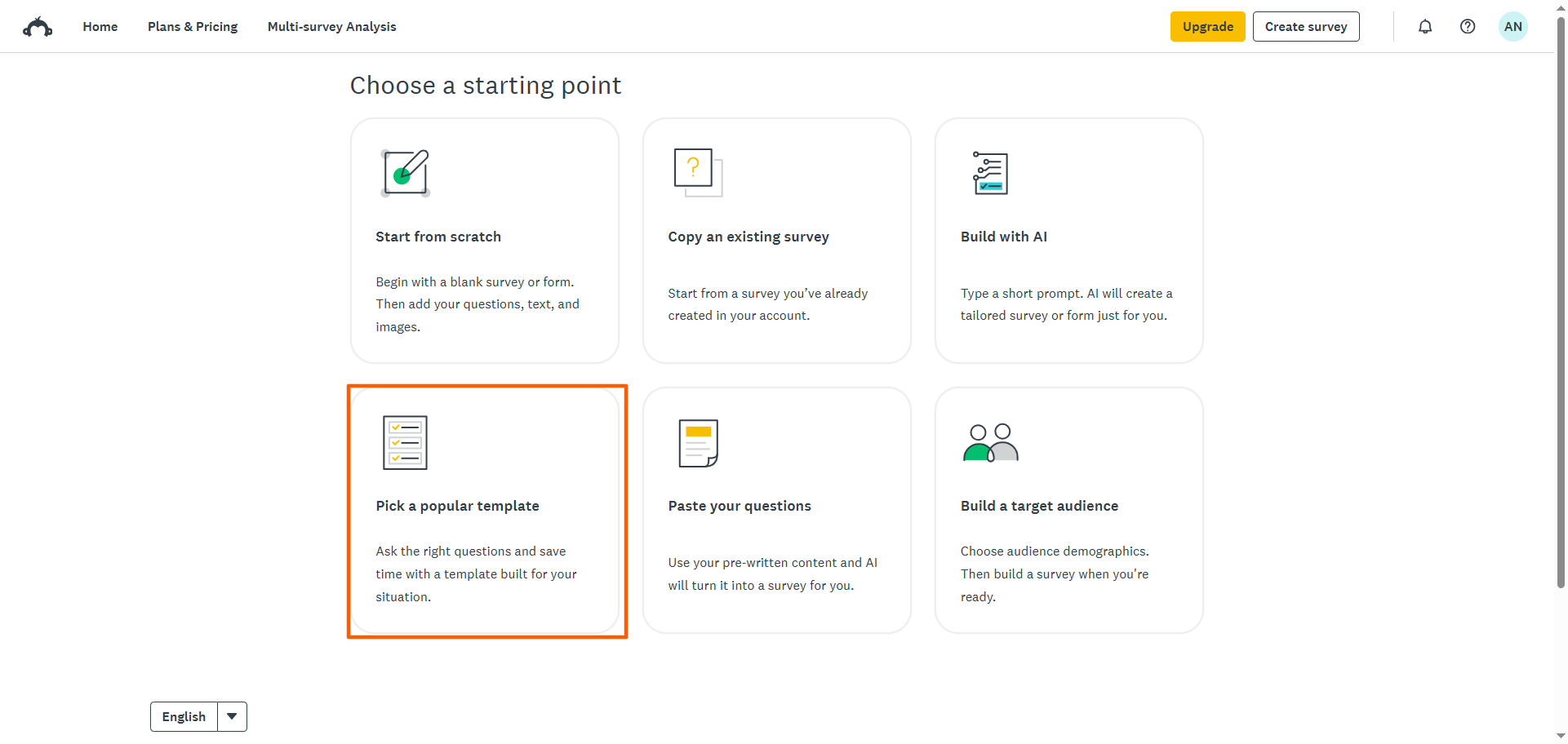
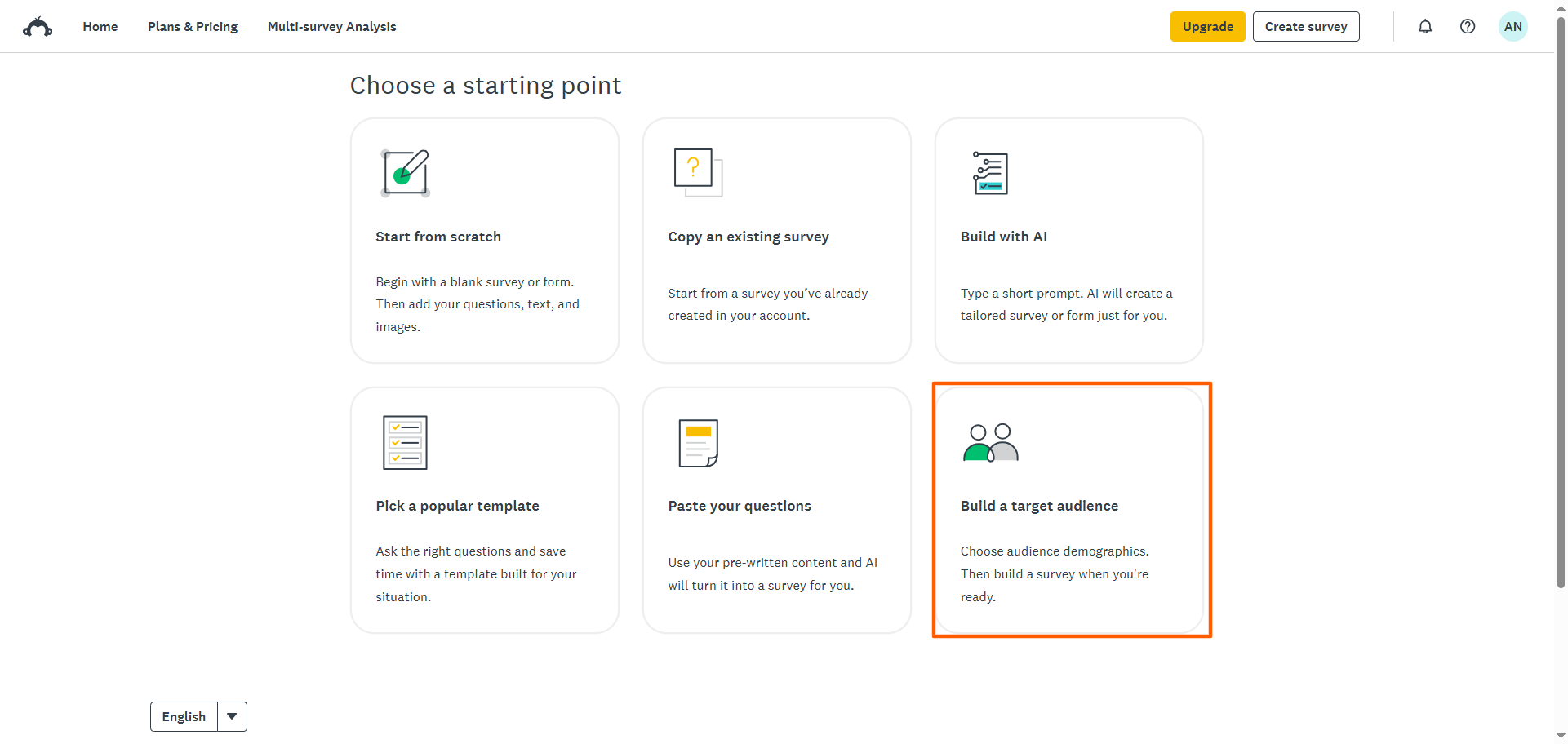
Una vez que te hayas registrado, puedes crear y gestionar tus encuestas desde tu página de inicio. Cuando haces clic en Crear encuesta desde tu página de inicio, recibirás cinco opciones para crear tu encuesta:
- Empezar desde cero
- Crear con IA
- Elegir una plantilla popular
- Pegar tus preguntas
- Crear un público objetivo
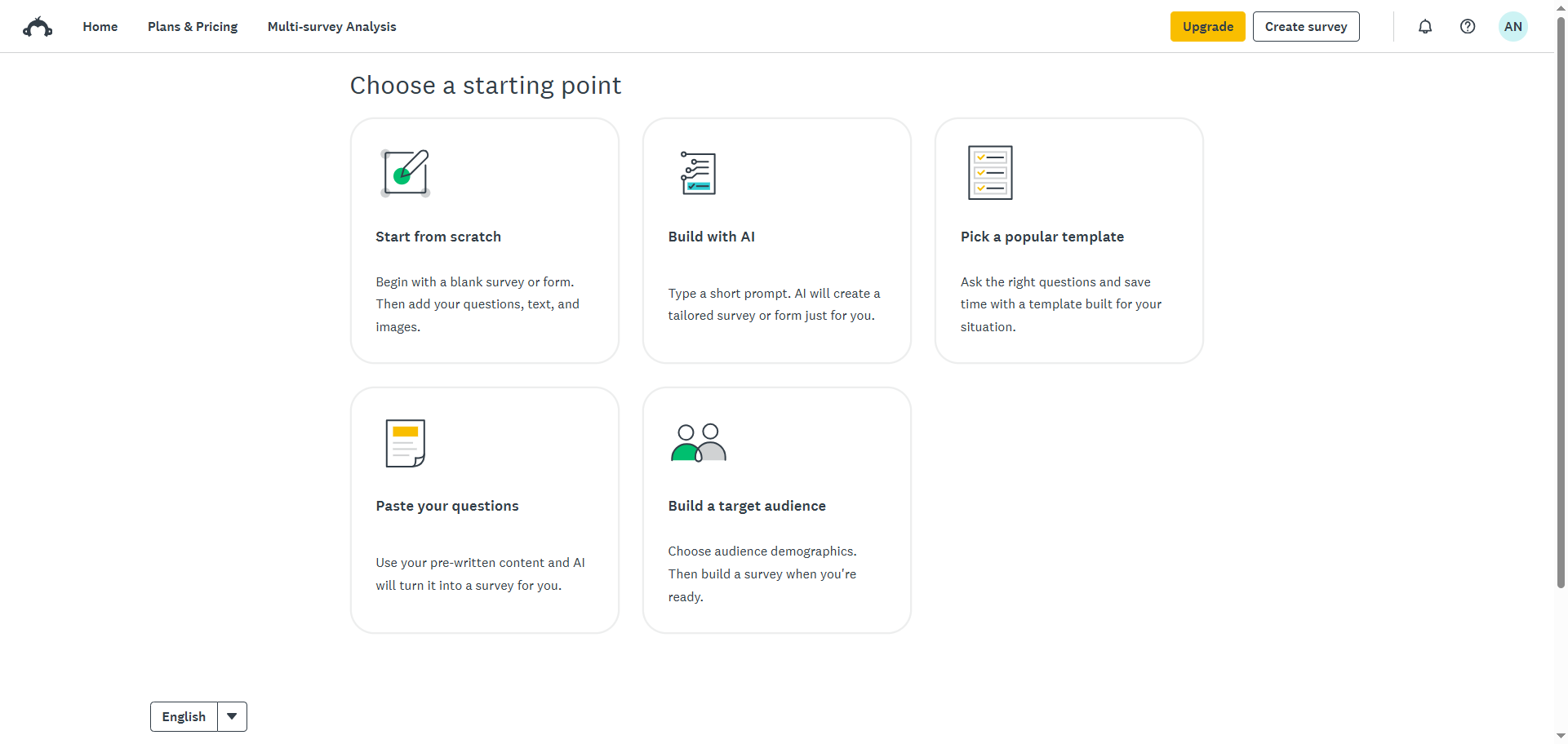
Después de haber creado al menos una encuesta con SurveyMonkey, se te ofrecerá una sexta opción: Copiar una encuesta existente.
Proporcionaremos instrucciones paso a paso para usar cada una de estas seis opciones de SurveyMonkey, y explicaremos cuándo es mejor cada opción.
Pro Tip
¿Quieres asegurarte de que tu encuesta sea atractiva para tu público objetivo? Consulta nuestro artículo “Cómo crear una encuesta” para conocer siete estrategias perspicaces para crear encuestas.
1. Empezar desde cero
La opción “Empezar desde cero” en el creador de encuestas de SurveyMonkey es una buena elección cuando quieres tener control total de cada pregunta y campo, y la capacidad de personalizar el flujo y la estructura de tu encuesta.
Por ejemplo, si estás creando una encuesta de satisfacción de empleados de SurveyMonkey para tu organización, es posible que debas ceñirte a las preguntas aprobadas por el departamento de RR. HH. y usar los colores de marca de la empresa en el diseño. Como resultado, tiene más sentido crear tu encuesta desde cero en lugar de usar una plantilla.
Así es cómo crear una encuesta en SurveyMonkey desde cero:
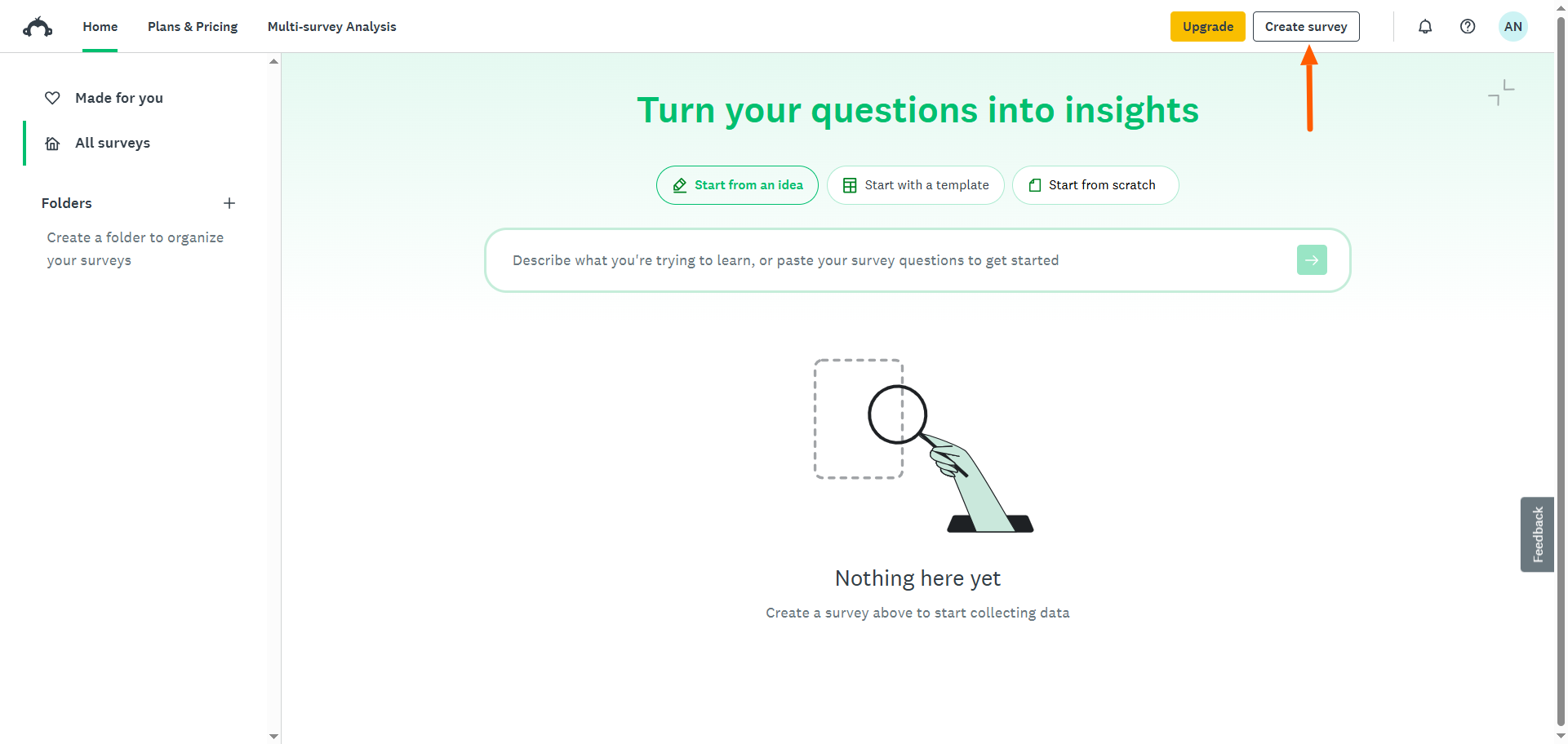
- Desde tu página de inicio, haz clic en Crear encuesta.
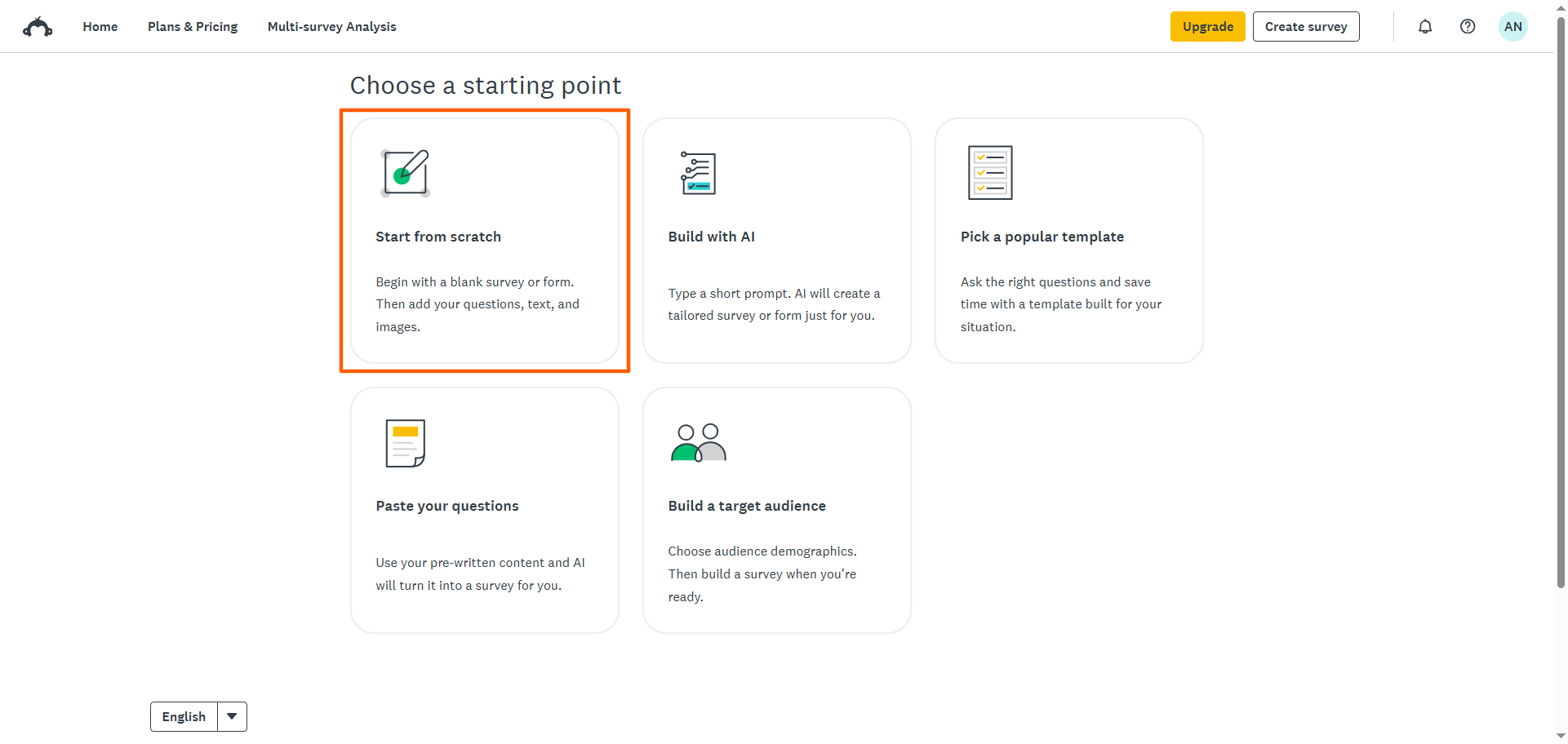
- Haz clic en Empezar desde cero.
- En el creador de encuestas, agrega preguntas a tu encuesta desde el menú desplegable +Crear o el menú desplegable de formato de preguntas. Simplemente haz clic en el tipo de pregunta que quieres agregar. Luego escribe tu pregunta.
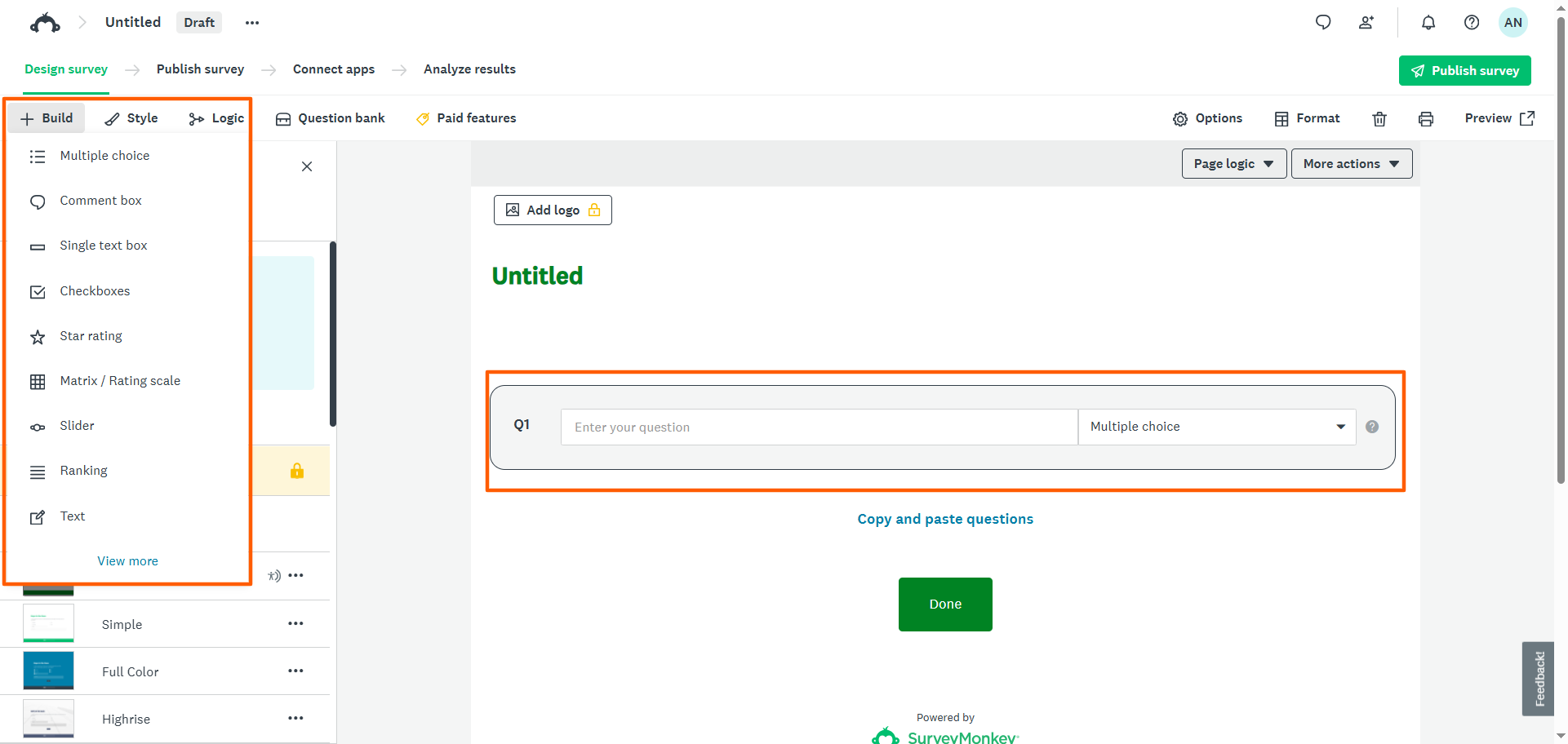
- Personaliza el Estilo y la Lógica de la encuesta desde el menú superior. También puedes explorar preguntas con plantilla en el Banco de preguntas.
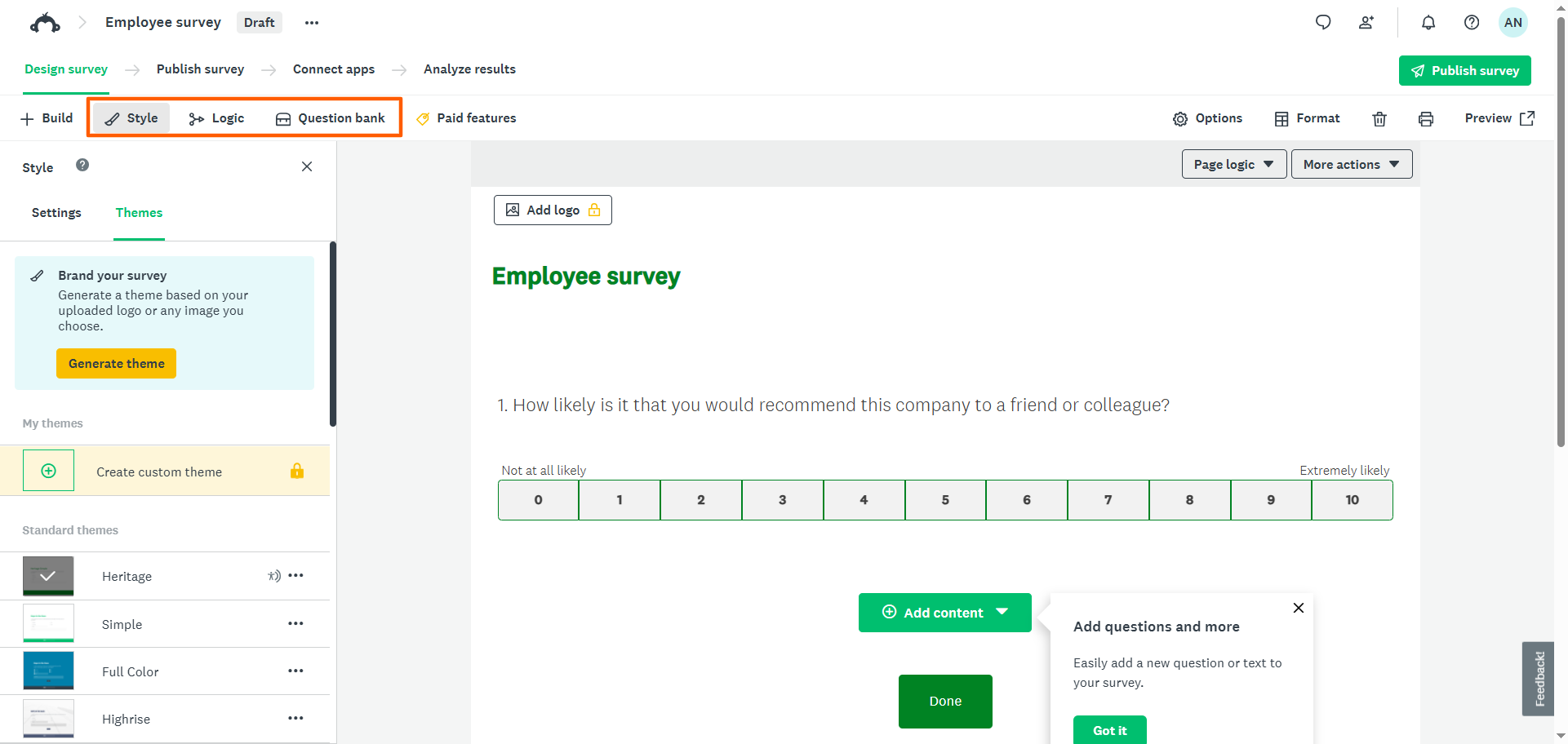
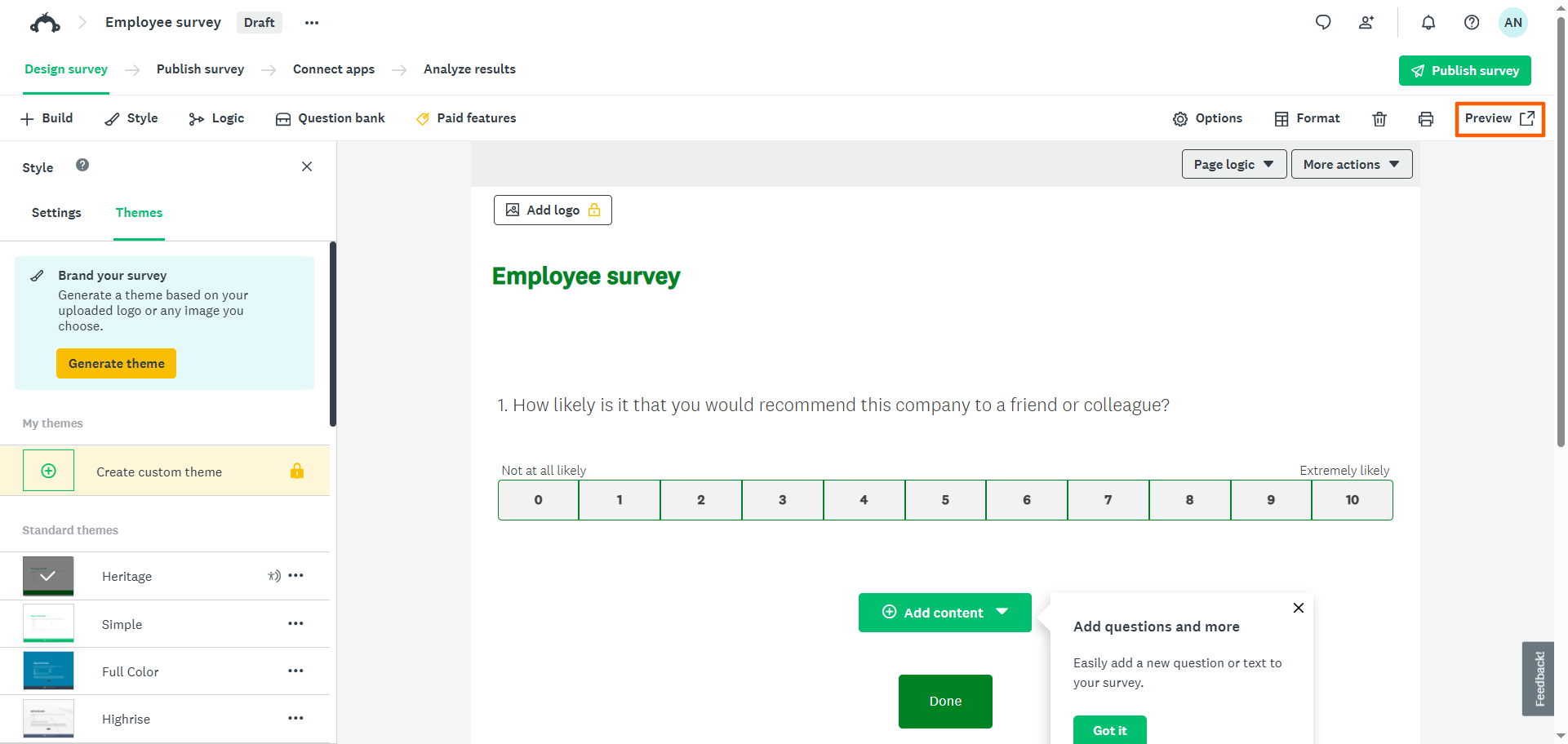
- Una vez que hayas completado la encuesta, haz clic en Vista previa para ver tu encuesta.
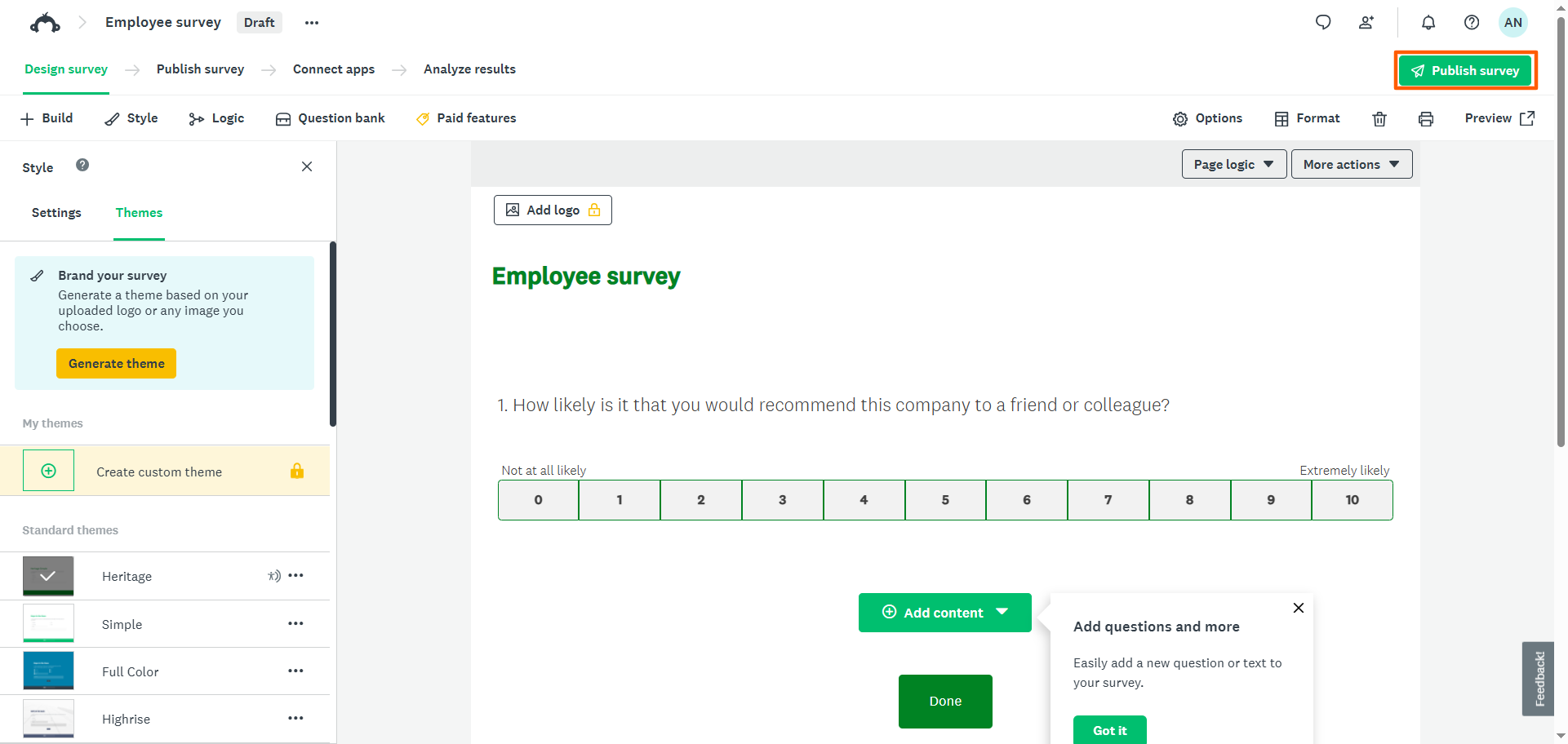
- Para distribuir la encuesta a tu audiencia, haz clic en Publicar encuesta.
- Elige cómo te gustaría compartir la encuesta, como por enlace, correo electrónico o mensaje de texto.
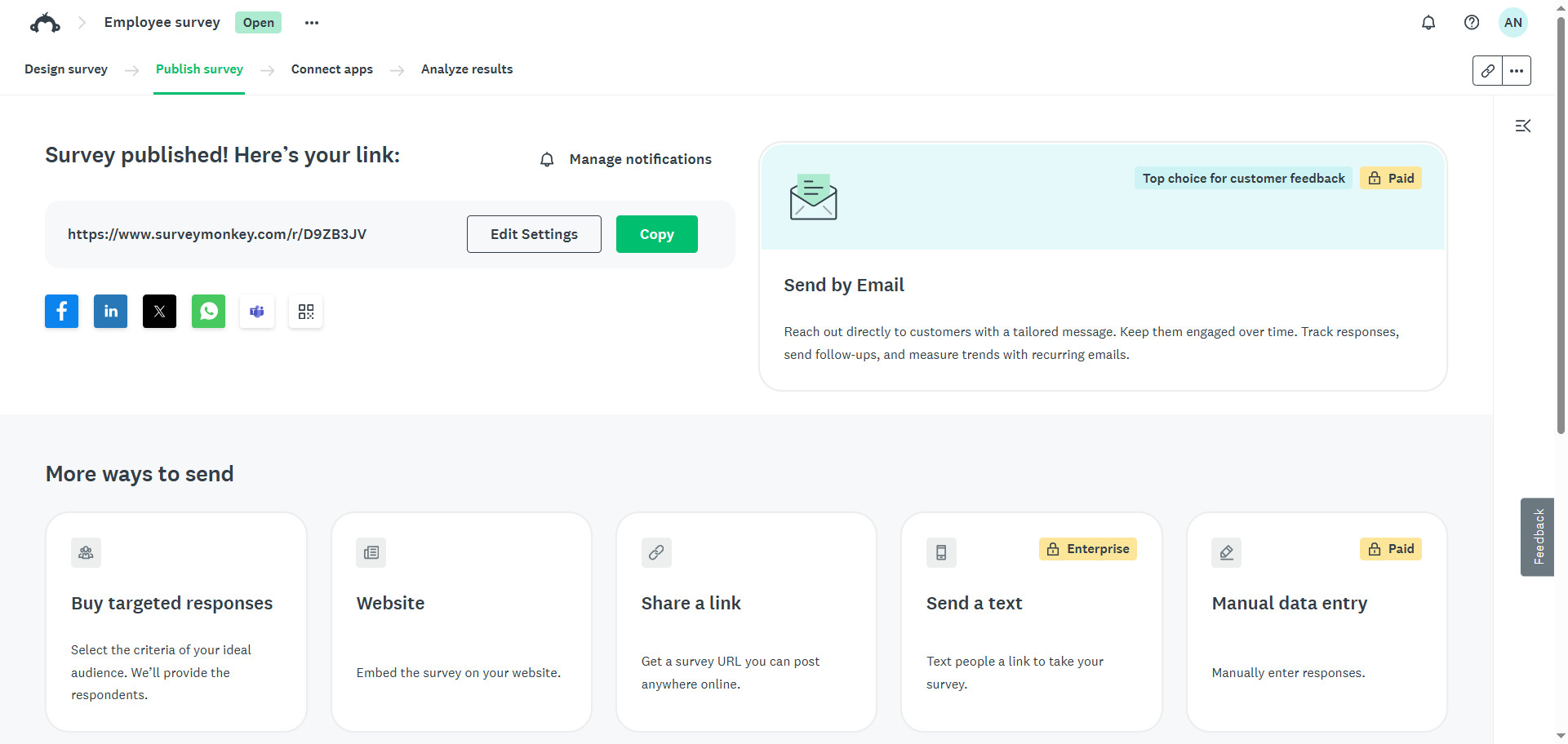
Ahora has creado una encuesta de SurveyMonkey desde cero.
2. Copiar una encuesta existente
Si ya has creado una o más encuestas usando SurveyMonkey y quieres reutilizar o adaptar una de ellas, entonces copiar una encuesta existente es una buena opción. Esto te permite tomar la encuesta que has creado y usarla como plantilla para crear una nueva encuesta.
Ten en cuenta que no verás la opción “Copiar una encuesta existente” en SurveyMonkey hasta que tengas al menos una encuesta en tu cuenta.
Así es cómo copiar una encuesta existente en SurveyMonkey:
- Desde tu página de inicio, haz clic en Crear encuesta.
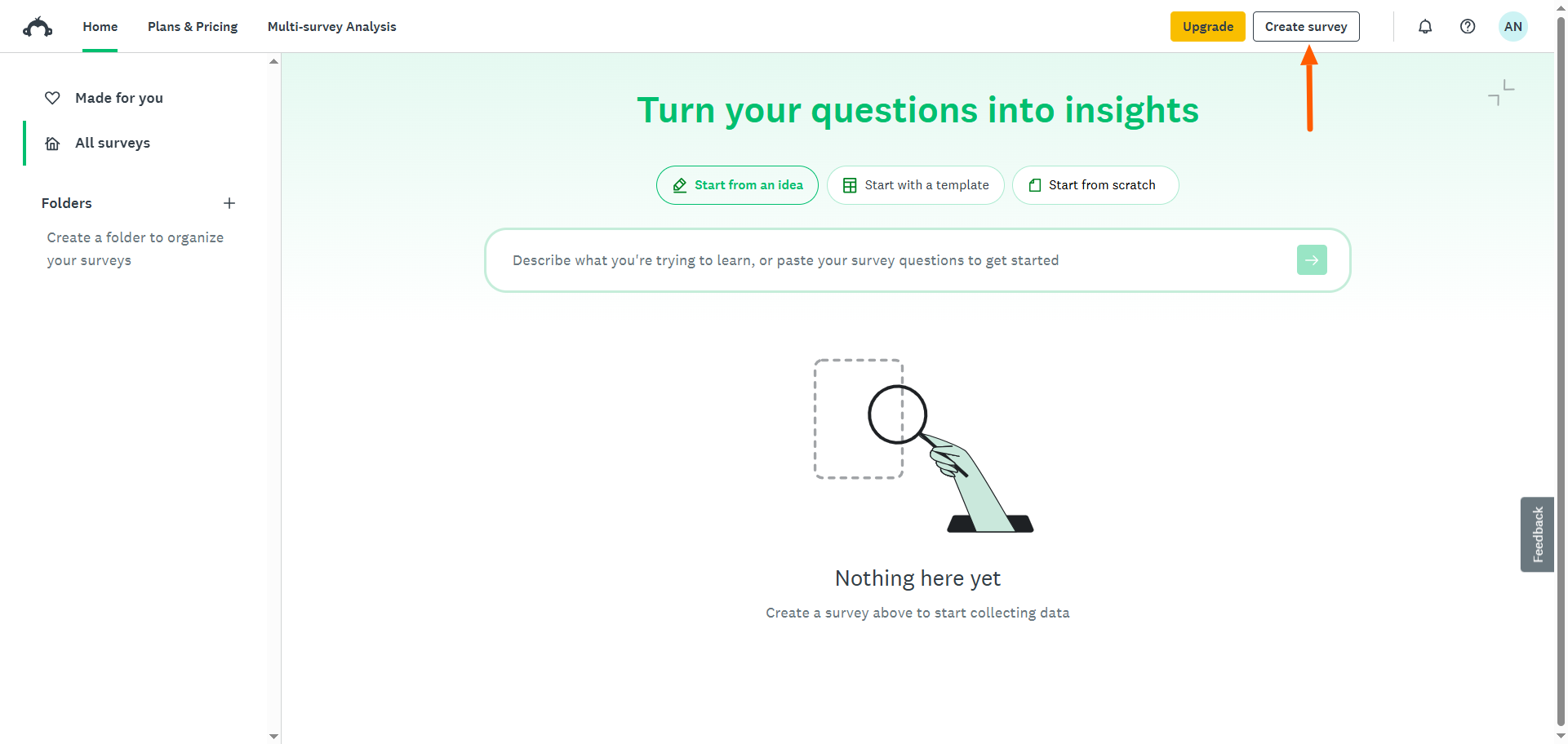
- Haz clic en Copiar una encuesta existente.
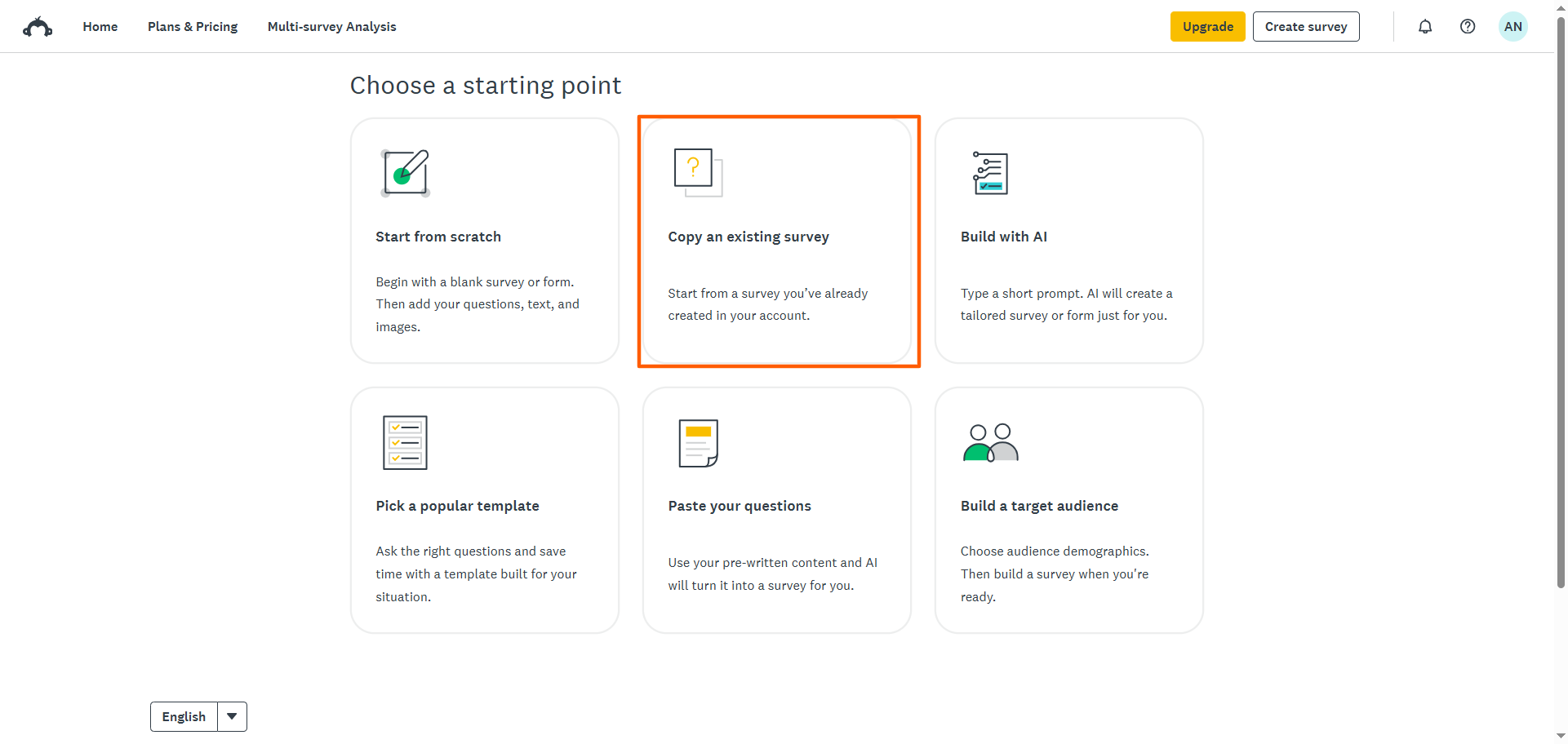
- Selecciona la encuesta que quieres usar.
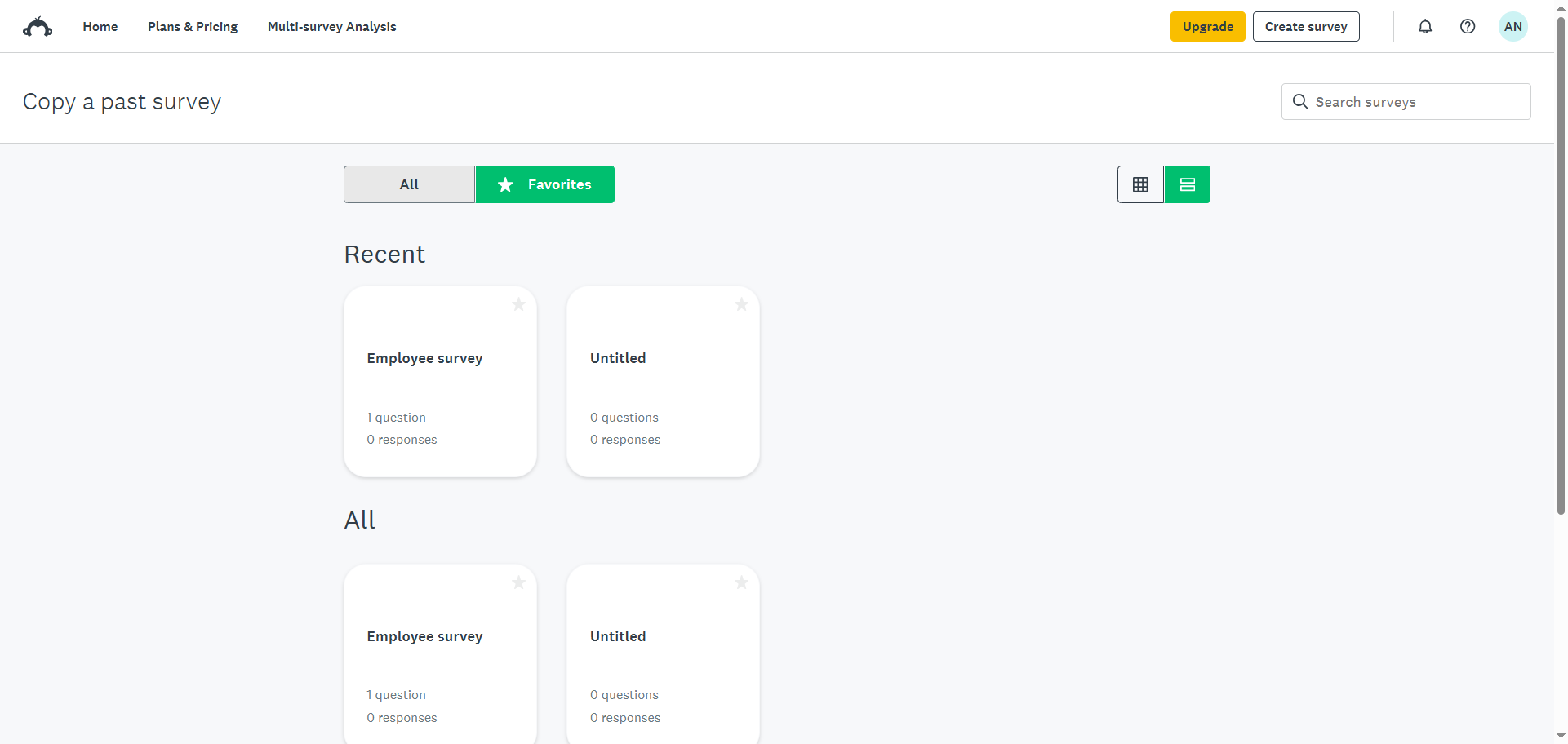
- Haz clic en Copiar esta encuesta.
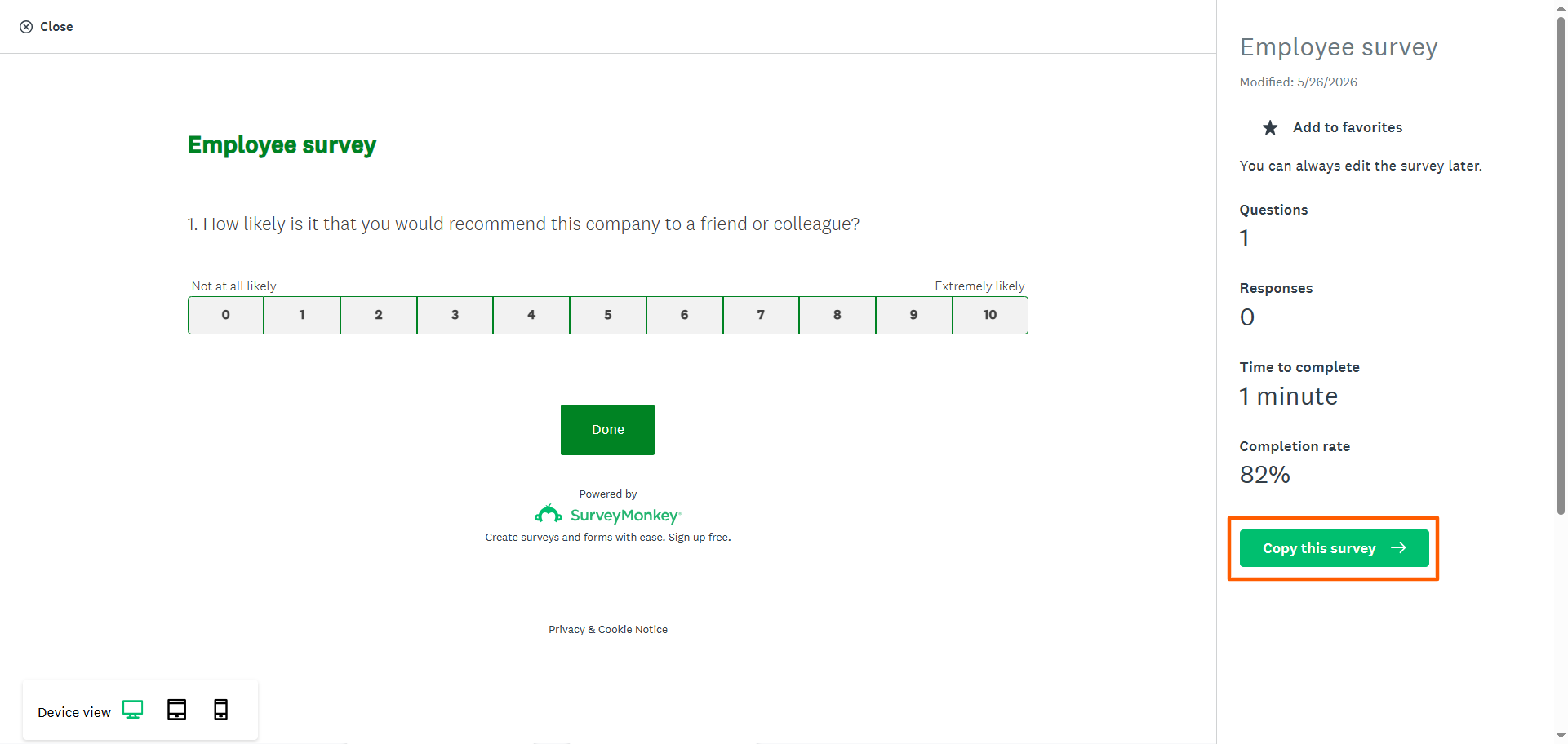
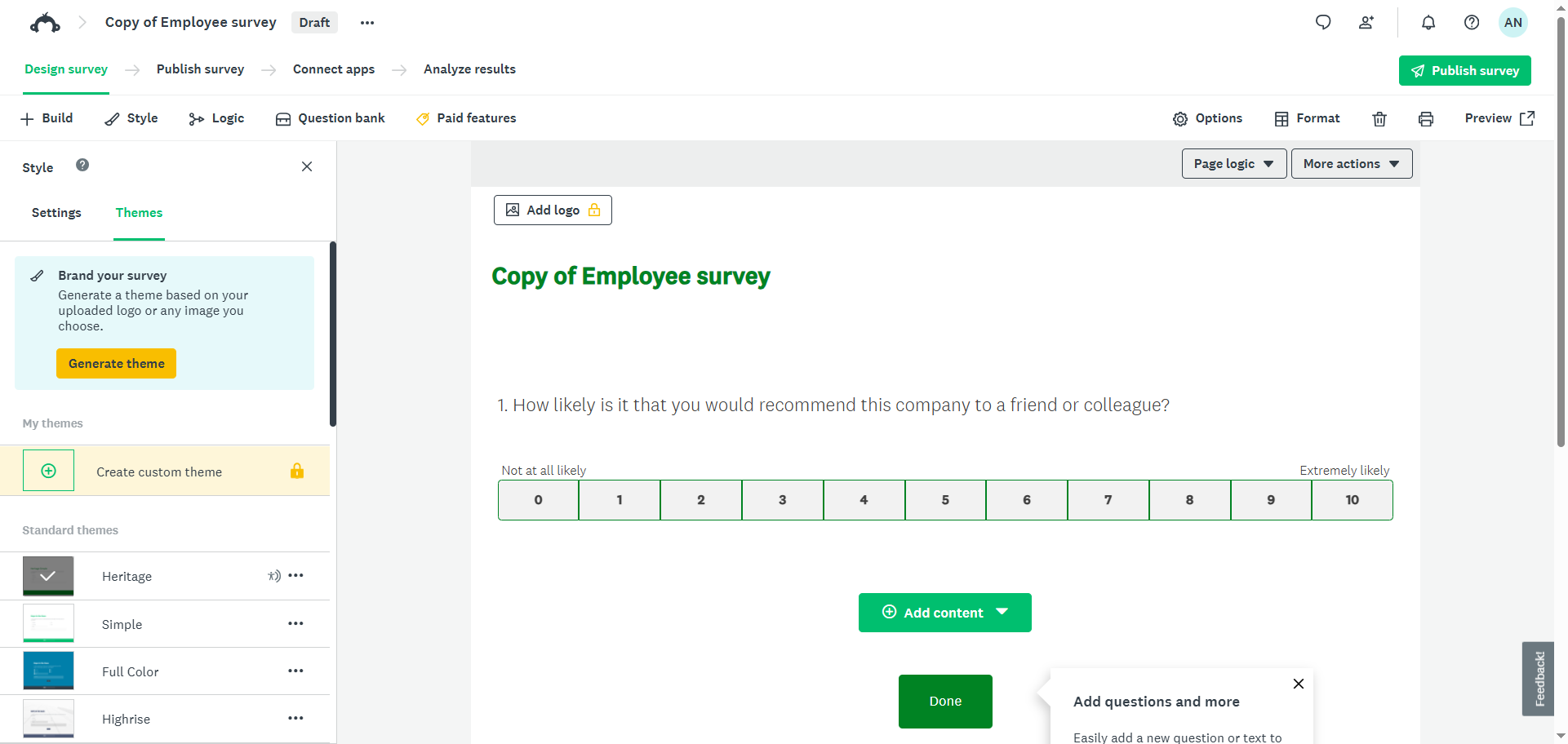
- SurveyMonkey abrirá una copia de tu encuesta existente en el creador de encuestas. Luego puedes editar y personalizar esta encuesta. Primero, haz clic en el título para cambiar el nombre de la encuesta. Luego agrega, edita y elimina preguntas de la encuesta; personaliza la estructura y el diseño; y haz una vista previa y publica la encuesta, tal como lo harías con una encuesta que hayas creado desde cero.
Pro Tip
Si quieres probar una herramienta diferente que ofrezca más opciones para la creación de encuestas y el flujo de trabajo, pero no quieres empezar desde cero, prueba Jotform. Su herramienta de migración de SurveyMonkey a Jotform te permite transferir tus encuestas existentes de SurveyMonkey en minutos. No necesitas reconstruir ningún campo ni preocuparte por perder tus datos. Y una vez que empieces a usar Jotform, es fácil clonar un formulario existente. Simplemente selecciona el formulario que quieres duplicar y haz clic en Clonar.
3. Crear con IA
Si quieres asistencia de IA, prueba la herramienta de IA de SurveyMonkey. A partir de tus breves instrucciones de texto, genera encuestas completas que puedes revisar, editar y perfeccionar. Es una buena opción si quieres generar una encuesta rápidamente.
Así es cómo crear una encuesta gratuita en línea con las herramientas de IA de SurveyMonkey:
- Desde tu página de inicio, haz clic en Crear encuesta.
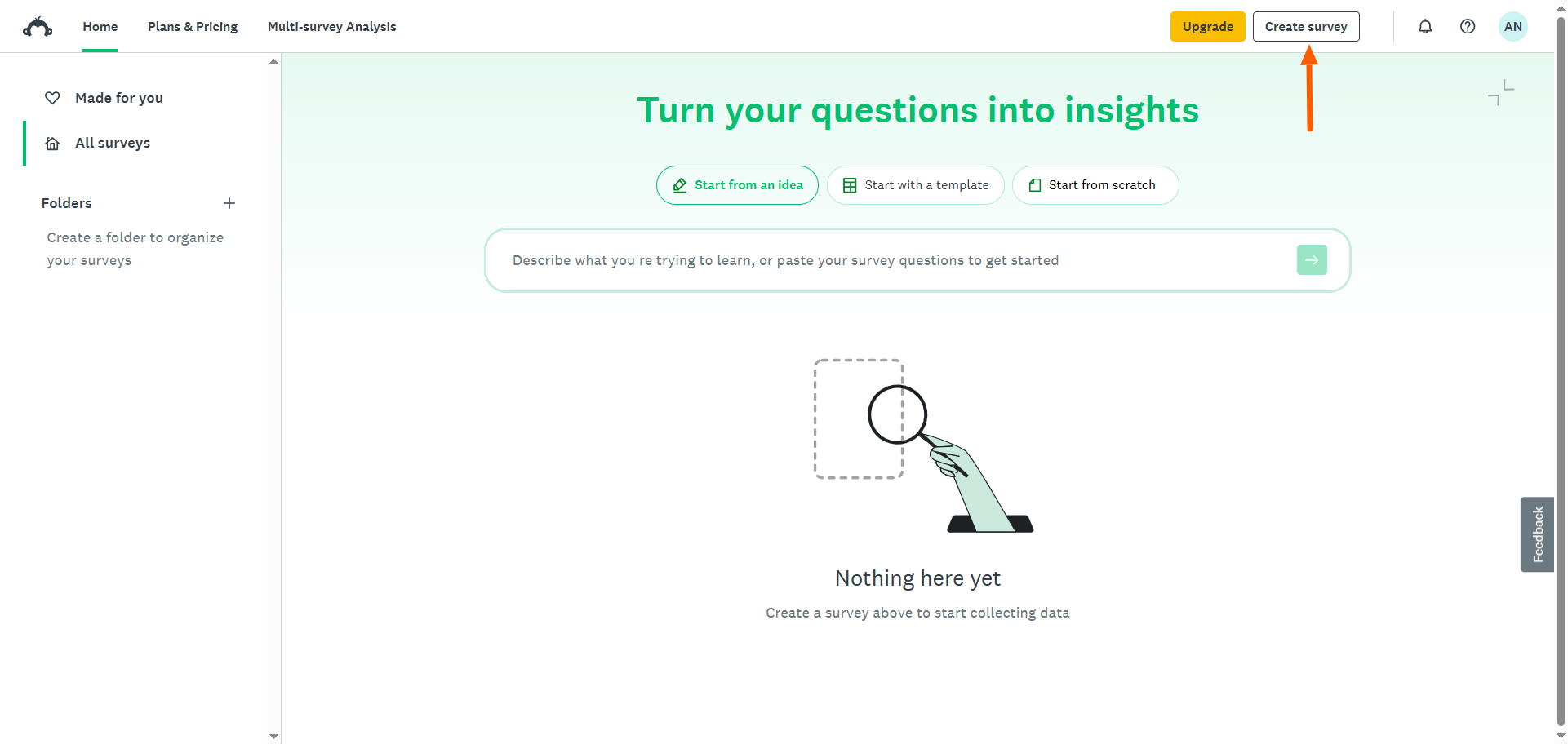
- Haz clic en Crear con IA.
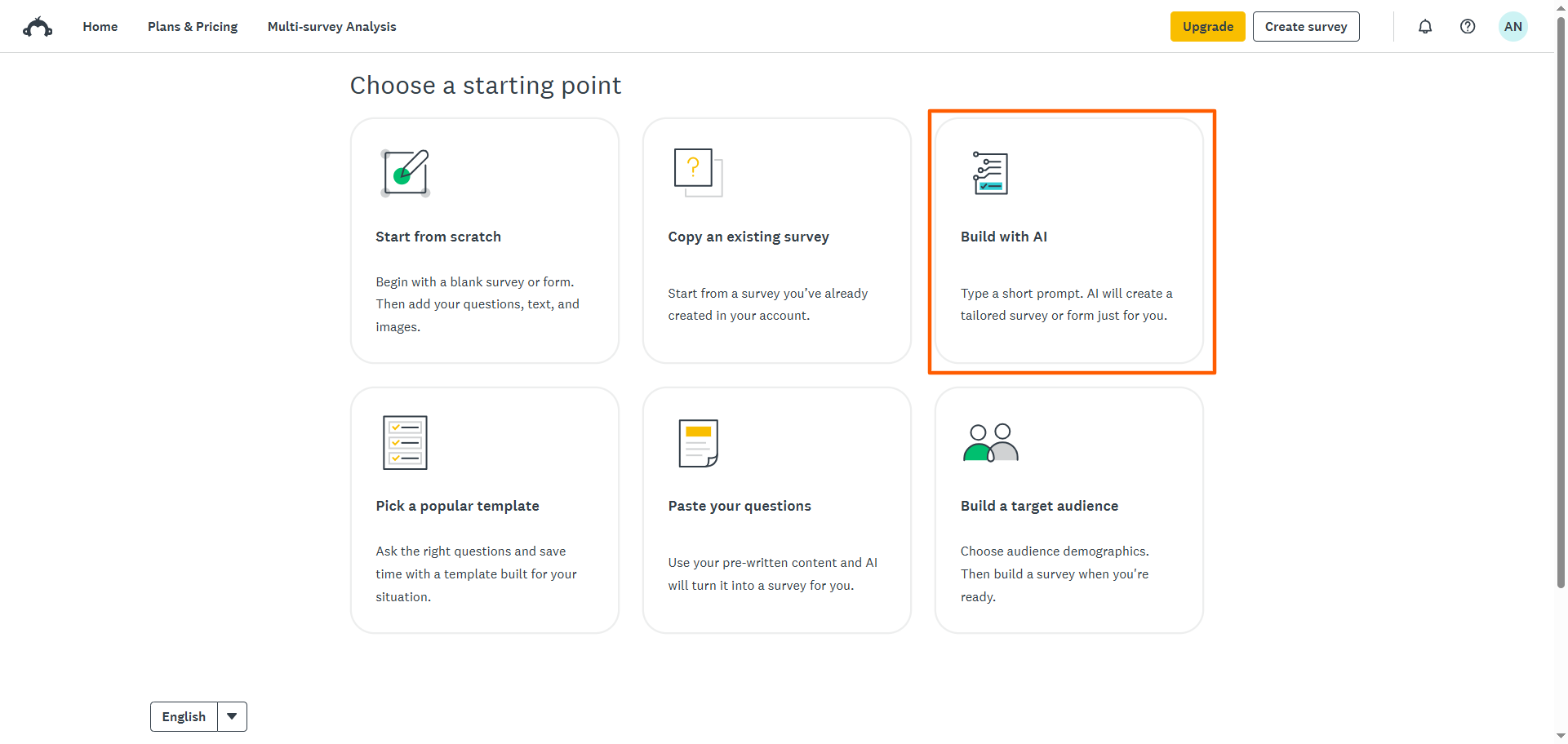
- Revisa las instrucciones de SurveyMonkey para usar la herramienta de IA. Ten en cuenta que SurveyMonkey sugiere incluir en tu instrucción el objetivo de tu encuesta y el tipo de comentarios que quieres recopilar. Haz clic en Continuar.
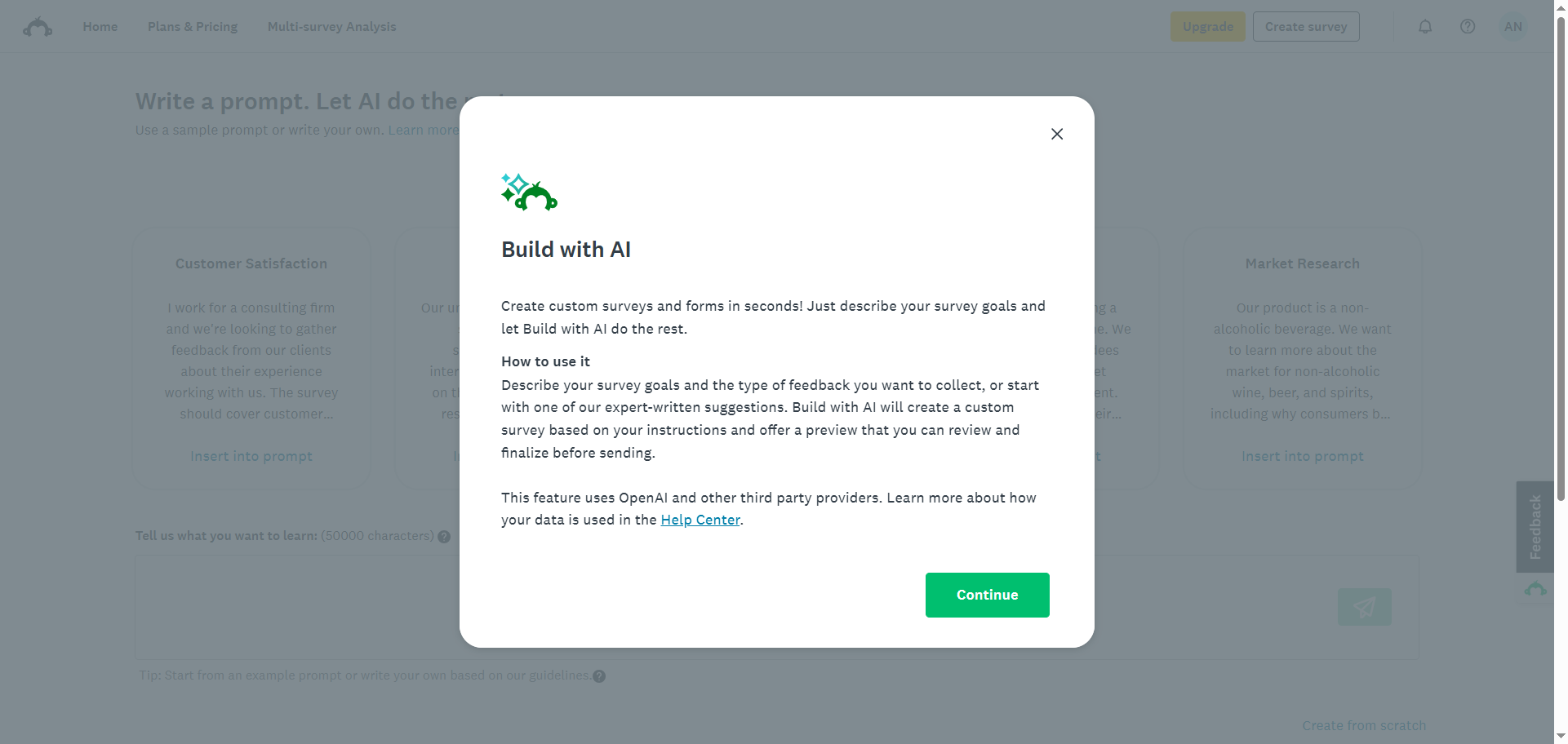
- Escribe tu instrucción o selecciona entre las plantillas de instrucciones disponibles. Haz clic en la flecha verde.
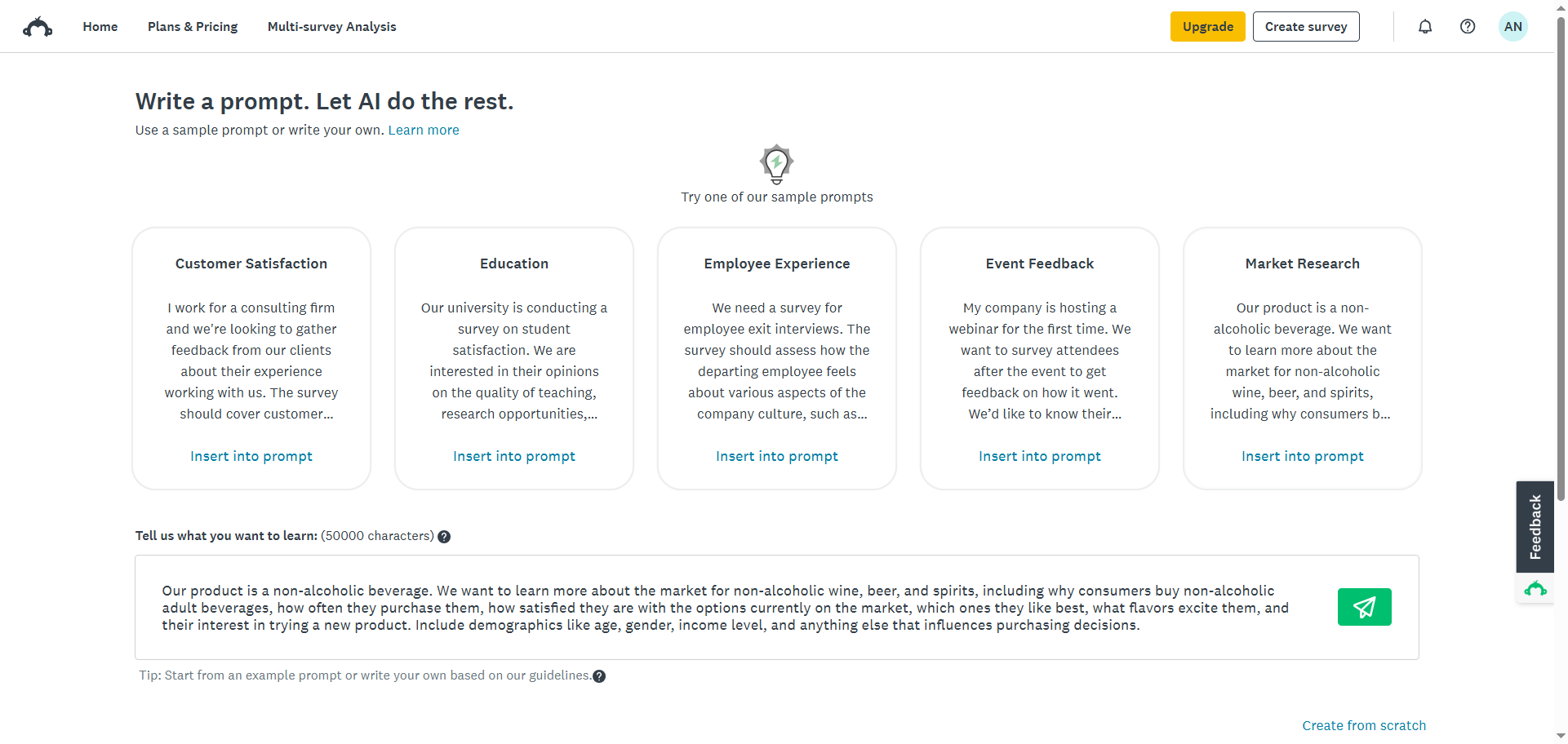
- SurveyMonkey presentará tu encuesta. Si estás satisfecho con las preguntas, haz clic en Continuar. Esto te lleva al creador de encuestas. Si quieres revisar la encuesta, haz clic en Probar otra instrucción. Esto te lleva de vuelta a la página de instrucciones.
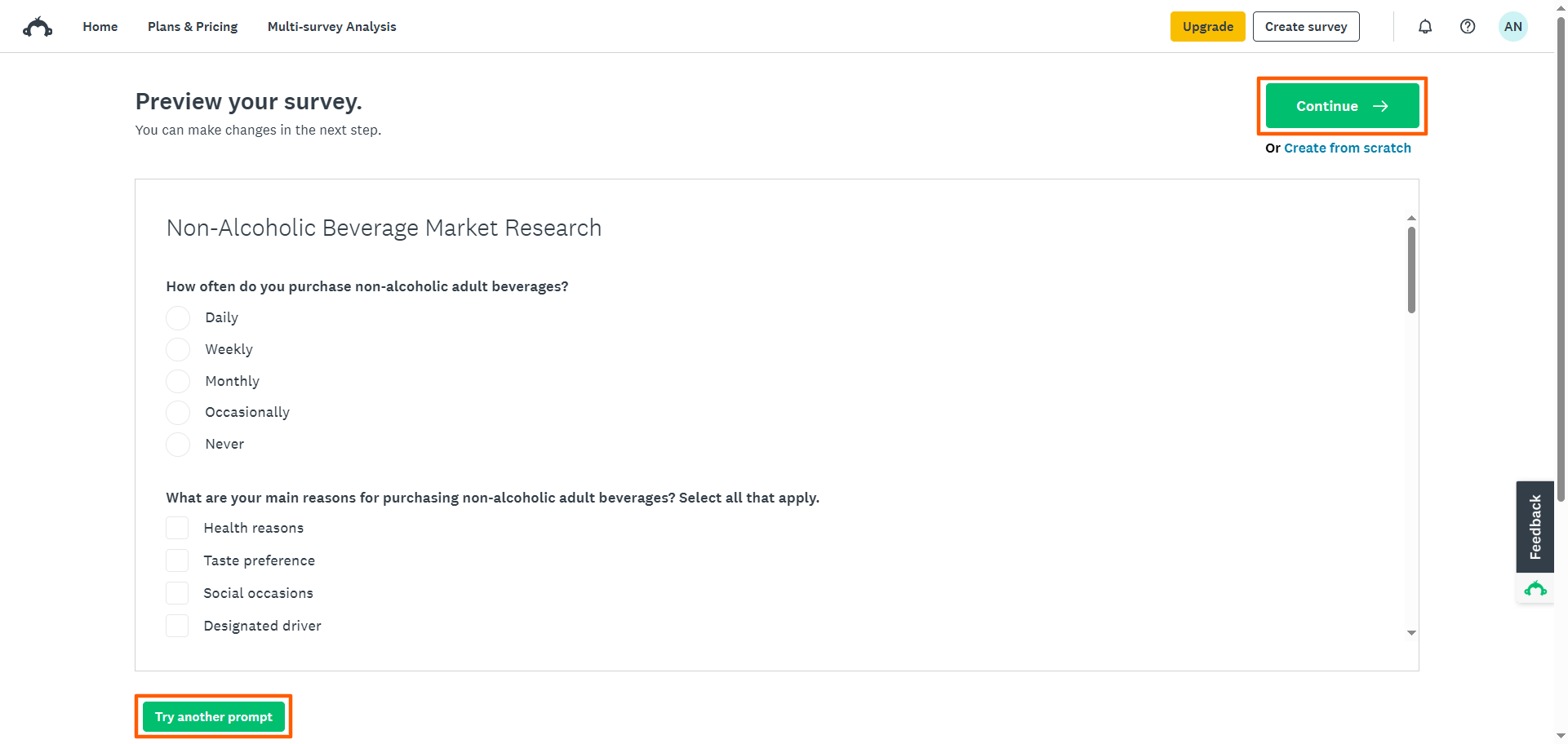
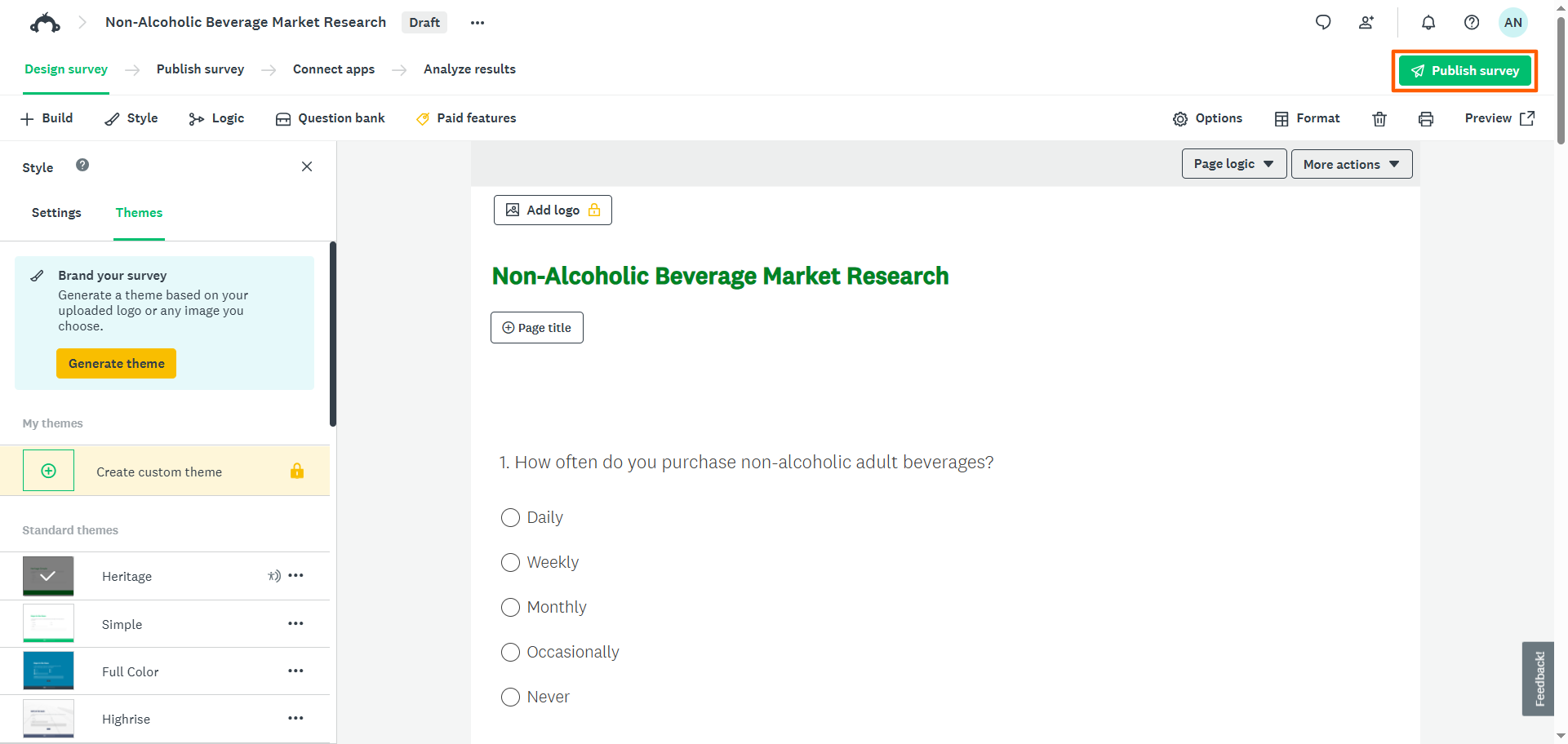
- Una vez que estés satisfecho con la encuesta que la herramienta de IA ha presentado, puedes hacer cualquier edición menor que necesites en el creador de encuestas. Cuando estés listo para enviar la encuesta, haz clic en Publicar encuesta.
Pro Tip
El creador de encuestas con IA de SurveyMonkey te permite usar solo 25 instrucciones por hora. Si no has iniciado sesión, el límite es aún más bajo. Si quieres crear varias encuestas rápidamente o tener la libertad de usar tantas instrucciones como quieras, prueba Jotform AI en su lugar. Es una alternativa gratuita que no tiene las restricciones de SurveyMonkey.
4. Elegir una plantilla popular
Si tienes un caso de uso específico y quieres adelantar tu encuesta, prueba una plantilla de SurveyMonkey. SurveyMonkey ofrece más de 500 plantillas en varios escenarios, como comentarios de clientes, el ámbito académico y la atención médica.
Así es cómo crear una encuesta en SurveyMonkey usando una plantilla:
- Desde tu página de inicio, haz clic en Crear encuesta.
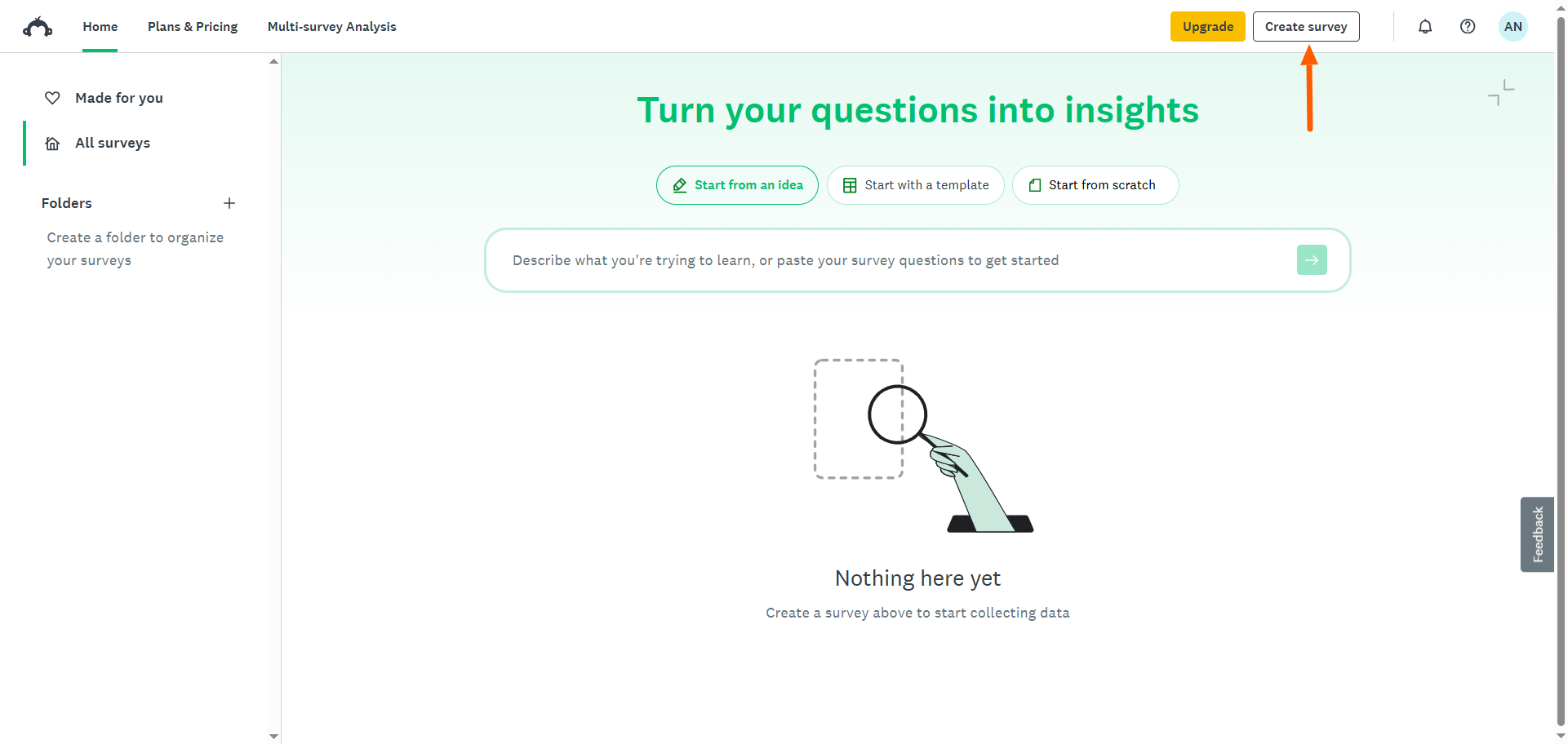
- Haz clic en Elegir una plantilla popular.
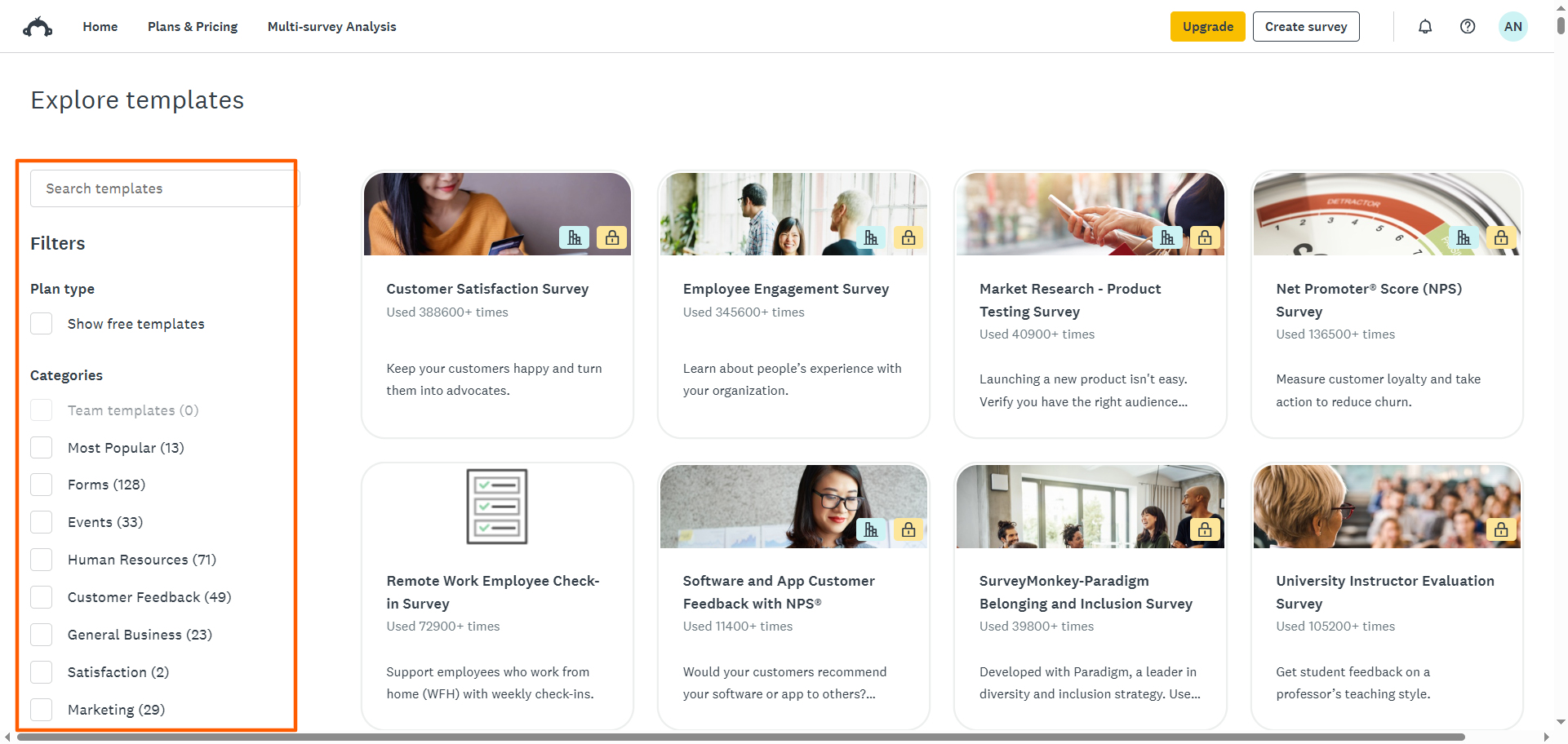
- SurveyMonkey abrirá su biblioteca de plantillas. Busca plantillas específicas usando la barra de búsqueda, o filtra las categorías marcando las opciones relevantes. Haz clic en la plantilla que quieres usar.
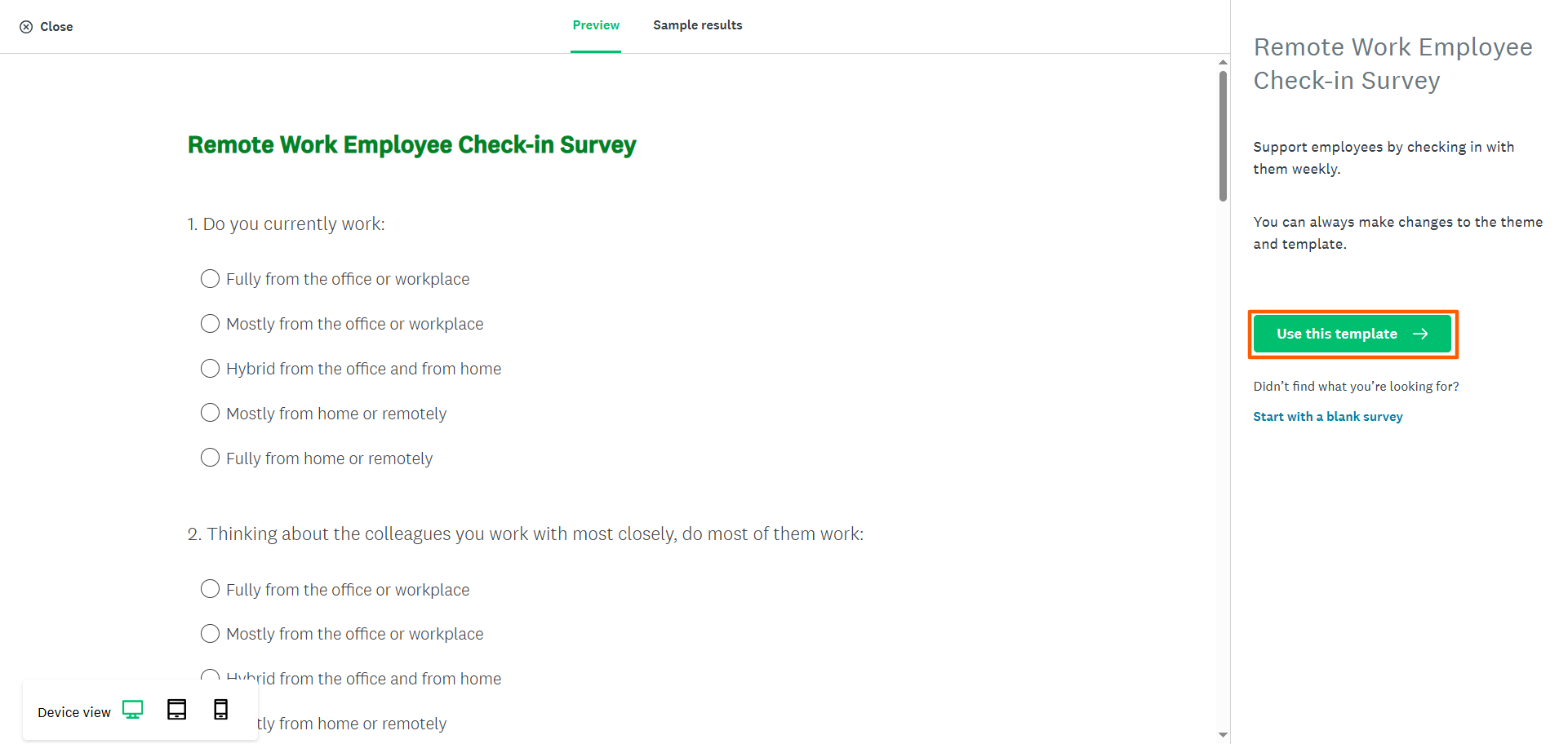
- Haz clic en Usar esta plantilla.
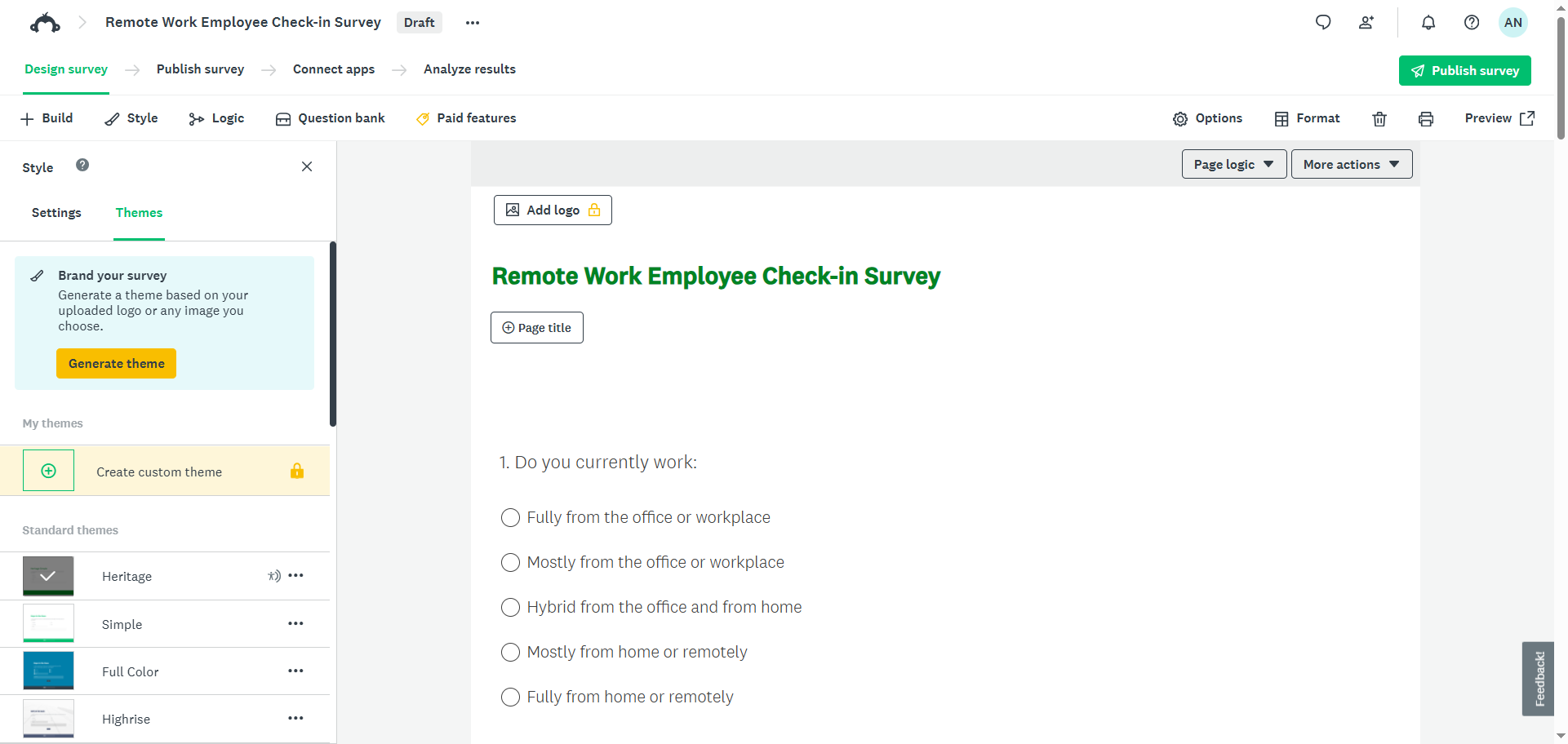
- SurveyMonkey abrirá la plantilla en el creador de encuestas en línea. Desde aquí, puedes personalizar la plantilla editando las preguntas, los campos, el diseño y la disposición. Una vez que esté completa, puedes hacer una vista previa y publicar la encuesta.
Pro Tip
Aunque SurveyMonkey ofrece cientos de plantillas, muchas de ellas requieren un plan de pago. Si buscas una amplia selección de plantillas de encuestas gratuitas, recurre a Jotform. Viene con más de 12 000 plantillas de encuestas para cada industria, caso de uso y profesión.
5. Pegar tus preguntas
Si ya has creado y almacenado las preguntas de tu encuesta en una herramienta diferente, como Google Docs o Microsoft Word, puedes copiarlas y pegarlas en SurveyMonkey. Esta es una buena opción si estás acostumbrado a trabajar fuera de SurveyMonkey y solo quieres usarlo rápidamente para crear la encuesta.
Sigue estas instrucciones para crear una encuesta en SurveyMonkey copiando y pegando:
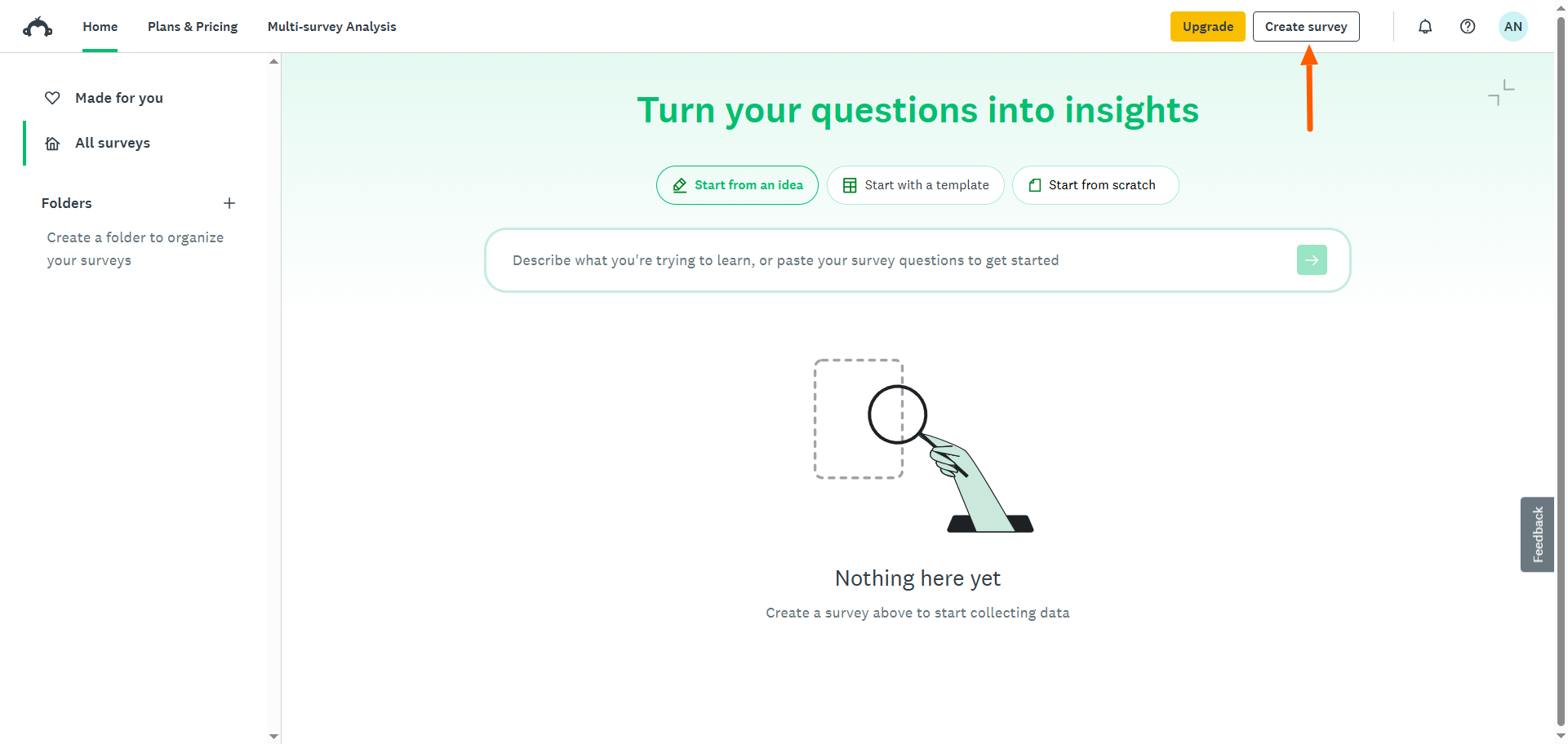
- Desde tu página de inicio, haz clic en Crear encuesta.
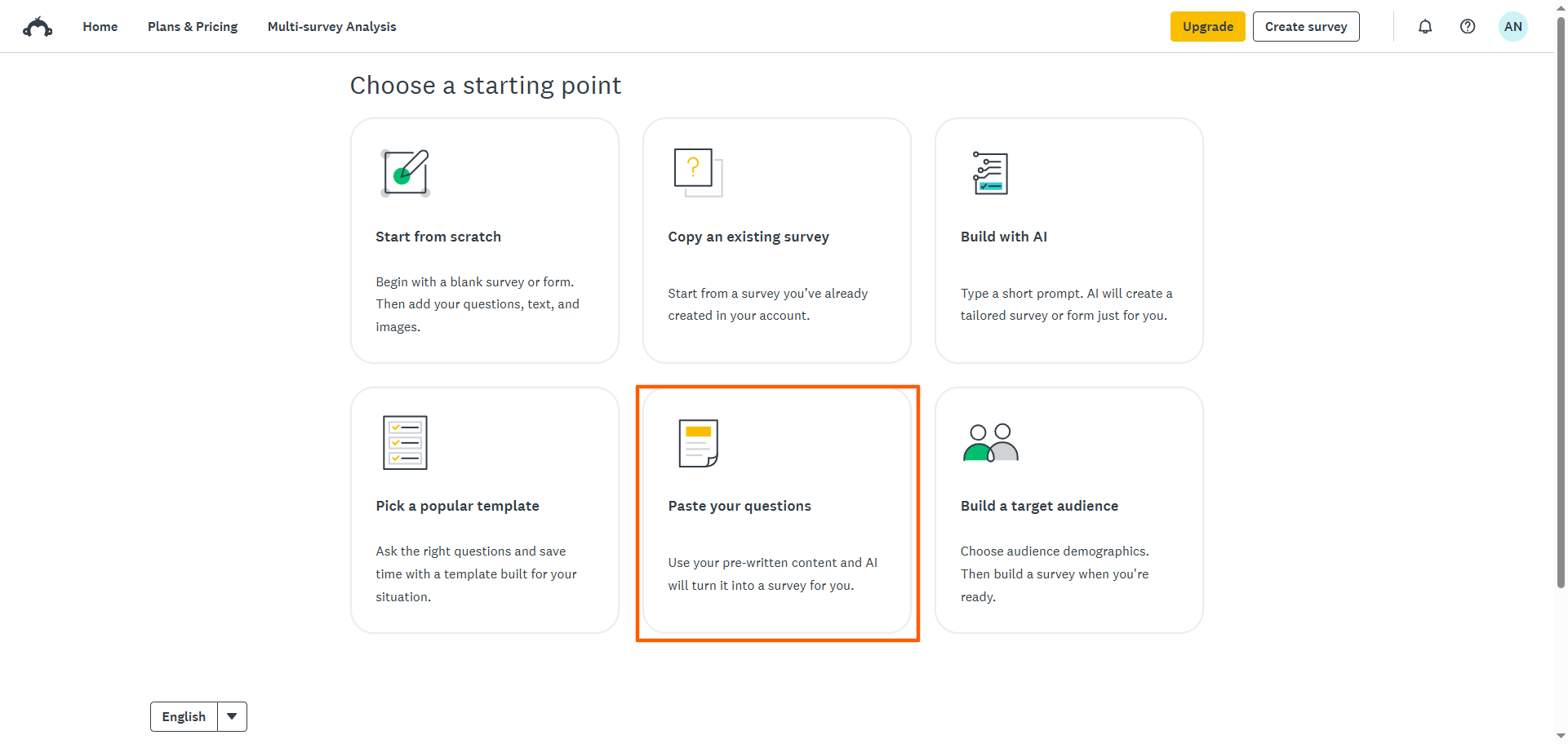
- Haz clic en Pegar tus preguntas.
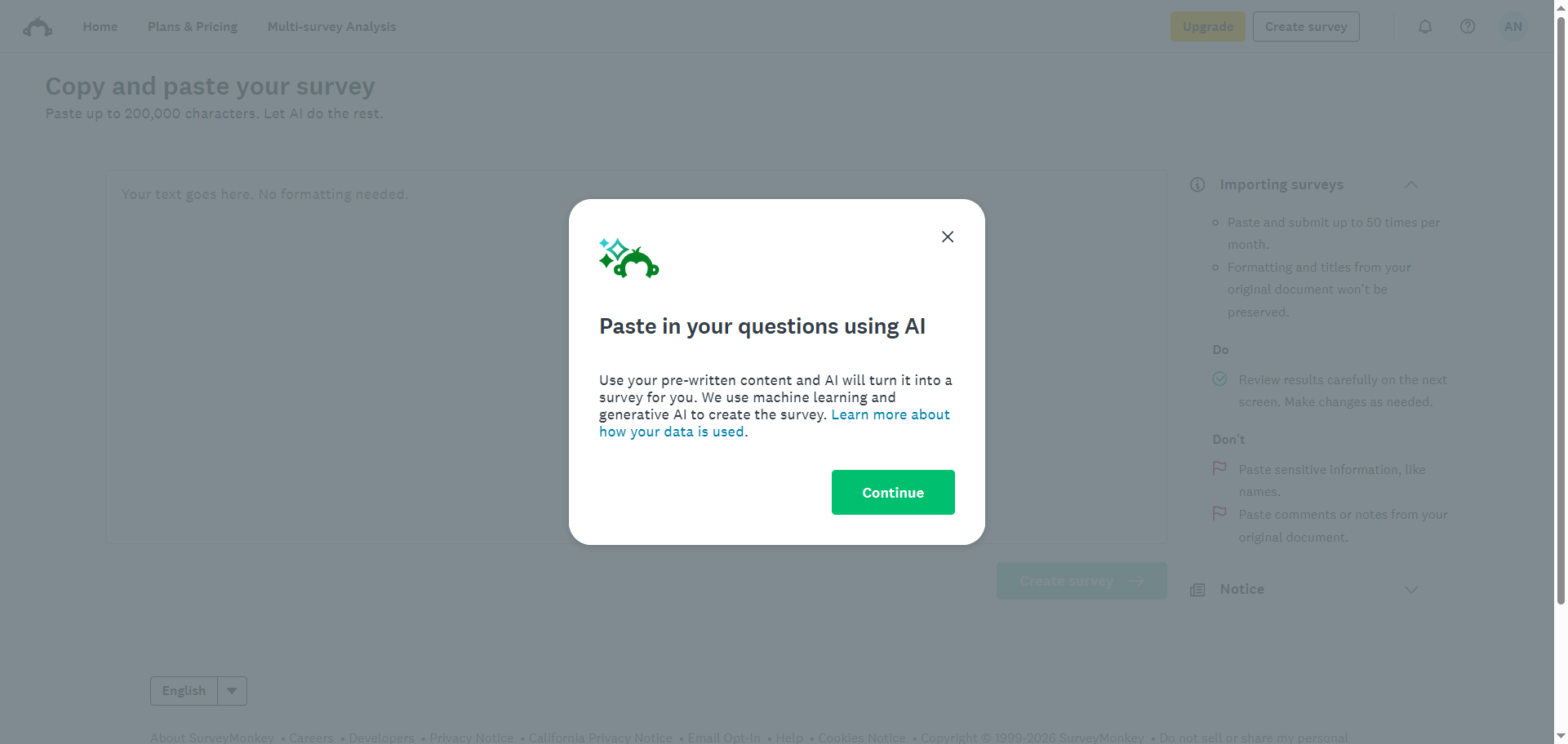
- Revisa las instrucciones de SurveyMonkey para usar esta función. Haz clic en Continuar.
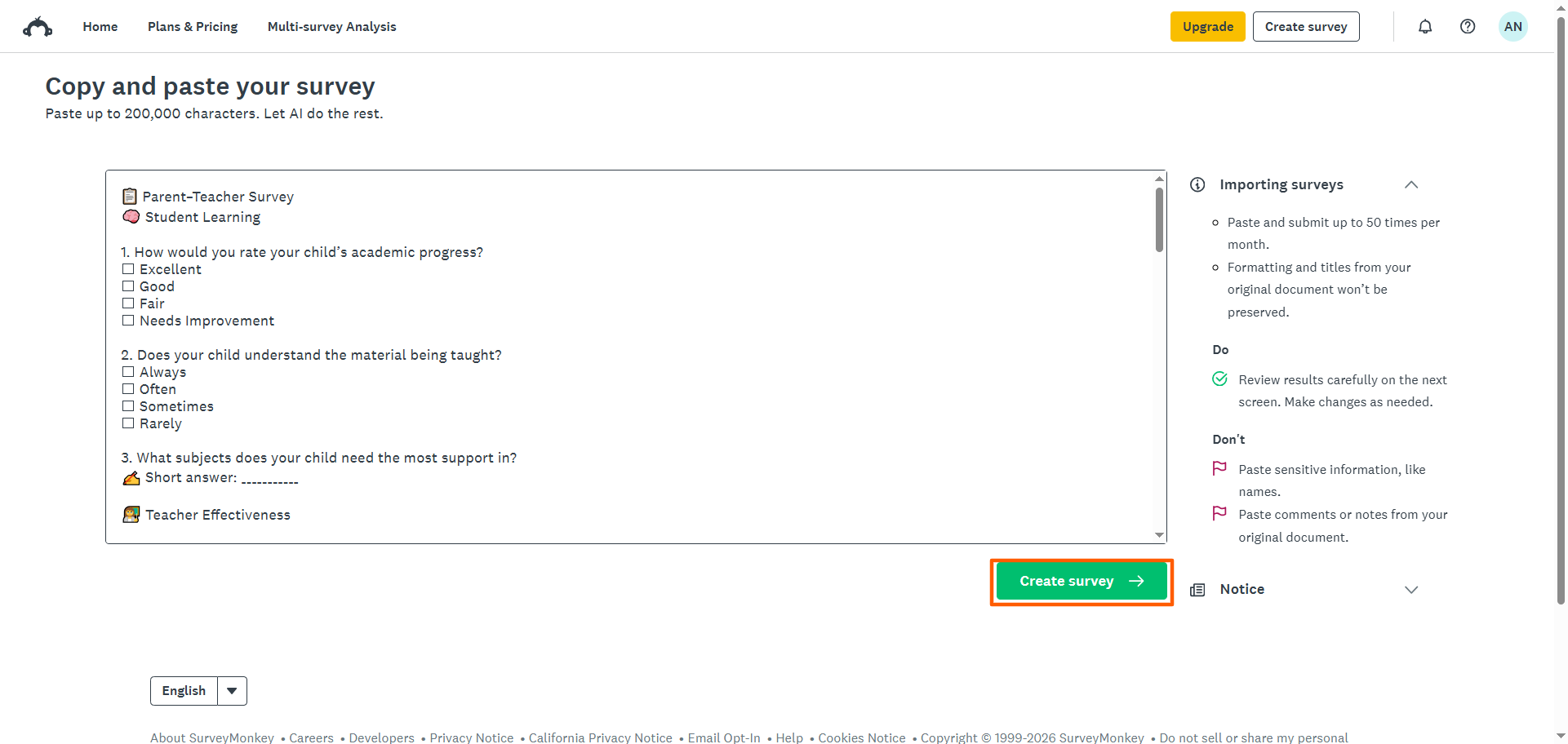
- Pega las preguntas de tu encuesta en el cuadro de texto. Haz clic en Crear encuesta.
- Haz clic en Continuar a la encuesta.
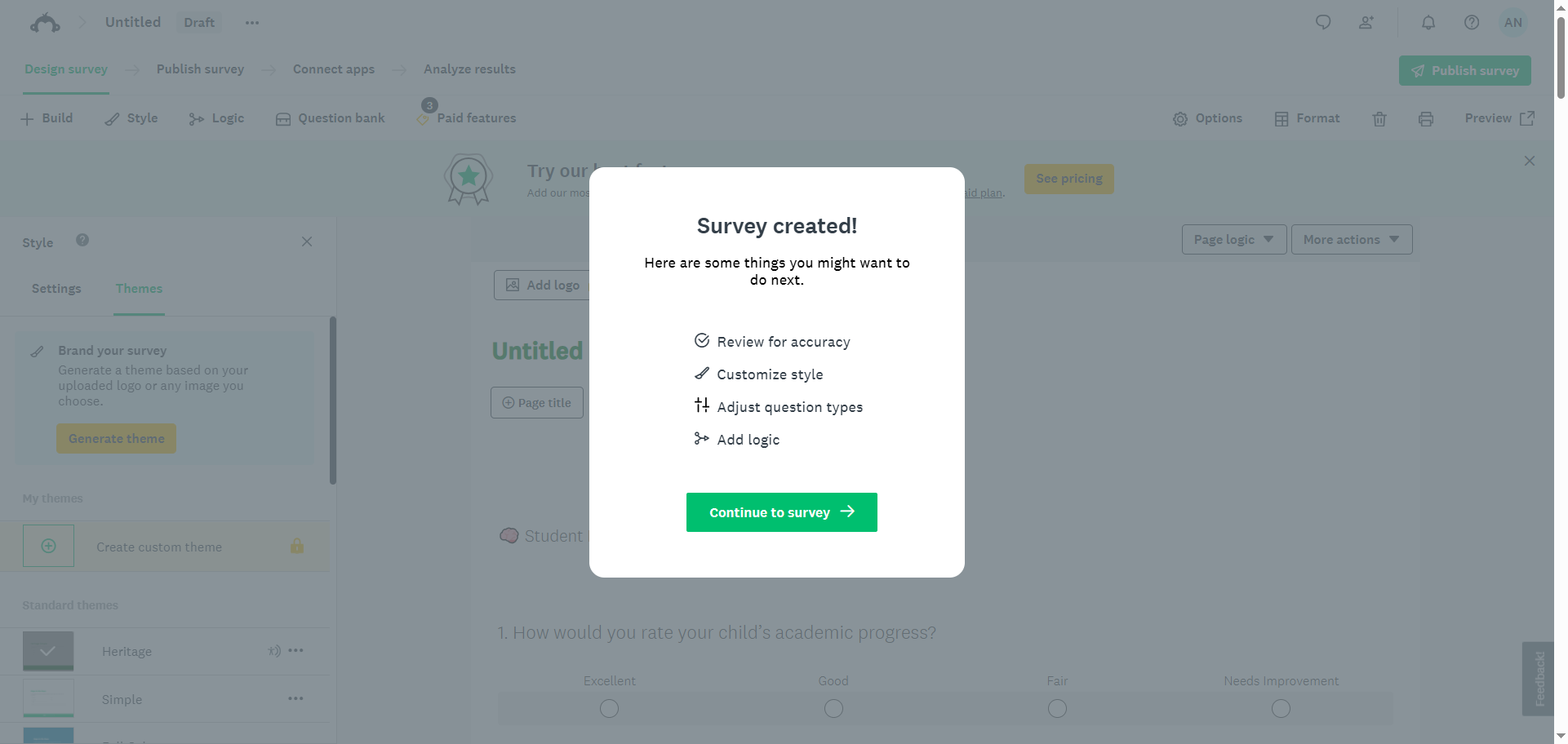
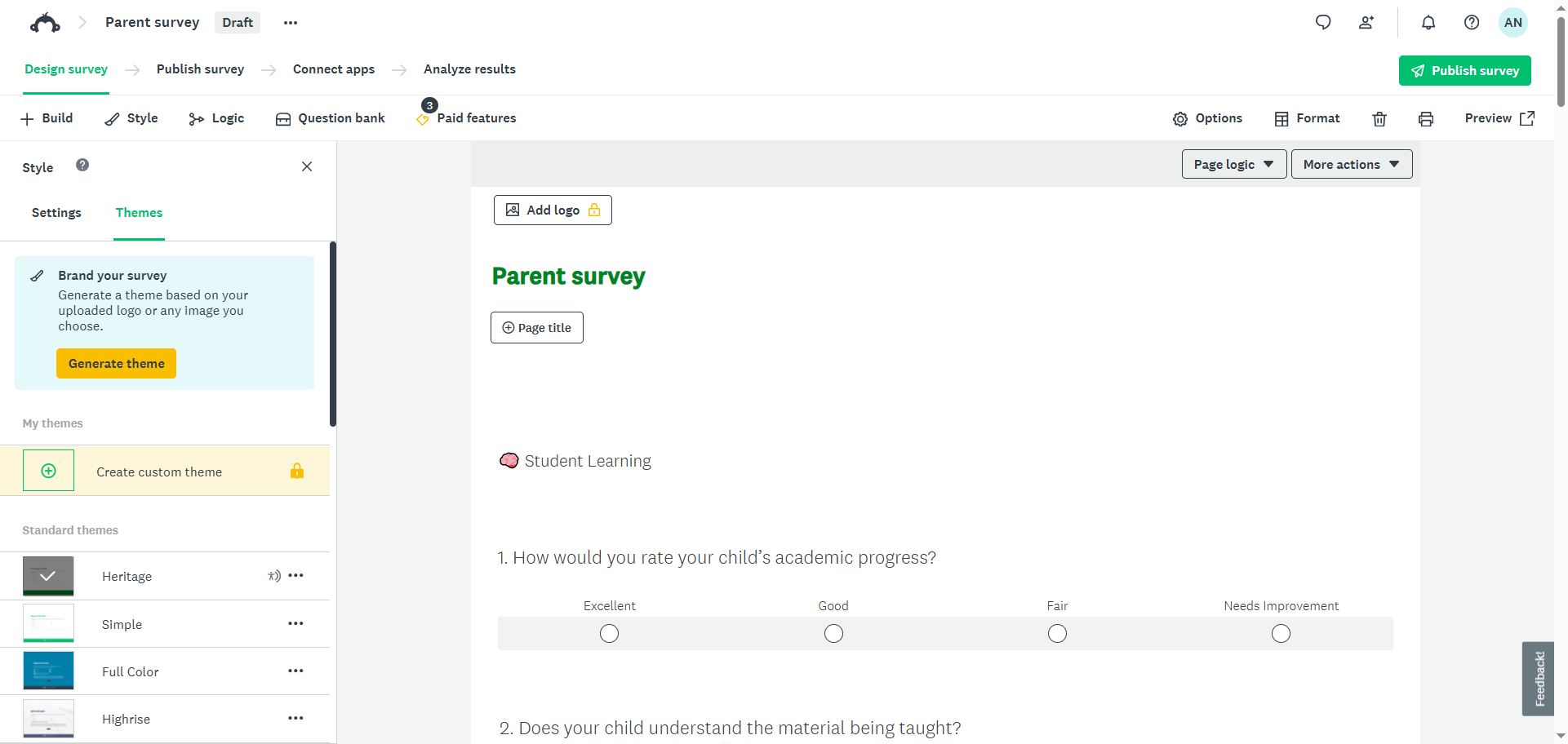
- SurveyMonkey abrirá la encuesta en el creador de encuestas. Revísala para verificar su precisión y haz las ediciones necesarias en las preguntas, el diseño, la estructura o la lógica. Una vez que esté completa, puedes hacer una vista previa y publicar la encuesta.
6. Crear un público objetivo
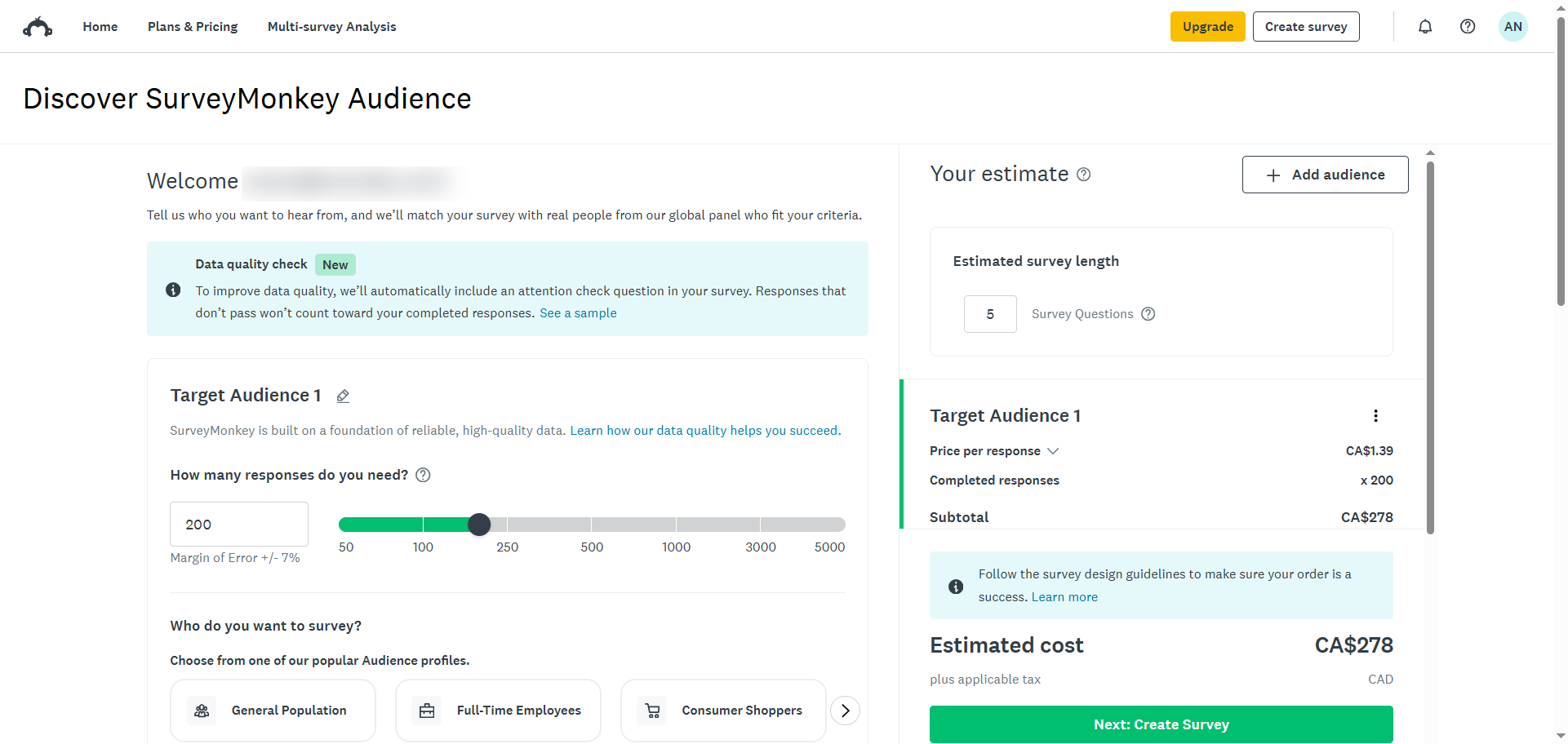
Si estás creando encuestas para investigación de mercado y quieres llegar a un grupo demográfico específico, la opción “Crear un público objetivo” en SurveyMonkey puede adaptarse a tus necesidades. No es un método de creación de encuestas, pero sigue siendo una función importante de distribución y de público.
Así es cómo crear un público objetivo en SurveyMonkey:
- Desde tu página de inicio, haz clic en Crear encuesta.
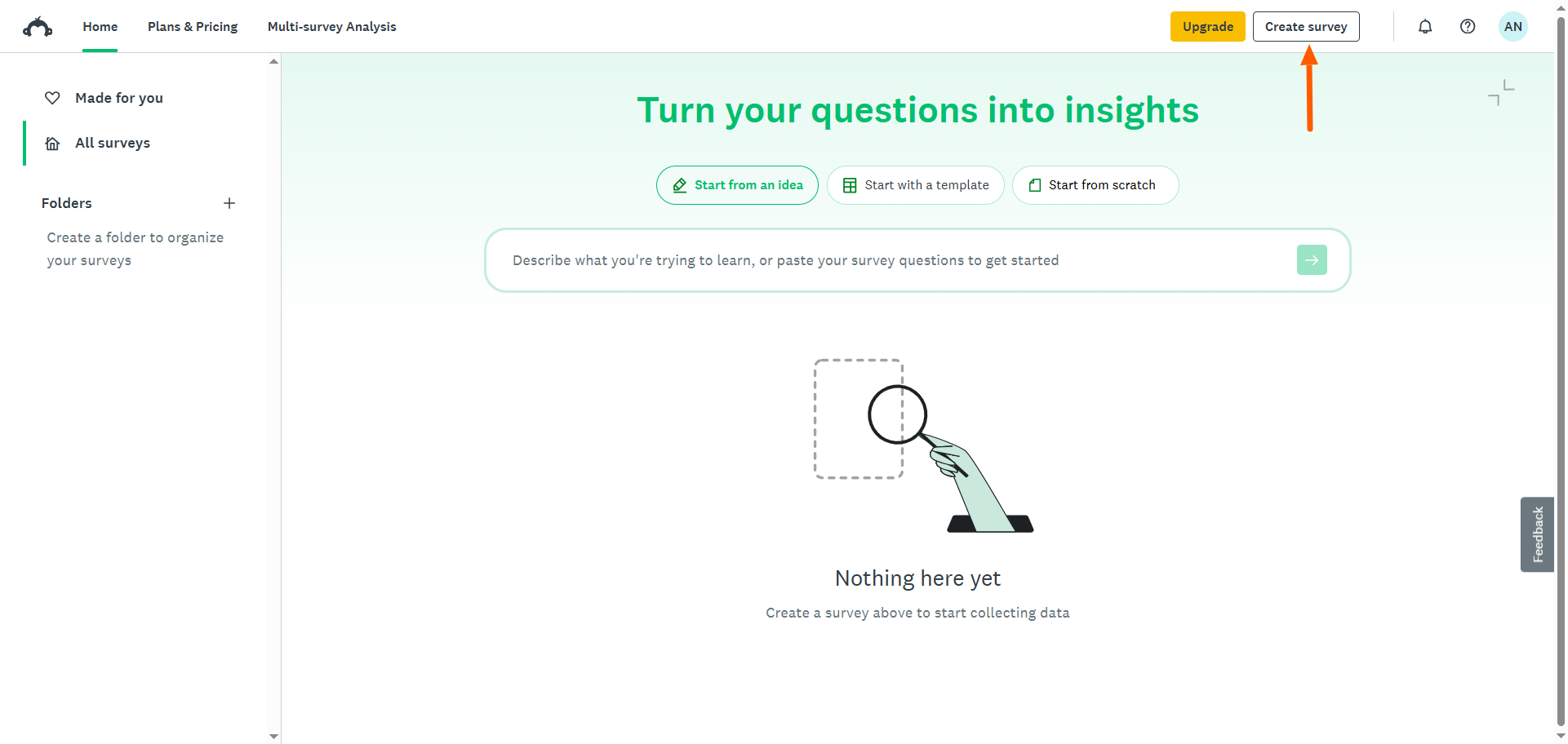
- Haz clic en Crear un público objetivo.
- Completa los detalles del tipo de público que quieres crear. Ten en cuenta que esta es una función de pago, y el costo dependerá de los detalles del público objetivo que especifiques.
Cómo crear una encuesta con Jotform
Has aprendido varias formas de crear una encuesta en SurveyMonkey, pero puede que las opciones no sean adecuadas para tus necesidades. Aquí entra Jotform, una de las principales alternativas a SurveyMonkey. Este potente creador de encuestas gratuito también ofrece múltiples métodos de creación, pero tiene ventajas significativas como miles de plantillas gratuitas y cientos de integraciones.
Cuando comparas SurveyMonkey con Jotform, Jotform sale ganando. Estos son los principales métodos de creación de encuestas que encantan a los usuarios de Jotform:
- Crear con IA: Describe lo que quieres crear, y Jotform AI hace el trabajo difícil por ti. También puedes subir un archivo o importar una URL para crear tu encuesta usando IA con contenido existente en el Generador de encuestas con IA, o puedes usar las sugerencias de “Inicio rápido” para inspirarte. A diferencia de SurveyMonkey, la herramienta de IA de Jotform no tiene restricciones de instrucciones.
- Crear desde cero: Si quieres más control sobre tu encuesta, créala desde cero en el creador de encuestas de Jotform. A diferencia de SurveyMonkey, puedes elegir entre dos formatos, Clásico o Tarjeta, según el caso de uso y el nivel de interacción deseado. El creador de encuestas de Jotform es muy intuitivo, y consiste simplemente en arrastrar y soltar campos para personalizar tu diseño.
- Importar una encuesta: Si tienes una encuesta existente en otro creador de formularios, puedes trasladarla instantáneamente a Jotform usando la función “Importar formulario”. No hay necesidad de perder tiempo recreando tu encuesta.
- Usar una plantilla: Las plantillas de encuestas de Jotform te ahorran tiempo y energía. Jotform tiene más de 12 000 plantillas de encuestas gratuitas para una variedad de usos, incluyendo negocios, recursos humanos, atención médica y educación.
- Clonar una encuesta existente: Si has creado una encuesta en Jotform y quieres duplicarla, Jotform te lo pone fácil. Simplemente clona cualquier encuesta desde el panel Mis formularios en Jotform y adáptala para tu nuevo uso.
Además de ofrecer varias formas de crear encuestas, Jotform es una alternativa completa a SurveyMonkey. Puedes crear encuestas dinámicas que muestran u ocultan preguntas según respuestas anteriores usando la sofisticada función de lógica condicional. Esto crea encuestas relevantes que obtienen una mayor interacción.
También puedes crear, editar y ver tus encuestas en tu smartphone con su diseño adaptable a dispositivos móviles. Todas las encuestas se adaptan automáticamente a cualquier tamaño de pantalla sin problemas de formato, lo que facilita que tu audiencia complete las encuestas. Y si tus encuestados se quedan sin acceso a internet, pueden enviar respuestas con encuestas sin conexión, que son ideales para la investigación de campo y los eventos.
Jotform también facilita analizar los datos de las encuestas. Con Jotform Tablas, puedes ver, rastrear, gestionar y organizar tus datos en una base de datos impulsada por hojas de cálculo que también es una excelente herramienta de colaboración.
En definitiva, Jotform es una excelente opción para crear y personalizar encuestas de cualquier tipo. Explora todo lo que Jotform tiene para ofrecer y regístrate para obtener una cuenta gratuita hoy mismo.
Preguntas frecuentes sobre la creación de encuestas en SurveyMonkey
Sí, SurveyMonkey tiene un plan que te permite crear encuestas gratis. También tiene tres planes de pago que desbloquean funciones avanzadas.
La forma más fácil de crear una encuesta es con Jotform, un creador de encuestas líder. Jotform ofrece más de 12 000 plantillas de encuestas, una interfaz de usuario intuitiva de arrastrar y soltar, y funciones avanzadas para encuestas.
Puedes analizar los resultados de las encuestas en un creador de formularios avanzado como Jotform, que ofrece herramientas que incluyen Jotform Tablas y el creador de reportes jotform. También puedes usar herramientas de terceros como Microsoft Excel o Google Sheets para analizar los resultados de las encuestas.
Este artículo está dirigido a especialistas en marketing, profesionales de recursos humanos, educadores y propietarios de pequeñas empresas que son nuevos en SurveyMonkey o que buscan un repaso rápido sobre cómo crear una encuesta, incluyendo a quienes puedan estar evaluando si SurveyMonkey es la herramienta adecuada para ellos.













Enviar Comentario: