Google Forms es un creador de formularios en línea que funciona bien para encuestas sencillas, formularios básicos de comentarios y procesos de registro directos. Sin embargo, recopilar datos es solo el primer paso. Para obtener un valor real de tus datos, necesitas analizarlos en busca de información, tendencias y patrones.
En este artículo, te mostraremos cómo analizar los datos de Google Forms utilizando sus herramientas de análisis integradas. También te explicaremos cómo exportar respuestas de Google Forms a Google Sheets y te mostraremos técnicas de visualización de datos y métodos de análisis avanzados.
Además, te presentaremos un creador de formularios alternativo que te ayuda a obtener información más profunda de tus datos: Jotform.
Pro Tip
¿Quieres asegurarte de aprovechar al máximo Google Forms? Consulta nuestros artículos “Cómo usar Google Forms” y “Cómo crear un Google Form” para conocer estrategias que optimicen el creador de formularios y logren la mejor recopilación de datos.
Dónde almacena Google Forms los datos de las respuestas
Google Forms es principalmente una herramienta de recopilación de datos. Sin embargo, ofrece algunas funciones básicas para almacenar y analizar los datos de las respuestas. Estos son los puntos clave que necesitas saber:
- Todos los datos recopilados se encuentran en la pestaña Respuestas: Cuando los datos empiecen a llegar, podrás ver las respuestas en Google Forms en Respuestas. Si aún no has recopilado ningún dato, esta sección estará en blanco.
- La pestaña Respuestas tiene tres formas de ver tus datos: Puedes ver todas las respuestas, junto con gráficos y diagramas automáticos, en la pestaña Resumen; las respuestas por pregunta en la pestaña Pregunta; y las respuestas individuales en la pestaña Individual. Las tres opciones se encuentran dentro de la pestaña más amplia Respuestas.
- Puedes exportar los datos a Google Sheets: Google Forms se integra de forma nativa con Google Sheets, por lo que puedes exportar tus datos desde la pestaña Respuestas haciendo clic en Ver en Sheets.
- Puedes descargar los datos como un archivo CSV: Para ver tus datos en formato CSV, haz clic en los tres puntos verticales junto a Ver en Sheets y selecciona Descargar respuestas (csv).
Cómo analizar datos con las herramientas integradas de Google Forms
Si buscas analizar los datos de encuestas utilizando las herramientas integradas de Google Forms, sigue estas instrucciones paso a paso. Necesitarás un Google Form con respuestas listas antes de empezar.
- Abre el Google Form con las respuestas que quieres analizar.
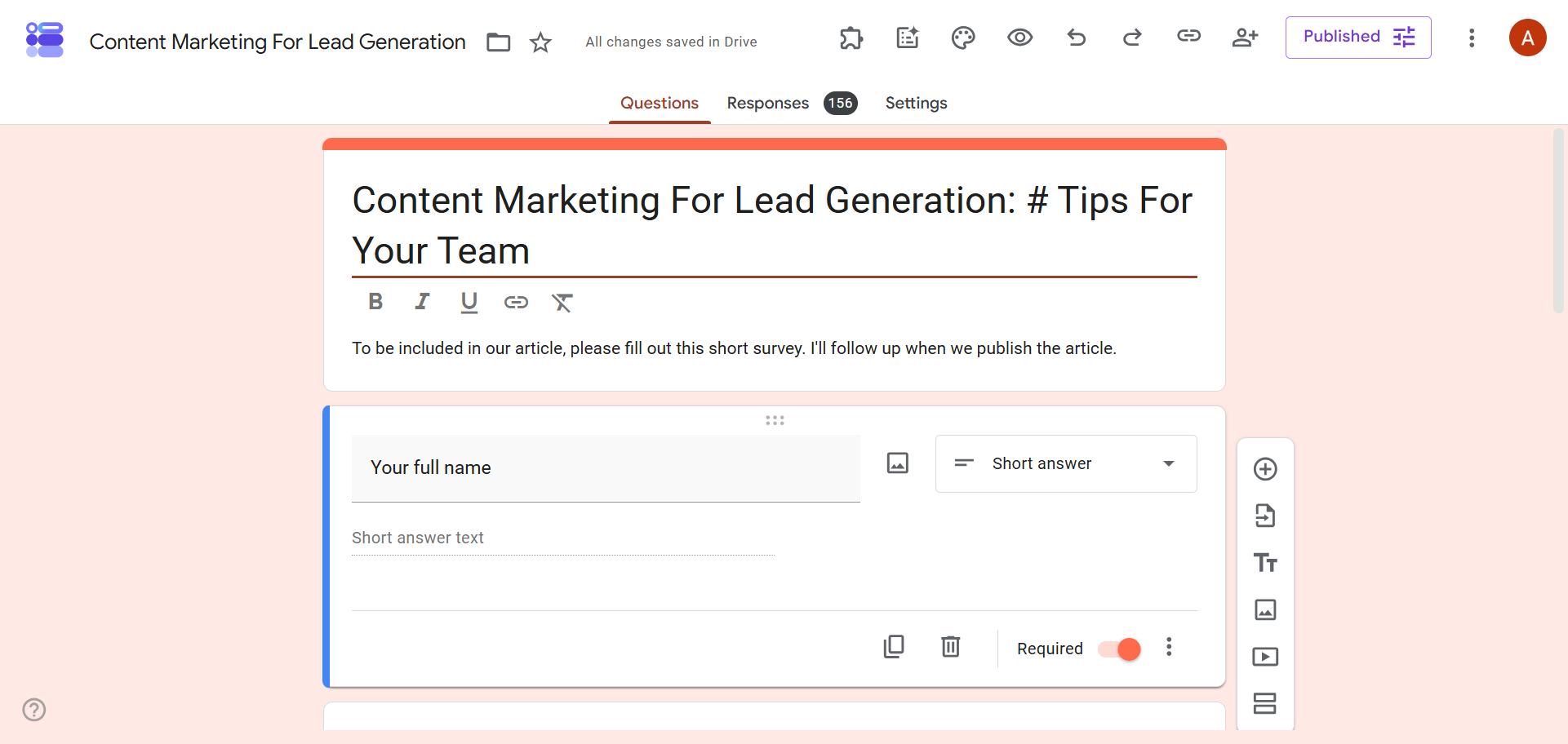
- Haz clic en Respuestas. Google Forms te permite ver los datos de tres formas: Resumen (una recopilación de todas las respuestas), Pregunta (respuestas de cada pregunta) e Individual (todas las respuestas de cada encuestado individual).
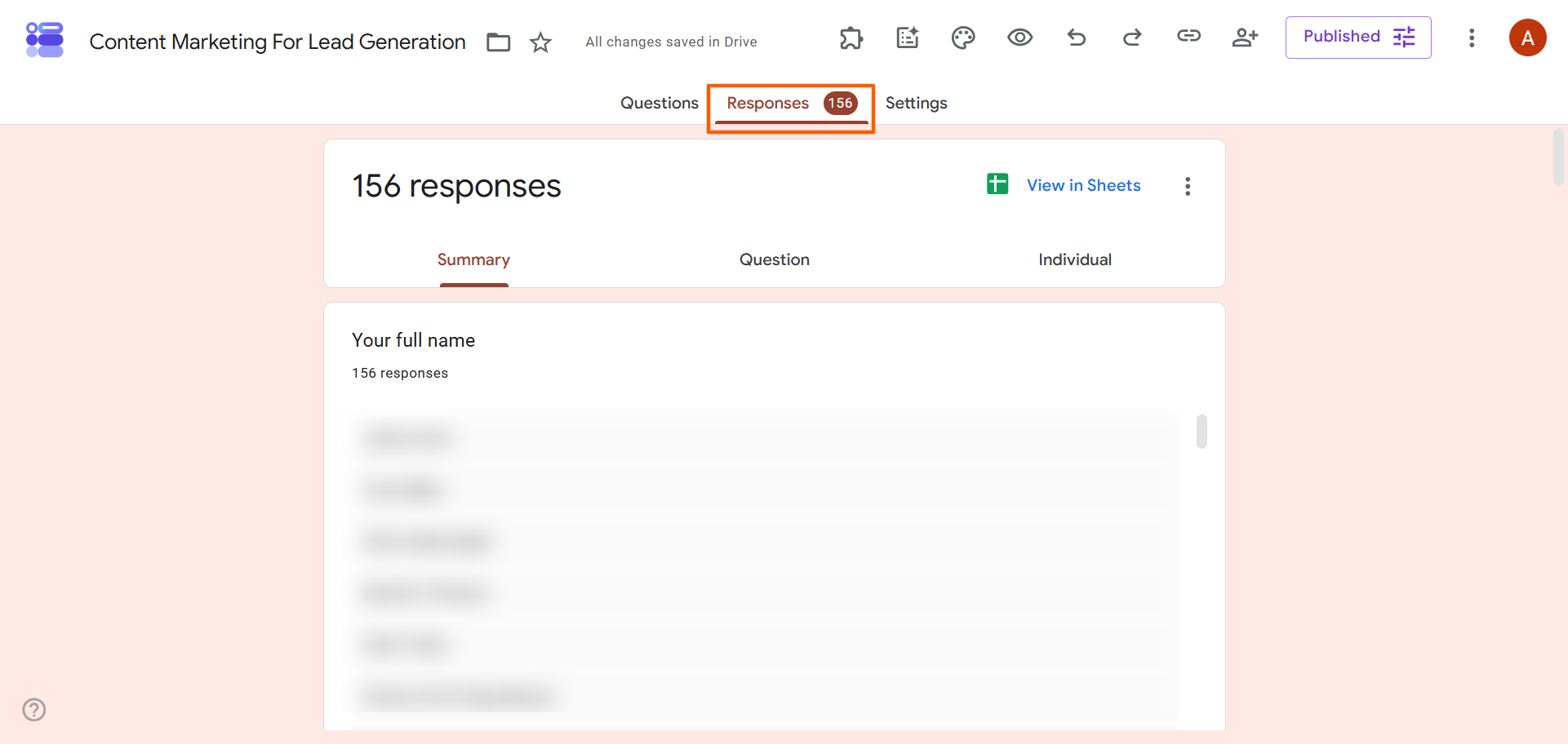
- Haz clic en Resumen. Para los datos cuantitativos, Google Forms crea automáticamente gráficos circulares y de barras. Esta vista es útil para identificar tendencias y patrones.
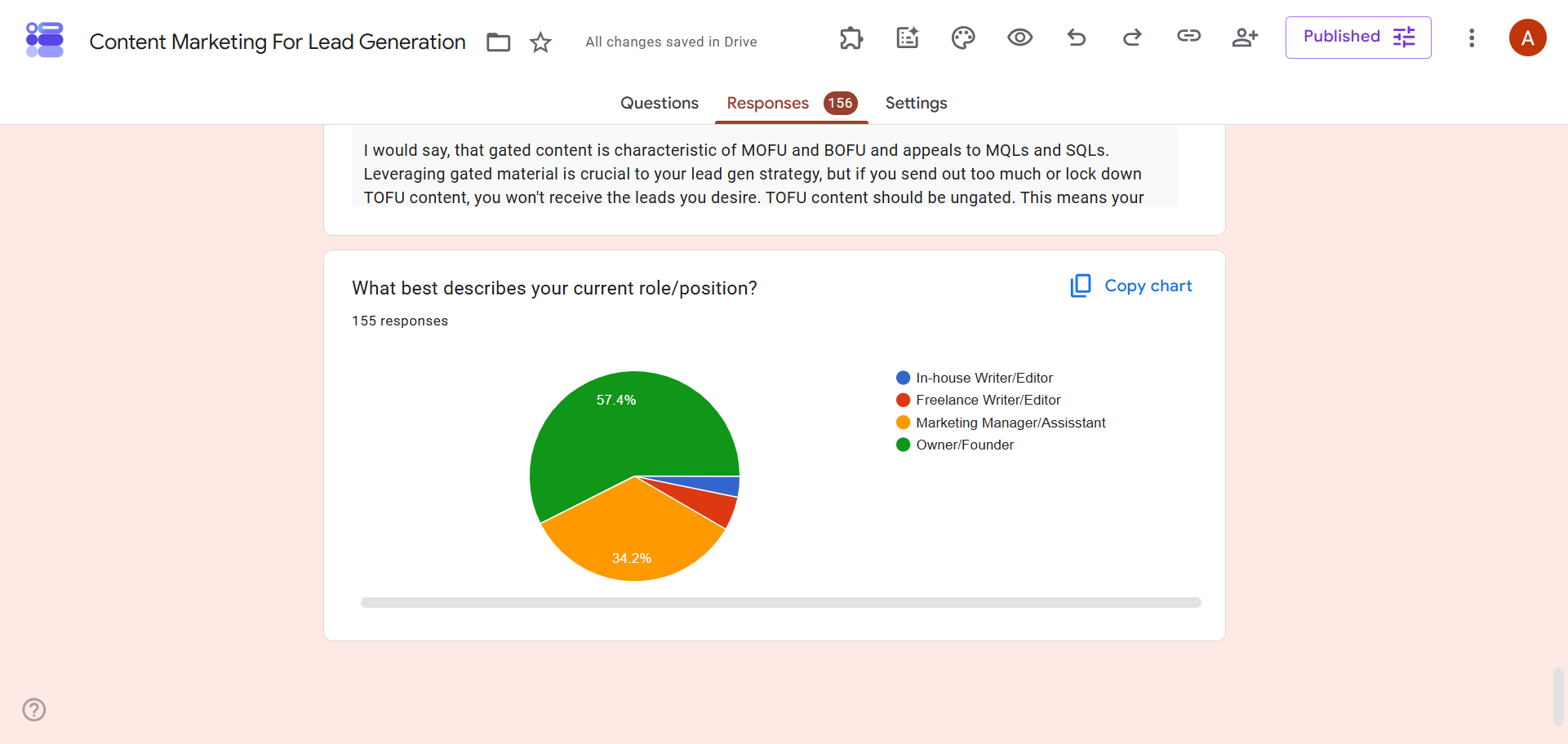
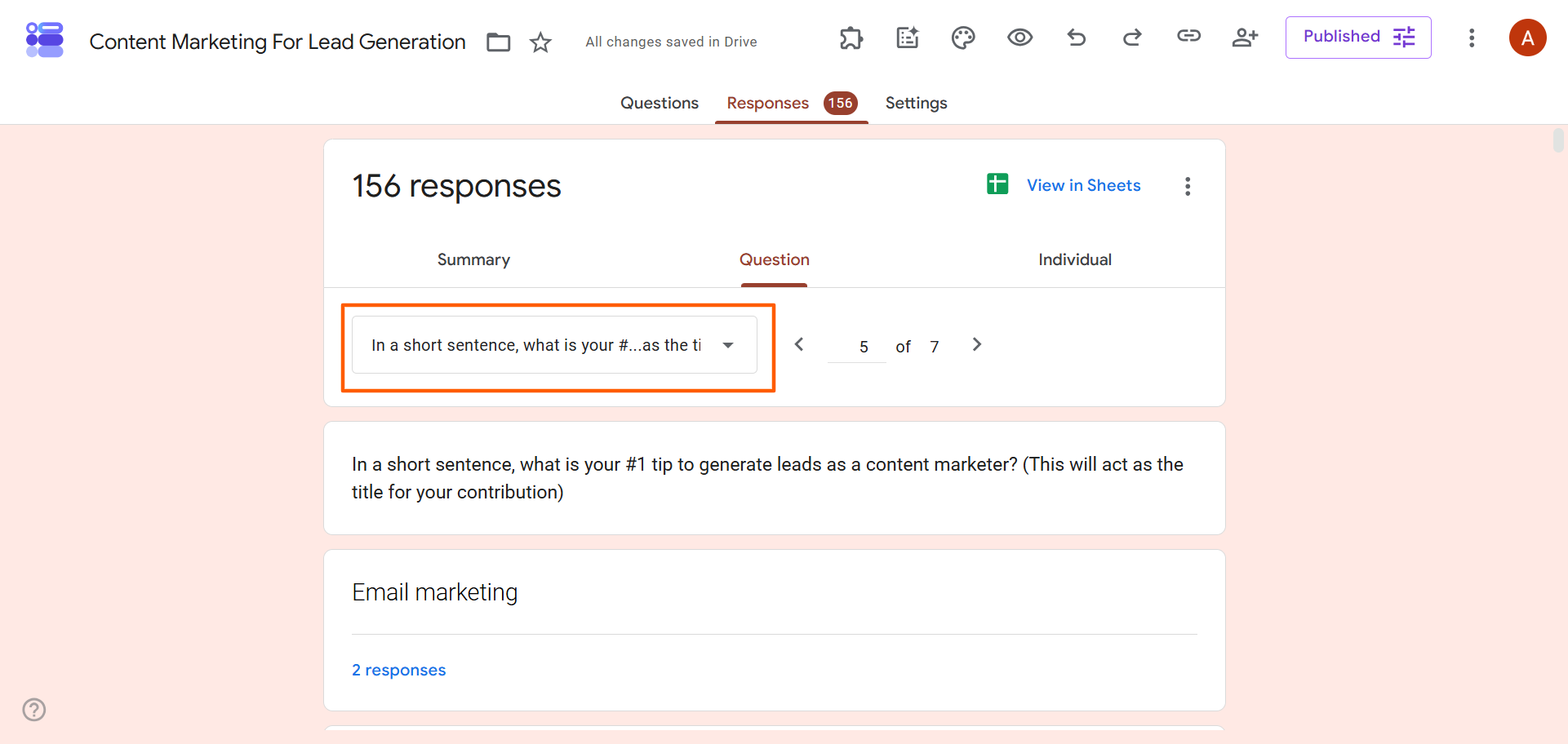
- Haz clic en Pregunta. Google Forms desglosa las respuestas por pregunta. Selecciona la pregunta que quieres revisar en el menú desplegable de la parte superior. Esta vista es útil para detectar patrones, tendencias y anomalías relacionadas con preguntas específicas.
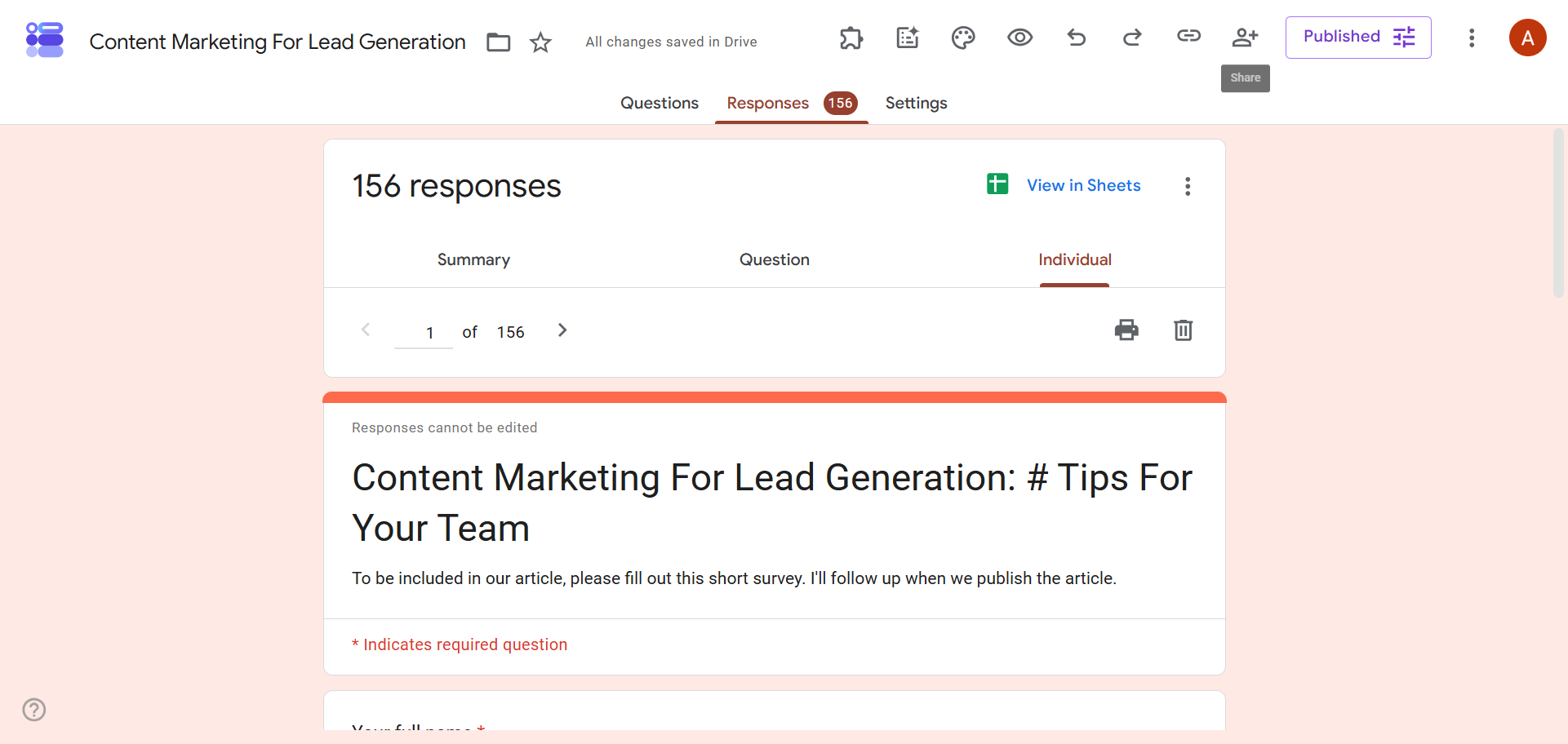
- Haz clic en Individual. Google Forms muestra las respuestas de cada encuestado. Esta vista es útil para el análisis cualitativo y para examinar más de cerca las respuestas de usuarios específicos.
Ahora que has visto cómo analizar los datos de Google Forms con sus herramientas integradas, es posible que descubras que necesitas más funciones de análisis de datos. Ahí es donde entra Google Sheets.
Cómo analizar los datos de Google Forms en Google Sheets
Si quieres profundizar en las analíticas de Google Forms más de lo que permiten sus herramientas integradas, haz clic en Ver en Sheets en la pestaña Respuestas. Esto exporta tus datos a Google Sheets, donde puedes obtener información más profunda.
Por ejemplo, si estás analizando las respuestas de una encuesta de satisfacción del cliente, es posible que quieras comprender mejor cómo se sienten los clientes respecto a tu empresa, productos y servicios filtrando respuestas o comparando conjuntos de datos.
Google Sheets ofrece varias formas avanzadas de comprender tus datos:
- Ordenar respuestas: Puedes ordenar las respuestas alfabéticamente o en orden alfabético inverso en columnas específicas.
- Filtrar respuestas: Puedes crear un filtro de datos en Google Sheets para centrarte en criterios específicos. Por ejemplo, puedes filtrar todas las respuestas de usuarios que no quedaron satisfechos con tu servicio al cliente para aprender cómo mejorar.
- Usar tablas dinámicas: Las tablas dinámicas son útiles para agrupar y resumir los datos de la hoja de cálculo, especialmente los datos cuantitativos. Por ejemplo, puedes usarlas para comprender mejor cuántos clientes tuvieron una gran experiencia con tu empresa.
- Crear gráficos y diagramas: Los gráficos y diagramas en Google Sheets pueden ayudarte a visualizar datos cuantitativos. Por ejemplo, puedes usarlos para mostrar las puntuaciones de los comentarios de los clientes.
- Usar fórmulas: Google Sheets funciona con muchas fórmulas, como COUNTIF, SUM y AVERAGE. En lugar de hacer cálculos manuales, puedes usar fórmulas para aumentar tu velocidad y mejorar la precisión.
Cómo visualizar los datos de Google Forms
Si necesitas crear reportes de Google Forms para compartir tus hallazgos con las partes interesadas, las visualizaciones de datos son un excelente punto de partida. Los gráficos, diagramas y tablas ayudan a las partes interesadas a comprender rápidamente grandes cantidades de datos, lo que resulta especialmente útil si no quieren leer análisis densos.
Puedes usar Google Sheets para crear muchas visualizaciones de datos diferentes. También puedes usar otras herramientas de Google, como Looker Studio (también conocido como Data Studio). Algunas visualizaciones clave que ayudan a identificar tendencias, patrones y anomalías incluyen
- Gráficos circulares: Son los mejores para mostrar relaciones de parte a todo, así como porcentajes o proporciones. Por ejemplo, puedes usar un gráfico circular para mostrar la asignación de presupuesto por departamento.
- Gráficos de barras: Estos muestran cómo se comparan diferentes categorías. Por ejemplo, puedes usar un gráfico de barras para comparar la interacción del sitio web por canal.
- Gráficos de líneas: Los gráficos de líneas muestran tendencias a lo largo del tiempo, destacando patrones de crecimiento y disminución. Por ejemplo, puedes usarlos para mostrar el crecimiento mensual de los ingresos.
- Gráficos dinámicos: Estos te ayudan a comprender grandes conjuntos de datos y datos multidimensionales. Por ejemplo, puedes usarlos para mostrar las preferencias de productos de los clientes por región, desglosadas por trimestre.
- Resúmenes de panel: Los paneles te permiten ver varias métricas y elementos visuales en un solo lugar. Pueden mostrar todos los indicadores clave de rendimiento juntos para que las partes interesadas puedan comprender rápidamente el panorama general.
Formas avanzadas de analizar las respuestas de Google Forms
Si quieres profundizar en tu análisis con fines comerciales o de investigación, varias herramientas pueden ayudarte a comprender mejor tus datos. Google Sheets, Looker Studio y otras opciones de terceros ofrecen formas más detalladas de comprender las respuestas de Google Forms.
Aquí tienes algunos métodos avanzados que puedes probar:
- Tabulación cruzada: Esta herramienta estadística es ideal para comparar relaciones entre dos o más variables o identificar patrones en diferentes segmentos, como la satisfacción de los empleados por departamento o antigüedad.
- Análisis de tendencias: Este análisis te ayuda a comprender el cambio a lo largo del tiempo, la estacionalidad y los patrones. Aunque utiliza datos históricos para identificar patrones, también puede ayudarte a predecir tendencias futuras.
- Segmentación: Este método agrupa a tu audiencia en grupos significativos para que puedas comprender mejor sus necesidades. Por ejemplo, puedes segmentar tu audiencia por grupo demográfico para analizar los comentarios de los clientes.
- Análisis de sentimiento: Para las preguntas abiertas, el análisis de sentimiento utiliza IA para comprender el tono emocional detrás de las respuestas, lo que te ayuda a entender los comentarios cualitativos a gran escala.
Otra opción es exportar tus datos a herramientas diseñadas para el análisis avanzado de datos. Microsoft Excel es excelente para cálculos, modelado financiero y análisis de escenarios. Para análisis estadístico avanzado y modelado predictivo, utiliza SPSS. Usa R para computación estadística, gráficos y manipulación de datos.
Limitaciones del análisis de datos en Google Forms
Ya has visto cómo analizar los datos de Google Forms, lo que significa que probablemente conozcas sus limitaciones. Google Forms es un creador de formularios bastante básico que no está diseñado para el análisis avanzado de datos. Aquí tienes algunas limitaciones que encontrarás:
- Herramientas de reporte limitadas: Las herramientas integradas de Google Forms muestran resúmenes básicos, respuestas por pregunta y respuestas individuales. Para cualquier cosa más, tendrás que exportar los datos a otra herramienta.
- Gráficos básicos: Google Forms crea automáticamente gráficos a partir de las respuestas de tu formulario, pero son mejores para analizar conjuntos de datos pequeños y detectar tendencias generales. Tampoco tienes ningún control sobre el aspecto de los gráficos.
- Sin analíticas avanzadas: Google Forms no ofrece capacidades de reporte avanzadas. Para la segmentación, el análisis de sentimiento, el análisis de tendencias y otros métodos avanzados, tendrás que usar otra herramienta.
- Flujos de trabajo manuales: La ausencia de funciones de automatización significa que tienes que exportar manualmente tus datos de Google Forms a Google Sheets o descargarlos como un archivo CSV, lo que hace que el trabajo de análisis sea más laborioso.
- Funciones de colaboración limitadas: Google Forms permite que los miembros del equipo trabajen juntos en los formularios, pero no tiene capacidades de colaboración para el análisis de datos.
Si Google Forms no ofrece la funcionalidad de análisis de datos que necesitas, puede que sea el momento de buscar en otro lugar.


Analiza los datos de tus formularios más fácilmente con Jotform
Una de las principales alternativas a Google Forms, Jotform es un creador de formularios en línea con varias formas de analizar datos. Ya sea que necesites resúmenes sencillos de tus respuestas o un análisis más profundo con visualizaciones de datos y gráficos detallados, Jotform lo tiene todo.
Aquí tienes algunas de las herramientas integradas de analíticas y reportes de Jotform:
- Jotform Tablas: Jotform Tablas es un espacio de trabajo colaborativo dentro de Jotform que te ayuda a organizar, hacer seguimiento y gestionar automáticamente los datos de tus respuestas. Úsalo para filtrar, ordenar y revisar los envíos de tus formularios.
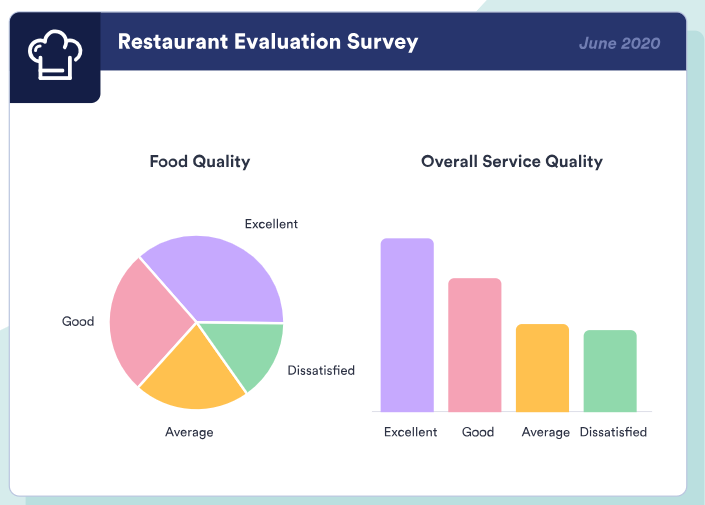
- Creador de reportes Jotform: Para crear reportes que se pueden compartir con impresionantes visualizaciones de datos, usa el creador de reportes Jotform. Crea gráficos de barras, gráficos circulares, gráficos de anillos, gráficos de líneas, cuadrículas de datos y mucho más. Además, los reportes se actualizan en tiempo real a medida que llegan los envíos, por lo que no tienes que reconstruir manualmente los gráficos cuando tienes nuevos datos.
- Analíticas de formularios: ¿Quieres comprender más sobre los encuestados que completan tu formulario? Las analíticas de formularios muestran el tráfico del formulario, las tasas de envío, los puntos de abandono y la interacción a nivel de campo, lo que facilita la optimización de cada formulario para obtener respuestas de alta calidad.
Además, Jotform cuenta con más de 150 integraciones nativas con herramientas como Google Sheets, Salesforce y HubSpot, para que puedas enviar datos a tu plataforma preferida y realizar un análisis más profundo.
Si ya has creado tus formularios en Google Forms, no necesitas reconstruir nada en Jotform. Usa nuestra herramienta de migración para importar tus formularios a Jotform. Hace todo el trabajo difícil por ti. Simplemente inicia sesión con Google y selecciona el formulario que quieres importar, y Jotform importa automáticamente las preguntas y la estructura del formulario. Lo único que tienes que hacer es revisar el formulario, añadir cualquier personalización y publicarlo.
Pro Tip
Crear un reporte de encuesta eficaz es tanto un arte como una ciencia. Obtén consejos sobre cómo contar una historia convincente con tus reportes en nuestro artículo “Ejemplos de reportes de encuestas“.
Descubre información valiosa en tus datos con Jotform
Google Forms puede proporcionar resúmenes de respuestas integrados, pero necesitarás Google Sheets, herramientas de visualización o plataformas de reportes dedicadas para extraer información valiosa de las respuestas de tus formularios.
Jotform es un creador de formularios líder con sólidas herramientas de reportes y análisis para los equipos que necesitan información más profunda y reportes automatizados. Crea una cuenta gratuita de Jotform y migra tu formulario de Google a Jotform hoy mismo.
Preguntas frecuentes
Sí, ChatGPT puede resumir las respuestas de Google Forms. Copia y pega los datos de las respuestas en ChatGPT o sube una hoja de cálculo si tienes un conjunto de datos grande. Luego, indica a la herramienta de IA que analice los datos según sea necesario.
Google Forms proporciona analíticas básicas en la pestaña Respuestas, ofreciendo tres vistas diferentes: Resumen, Preguntas e Individual. Para herramientas de análisis más avanzadas, usa Jotform. Viene con Jotform Tablas, el creador de reportes Jotform y las analíticas de formularios.
Puedes descargar tus datos de Google Forms como un archivo CSV y luego subir ese archivo a Microsoft Excel manualmente. Después, puedes usar las capacidades de Excel para analizar los datos.
Este artículo está dirigido a usuarios de Google Forms, investigadores, equipos empresariales, analistas de datos y cualquier persona que quiera convertir las respuestas de formularios en tendencias claras, reportes visuales e información procesable.













Enviar Comentario: