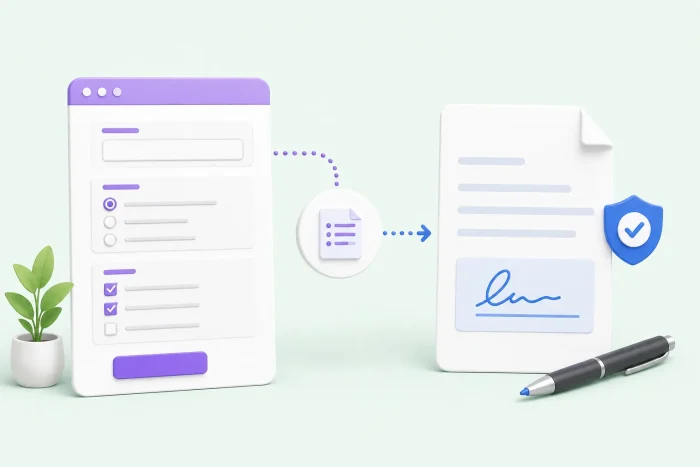
La herramienta básica de recopilación de datos Google Forms ayuda a los usuarios a reunir respuestas de encuestas, formularios, sondeos y cuestionarios. Recopila los datos en un formato estructurado y los almacena automáticamente en Google Sheets. SignNow, una herramienta de firma electrónica, permite a los usuarios firmar documentos en línea y generar acuerdos y contratos.
Juntas, ambas soluciones crean flujos de trabajo útiles.
Puede conectar Google Forms con SignNow, y en este artículo le mostraremos cómo hacerlo. Además, le presentaremos un creador de formularios que cuenta con una herramienta de firma electrónica integrada para optimizar su flujo de trabajo: Jotform.


Cómo conectar Google Forms con SignNow
Cuando conecta un creador de formularios como Google Forms con una herramienta de firma electrónica como SignNow, puede automatizar procesos que requieren recopilación de datos y firmas en línea. Por ejemplo, si un asistente a un evento se registra a través de Google Forms, su información puede enviarse a SignNow, que crea una exención de responsabilidad para que la firme. Del mismo modo, si un cliente completa una solicitud de servicio en Google Forms, SignNow puede crear un acuerdo de servicio y enviárselo al cliente para que lo firme.
Sin embargo, Google Forms no ofrece una integración nativa con SignNow. Pero esto no tiene por qué impedirle conectar ambas herramientas. En las siguientes secciones, le ofreceremos algunos métodos para lograrlo.
Antes de comenzar, asegúrese de configurar una cuenta de Google y una cuenta de SignNow si aún no las tiene. Tenga en cuenta que SignNow es principalmente una herramienta de pago, aunque ofrece una prueba gratuita de siete días.
Método 1: Usar Google Form Signature de SignNow
La función Google Form Signature de SignNow permite a los usuarios firmar documentos creados en Google Forms. Sin embargo, Google Forms no admite firmas electrónicas de forma nativa, por lo que primero deberá convertir su formulario en un PDF. Una vez convertido, puede subir ese PDF a SignNow, donde los destinatarios pueden abrirlo y añadir su firma antes de devolverlo.
Aunque esta función no conecta automáticamente todas las capacidades de SignNow con Google Forms, aún puede usarla para recopilar firmas.
A continuación le mostramos cómo usar la función Google Form Signature de SignNow:
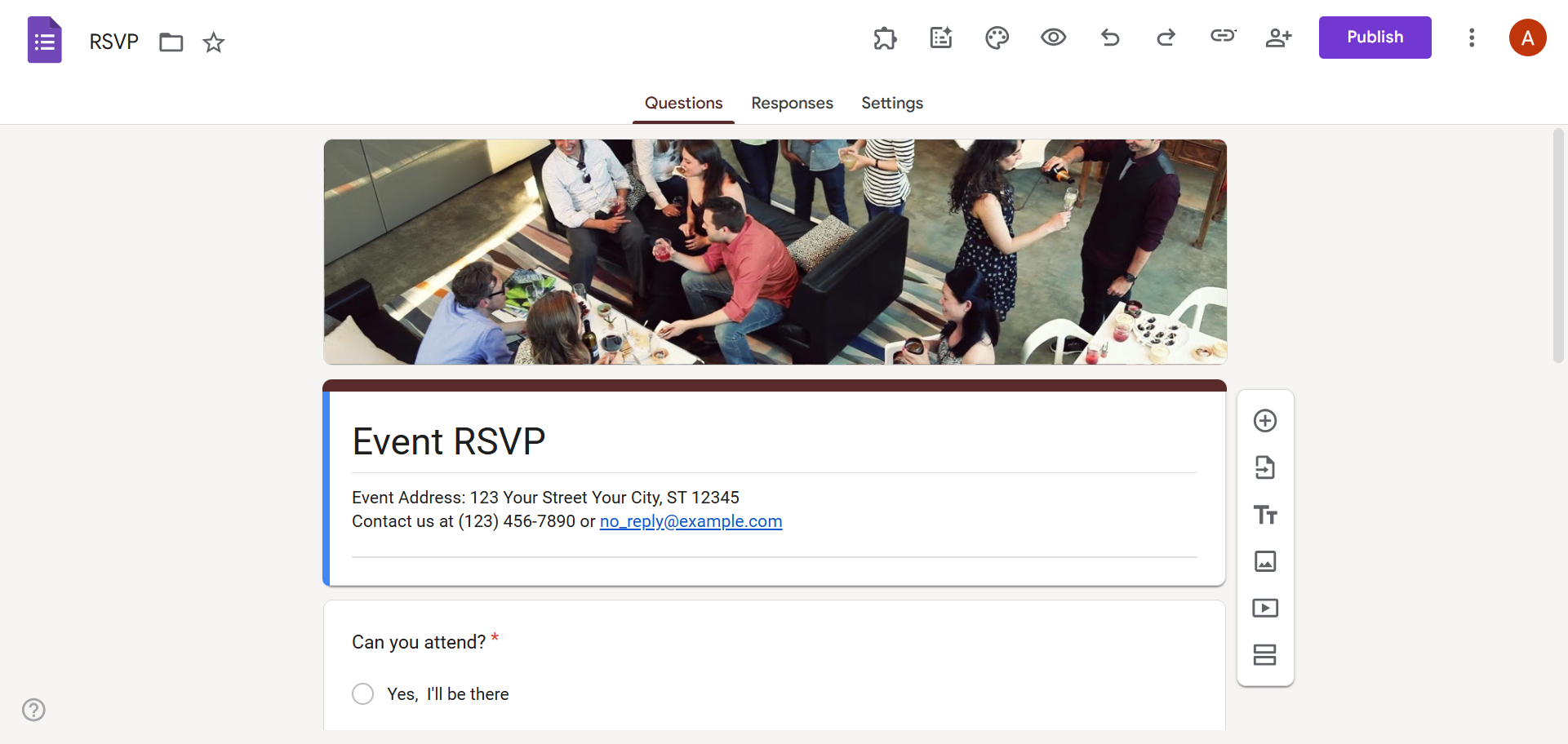
- Abra el formulario que requiere una firma.
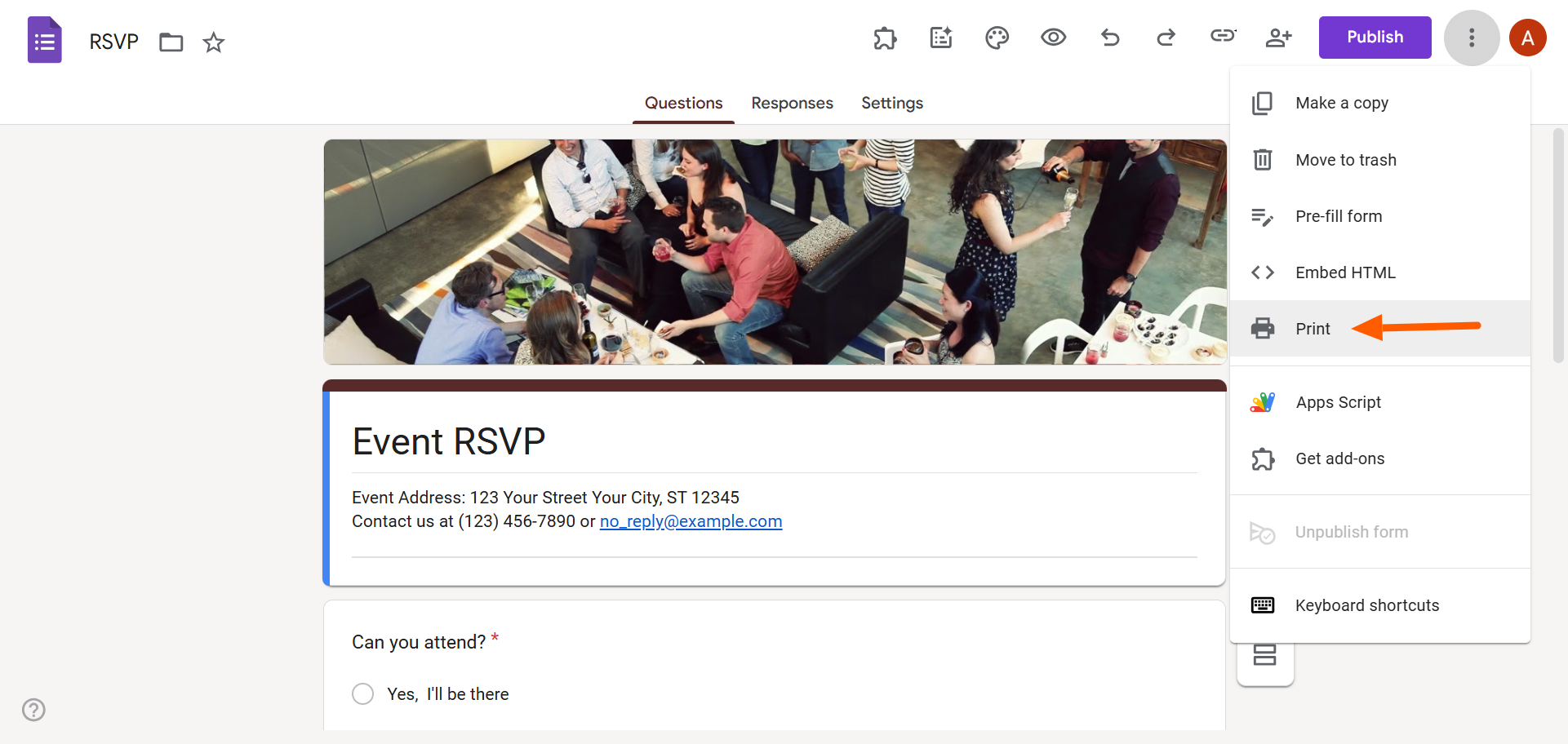
- Haga clic en el icono de tres puntos en la parte superior derecha. Seleccione Imprimir.
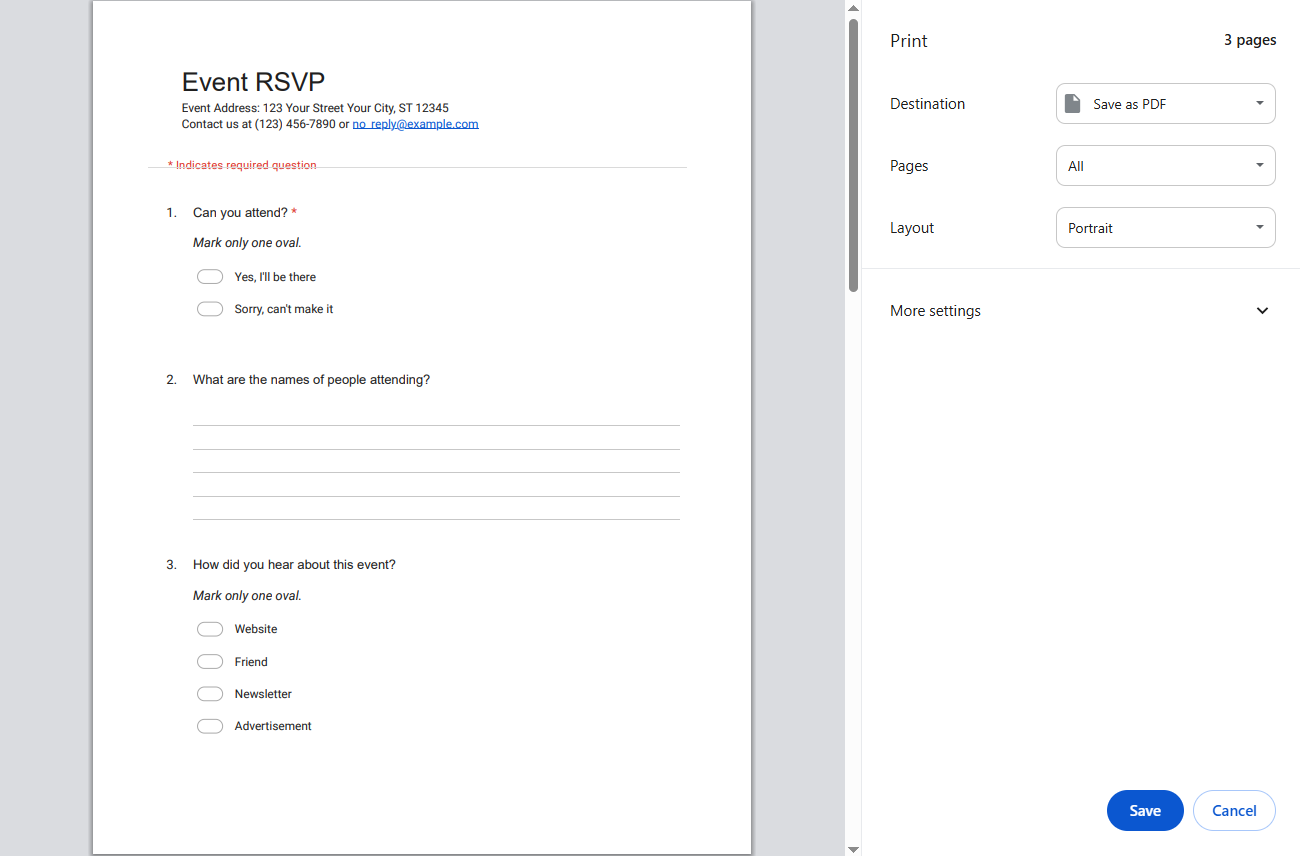
- Seleccione Guardar como PDF. Haga clic en Guardar. Guarde el archivo PDF en su dispositivo.
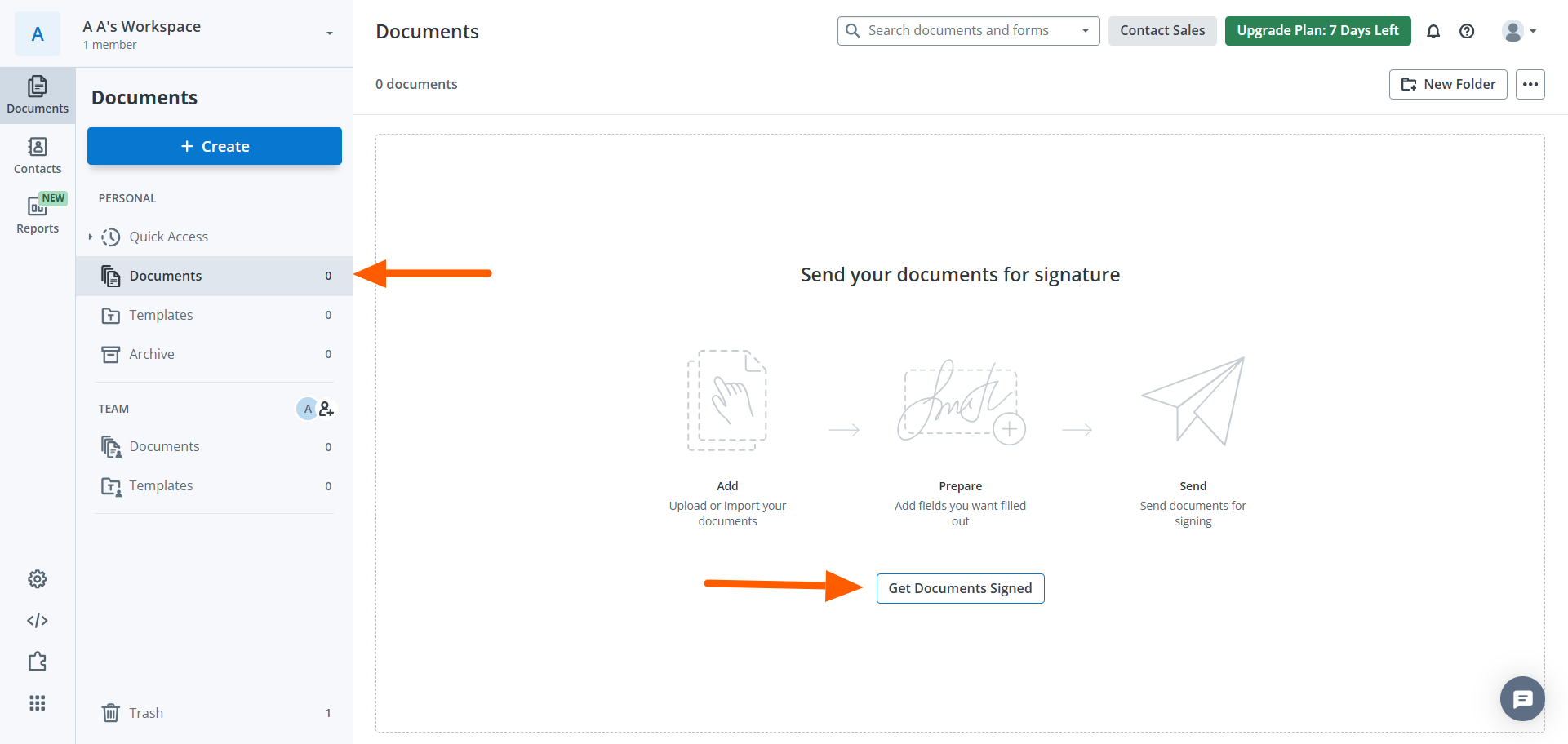
- En SignNow, vaya a Documentos. Haga clic en Get Documents Signed.
- Seleccione Upload. Suba el PDF de su formulario. SignNow abrirá entonces el archivo PDF.
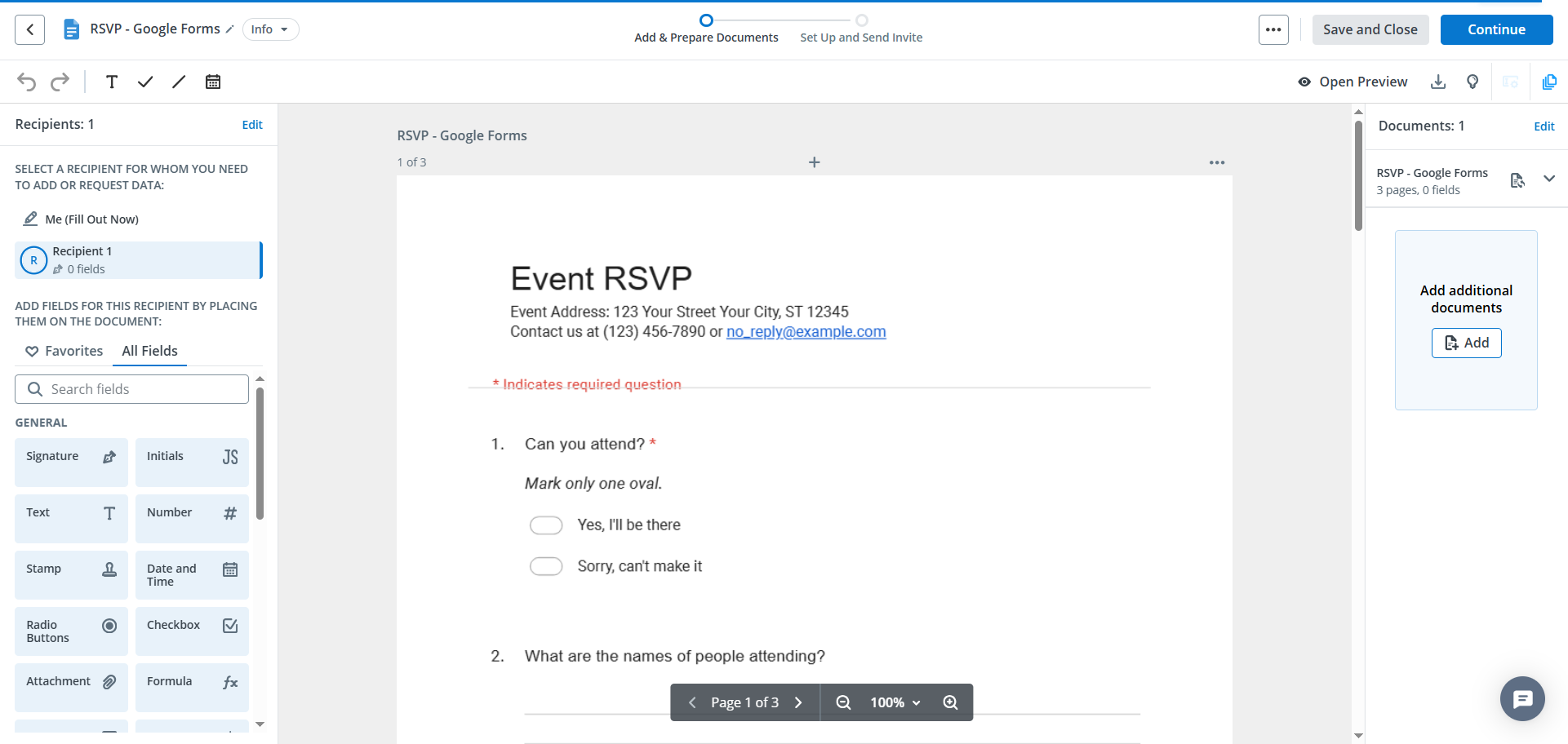
- Haga clic en Signature. Arrastre el campo Signature al lugar donde lo desee en el formulario.
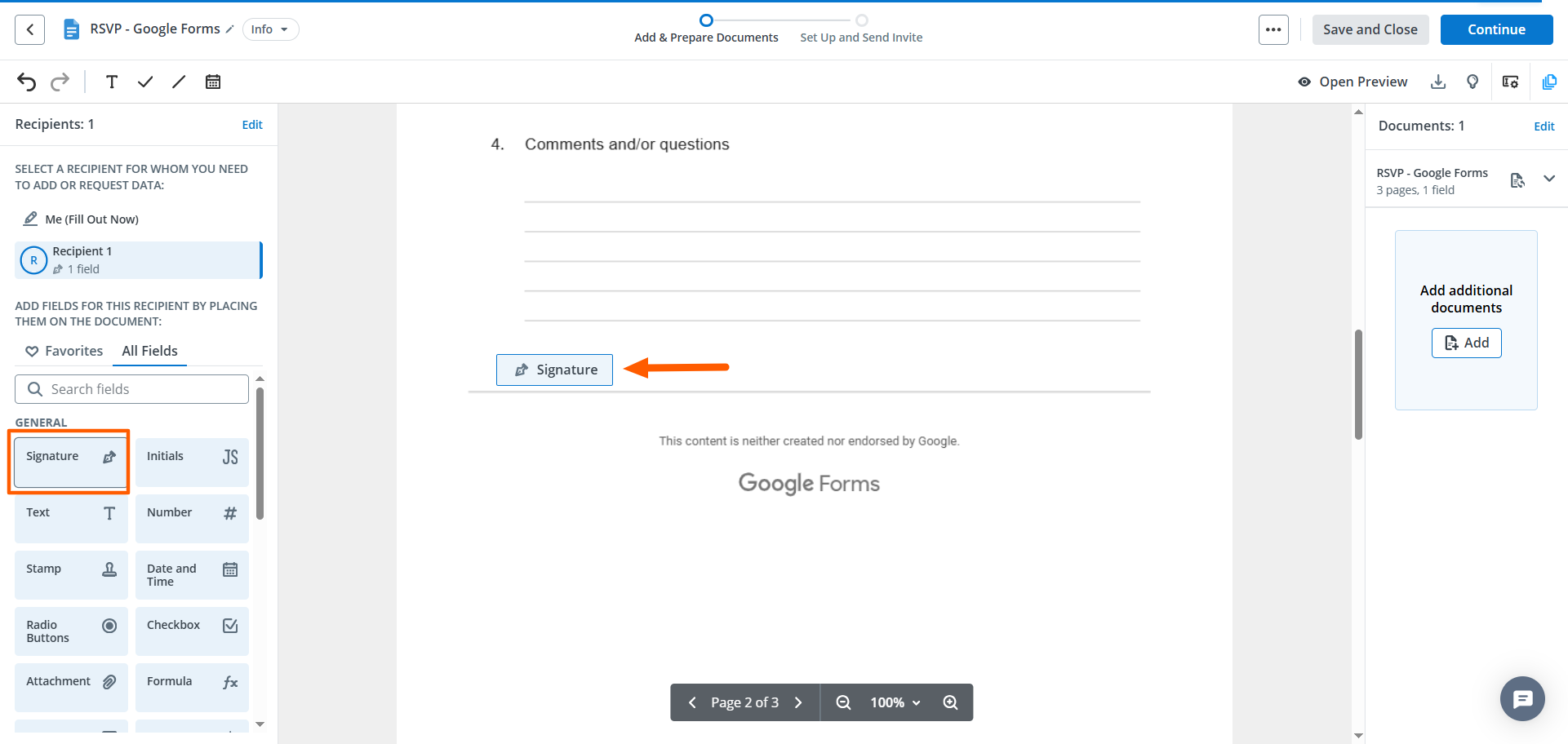
- Haga clic en Continue.
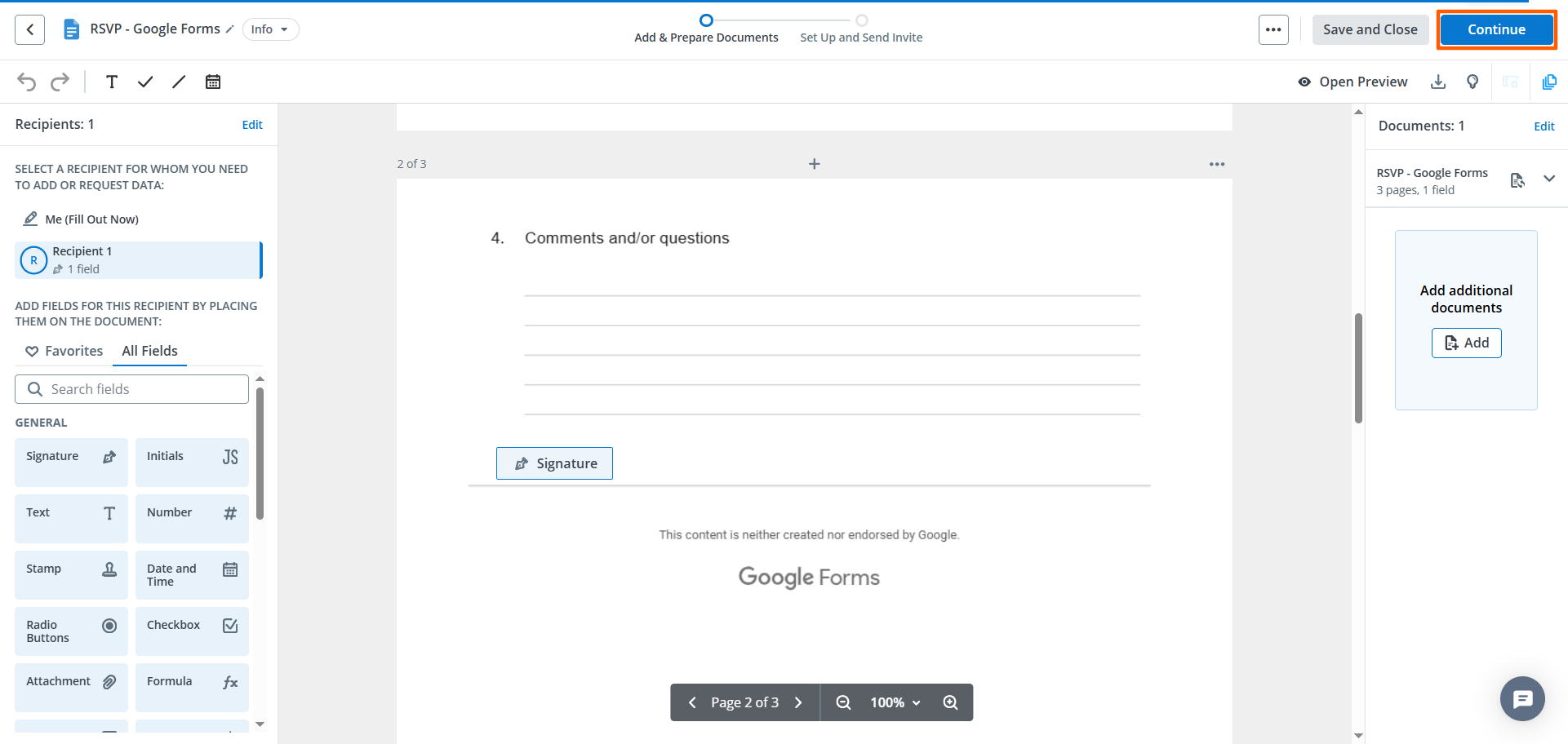
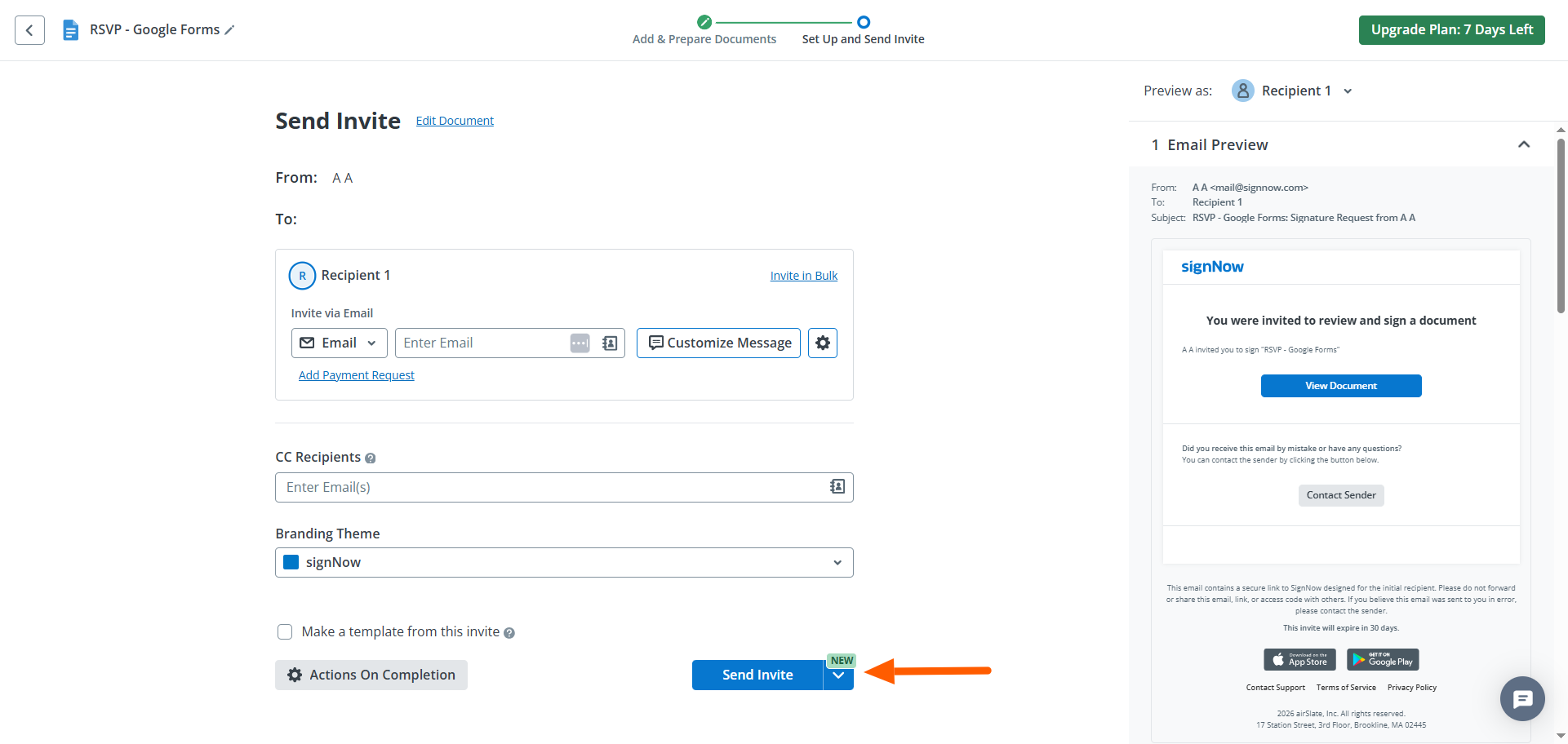
- Complete los datos en Recipient. Haga clic en Send Invite.
Método 2: Usar una herramienta de integración de terceros
Las herramientas de integración de terceros, como Zapier y Make, simplifican el proceso de conectar diferentes aplicaciones (en este caso, conectar Google Forms y SignNow).
Las herramientas de integración funcionan según un principio de activador y acción: usted asigna un activador específico al flujo de trabajo (como recibir un nuevo formulario de Google) y define una acción concreta que debe ocurrir como resultado de ese activador (como enviar un documento para firma a través de SignNow).
Aunque son herramientas sin código, las soluciones de terceros requieren ciertos conocimientos técnicos avanzados. A veces, las integraciones pueden ser delicadas, y es posible que necesite solucionar algunos problemas para que funcionen correctamente.
A continuación le mostramos cómo añadir una firma electrónica en Google Forms usando Zapier; más adelante encontrará instrucciones específicas para Make. Primero deberá configurar una cuenta de Zapier.
Cómo conectar Google Forms con SignNow a través de Zapier
Necesitará un formulario de Google que esté conectado a Google Sheets. También necesitará una plantilla de SignNow.
- Vaya a la página de integración de Google Forms y SignNow en Zapier.
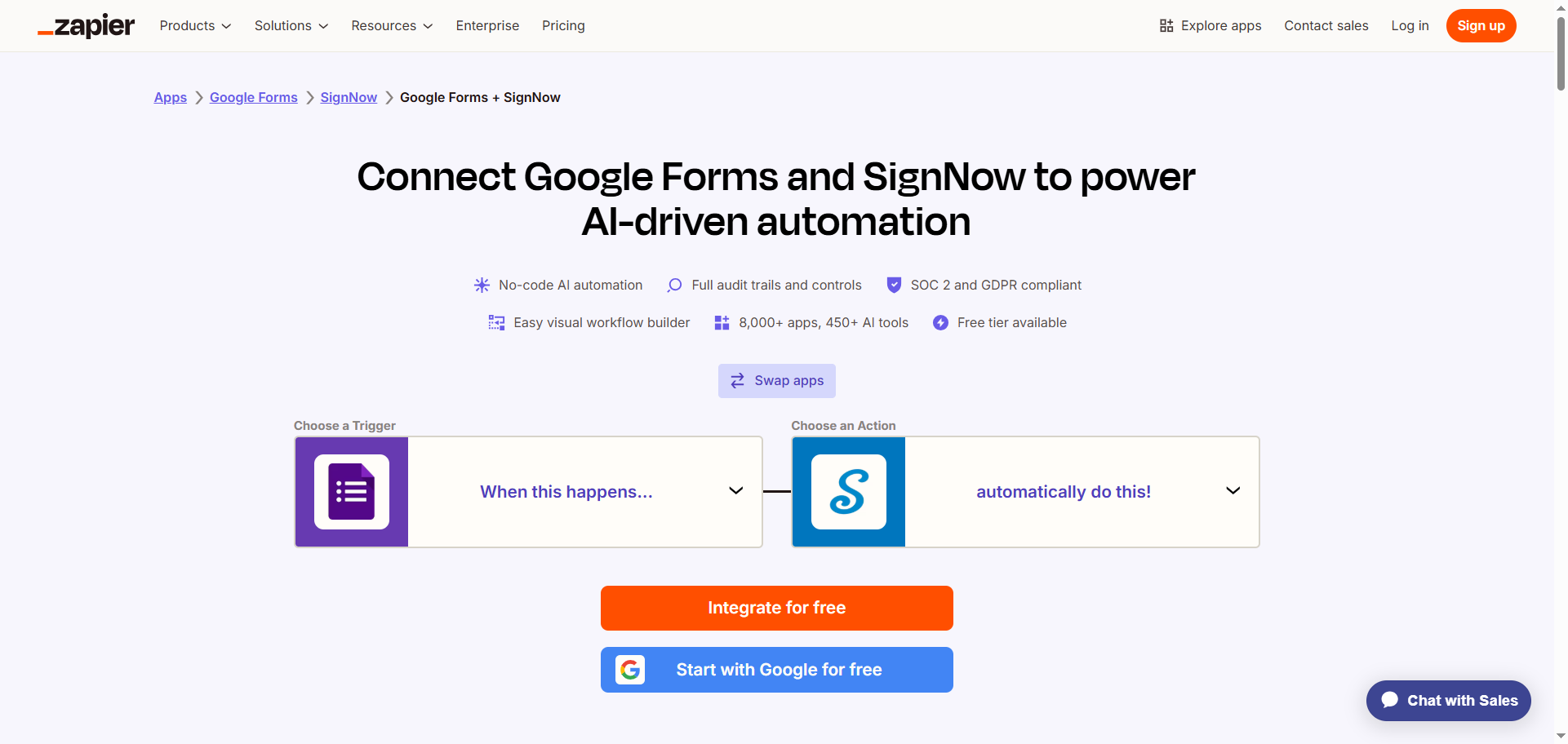
- Mediante el menú desplegable, seleccione el activador y la acción que desea configurar. Zapier ofrece varias opciones integradas. También puede hacer clic en Swap Apps para cambiar el origen del activador.
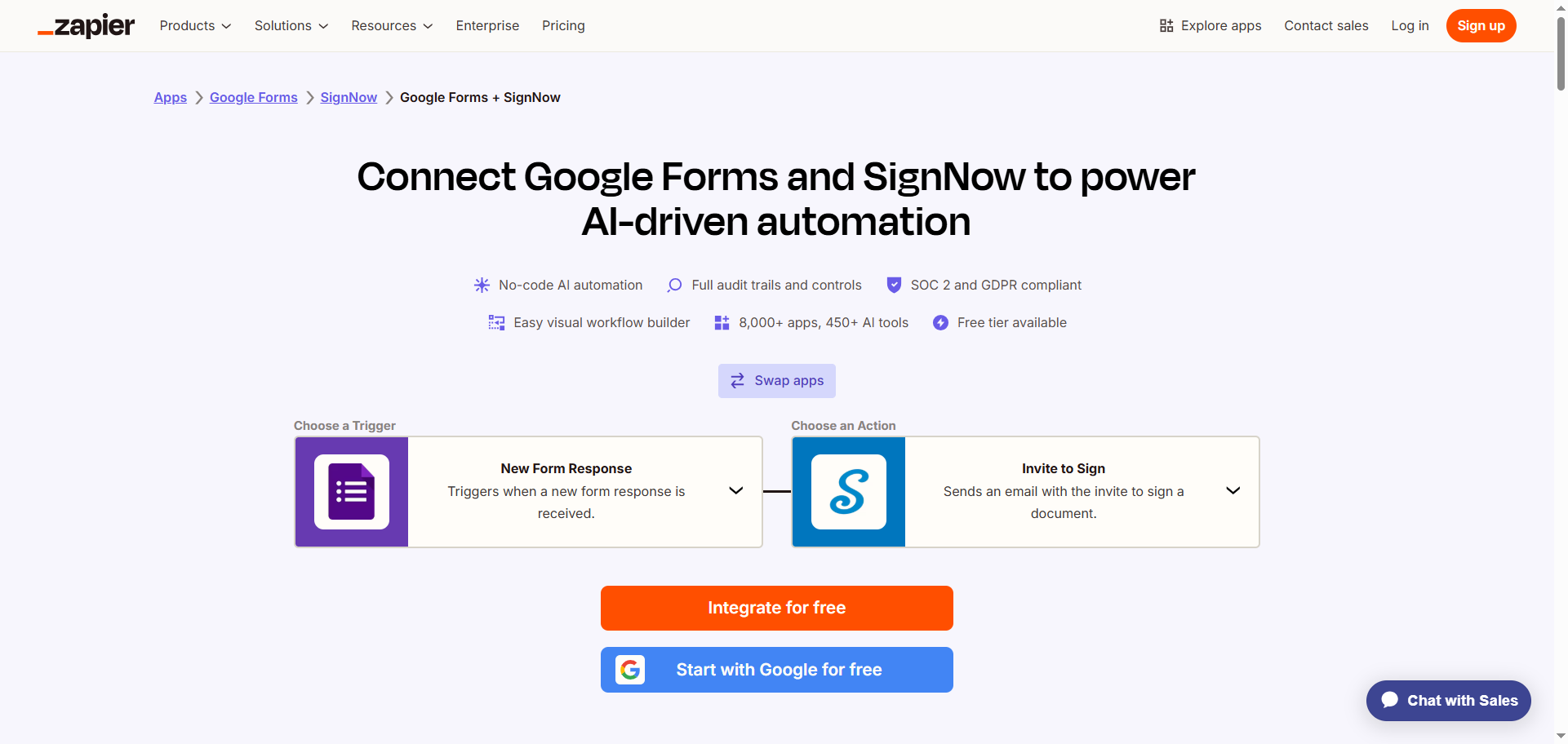
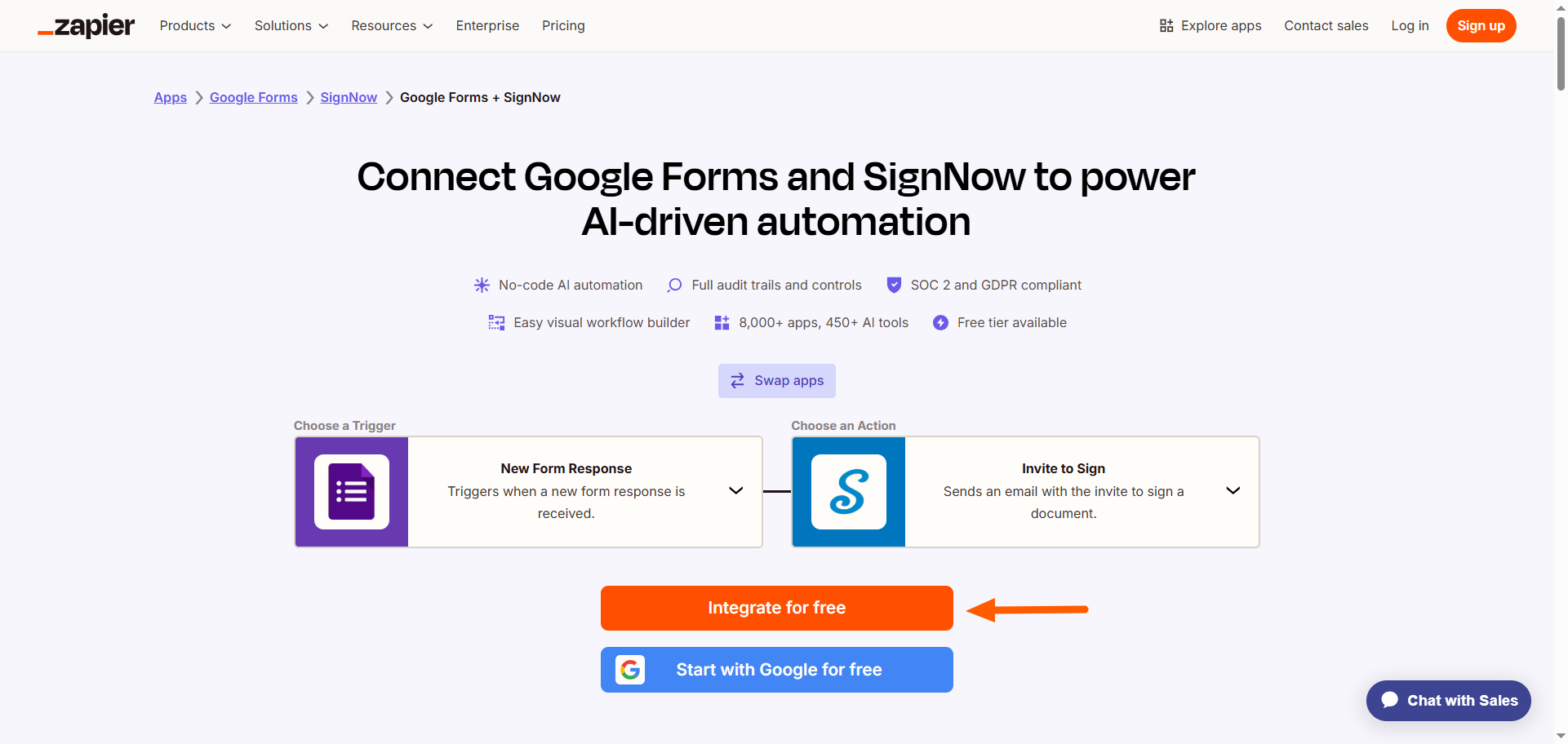
- Haga clic en Integrate for Free. Inicie sesión en su cuenta de Zapier.
- Conecte su cuenta de Google Forms a Zapier. Haga clic en Sign In y siga las indicaciones. Una vez que haya iniciado sesión, configure y pruebe la conexión. Este paso puede requerir algo de ensayo y error para asegurarse de que la conexión funcione correctamente.
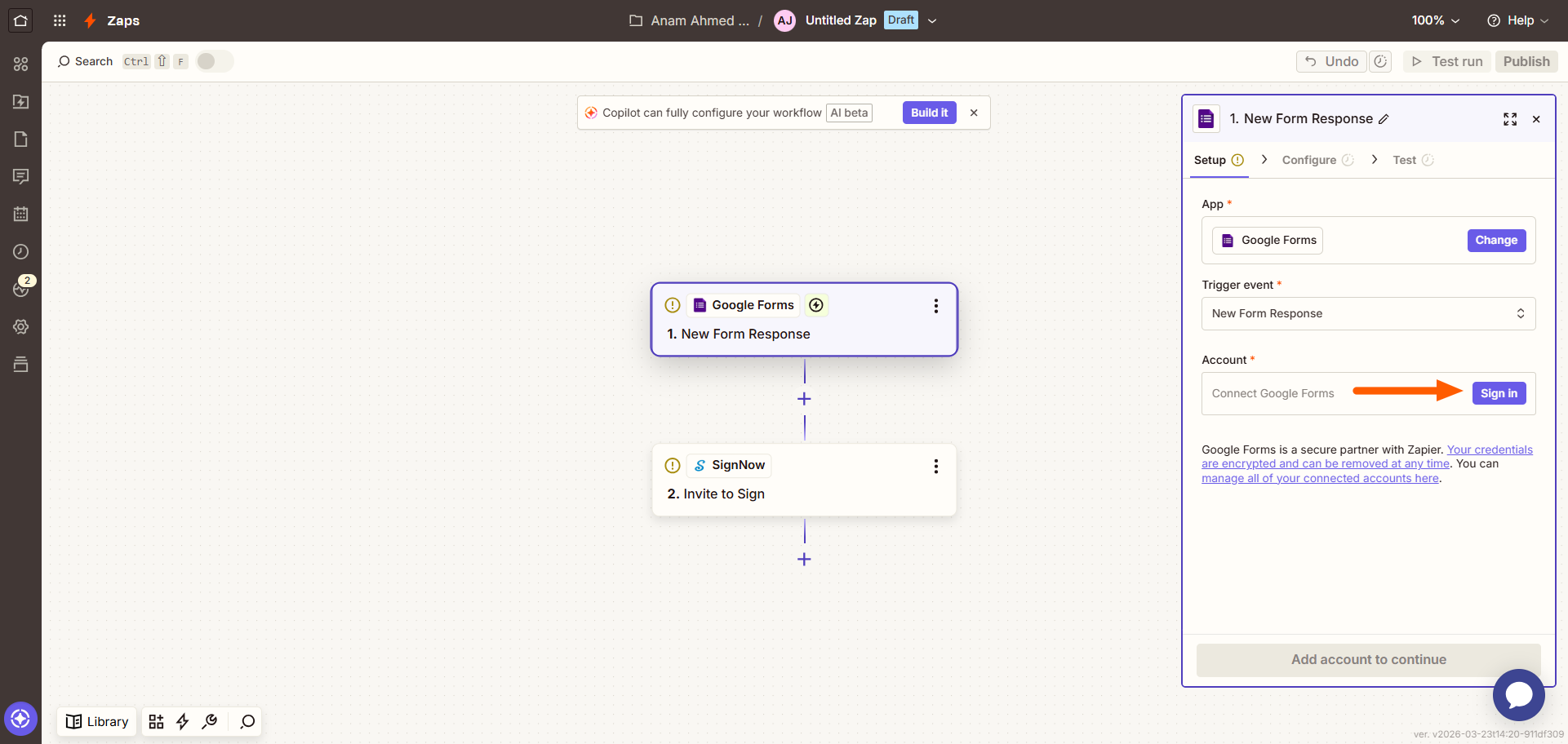
- Haga clic en SignNow.
- Conecte su cuenta de SignNow a Zapier. Haga clic en Sign In y siga las indicaciones. Una vez que haya iniciado sesión, configure y pruebe la conexión. De nuevo, este paso puede requerir algo de ensayo y error para asegurarse de que la conexión funcione.
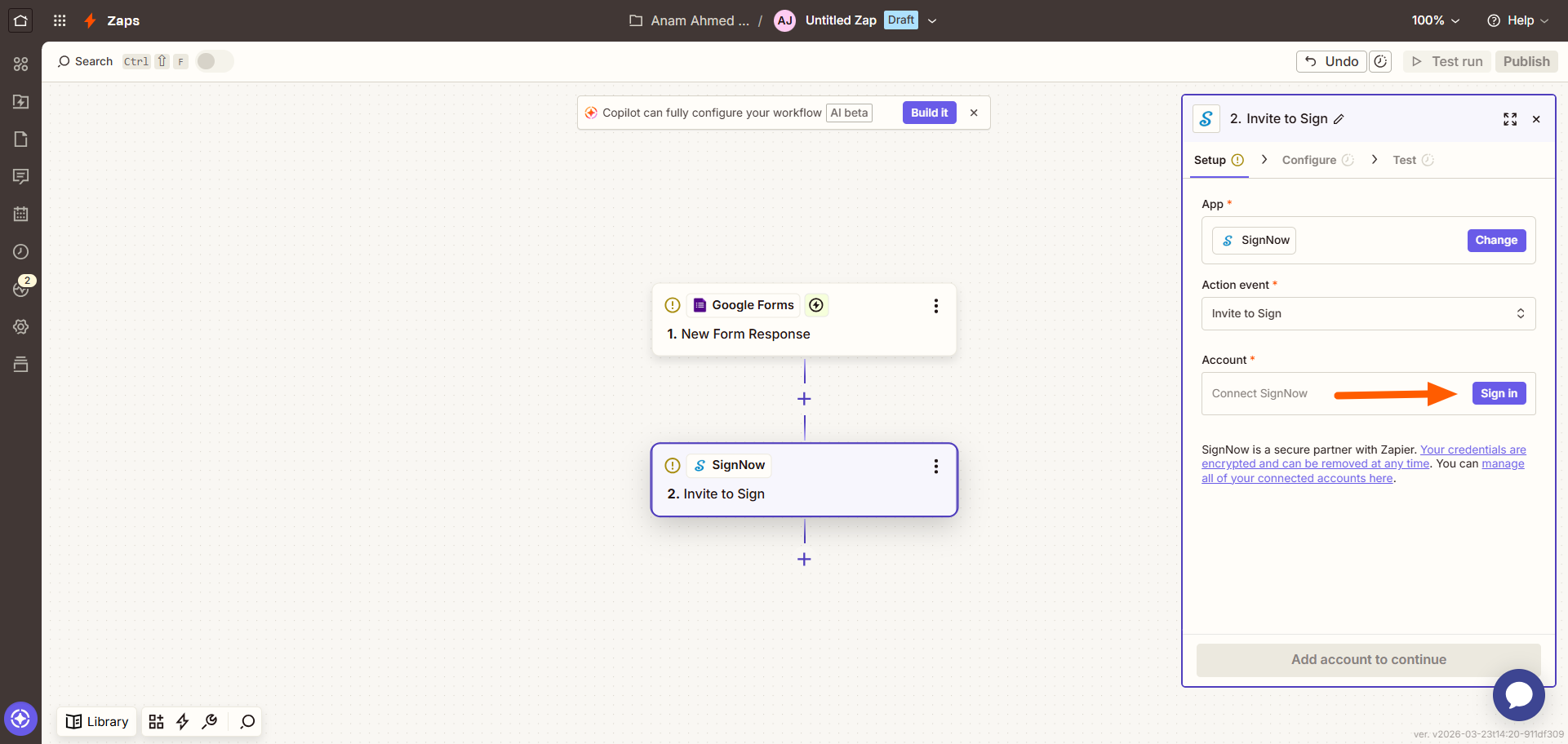
- Haga clic en Turn on Zap. Ahora el activador de Google Forms dará como resultado una acción de SignNow usando Zapier.
Cómo conectar Google Forms con SignNow a través de Make
Necesitará una cuenta de Make, un formulario de Google conectado a Google Sheets y una plantilla de SignNow.
- Vaya a la página de integración de SignNow y Google Forms en Make.
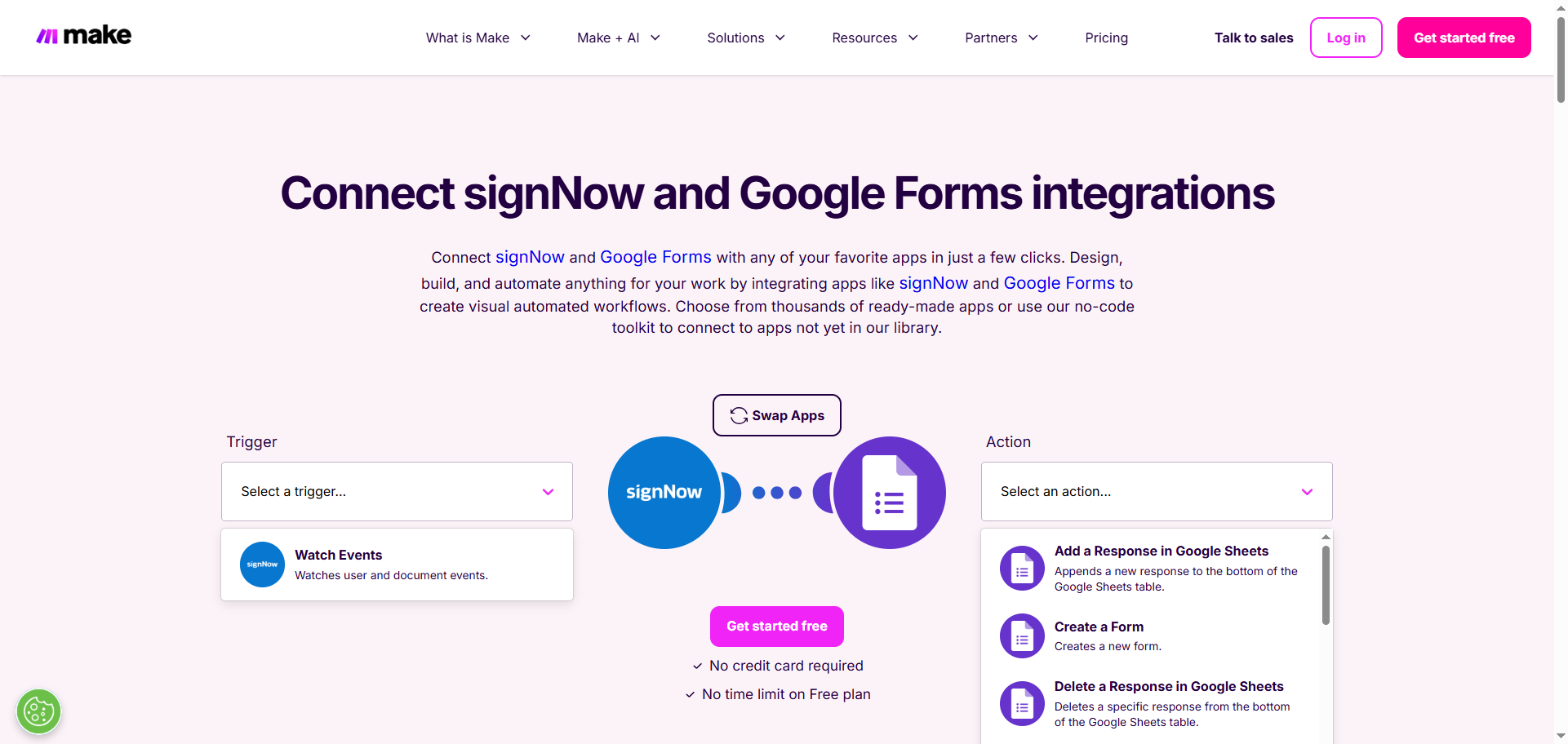
- Mediante el menú desplegable, seleccione el activador y la acción que desea configurar. Make también ofrece opciones integradas. Haga clic en Swap Apps para cambiar el origen del activador.
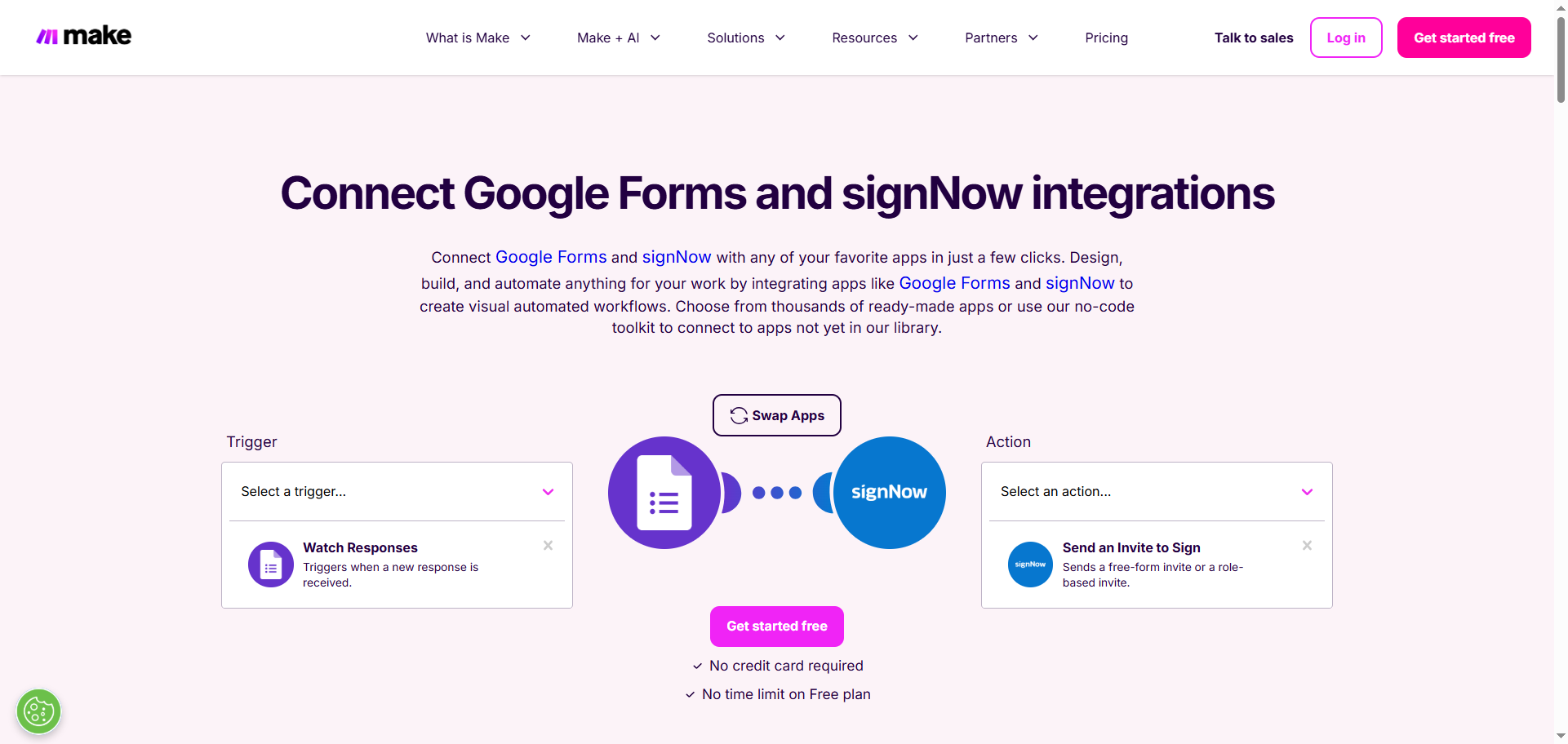
- Haga clic en Get Started Free. Inicie sesión en su cuenta de Make.
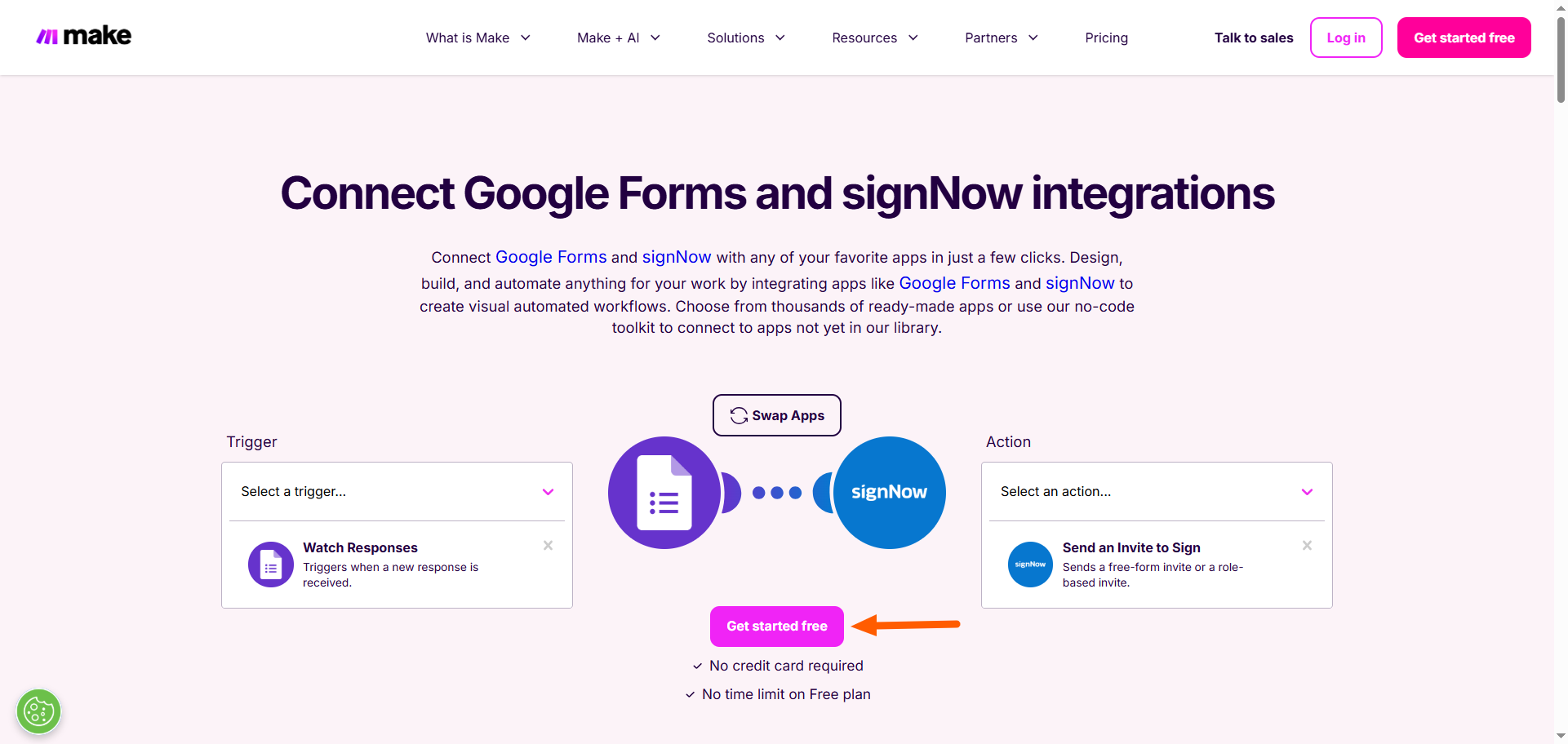
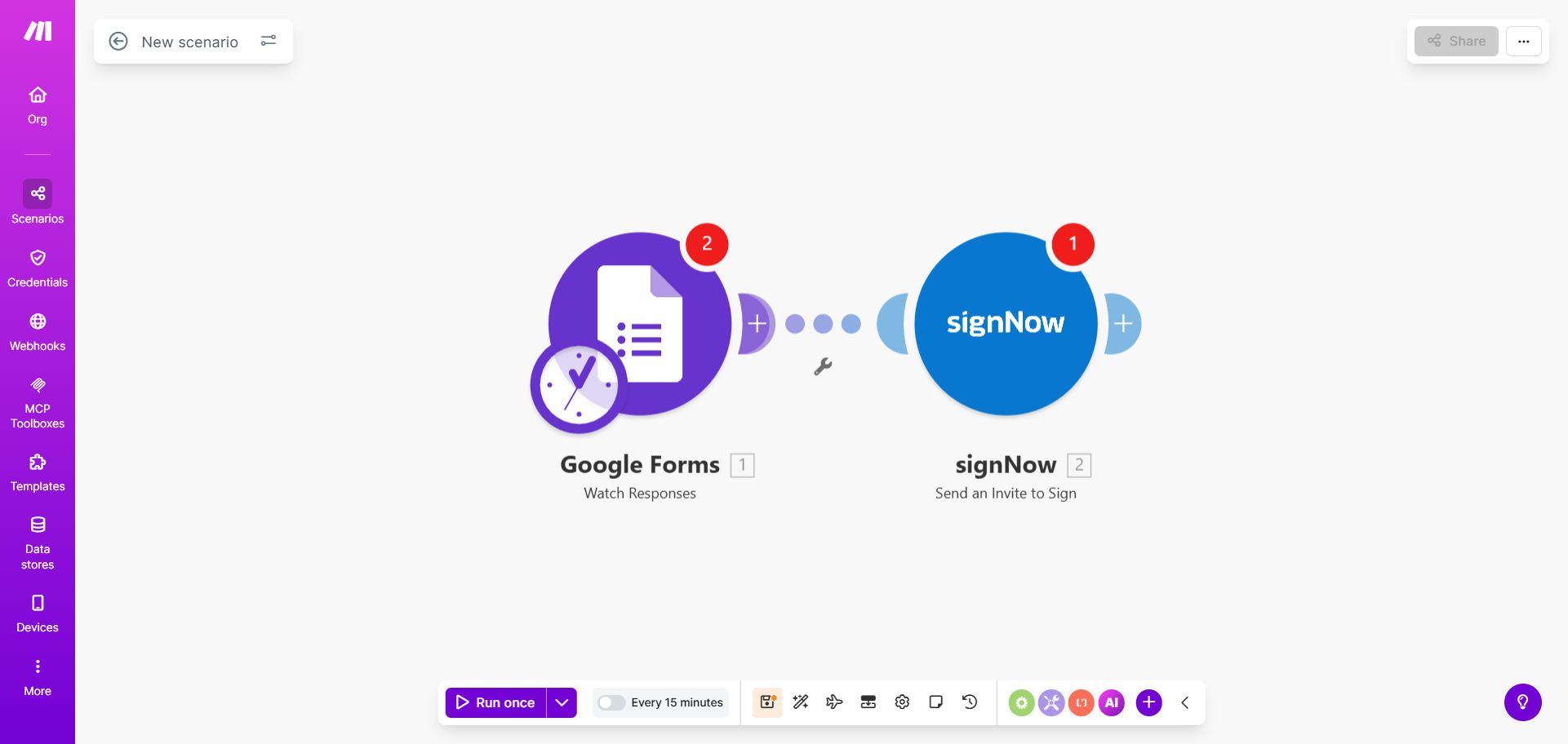
- Haga clic en Google Forms.
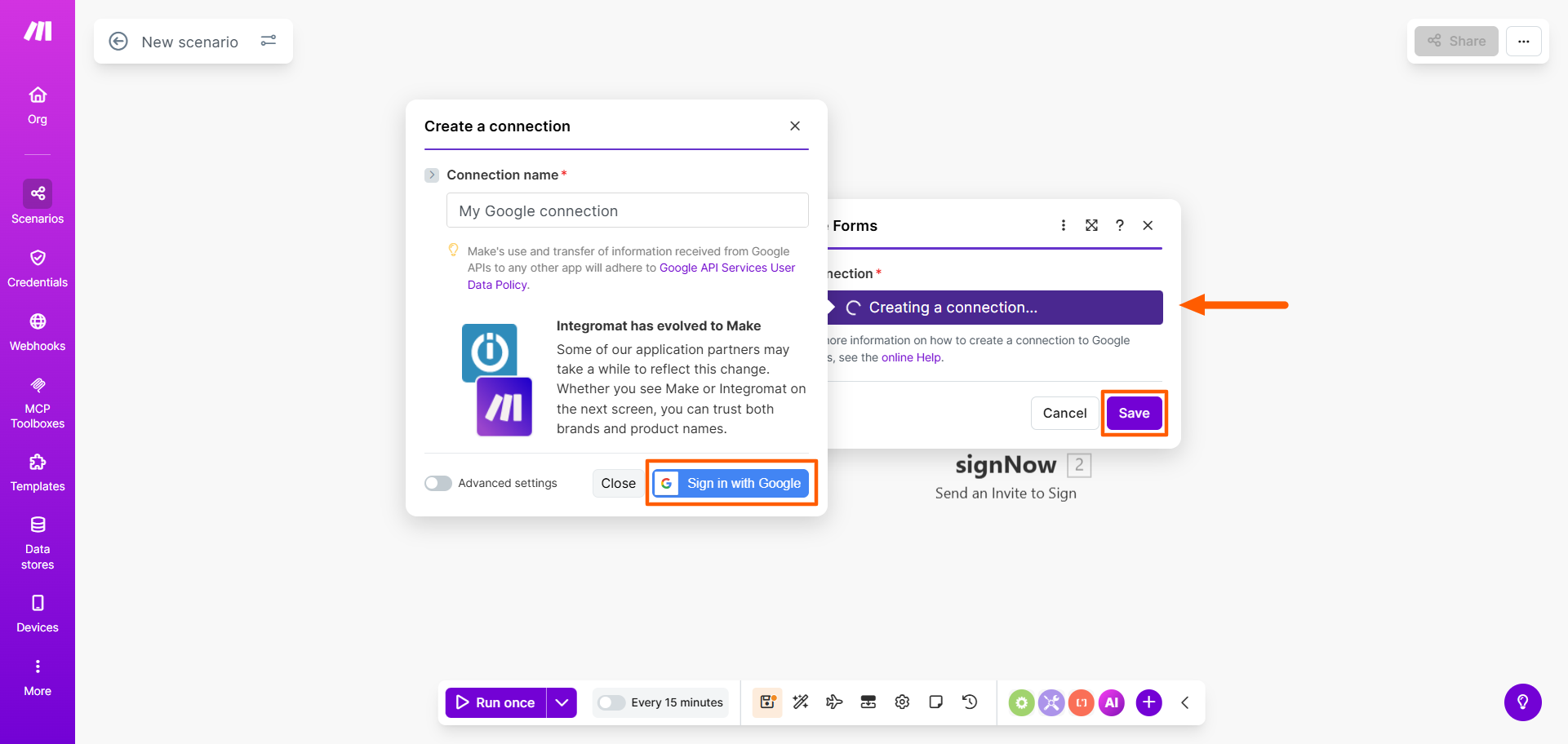
- Haga clic en Create a Connection. Haga clic en Sign In with Google. Una vez que se haya conectado a su cuenta de Google, haga clic en Save. Tenga en cuenta que Make le pedirá que introduzca su ID de Google Forms, que es la URL de su formulario de Google cuando está en modo de edición.
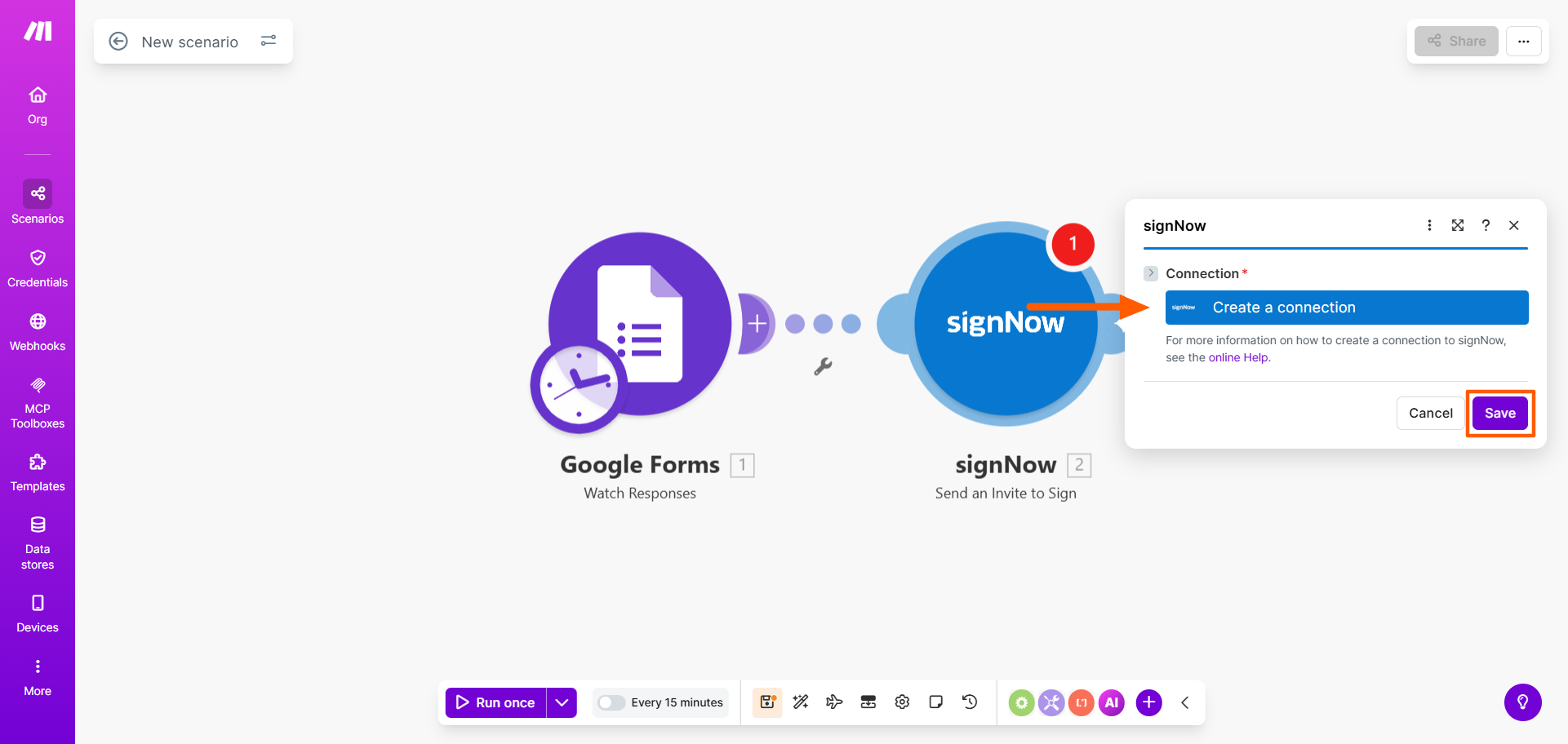
- Haga clic en SignNow. Haga clic en Create a Connection y conéctese a su cuenta de SignNow. Haga clic en Save.
- Haga clic en Run Once. Edite según sea necesario.
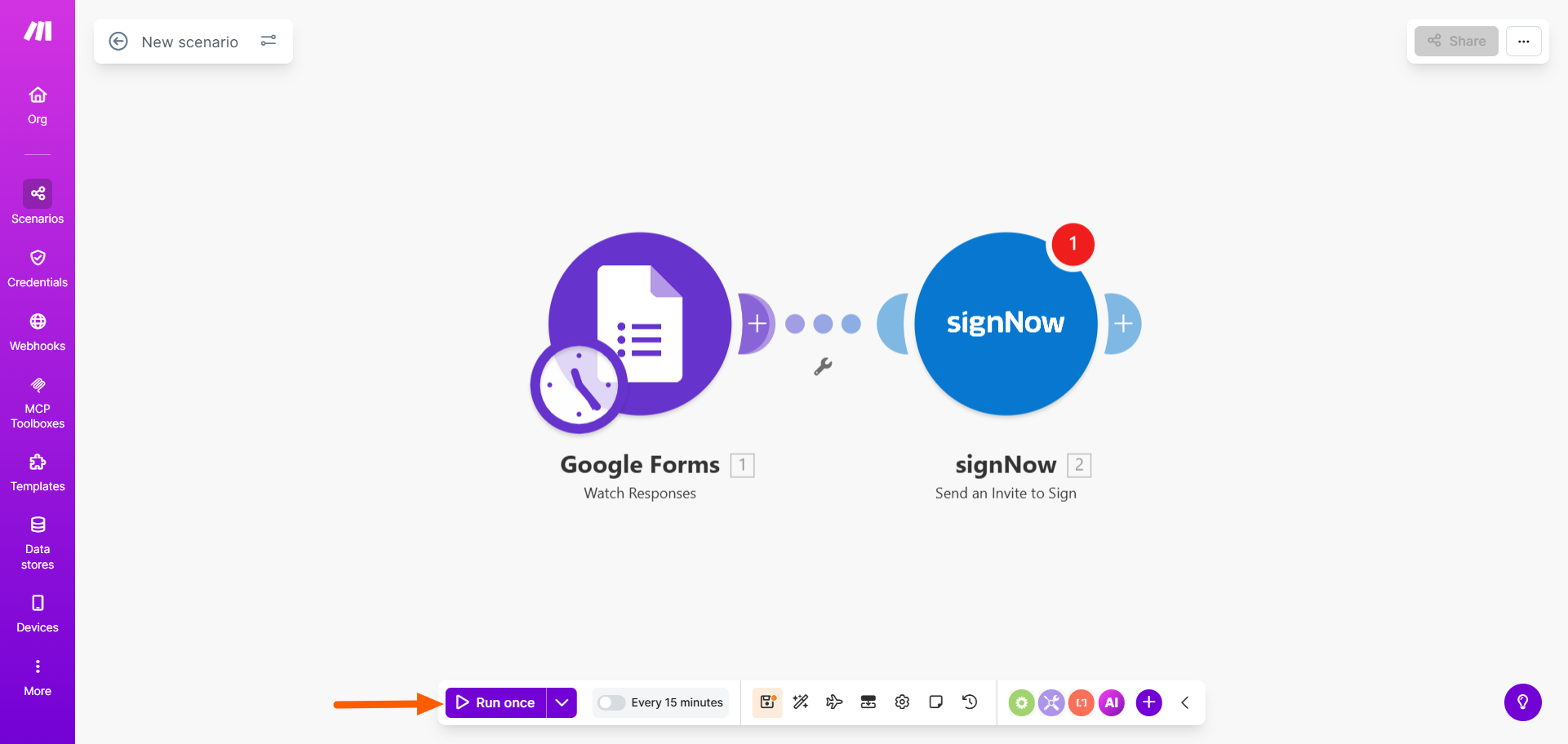
- Una vez que esté conforme con el funcionamiento del escenario, haga clic en Turn On. Ahora el activador de Google Forms dará como resultado una acción de SignNow.
Cómo añadir firmas electrónicas a sus formularios con Jotform Firmas
Intentar integrar Google Forms con SignNow puede resultar frustrante, ya que no existe una solución sencilla y ágil. Está limitado a usar PDFs de sus formularios o a aprender a trabajar con herramientas de integración de terceros. Ninguna de las dos opciones es intuitiva ni rápida.
Aquí entra Jotform Firmas, un software líder de firma electrónica y alternativa a SignNow. Incluye firmas electrónicas como funciones nativas, por lo que no necesita soluciones alternativas ni herramientas de terceros.
Estas son las razones por las que los usuarios eligen Jotform Firmas para sus formularios y firmas electrónicas:
- Funcionalidad de firma electrónica integrada: Jotform Firmas permite a los usuarios crear, compartir y firmar documentos electrónicamente en cualquier dispositivo en cuestión de minutos.
- Cientos de plantillas de documentos: Jotform Firmas incluye más de 1000 plantillas de documentos para una gran variedad de casos de uso, incluyendo contratos de arrendamiento, contratos y facturas.
- Interfaz de usuario de arrastrar y soltar: Simplemente arrastre y suelte los campos de firma donde los necesite en su formulario. También puede personalizar cualquiera de las plantillas de Jotform en el Creador de Formularios.
- Múltiples flujos de trabajo: Puede enviar documentos firmables varias veces a varias personas con facilidad. Solo tiene que crear el flujo de trabajo que necesita. También puede insertar documentos firmables.
- Decenas de integraciones: Jotform Firmas se integra con varias soluciones populares de almacenamiento en la nube, por lo que sus documentos firmados serán fáciles de consultar.
- Soluciones de gestión de datos: Jotform Firmas se conecta con Jotform Tablas, donde puede rastrear, gestionar y organizar los datos que llegan a través de sus formularios.
¿Quiere ver cómo funciona? Simplemente cree una cuenta gratuita de Jotform y pruebe cualquiera de estos dos métodos para añadir firmas electrónicas a sus formularios.
Método 1: Usar una plantilla de Jotform Firmas
Jotform Firmas ofrece cientos de plantillas para documentos firmables. Simplemente elija la plantilla que desea usar y personalícela según sus necesidades. Es mucho más fácil que conectar su creador de formularios con cualquier herramienta de terceros.
Esto es lo que debe hacer:
- Vaya a la galería de plantillas de Jotform Firmas. Explore las plantillas y elija la que desee usar.
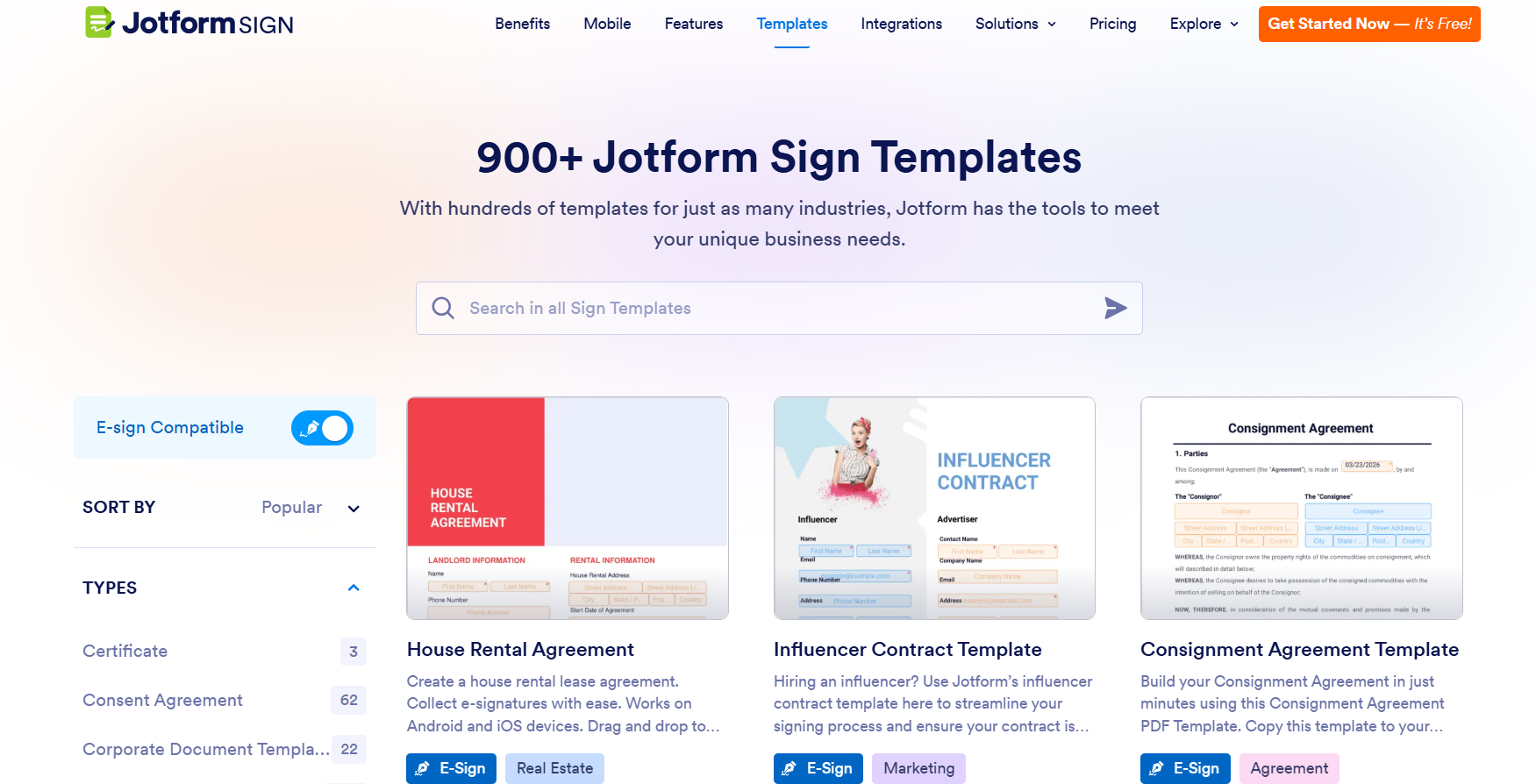
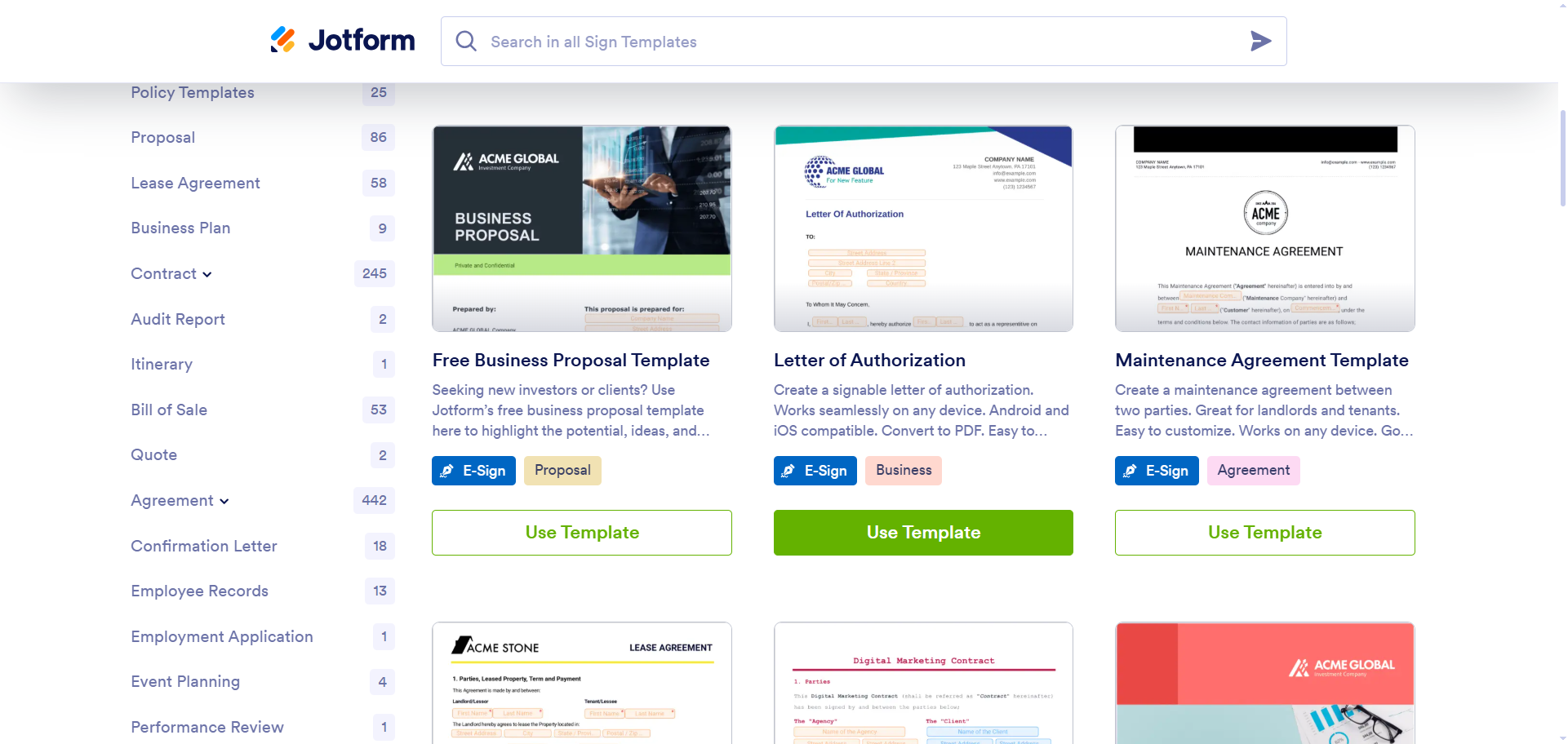
- Haga clic en Use Template. Jotform abrirá la plantilla en el Creador de Firmas.
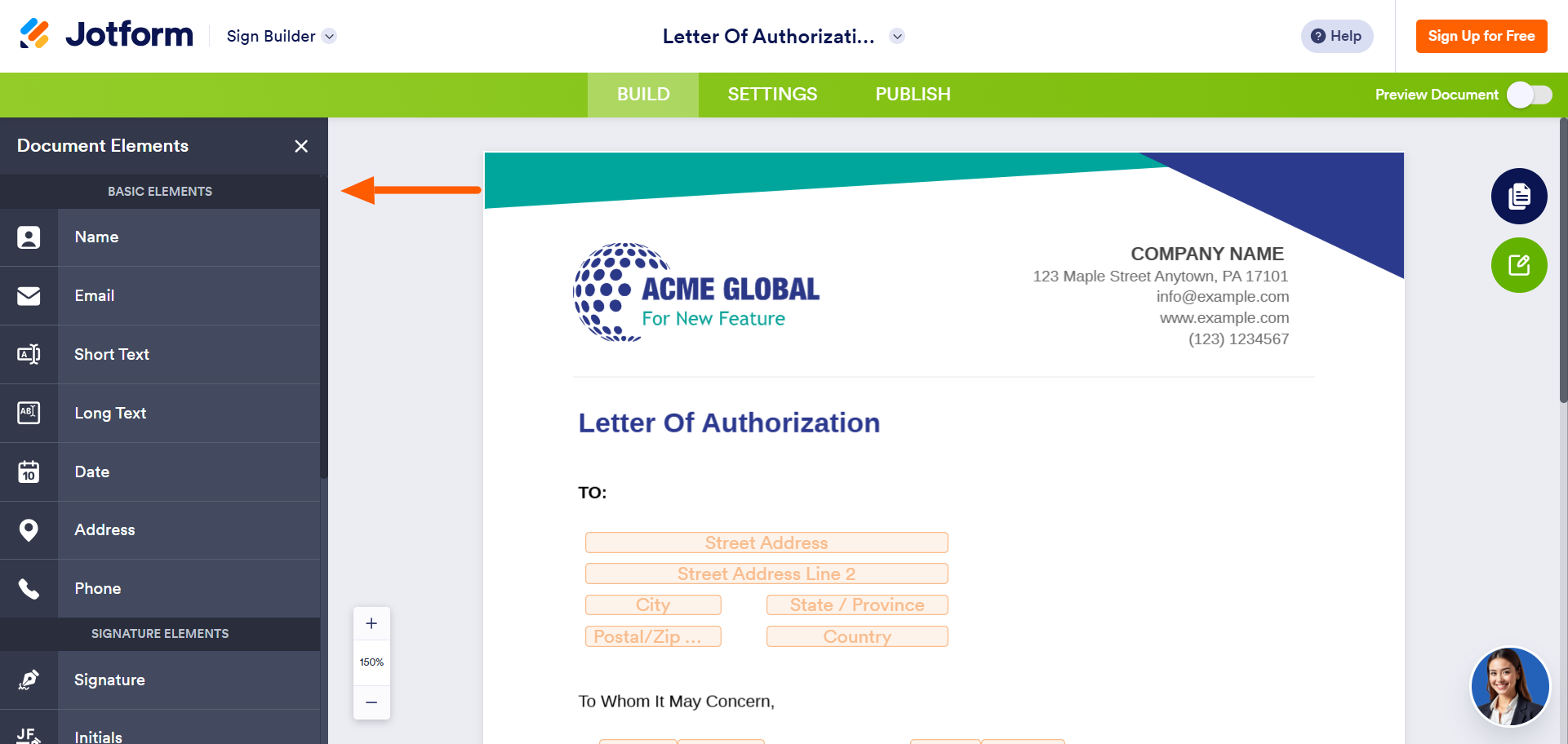
- Personalice la plantilla con las herramientas disponibles en el menú Elements. Puede editar el texto, mover secciones, añadir campos y mucho más.
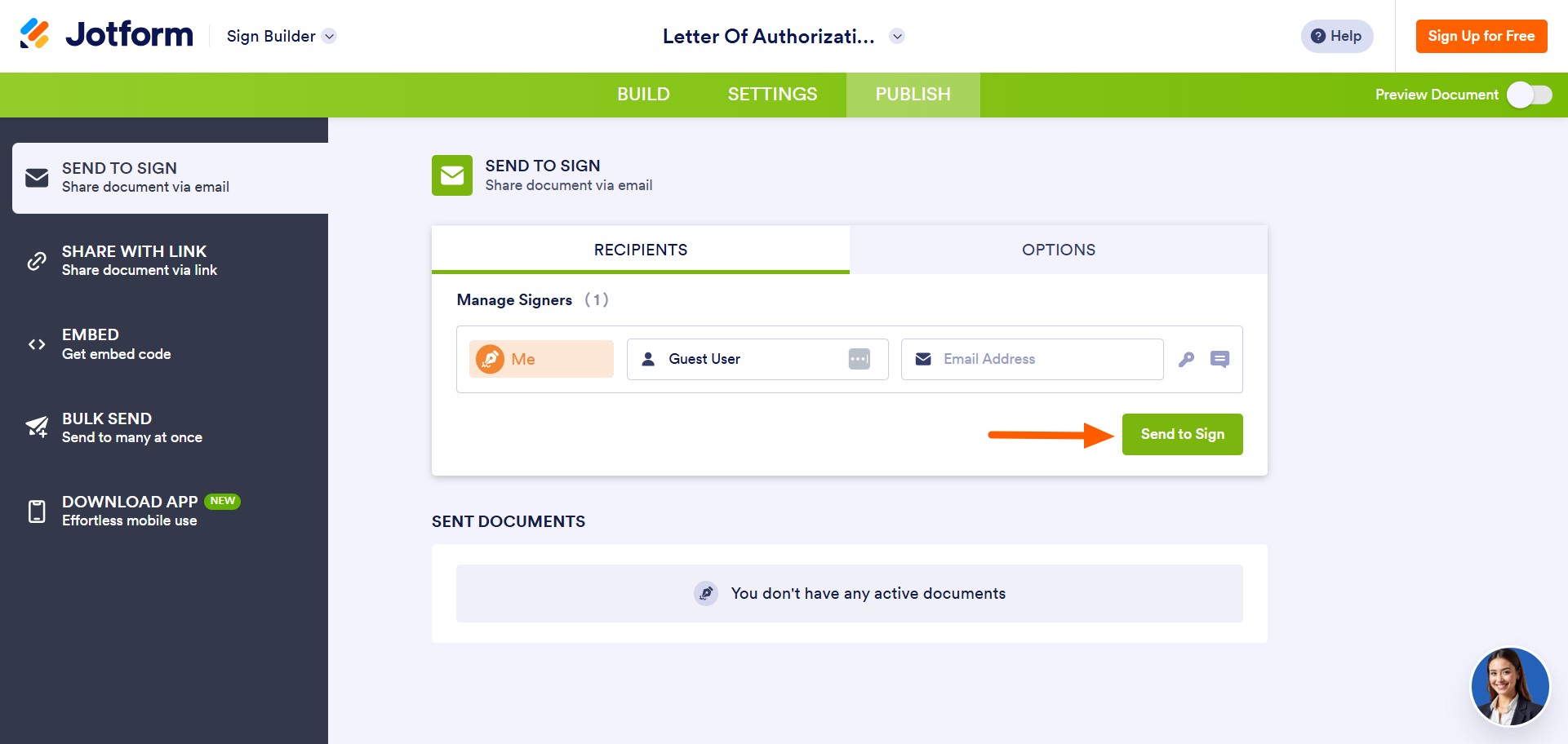
- Haga clic en la pestaña Publish. Rellene los datos en Recipients.
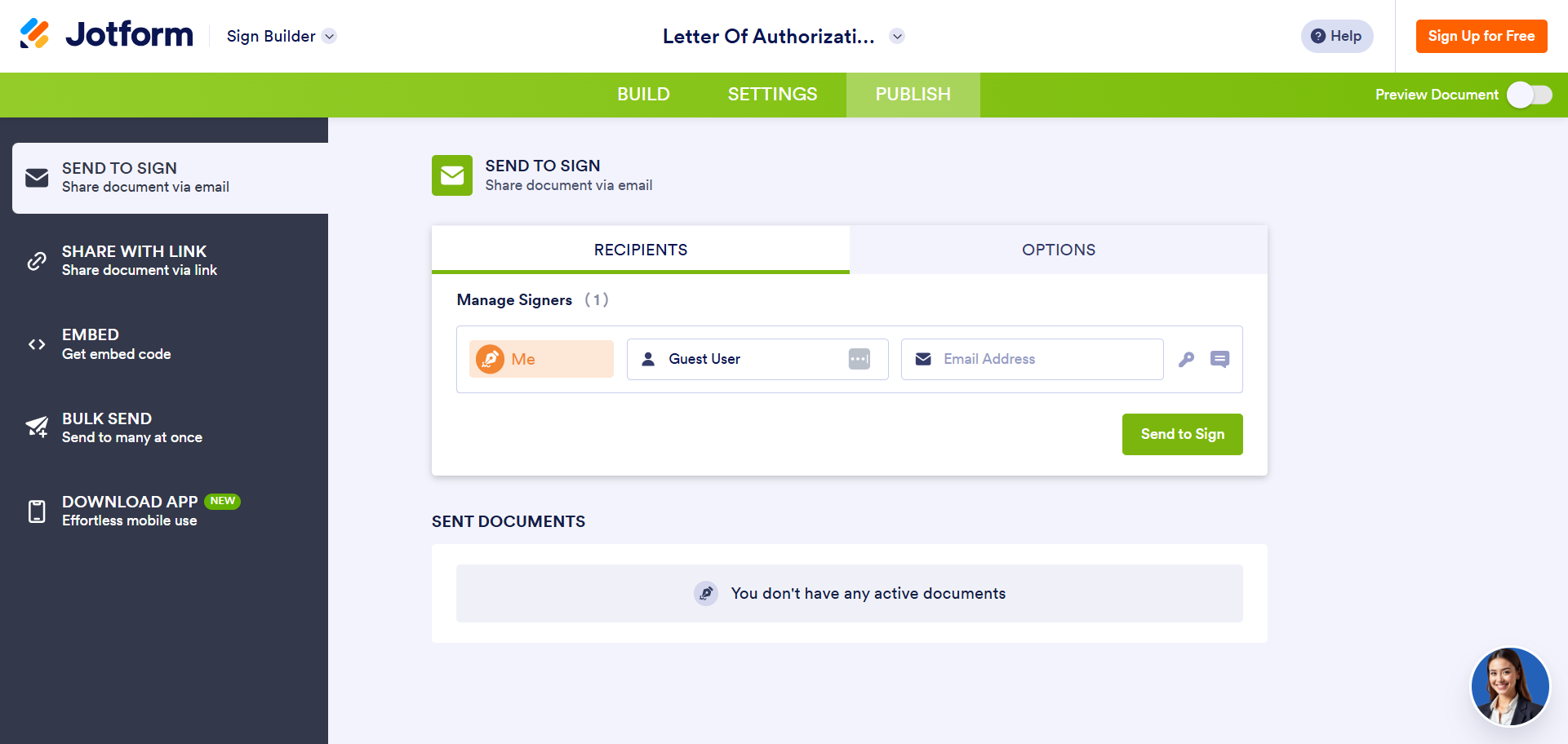
- Haga clic en Send to Sign.
Método 2: Añadir una firma electrónica a sus formularios
Si no quiere usar una plantilla de Jotform Firmas, puede crear su propio formulario en Jotform o usar un formulario que ya haya creado. Luego, puede añadir un campo de firma electrónica a su formulario y habilitar la automatización de firmas.
Siga estos pasos:
- Abra en Jotform el formulario que necesita un campo de firma.
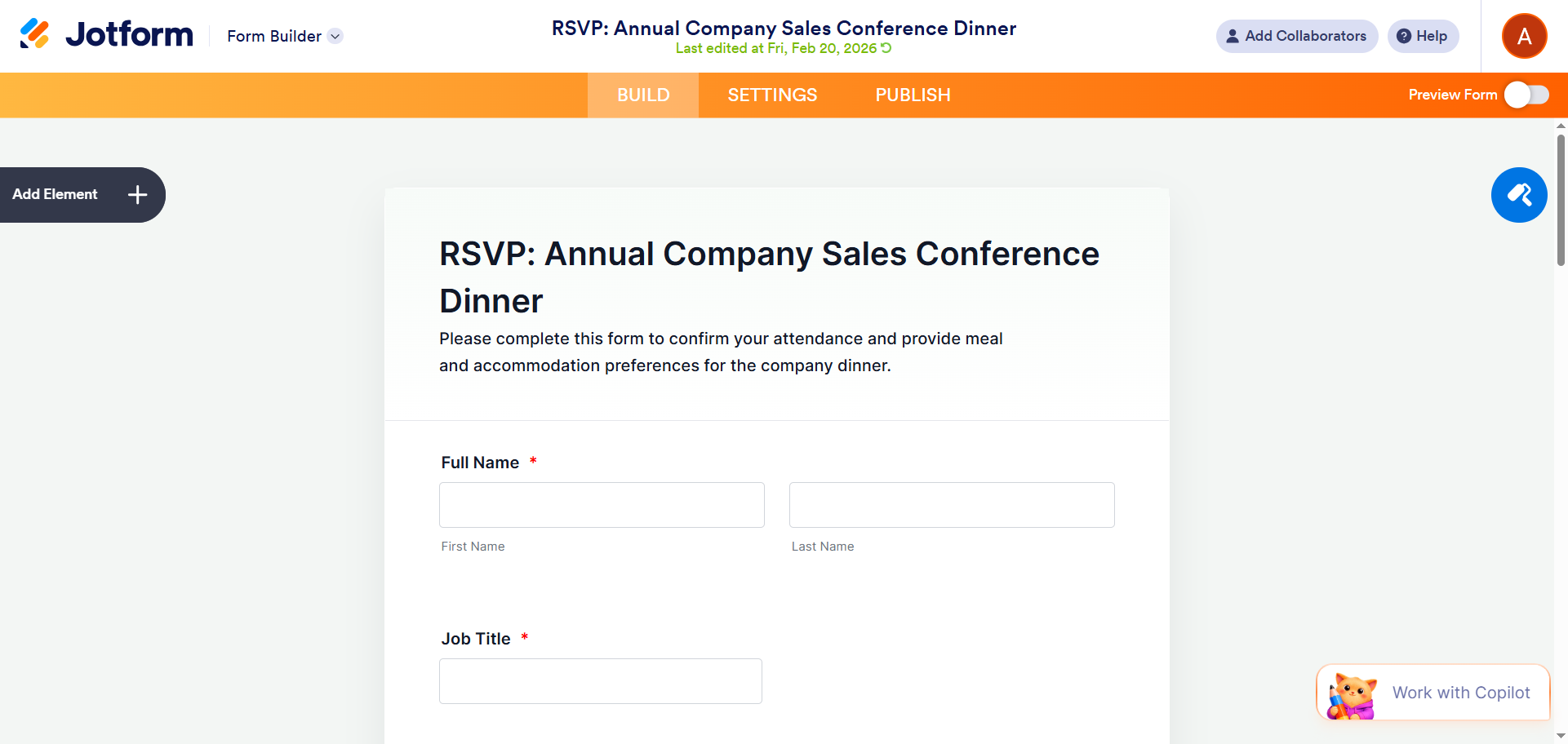
- Haga clic en Añadir Elemento.
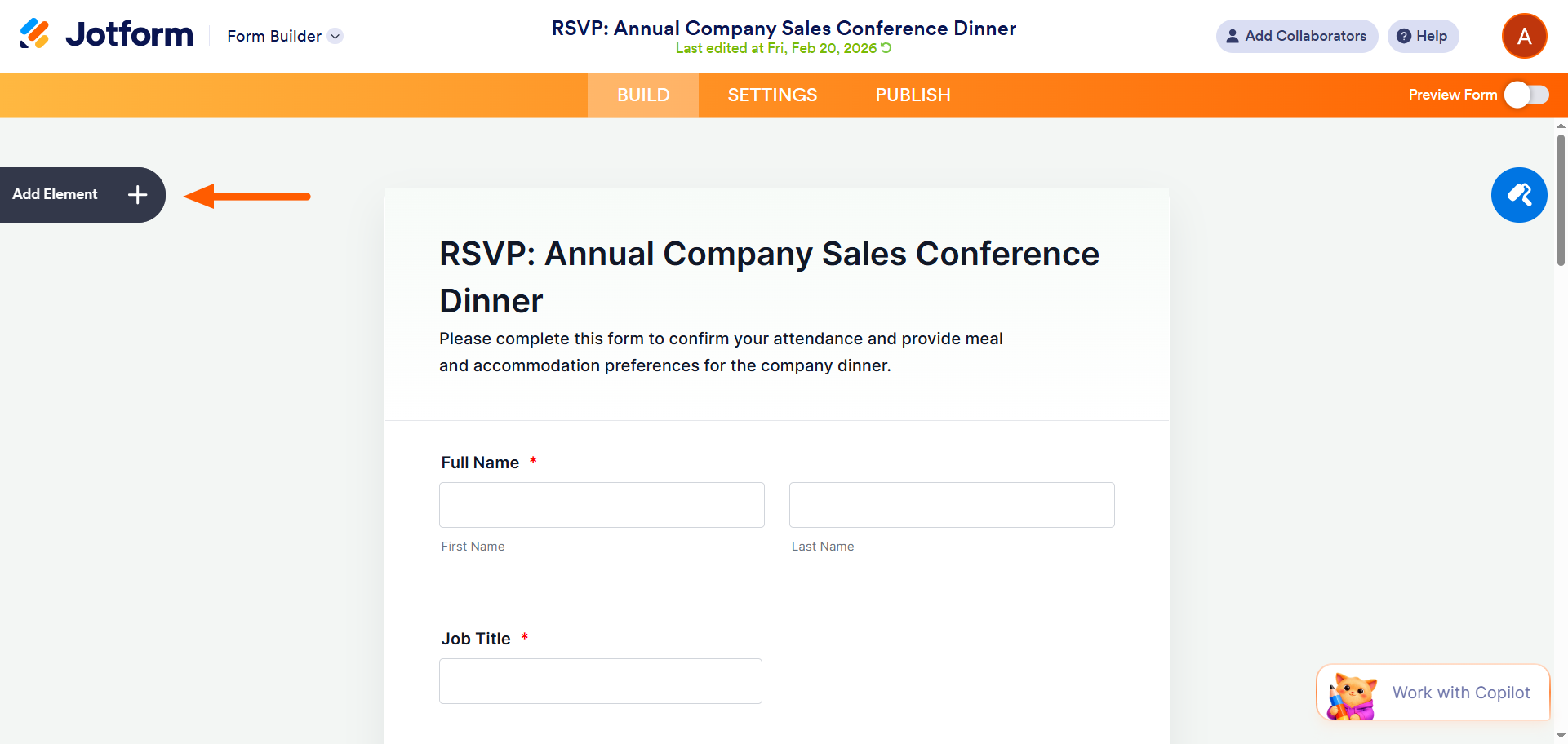
- Haga clic en Signature y arrastre y suelte el campo en el lugar deseado de su formulario.
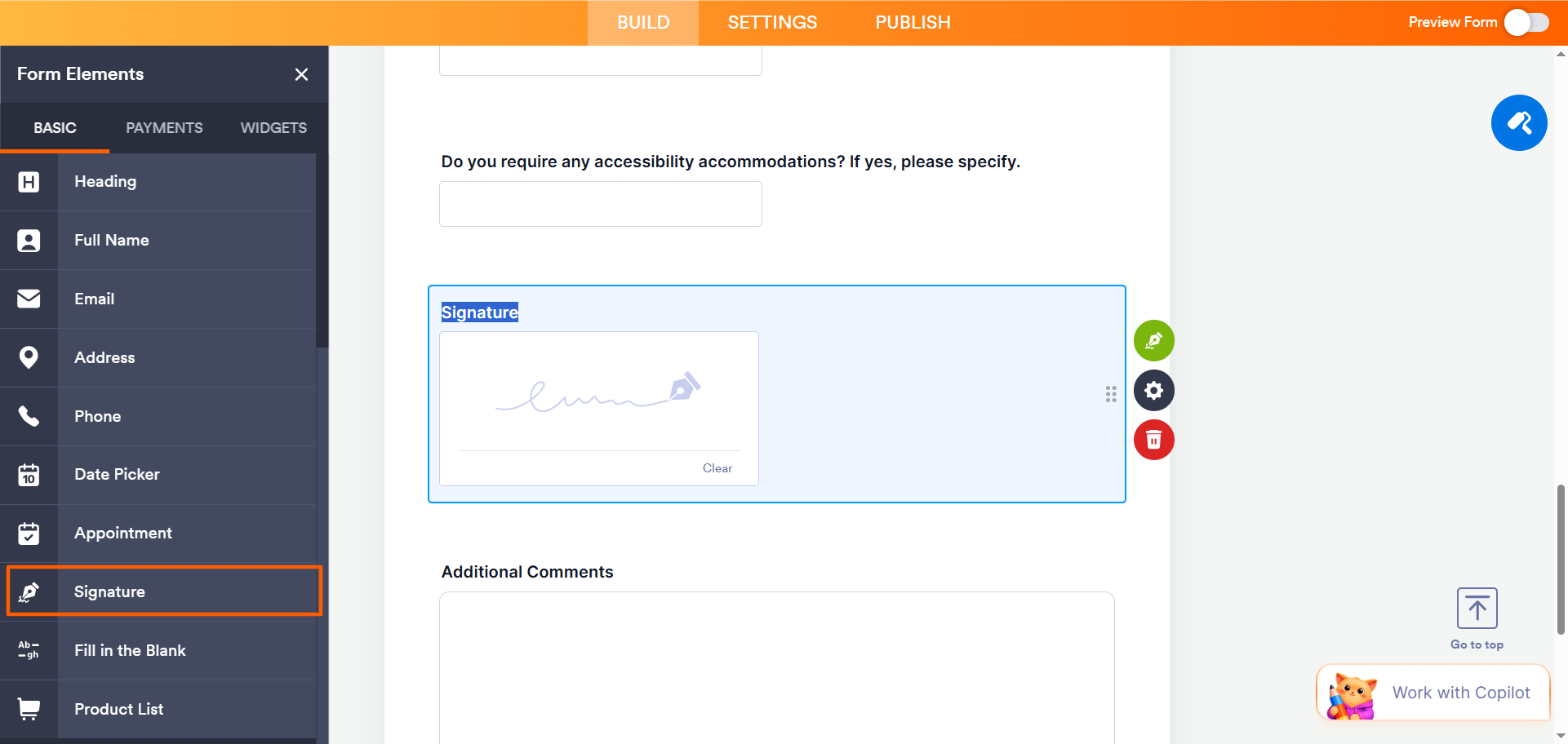
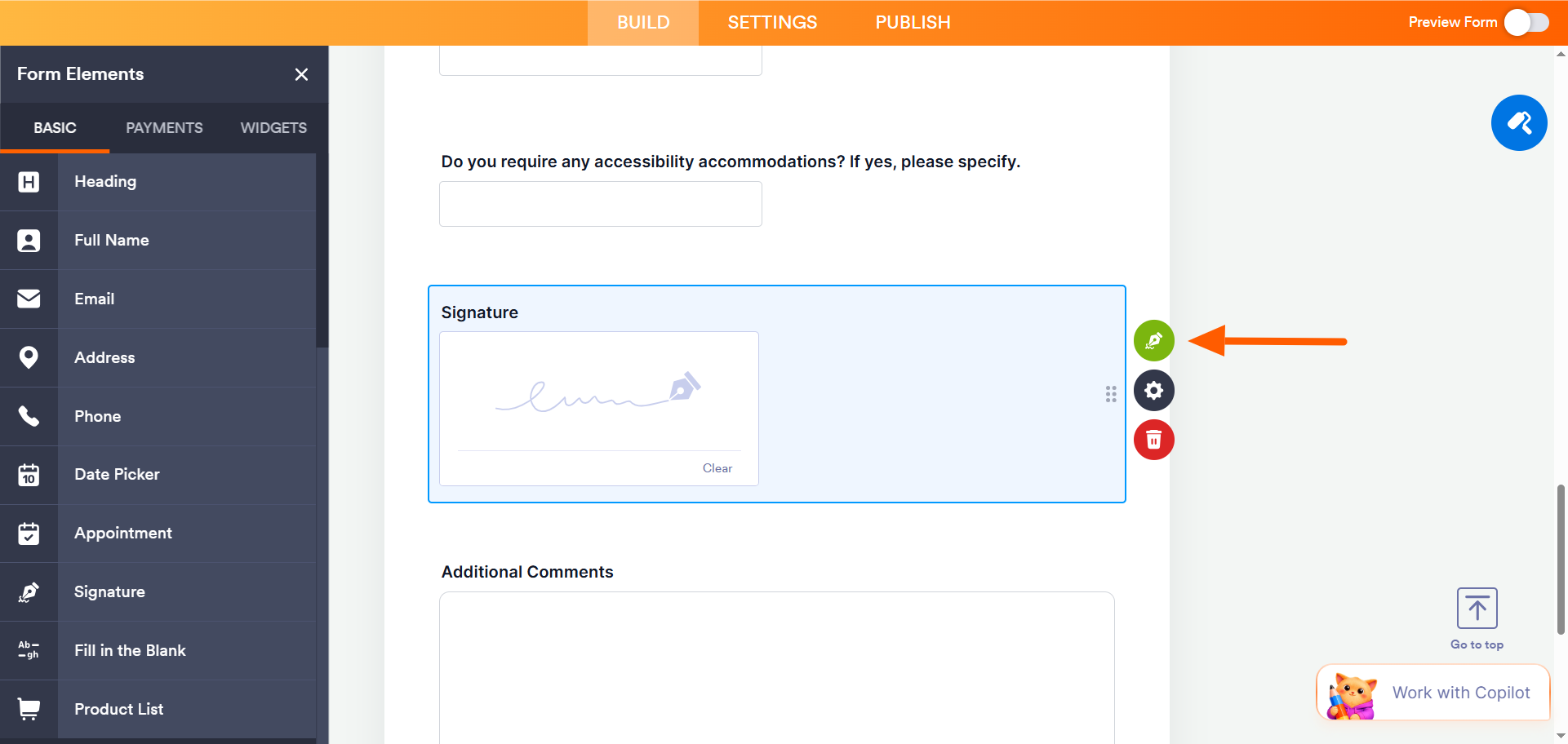
- Haga clic en el icono de Sign Automation (el bolígrafo verde) junto al campo Signature.
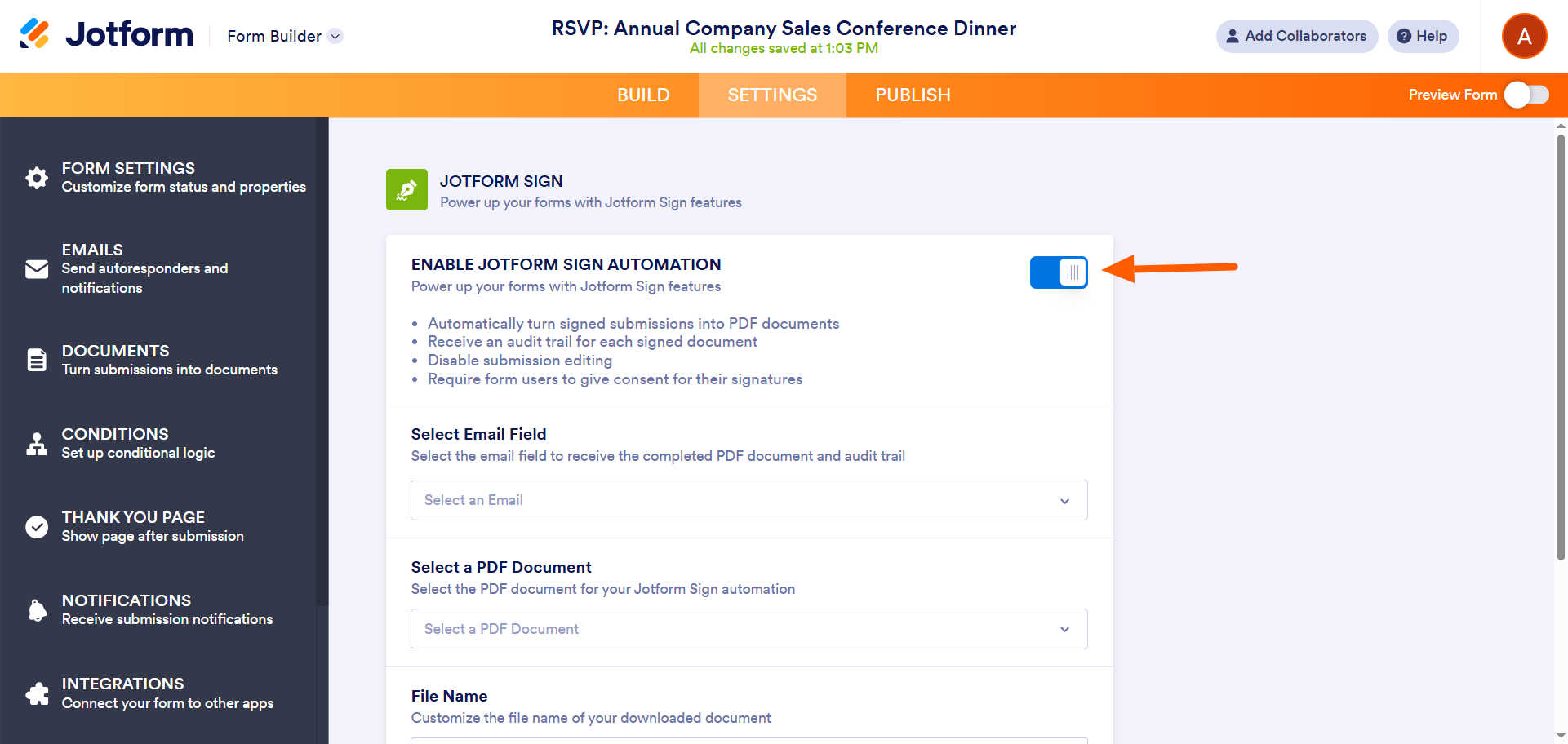
- Cambie Enable Jotform Sign Automation a On.
Eso es todo. Como puede ver, Jotform Firmas es fácil de usar. Ya sea que trabaje con una plantilla de Jotform Firmas o añada un campo de firma con automatización de firmas a un formulario, el proceso es sencillo, rápido e intuitivo.
Integre Jotform con SignNow
Si le gustan las funciones avanzadas de creación de formularios de Jotform, pero desea seguir usando SignNow para sus firmas electrónicas, puede integrar Jotform con SignNow a través de Zapier. Necesitará una cuenta y una plantilla de SignNow antes de comenzar este proceso:
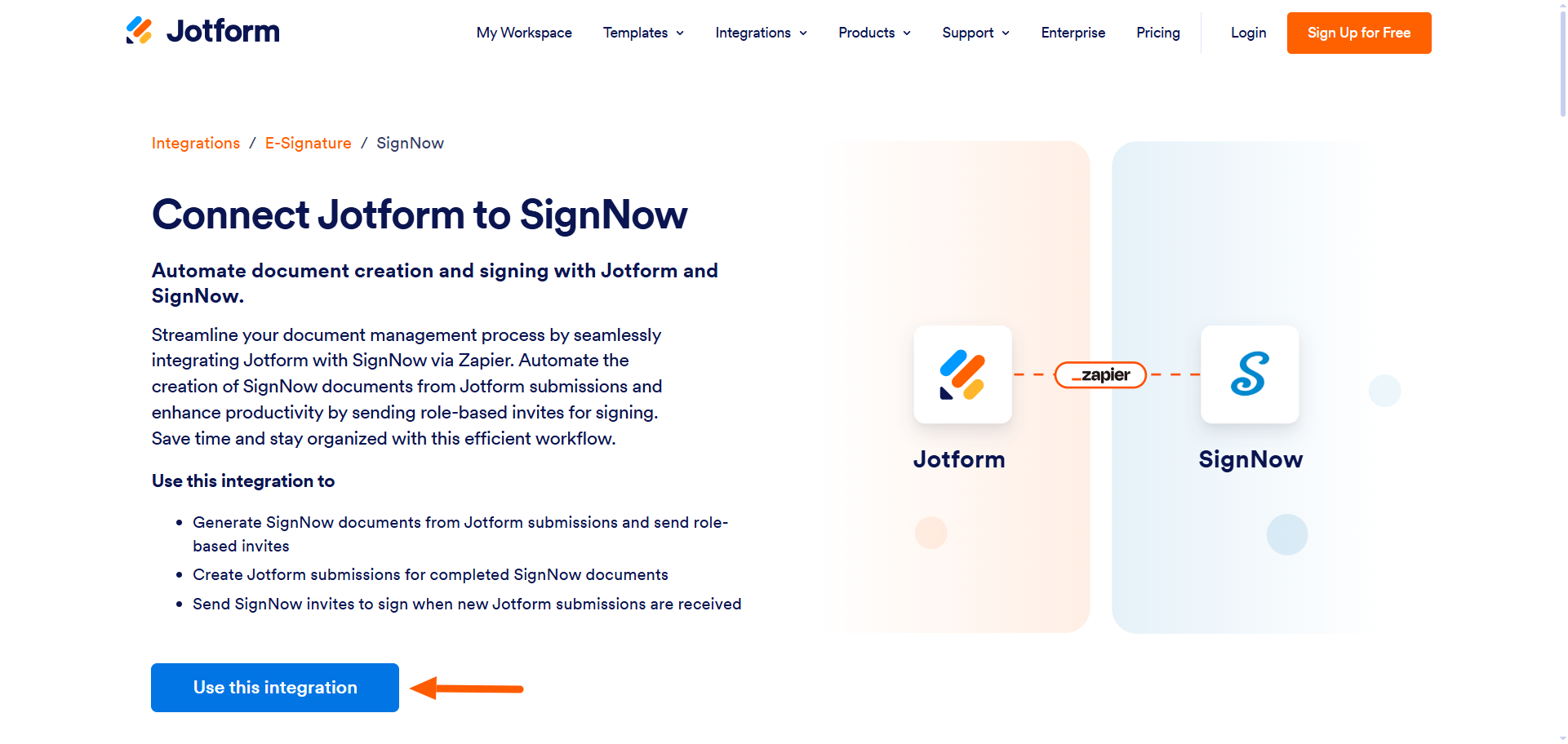
- Vaya a la página de integración de Jotform con SignNow.
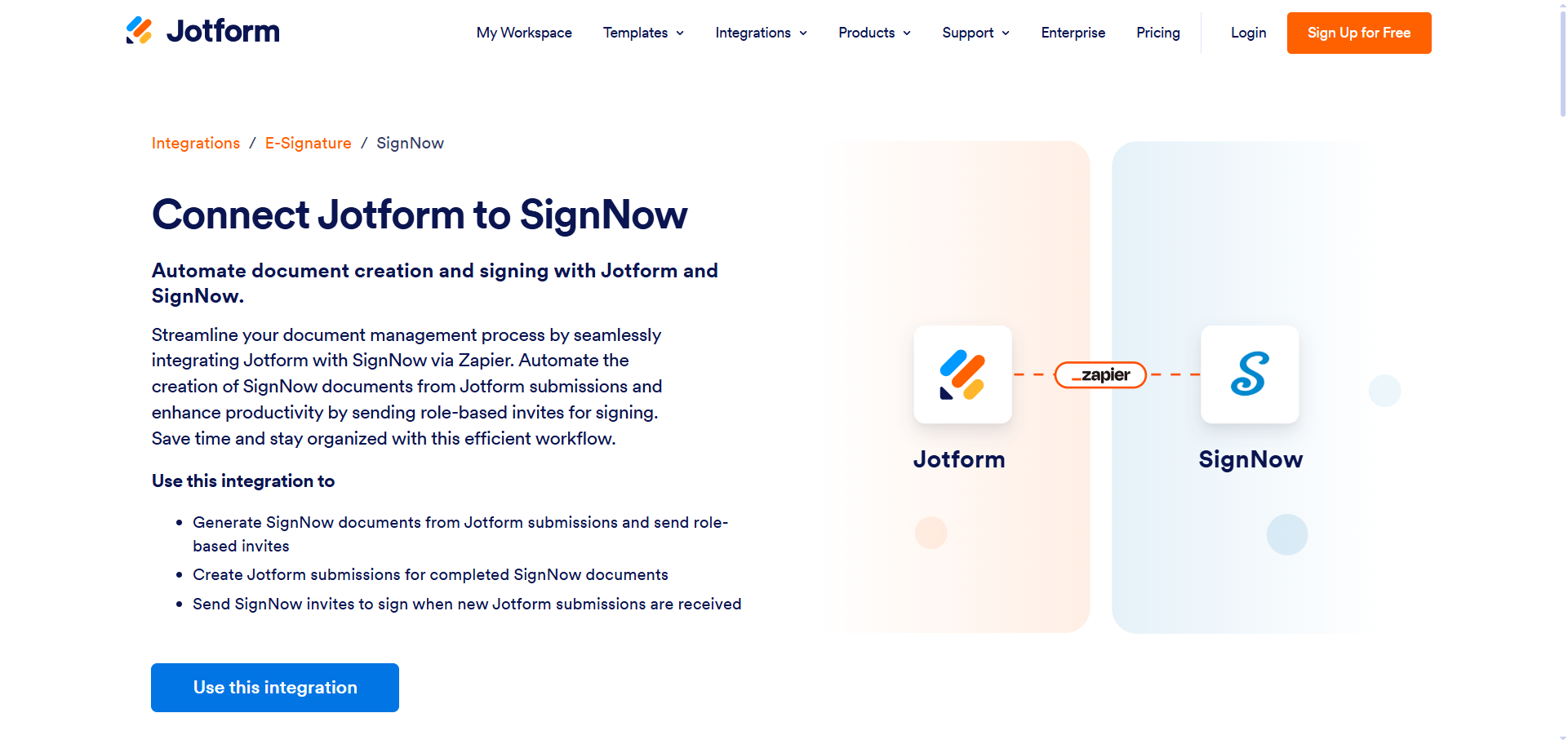
- Haga clic en Use This Integration.
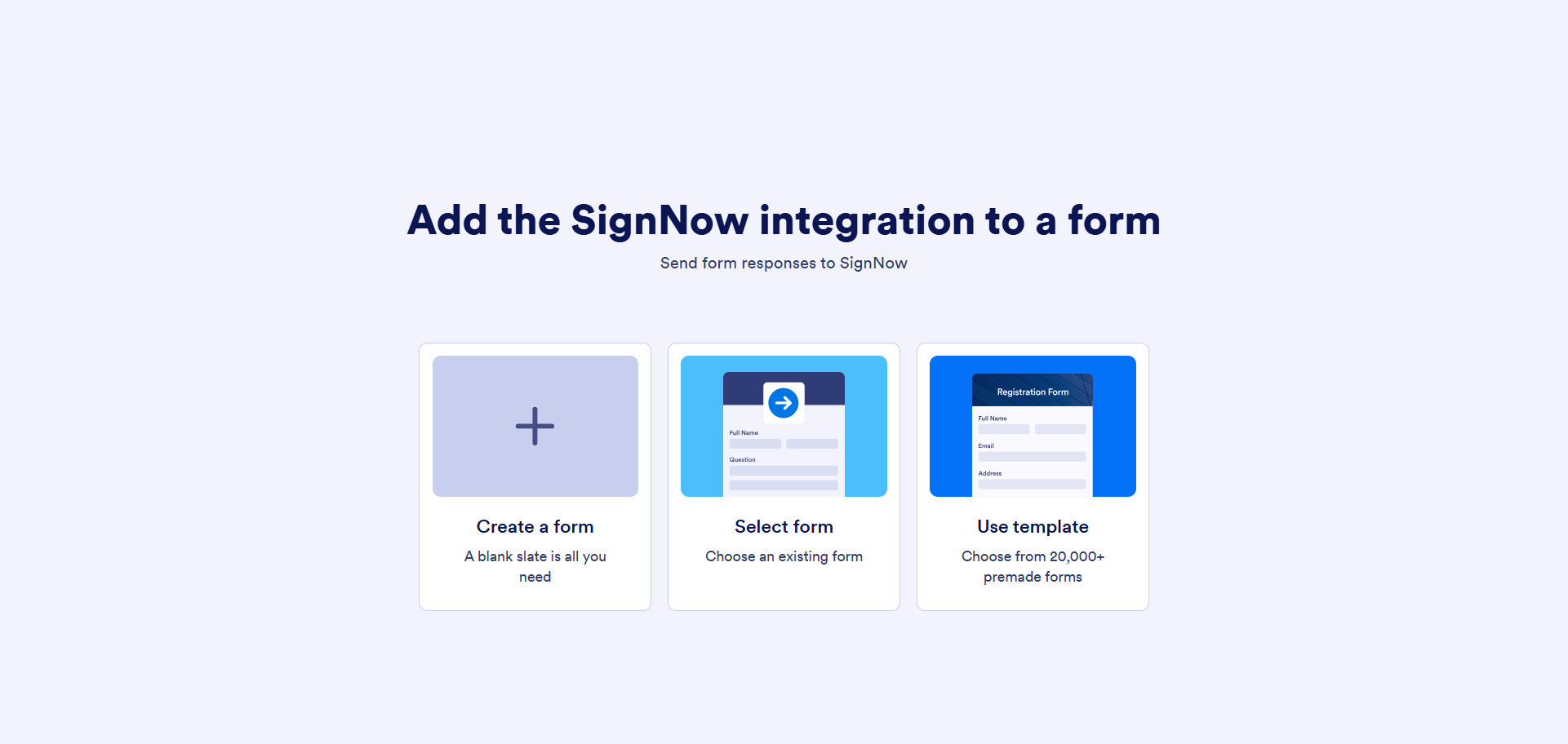
- Seleccione el tipo de formulario que usará.
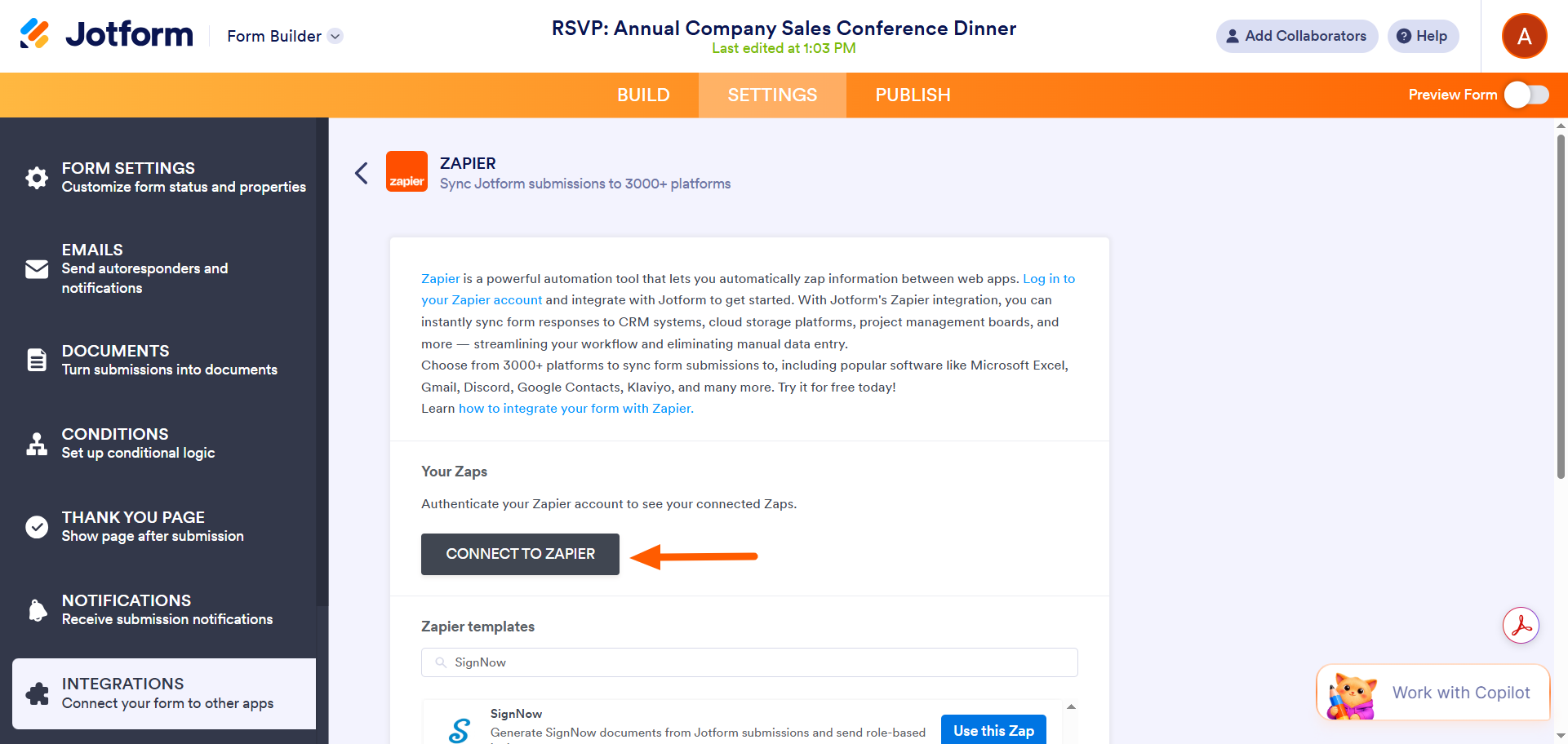
- Haga clic en Connect to Zapier. Autorice la conexión.
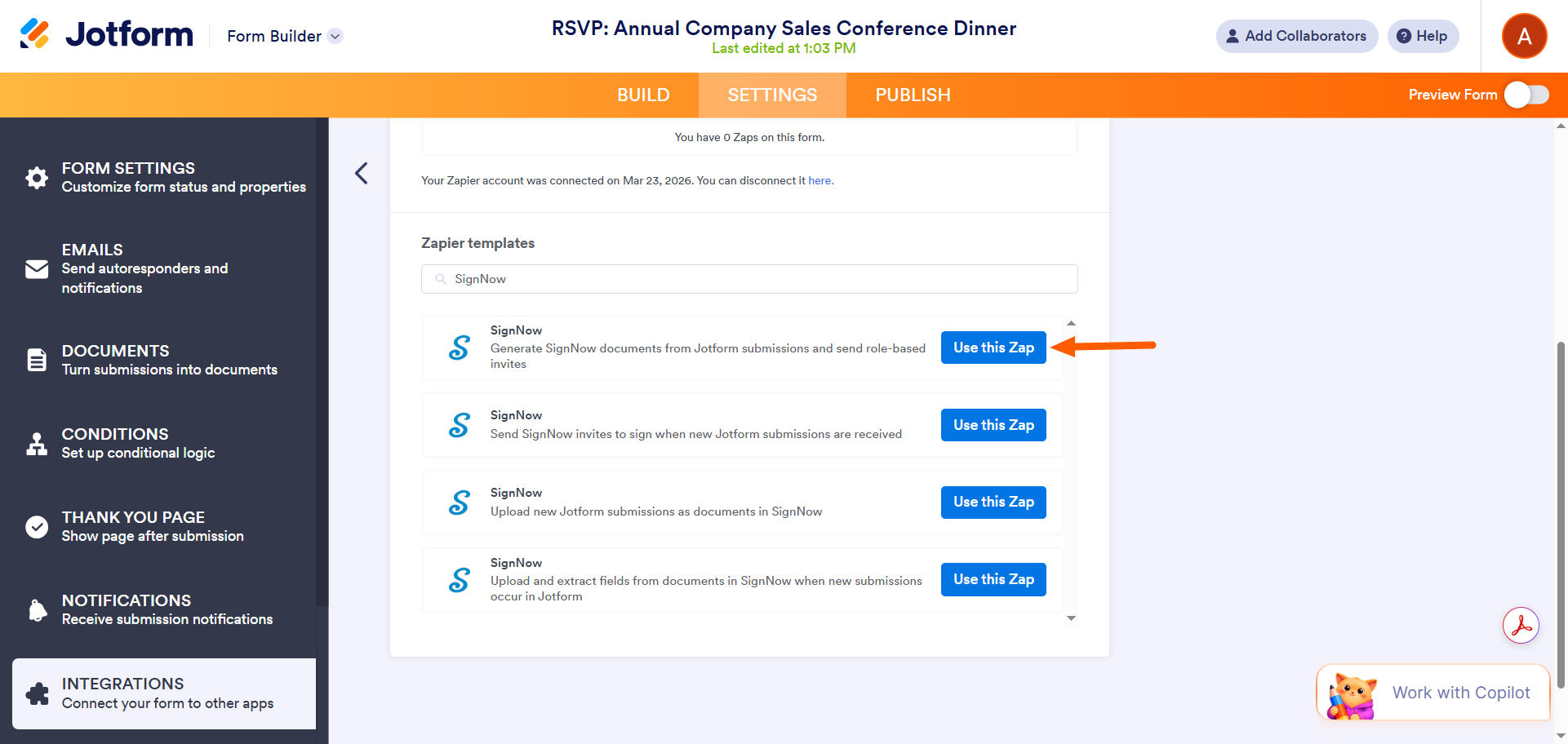
- Desplácese hacia abajo para ver las plantillas de Zapier para SignNow. Seleccione la que desee y haga clic en Use This Zap.
- Configure su Zap para la integración que desea crear. Es posible que se le pida iniciar sesión en Jotform y SignNow. Proporcione la autorización necesaria.
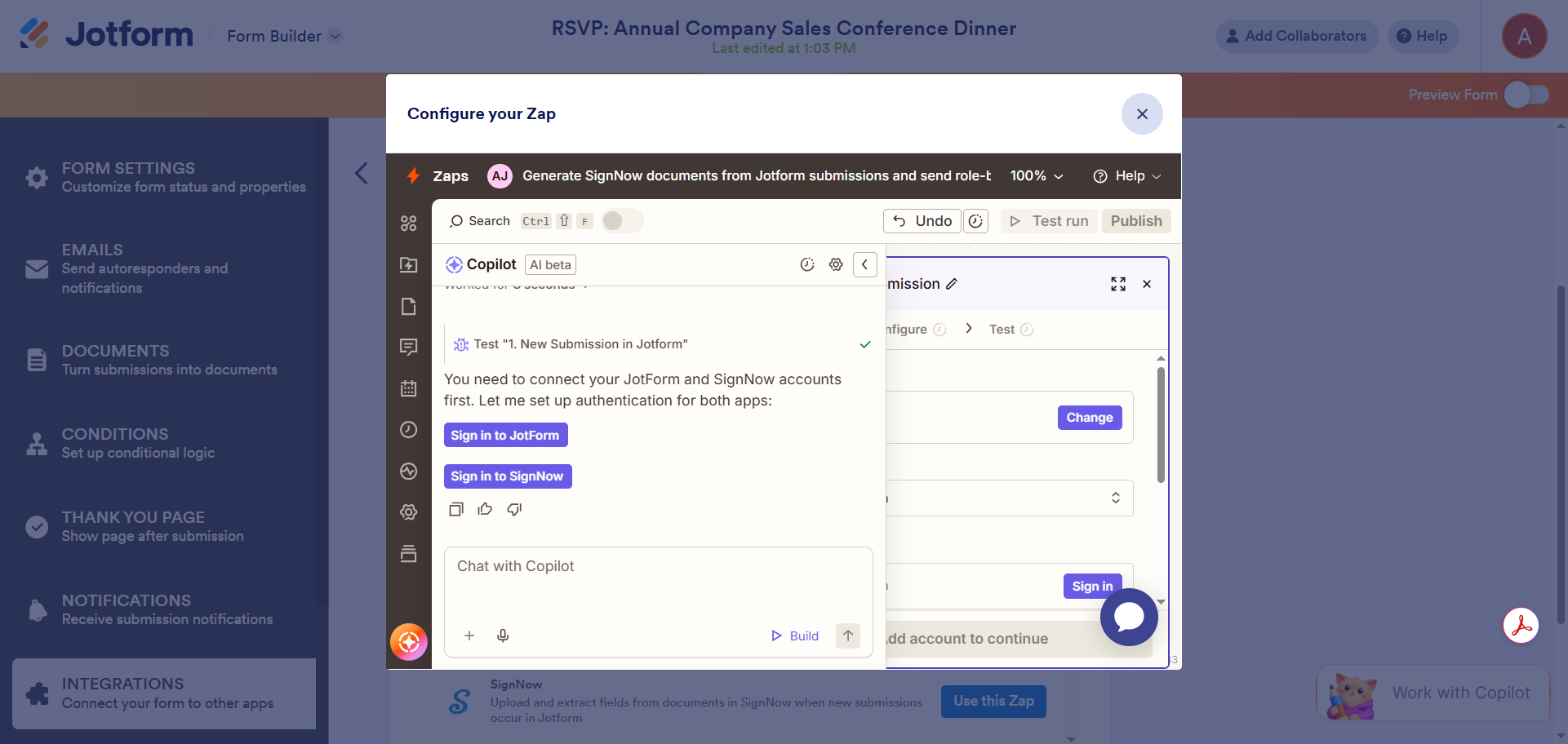
- Una vez que haya configurado correctamente el Zap, haga clic en Turn on Zap. Eso es todo. Ha conectado Jotform con SignNow.
Con todas estas opciones de formularios con firma electrónica, ¿cuál debería elegir?
Si usa Google Forms, no dispone de ninguna solución integrada para integrarse con SignNow. Sin embargo, puede convertir su formulario de Google en un PDF, subirlo a SignNow y añadir un campo de firma al PDF. También puede usar una solución de terceros, como Zapier o Make, para conectar Google Forms y SignNow. Los sistemas pueden ser complicados y el proceso puede requerir algo de prueba y error, pero la conexión se puede realizar.
Sin embargo, no todos tienen los conocimientos técnicos o el tiempo para usar soluciones alternativas y herramientas de terceros. Si busca una solución sencilla para añadir firmas electrónicas a sus formularios en línea, Jotform Firmas es el camino a seguir.
Con una herramienta de firma electrónica integrada y fácil de usar, no tiene que preocuparse por realizar pasos adicionales. Con Jotform Firmas, puede usar una plantilla de documento de firma electrónica y personalizarla con herramientas de arrastrar y soltar, o puede añadir un campo de firma con automatización de firmas a cualquier formulario que cree en Jotform.
Solo se necesitan unos pocos clics y obtiene resultados sin complicaciones. Si le interesa usar SignNow con Jotform, puede integrar ambas herramientas mediante Zapier.
Tiene muchas opciones para añadir firmas electrónicas a los formularios en línea. Explore las posibilidades y vea cuáles se adaptan mejor a sus necesidades.
Enviar mi documento para firmar
El tipo de archivo no está permitido.
Se excedió el límite máximo de tamaño de archivo. (5 MB)
Algo salió mal.
AS ALWAYS, CONSULT AN ATTORNEY AND/OR OTHER APPLICABLE PROFESSIONALS BEFORE RELYING ON ANY INFORMATION ON THIS PAGE. THE CONTENT ABOVE IS FOR INFORMATIONAL PURPOSES ONLY. JOTFORM IS NOT PROVIDING LEGAL, TAX, FINANCIAL OR OTHER ADVICE.
Este artículo está dirigido a operadores de sitios web, propietarios de pequeñas empresas y entusiastas de la automatización de flujos de trabajo que usan Google Forms y SignNow, así como a cualquier persona que quiera agilizar la recopilación y gestión de firmas electrónicas en sus formularios.













Enviar Comentario: