
Google Forms es perfecto para recopilar información y guardarla en una hoja de cálculo de Google. Pero cuando necesita un acuerdo oficial —ya sea un contrato de ventas, documentos de incorporación, acuerdos de confidencialidad o formularios de consentimiento y exención— el verdadero trabajo empieza después de que alguien pulsa el botón de enviar.
Convertir el envío de un formulario en un documento que se pueda firmar no es algo que Google Forms haga por sí solo. En su lugar, tendrá que crear y enviar un archivo aparte para la firma electrónica, y ahí es donde entran herramientas como SignRequest.
Siga leyendo para aprender a conectar Google Forms con SignRequest y pasar de «respuestas recopiladas» a «documentos firmados» con mucho menos trabajo manual. También le mostraremos cómo simplificar aún más la recopilación de firmas electrónicas en sus formularios con Jotform.


Cómo conectar Google Forms con SignRequest
Como no existe una integración directa entre Google Forms y SignRequest, lo más fácil es recurrir a Zapier. Zapier revisa su formulario en busca de envíos nuevos y envía automáticamente un documento de SignRequest cuando alguien responde.
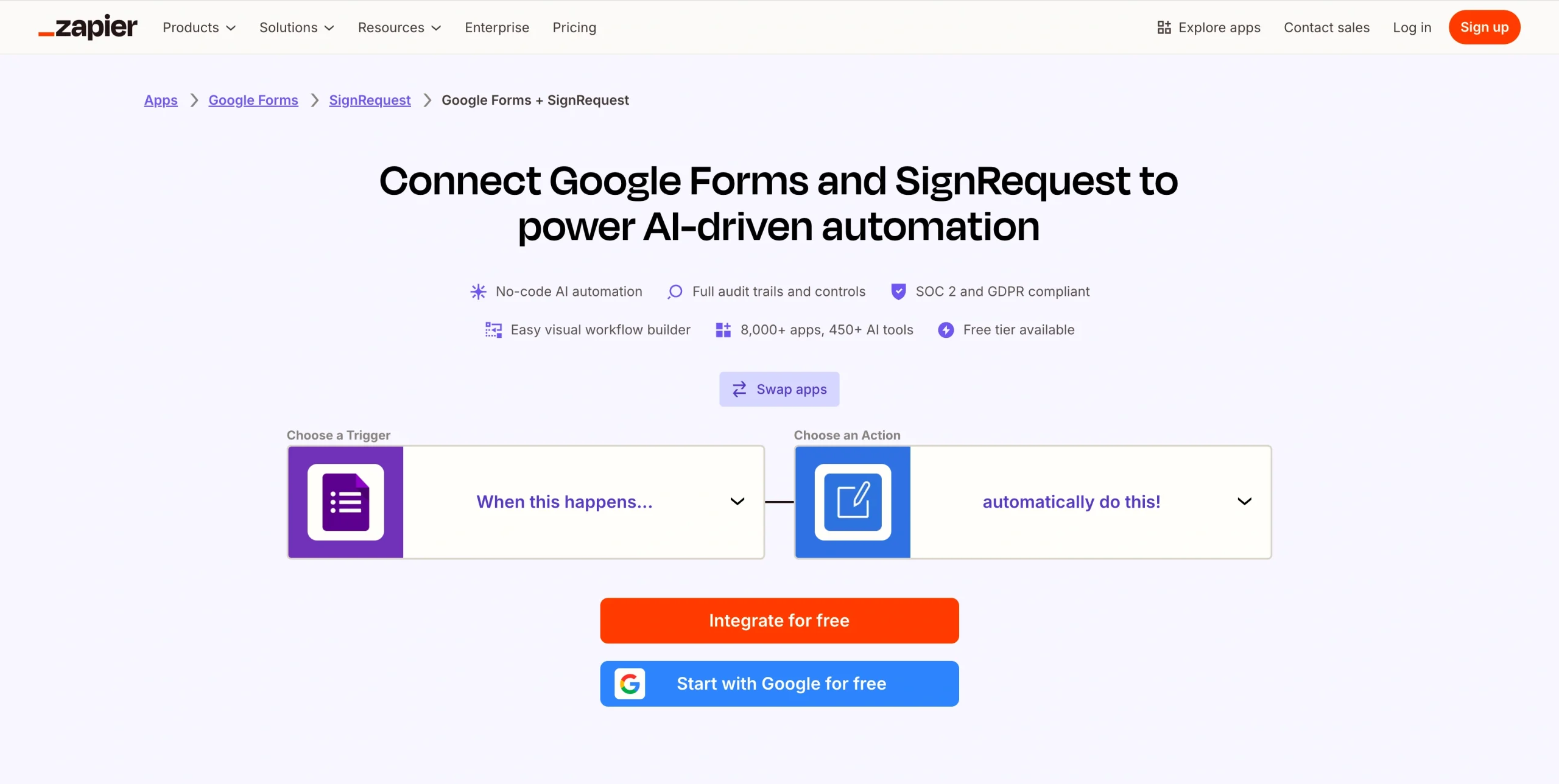
Siga estos pasos para conectar las herramientas:
- Abra Zapier.
- Haga clic en la barra lateral o pase el cursor por el signo naranja «+».
- Haga clic en el botón Crear y luego en Zaps.
- Busque Google Forms y elíjala como la aplicación que activa el flujo.
- Seleccione Nueva respuesta de formulario como el evento disparador, conecte su cuenta de Google y elija el formulario que quiere usar.
- Haga clic en Acción.
- Busque SignRequest y elíjala como la aplicación de acción.
- Como evento de acción, seleccione Enviar SignRequest o Enviar SignRequest desde plantilla.
- Conecte su cuenta de SignRequest.
- Escriba el correo del firmante o asócielo junto con cualquier otro campo de la respuesta de Google Forms, y luego haga clic en Continuar.
- Haga clic en el botón Probar paso para asegurarse de que todo funciona.
- Publique su Zap para que cada nuevo envío de Google Forms genere un SignRequest de forma automática.
Cómo conectar Google Forms con SignRequest mediante Make
Make ofrece una plantilla ya lista que conecta las nuevas respuestas de Google Forms con SignRequest, así que puede enviar solicitudes de firma automáticamente sin tener que montar el flujo de trabajo desde cero.
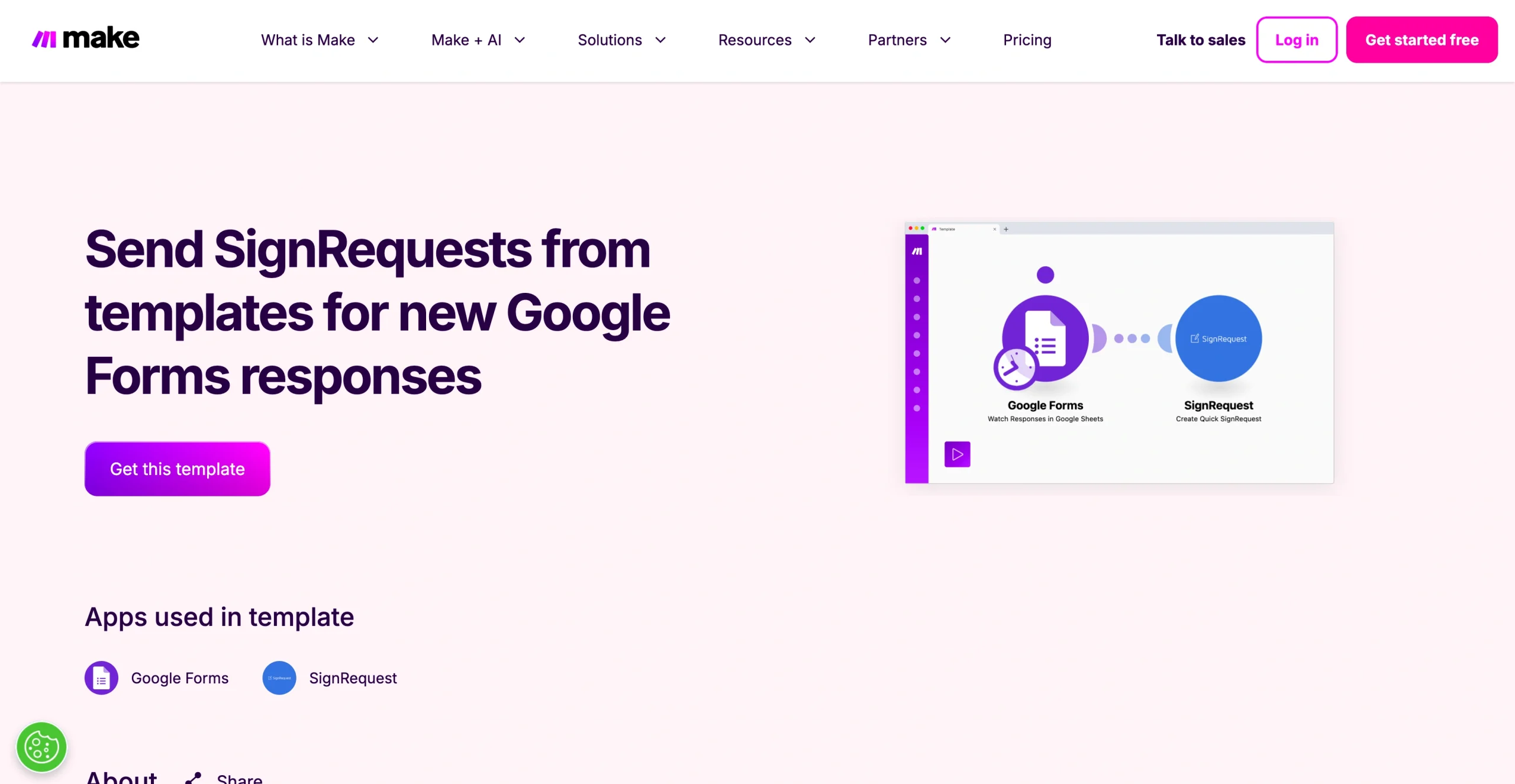
Siga estos pasos para configurarlo:
- Abra Make e inicie sesión en su cuenta o cree una.
- Haga clic en la pestaña Plantillas.
- Busque Google Forms y SignRequest.
- Haga clic en la plantilla.
- Haga clic en Iniciar configuración guiada para un recorrido fácil paso a paso, o en Crear nuevo escenario a partir de plantilla.
- Haga clic en el botón Añadir para conectar su cuenta de Google y seleccione la hoja de cálculo con las respuestas que quiere supervisar.
- Haga clic en Añadir para conectar su cuenta de SignRequest.
- Rellene o asocie el correo del firmante y cualquier otro campo de su respuesta de Google Forms con los campos de SignRequest.
- Haga clic en Continuar.
- Seleccione Ejecutar su escenario para que Make empiece a ponerlo en marcha cuando lleguen respuestas nuevas.
Olvídese de los apaños con Jotform
Si necesita recopilar firmas a partir de las respuestas de sus formularios, pero no quiere depender de herramientas de integración adicionales, Jotform se lo da todo en un solo lugar.
Con la solución de firma electrónica integrada de Jotform, Jotform Firmas, puede convertir sus formularios en documentos que se pueden firmar y recopilar las firmas dentro del mismo flujo de trabajo. Y lo mejor es que puede partir de más de 1000 plantillas, entre ellas contratos de arrendamiento, solicitudes de empleo y documentos de consentimiento, así que no tiene que crear cada documento desde cero.
Una vez creados, Jotform Flujos de trabajo le ayuda a dirigir estos formularios y documentos a las personas adecuadas para las aprobaciones y las firmas, mientras que Jotform Tablas mantiene todos los datos de sus envíos organizados y seguros. Y como Jotform también funciona en cualquier dispositivo móvil, puede crear, enviar y firmar documentos desde donde sea.
Cómo recopilar firmas electrónicas con Jotform
Cuando decida agilizar su proceso de firma con Jotform, tiene un par de opciones flexibles para configurarlo, según cómo prefiera trabajar. Puede partir de una plantilla de Jotform Firmas para los documentos más habituales, o bien añadir un campo de firma directamente a un formulario que ya use.
Método 1: usar una plantilla
Puede usar las plantillas de Jotform Firmas para crear un documento firmable en unos pocos clics. Esto es lo que tiene que hacer:
- Inicie sesión en su cuenta de Jotform.
- Pase el cursor sobre Plantillas y haga clic en Plantillas de firma.
- Explore las plantillas de firma electrónica y haga clic en el botón Usar plantilla de la que prefiera.
- Cuando la plantilla se abra en el Creador de firmas, haga clic en cualquier campo para editar el texto, las etiquetas o el formato.
- Haga clic en Añadir elemento para incorporar elementos adicionales como texto, encabezados, imágenes o campos de firma, si los necesita.
- Haga clic en Diseñador de formularios para ajustar los colores, los estilos, los temas y la disposición.
- Haga clic en Configuración para ajustar el título del documento y el mensaje del correo, y hacer los demás cambios que prefiera.
- Cuando esté conforme con los cambios, haga clic en la pestaña Publicar para ver las distintas formas de compartir el formulario.
- Comparta el formulario por el método que prefiera.
Método 2: añadir una firma electrónica a sus formularios
También puede añadir un campo de firma electrónica a cualquier formulario de Jotform que ya tenga. Resulta muy útil para las aprobaciones, los formularios de consentimiento y los acuerdos sencillos que no necesitan un documento de firma aparte.
Así se hace:
- Abra Jotform y pase el cursor sobre el formulario al que quiere añadir una firma electrónica.
- Haga clic en Editar formulario.
- En el Creador de formularios, haga clic en el botón Añadir elemento del lado izquierdo.
- En la pestaña Básico, seleccione el elemento Firma y arrástrelo hasta su formulario.
- Haga clic en el campo de firma y luego en Propiedades. Cambie la etiqueta por algo claro, como «Firme aquí abajo».
- Si quiere que la firma sea obligatoria, ponga la opción Obligatorio en Activado.
- Haga clic en la pestaña Publicar y elija cómo quiere compartir su formulario.
Cuando la gente empiece a enviar el formulario, podrá ver sus firmas en el inbox de su formulario o en Jotform Tablas, junto con el resto de las respuestas.
Cómo integrar Jotform con SignRequest
Si prefiere crear sus formularios en Jotform y seguir usando SignRequest para las firmas electrónicas, puede conectarlos con Zapier. Zapier creará o enviará un documento de SignRequest cada vez que alguien envíe su formulario de Jotform.
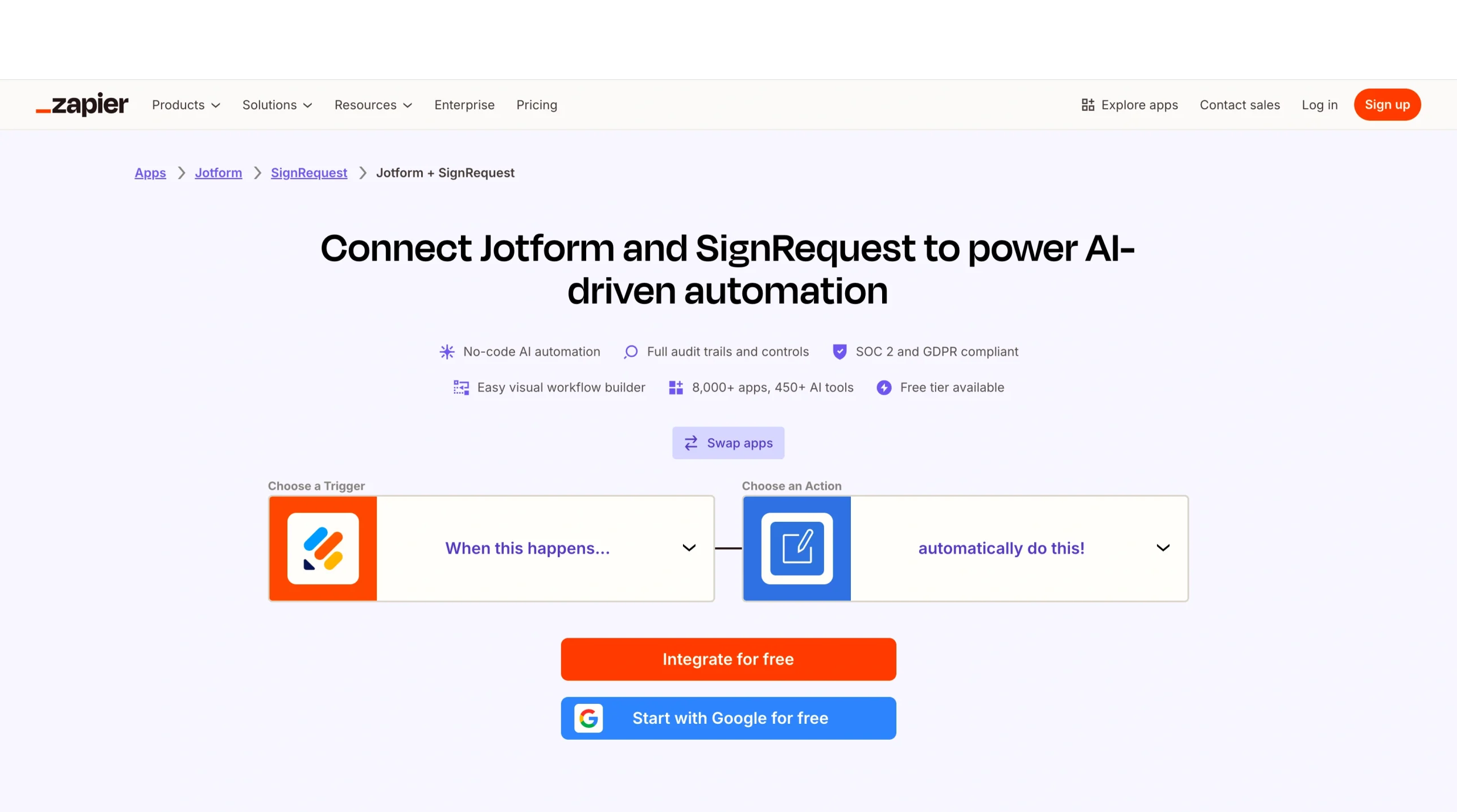
Para configurar esta integración, tendrá que:
- Abrir Zapier.
- Hacer clic en la barra lateral o pasar el cursor por el signo naranja «+».
- Hacer clic en el botón Crear y luego en Zaps.
- Buscar Jotform y elegirlo como la aplicación que activa el flujo.
- Seleccionar Nuevo envío como el evento disparador.
- Conectar su cuenta de Jotform.
- Elegir el formulario que quiere usar.
- Hacer clic en Acción.
- Buscar SignRequest y elegirlo como la aplicación de acción.
- Elegir la acción que quiere, como Enviar SignRequest o Enviar SignRequest desde plantilla, y conectar su cuenta de SignRequest.
- Hacer clic en Continuar.
- Rellenar o asociar el correo del firmante y cualquier otro campo de su envío de Jotform con los campos de SignRequest, y hacer clic en Continuar.
- Hacer clic en Probar paso para asegurarse de que todo funciona.
- Publicar su Zap para que cada nuevo envío de Jotform genere un SignRequest de forma automática.
Simplifique su flujo de firmas electrónicas, empiece por donde empiece
Conectar Google Forms con SignRequest le ayuda a salvar una distancia importante, porque convierte las simples respuestas de un formulario en documentos firmables sin tener que empezar de cero. Con herramientas como Zapier o Make, puede automatizar el proceso y ahorrar tiempo, sobre todo si ya se mueve dentro del ecosistema de Google.
Dicho esto, vale la pena pensar en cuántos pasos exige su flujo de trabajo actual. Si está siempre saltando entre herramientas para recopilar datos, generar documentos y pedir firmas, cada uno de esos traspasos ralentiza las cosas y aumenta las probabilidades de que se cuele un error.
Aquí es donde una solución todo en uno como Jotform marca una diferencia que se nota. En lugar de ir encadenando varias herramientas, puede crear formularios, generar documentos y recopilar firmas electrónicas en un único flujo ágil. Para los equipos que gestionan contratos, aprobaciones o papeleo de incorporación, esa sencillez se traduce en tiempos de respuesta más rápidos y una mejor experiencia para todos los implicados.
Al final, la configuración adecuada depende de cómo trabaje su equipo hoy y de cuánto quiera simplificar las cosas de aquí en adelante.
Este artículo está pensado para operadores de sitios web, especialistas en automatización de flujos de trabajo, equipos de operaciones y, en general, cualquier persona que quiera agilizar el proceso de convertir los envíos de formularios en documentos firmados con el mínimo esfuerzo manual.













Enviar Comentario: