
Una vez que sabe cómo usar Google Forms, crear y enviar una encuesta solo toma unos minutos. Pero cuando empiezan a llegar las respuestas, analizar las respuestas a preguntas abiertas como “¿Por qué cancelaste?” o “¿Qué te hizo elegirnos?” lleva mucho más tiempo. Alguien tiene que leer cada una y descifrar lo que la gente quiere decir.
Si está trabajando con un gran conjunto de datos, analizar esas respuestas manualmente puede resultar abrumador y propenso a errores. Afortunadamente, la IA acorta el trabajo. Puede leer y resumir respuestas, identificar temas recurrentes y convertir los resultados en reportes que puede compartir con las partes interesadas.
Ya sea que sea un educador realizando investigación académica o un profesional de marketing midiendo los comentarios de los clientes, herramientas como Gemini, Claude y ChatGPT pueden asumir gran parte del análisis. En esta guía, le mostraremos cómo analizar los datos de Google Forms con herramientas de IA. Luego, veremos cómo Jotform gestiona la recopilación de datos, el análisis de datos con IA y los reportes en una sola plataforma, sin la molestia de combinar múltiples herramientas o exportar respuestas a archivos CSV.
Pro Tip
Pruebe Gemini primero si está disponible en su cuenta de Google Forms. Gemini puede resumir respuestas de texto abierto en Google Forms para conjuntos de datos de respuestas de texto elegibles y generar porcentajes por tema que se abren en Google Sheets con recuentos y un gráfico.
1. Uso de Gemini en la pestaña Resumen de Google Forms
Gemini es el modelo de IA de Google, y viene integrado en Google Forms en los planes elegibles de Google Workspace y Google AI. Analiza preguntas de texto, incluidos los campos de respuesta corta y de párrafo donde los encuestados escriben con sus propias palabras. A medida que las respuestas llegan a su Google Form, los datos se recopilan en la pestaña Respuestas, donde las analíticas de Google Forms muestran gráficos para las preguntas de opción múltiple.
Para ejecutar el análisis de datos de Google Forms con Gemini, abra el formulario en su computadora y luego seleccione la pestaña Respuestas en la parte superior de la página. En la pestaña Resumen, Gemini genera automáticamente un resumen para cada pregunta de texto una vez que el formulario tenga entre tres y 200 respuestas.
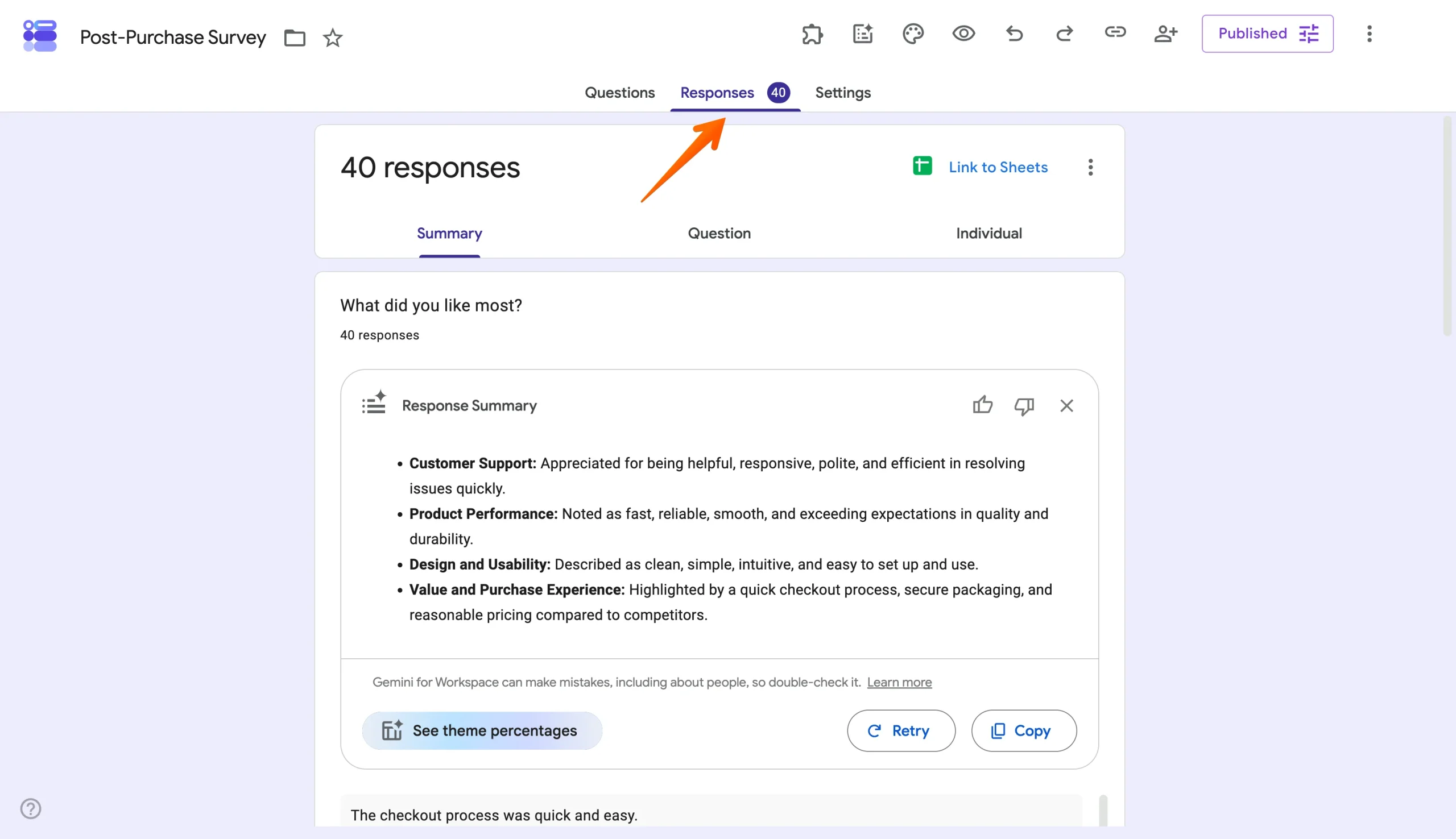
Puede hacer clic en Reintentar para obtener una nueva versión del resumen si no está satisfecho con él, o hacer clic en Actualizar con las respuestas más recientes si llegan nuevos envíos mientras lo revisa.
Realicé una encuesta de prueba posterior a la compra y recopilé 40 respuestas para ver cómo funciona el análisis con IA de Google Forms con datos reales. El formulario incluía dos preguntas abiertas: “¿Qué fue lo que más le gustó?” y “¿Qué podríamos mejorar?” Para “¿Qué fue lo que más le gustó?”, el resumen de Gemini destacó la atención al cliente y la calidad y el rendimiento del producto como las respuestas más comunes.
A partir de este resumen, pude obtener una visión general de todas las respuestas sin tener que analizar primero cada respuesta manualmente.
2. Uso de Gemini en Google Sheets
Si bien la pestaña Resumen de Google Forms le ofrece una visión general rápida de los datos recopilados, conectar las respuestas del formulario a Google Sheets permite que Gemini vaya más allá de los resúmenes: puede agrupar las respuestas por temas, crear gráficos y responder preguntas sobre los datos. Puede pasar de Forms a Sheets utilizando los porcentajes por tema, lo que crea una hoja independiente con el desglose de sus temas.
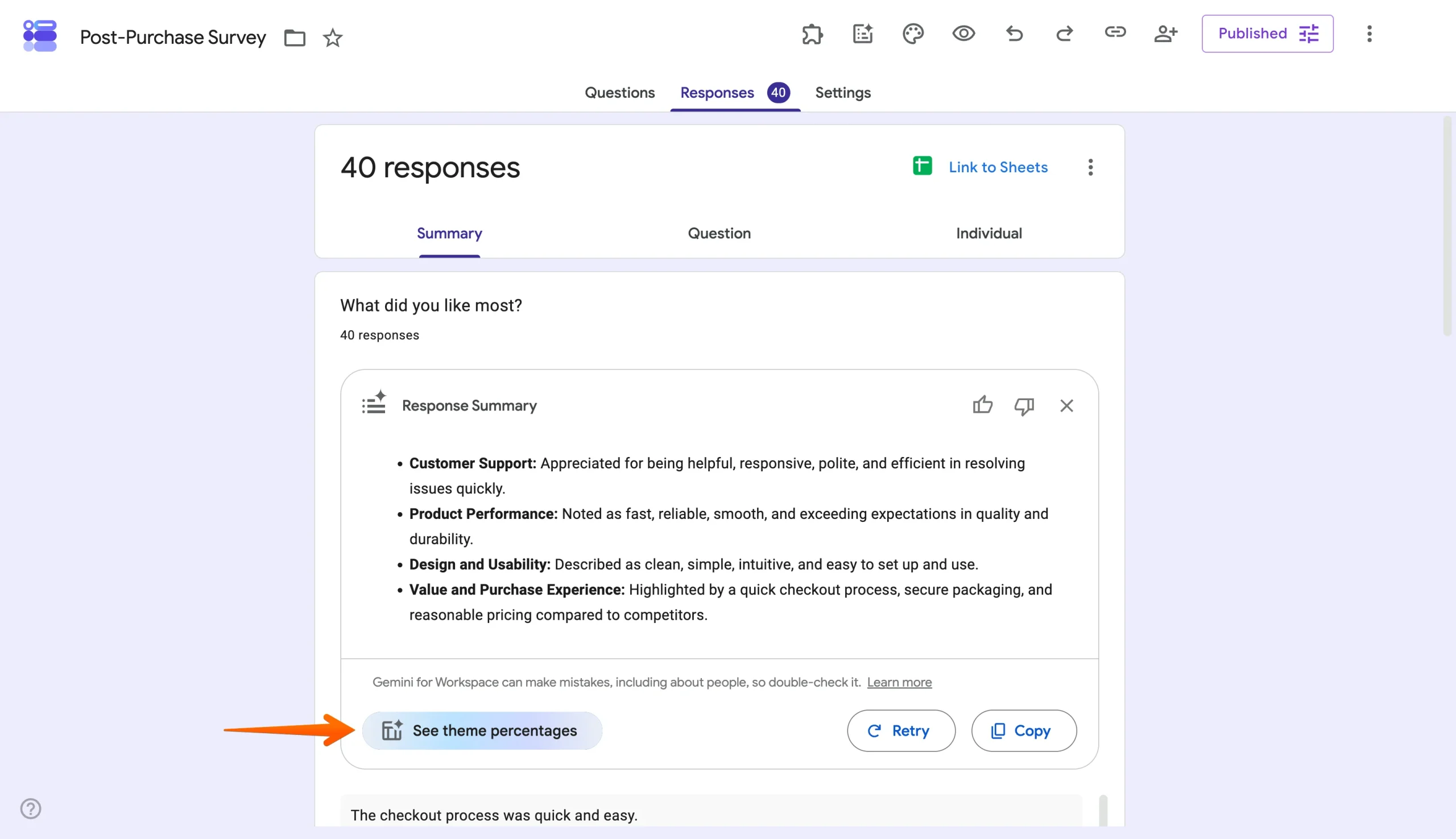
Debajo del resumen de cada pregunta de texto, haga clic en Ver porcentajes por tema para que Gemini agrupe las respuestas similares en temas.
Puede hacer clic en Modificar temas para añadir un tema que Gemini haya pasado por alto o eliminar uno que no encaje.
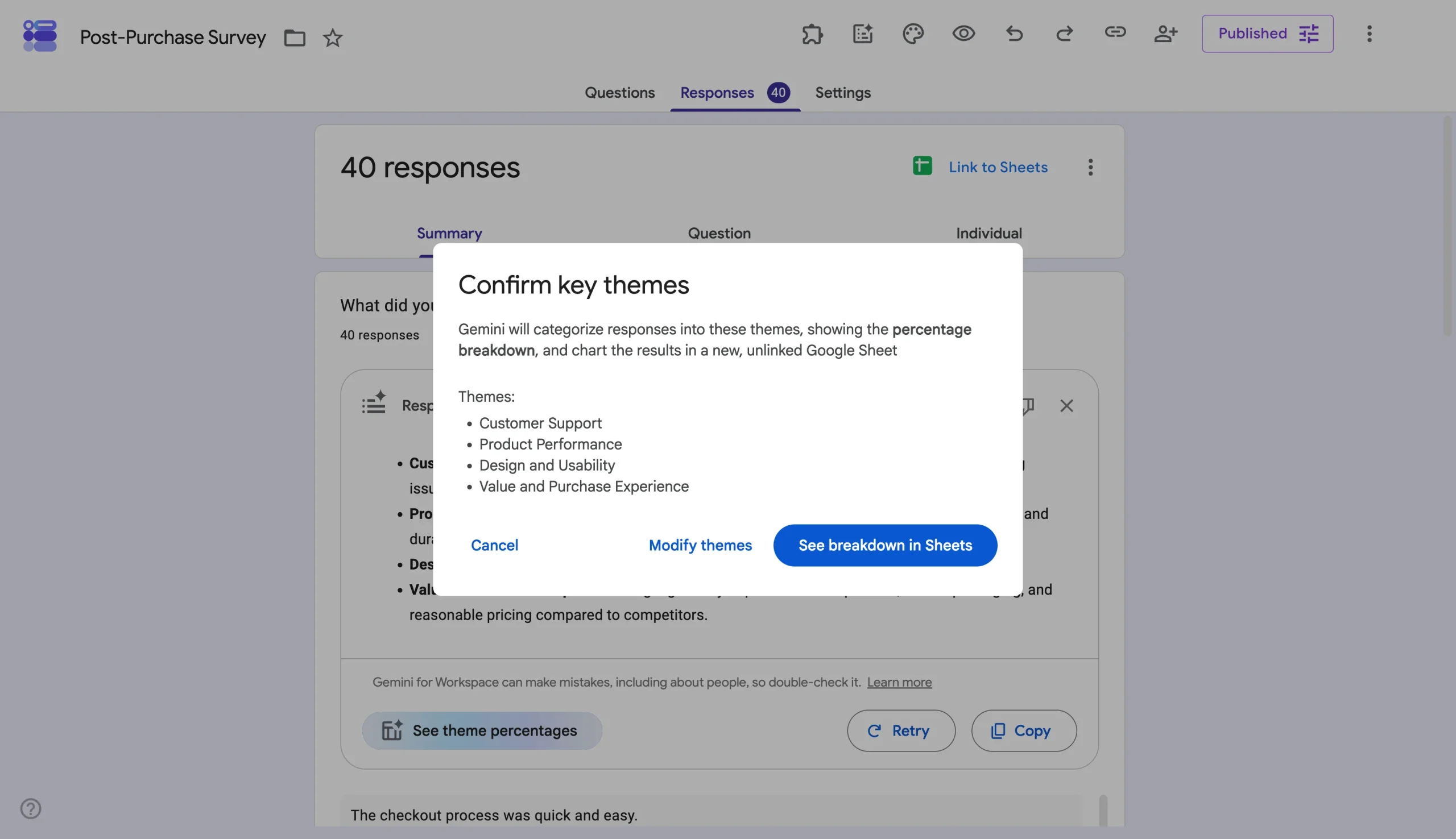
Cuando hace clic en Ver desglose en Sheets, Gemini crea una nueva hoja de Google con un gráfico que muestra cómo se distribuyen las respuestas entre los temas y un recuento de respuestas bajo cada tema.
En mi encuesta posterior a la compra, el desglose por temas de “¿Qué podríamos mejorar?” mostró que el 17.5 por ciento de los 40 encuestados mencionaron las opciones de producto, mientras que el 27.5 por ciento mencionó los retrasos en el envío.
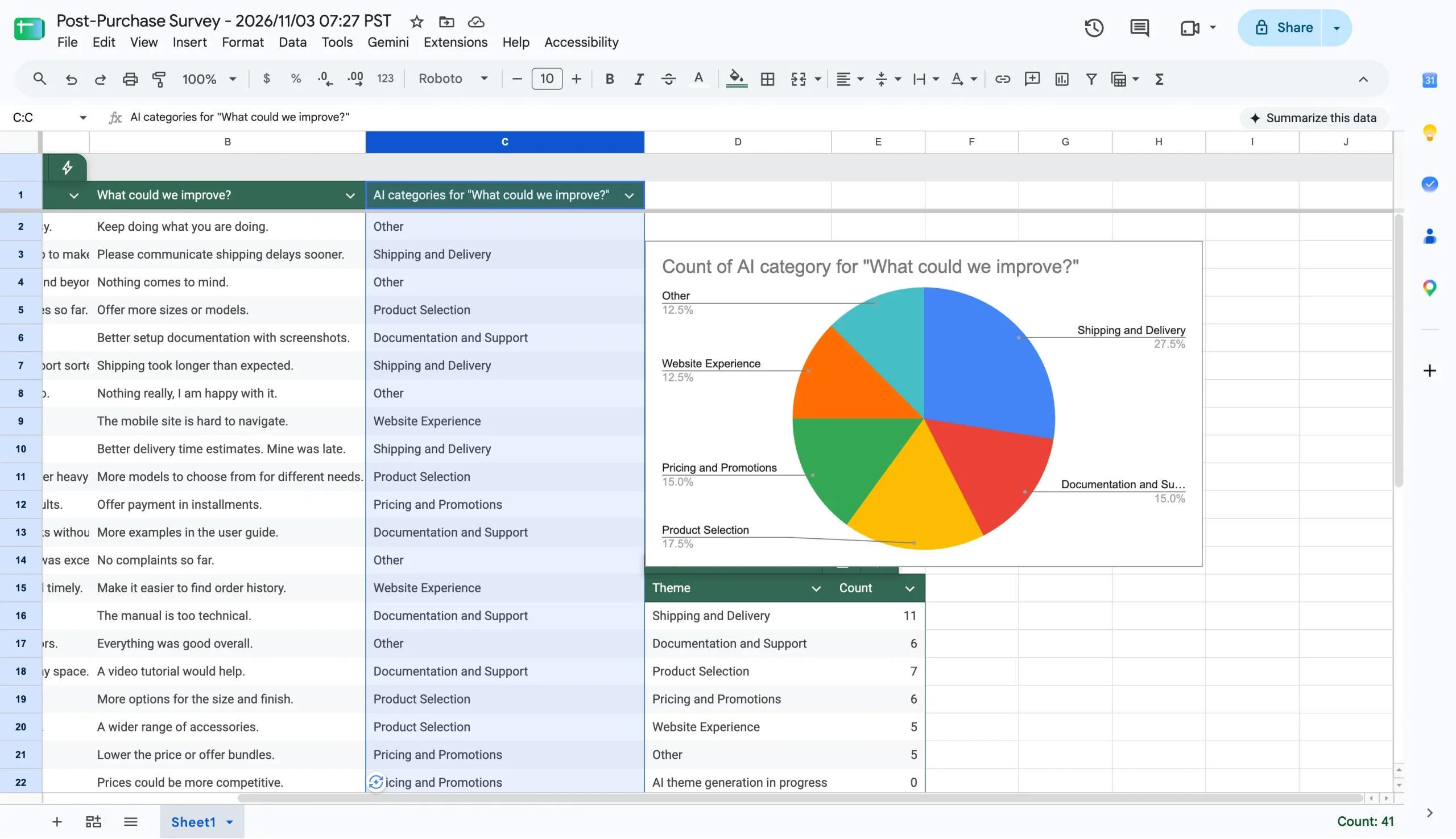
Los porcentajes por tema funcionan como un atajo opcional para un análisis rápido de preguntas abiertas, y solo están disponibles en los planes elegibles de Google Workspace o Google AI. Un análisis completo sigue realizándose en la hoja de cálculo completa de respuestas.
Para vincular Google Forms a Google Sheets, abra la pestaña Respuestas en Google Forms y haga clic en Vincular a Sheets. Cada nuevo envío llegará automáticamente a la hoja de cálculo conectada.
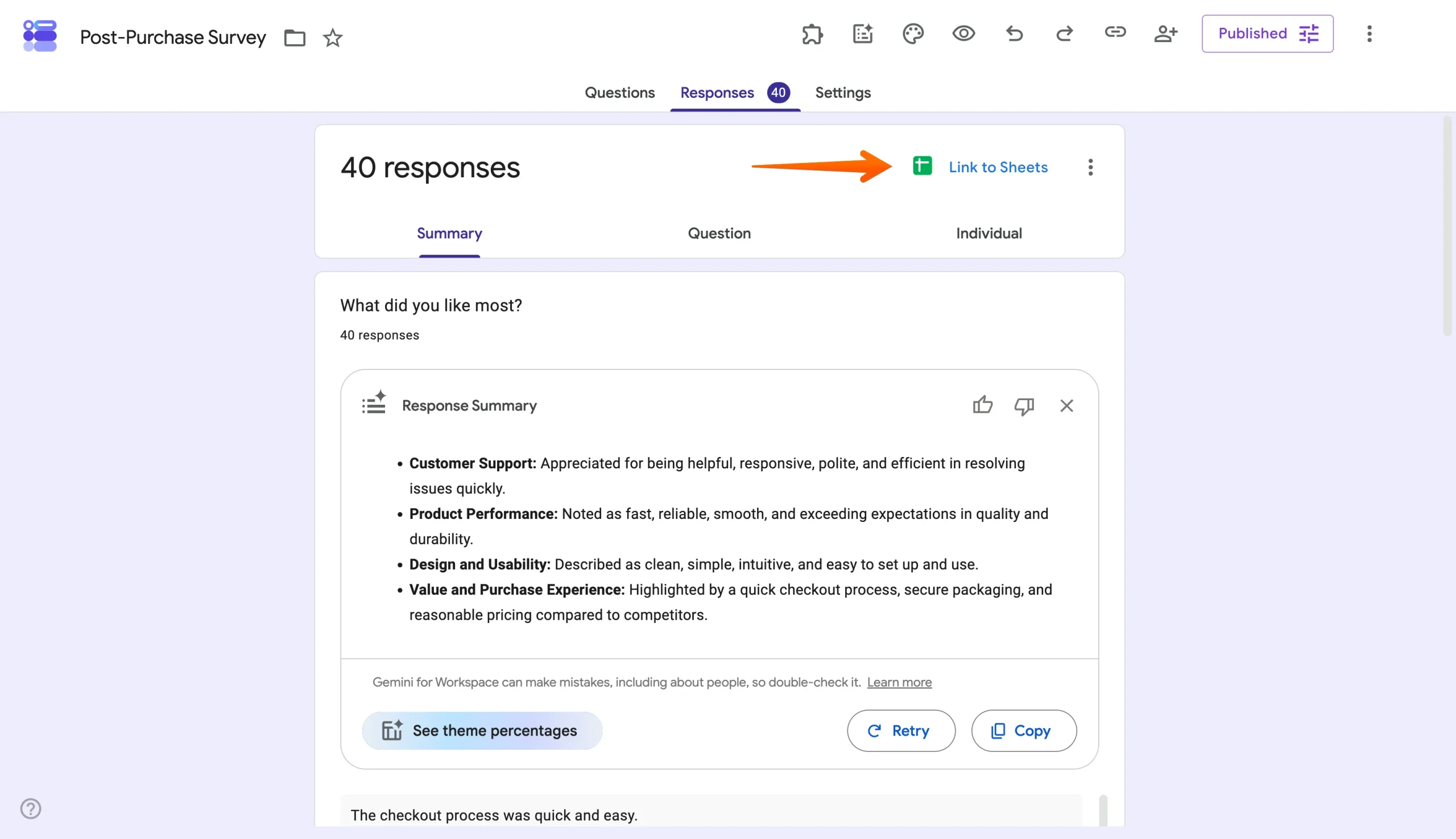
Dentro de la hoja de cálculo, puede hacer clic en Preguntar a Gemini en la parte superior derecha de la hoja para resumir aún más los datos, generar fórmulas, identificar tendencias y obtener respuestas basadas en sus datos mediante simples instrucciones de texto. Por ejemplo, puede usar instrucciones como “crea un gráfico de barras de las valoraciones de satisfacción por producto”. El gráfico aparece en una nueva pestaña con sus datos subyacentes. Si sus datos necesitan orden, Gemini también puede encargarse de eso. La IA puede ordenar y filtrar respuestas, buscar y reemplazar texto, aplicar formato condicional y crear tablas dinámicas, todo con una instrucción.
Pro Tip
¿Prefiere limpiar y analizar sus respuestas manualmente? Nuestra guía sobre cómo analizar las respuestas de Google Forms explica los filtros, el formato condicional y las tablas dinámicas en Google Sheets.
Gemini en Google Forms y Sheets puede cubrir el análisis de datos ligero que su equipo necesita, como resúmenes cualitativos, recuentos por tema y gráficos, sin salir de las herramientas de Google. Pero no guarda los resúmenes de datos y está limitado por la elegibilidad del plan y los volúmenes de respuestas, aspectos que abordaremos más adelante en esta guía. Cuando necesite un análisis más avanzado, como comparar respuestas entre preguntas o convertir las respuestas en un reporte escrito completo, la siguiente opción es exportar sus datos a una herramienta de IA.
3. Uso de una herramienta de IA de terceros
Las herramientas de IA de terceros como Claude y ChatGPT le dan más margen para un análisis avanzado e incluso pueden ayudarle a convertir los resultados en reportes para las partes interesadas. Para empezar a usarlas, deberá extraer sus datos de Google Forms. Siga estos pasos:
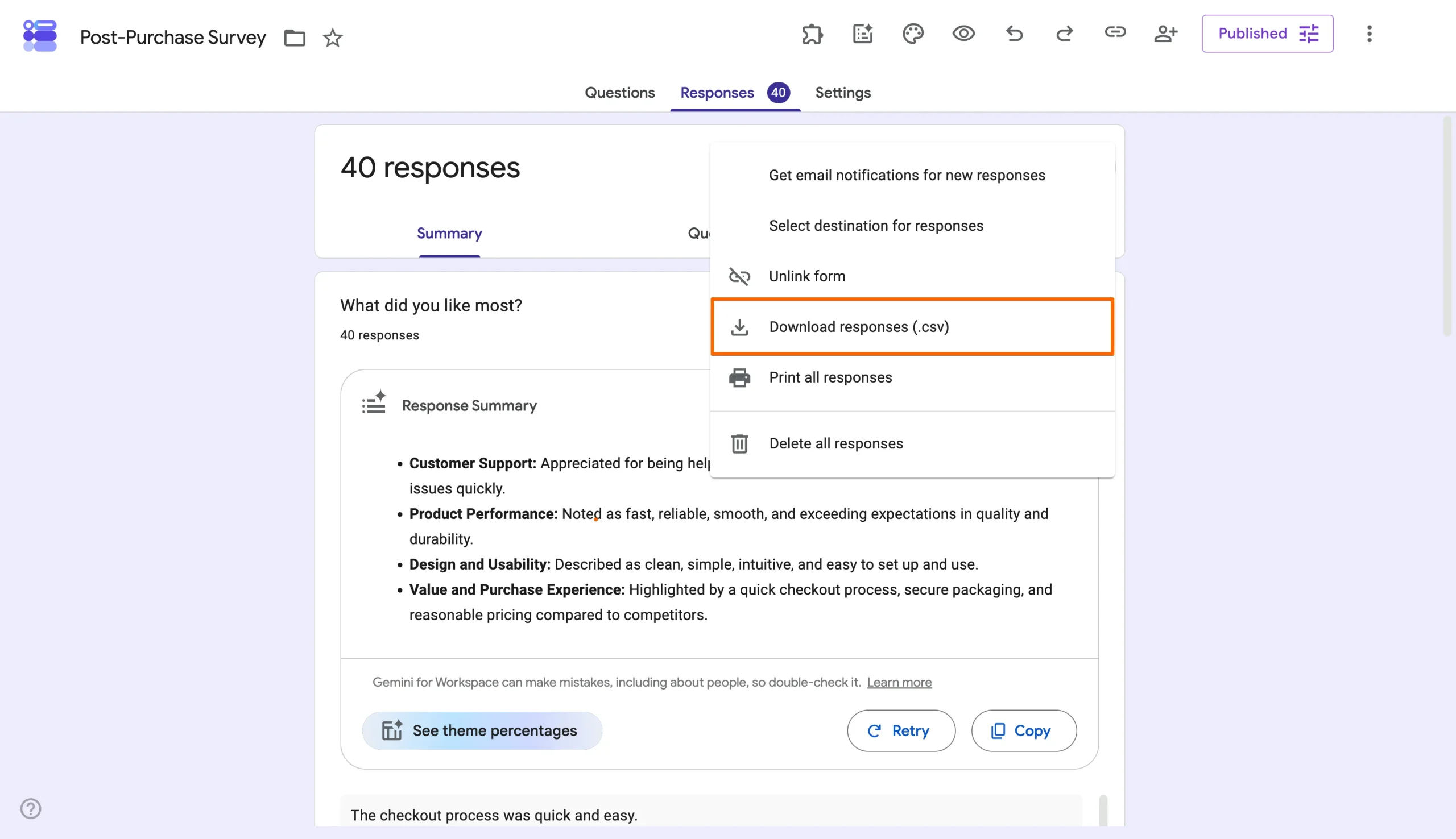
- Abra su formulario y haga clic en la pestaña Respuestas.
- Seleccione el botón Más (⋮) junto a Vincular a Sheets y seleccione Descargar respuestas (.csv).
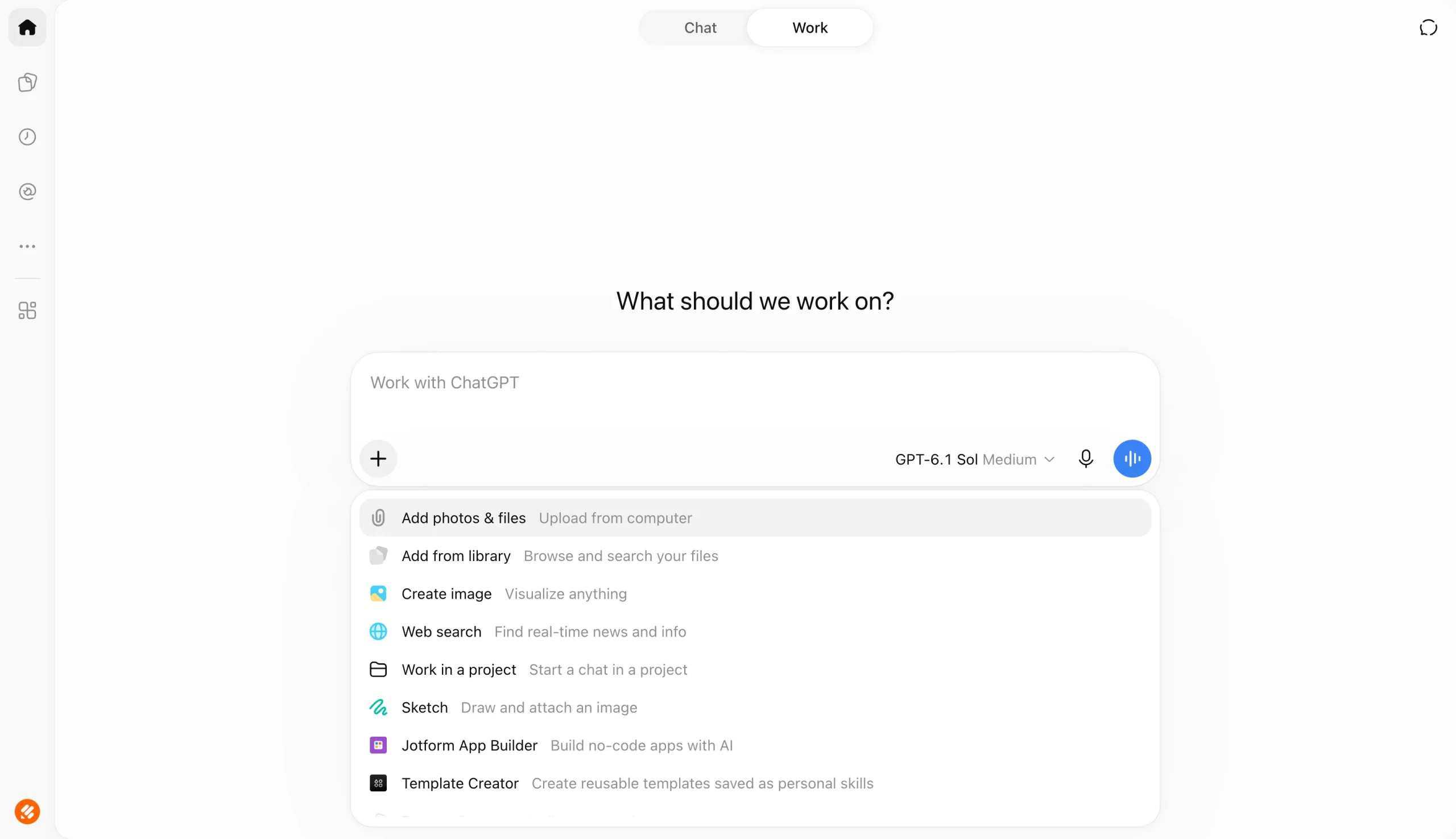
- Abra Claude o ChatGPT, haga clic en la opción de adjuntar en el cuadro de mensaje, seleccione Añadir archivos o fotos y cargue el archivo CSV.
- Escriba una instrucción que describa el análisis que desea.
Una vez cargadas sus respuestas, puede pedirle a la herramienta de IA que agrupe respuestas similares en temas, compare respuestas entre preguntas para ver cómo se relacionan, analice y clasifique el sentimiento, y marque entradas inconsistentes o faltantes antes de sacar conclusiones de los datos. También puede usar la IA para generar gráficos circulares, gráficos de barras y otros elementos visuales a partir de instrucciones de texto.
Tras el análisis, la herramienta puede crear reportes compartibles al instante con los hallazgos clave, gráficos y recomendaciones en diferentes formatos. Esto incluye PDF, así como formatos compatibles con Excel, PowerPoint y Word.
Con las herramientas de IA, cuanto más específica sea su instrucción, más útil será el resultado. Por lo tanto, sea claro sobre las preguntas que desea analizar, los puntos de datos que quiere que la IA busque y el formato en el que desea que se presenten los resultados.
Las limitaciones de usar IA con los datos de Google Forms
Aunque las herramientas de IA que hemos visto se encargan de gran parte de la lectura y clasificación manual que implica el análisis de datos de Google Forms, el flujo de trabajo en torno a ellas sigue teniendo muchas fricciones. Por ejemplo, el acceso a Gemini depende de tener un plan elegible de Google Workspace o Google AI. Si tiene una cuenta personal, necesitará una suscripción a Google AI Plus, Google AI Pro o Google AI Ultra, ya que los resúmenes de respuestas no están incluidos en las cuentas personales gratuitas.
Además, Gemini en Google Forms solo resume respuestas de texto abierto, como respuestas cortas y preguntas de párrafo. Omite las preguntas directas, como nombres y direcciones, y no resume las respuestas de los cuestionarios. Asimismo, los resúmenes solo funcionan en computadoras de escritorio, están disponibles únicamente en inglés y aparecen solo para formularios con entre tres y 200 respuestas.
Para cualquier cosa que vaya más allá de un resumen rápido, deberá trasladar sus datos a Google Sheets o exportarlos como un archivo CSV para analizarlos en otro lugar. Los resúmenes de Gemini en Forms tampoco se guardan, lo que significa que tendrá que copiarlos o generarlos de nuevo cada vez que regrese al formulario.
Crear reportes de Google Forms añade otro paso manual. Dado que los gráficos que genera Gemini no se actualizan a medida que llegan nuevas respuestas, mantenerlos al día implica reconstruirlos manualmente en Sheets o en Looker Studio.
Además, las acciones de seguimiento, como enviar correos electrónicos o notificar a los equipos sobre nuevas respuestas, requieren una herramienta de automatización independiente como Google Workspace Studio, Zapier o n8n. Incluso usar herramientas de IA como Claude y ChatGPT requiere pasos adicionales: cada análisis comienza con la descarga del CSV, su carga y la redacción de una instrucción lo suficientemente clara como para producir resultados utilizables.
Si realiza encuestas ocasionales y análisis ligeros, Google Forms combinado con Gemini o una herramienta de IA de terceros podría cubrir lo que necesita. Pero para los equipos que analizan regularmente grandes volúmenes de datos de formularios, será más beneficioso un sistema más integrado como Jotform, donde las respuestas, el análisis, los reportes y las acciones de seguimiento residen en un solo lugar.


Por qué debería usar Jotform para el análisis de datos de formularios con IA en su lugar
La mayor parte de las fricciones en el análisis de datos de Google Forms se produce entre herramientas, porque cada traspaso añade un paso manual adicional antes de que obtenga resultados presentables. Jotform simplifica ese proceso al mantener todo el flujo de trabajo de recopilación de datos, análisis, creación de reportes y acciones de seguimiento en un solo lugar.
En lugar de trasladar las respuestas de su formulario a Claude, Sheets, exportaciones CSV y otras herramientas de generación de reportes, Jotform está configurado para que todos los envíos de formularios fluyan directamente a Jotform Tablas, donde se organizan automáticamente en las filas y columnas apropiadas. Aquí, puede ver sus datos de diferentes maneras, incluyendo vistas de tabla, tarjeta, calendario y reporte. Puede buscar y filtrar entradas, añadir fórmulas y cálculos, y asignar registros a compañeros de equipo con ajustes de acceso personalizados. Los botones de acción también le permiten enviar correos electrónicos, crear PDF y enviar datos a otras herramientas sin salir de su tabla.
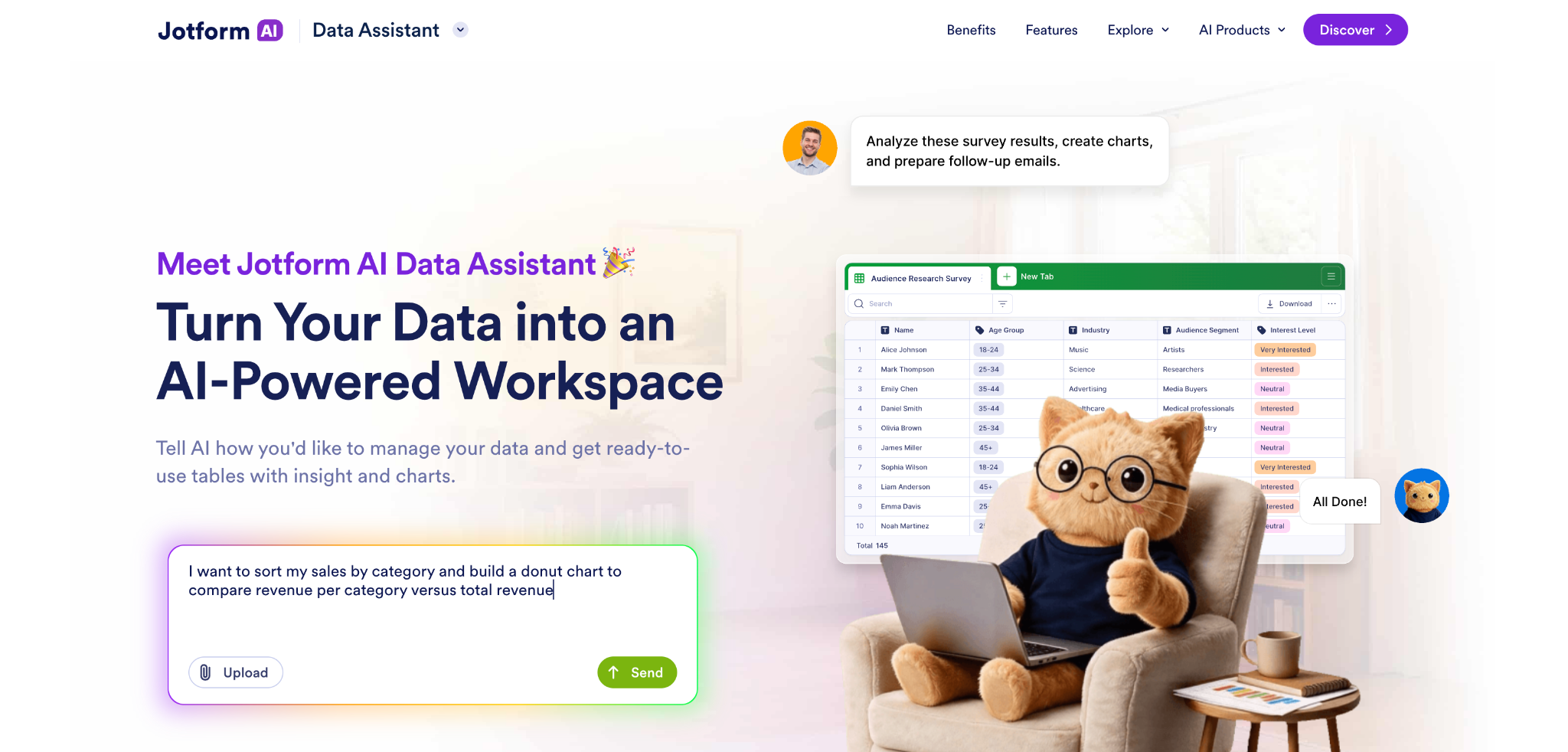
Dentro de Tablas, puede usar el Asistente de Datos con Jotform IA para analizar y categorizar respuestas, así como para generar resúmenes, totales, tendencias y temas recurrentes. La IA maneja tanto datos estructurados, como valoraciones y respuestas de opción múltiple, como respuestas abiertas. También marca los registros que requieren atención, como clientes insatisfechos o solicitudes incompletas, y puede dar instrucciones a la IA mediante texto o voz.
Una vez que haya terminado su análisis, el Creador de Reportes Jotform convierte automáticamente los datos de su formulario en reportes y presentaciones profesionales. Los reportes se actualizan con cada nuevo envío, por lo que los gráficos que su equipo consulta el viernes reflejan todos los datos recopilados esa semana, sin necesidad de reconstruirlos. Puede filtrar los datos por fecha, añadir su logotipo y los colores de su marca, y elegir entre una variedad de opciones de gráficos. Compartir reportes con las partes interesadas también es rápido y puede hacerse mediante invitación por correo electrónico o enlace único, o descargándolos como PDF para reuniones presenciales. Incluso puede incrustar el reporte en su sitio web, y se actualizará automáticamente con los nuevos envíos.
En cuanto a las acciones de seguimiento, como dirigir las respuestas de baja satisfacción a su equipo de soporte o enviar correos electrónicos de agradecimiento a los encuestados, Jotform Flujos de trabajo se encarga de ellas automáticamente. Puede usar lógica condicional para ramificar los flujos de trabajo según las respuestas, asignar tareas, solicitar aprobaciones, enviar correos electrónicos y recordatorios, y conectar los datos de su formulario con las aplicaciones esenciales para su negocio, como el almacenamiento en la nube y los CRM.
¿Ya usa Google Forms? Migre a Jotform y use el Asistente de Datos con Jotform IA
Incluso si ya utiliza Google Forms, puede disfrutar de un flujo de trabajo fluido de recopilación y análisis de datos en Jotform sin empezar desde cero. La herramienta de migración de Google Forms de Jotform importa sus formularios existentes con sus preguntas, estructura y respuestas, para que no tenga que reconstruirlos campo por campo. Así es como funciona:
- Vaya a la página de migración de Google Forms de Jotform y haga clic en Migrar sus formularios a Jotform.
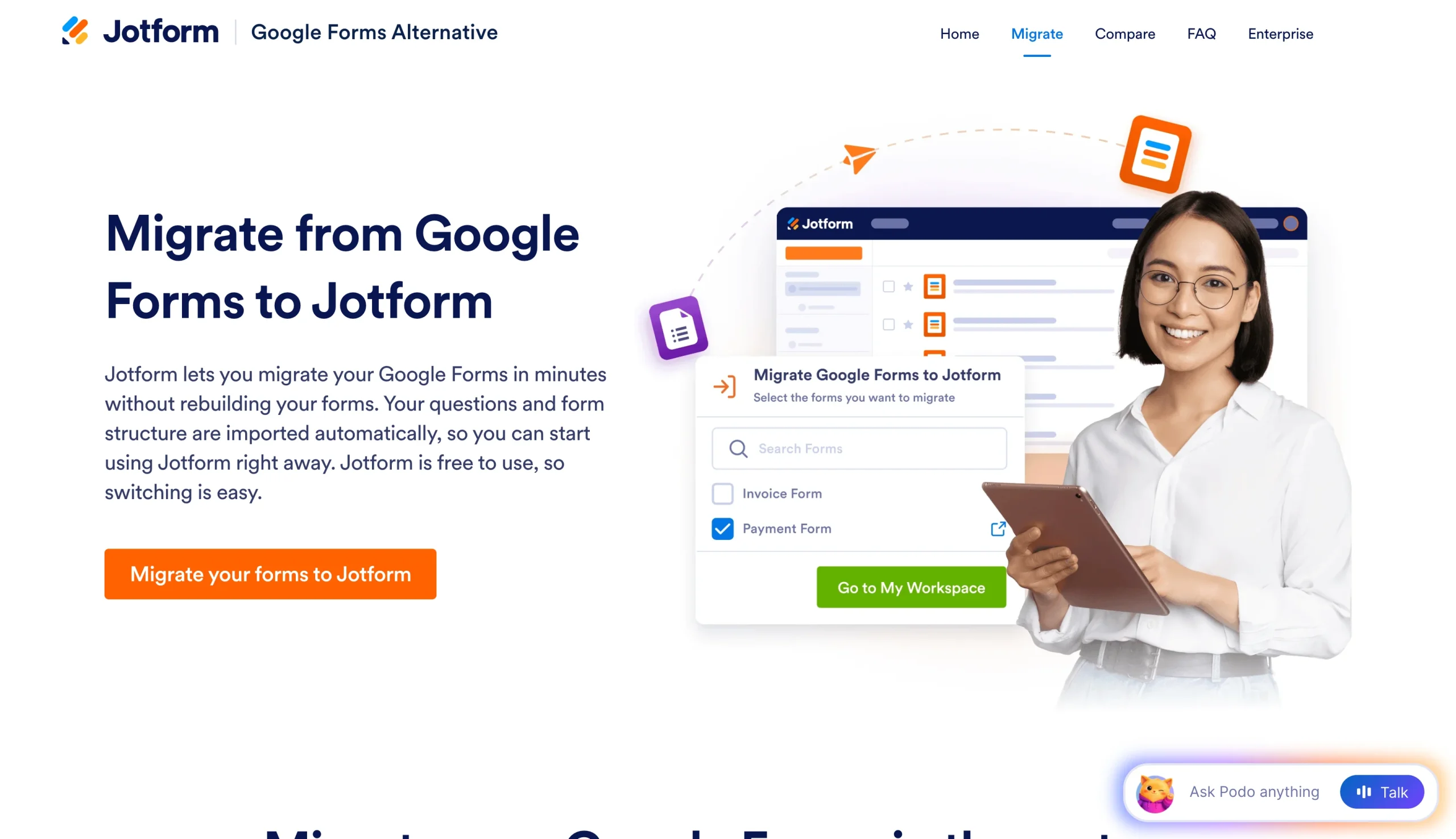
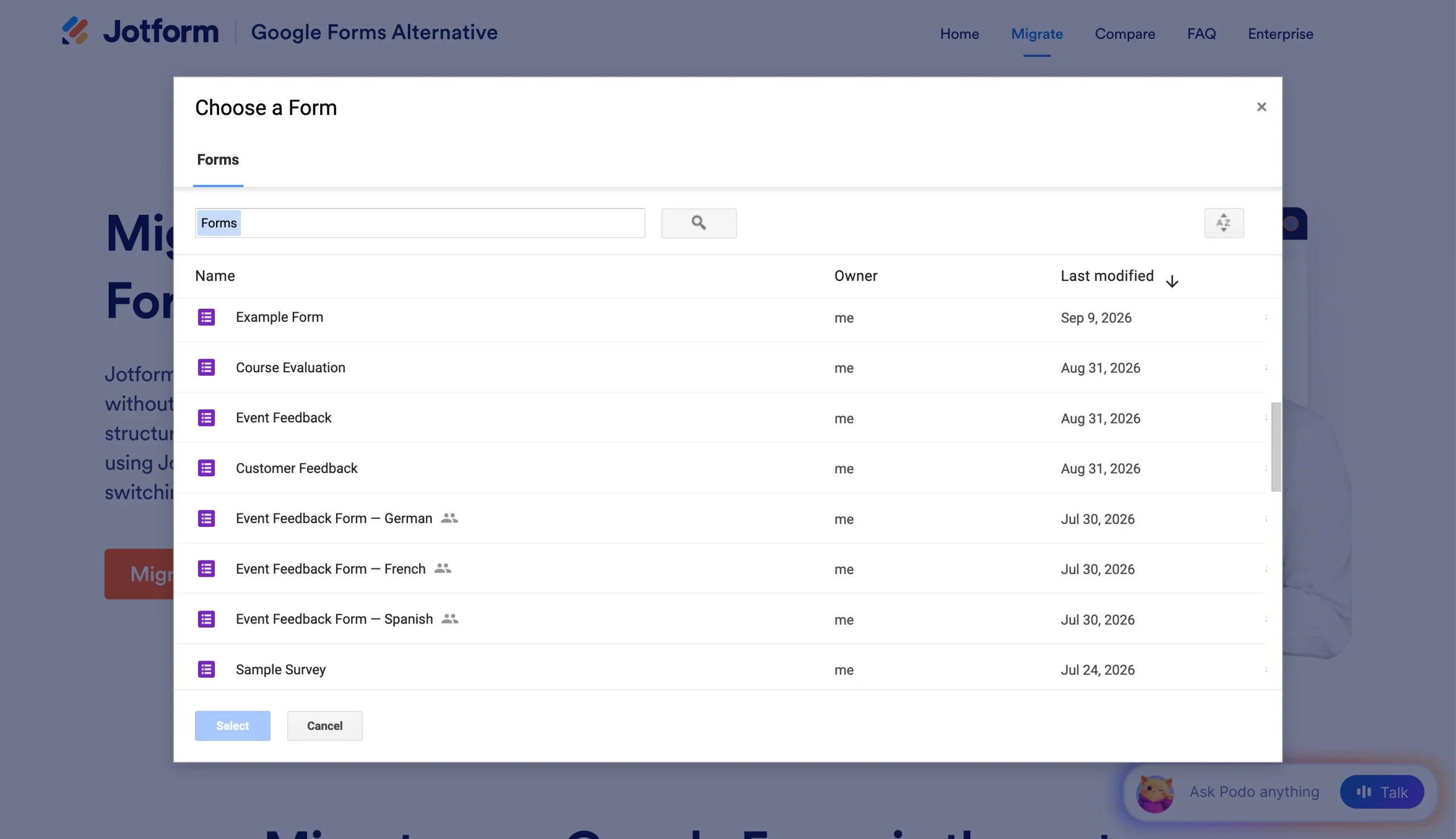
- Inicie sesión con su cuenta de Google y conceda los permisos que Jotform necesita para acceder a sus formularios.
- Seleccione los formularios que desea importar y haga clic en Migrar. Puede marcar el botón Migrar con envíos si quiere que Jotform traslade sus respuestas. Aparece una marca de verificación verde junto a cada formulario una vez que se completa la importación.
- Haga clic en Ir a Mis formularios. Sus formularios importados se encuentran en la carpeta Todos los formularios, y cada título comienza con el prefijo “Imported” para que pueda identificarlos fácilmente.
Antes de compartir un formulario importado, revíselo en el Creador de formularios de Jotform; actualice el tema, las fuentes y los colores para que coincidan con su marca; y añada funciones que Google Forms no ofrece de forma nativa, como la recopilación de pagos.
Una vez que su formulario esté activo, sus respuestas importadas y cada nuevo envío llegarán directamente a Jotform Tablas. Desde allí, puede pedirle al Asistente de Datos con Jotform IA que resuma las respuestas, revele temas recurrentes, identifique tendencias y convierta sus datos en gráficos y otros formatos visuales. Luego, puede compartir reportes en vivo y activar seguimientos sin cambiar de herramienta, y hacer un seguimiento de las vistas y las tasas de conversión con las Analíticas de Formularios Jotform.
¿Listo para dedicar menos tiempo a clasificar las respuestas de los formularios? Migre Google Forms a Jotform y pruebe el Asistente de Datos con Jotform IA para un análisis más rápido de los datos de formularios; está disponible en el plan Starter gratuito de Jotform.
Preguntas frecuentes sobre el análisis de datos de Google Forms con IA
Abra su formulario en una computadora y haga clic en la pestaña Respuestas. En la pestaña Resumen, Gemini resume automáticamente cada pregunta de texto una vez que el formulario tiene entre tres y 200 respuestas. Puede usar la función de porcentajes por tema para agrupar las respuestas en temas o vincular sus respuestas a Google Sheets y usar el panel lateral Preguntar a Gemini para un análisis más profundo.
Sí, Gemini en Google Forms resume las respuestas cortas y de párrafo e identifica temas comunes. No resume las respuestas de los cuestionarios.
Para conjuntos de datos más grandes, herramientas de IA como Claude y ChatGPT pueden analizar un archivo CSV exportado, agrupar respuestas similares y clasificar el sentimiento en cada respuesta.
Sí. En Google Forms, abra la pestaña Respuestas, haga clic en el icono Más (⋮) y seleccione Descargar respuestas (.csv). Luego, suba el archivo a Claude o ChatGPT usando la opción de adjunto en el cuadro de mensaje.
Gemini requiere un plan elegible de Google Workspace o Google AI, funciona solo en computadoras de escritorio y está disponible únicamente en inglés. Necesita entre tres y 200 respuestas para generar resúmenes y análisis más profundos, lo que implica trasladar los datos a Sheets o a un archivo CSV. Además, los reportes requieren un ensamblaje manual, las acciones de seguimiento requieren una herramienta de automatización independiente, y herramientas de IA como Claude también necesitan exportaciones nuevas para analizar las respuestas recientes.
Para los equipos que analizan datos de formularios con regularidad, sí. Jotform mantiene la recopilación, el análisis, la generación de reportes y el seguimiento en una sola plataforma. Los envíos fluyen hacia Jotform Tablas, donde el Asistente de Datos con Jotform IA resume las respuestas y revela temas. El Creador de Reportes Jotform crea reportes que se actualizan con cada envío, y Jotform Flujos de trabajo automatiza los seguimientos.
Este artículo está dirigido a usuarios de Google Forms, educadores, especialistas en marketing, investigadores, equipos de RR. HH., equipos de comentarios de clientes y operadores de pequeñas empresas que recopilan respuestas en Google Forms y desean usar la IA para resumir resultados, identificar temas, analizar respuestas abiertas y crear reportes más claros sin tener que hacer todo manualmente en Sheets.













Enviar Comentario: