
Un compteur de visites n’est pas qu’un simple élément décoratif. Il fonctionne comme une preuve sociale, c’est-à-dire l’idée selon laquelle les gens observent ce que font les autres pour décider de ce qu’ils vont faire eux-mêmes. Un compteur affichant des chiffres solides indique aux nouveaux visiteurs que votre site est actif et que d’autres estiment qu’il vaut la peine d’y passer du temps, ce qui peut les inciter à y rester plus longtemps.
Un compteur peut aussi créer un sentiment d’appartenance. La navigation est une activité majoritairement solitaire, et voir que d’autres personnes ont visité votre site donne au visiteur l’impression de faire partie d’un groupe. L’inverse est également vrai : sur un site à faible trafic, un petit nombre peut donner l’impression que le site est abandonné. Vérifiez donc vos données de trafic avant d’en ajouter un.
WordPress n’inclut pas de bloc de comptage des visiteurs dans son éditeur principal, mais il existe trois façons d’en ajouter un :
Ce guide couvre les trois méthodes, ainsi que les avantages et inconvénients de chacune.
Option 1 : Installer un plug-in de compteur de visite WordPress
Si vous êtes comme la plupart des utilisateurs de WordPress, votre premier réflexe est de vous rendre dans le répertoire des extensions et de rechercher un outil tel que WP Visitor Statistics ou Post Views Counter. C’est un bon point de départ. Comme beaucoup des meilleurs plug-ins WordPress, ils ne nécessitent aucun code, et vous pouvez tout configurer sans quitter votre tableau de bord.
Cependant, cette approche présente quelques inconvénients :
- Le suivi s’effectue sur votre propre site : chaque vue est enregistrée dans votre base de données WordPress. Un petit blog ne verra pas la différence, mais un site à fort trafic ou un hébergement économique pourrait la ressentir. C’est aussi un plug-in supplémentaire que vous devrez maintenir à jour et sécurisé.
- Les versions gratuites peuvent être limitées : par exemple, la version gratuite de Post Views Counter affiche un nombre de vues sur chaque article, mais si vous voulez un total à l’échelle du site, vous devrez passer à la version Pro. WP Visitor Statistics réserve son compteur frontal, ses widgets et ses shortcodes aux utilisateurs Pro.
Si un plug-in vous semble malgré tout être la bonne solution, voici comment configurer un plug-in comme Post Views Counter.
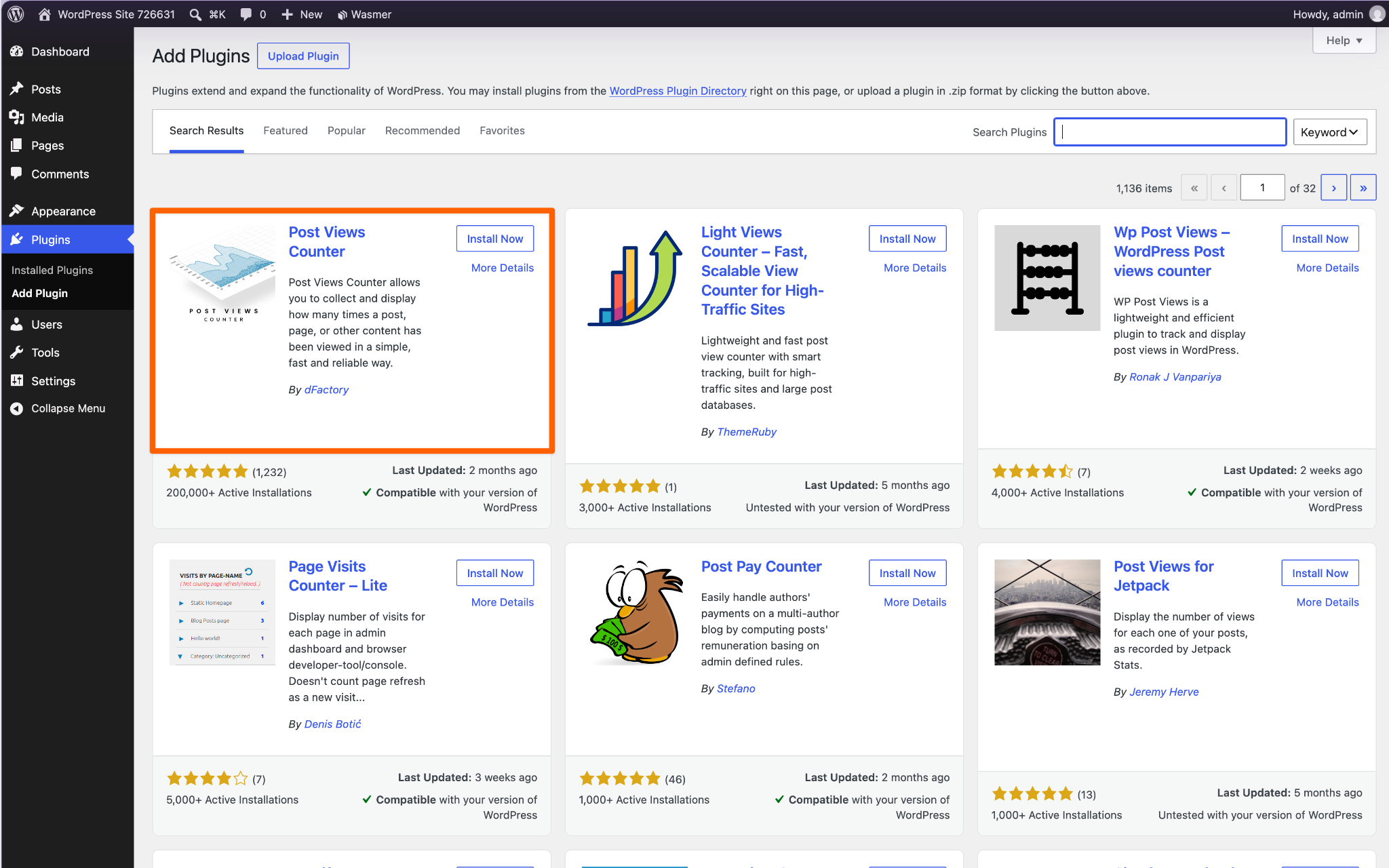
Étape 1 : Installez et activez le plug-in. Dans votre tableau de bord WordPress, allez dans Extensions > Ajouter une extension. Recherchez « Post Views Counter », puis cliquez sur Installer et Activer.
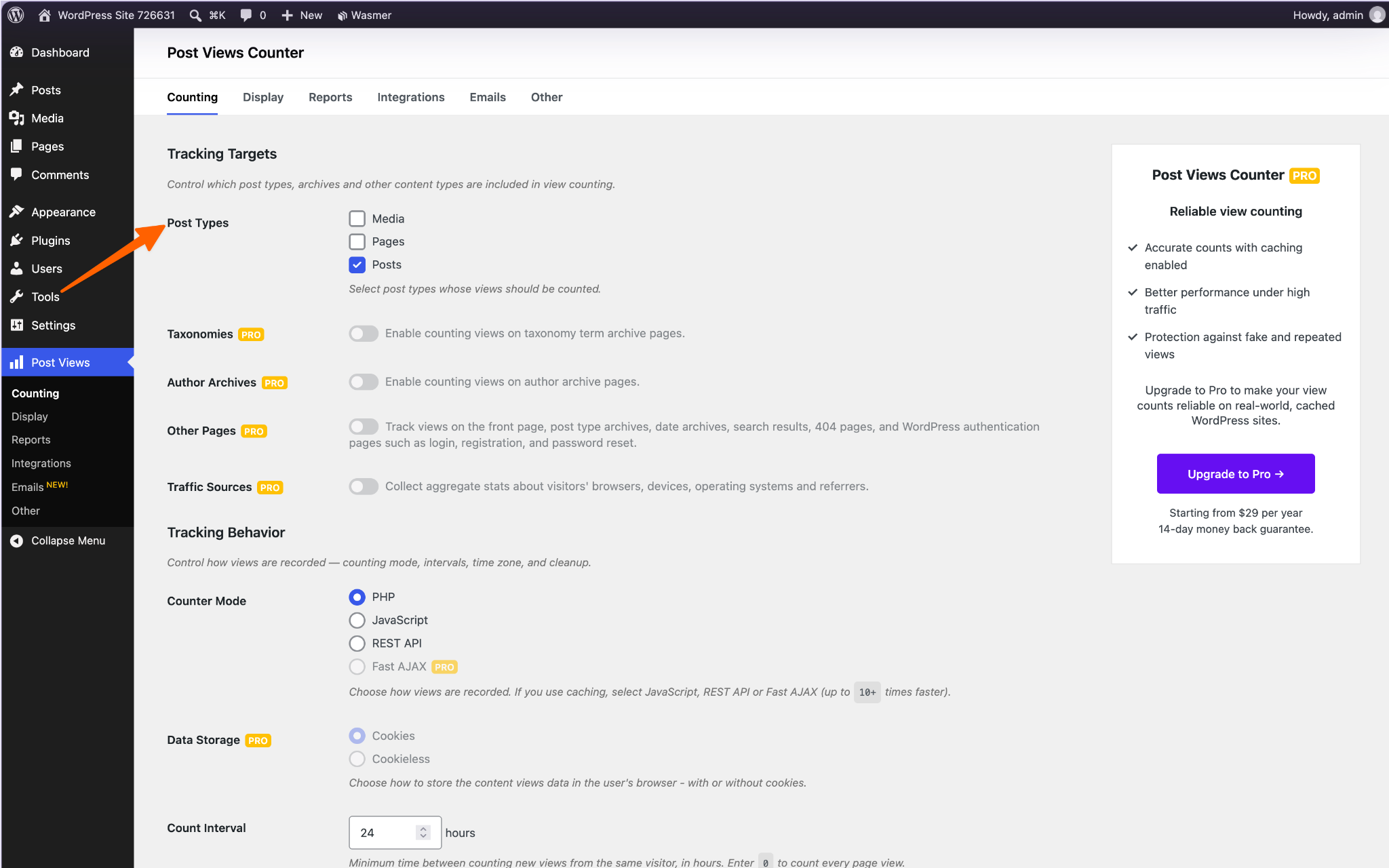
Étape 2 : Choisissez ce que vous voulez comptabiliser. Ouvrez les paramètres de Post Views Counter et sélectionnez le contenu que vous souhaitez suivre, comme les articles et les pages. Excluez les robots et les utilisateurs connectés afin que vos propres visites ne gonflent pas les chiffres.
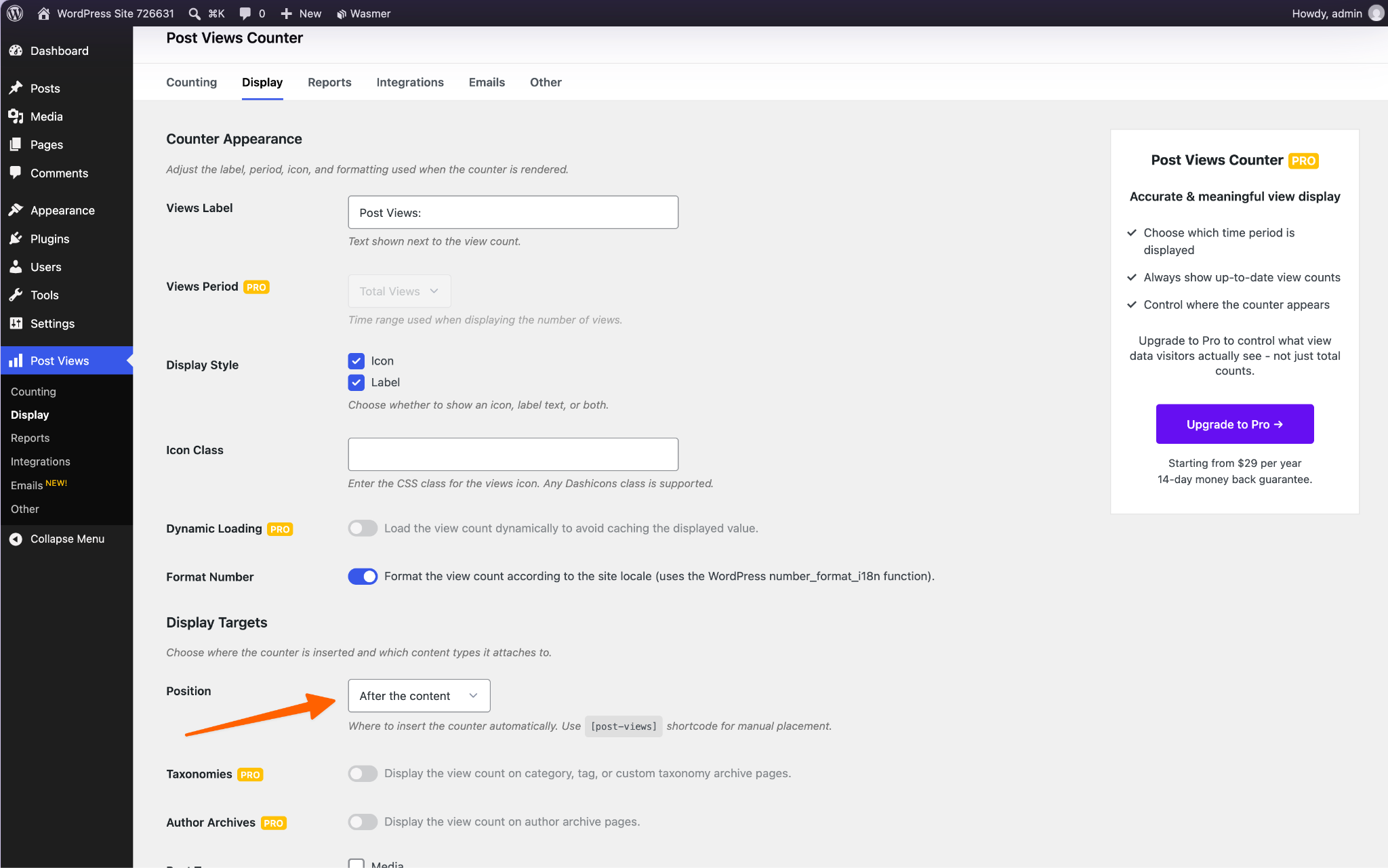
Étape 3 : Affichez le compteur. Dans les paramètres d’affichage, choisissez si le nombre apparaît avant ou après votre contenu. Pour le placer vous-même, ajoutez le bloc Post Views ou le shortcode [post-views] à l’endroit souhaité.
Option 2 : Utiliser un widget de compteur de visites gratuit (recommandé)
Si garder votre base de données WordPress propre est important pour vous, un embed HTML tiers est la meilleure option. Au lieu d’installer quoi que ce soit, vous collez un petit bout de code dans votre page, et le comptage se fait ailleurs. Le widget de compteur de visites gratuit de Jotform fonctionne ainsi, et il répond aux deux compromis de l’Option 1 :
- Les serveurs de Jotform se chargent du suivi. Les vues sont enregistrées en dehors de votre site, de sorte que le compteur n’ajoute rien à votre base de données WordPress, et aucun plug-in supplémentaire ne nécessite de mise à jour.
- Vous obtenez plus gratuitement. Vous pouvez afficher les pages vues ou les visiteurs uniques pour aujourd’hui, cette semaine, ce mois-ci ou depuis toujours. Vous pouvez également choisir parmi quatre dispositions : Cartes, En ligne, Mini et Vertical.
Voici comment l’ajouter à votre site.
Étape 1 : Choisissez vos indicateurs. Ouvrez la page du widget de compteur de visites et ajoutez les compteurs que vous souhaitez afficher. Pour chacun, sélectionnez une période, choisissez entre les pages vues et les visiteurs uniques, puis donnez-lui un titre.
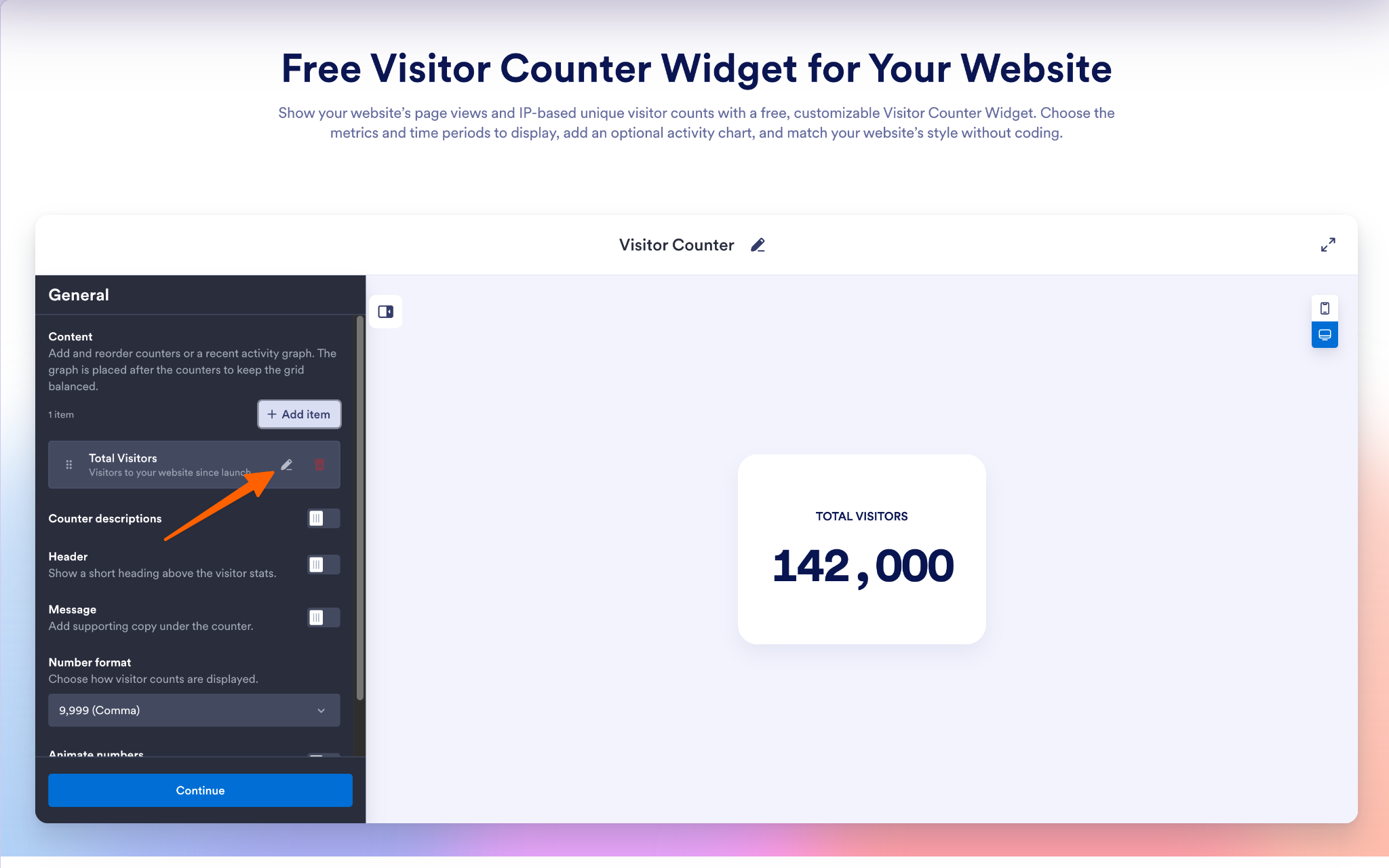
Étape 2 : Personnalisez votre compteur. Choisissez une disposition, puis ajustez les couleurs, l’espacement et le format des nombres pour les accorder à votre site. Si vous migrez depuis un autre compteur, vous pouvez définir une valeur de départ afin que vos pages vues cumulées ne repartent pas de zéro.
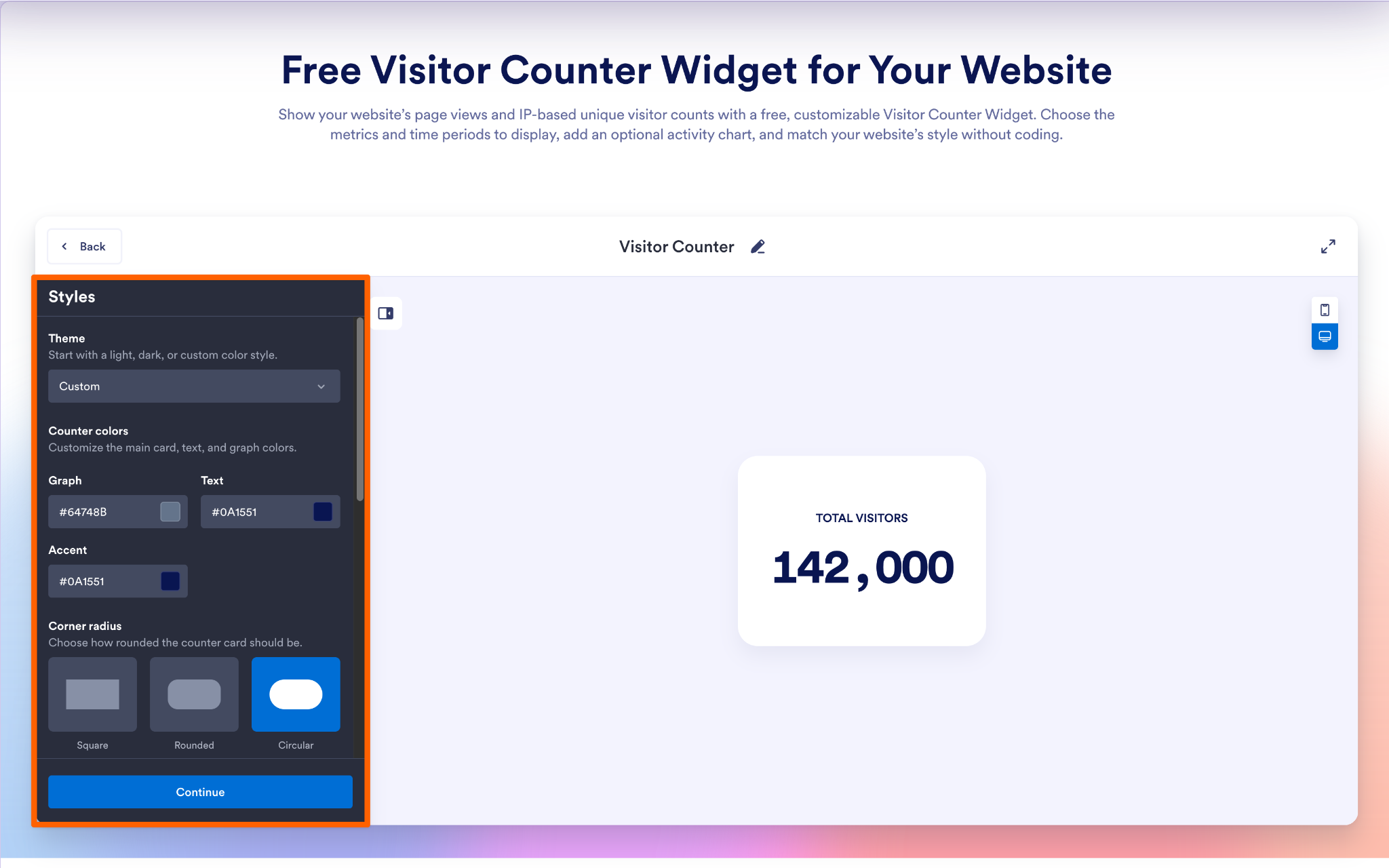
Étape 3 : Intégrez-le dans WordPress. Cliquez sur Essayez-le gratuitement sur votre site Web et copiez le code d’intégration. Dans WordPress, ouvrez la page ou l’article où vous souhaitez placer le compteur, ajoutez un bloc HTML personnalisé, puis collez-y le code. Cliquez sur Mettre à jour ou Publier, puis consultez la page pour vérifier votre compteur. Si l’éditeur de blocs est nouveau pour vous, notre guide sur comment utiliser WordPress en présente les bases.
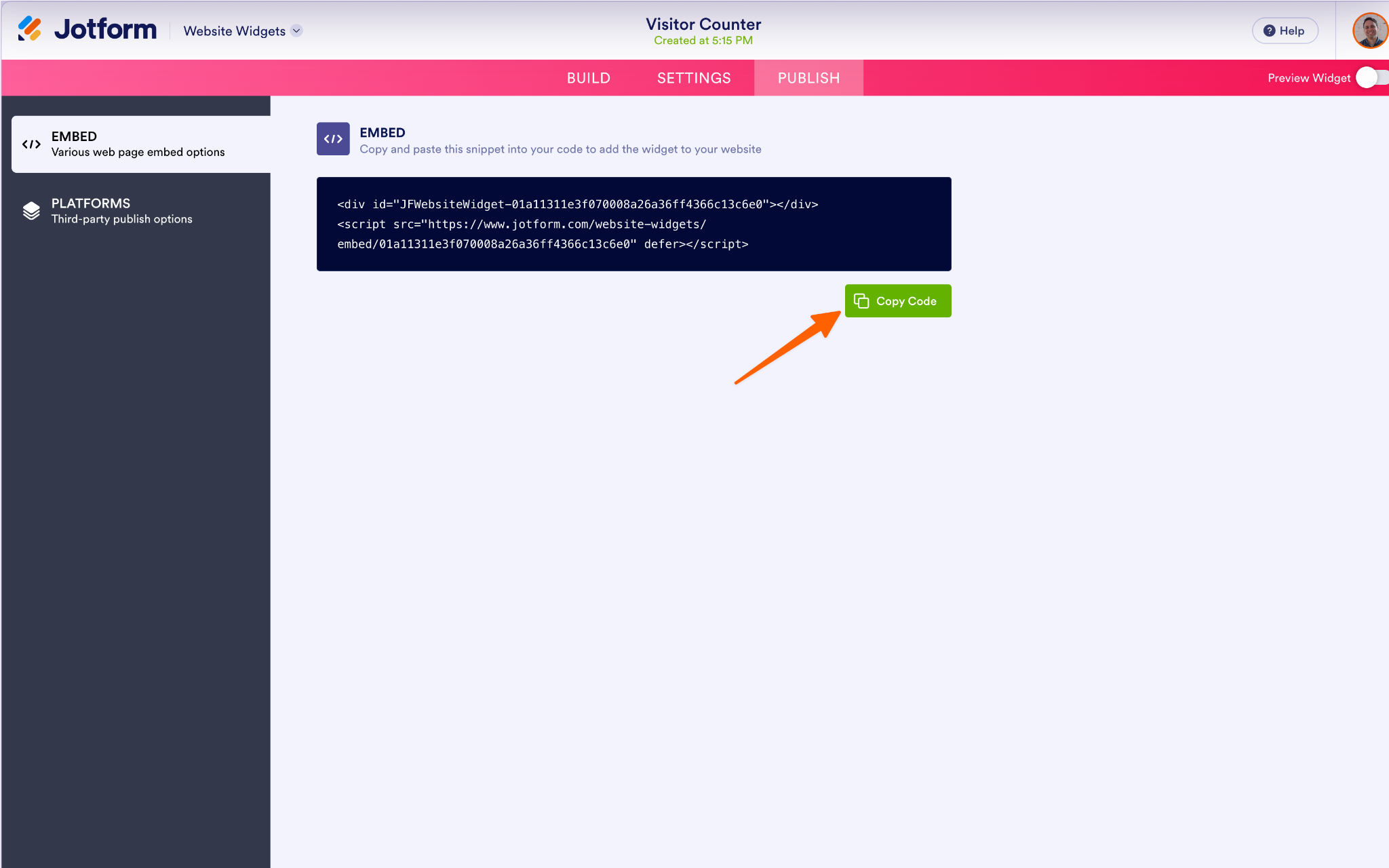
Gardez à l’esprit que les visiteurs uniques sont estimés à partir des adresses IP ; considérez donc ce chiffre comme une approximation proche de la réalité, et non comme un décompte exact.
Option 3 : Coder un compteur de vues PHP personnalisé
Si vous êtes développeur, ou si vous préférez ne pas dépendre d’un plug-in ou d’un service externe, vous pouvez intégrer vous-même un compteur de vues à votre thème. Vous ajouterez un court script PHP au fichier functions.php de votre thème enfant. Chaque fois qu’un article se charge, le script ajoute une unité à un nombre stocké avec cet article sous forme de champ personnalisé, également appelé post meta.
Avant de commencer, prenez deux précautions :
- Travaillez dans un thème enfant : si vous modifiez le fichier du thème parent, la prochaine mise à jour du thème effacera votre code.
- Sauvegardez votre site : ainsi, vous pourrez le restaurer rapidement en cas de problème.
Étape 1 : Ouvrez le fichier functions.php de votre thème enfant. Utilisez le gestionnaire de fichiers de votre hébergeur ou un client FTP, et non le tableau de bord WordPress. Si une erreur vous empêche d’accéder au tableau de bord, vous pourrez tout de même atteindre le fichier.
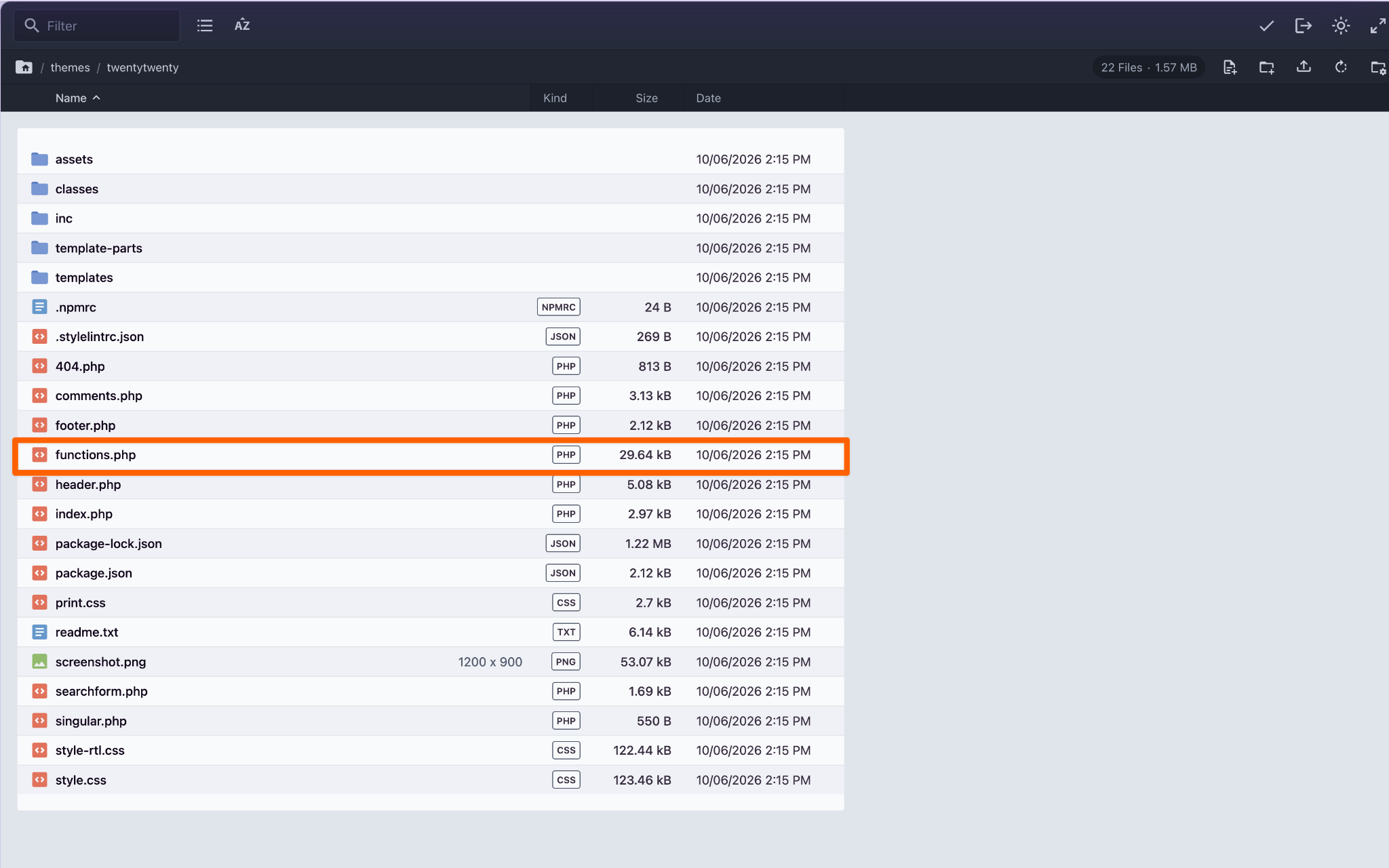
Étape 2 : Ajoutez le code de suivi. Collez ceci au bas du fichier. Il comptabilise les vues sur les articles et les pages individuels, et il ignore les utilisateurs connectés afin que vos propres visites ne gonflent pas les chiffres.
function my_track_post_views() {
	if ( ! is_singular() || is_user_logged_in() ) {
		return;
	}
	$post_id = get_queried_object_id();
	$views   = (int) get_post_meta( $post_id, 'my_view_count', true );
	update_post_meta( $post_id, 'my_view_count', $views + 1 );
}
add_action( 'wp_head', 'my_track_post_views' );
Étape 3 : Affichez le nombre de vues. Ajoutez ce deuxième extrait après le premier. Il crée un shortcode, vous pouvez donc taper [view_count] dans un bloc de shortcode sur n’importe quel article ou page.
function my_view_count_shortcode() {
	$views = (int) get_post_meta( get_the_ID(), 'my_view_count', true );
	return '<p class="view-count">' . esc_html( number_format_i18n( $views ) ) . ' views</p>';
}
add_shortcode( 'view_count', 'my_view_count_shortcode' );
Cette approche évite les outils tiers, mais elle présente ses propres compromis :
- La charge repose toujours sur votre serveur : chaque vue est écrite dans votre base de données WordPress, tout comme avec les plug-ins de l’Option 1.
- Une seule erreur peut casser votre site : un point-virgule ou une accolade manquant dans functions.php peut déclencher une erreur PHP critique et mettre votre site hors ligne jusqu’à ce que vous corrigiez le fichier.
- La mise en cache peut fausser les chiffres : si vous utilisez un plug-in de mise en cache des pages, les pages mises en cache contournent ce code, de sorte que certaines vues ne sont jamais comptabilisées.
Améliorez votre site WordPress avec des widgets intelligents et sans code
Un compteur de visites est un petit ajout, mais la manière dont vous l’intégrez a son importance. Chaque plug-in que vous installez ajoute du code que votre site doit charger, mettre à jour et sécuriser ; il est donc judicieux d’être sélectif. Un outil intégré comme le widget de compteur de visites de Jotform vous apporte la preuve sociale sans alourdir votre base de données.
Il en va de même pour d’autres fonctionnalités que vous pourriez être tenté d’ajouter avec un plug-in. Jotform propose plus de 150 widgets de site Web gratuits qui s’intègrent de la même manière. Par exemple :
- Avis Google : affiche les retours clients à côté de votre nombre de visiteurs pour renforcer encore davantage la confiance.
- Retour en haut : permet aux lecteurs de remonter en haut d’un long article d’un simple clic.
- FAQ : vous permet de répondre aux questions courantes dans un accordéon consultable.
Bien sûr, un plug-in est parfois le bon outil, par exemple lorsque vous intégrez des formulaires WordPress. Dans ces cas-là, choisissez-en simplement un qui mérite sa place.
Naviguer sur le Web est une activité le plus souvent solitaire, mais un compteur de visites indique à chaque nouvel arrivant qu’il est en bonne compagnie. Si vos chiffres de trafic sont prêts à être mis en avant, essayez le widget de compteur de visites gratuit de Jotform et offrez à votre site la preuve sociale qu’il a méritée.
Cet article s’adresse aux blogueurs, aux créateurs de portfolios, aux sites communautaires et aux petites entreprises utilisant WordPress qui souhaitent afficher une preuve sociale et une activité grâce à un compteur de visites, sans ralentir le back-end de leur site.













Envoyer un commentaire: