
Les meilleurs connecteurs Claude
Les outils d’intelligence artificielle évoluent vite, et Claude AI, développé par Anthropic, s’est imposé comme l’un des grands modèles de langage les plus performants du moment. Les entreprises, les développeurs et les équipes sont de plus en plus nombreux à utiliser Claude pour la recherche, l’analyse de documents, les assistants IA, l’automatisation des processus ou encore l’aide au codage.
Mais Claude devient bien plus puissant dès qu’il se connecte à d’autres outils et sources de données.
C’est précisément le rôle des connecteurs Claude.
Dans cet article, nous passons en revue les meilleurs connecteurs pour Claude en 2026, en expliquant comment ils fonctionnent et comment choisir l’intégration qui convient à votre façon de travailler.


Qu’est-ce qu’un connecteur Claude ?
Les connecteurs Claude sont des outils, des plug-ins ou des intégrations qui permettent à Claude AI d’accéder à des systèmes, des applications ou des sources de données externes. Au fil de l’adoption croissante de Claude en 2026, ces connecteurs deviennent un rouage essentiel de la manière dont les équipes intègrent l’IA dans leur quotidien.
Plutôt que de rester un simple chatbot isolé, Claude peut dialoguer avec d’autres plateformes logicielles grâce à ces connecteurs. Il peut ainsi récupérer des données, automatiser des processus ou interagir avec vos outils SaaS.
Anthropic propose des intégrations officielles via son système de connecteurs Claude, ce qui permet aux développeurs et aux organisations de relier Claude en toute sécurité à leurs outils d’entreprise, leurs bases de données et leurs API.
Concrètement, les connecteurs Claude prennent plusieurs formes.
Les connecteurs API
Ces intégrations relient Claude directement aux API des logiciels pour qu’il puisse récupérer ou envoyer des données.
Claude peut par exemple aller chercher les données d’un client dans un CRM via une API.
Les plateformes d’automatisation
Les outils d’automatisation font le pont entre Claude et des centaines d’applications SaaS.
Claude peut ainsi déclencher des flux de travail qui envoient des notifications ou mettent à jour vos outils de gestion de projet.
Les outils d’orchestration de flux de travail
Ces connecteurs servent à bâtir des chaînes d’automatisation complexes et des systèmes d’assistants IA.
Claude peut par exemple traiter des documents, en extraire les données et transmettre les résultats à plusieurs outils à la fois.
Les intégrations à une base de connaissances
Claude se connecte aux systèmes de documentation interne pour y puiser des informations.
Vos collaborateurs peuvent alors interroger Claude sur les politiques internes de l’entreprise conservées dans une base de connaissances.
Avec le bon connecteur, Claude dépasse la simple conversation pour devenir un véritable moteur d’automatisation des flux de travail par l’IA.
Les 10 meilleurs connecteurs pour Claude en 2026
Voici quelques-uns des outils d’intégration et d’automatisation les plus puissants disponibles aujourd’hui pour Claude. Grâce à ces connecteurs, les équipes peuvent concevoir des flux de travail pilotés par l’IA, des chaînes d’automatisation et de véritables systèmes de productivité dopés à l’IA.
1. L’application Jotform pour Claude

L’application générateur de formulaires Jotform pour Claude vous permet de créer, modifier et analyser vos formulaires en ligne directement depuis Claude. Fini les allers-retours entre les outils : vous concevez vos formulaires en langage naturel, vous consultez les réponses au fur et à mesure et vous générez des analyses ou des rapports sans jamais quitter la fenêtre de conversation.
- Idéale pour les entreprises, les enseignants et les équipes qui veulent recueillir des données structurées et analyser les réponses grâce à l’IA, sans jongler entre leur outil de formulaires et leur plateforme d’analyse
- Ses points forts
- La création de formulaires en langage naturel, où il suffit de décrire les champs souhaités pour obtenir un nouveau formulaire
- La modification de formulaires par chat, pour retoucher un formulaire existant sans ouvrir un autre générateur
- L’analyse des réponses, que vous pouvez consulter et résumer directement dans Claude
- La génération automatique d’analyses et de rapports, qui transforme des réponses brutes en synthèses utiles
- Des exemples d’utilisation
- Grâce au langage naturel, vous pouvez demander à Claude de générer un formulaire de satisfaction comprenant des champs de coordonnées, une note de satisfaction et une zone de commentaire libre : créer des formulaires devient aussi simple que de les décrire.
- Vous souhaitez enrichir un formulaire existant ? Demandez à Claude d’ajouter à un formulaire de candidature un champ où les candidats peuvent indiquer le lien vers leur portfolio ou leur profil professionnel.
- En demandant à Claude d’afficher les dernières inscriptions reçues via un formulaire d’événement, vous pouvez consulter et analyser les réponses et obtenir un résumé rapide du nombre de participants ayant choisi chaque formule.
Allez plus loin avec Jotform dans Claude
Les connecteurs Jotform pour Claude aident vos équipes à recueillir des informations, à gérer la signature de documents et à créer des applis, le tout par la conversation. À vous de choisir le produit qui correspond à votre façon de travailler :
- Jotform Sign pour Claude : créez un document à signer à partir d’une simple description ou importez un PDF existant, puis affinez son contenu, ajoutez les destinataires et envoyez-le pour signature. Vous pouvez aussi demander à Claude où en est la signature d’un contrat client, d’une lettre d’embauche ou d’un formulaire de consentement. Connectez-vous dès maintenant pour utiliser Jotform Sign dans Claude.
- Le générateur d’applis Jotform pour Claude : décrivez l’appli dont vous avez besoin, par exemple un espace d’intégration des nouveaux employés ou un centre de ressources pour un événement, puis personnalisez-la au fil de la conversation. Ajustez la mise en page, ajoutez des formulaires et des widgets, configurez les accès et les paiements, et publiez votre appli sans écrire une seule ligne de code. Connectez-vous dès maintenant pour utiliser le générateur d’applis Jotform dans Claude.
2. Zapier
Zapier est une plateforme d’automatisation très répandue qui fait office de connecteur puissant pour Claude. En reliant Claude à Zapier, vous branchez l’IA sur plus de 8 000 applications : elle peut alors déclencher des flux de travail, aller chercher des informations dans différents systèmes et accomplir de vraies actions sans jamais quitter la conversation.
- Idéal pour les équipes et les professionnels qui veulent relier Claude à des milliers d’outils SaaS et automatiser leurs tâches quotidiennes sans coder
- Ses points forts
- Un accès à plus de 8 000 intégrations d’applications, dont des outils de messagerie, de CRM, de productivité et de marketing
- L’automatisation des flux de travail (les Zaps), qui déclenche des actions dans plusieurs applications à la fois
- L’exécution de tâches par l’IA, directement depuis vos conversations avec Claude
- Une automatisation multiplateforme qui relie agendas, bases de données, outils de messagerie et bien d’autres
- Des exemples d’utilisation
- Claude consulte votre agenda et vos fiches CRM pour résumer avec qui vous avez rendez-vous et rappeler les informations clés sur chaque contact, de quoi préparer une réunion avec tout le contexte en main.
- Les enseignements d’une conversation avec Claude sont automatiquement enregistrés dans une base de données et convertis en tickets de projet ou de support : une discussion se transforme ainsi en tâches concrètes.
- Claude parcourt vos messages récents, rédige des réponses et vous aide à répondre vite, sans passer d’une application à l’autre, pour gérer vos e-mails plus efficacement.
3. Slack
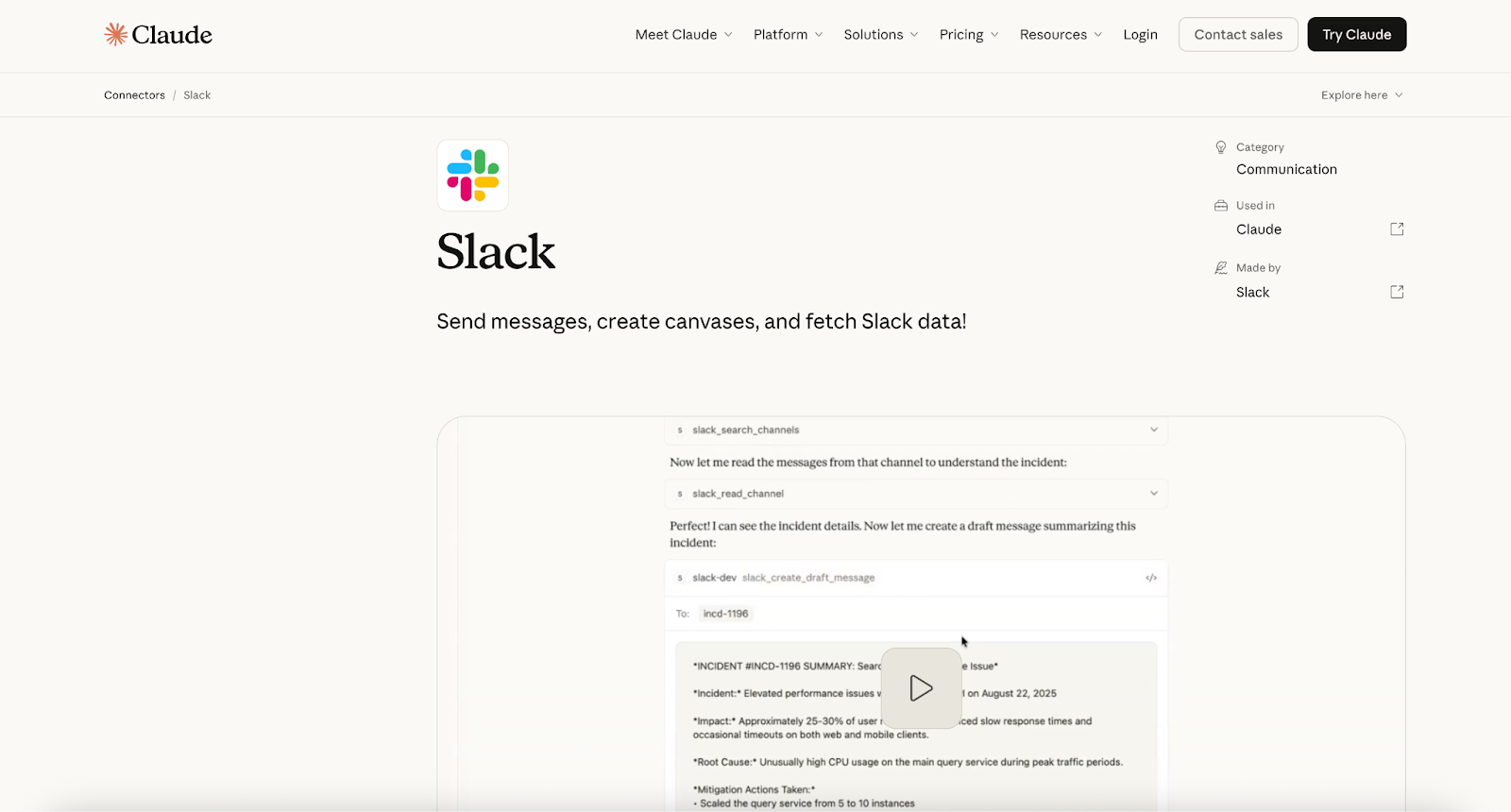
Le connecteur Slack permet à Claude d’interagir directement avec votre espace de travail, ce qui simplifie la communication et la collaboration au sein de l’équipe. En reliant Claude à Slack, vous pouvez rechercher des messages, accéder à des fichiers et à des fils de discussion, rédiger des publications et même créer des canvas partagés, le tout sans quitter la conversation.
- Idéal pour les équipes qui s’appuient sur Slack au quotidien et qui veulent fluidifier leurs échanges, leur documentation et leur coordination avec l’aide de l’IA
- Ses points forts
- Un accès aux données de votre espace Slack : canaux, fils de discussion, utilisateurs et fichiers
- La rédaction de messages assistée par l’IA, avec la possibilité de les retoucher avant l’envoi
- La création et le partage de canvas directement dans vos canaux Slack
- La programmation de messages pour vos futures annonces ou vos rappels
- Une collaboration qui tient compte du contexte, en récupérant les conversations passées et les documents partagés
- Des exemples d’utilisation
- Demandez à Claude de générer un canvas collaboratif et de le publier dans un canal Slack précis, afin de créer des canvas de projet partagés où chacun pourra ajouter ses idées ou ses mises à jour.
- Faites préparer par Claude un message destiné à un collègue ou à un canal d’équipe, ajustez le ton ou les détails dans la conversation, puis envoyez-le une fois qu’il vous convient : vous pouvez ainsi rédiger et peaufiner vos messages en toute simplicité.
- Pour qu’une annonce paraisse à l’heure voulue, demandez à Claude de rédiger et de programmer un message dans un canal au sujet d’un événement à venir, d’une campagne ou d’une nouveauté produit.
4. WordPress.com
Le serveur MCP de WordPress.com permet à Claude d’interagir en toute sécurité avec votre site WordPress.com, pour gérer vos contenus et le fonctionnement du site directement via l’IA. Avec ce connecteur, Claude accède à vos articles, à vos pages, aux commentaires et aux statistiques du site, tout en gérant les utilisateurs et les réglages.
Grâce à une authentification sécurisée par OAuth 2.1, l’intégration garantit que Claude n’accède qu’aux ressources que vous autorisez. Vos équipes peuvent ainsi intégrer l’IA à leurs processus de publication en toute confiance.
- Idéal pour les blogueurs, les équipes de contenu et les organisations qui veulent gérer leurs contenus et leur site WordPress avec l’aide de l’IA
- Ses points forts
- Des outils de gestion de contenu pour lister, rechercher et passer en revue vos articles ou vos pages
- Un accès aux statistiques du site pour suivre le trafic et les performances
- La gestion des utilisateurs, pour consulter ou administrer les membres du site
- Une aide à l’administration du site, avec la vérification des réglages et des plug-ins
- Des exemples d’utilisation
- Vous pouvez demander à Claude d’afficher vos articles de blog les plus récents ou de retrouver ceux qui traitent d’un sujet précis, afin de passer en revue vos contenus publiés.
- Demandez un résumé des statistiques de votre site pour le mois en cours et suivez les performances du site pour repérer rapidement les tendances de trafic.
- Faites établir par Claude la liste des utilisateurs actuels de votre site WordPress ou faites-lui vérifier les rôles et les autorisations, pour garder la maîtrise des utilisateurs du site.
- Demandez à Claude de contrôler les réglages du site ou de confirmer quels plug-ins sont actifs lorsque vous avez besoin de vérifier la configuration du site.
5. Airtable
Avec le connecteur Airtable, Claude manipule les données structurées de vos bases Airtable sans quitter la conversation. En intégrant vos données opérationnelles à son flux de travail, vous pouvez rechercher des enregistrements, en créer de nouveaux, mettre à jour des informations et analyser vos jeux de données, le tout sans jongler entre plusieurs outils.
- Idéal pour les équipes et les organisations qui s’appuient sur des données internes structurées, comme des fiches CRM, des suivis de projet ou des bases de contenu, et qui veulent les analyser ou les mettre à jour avec l’aide de l’IA
- Ses points forts
- Un accès aux données structurées d’Airtable : tables, enregistrements et champs
- Des fonctions de recherche et de filtrage pour retrouver vite un enregistrement précis
- La création et la modification d’enregistrements, directement par la conversation
- L’analyse des données et la production d’enseignements grâce aux capacités d’IA de Claude
- Des exemples d’utilisation
- Pour explorer vos données clients ou projets, demandez à Claude de repérer dans votre base CRM les enregistrements qui n’ont pas été mis à jour récemment ou qui demandent un suivi.
- À partir de vos dernières mises à jour ou de vos notes de réunion, demandez à Claude de créer de nouvelles entrées dans une base de suivi de projets ou de tâches : voilà comment enrichir une base de données sans effort.
- Demandez à Claude de modifier le statut, le responsable ou la priorité d’une tâche déjà présente dans Airtable et mettez à jour un enregistrement en un instant.
- Faites analyser par Claude vos retours ou vos journaux de demandes pour mettre en avant les problèmes ou les suggestions qui reviennent le plus souvent : c’est ainsi que vous tirez des enseignements de vos données.
6. Box
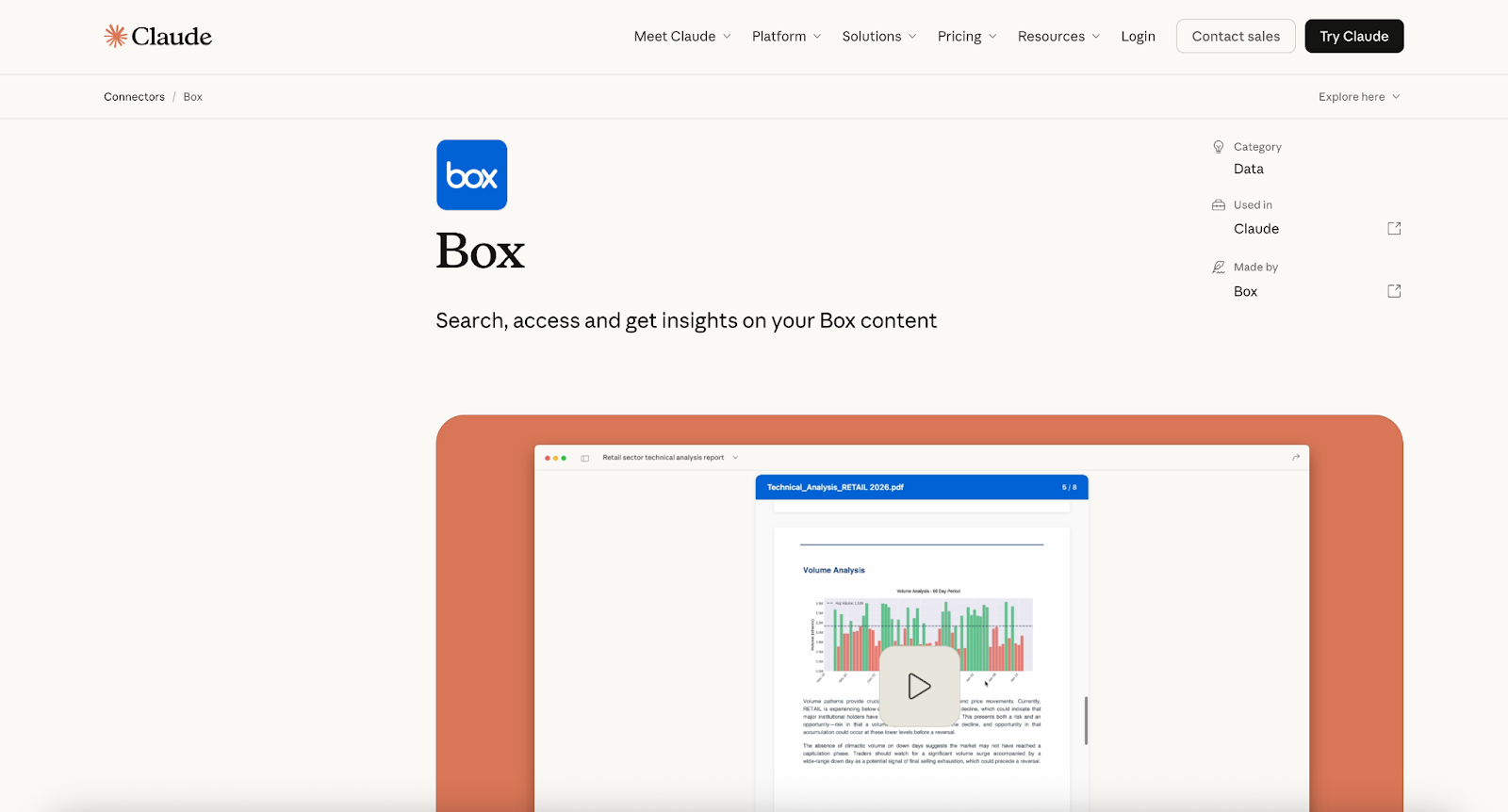
Le connecteur Box donne à Claude accès aux contenus d’entreprise stockés sur Box, ce qui facilite le travail sur vos documents, vos fichiers et vos données non structurées en pleine conversation. En reliant Box à Claude, vous pouvez rechercher des fichiers, prévisualiser des documents, en extraire des enseignements et automatiser vos flux de contenu, sans passer d’un outil à l’autre.
- Idéal pour les organisations qui conservent de grandes quantités de documents, de rapports ou de contrats dans Box et qui veulent les analyser ou en extraire des enseignements grâce à l’IA
- Ses points forts
- La recherche et la récupération de fichiers dans vos dossiers et vos documents stockés
- L’aperçu des documents directement dans vos conversations avec Claude
- Des enseignements tirés de vos contenus par l’IA, avec les outils Box AI
- L’extraction de métadonnées depuis vos documents, par exemple des contrats ou des rapports
- Des exemples d’utilisation
- Demandez à Claude de lister les documents d’un dossier de projet ou de service précis et de repérer les fichiers récemment modifiés, pour parcourir vos fichiers et vos dossiers sans vous perdre.
- Avec Claude associé à Box AI, vous pouvez résumer un rapport ou une présentation et dégager les points clés de vos rapports d’activité ou de vos documents stratégiques.
- Demandez à Claude d’analyser plusieurs contrats rangés dans un dossier et de extraire les données structurées, comme les noms des clients, les dates ou les montants des accords, dans un tableau clair.
7. ClickUp
Avec le connecteur ClickUp, Claude interagit directement avec votre espace de travail ClickUp : vous gagnez une gestion des tâches, une collaboration et une automatisation des flux assistées par l’IA. En reliant Claude à ClickUp, vos équipes peuvent créer des tâches, mettre à jour les détails d’un projet, gérer des documents et échanger avec leurs collègues sans quitter la conversation.
- Idéal pour les équipes qui gèrent leurs projets dans ClickUp et qui veulent automatiser le suivi des tâches, la documentation et la collaboration avec l’aide de l’IA
- Ses points forts
- La création et la gestion de tâches directement depuis Claude
- La recherche des membres de l’espace de travail, pour une vision rapide de l’équipe
- La mise à jour et la hiérarchisation des tâches par de simples commandes conversationnelles
- Le suivi du temps intégré, pour garder un œil sur l’avancement du travail
- La création et la modification de documents dans ClickUp Docs
- Des exemples d’utilisation
- Au moment de répartir les responsabilités ou de coordonner les tâches, demandez à Claude d’afficher la liste des personnes de votre espace ClickUp pour retrouver les membres d’un espace de travail.
- Demandez à Claude de créer une nouvelle tâche dans une liste ou un sprint backlog précis et de la placer automatiquement au bon endroit, afin de créer et organiser les tâches d’un projet.
- Lancez ou arrêtez le suivi du temps sur la tâche en cours sans avoir à ouvrir l’interface de ClickUp : votre temps de travail est suivi automatiquement.
8. Gmail
Le connecteur Gmail donne à Claude accès à vos échanges par email, ce qui simplifie la recherche de messages, la synthèse de discussions et la rédaction de réponses, sans passer d’une application à l’autre. En reliant Gmail à Claude, vous retrouvez en un clin d’œil les informations importantes au fil des conversations et vous composez vos réponses directement dans le chat.
- Idéal pour les professionnels et les équipes qui veulent gérer leurs emails plus efficacement, en recherchant, résumant et traitant leurs messages avec l’aide de l’IA
- Ses points forts
- La recherche et la récupération d’emails à travers vos messages, fils et conversations, en langage naturel
- La synthèse des fils de discussion, qui condense les longs échanges en un aperçu clair et concis
- La rédaction de brouillons de réponses ou de nouveaux emails directement par Claude, prêts à être relus avant l’envoi
- Le contexte des expéditeurs et des contacts, pour afficher vos échanges récents avec une personne ou une équipe donnée
- Des exemples d’utilisation
- Demandez à Claude de retrouver un détail précis mentionné dans vos messages récents, comme le retour d’un client ou une modification du calendrier d’un projet, pour repérer une information clé dans un fil d’emails.
- Pour rester informé sans tout lire, demandez un résumé rapide des derniers emails d’une équipe ou d’un service et synthétisez les conversations en cours.
- Faites préparer par Claude une réponse à un fournisseur, un client ou un collègue, que vous pourrez relire et ajuster avant de l’envoyer : rédiger vos réponses n’a jamais été aussi rapide.
9. Notion
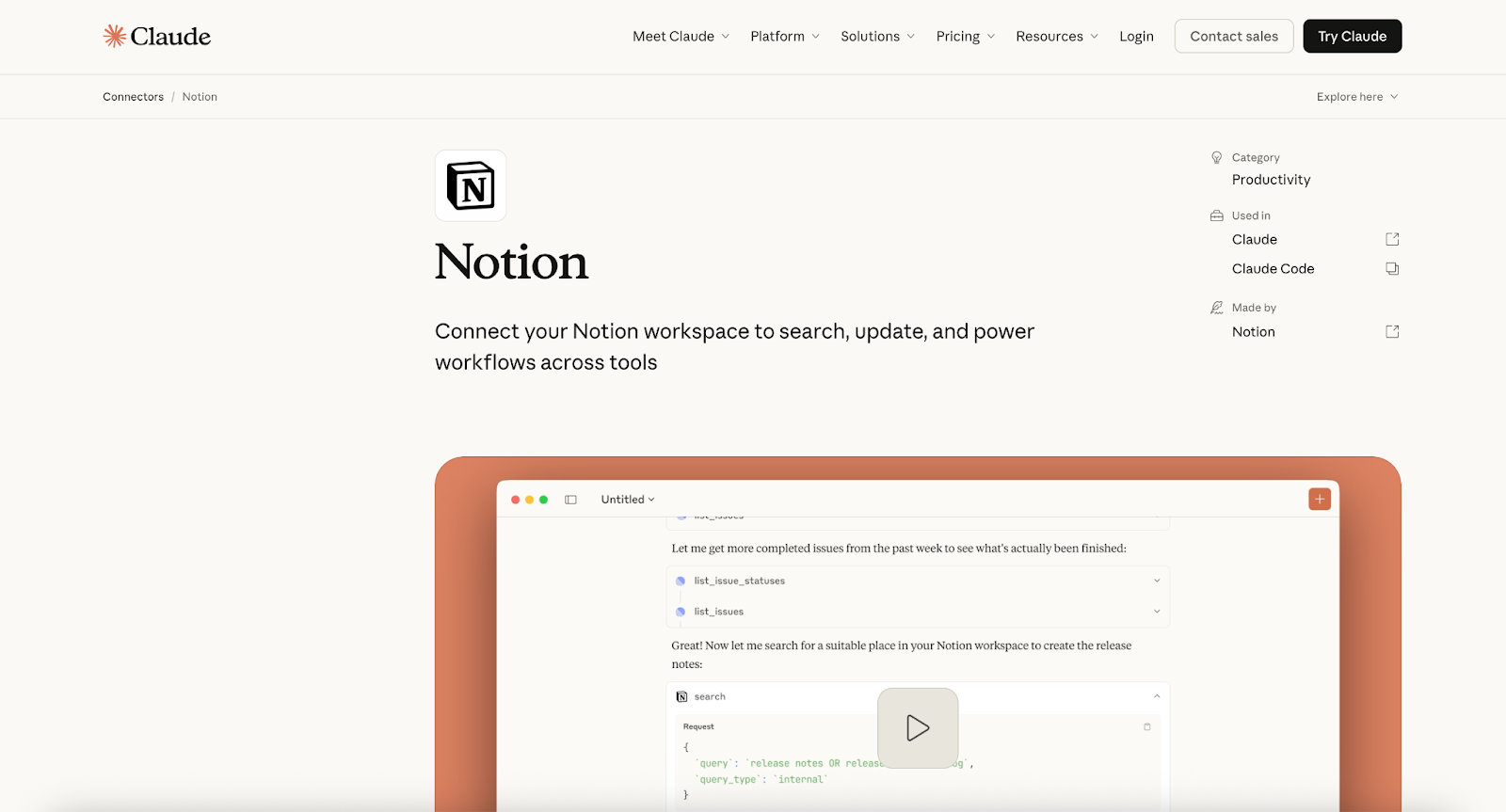
Le connecteur Notion permet à Claude d’interagir directement avec votre espace de travail Notion, ce qui facilite la création, la modification et l’organisation de vos connaissances sans quitter la conversation. En reliant Notion à Claude, vous pouvez générer de nouvelles pages, rechercher dans vos contenus existants, mettre à jour les propriétés de vos tâches et garder votre documentation bien rangée.
- Idéal pour les équipes et les organisations qui utilisent Notion comme base de connaissances centrale, centre de documentation ou espace de gestion de projet, et qui veulent le gérer plus efficacement avec l’aide de l’IA
- Ses points forts
- La création et la modification de pages Notion par de simples instructions en langage naturel
- La recherche dans l’ensemble de votre espace de travail : pages, bases de données et documentation
- La mise à jour des propriétés d’une page et du statut des tâches sans même ouvrir Notion
- Une assistance qui tient compte du contexte, en s’appuyant sur les informations déjà présentes dans votre espace de travail
- Des exemples d’utilisation
- Demandez à Claude de générer une page de compte rendu de réunion avec des sections pour les points abordés, les décisions prises et les actions à mener, afin de créer une documentation structurée.
- Pour retrouver une information dans votre espace de travail, demandez à Claude de parcourir vos pages ou vos bases de données Notion à la recherche de mots-clés précis, d’avancées de projet ou de statuts de tâches.
- Utilisez Claude pour rassembler des informations issues de plusieurs pages Notion, en résumer les conclusions et produire un nouveau document de recherche ou de planification : vos recherches et votre documentation s’en trouvent facilitées.
10. Figma
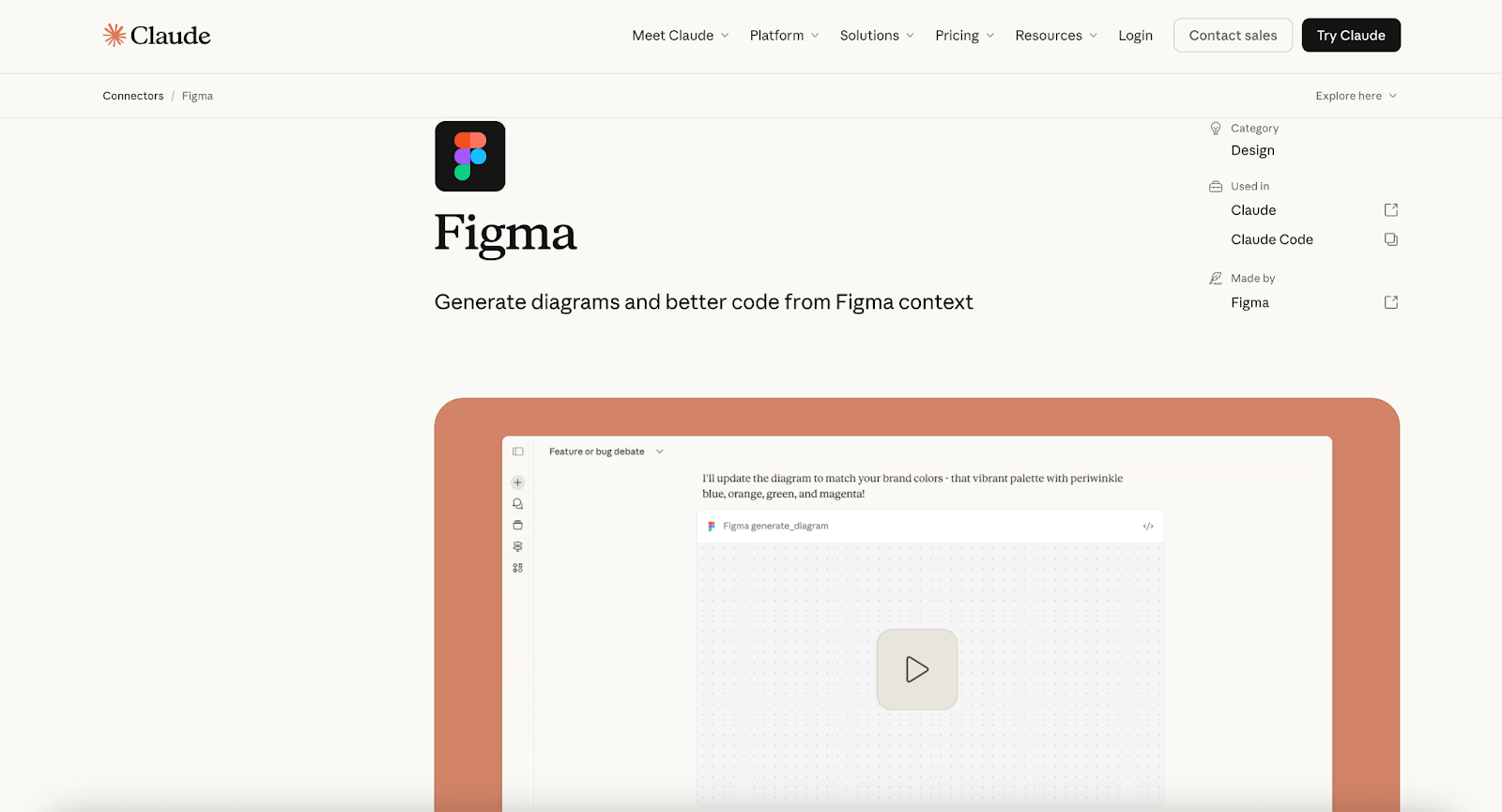
Le connecteur Figma permet à Claude d’accéder au contexte de conception directement depuis votre espace Figma, ce qui aide les équipes à transformer leurs idées de design en code et en documentation prêts pour la production. En reliant Claude à Figma, les développeurs et les designers peuvent récupérer des ressources de design, analyser des composants, générer du code et même créer des schémas visuels dans FigJam.
- Idéal pour les équipes de design et de développement qui veulent transformer leurs maquettes Figma en code fonctionnel et garder leur système de design aligné avec son implémentation
- Ses points forts
- L’accès à vos ressources de design Figma : composants, mises en page et sélections
- La génération de code à partir d’éléments de design, avec prise en charge des annotations et des spécifications
- La création de schémas dans FigJam pour visualiser des flux de travail ou des parcours produit
- L’analyse des variables de design pour repérer les incohérences ou les problèmes
- Des exemples d’utilisation
- Demandez à Claude de transformer la description d’un flux de travail en diagramme ou en organigramme dans FigJam, pour visualiser des parcours produit sous forme de schémas et mettre en image les parcours utilisateurs ou les étapes d’un projet.
- Pour accélérer le développement, demandez à Claude de générer du HTML et du CSS à partir d’une maquette Figma sélectionnée : vos maquettes se convertissent en code front-end fonctionnel.
- Utilisez Claude pour récupérer un code prêt à l’emploi à partir d’un composant Figma sélectionné, en tenant compte des annotations ou des notes de design, et extrayez le code d’un élément de design précis.
Comment choisir le bon connecteur Claude
Avec des dizaines d’intégrations Claude disponibles, le bon connecteur dépend surtout de la façon dont vous comptez utiliser Claude dans vos flux de travail. Certains connecteurs sont pensés pour l’automatisation, d’autres pour accéder à vos connaissances internes, gérer vos projets ou relier vos outils de développement.
Voici quelques points concrets à garder en tête avant de choisir votre connecteur Claude.
1. Cernez votre flux de travail principal
Commencez par réfléchir au type de tâches que vous voulez confier à Claude. Chaque connecteur est optimisé pour des usages bien précis.
Quelques exemples :
- Pour que Claude automatise des tâches répétitives d’une application à l’autre, les plateformes d’automatisation comme Zapier rendent bien service.
- Si votre objectif est de gérer des tâches et de collaborer en équipe, des connecteurs comme ClickUp ou Slack conviendront mieux.
- Si votre travail consiste à collecter et analyser des données structurées, un outil d’automatisation de formulaires comme Jotform se révèle particulièrement utile.
- Et si vous voulez que Claude travaille avec des documents, des fichiers ou des bases de connaissances, les intégrations avec Notion, Box ou Google Workspace seront plus adaptées.
En clarifiant votre usage principal, vous réduisez la liste aux meilleurs connecteurs possibles.
2. Repérez où vivent vos données
Les connecteurs Claude donnent le meilleur d’eux-mêmes quand ils accèdent aux systèmes où vos informations sont stockées.
Parmi les sources de données les plus courantes, on trouve :
- Les plateformes de messagerie
- Les outils de gestion de projet
- Les bases de connaissances
- Les systèmes de stockage cloud
- Les plateformes de design
- Les bases de données ou les tableurs
Par exemple, si votre entreprise conserve sa documentation dans Notion ou Box, reliez ces outils à Claude : il pourra en extraire les informations et vous fournir des analyses plus précises.
3. Pensez au potentiel d’automatisation
Certains connecteurs servent avant tout à récupérer des informations, tandis que d’autres permettent à Claude de passer à l’action et de déclencher des flux de travail.
Voici quelques exemples de tâches automatisables :
- Créer des tâches dans vos outils de gestion de projet
- Mettre à jour des enregistrements dans une base de données
- Rédiger et envoyer des messages
- Générer des rapports à partir de données stockées
Si vous voulez que Claude joue le rôle d’un assistant d’automatisation, optez pour des connecteurs qui prennent en charge l’automatisation des flux de travail et l’exécution des tâches.
4. Vérifiez l’évolutivité
Enfin, demandez-vous comment le connecteur suivra vos besoins à mesure que vos flux de travail se développent. Un bon connecteur Claude doit rester assez souple pour accompagner de nouveaux usages, de nouvelles intégrations ou de nouveaux scénarios d’automatisation au fil du temps.
Vous commencerez peut-être par utiliser Claude pour résumer des documents, avant de passer à la création de flux de travail dopés à l’IA ou d’assistants de connaissances internes.
En choisissant des connecteurs compatibles avec plusieurs outils ou capables d’automatisations avancées, vous préparez votre configuration IA pour l’avenir.
Décuplez les capacités de Claude avec le bon connecteur
Claude AI est déjà un assistant redoutable, mais ce sont les connecteurs qui révèlent tout son potentiel.
En reliant Claude à des outils externes, les équipes peuvent :
- Automatiser leurs flux de travail
- Récupérer leurs connaissances internes
- Analyser des sources de données
- Créer des assistants IA
- Fluidifier leurs opérations quotidiennes
Que vous soyez une équipe métier en quête d’une automatisation simple ou un développeur qui construit des systèmes d’IA avancés, le bon connecteur transforme Claude en un véritable moteur de flux de travail entièrement intégré.
Commencez par cerner vos besoins, choisissez le bon niveau d’intégration, puis testez différents connecteurs. À mesure que l’écosystème de Claude s’étoffe, ces intégrations deviendront un rouage essentiel des systèmes modernes d’automatisation et de productivité par l’IA.
Questions fréquentes
Claude s’entend bien avec plusieurs environnements de développement populaires. On pense souvent à Visual Studio Code (VS Code), aux IDE de JetBrains (comme IntelliJ ou WebStorm) et aux éditeurs axés IA tels que Cursor. Ces outils permettent aux développeurs de s’appuyer sur Claude pour coder, déboguer et documenter.
Pour ajouter des connecteurs, ouvrez la section Connecteurs dans Claude, sélectionnez l’application à relier, puis autorisez l’accès. Une fois la connexion établie, demandez simplement à Claude de récupérer des données ou d’effectuer des actions avec cet outil, directement dans votre conversation.
Cet article s’adresse aux équipes métier, aux développeurs, aux responsables des opérations et aux professionnels du numérique qui souhaitent intégrer Claude AI à leurs outils externes pour automatiser leurs flux de travail, simplifier l’accès aux données et gagner en productivité.













Envoyer un commentaire: