
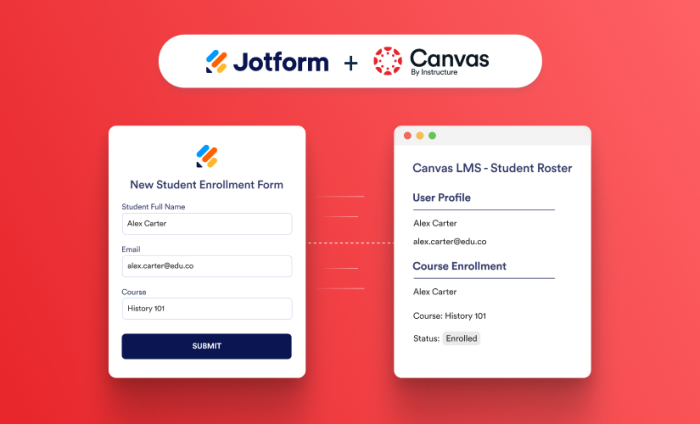
Jotform se connecte à des centaines de plateformes parmi les plus utilisées dans le monde, permettant aux entreprises et organisations d’automatiser leurs flux de travail sans avoir à jongler entre différents systèmes. Aujourd’hui, nous enrichissons notre offre avec une nouvelle intégration spécialement conçue pour le secteur de l’éducation.
Canvas by Instructure est la plateforme d’apprentissage en ligne et un système de gestion de cours développé par l’entreprise Instructure, leader du marché de l’enseignement supérieur en Amérique du Nord, et détient 50 % des parts de marché en termes d’inscriptions d’étudiants. Cette plateforme accompagne également plus de 11 millions d’élèves et d’enseignants dans les écoles primaires et secondaires américaines.
La nouvelle intégration Jotform pour Canvas automatise les tâches administratives répétitives de préparation qui précèdent les cours. Chaque année, les établissements scolaires traitent des centaines, voire des milliers d’inscriptions avant le début des cours : les nouveaux étudiants soumettent leurs candidatures, le personnel s’inscrit à des formations professionnelles, les élèves en formation continue s’enregistrent pour suivre des cours.
Bien souvent, enseignants et administrateurs doivent créer manuellement des comptes Canvas, inscrire les apprenants et transférer des informations d’un système à un autre. Désormais, Jotform automatise l’ensemble de ces opérations. Cela permet aux établissements scolaires de développer leurs programmes tout en libérant du temps aux enseignants, qui peuvent ainsi se concentrer sur l’essentiel, c’est-à-dire l’enseignement et l’apprentissage.
Actions d’intégration disponibles
L’intégration Jotform pour Canvas LMS automatise deux des tâches administratives les plus courantes à effectuer avant le début des cours.
- La création des comptes des nouveaux étudiants : créez automatiquement de nouveaux comptes étudiants dans Canvas à partir des soumission de formulaire que vous recevez.
Nul besoin pour les administrateurs scolaires d’e soumettre d’envoyer une demande d’ouverture de compte à leur service informatique, d’attendre son approbation, puis de créer manuellement les comptes étudiants dans Canvas. L’intégration Jotform pour Canvas génère automatiquement et de manière sécurisée un nouvel utilisateur Canvas dès qu’une personne soumet un formulaire d’inscription en ligne. Cela permet aux étudiants de bénéficier d’un accès immédiat à leur compte, et au personnel de consacrer moins de temps aux tâches administratives.
- Inscription des utilisateurs à un cours : inscrivez automatiquement les utilisateurs disposant déjà d’un compte Canvas aux cours qu’ils ont sélectionnés lors de la soumission du formulaire d’inscription en ligne.
Si une personne disposant déjà d’un compte Canvas s’inscrit à un cours via votre formulaire en ligne, l’intégration Jotform pour Canvas l’inscrit automatiquement au cours Canvas correspondant. Les mises à jour manuelles des listes d’inscrits ne sont donc plus nécessaires, ce qui permet à chacun d’accéder plus rapidement à la formation ou au cours dont il a besoin.
Cas d’utilisation et avantages
L’intégration Jotform pour Canvas LMS permet aux écoles et universités d’automatiser les tâches administratives indispensables au bon déroulement des cursus. Qu’il s’agisse d’accompagner les étudiants, les enseignants ou le personnel, cette solution simplifie les processus et allège le travail manuel à toutes les étapes de l’expérience éducative. Voici quelques exemples d’applications concrètes.
| Scénario | Fonctionnement | Avantage |
|---|---|---|
| Intégration de nouveaux utilisateurs | Les nouveaux étudiants, les participants à des programmes de formation continue ou les apprenants invités remplissent un formulaire d’inscription. L’intégration crée automatiquement un compte Canvas pour eux, sans configuration manuelle. | Accès plus rapide à Canvas |
| Inscription aux cours | Les utilisateurs disposant déjà d’un compte Canvas sélectionnent un cours via un formulaire en ligne. Dès qu’ils soumettent le formulaire, ils sont automatiquement inscrits au cours Canvas correspondant. | Accès plus rapide aux cours |
| Formation du corps enseignant et du personnel | Les enseignants et les membres du personnel s’inscrivent à une formation professionnelle ou à une formation sur la conformité via un formulaire en ligne. Les utilisateurs Canvas existants sont automatiquement inscrits au cours approprié. | Gestion des formations simplifiée |
| Programmes de certificat et de formation continue | Les inscriptions effectuées via des formulaires publics créent un compte Canvas pour les nouveaux participants et inscrivent automatiquement les utilisateurs existants aux cours qu’ils ont sélectionnés. | Réduction de la charge administrative |
| Gestion d’un grand volume d’inscriptions | Qu’il s’agisse des journées d’accueil, des inscriptions annuelles ou d’une campagne de formation à l’échelle de l’établissement, chaque soumission de formulaire crée automatiquement un compte Canvas ou inscrit un utilisateur existant au cours correspondant. | Meilleure gestion des pics d’inscriptions |
Configurer l’intégration Jotform pour Canvas LMS
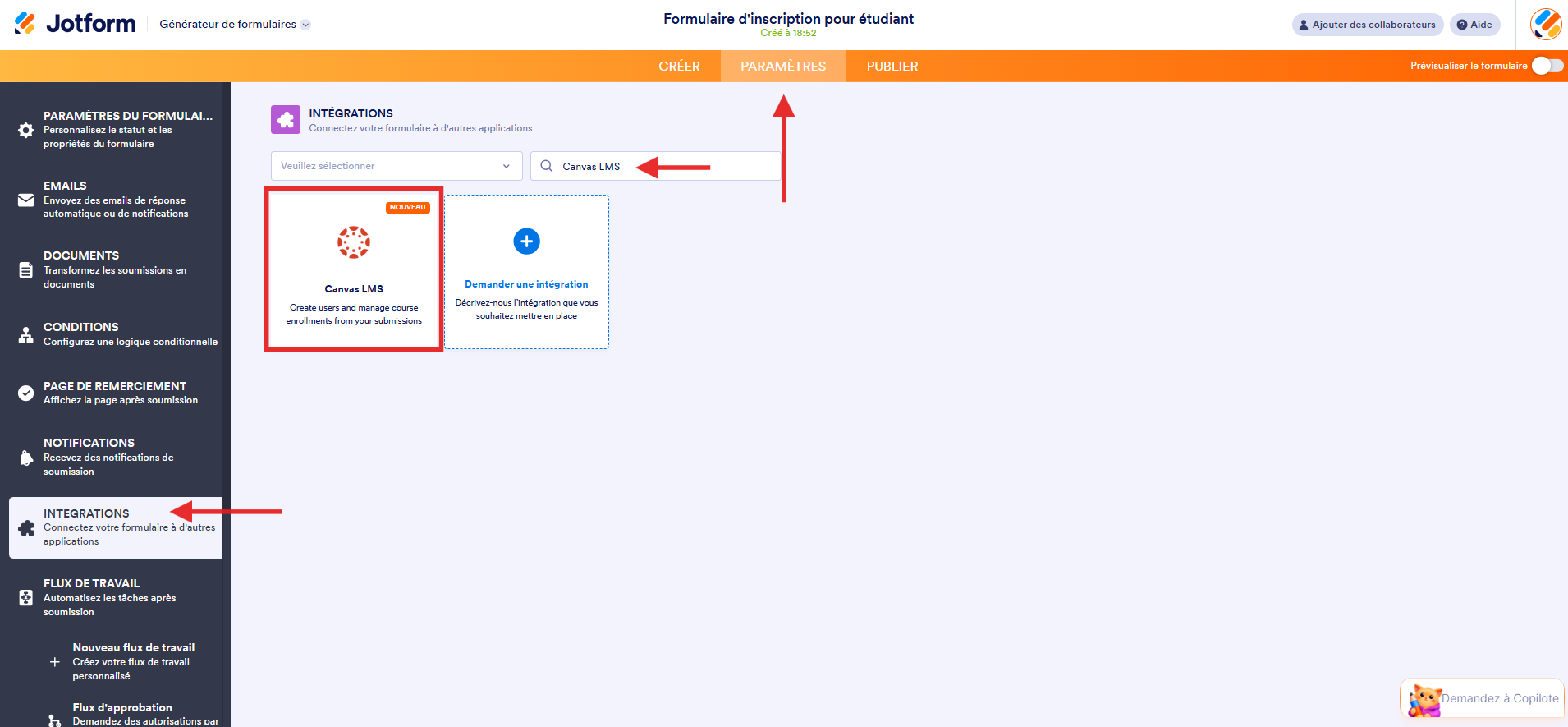
Pour installer l’intégration Jotform pour Canvas LMS, accédez à l’onglet Paramètres dans le Générateur de formulaires, cliquez sur Intégrations dans le volet de gauche et recherchez Canvas by Instructure.
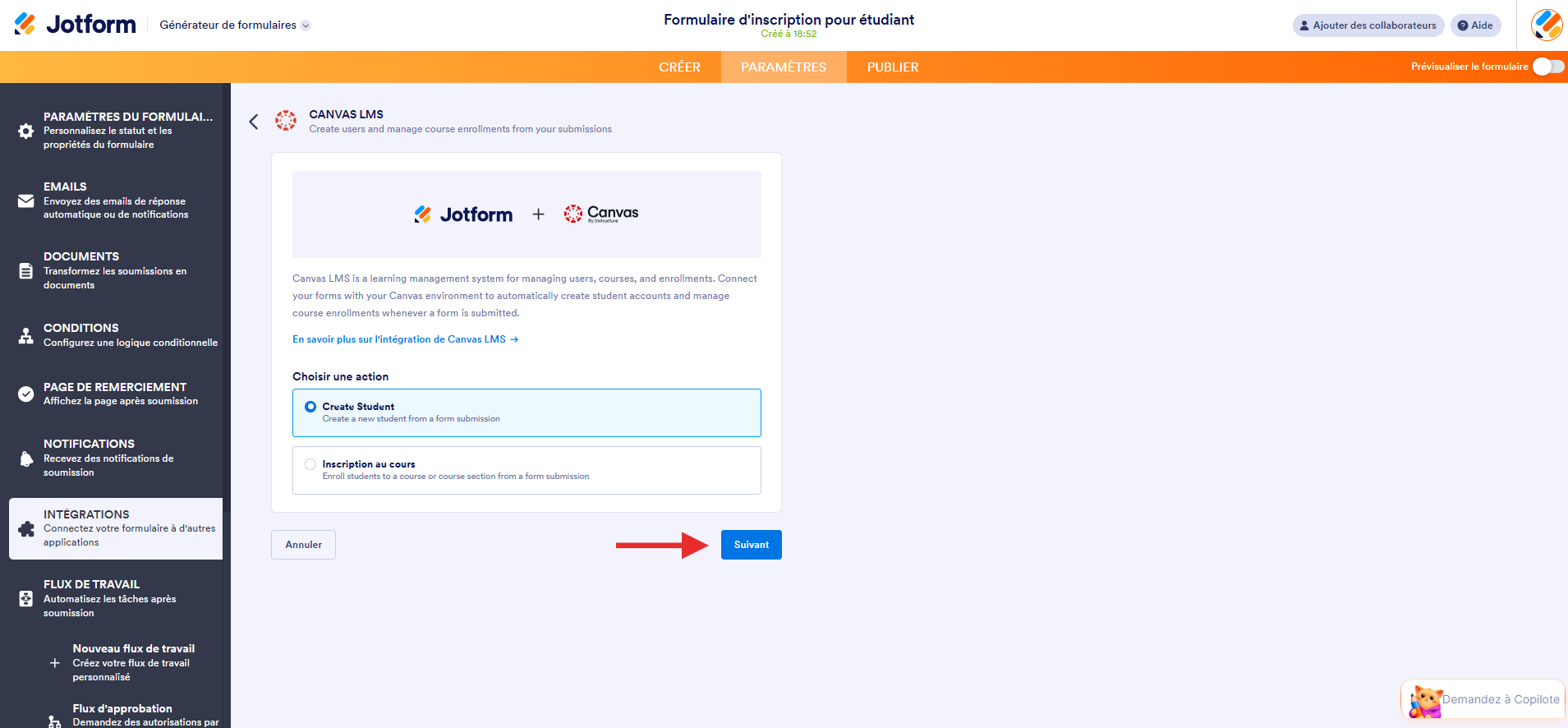
Choisissez l’action que l’intégration devra effectuer : Création d’un compte étudiant ou Inscription au cours. Cliquez sur le bouton Suivant pour poursuivre le processus de configuration.
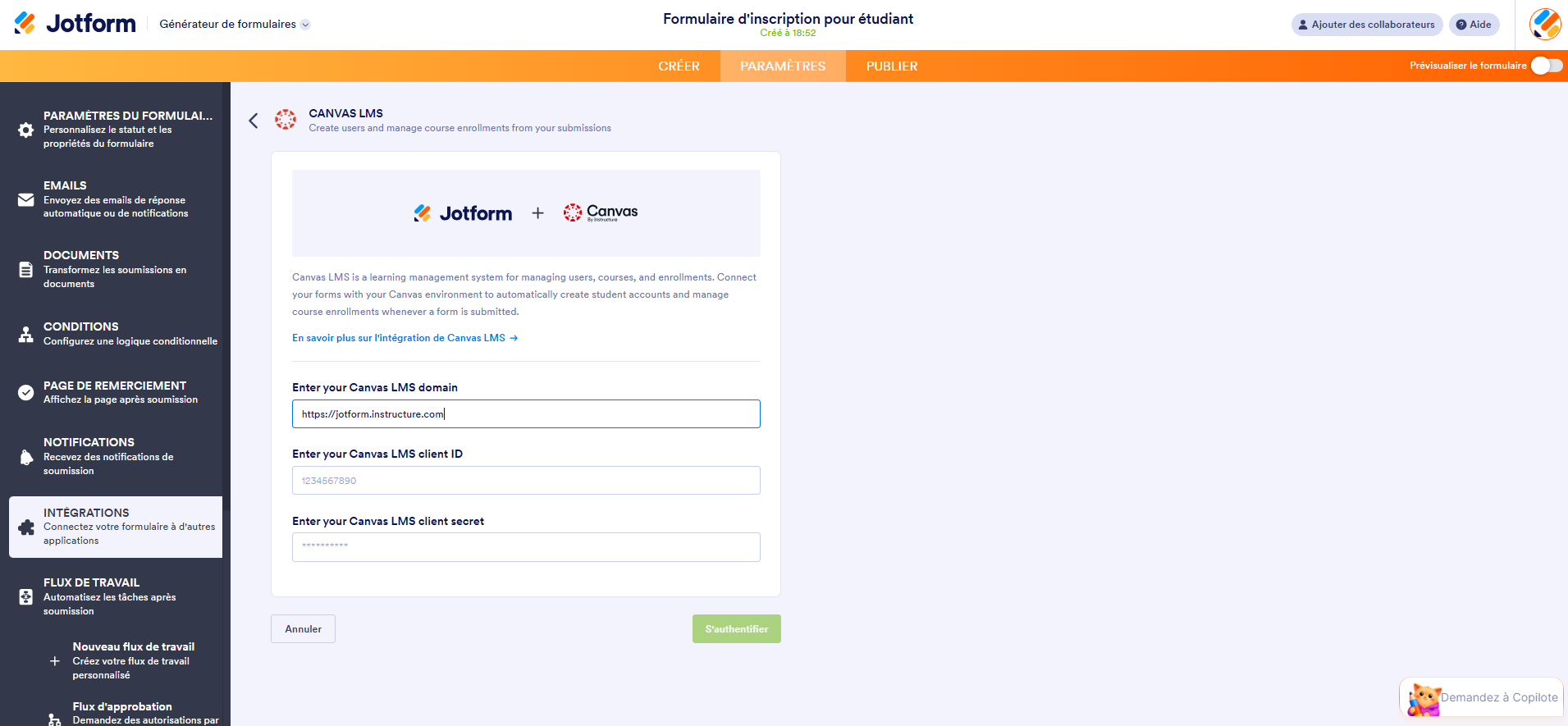
Sur la page suivante, il vous sera demandé des informations spécifiques sur le compte Canvas : le domaine Canvas LMS de votre établissement, votre identifiant client Canvas LMS et votre secret client Canvas LMS. Saisissez votre domaine Canvas LMS avant de récupérer les informations restantes depuis votre compte Canvas.
Pour accéder au secret client Canvas LMS et à l’identifiant client Canvas LMS, connectez-vous à votre instance Canvas en tant qu’administrateur et accédez au menu Admin. Sélectionnez votre compte, cliquez sur Clé développeur, puis sélectionnez Clé API dans le menu déroulant.
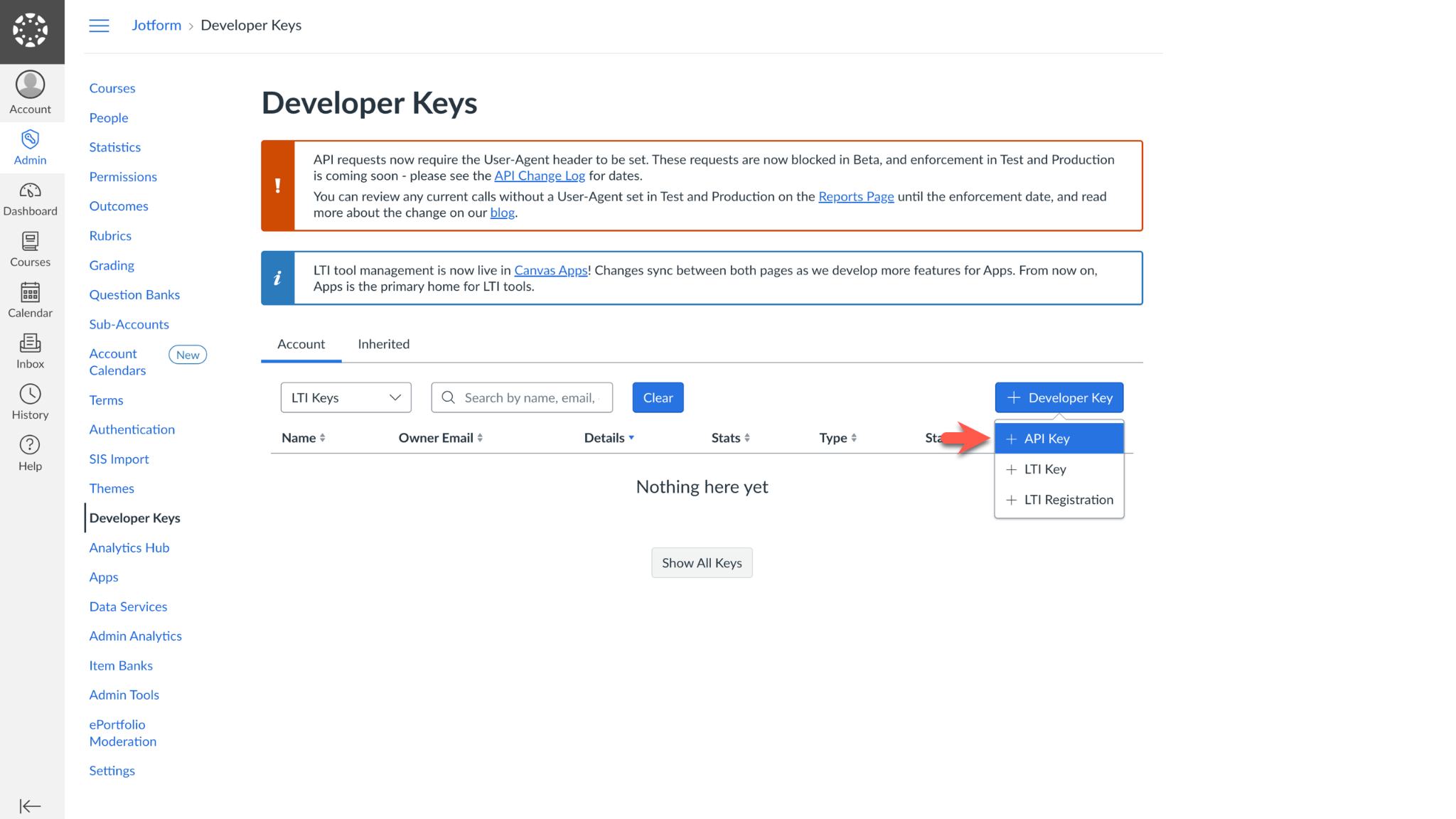
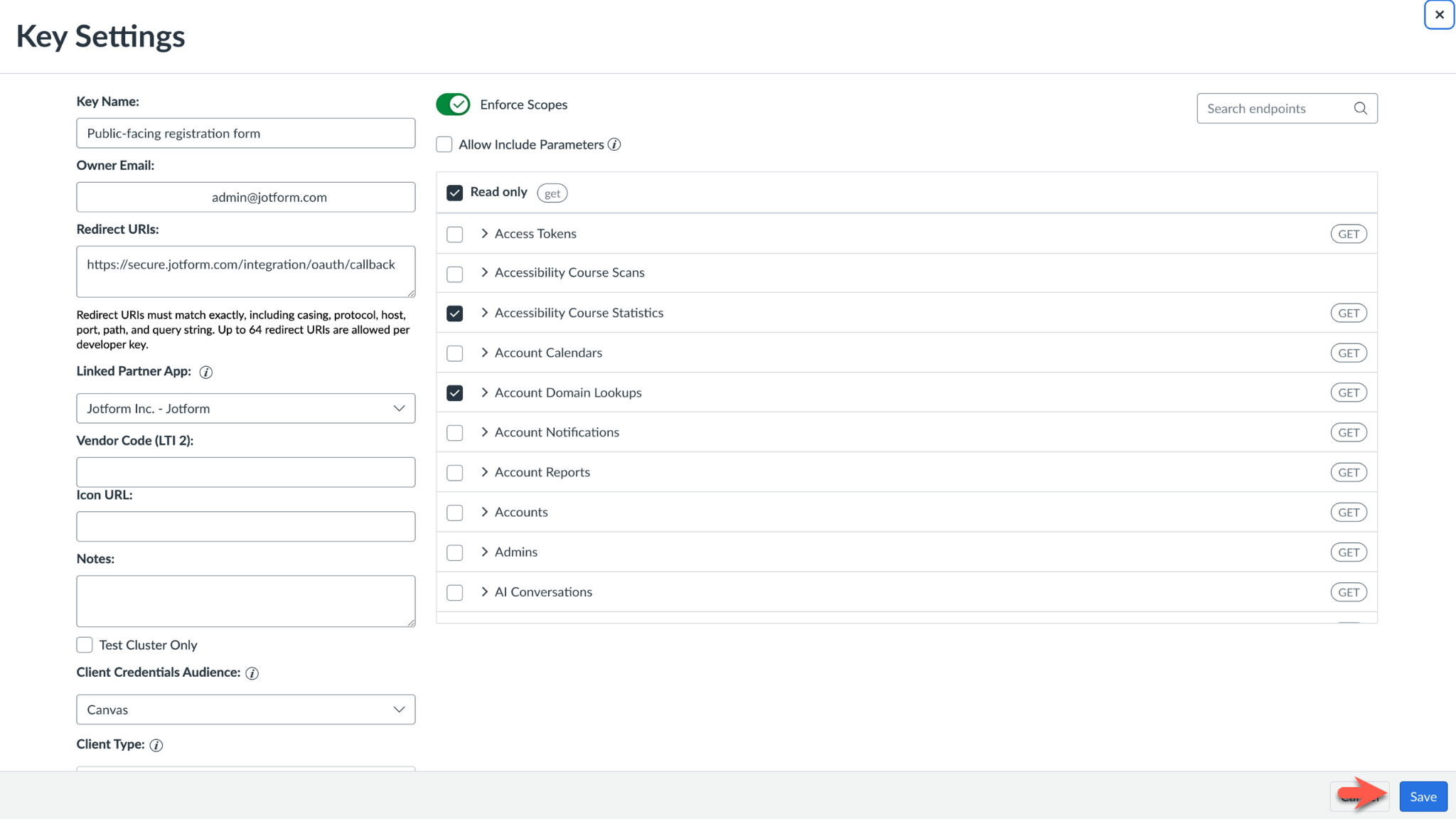
Remplissez les Paramètres de clé. Donnez à votre intégration un nom facile à mémoriser. Dans la section URI de redirection, saisissez https://secure.jotform.com/integration/oauth/callback. Saisissez l’adresse email associée à votre compte Canvas dans le champ Email du propriétaire.
Lors du remplissage de vos paramètres pour la nouvelle clé développeur, vous pouvez limiter les portées (Scopes) liées à cette clé. Une fois vos portées définies, cliquez sur Enregistrer.
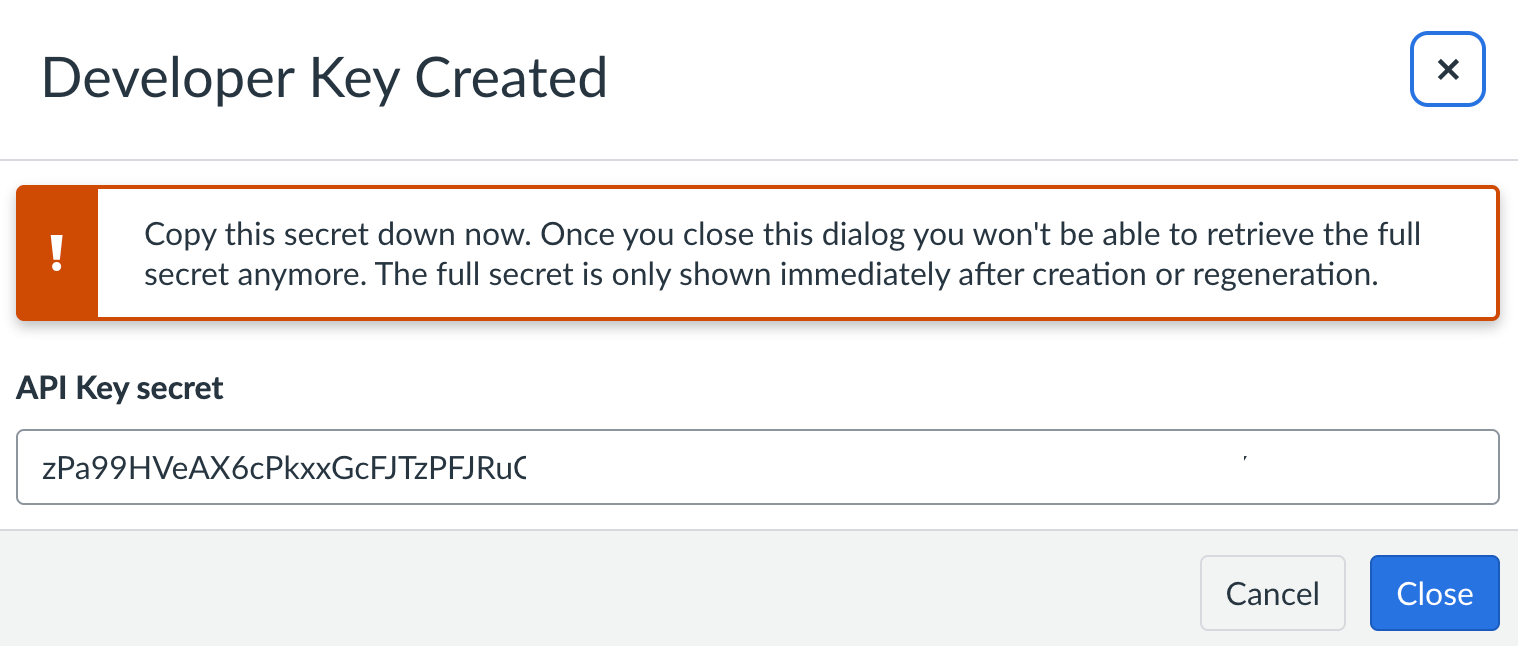
La page suivante vous indique que la clé développeur a été créée et révèle votre secret client Canvas LMS. Vous pouvez copier le secret client et le coller immédiatement dans la page de configuration de l’intégration Jotform pour Canvas LMS, ou générer un nouveau secret lorsque vous récupérerez l’identifiant client Canvas LMS lors de l’étape suivante.
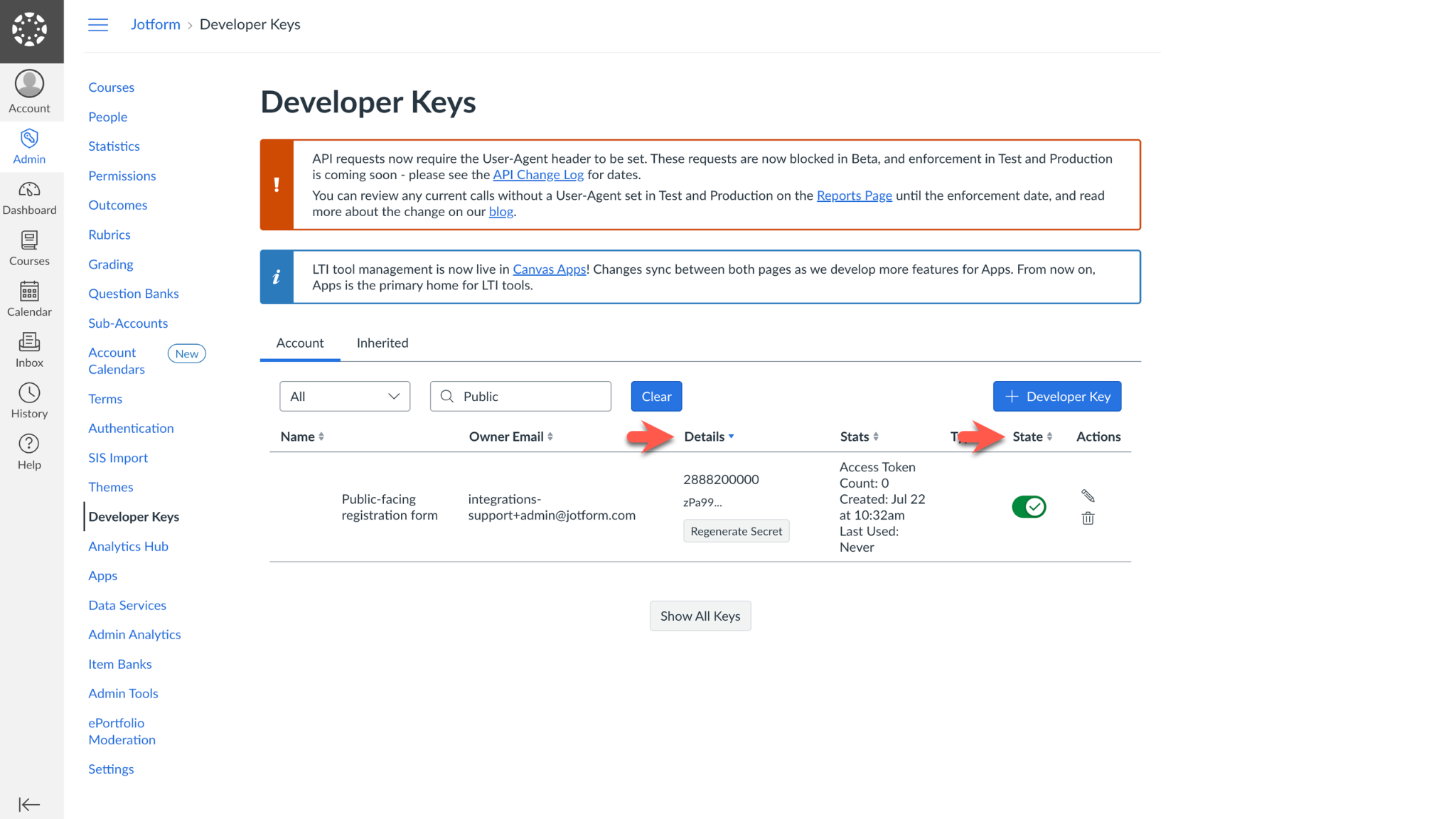
Fermez la fenêtre contextuelle indiquant que la clé développeur a été créée. Vous serez redirigé(e) vers la page Clés développeur. L’identifiant client Canvas LMS, la dernière information nécessaire pour configurer l’intégration, est le numéro répertorié dans la colonne Détails.
Si vous devez encore copier-coller le secret client Canvas LMS, cliquez sur le bouton Régénérer le secret avant de retourner à la page de configuration de l’intégration Jotform. Le bouton se trouve sous l’identifiant client Canvas LMS dans la colonne Détails. Avant de continuer, faites glisser le bouton État en position activée.
Collez les deux identifiants dans les paramètres de l’intégration Jotform sous votre domaine Canvas LMS, et cliquez sur le bouton S’authentifier pour finaliser la connexion.
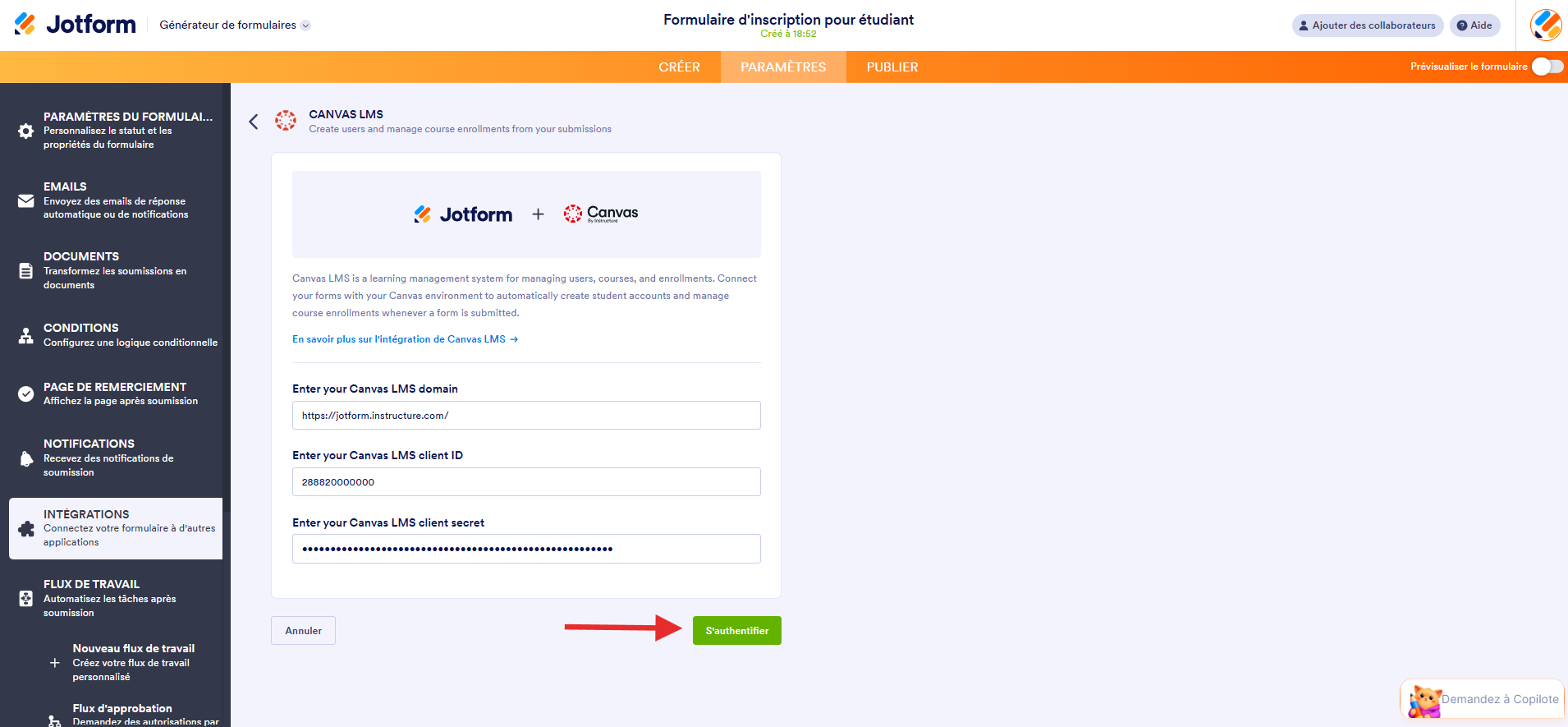
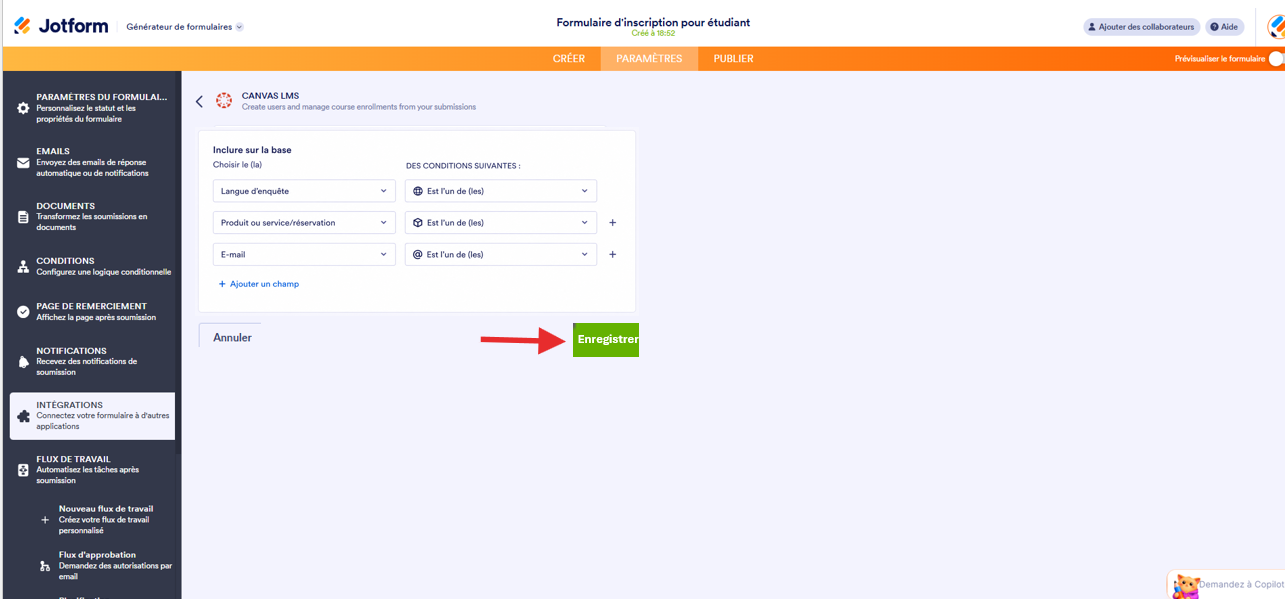
Un écran contextuel Canvas vous demandera une autorisation. Après avoir autorisé l’intégration, vous pouvez faire correspondre les champs de votre formulaire aux champs Canvas dans le générateur de formulaires Jotform. Puis cliquez sur Enregistrer pour activer l’intégration.
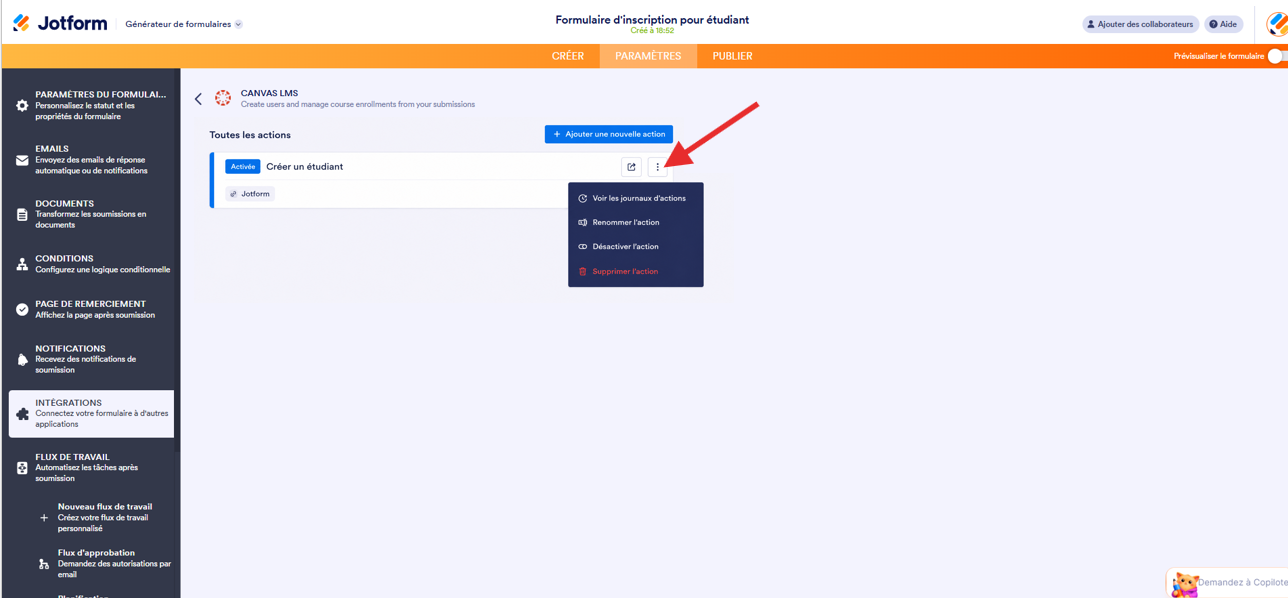
Pour ajouter une autre action à votre formulaire, cliquez sur le bouton Ajouter une nouvelle action sur l’écran suivant. Pour modifier votre intégration, cliquez sur l’icône de crayon. D’autres options sont accessibles via le menu d’options supplémentaires (l’icône avec trois points verticaux).
Du formulaire d’inscription à l’apprentissage
Pour de nombreux établissements d’enseignement, Canvas est un outil incontournable. Jotform transmet automatiquement les informations issues des formulaires remplis par les apprenants — qu’il s’agisse d’une demande d’admission, d’une inscription à un événement ou d’un simple formulaire d’enregistrement — directement vers Canvas.
Ensemble, Jotform et Canvas simplifient le parcours vers l’apprentissage. Au lieu de perdre du temps à transférer des données d’un système à l’autre, les enseignants peuvent consacrer davantage d’énergie à accompagner leurs étudiants, et les apprenants commencer à interagir avec les contenus pédagogiques plus rapidement.










Envoyer un commentaire: