En 2010, si quelqu’un vous demandait si vous aviez un fichier AI ou si vous saviez utiliser AI, il ne parlait pas d’intelligence artificielle. Il voulait simplement savoir si vous maîtrisiez Adobe Illustrator, le logiciel de design vectoriel de référence, dont les fichiers portent l’extension .ai.
Entre-temps, un logiciel de design issu d’une startup s’est peu à peu imposé comme un concurrent de plus en plus crédible face à la suite d’Adobe : Canva. Il est progressivement devenu l’outil incontournable pour retoucher rapidement des images et créer des designs.
Canva et Adobe Illustrator sont tous deux des logiciels de design capables de travailler, à des degrés divers, avec des fichiers vectoriels et d’autres formats. Les deux proposent aussi des outils de collaboration pour concevoir en équipe. Mais les ressemblances s’arrêtent là. Illustrator mise sur un ensemble d’outils de création avancés, pensés pour le bureau, à partir de 22,99 $ par mois, tandis que Canva propose des fonctionnalités de design simplifiées en ligne, gratuitement. Voici ce qui distingue chaque plateforme, et dans quels cas choisir Illustrator ou Canva pour votre travail.
 Canva |  Adobe Illustrator | |
|---|---|---|
| Plateforme | En ligne (navigateur), connexion internet requise pour la plupart des fonctions | Logiciel natif pour Mac, Windows et iPad, fonctionnant hors ligne |
| Objectif principal | Outils de design simples et accessibles, modèles et publication en ligne | Design graphique vectoriel avancé avec des capacités d'édition précises |
| Édition vectorielle | Prise en charge SVG très limitée : importation, affichage, modification des couleurs et déplacement d'éléments dans des fichiers simples | Édition vectorielle complète : modification des points, lignes et courbes avec une précision au pixel près |
| Gestion des couleurs | Couleurs RVB standard et couleurs web | RVB, CMJN et couleurs sûres pour le web, pour l'impression professionnelle |
| Génération de design par IA | ||
| Forfait gratuit | ||
| Tarifs | 15 $/mois par personne (forfait annuel) : modèles premium, 5 kits de marque, 100 Go de stockage | 22,99 $/mois (engagement annuel) : fonctionnalités complètes, 100 Go de stockage, 25 crédits IA |
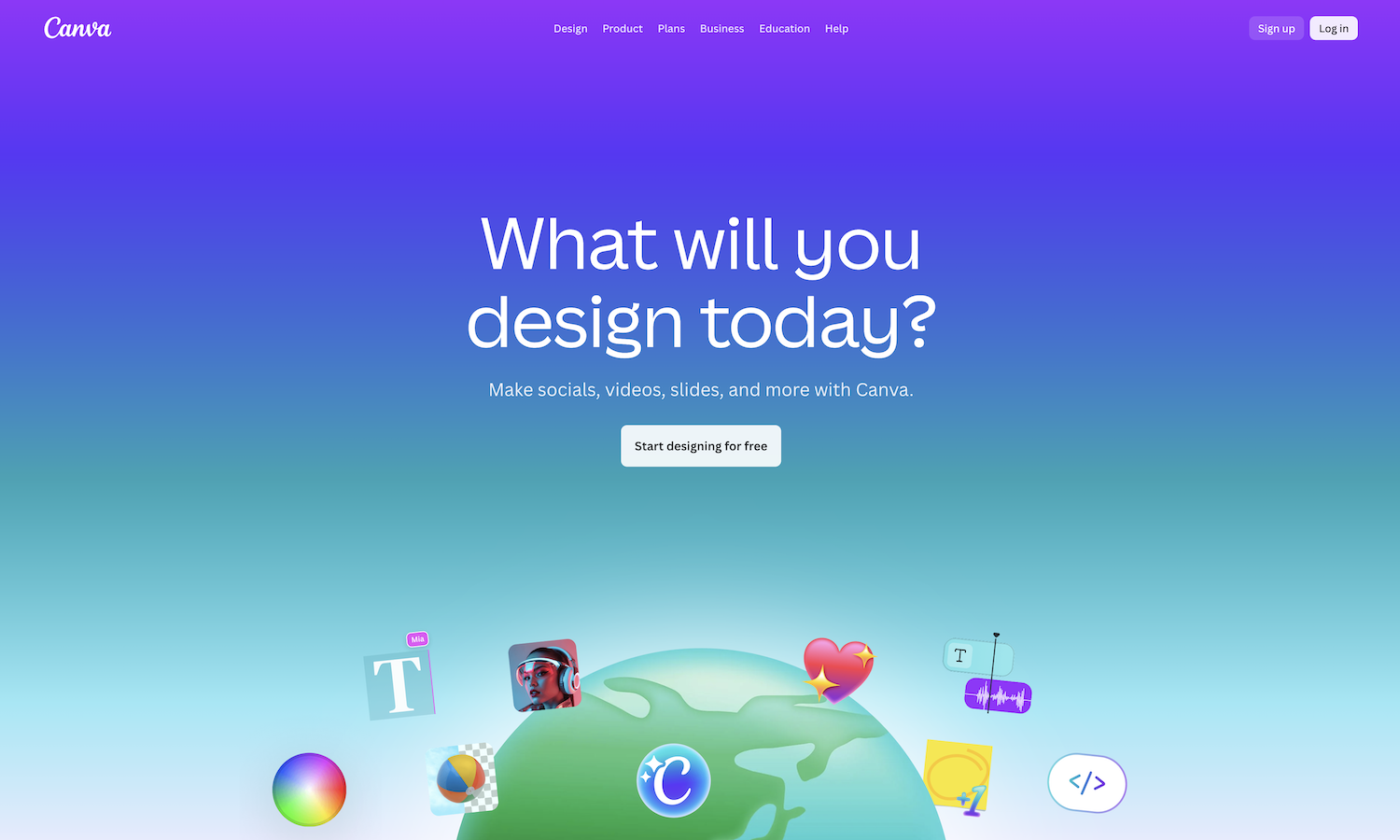
Qu’est-ce que Canva ?
- Idéal pour les débutants, les non-designers et les projets de design collaboratifs plus simples
- Un logiciel de design gratuit qui fonctionne dans votre navigateur, avec des outils faciles à prendre en main et des options de publication en ligne pensées pour la collaboration
Canva se présente comme « la suite visuelle pour tous ». C’est l’un des outils de design les plus simples à utiliser, et la grande majorité de ses fonctionnalités sont accessibles gratuitement.
Lancé en 2013, à partir d’un outil permettant aux étudiants de concevoir leurs albums de fin d’année, Canva a toujours mis l’accent sur des outils de design simples et accessibles. La plateforme fonctionne dans votre navigateur, et ses applications natives nécessitent une connexion internet pour la plupart des fonctions. C’est moins pratique pour travailler en avion, mais cela facilite grandement la collaboration.
Canva propose aussi des modèles par défaut pour les publications sur les réseaux sociaux et les sites web, en plus de mises en page plus classiques orientées impression. Vous pouvez publier vos designs directement sur les réseaux sociaux, les partager via un site web propulsé par Canva ou les télécharger dans les formats d’image habituels.
Il intègre aussi des fonctions d’éditeur SVG très limitées : vous pouvez importer et afficher des fichiers vectoriels SVG, en modifier les couleurs, retoucher le texte et déplacer des éléments dans des fichiers Illustrator, à condition qu’ils ne soient pas trop complexes. C’est suffisant pour ajouter une icône vectorielle à vos designs Canva et la passer en niveaux de gris pour l’accorder à votre composition, mais pas pour remplacer Illustrator sur un vrai travail de design vectoriel.
Canva est plutôt conçu pour les tâches de design dont la plupart des débutants ont besoin : retoucher des images — pas autant que dans Photoshop, mais assez pour ajuster la luminosité et le contraste, ajouter des filtres et supprimer l’arrière-plan ; ajouter des couleurs, des formes et du texte ; et partir de modèles ou se lancer rapidement grâce à l’IA. Il permet de tout créer, des photos de profil pour les réseaux sociaux aux brochures imprimées et aux cartes de visite. Et si vous souhaitez devenir web designer, c’est l’un des moyens les plus simples de concevoir et de publier un site web sans écrire une seule ligne de code.
Et comme Canva est une application web, il s’accompagne d’extras et de modules complémentaires qui en font bien plus qu’un simple outil de design. Si vous créez un site dans Canva et que vous voulez améliorer votre site web en recueillant des données auprès de vos visiteurs, par exemple pour monter une newsletter ou lancer une petite boutique en ligne, vous pouvez ajouter un formulaire à Canva avec l’appli Jotform pour Canva. Avec plus de 10 000 modèles prêts à l’emploi et des fonctionnalités avancées comme le traitement des paiements, les flux de travail et la logique conditionnelle, l’intégration de Jotform vous permet de construire un site web bien plus puissant tout en profitant des outils de design de Canva.
Canva s’apprend plus facilement que les autres logiciels de design, et son forfait gratuit est généreux. C’est donc le choix idéal pour quiconque privilégie la simplicité ou se lance tout juste dans le design.
Pro Tip
Transformez vos designs Canva en expériences interactives en y intégrant le Chatbot IA Jotform pour Canva : vos visiteurs posent leurs questions et obtiennent des réponses instantanées sans quitter votre page.
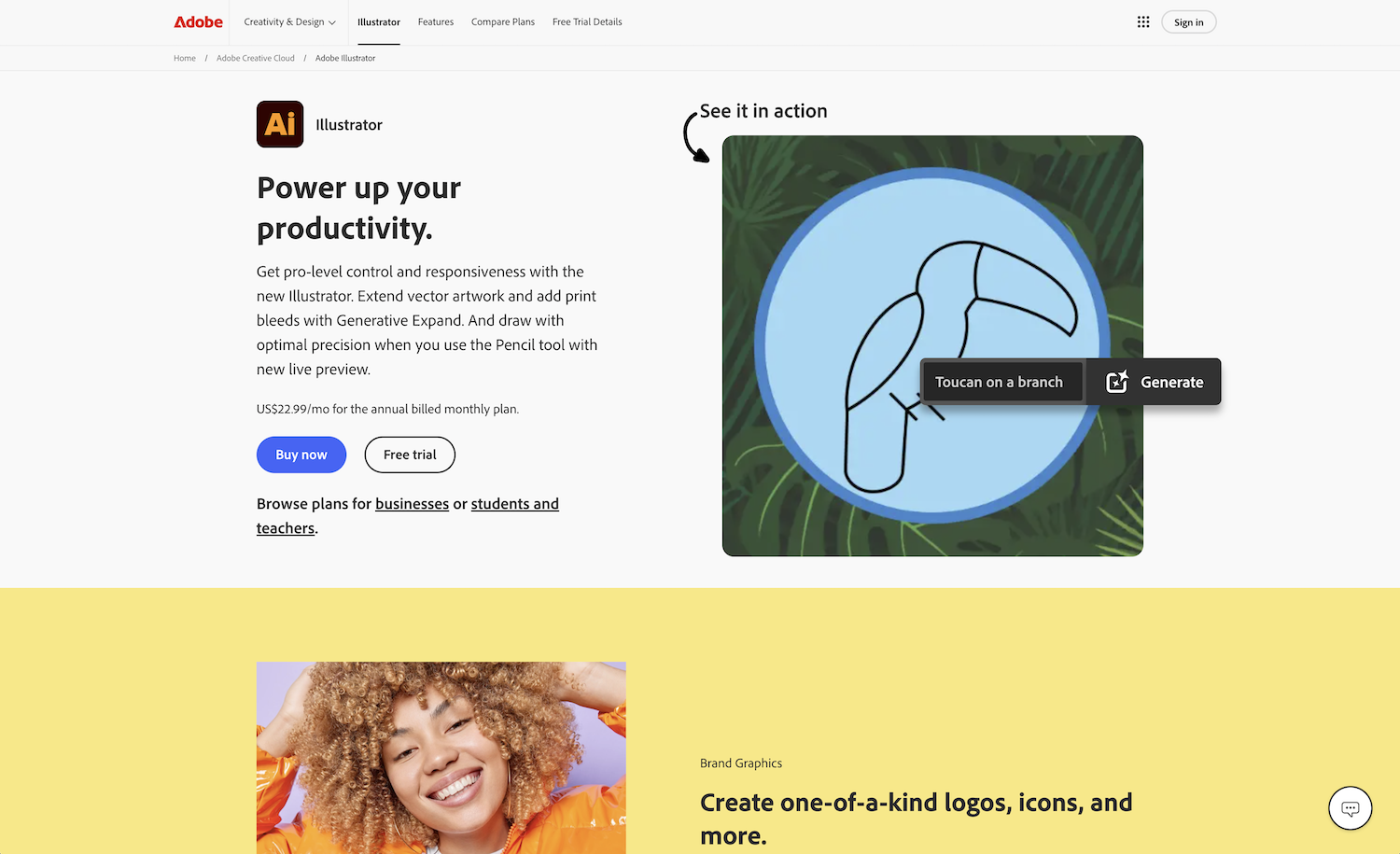
Qu’est-ce qu’Adobe Illustrator ?
- Idéal pour les designers professionnels, les artistes en graphisme vectoriel et pour collaborer dans les formats de référence du secteur
- Des outils de design vectoriel ; un logiciel natif pour Mac, Windows et iPad qui fonctionne hors ligne ; des fonctions avancées de typographie, de mise en page pour l’impression et d’édition vectorielle
Depuis plus de 40 ans, Adobe Illustrator est le logiciel de design vectoriel par défaut des designers professionnels du monde entier. Lancé trois ans avant Photoshop, Illustrator a d’abord été conçu comme un complément à l’activité de création de polices d’Adobe.
Là où Photoshop sert à retoucher des photos JPG et PNG, Illustrator est pensé pour créer et modifier des fichiers SVG et autres formats vectoriels, à base de couleurs, de points, de lignes et de courbes. On peut les redimensionner à l’infini pour créer des icônes et des mises en page de n’importe quelle taille, sans jamais perdre en qualité.
C’est pareil quand on part de zéro pour créer un nouveau design numérique. La peinture numérique, avec ses pinceaux et ses encres qui imitent leurs équivalents physiques et se mélangent entre eux, est une tâche qu’il vaut mieux confier à Photoshop ou à d’autres logiciels axés sur la photo comme Pixelmator et GIMP, ou encore à des applis orientées dessin comme Procreate. En revanche, les dessins animés, les illustrations, les icônes et autres créations plus structurées, moins photoréalistes, aux contours nets, que l’on peut redimensionner et recolorer à l’infini, se conçoivent mieux dans Adobe Illustrator ou dans d’autres logiciels de design vectoriel comme Figma ou Inkscape. Vous retouchez les photos de l’en-tête d’un site web ? Photoshop. Vous concevez une icône au pixel près pour ce même site ? Illustrator.
C’est la norme de fait dans le monde du design. Si vous commandez une icône à un designer, vous recevrez probablement le fichier au format .ai d’Illustrator. De même, si vous envoyez le design d’une brochure ou d’une carte de visite à un imprimeur, celui-ci vous le demandera sans doute au format Illustrator, pour pouvoir modifier et redimensionner les éléments selon les besoins de l’impression.
Illustrator, comme les autres logiciels d’Adobe, demande un sérieux temps d’apprentissage et coûte cher dès le départ. Les étudiants en design suivent souvent des cursus universitaires entiers consacrés à la maîtrise des moindres recoins d’Illustrator. Et qu’on le prenne seul, à 22,99 $ par mois avec un engagement annuel, ou dans la suite Creative Cloud à 69,99 $ par mois, Adobe Illustrator est tarifé pour celles et ceux qui s’en servent régulièrement dans un cadre professionnel.
Comparatif des fonctionnalités
Canva et Illustrator sont deux excellents outils pour créer des graphismes. Aujourd’hui, tous deux se vendent par abonnement mensuel. Et tous deux proposent des fonctions pour collaborer sur vos designs avec vos collègues, ainsi que des fonctionnalités d’IA capables de générer des graphismes vectoriels à partir d’une simple consigne.
Mais sur bien des points, les ressemblances s’arrêtent là.
Canva vs Illustrator : la facilité d’utilisation
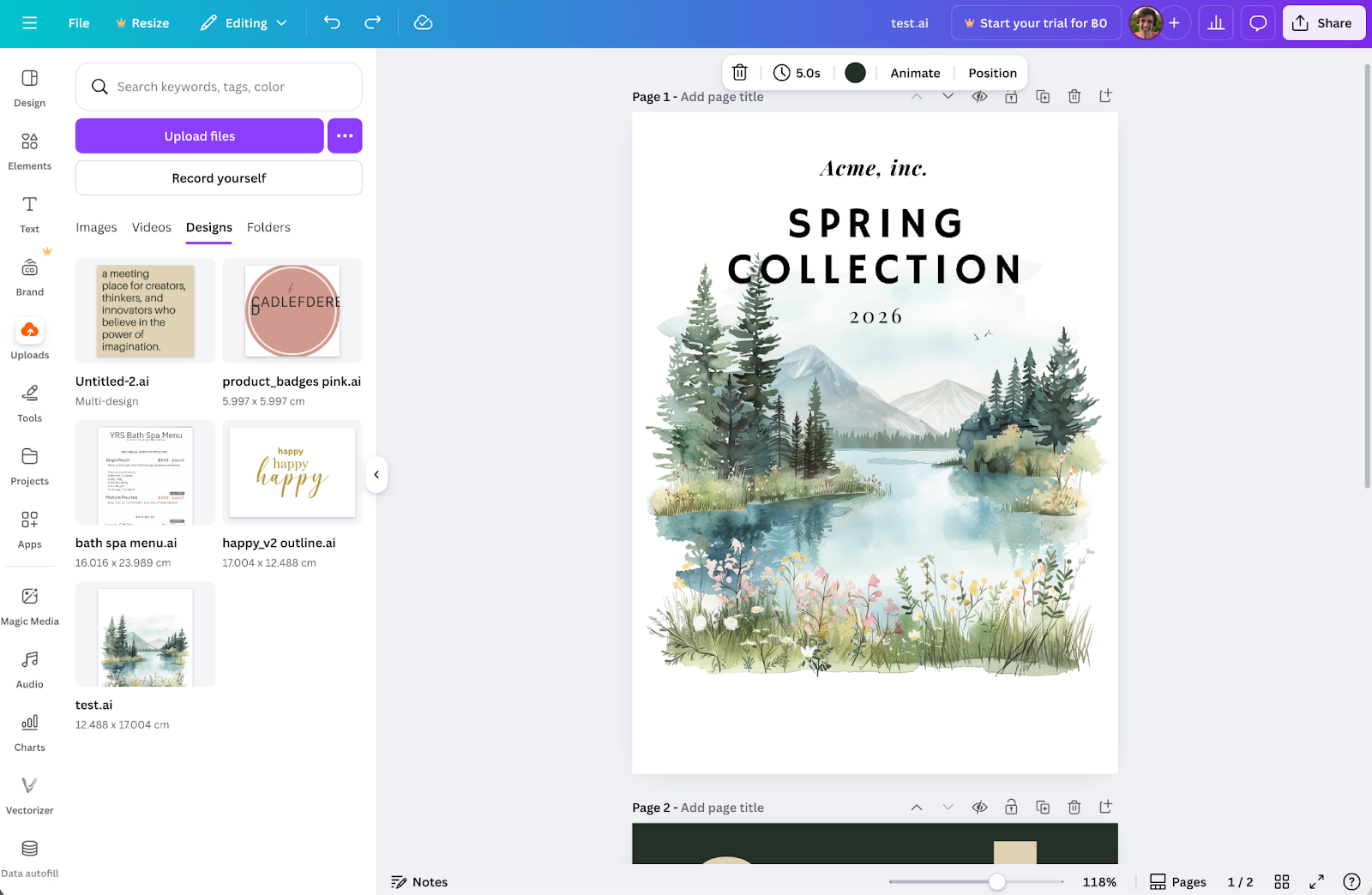
Canva est simple à utiliser, mais les designers plus avancés resteront sur leur faim. Illustrator, lui, est la référence du design vectoriel, mais sa complexité peut représenter un véritable frein pour certains utilisateurs.
Avec Canva, on part de modèles et de fonctions d’IA capables de créer de nouveaux designs modifiables à partir d’une seule consigne. Son interface principale se compose d’une barre d’outils simple comptant 16 outils, ainsi que d’une barre latérale avec huit volets pour ajouter des formes et d’autres éléments, gérer un kit de marque, ajouter des applis Canva à votre compte, et bien plus encore. Les outils changent selon ce que vous modifiez, sans jamais donner l’impression d’être submergé. Ajoutez une icône vectorielle, par exemple, et la barre d’outils fera apparaître des outils de couleur pour recolorer tout le vecteur dans la teinte de votre choix. C’est facile, et pourtant, même avec mes compétences de design limitées, je me heurte souvent à des limites qui m’obligent à passer à un autre logiciel pour les tâches plus avancées. Mais c’est l’appli la plus simple pour se lancer et créer rapidement quelque chose, à partir d’un modèle ou de zéro.
Illustrator propose lui aussi des modèles, ainsi qu’une IA intégrée pour concevoir des icônes et des graphismes vectoriels. Il compte plus de 80 outils, chacun représenté par une icône sans libellé et souvent caché dans des sous-menus, auxquels s’ajoutent plus de 45 volets latéraux offrant des réglages et options supplémentaires. On peut effectuer une recherche parmi certains outils d’Illustrator, mais il faut souvent fouiller pour dénicher l’option exacte dont on a besoin. En contrepartie, Illustrator vous donne la liberté de modifier tout ce qui compose un graphisme vectoriel, jusqu’au moindre point et à la moindre courbe, ce que Canva ne permet pas. J’utilise Illustrator depuis des années et il m’arrive encore de consulter la documentation quand je dois y réaliser une nouvelle tâche. C’est un outil de design complexe mais puissant, taillé pour le travail vectoriel professionnel.
Canva vs Illustrator : la personnalisation et la précision
Les outils de base de Canva ne sont pas modifiables. Vous ne pouvez pas réorganiser les éléments de la barre d’outils ni choisir ce qui s’affiche dans la barre latérale. Parmi les rares réglages à votre disposition, vous pouvez afficher ou masquer les repères, les marges, les fonds perdus et les commentaires.
En revanche, vous pouvez enrichir Canva avec des applis complémentaires : des intégrations de formulaires Jotform aux outils qui permettent de créer des graphismes vectoriels basiques ou d’ajouter de la vidéo et des bases de données à vos sites web. Les applis de Canva comptent par exemple toute une gamme d’outils de visualisation de données, dont les outils maison de Canva propulsés par Flourish, une solution bâtie autour des bonnes pratiques de visualisation de données, que Canva a rachetée en 2023 avant de l’intégrer au cœur de son logiciel de design. C’est une appli minimaliste : les fonctions supplémentaires dont vous avez besoin sont regroupées dans des applis à installer, proposées par Canva comme par des tiers.
Et si Canva propose bien des règles et des repères pour aligner et centrer les éléments, il n’offre ni dessin au pixel près ni édition vectorielle point par point.
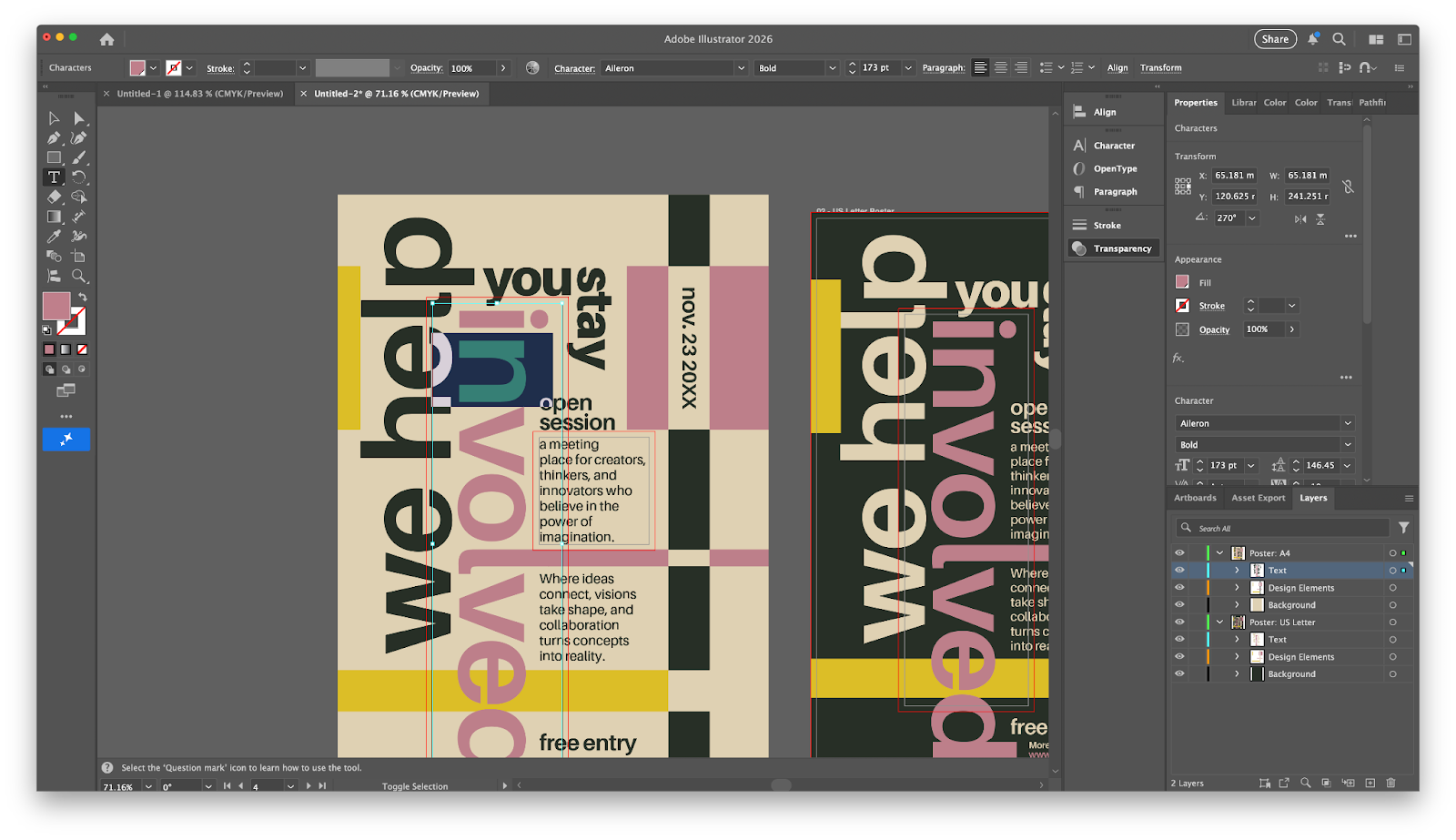
Illustrator, à l’inverse, est conçu pour la précision. Vous pouvez zoomer jusqu’au pixel, tracer des lignes et des courbes aussi précisément que vous le souhaitez, et modifier chaque point, chaque ligne et chaque courbe d’un fichier vectoriel, avec la prise en charge des couleurs CMJN en plus des couleurs RVB classiques et des couleurs web sûres. Ses outils d’impression sont tout aussi poussés : vous disposez d’options détaillées pour placer vos designs sur une feuille virtuelle et définir les marges, avec fonds perdus et repères d’épreuve inclus dans l’impression finale.
Illustrator se personnalise aussi davantage, ce qui peut vite semer la confusion si vous déplacez un élément par mégarde et ne le retrouvez plus ensuite. Vous pouvez déplacer les barres d’outils, les détacher du bord de l’écran pour en faire des fenêtres flottantes ou des volets latéraux, voire les fermer complètement. Vous pouvez régler la fréquence d’affichage des lignes de grille et leur couleur, et enregistrer vos dispositions de barres d’outils comme espaces de travail personnalisés. Vous adaptez ainsi vos mises en page à votre façon de travailler et à vos besoins, bien plus que dans une appli plus simple comme Canva.
Canva vs Illustrator : les fonctions de collaboration
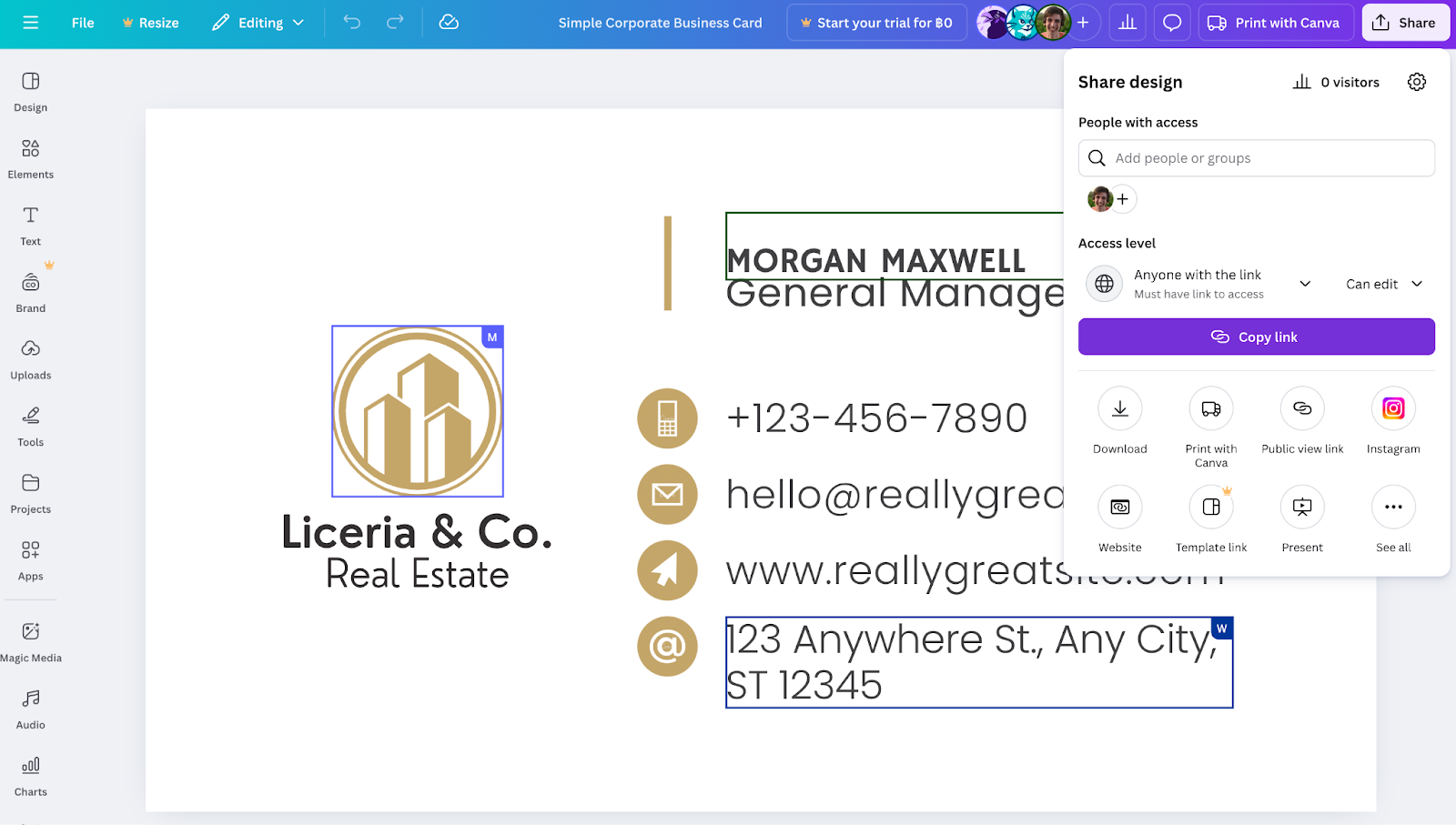
Canva et Illustrator permettent tous deux de collaborer, mais chacun à sa manière.
Canva est une application web pensée pour la collaboration via des liens partagés. Vous pouvez inviter des collaborateurs par e-mail, ou copier un lien vers votre design Canva et le partager avec qui vous voulez, même si la personne n’a pas de compte Canva. J’ai particulièrement apprécié le volet Notes de Canva, où vous pouvez consigner des détails sur votre création pour faciliter la collaboration, ainsi que les commentaires façon Google Docs, qui permettent à vos collaborateurs de signaler ce qu’ils ont ajouté ou de vous suggérer des modifications à envisager.
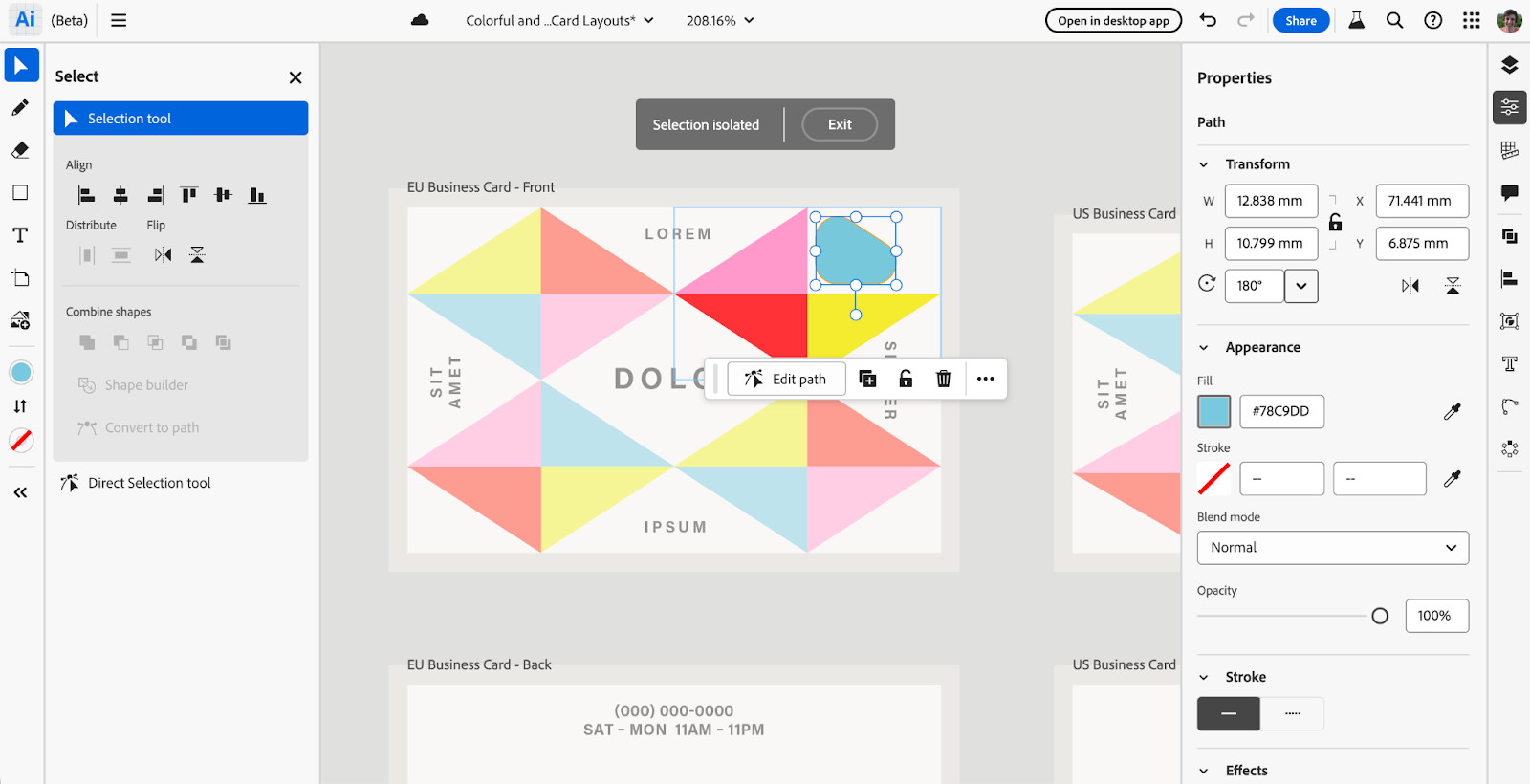
La collaboration dans Illustrator reposait autrefois sur le partage de fichiers : vous créiez un design dans Illustrator, puis vous envoyiez le fichier à un collègue pour qu’il le vérifie. Aujourd’hui, avec Illustrator intégré à Adobe Creative Cloud, vous pouvez partager un lien vers vos designs pour que d’autres les relisent et les commentent directement dans leur navigateur. Et grâce à la nouvelle appli Illustrator sur le web, les utilisateurs de Creative Cloud peuvent retoucher rapidement leurs designs Illustrator en ligne et avec leurs collaborateurs. Ce n’est pas Illustrator dans sa version complète, mais cela offre tout de même plus d’outils de design vectoriel que Canva.
Canva vs Illustrator : la comparaison des tarifs
Les tarifs de Canva et d’Illustrator placent chaque outil sur un marché différent. Canva s’impose si vous cherchez un outil de design gratuit, tandis qu’Adobe Illustrator est tarifé pour les illustrateurs professionnels.
Les tarifs de Canva démarrent gratuitement pour la plupart des fonctionnalités, dont les modèles de base, un kit de marque et 5 Go de stockage cloud. Les formules payantes débutent à 15 $ par mois et par personne, avec des outils pour redimensionner les images et supprimer les arrière-plans, des modèles et éléments graphiques premium supplémentaires, cinq kits de marque et 100 Go de stockage cloud.
Les tarifs d’Adobe Illustrator, de leur côté, commencent à 22,99 $ par mois avec un engagement annuel, pour toutes les fonctionnalités d’Illustrator sur ordinateur, iPad et web, avec 100 Go de stockage cloud et 25 crédits d’IA générative par mois. Pour 69,99 $ par mois avec une formule annuelle, l’offre Creative Cloud Pro d’Adobe inclut Illustrator ainsi que Photoshop, Acrobat, Lightroom, InDesign et d’autres logiciels, avec 4 000 crédits d’IA générative par mois.
Canva ou Illustrator : lequel choisir ?
Optez pour Canva lorsque vous
- avez besoin d’un éditeur de graphismes gratuit qui fonctionne dans le navigateur
- voulez collaborer sur vos designs avec n’importe qui
- n’avez pas besoin de fonctions avancées d’édition vectorielle
Optez pour Illustrator lorsque vous
- avez besoin de fonctions avancées de design graphique vectoriel
- voulez travailler hors ligne depuis un Mac ou un PC
- devez travailler sur des fichiers SVG et Illustrator détaillés
Quel outil vous convient le mieux ?
Illustrator est un outil de design avancé, plus complexe que ce que la plupart des designers occasionnels ont le temps ou la patience d’apprendre. Mais si vous créez des graphismes vectoriels détaillés, ou si vous collaborez avec une équipe de design et d’impression en visant une précision au pixel près, c’est le logiciel de référence du secteur, qui vaut vraiment la peine pour obtenir les meilleurs résultats.
Canva est un outil de design bien plus simple et bien moins cher, pensé pour que tout le monde puisse créer n’importe quoi en quelques minutes, à plusieurs ou en solo. Il prend juste assez en charge les graphismes vectoriels pour importer des fichiers Illustrator simples et des images SVG, afin d’ajouter des logos à vos designs : idéal quand vous débutez et que vous n’avez pas encore besoin de tout créer de zéro. Et ses outils de collaboration et de publication web sont suffisamment solides pour que même les utilisateurs professionnels d’Illustrator gardent un compte Canva sous la main, histoire de mener à bien des travaux de design rapides, spontanés et collaboratifs.
Cet article s’adresse aux marketeurs, aux dirigeants de petites entreprises, aux débutants et aux designers qui comparent Canva et Adobe Illustrator pour choisir le bon outil de design en fonction de leur niveau, de leur budget, de leurs besoins de collaboration et de la précision vectorielle requise dans leurs projets réels.













Envoyer un commentaire: