Avec l’application Jotform pour Canva, vous pouvez désormais intégrer facilement un formulaire personnalisé Jotform à un design Canva et transformer ainsi une simple page en un contenu interactif, sans coder. Cette solution s’avère particulièrement pratique pour les sites web, les pages de destination, les invitations, les présentations et les supports marketing conçus sur Canva, lorsque vous souhaitez recueillir de manière fluide des commentaires, des inscriptions, des réponses à des sondages ou d’autres informations de la part des visiteurs.
Cet outil convient parfaitement aux créateurs, aux petites entreprises, aux organisateurs d’événements, aux enseignants ainsi qu’aux équipes qui souhaitent que leurs contenus Canva ne se contentent pas d’être esthétiques. Avec l’intégration Jotform pour Canva, vous pouvez associer à vos designs Canva les formulaires personnalisables de Jotform, et ainsi collecter des données et organiser les soumissions de formulaires, le tout sans quitter votre projet Canva.
Utiliser l’application Jotform pour Canva
L’application Jotform pour Canva vous permet de créer de nouveaux formulaires ou d’accéder à ceux que vous avez déjà, directement depuis vos projets en cours ou vos nouvelles créations dans Canva. Voici comment procéder :
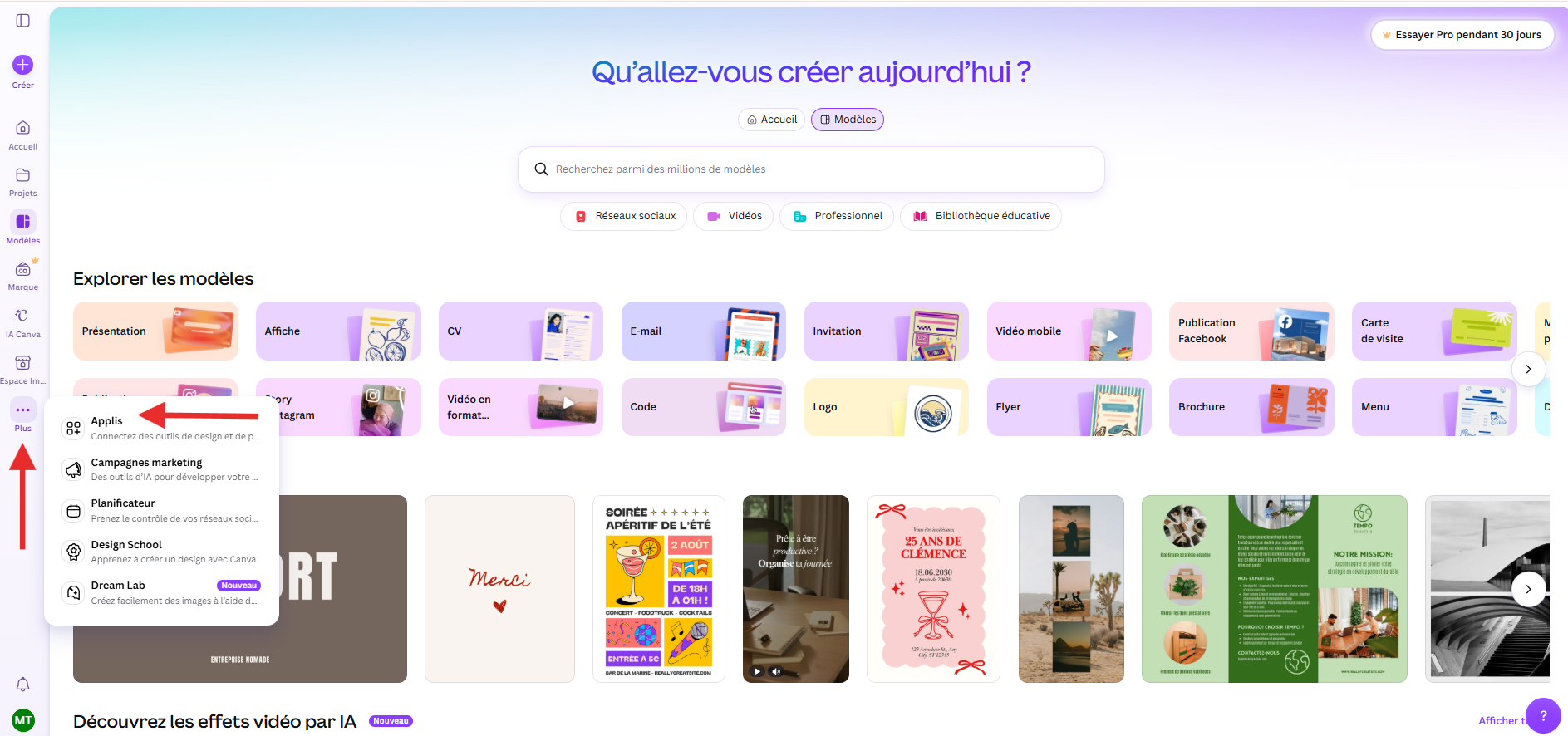
- Connectez-vous à votre compte Canva. Dans le menu sur le côté gauche de la page, cliquez sur Plus.
- Dans le menu qui s’ouvre, cliquez sur Applications.
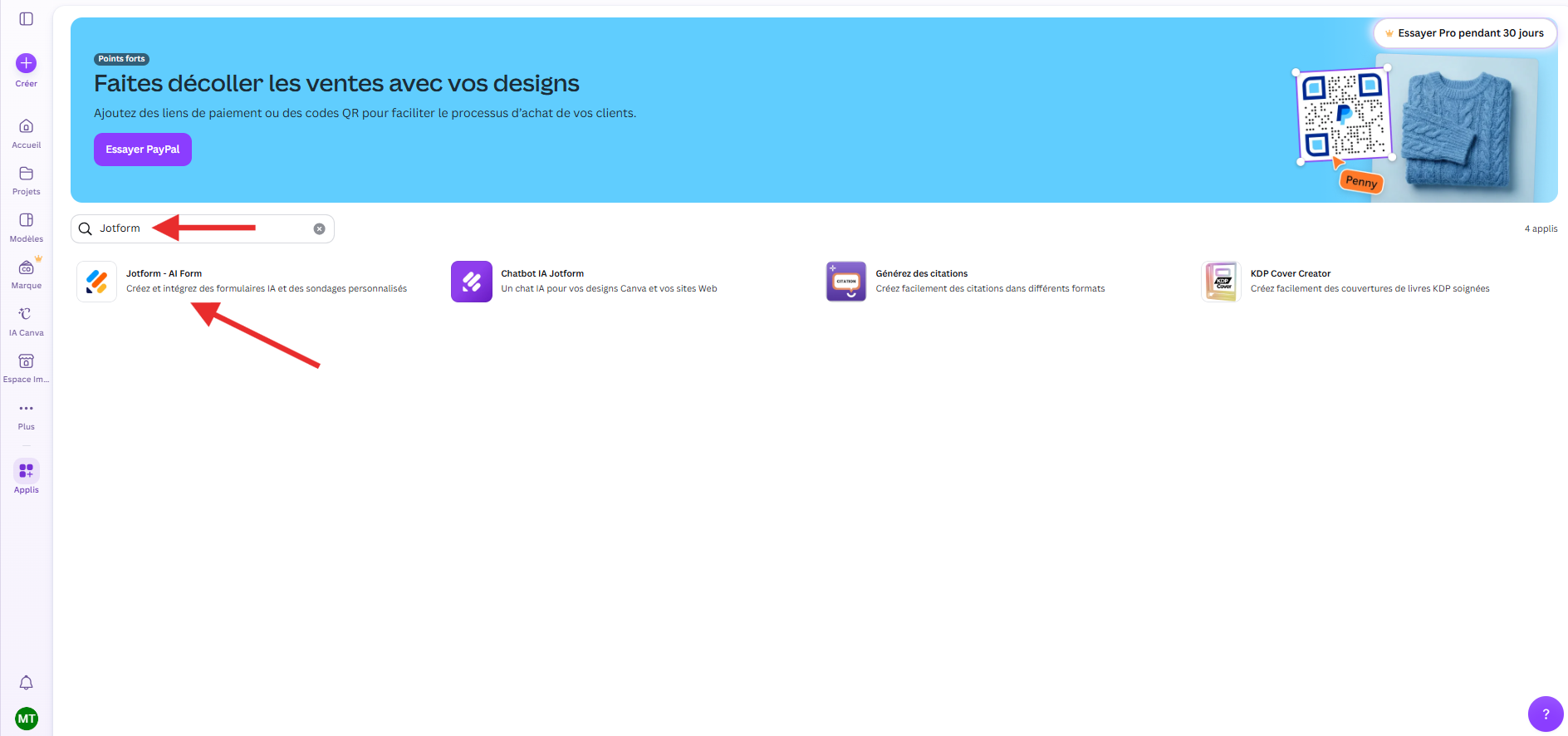
- Dans le champ Rechercher des applis en haut de la page, saisissez Jotform et appuyez sur la touche Entrée de votre clavier pour lancer la recherche.
- Puis, dans les résultats de recherche, cliquez sur Jotform – AI Form.
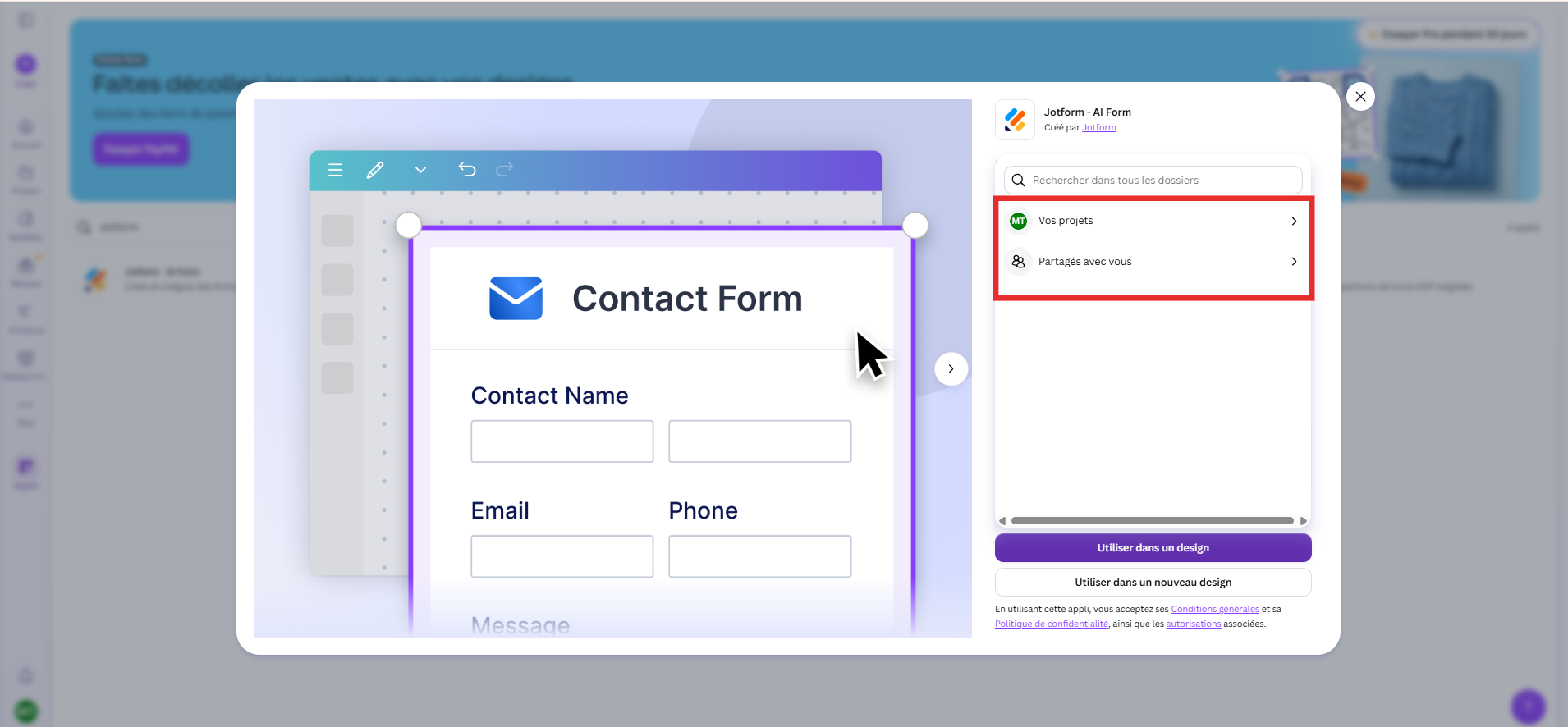
- Dans la fenêtre Jotform – AI Form qui apparaît, cliquez sur le bouton Utiliser dans un design.
- Ensuite, dans le menu qui s’ouvre, développez la section Vos projets ou la section Partagé avec vous. Vous pouvez utiliser la barre de recherche en haut du menu pour trouver un projet facilement.
- Ensuite, sélectionnez le design auquel vous souhaitez ajouter un formulaire.
- Pour créer un nouveau design auquel vous pouvez ajouter un formulaire, cliquez plutôt sur le bouton Utiliser dans un nouveau design.
- Dans le menu qui s’ouvre, sélectionnez celui que vous souhaitez créer. Vous pouvez utiliser la barre de recherche en haut du menu pour trouver facilement un design.
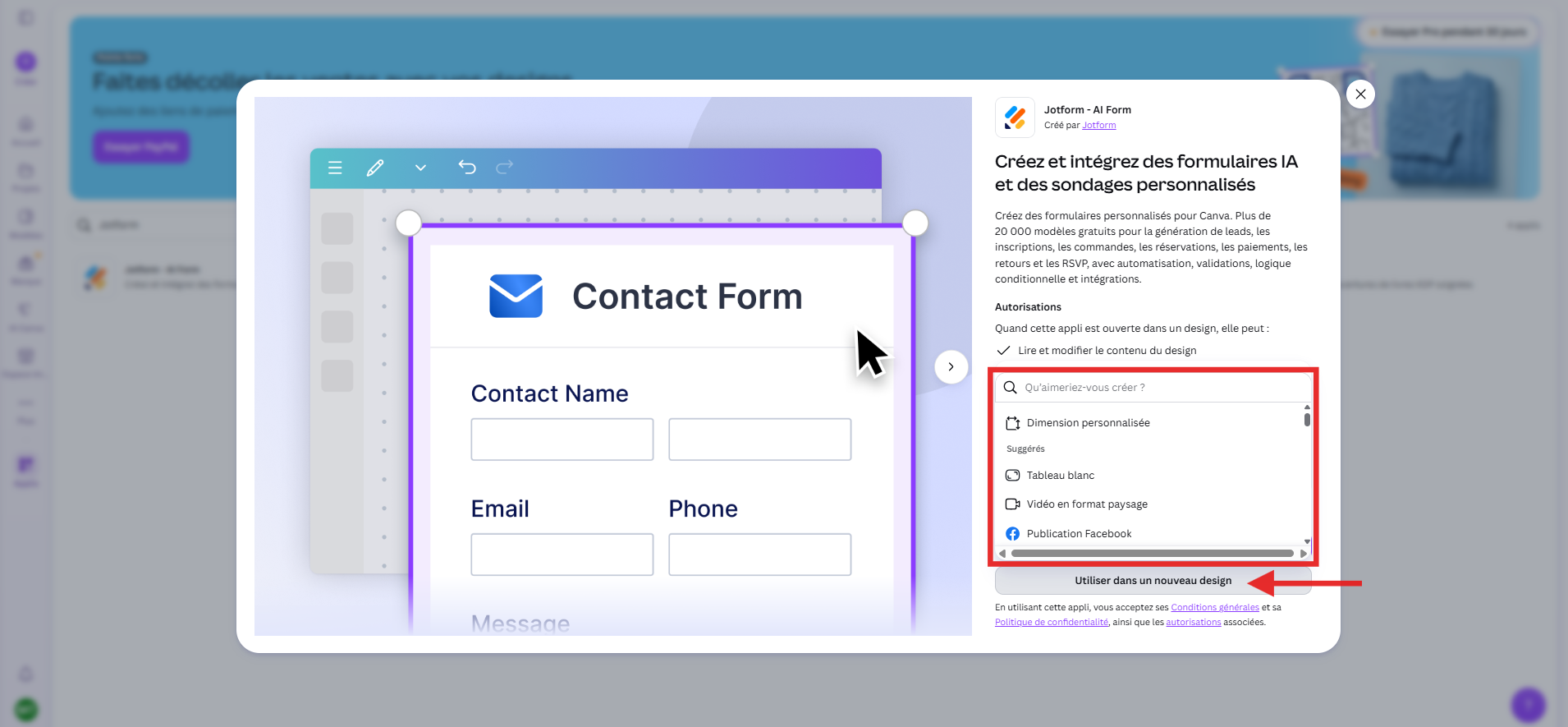
- Pour définir une taille spécifique pour votre nouveau design, sélectionnez Dimension personnalisée et saisissez la largeur et la hauteur du design que vous souhaitez créer.
- Ensuite, cliquez sur Créer un nouveau design.
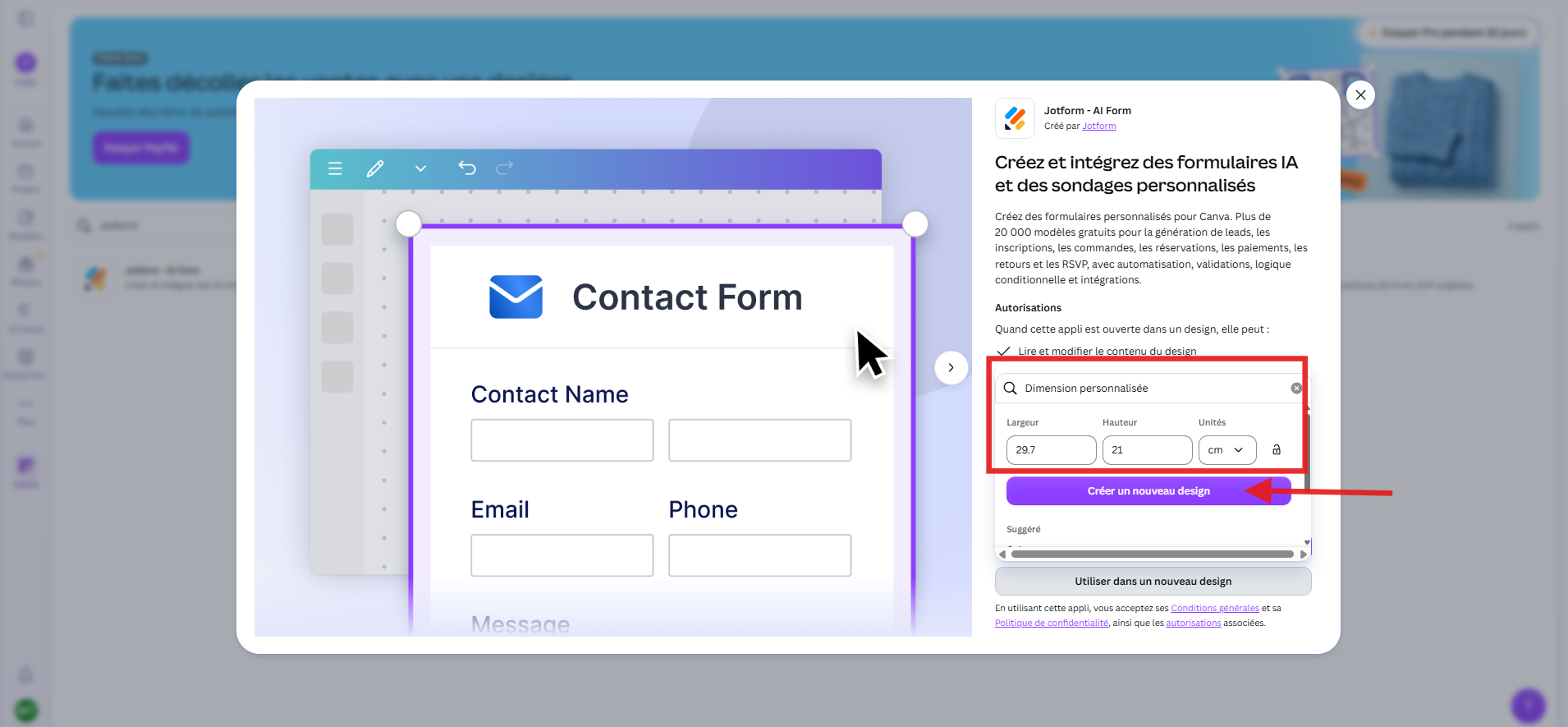
Et voilà ! Que vous ayez sélectionné un design existant ou créé un nouveau design, cette action ouvrira automatiquement l’application Jotform pour Canva dans l’interface de design Canva dans un nouvel onglet de navigateur et vous permettra d’ajouter des formulaires en utilisant les options suivantes :
- Générer un formulaire avec l’IA
- Utiliser un modèle de formulaire
- Sélectionner un formulaire existant
Ajouter des formulaires créés avec l’IA
Il est tout à fait possible de générer un nouveau formulaire à l’aide de l’IA et de l’intégrer directement dans votre design Canva, sans avoir à repartir de zéro. Voici comment procéder :
- Dans l’éditeur de design Canva de l’application Jotform pour Canva, cliquez sur l’onglet Créer.
- Ensuite, dans la zone de saisie en dessous, entrez la description du formulaire que vous souhaitez ajouter à votre design.
- Une fois que tout est configuré, cliquez sur Générer un formulaire.
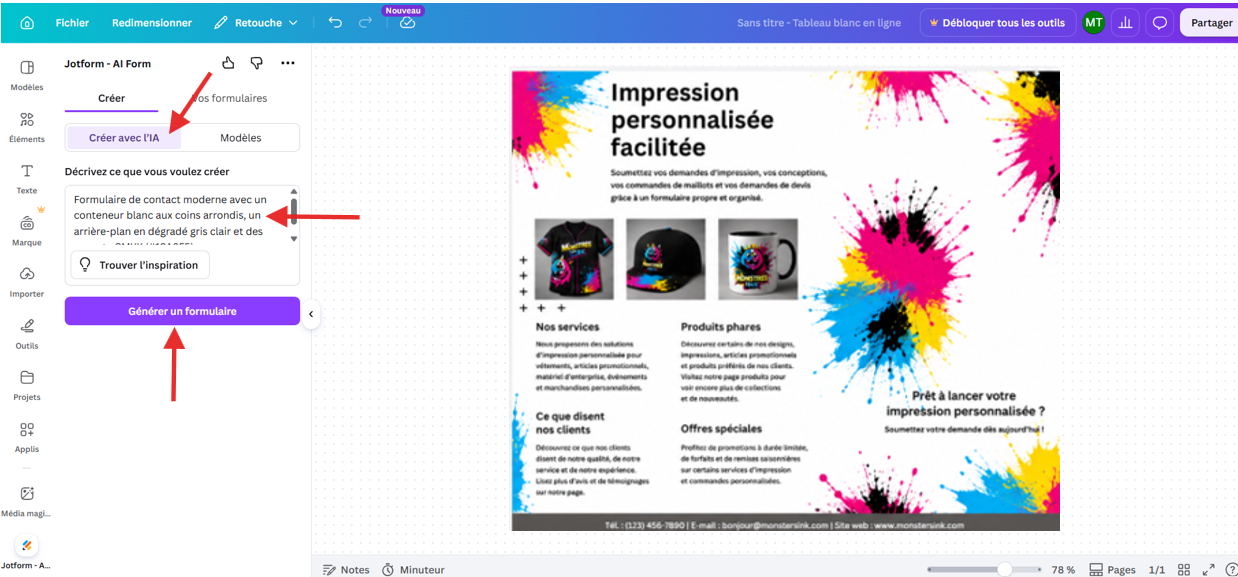
Et voilà ! Votre formulaire généré par l’IA a été ajouté à votre design, et vous pouvez maintenant le redimensionner et le positionner comme vous le souhaitez.
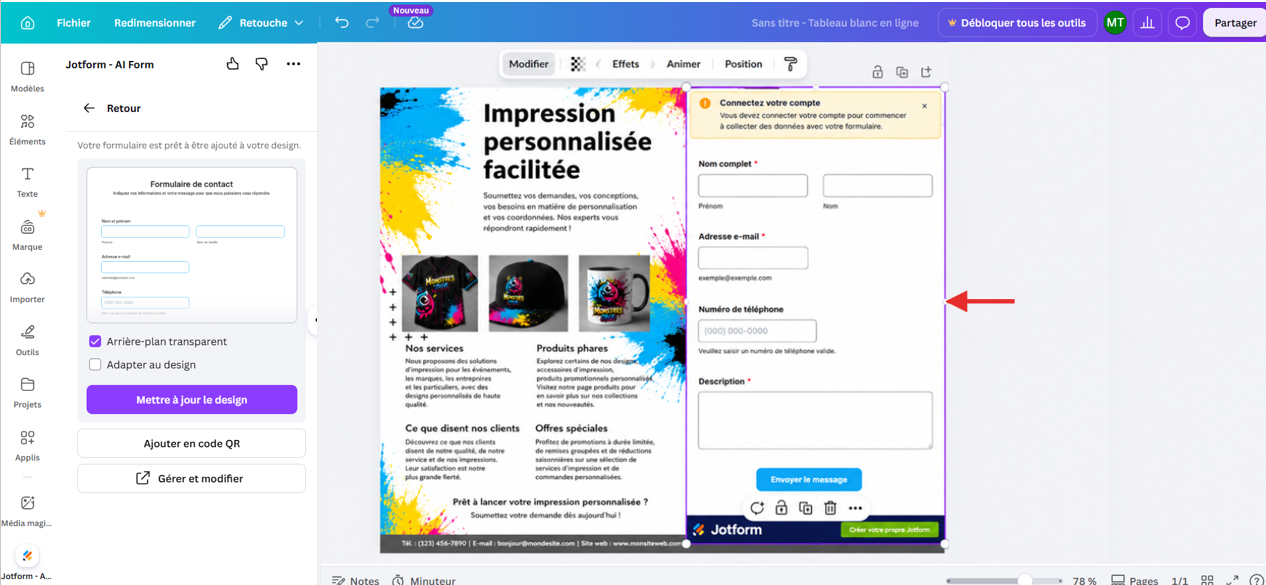
Remarque
Un message « Connectez votre compte » s’affiche en haut des formulaires générés lors de l’utilisation de l’application Jotform pour Canva en tant qu’invité. Connectez-vous à votre compte Jotform dans l’application pour déplacer votre formulaire d’un compte Invité vers votre compte connecté. Si vous ne savez pas comment procéder, consultez notre guide Comment collecter et gérer les données des formulaires ajoutés à Canva pour en savoir plus.
Ajouter des formulaires créés à partir de modèles
Créer des formulaires professionnels pour vos designs Canva en utilisant des modèles prêts à l’emploi est rapide et facile. Vous pouvez le faire en quelques étapes simples. Les voici :
- Dans l’éditeur de design Canva de l’application Jotform pour Canva, sous l’onglet Créer, sélectionnez Modèles.
- Ensuite, passez votre souris sur le modèle que vous souhaitez utiliser et cliquez sur Utiliser le modèle. Vous pouvez également appliquer des filtres et utiliser la barre de recherche pour en trouver un facilement. Pour en savoir plus, consultez notre guide Comment filtrer les modèles de formulaires pour vos designs Canva.
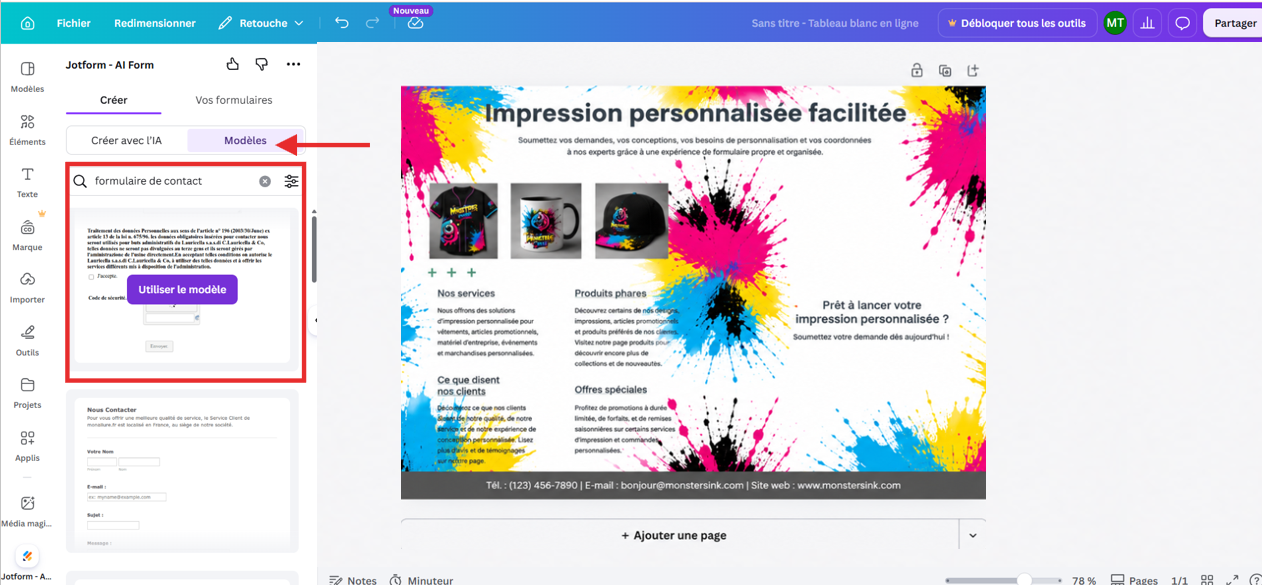
Et voilà ! Votre formulaire créé à partir d’un modèle a été ajouté à votre design, et vous pouvez ensuite l’ajuster pour l’adapter à votre mise en page.
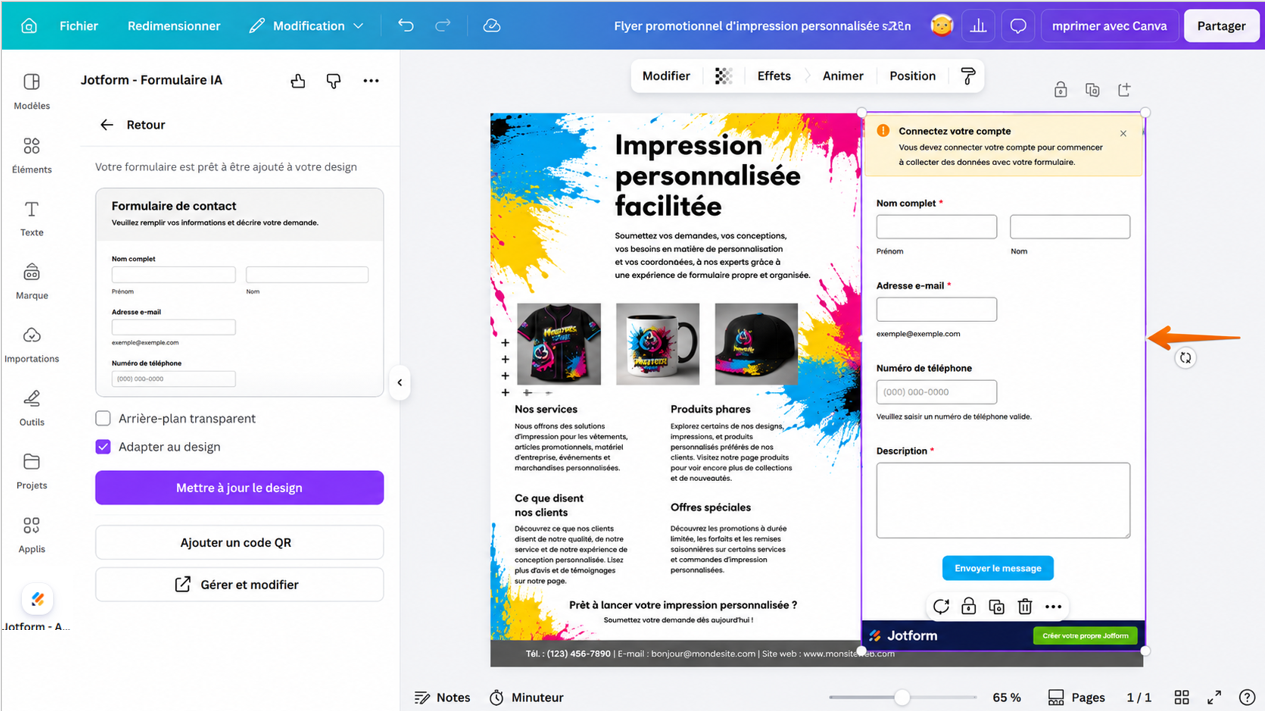
Remarque
Un message « Connectez votre compte » s’affiche en haut des formulaires créés à partir de modèles dans l’application Jotform pour Canva lors de son utilisation en tant qu’invité. Connectez-vous à votre compte Jotform dans l’application pour déplacer votre formulaire d’un compte Invité vers votre compte connecté. Pour en savoir plus, consultez notre guide Comment collecter et gérer les données des formulaires ajoutés à Canva.
Ajouter les formulaires de votre compte Jotform
Connectez votre compte Jotform pour accéder à vos formulaires Jotform et ajoutez-les directement à vos designs Canva. Voici la marche à suivre :
- Dans l’éditeur de design Canva de l’application Jotform pour Canva, sous l’onglet Vos formulaires, cliquez sur Démarrez gratuitement.
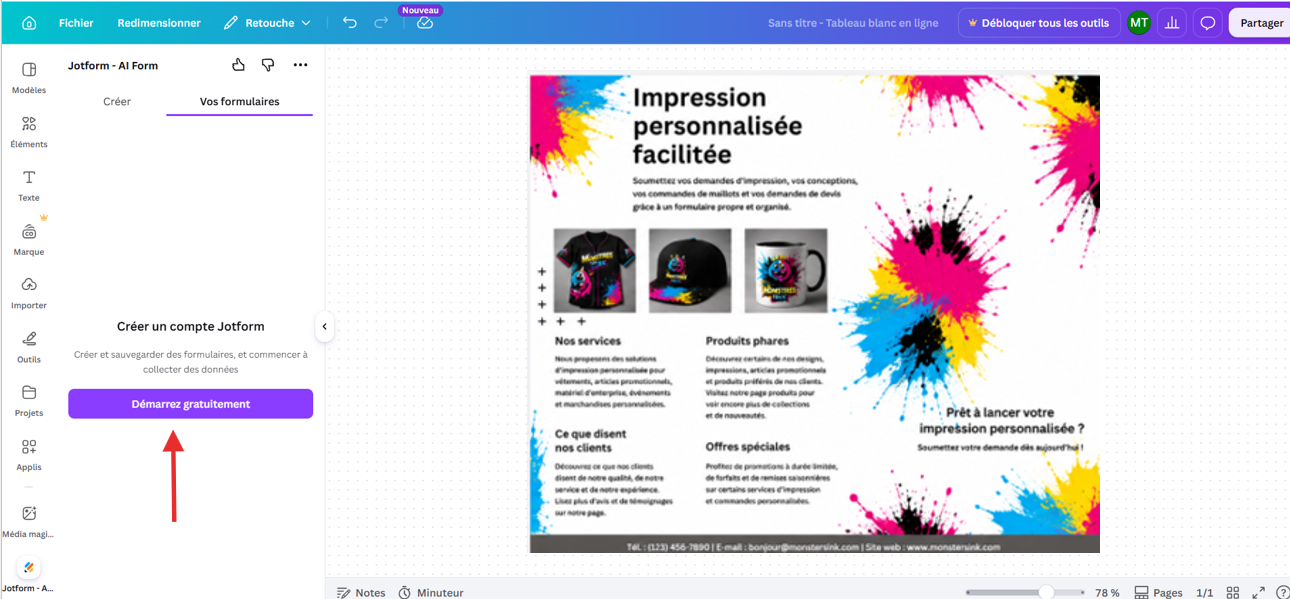
- Cliquez sur Se connecter.
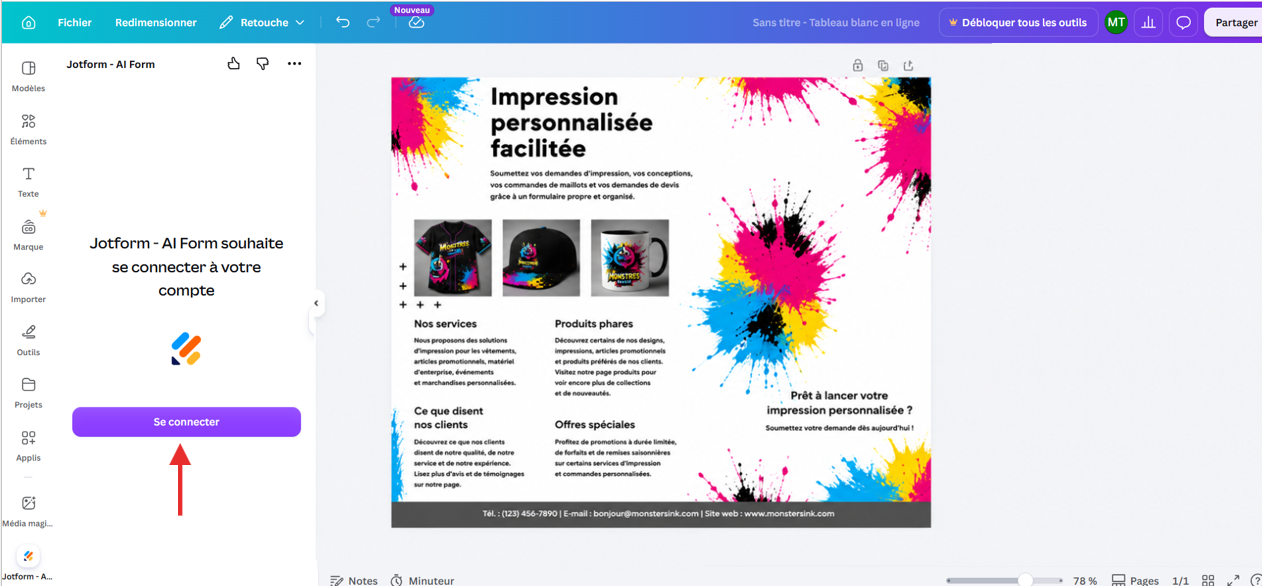
- Dans la fenêtre de connexion Jotform qui apparaît, connectez-vous à votre compte Jotform.
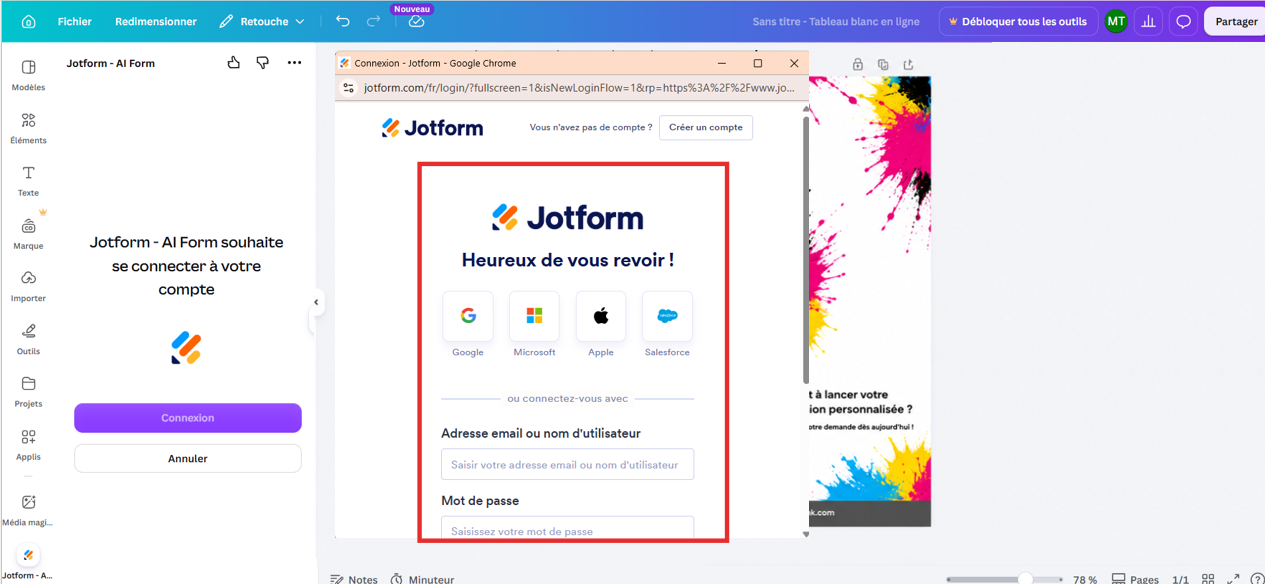
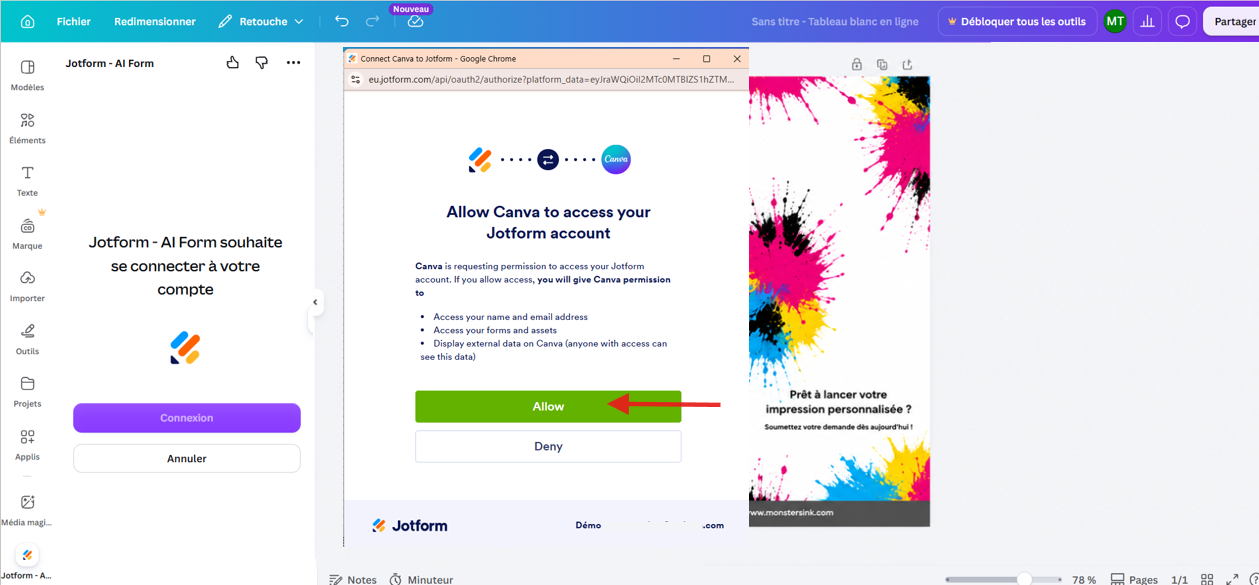
- Dans la fenêtre Connecter Canva à Jotform, cliquez sur Autoriser pour autoriser l’accès de Canva à votre compte.
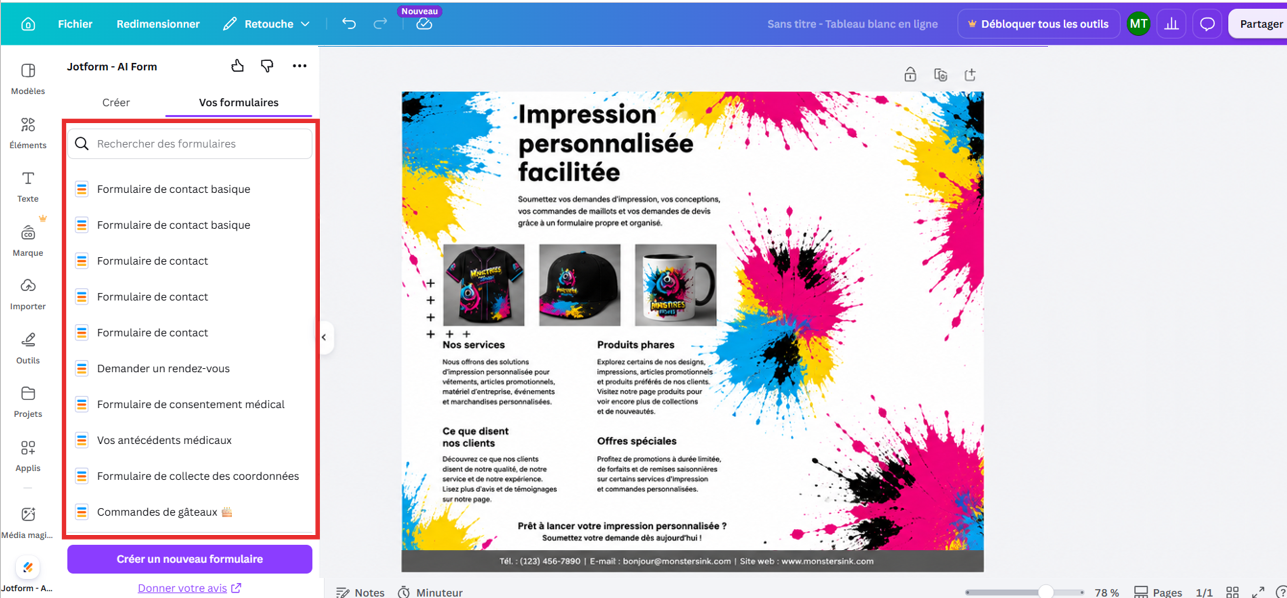
- Cliquez sur le formulaire que vous souhaitez ajouter à votre design. Ou utilisez la barre de recherche en haut de la liste pour en trouver un rapidement.
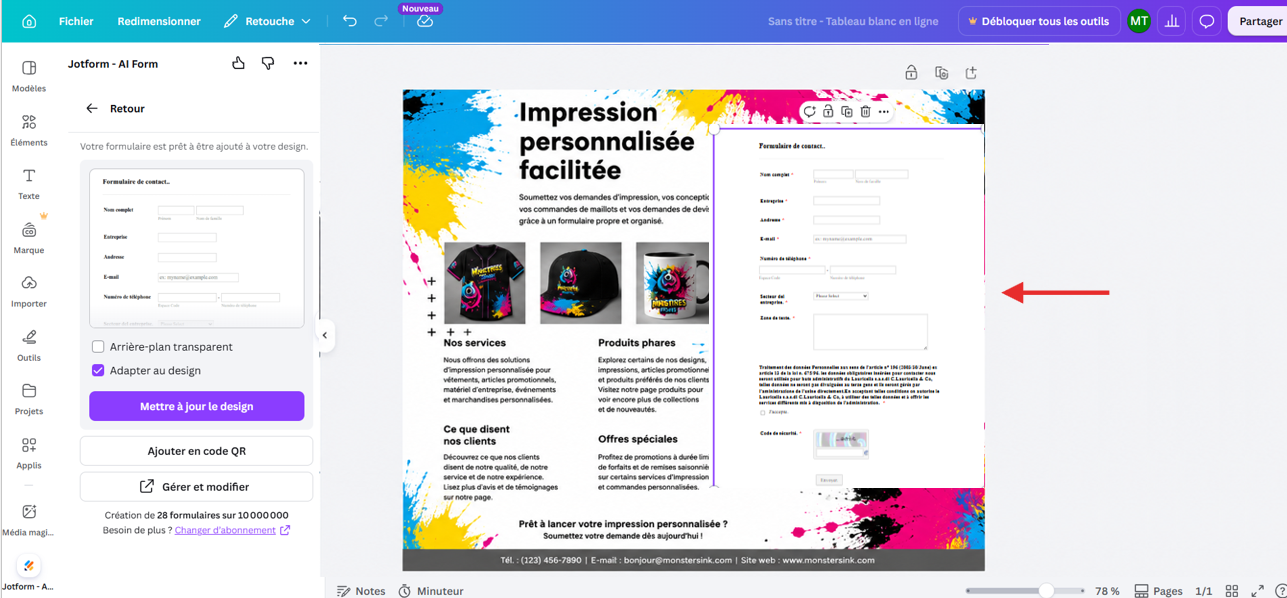
Et voilà ! Votre formulaire Jotform a été ajouté à votre design Canva. Vous pouvez maintenant le redimensionner et le positionner pour l’adapter à votre mise en page.
Remarques
- Lorsque votre compte Jotform est connecté à l’application Jotform pour Canva, tous les formulaires générés avec l’IA ou créés à partir de modèles dans l’application seront automatiquement enregistrés ou déplacés vers votre compte. Ils seront comptabilisés dans la limite de nombre de formulaires de votre compte. Pour en savoir plus, consultez notre guide Comprendre l’utilisation et les limites de votre compte Jotform.
- Les modifications que vous apportez aux formulaires ajoutés à vos designs Canva depuis votre compte Jotform connecté seront automatiquement reflétées dans ces designs. Pour en savoir plus sur la façon d’harmoniser vos formulaires avec vos designs Canva, consultez notre guide Personnaliser les formulaires pour un rendu parfait dans Canva.
Intégrer un formulaire de votre compte Jotform à Canva
Vous pouvez également utiliser l’URL de votre formulaire pour intégrer un formulaire de votre compte Jotform dans vos designs Canva. Bien que nous recommandions d’utiliser l’application Jotform pour Canva pour une expérience plus fluide, cette option fonctionne également. Voici comment la configurer :
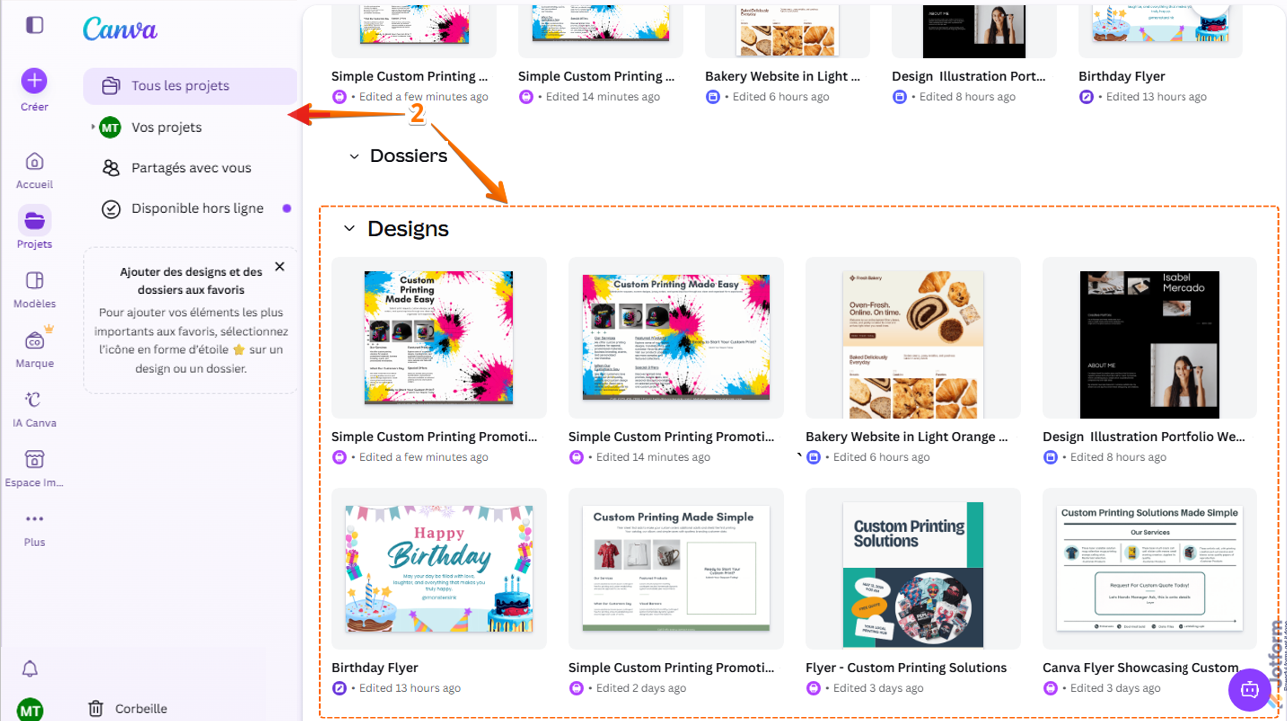
- Connectez-vous à votre compte Canva. Dans le menu sur le côté gauche de la page, cliquez sur Projets.
- Sous Tous les projets, et dans la section Designs, cliquez sur le design auquel vous souhaitez intégrer votre formulaire.
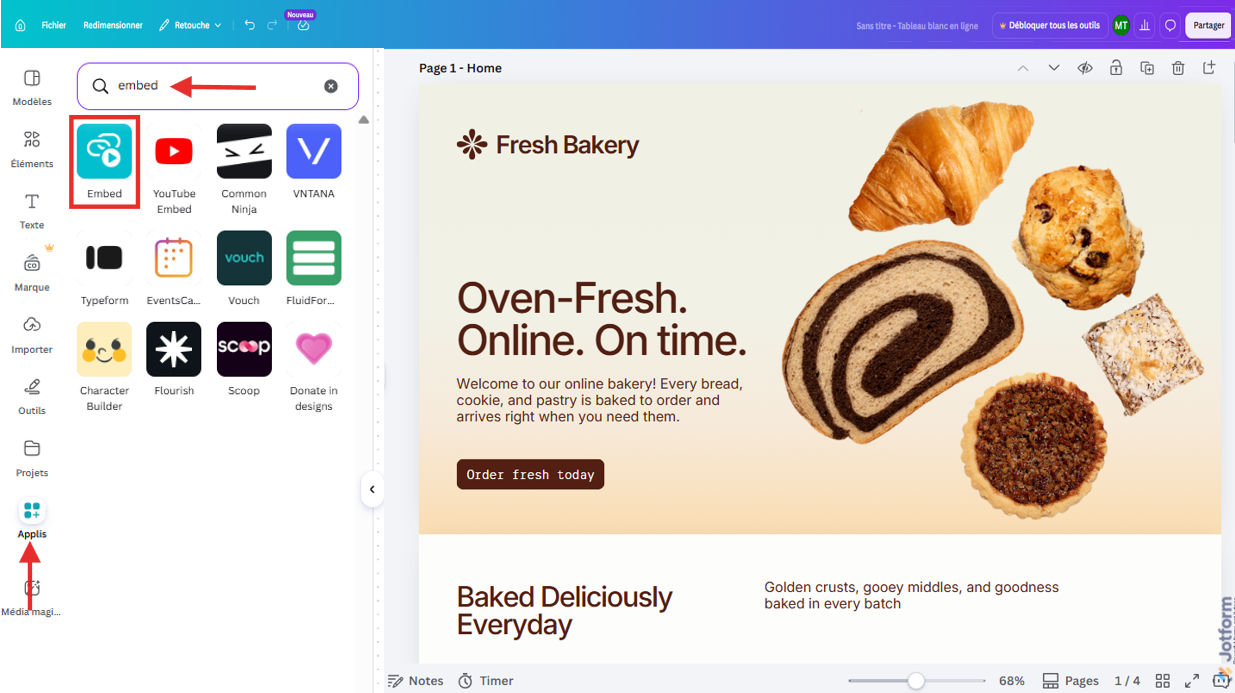
- Dans l’éditeur de design Canva qui s’ouvre dans un nouvel onglet du navigateur, cliquez sur Applis sur le côté gauche de la page.
- Dans la barre de recherche en haut du menu qui apparaît, saisissez Embed et appuyez sur la touche Entrée de votre clavier pour lancer la recherche.
- Dans les résultats de recherche, cliquez sur Intégrer.
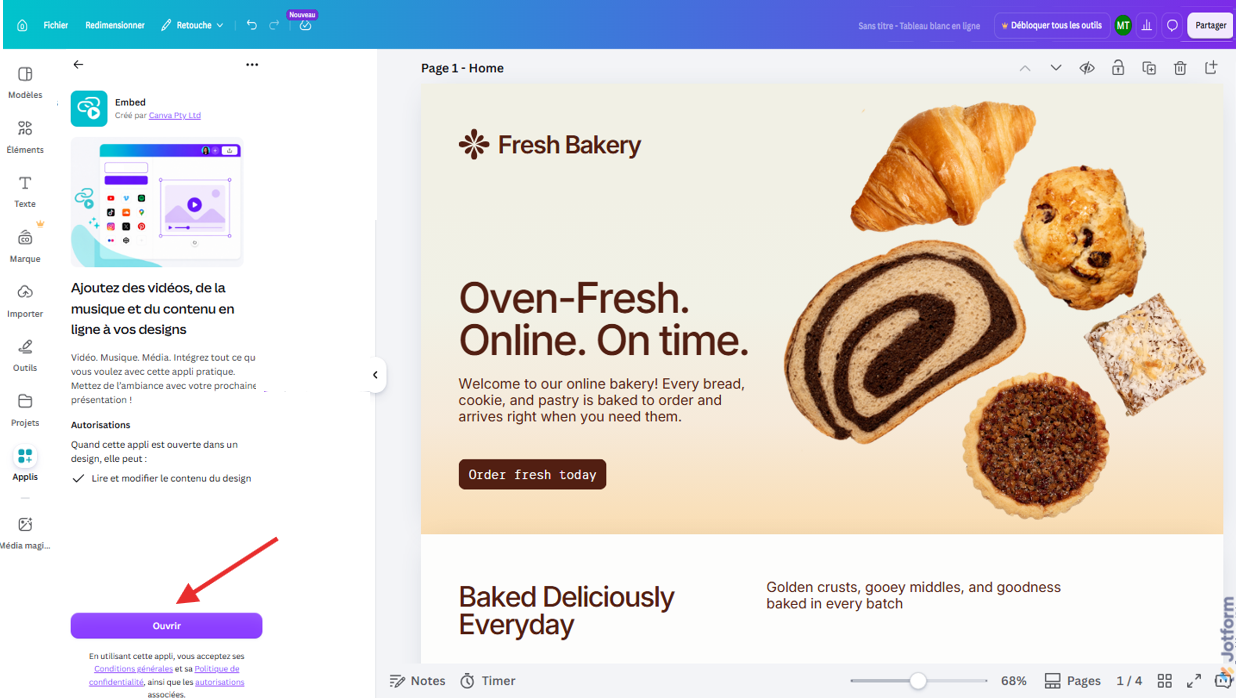
- Puis, cliquez sur le bouton Ouvrir.
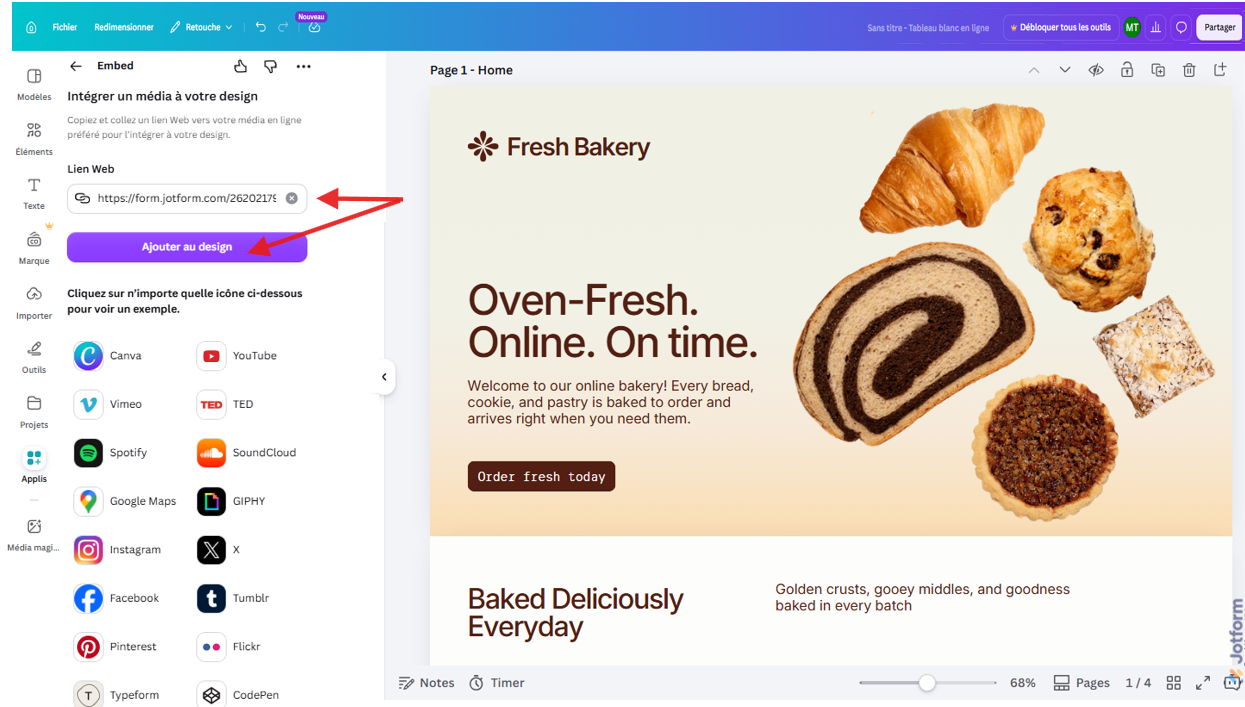
- Sur l’écran suivant, dans la section Intégrer un média à votre design, saisissez l’URL de votre formulaire dans le champ Lien Web. Si vous ne savez pas où la trouver, consultez notre guide Comment trouver l’URL de votre formulaire pour en savoir plus.
- Puis, cliquez sur Ajouter au design.
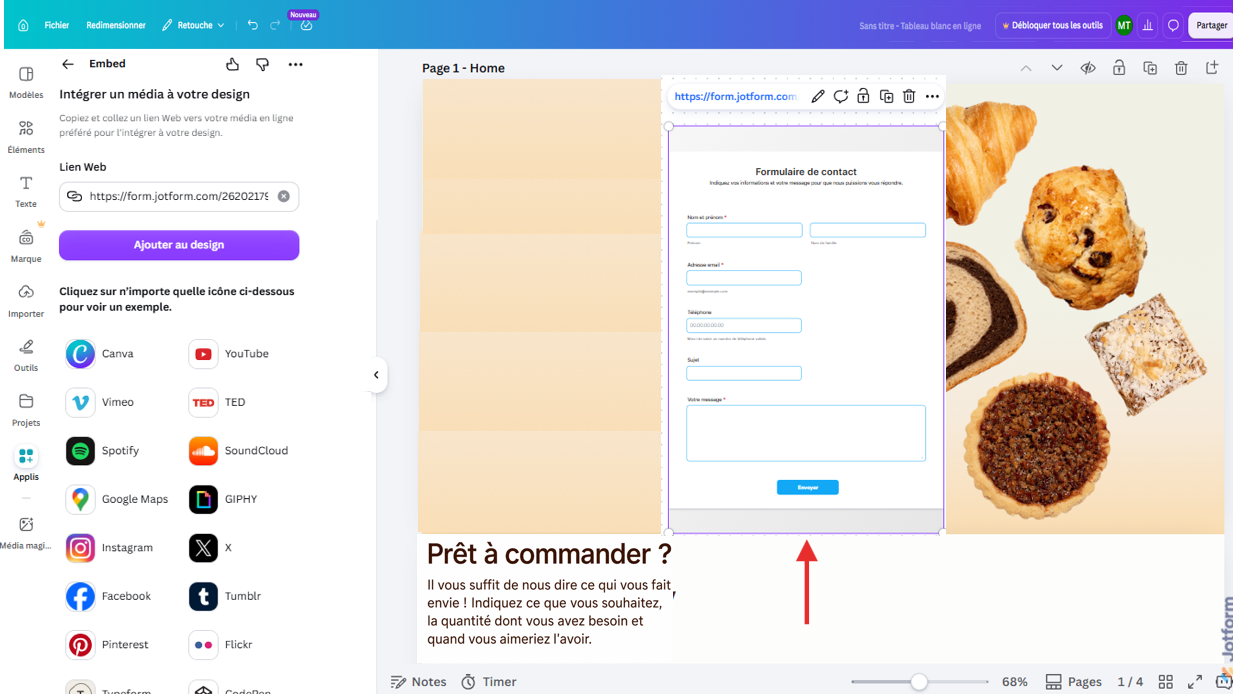
Et voilà ! Votre formulaire a été intégré dans votre design Canva, et vous pouvez maintenant le redimensionner et le positionner pour l’adapter à votre mise en page.
Conseil de pro
Si vous avez besoin d’un chatbot pour votre design ou page web Canva, n’hésitez pas à utiliser le Chatbot Jotform pour Canva pour répondre aux questions de vos clients. Pour en savoir plus, consultez notre guide Comment créer un chatbot IA dans Canva.

Envoyer un commentaire: