
Collaborer sur Microsoft Forms : guide pratique
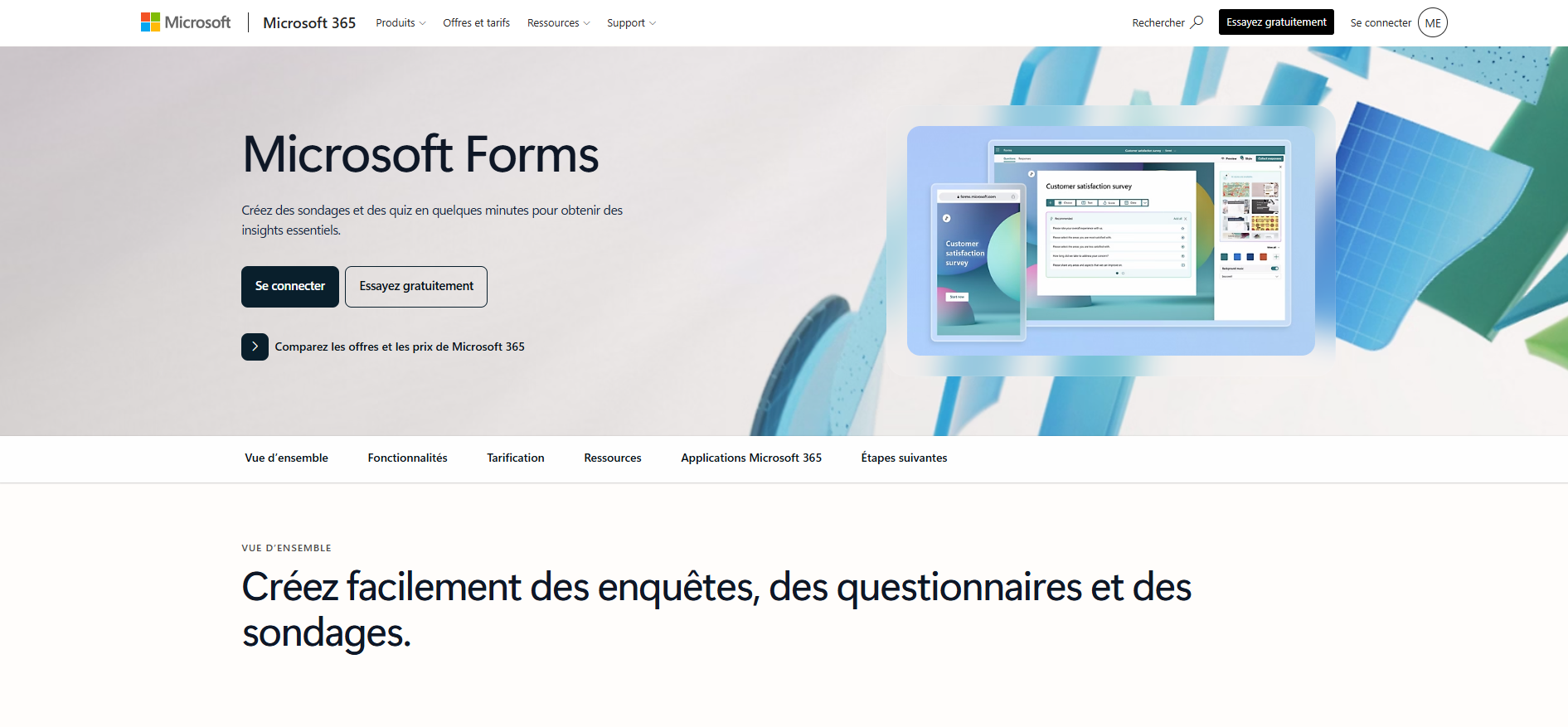
- Accédez à Microsoft Forms.
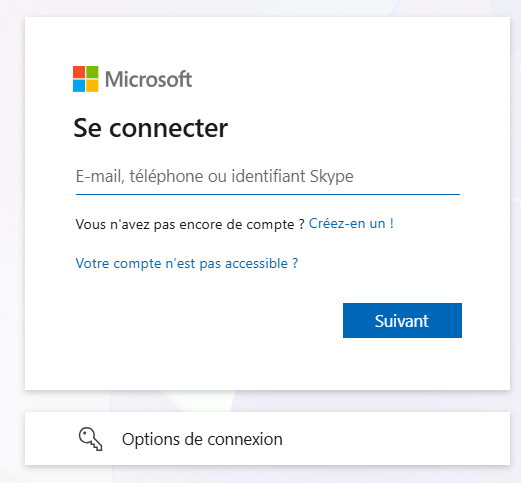
- Connectez-vous à votre compte Microsoft.
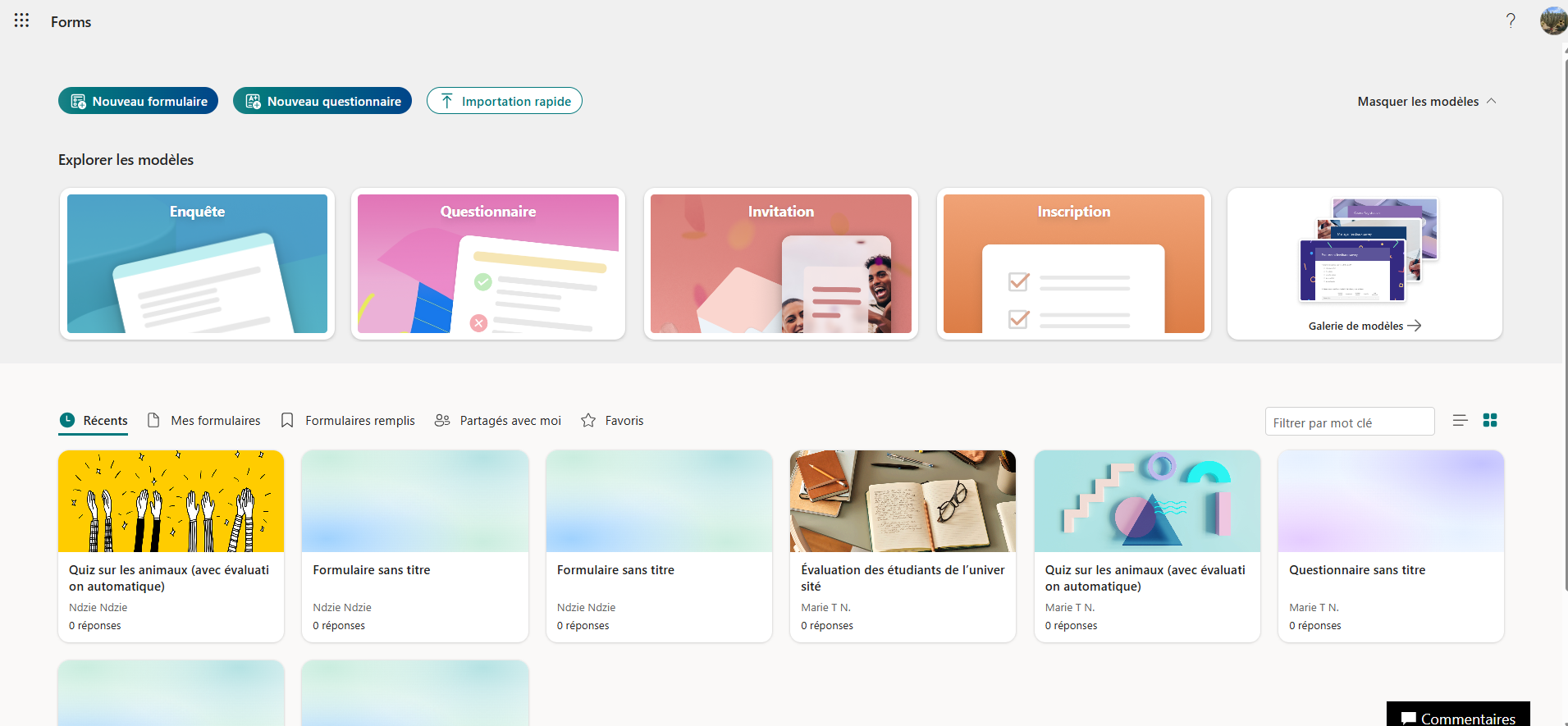
- Ouvrez (ou créez) le formulaire sur lequel vous souhaitez collaborer.
- Cliquez sur Partager ou sur l’icône représentant trois points horizontaux.
- Cliquez sur Collaborer ou dupliquer.
- Cliquez sur + Partager le lien pour collaborer et afficher le résultat.
- Cliquez sur le bouton Copier.
- Partagez le lien avec les personnes concernées.
Deux cerveaux valent mieux qu’un. Et lorsqu’il s’agit de planifier, de communiquer et d’exécuter efficacement un projet, la collaboration est essentielle, en particulier pour collecter et organiser des informations à l’aide de formulaires en ligne.
Vous travaillez en équipe pour créer un sondage, un quiz, un questionnaire ou une enquête ? Microsoft Forms, l’outil de création de formulaires en ligne de la suite Microsoft, est un outil populaire pour ce type de projet. Ses fonctionnalités de collaboration intégrées permettent à plusieurs personnes de contribuer à un même formulaire, afin de le consulter, le modifier et le gérer simultanément.
Les fonctionnalités de collaboration s’avèrent particulièrement utiles dans un contexte professionnel, que ce soit pour orchestrer des campagnes, planifier des événements ou organiser des conférences. Dans le secteur de l’éducation, elles offrent aux enseignants et à leurs assistants la possibilité de concevoir à plusieurs un quiz, un questionnaire, une enquête ou un sondage. Quel que soit le cas de figure, savoir comment collaborer sur Microsoft Forms peut simplifier vos processus et garantir que toute votre équipe reste sur la même longueur d’onde.
Découvrez dans ce guide étape par étape comment collaborer sur Microsoft Forms. Nous vous présentons également Jotform, une alternative à Microsoft Forms, qui pourrait mieux correspondre à vos besoins en matière de collaboration. Enfin, si vous souhaitez transmettre les réponses de vos formulaires en ligne vers Microsoft Teams, vous trouverez également toutes les étapes nécessaires pour y parvenir.
Comment collaborer sur Microsoft Forms
Que vous ayez besoin de travailler à plusieurs sur un formulaire pour des raisons personnelles, professionnelles ou éducatives, il est facile de le faire avec le logiciel adapté. Les fonctionnalités de collaboration, relativement récentes sur Microsoft Forms, sont accessibles aux personnes possédant un compte Microsoft. Voici comment les activer.
- Accédez à Microsoft Forms.
- Connectez-vous à votre compte Microsoft. Bien que vous puissiez utiliser Microsoft Forms sans vous connecter, vous devez vous connecter à votre compte Microsoft pour accéder aux fonctionnalités de collaboration.
- Ouvrez (ou créez) le formulaire sur lequel vous souhaitez collaborer.
- Cliquez sur Partager ou sur l’icône représentant trois points horizontaux située en haut à droite, selon la version que vous utilisez.

- Cliquez sur Collaborer ou dupliquer dans le menu qui s’affiche.
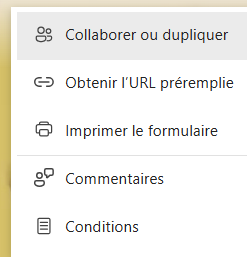
- Cliquez sur + Partager le lien pour collaborer et afficher le résultat. Microsoft Forms affiche un lien de partage dans le volet Collaboration.
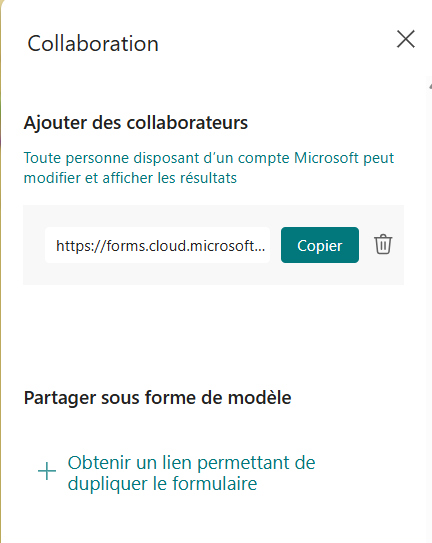
- Cliquez sur le bouton Copier.
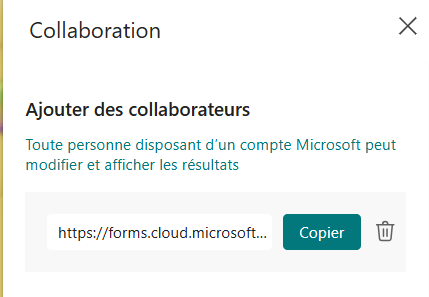
- Partagez le lien vers le formulaire que vous venez de copier avec les personnes concernées. Vous vous demandez quelles possibilités s’offrent à vous pour partager un formulaire Microsoft Forms? Plusieurs options sont disponibles, notamment l’envoi du lien par SMS ou par email.
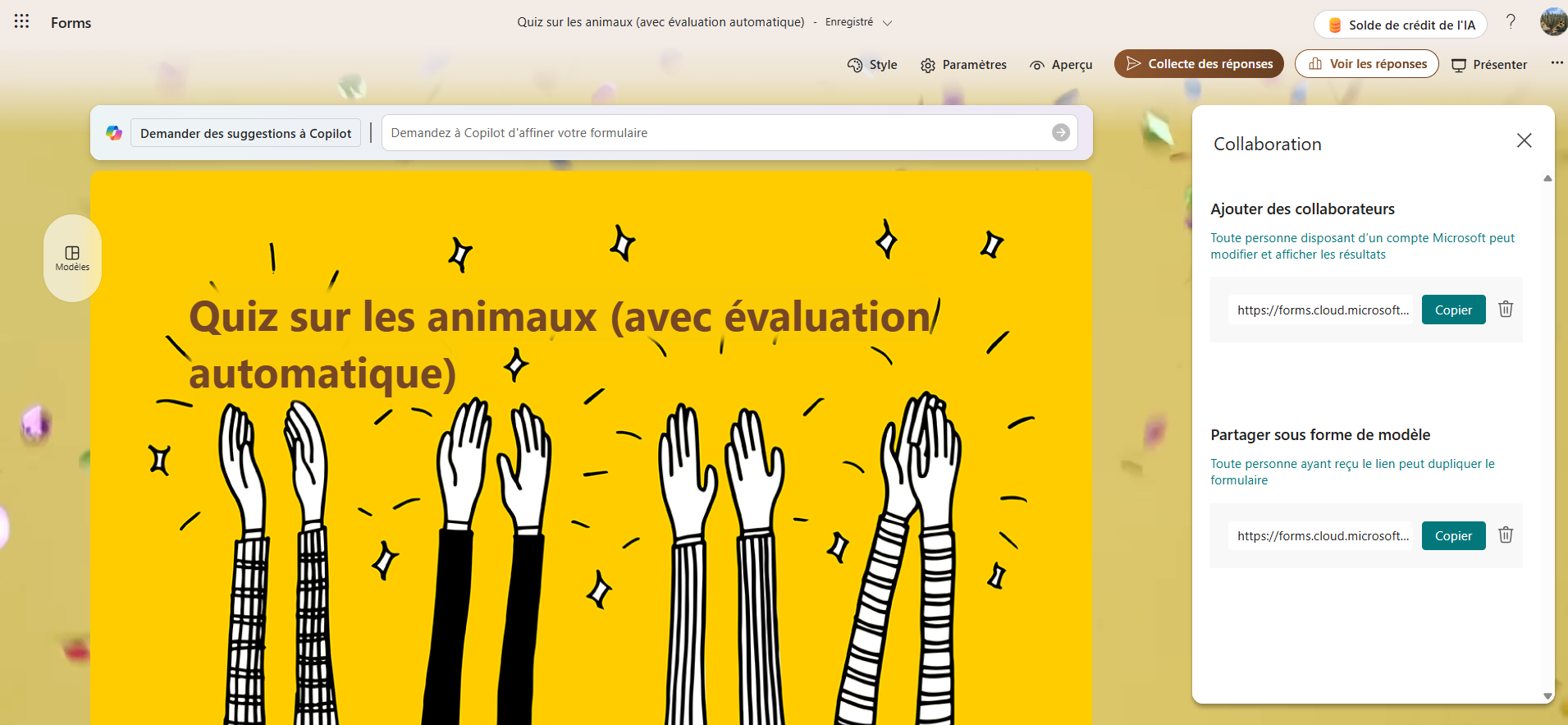
Lorsque plusieurs personnes travaillent simultanément sur un formulaire, les initiales de chaque contributeur apparaissent en haut de la page. Dès qu’un utilisateur quitte le formulaire, ses initiales disparaissent automatiquement.
Selon votre version de Microsoft Forms, il est également possible de configurer les droits de collaboration. Vous pouvez ainsi déterminer qui est autorisé à consulter ou modifier votre formulaire, par exemple en restreignant l’accès aux membres de votre organisation ou aux utilisateurs possédant un type de compte particulier.
Conseil de pro
Pour cesser de partager votre formulaire avec vos collaborateurs, cliquez sur l’icône en forme de corbeille située à droite du lien, à côté du bouton Copier, dans le volet Collaboration. Ce lien sera alors définitivement supprimé et désactivé. Ainsi, les personnes qui disposaient du lien ne pourront plus accéder au formulaire. Si vous souhaitez ultérieurement le partager de nouveau, il vous suffira de générer un nouveau lien de collaboration.
Comment collaborer sur Jotform
Microsoft Forms offre une plateforme simple et basique pour créer des formulaires en ligne. Peut-être avez-vous besoin d’une alternative à Microsoft Forms, tout aussi simple, mais qui vous aide également à gérer les données de soumission de vos formulaires ? Ne cherchez pas plus loin, c’est Jotform qu’il vous faut ! Découvrez maintenant à quel point il est facile de collaborer sur un formulaire avec Jotform.
- Ouvrez le Générateur de formulaires Jotform.
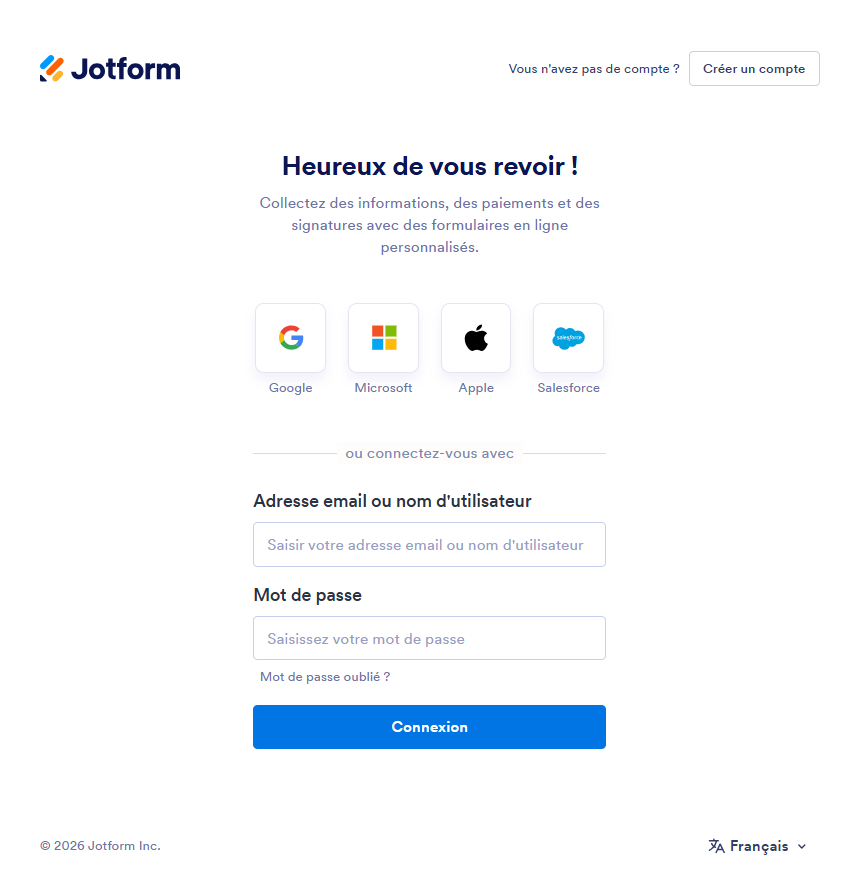
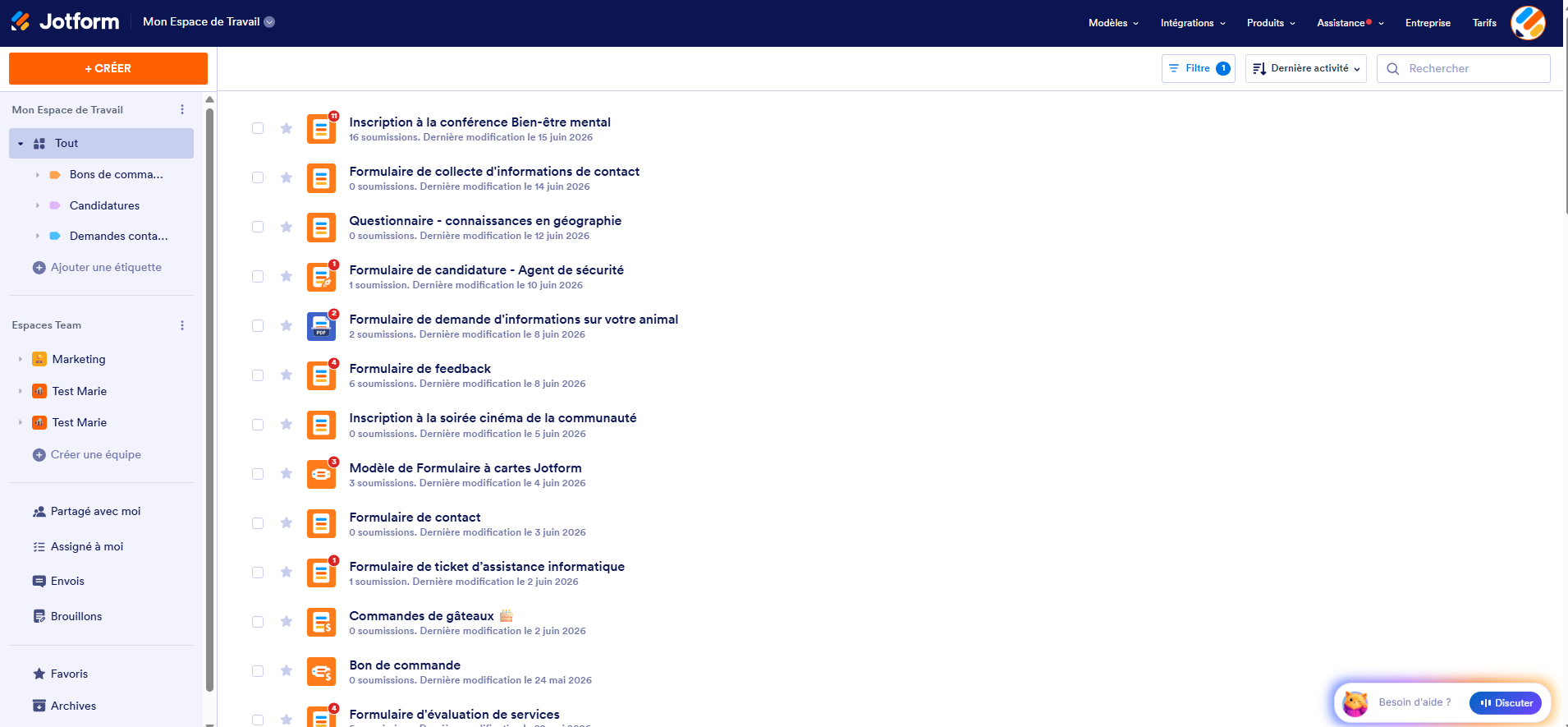
- Cliquez ensuite sur le bouton + Créer.
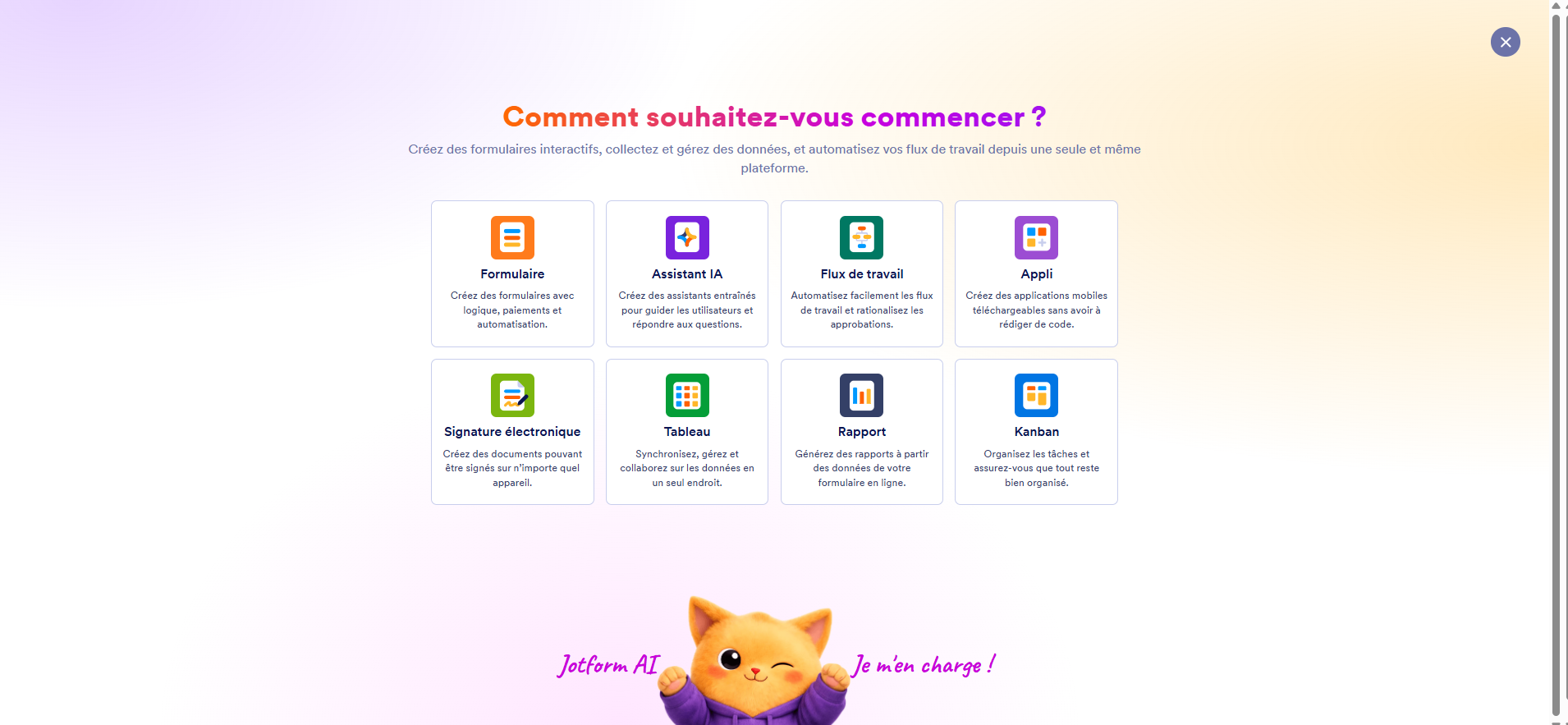
- Sélectionner Formulaire dans les options qui s’affichent sur la page « Comment souhaitez-vous commencer ? ».
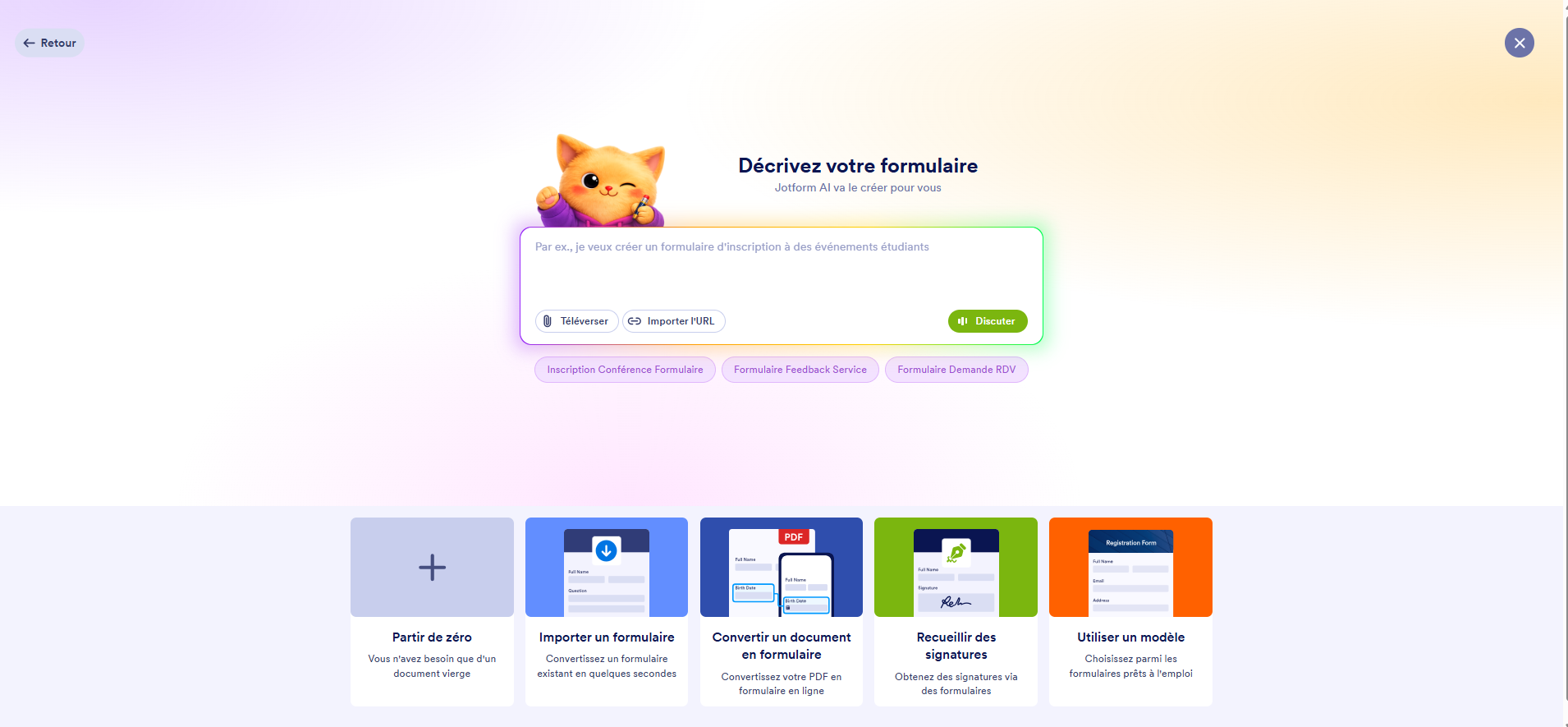
- Sélectionnez le type de formulaire que vous souhaitez créer. Vous pouvez créer un formulaire à partir de zéro, utiliser un modèle, importer un formulaire, entre autres options.
- Cliquez sur le bouton Ajouter des collaborateurs situé en haut à droite de l’écran.

- Cliquez sur Copier le lien. Veuillez noter que le lien expire au bout de 72 heures. Vous pourrez créer un nouveau lien, si nécessaire, une fois que ce lien aura expiré.
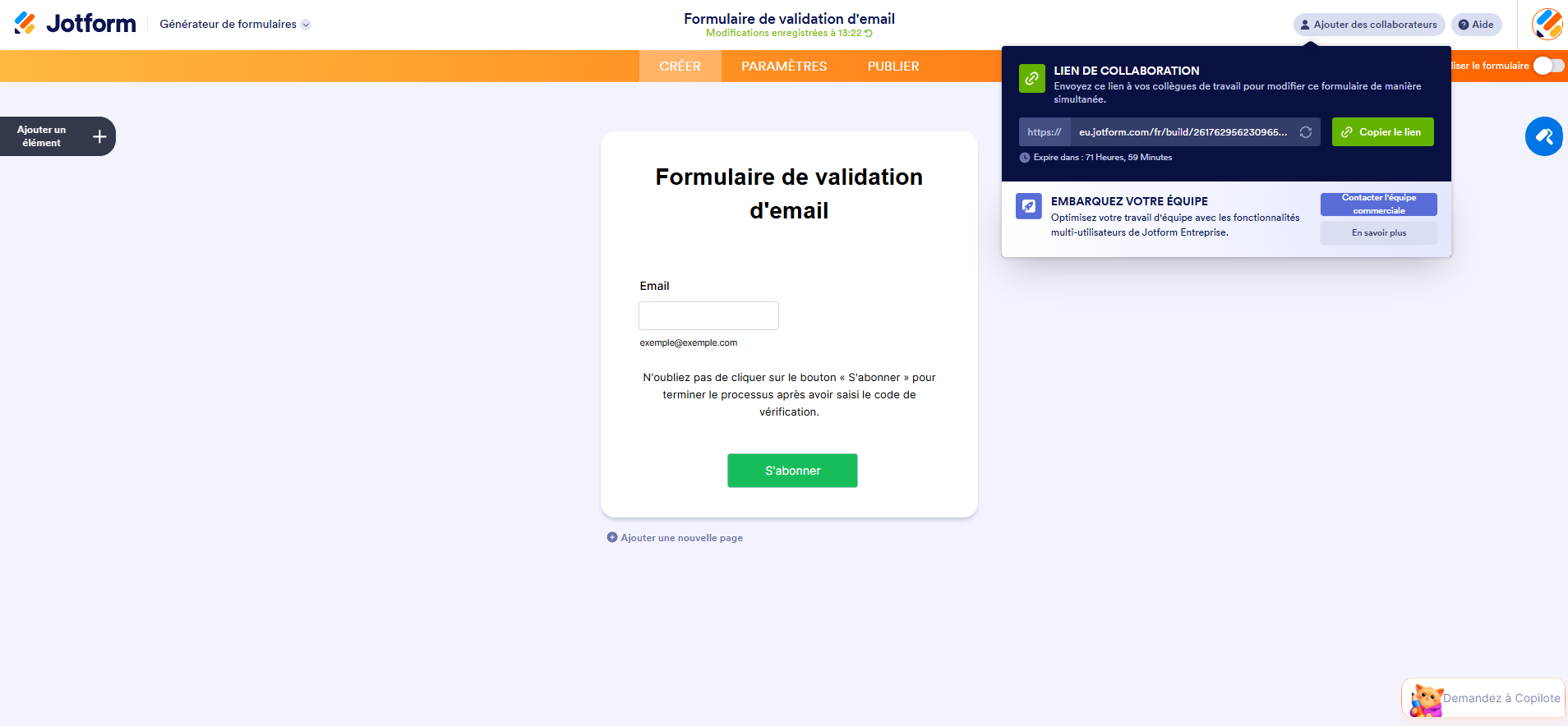
- Partagez ce lien avec vos collaborateurs par SMS, email ou tout autre moyen. Les utilisateurs n’ont pas besoin d’avoir un compte Jotform pour collaborer avec vous sur le formulaire Jotform.
Tout comme dans Microsoft Forms, au moment où les utilisateurs travaillent sur le formulaire, leur avatar s’affiche en haut de la page. Dès qu’ils quittent le formulaire, leur avatar disparaît.
Pour visualiser la partie du formulaire sur laquelle chaque collaborateur travaille, il est possible de suivre les modifications en temps réel. L’avatar de chaque intervenant apparaît directement sur l’élément qu’il est en train de modifier, tandis que la section concernée est surlignée d’une couleur attribuée de manière aléatoire. Ainsi, à tout moment, chaque collaborateur sait précisément qui travaille sur quelle partie du formulaire.
Conseil de pro
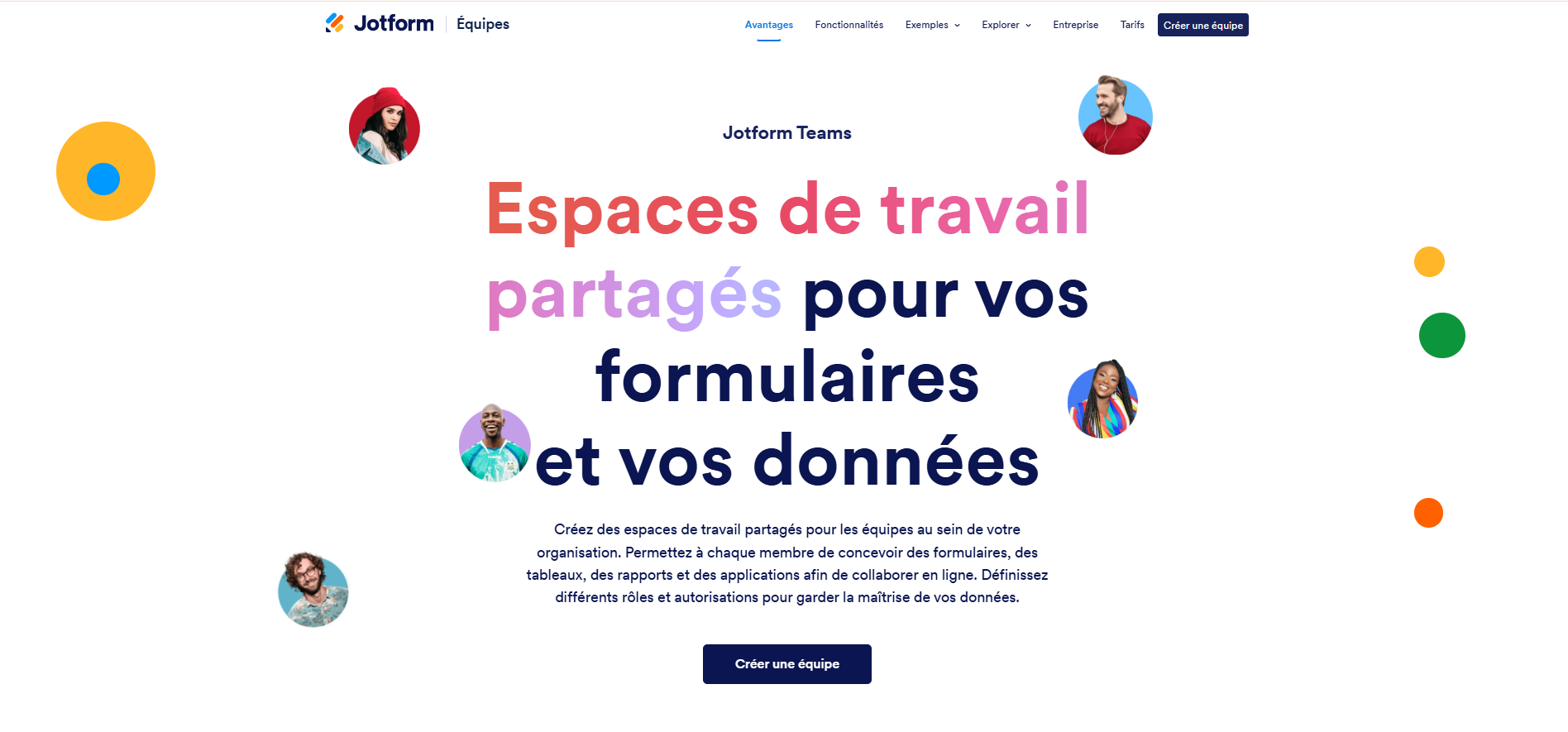
Vous souhaitez collaborer sur bien plus qu’un simple formulaire en ligne ? Avec Jotform Entreprise, créez des espaces de travail partagés grâce à Jotform Teams. Il vous suffit de créer une équipe, d’inviter les membres de cette équipe et de leur permettre de collaborer avec vous sur des formulaires, enquêtes, quiz, questionnaires, sondages et bien d’autres documents.
Connecter Jotform et Microsoft Teams
Si l’utilisation de Microsoft Forms vous est familière, il est fort probable que vous utilisez aussi Microsoft Teams, l’outil de collaboration Microsoft basé sur le cloud. Cette plateforme facilite les échanges entre collègues, que ce soit par messagerie instantanée ou par appels vidéo.
L’ intégration directe de Jotform avec Microsoft Teams améliore encore davantage vos capacités de collaboration et vous permet de créer des formulaires Microsoft Teams. Vous pouvez transférer les soumissions de formulaires vers vos canaux, vos discussions par chat et votre agenda Microsoft Teams. Voici comment procéder.
- Ouvrez le Générateur de formulaires Jotform.
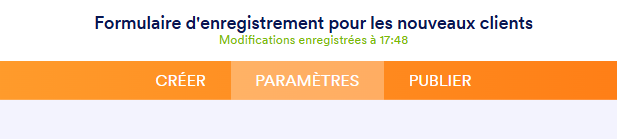
- Cliquez sur l’onglet Paramètres en haut dans la barre de navigation orange.
- Cliquez sur Intégrations dans le volet à gauche.
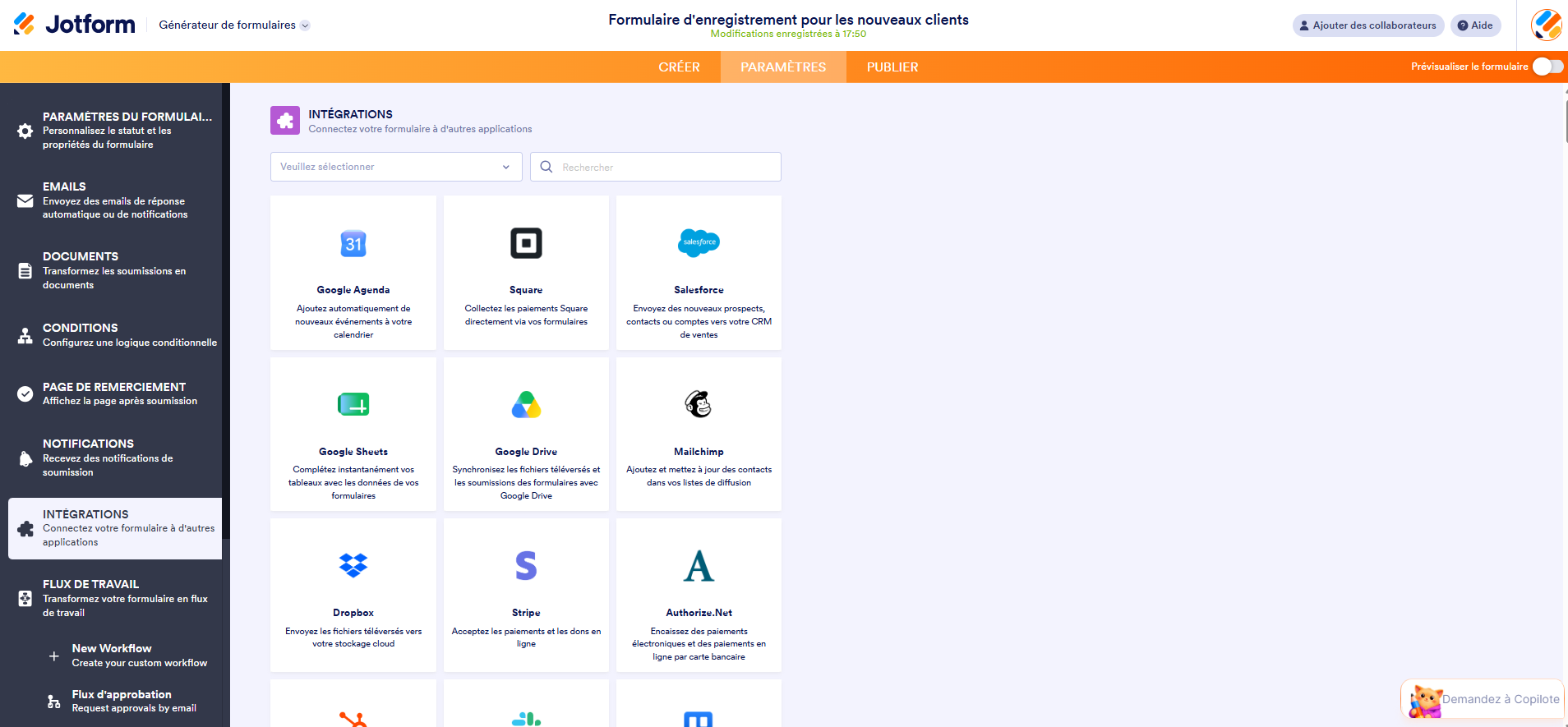
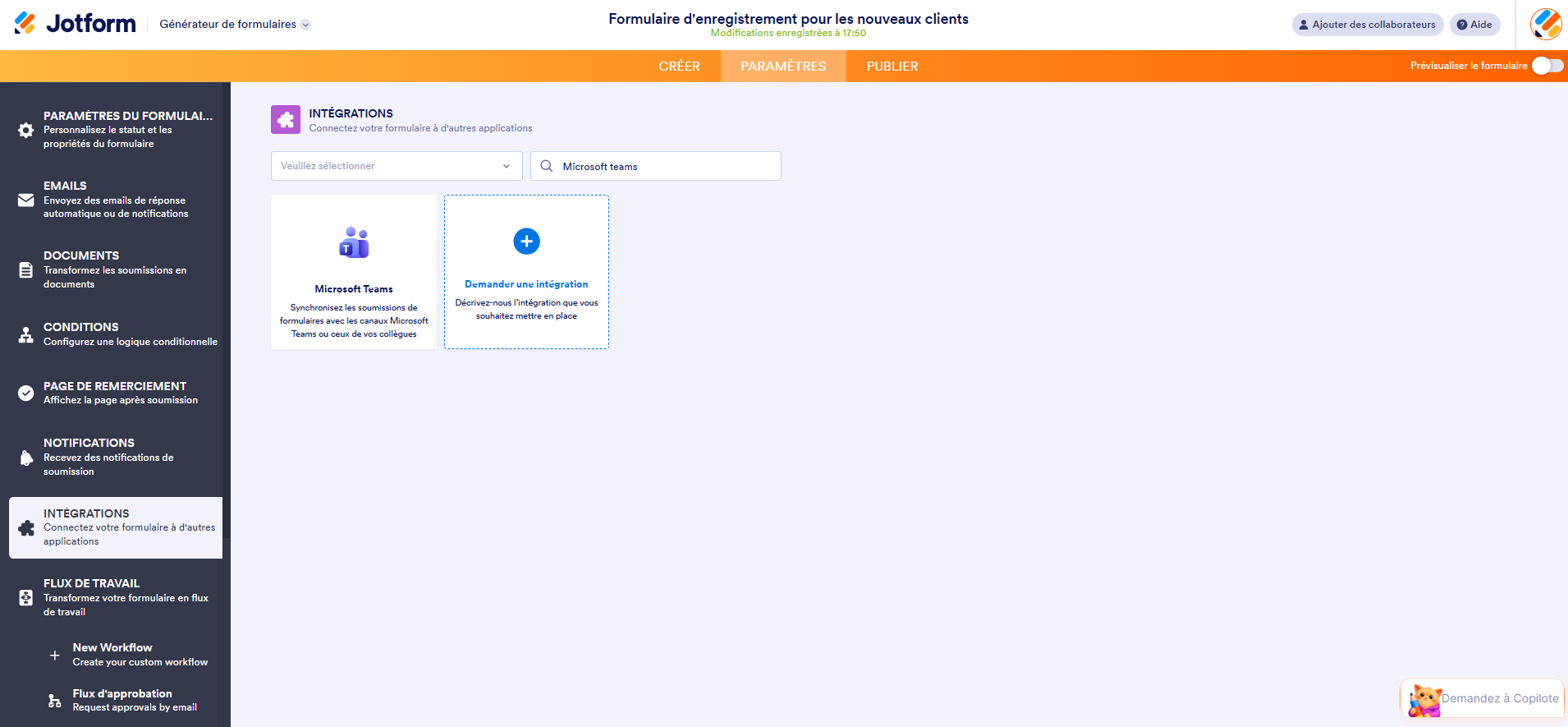
- Recherchez Microsoft Teams et sélectionnez-le dans les résultats de recherche.
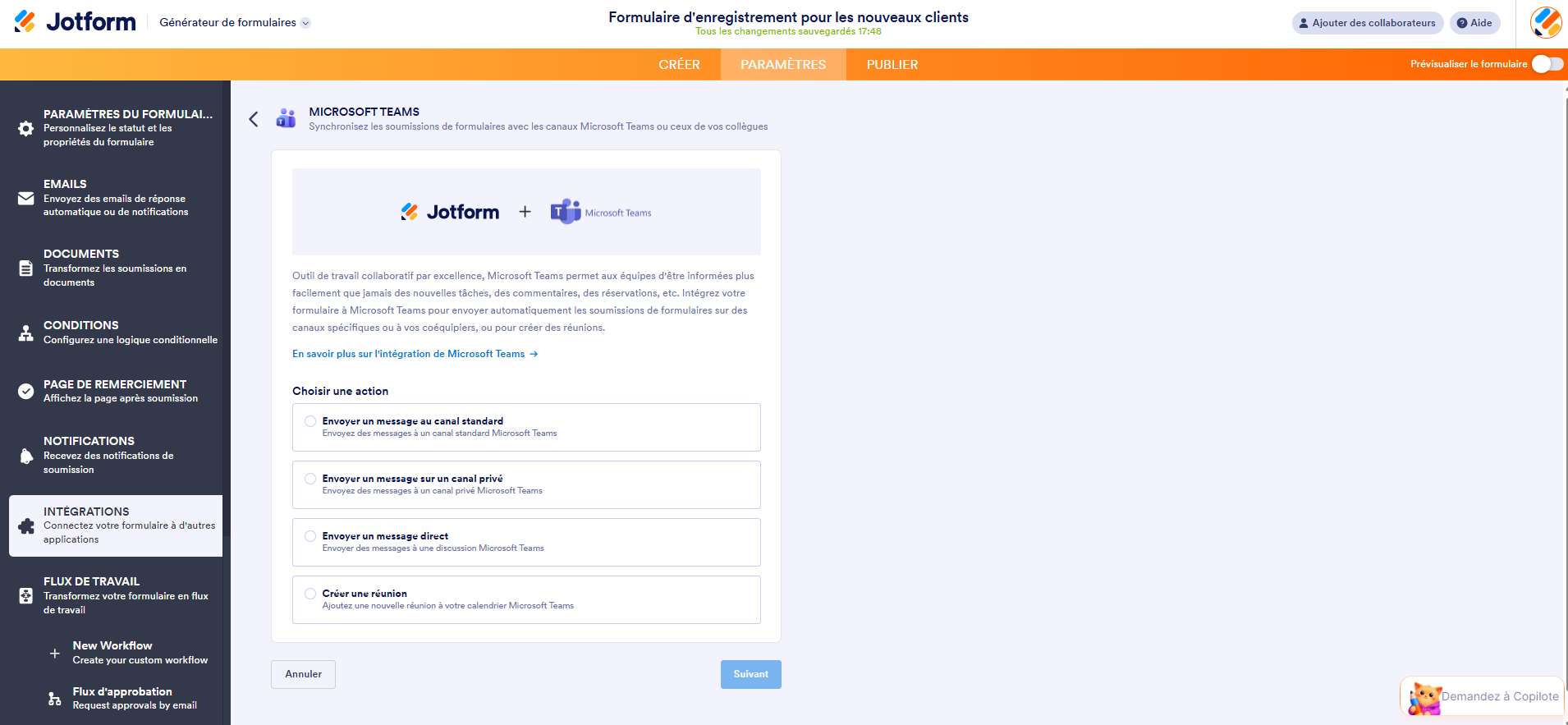
- Sélectionnez l’action de l’intégration Jotform-Microsoft Teams qui répond à vos besoins, puis cliquez sur le bouton Suivant. Vous pouvez notamment :
- Envoyer un message vers un canal standard
- Envoyer un message vers un canal privé
- Envoyer un message dans une discussion
- Créer une réunion
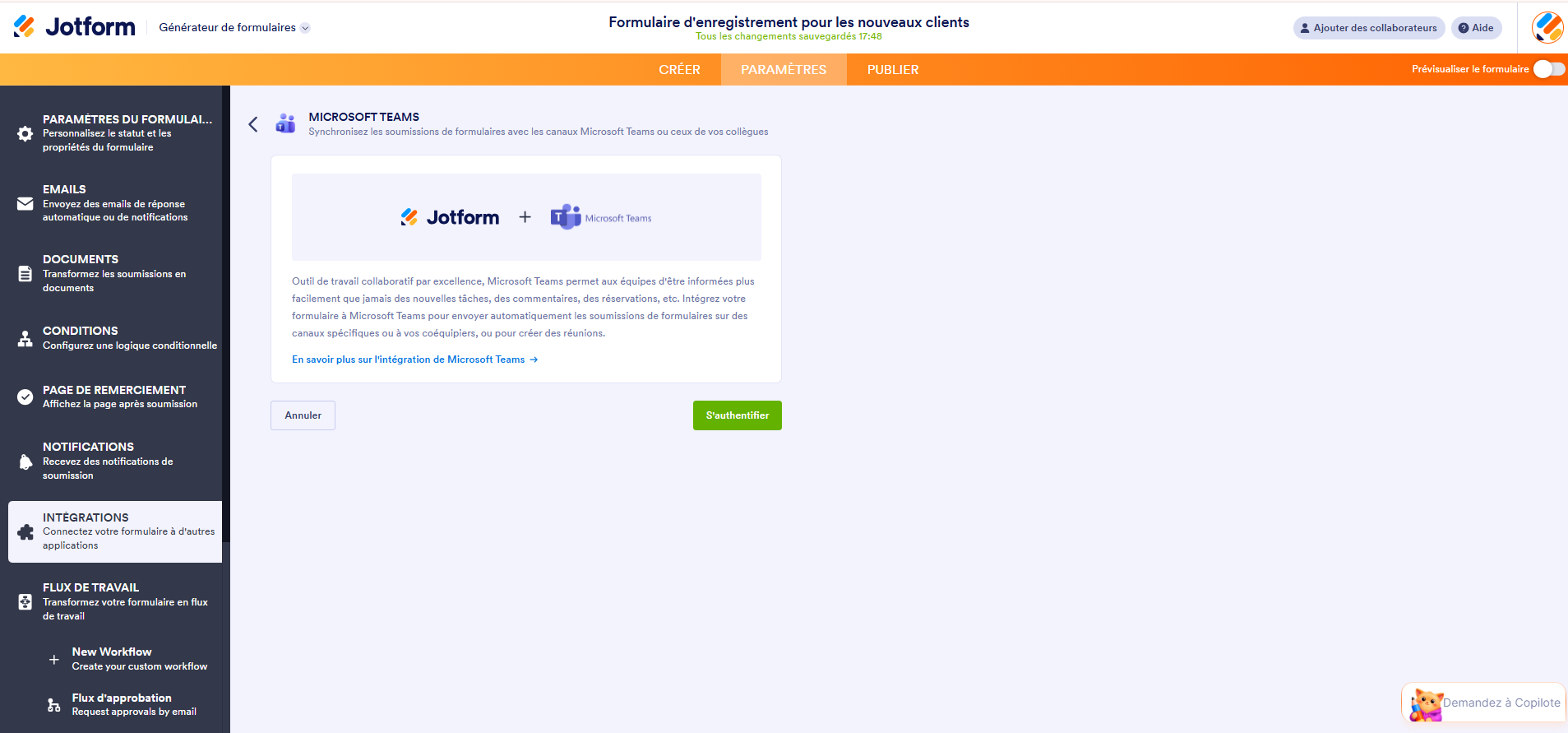
- Cliquez sur le bouton S’authentifier.
- Configurez les paramètres de l’action que vous avez choisie.
- Puis, cliquez sur le bouton Enregistrer.
Comment collaborer sur Microsoft Forms et Jotform de manière encore plus efficace
Savoir comment collaborer sur Microsoft Forms est un véritable atout, mais il existe bien d’autres manières d’optimiser encore davantage son utilisation. Microsoft Forms n’est d’ailleurs pas le seul outil de création de formulaires à permettre de collaborer sur des formulaires, enquêtes, quiz, questionnaires ou sondages.
Tout comme Microsoft Forms, Jotform offre la possibilité de concevoir des formulaires en collaboration avec d’autres utilisateurs. Si vous souhaitez partager les soumissions de vos formulaires avec les membres de votre équipe dans Microsoft Teams, une intégration rapide et intuitive le permet. Par ailleurs, l’écosystème Jotform vous donne accès à des fonctionnalités étendues : gérer les données issues de vos formulaires dans une base de données, générer des rapports visuellement soignés, accepter des paiements directement depuis vos formulaires, recueillir des signatures électroniques, et bien d’autres possibilités encore.
Et surtout, Jotform est gratuit. Découvrez Jotform dès aujourd’hui et constatez à quel point collaborer sur un formulaire peut s’avérer simple.
Cet article s’adresse aux professionnels, aux enseignants et aux responsables d’équipe qui souhaitent optimiser la collaboration sur les sondages, les quiz, les questionnaires et les enquêtes à l’aide de Microsoft Forms, ou explorer des alternatives telles que Jotform pour un travail d’équipe plus flexible.













Envoyer un commentaire: