
Points clés à retenir
- Google Docs n’a pas de « mode formulaire » natif : Contrairement aux éditeurs PDF ou aux générateurs de formulaires dédiés, Google ne vous permet pas de « verrouiller » un document afin que les utilisateurs ne puissent interagir qu’avec des champs spécifiques.
- Les tableaux et les puces interactives sont les meilleures « astuces » natives : L’utilisation de bordures de tableau invisibles empêche votre mise en page de « sauter » lorsque les utilisateurs saisissent du texte. Les puces @menu déroulant ou @date ajoutent des fonctionnalités, mais les deux nécessitent de donner aux utilisateurs un accès Éditeur pour fonctionner.
- Le partage est le plus grand obstacle : Pour remplir un document, les utilisateurs ont généralement besoin d’un accès en modification, ce qui signifie qu’ils peuvent accidentellement supprimer vos questions, casser votre mise en forme ou voir les données d’autres personnes.
- Les modèles nécessitent un travail manuel : Puisqu’il n’y a pas de bouton « Envoyer », vous devez demander à chaque utilisateur d’aller dans Fichier > Créer une copie pour les empêcher d’écraser votre modèle principal.
- Pour une véritable collecte de données, utilisez Jotform : Si vous avez besoin de réponses sécurisées, de champs adaptés aux mobiles ou d’un tableur de vos données, Jotform est la meilleure solution du marché.
À un moment donné, presque tous les utilisateurs de Google Docs ont probablement essayé de transformer un Google Doc en formulaire remplissable — et à première vue, cela semble une idée tout à fait raisonnable. Le traitement de texte est si simple à utiliser qu’il est naturel de penser qu’il suffit d’y insérer quelques champs, de partager le lien et de recueillir les réponses sans effort.
Malheureusement, ce n’est pas le cas. Bien que vous puissiez créer un document qui imite plus ou moins un formulaire, Google Docs n’a pas été conçu pour cela. Et si vous tentez tout de même cette méthode, vous devrez accepter ses limites, comme le risque de suppression de champs, l’exposition involontaire de données et le travail manuel supplémentaire pour maintenir un modèle.
Dans cet article, vous découvrirez par vous-même comment créer un formulaire remplissable dans Google Docs grâce à deux astuces, l’une utilisant les propres outils de mise en page de Google et l’autre avec un module complémentaire. Si vous souhaitez essayer une option plus efficace et professionnelle pour la collecte de données, nous vous présenterons également Jotform, un générateur de formulaires de premier plan aussi facile à utiliser que Google Docs.

2 façons de créer un formulaire remplissable dans Google Docs nativement
Google Docs ne dispose pas naturellement d’un « mode formulaire », mais vous pouvez imiter l’expérience à l’aide d’outils de mise en page tels que les tableaux, les cases à cocher et les menus déroulants. Notez que si vous souhaitez protéger les champs de votre Google Doc contre les modifications accidentelles des répondants, vous devrez régler les paramètres de partage sur « Lecture seule ». Cependant, cela obligera les répondants à imprimer le formulaire et à le remplir manuellement.
Vous avez déjà créé votre Google Doc ?
Le moyen le plus simple de créer un PDF remplissable à partir d’un Google Doc que vous avez déjà conçu est d’utiliser les formulaires PDF dynamiques de Jotform. Il vous suffit de télécharger votre document, et il devient remplissable en quelques secondes. Le meilleur, c’est que vos répondants n’ont pas besoin de se connecter pour remplir votre formulaire Jotform — ils cliquent, remplissent et envoient, tout simplement.
Utiliser les tableaux pour rendre Google Docs remplissable
Suivez ces instructions pour créer des formulaires remplissables Google Docs à l’aide des tableaux :
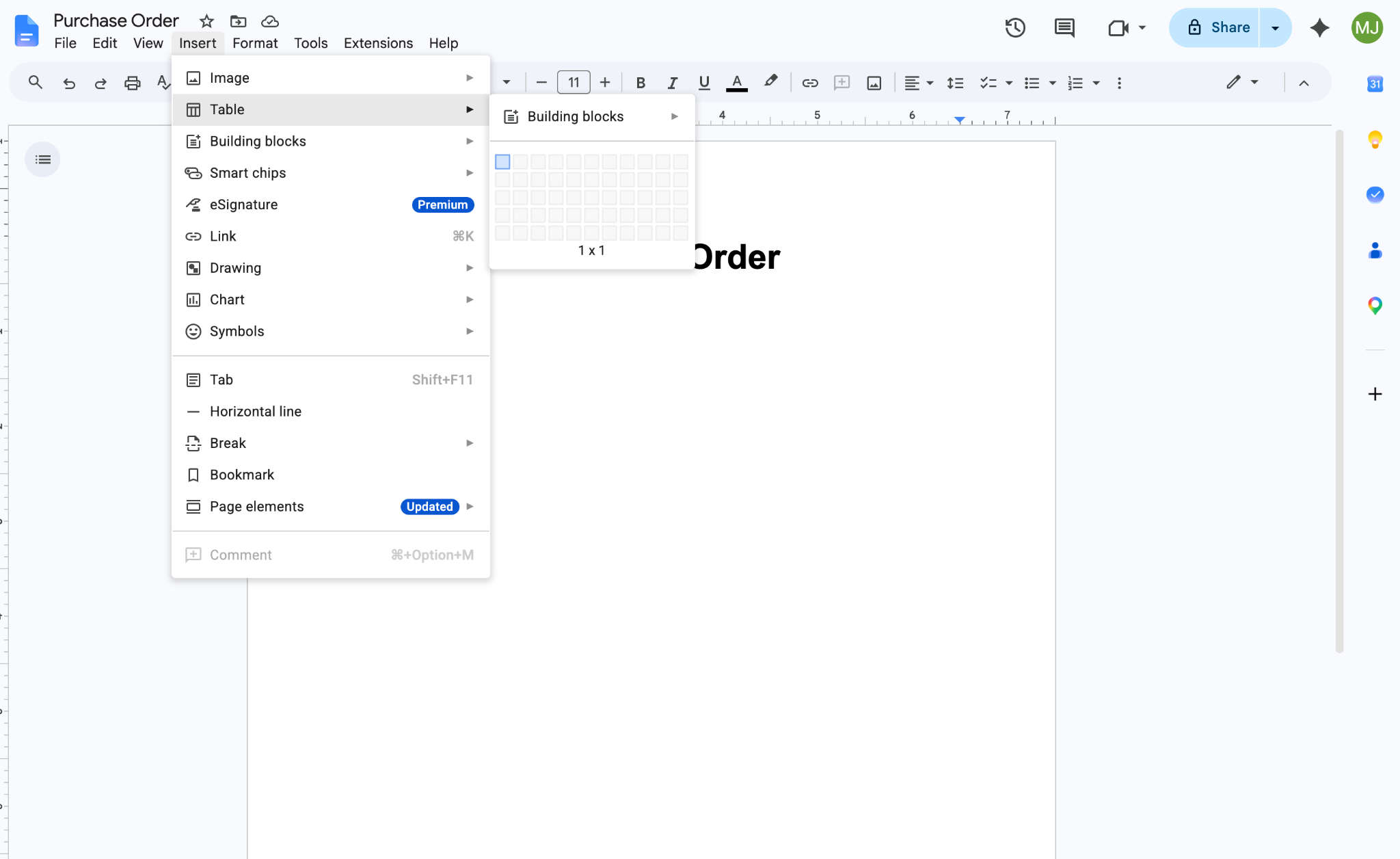
- Créez un nouveau Google Doc et saisissez le titre du formulaire en haut. Cliquez sur Insertion dans la barre de menu supérieure, puis sur Tableau dans le menu déroulant.
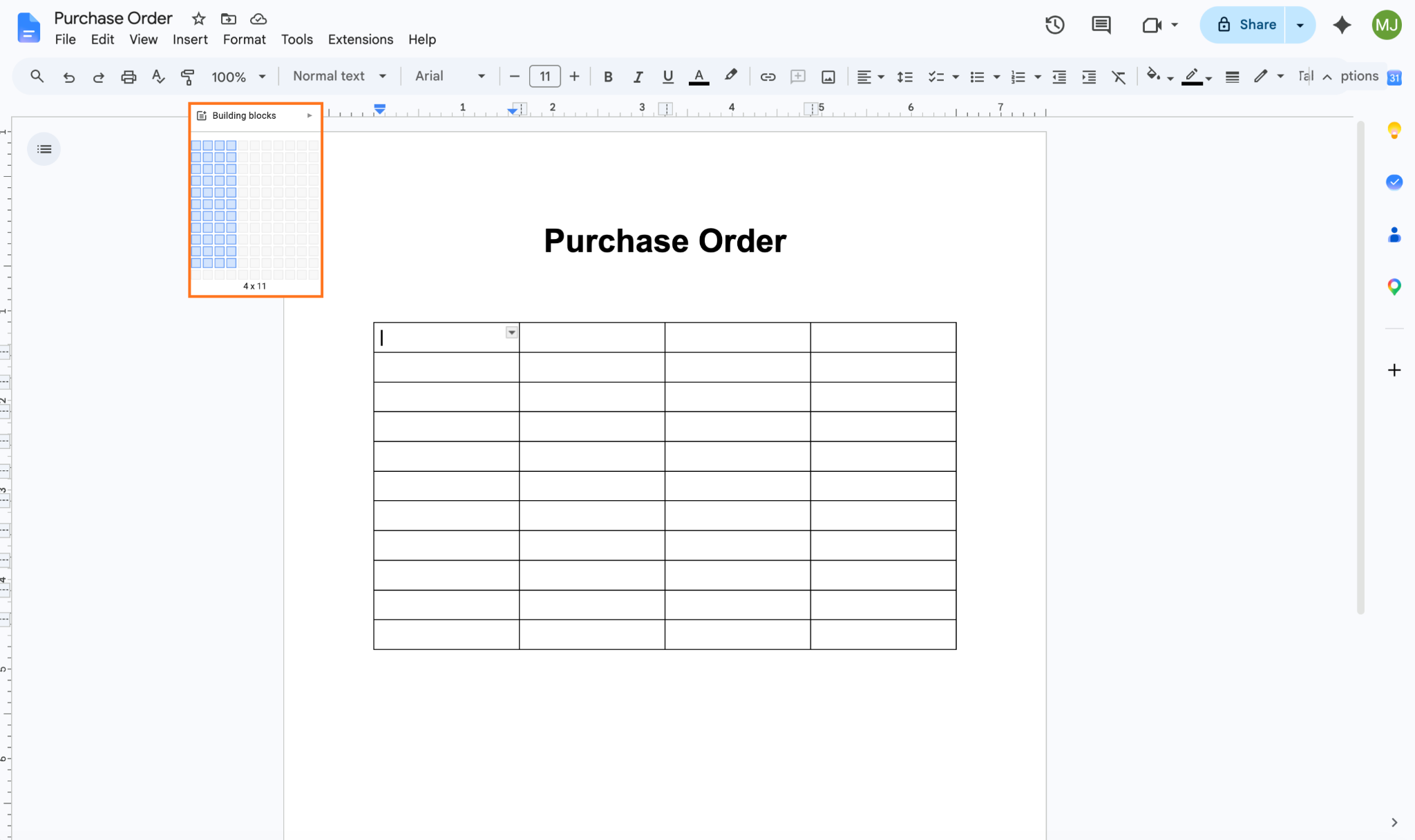
- Choisissez le nombre de lignes et de colonnes que vous souhaitez inclure dans le tableau. N’oubliez pas d’ajouter une ligne supplémentaire pour les libellés des champs. Dans cet exemple, nous allons créer un tableau de 10 lignes et quatre colonnes (N° d’article, Description, Quantité et Prix).
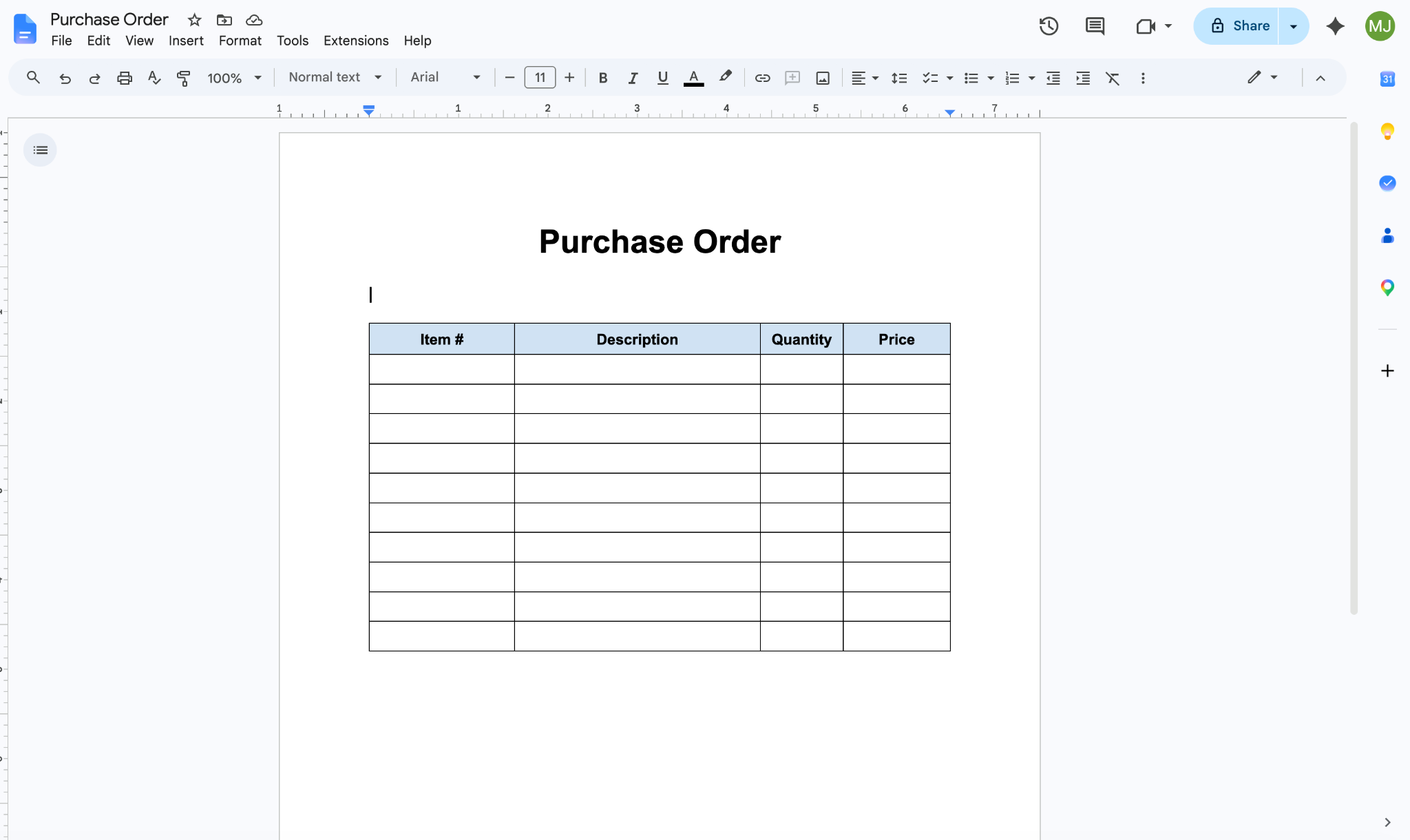
- Saisissez les libellés de vos champs dans la première ligne et utilisez les options de mise en page de Google Docs pour modifier l’apparence selon vos préférences. Par exemple, vous pouvez mettre les libellés en gras et les centrer, changer la couleur de fond des cellules et ajuster la taille des colonnes en fonction des informations demandées.
- Vous pouvez également utiliser les tableaux pour créer un champ qui apparaît sous forme de ligne soulignée pour d’autres sections du formulaire, comme le Nom et le Numéro de téléphone. Pour ce faire, créez un nouveau tableau avec le nombre de cellules approprié (dans ce cas, quatre : les libellés Nom et Numéro de téléphone, et un champ de réponse pour chacun).
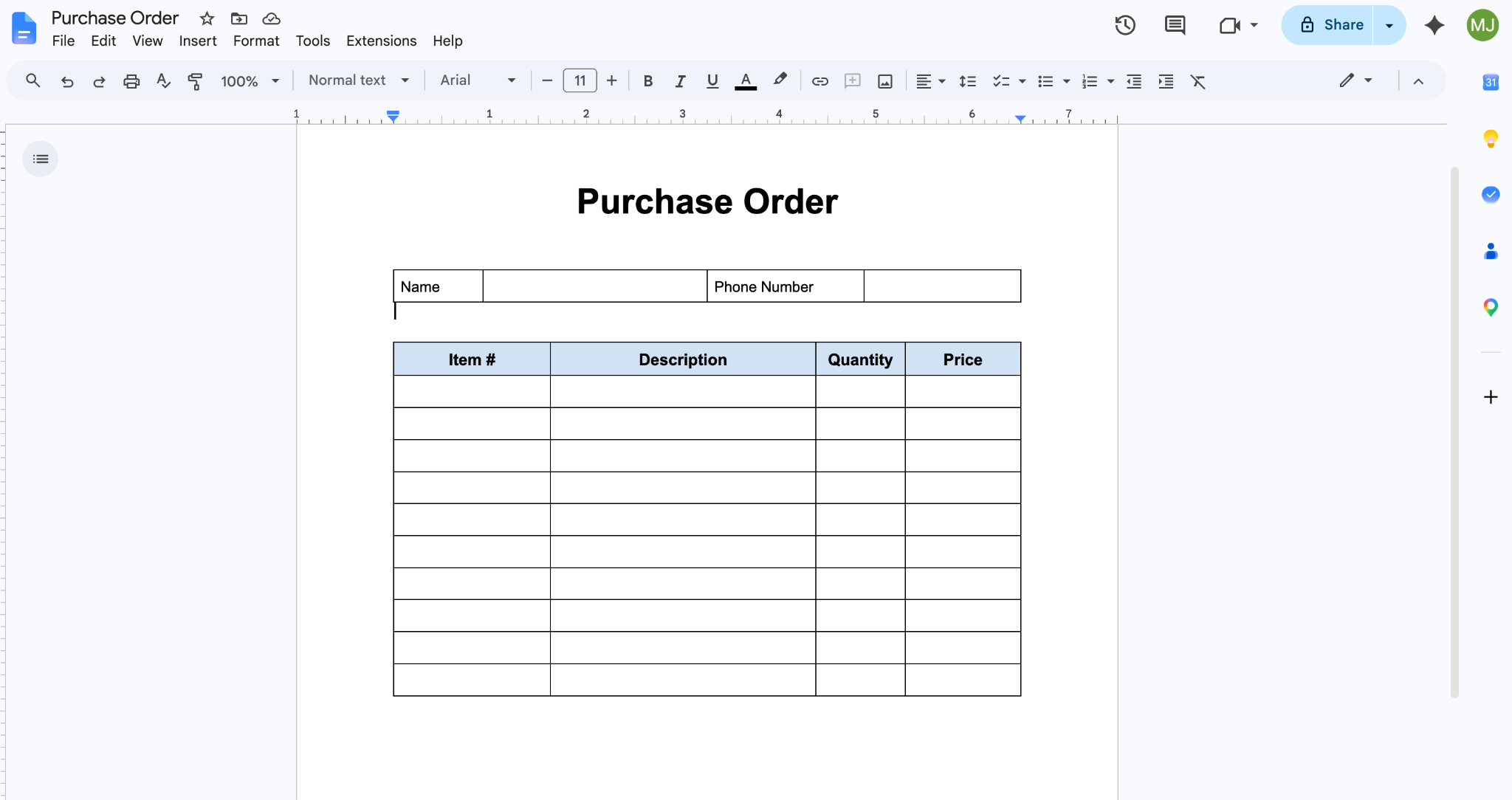
- Supprimez toutes les bordures sauf les lignes qui serviront de soulignement pour les informations requises. Pour ce faire, cliquez sur une bordure, maintenez la touche Maj de votre clavier enfoncée et continuez à sélectionner les autres bordures que vous souhaitez supprimer.
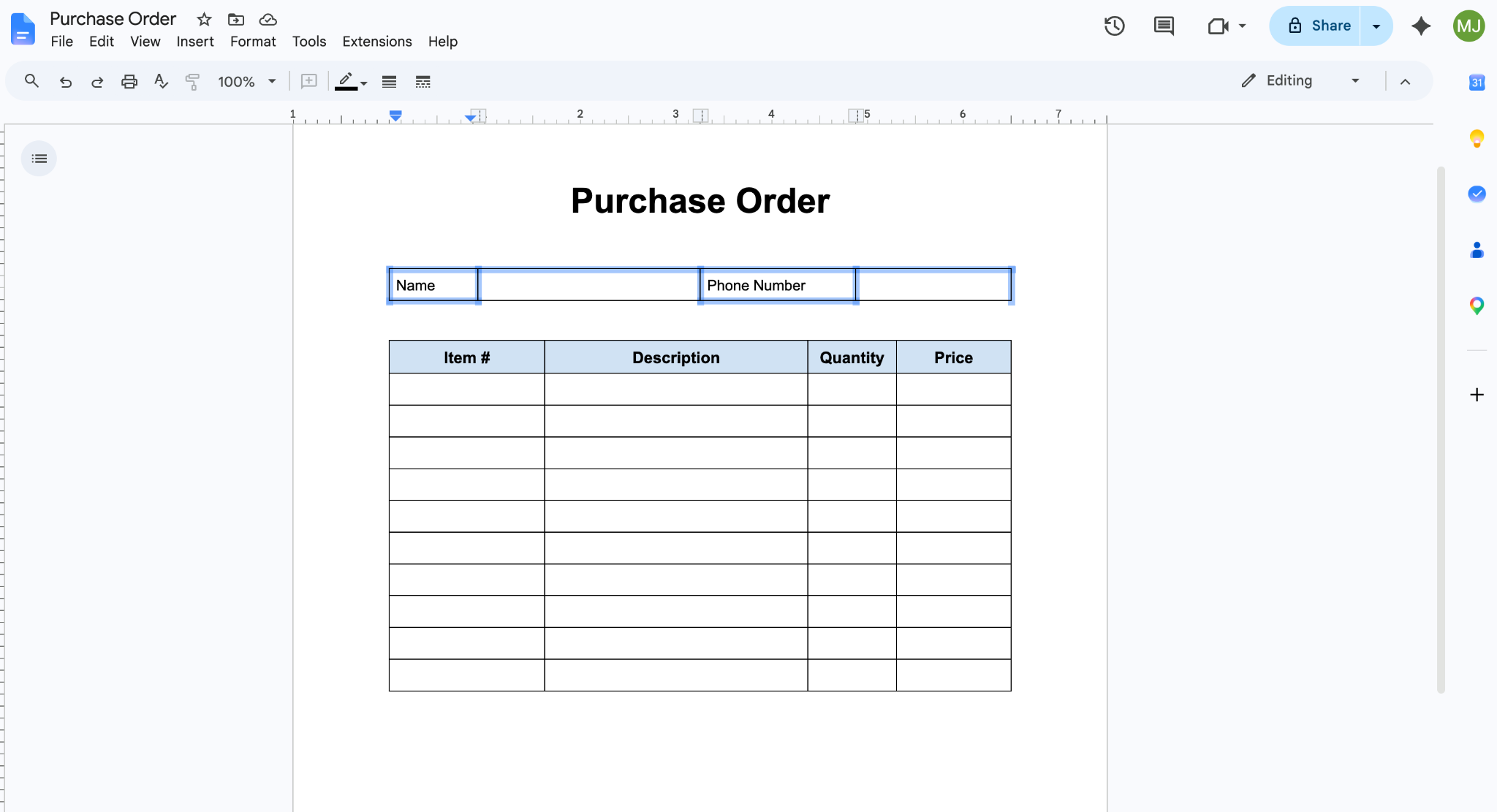
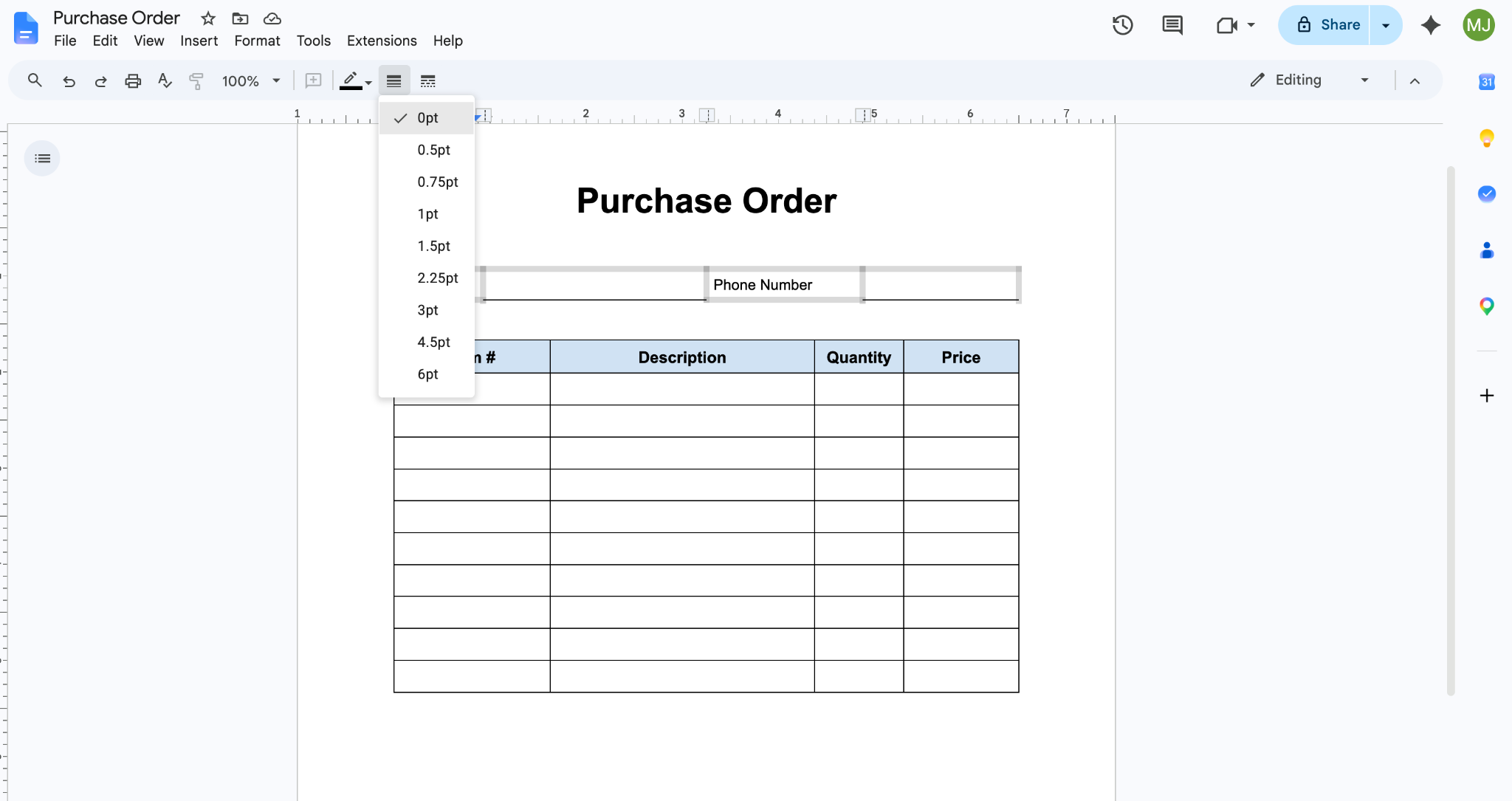
- Cliquez sur Largeur de la bordure dans la barre de menu supérieure (trois lignes verticales) et sélectionnez 0 point dans le menu déroulant. Les bordures sélectionnées disparaîtront.
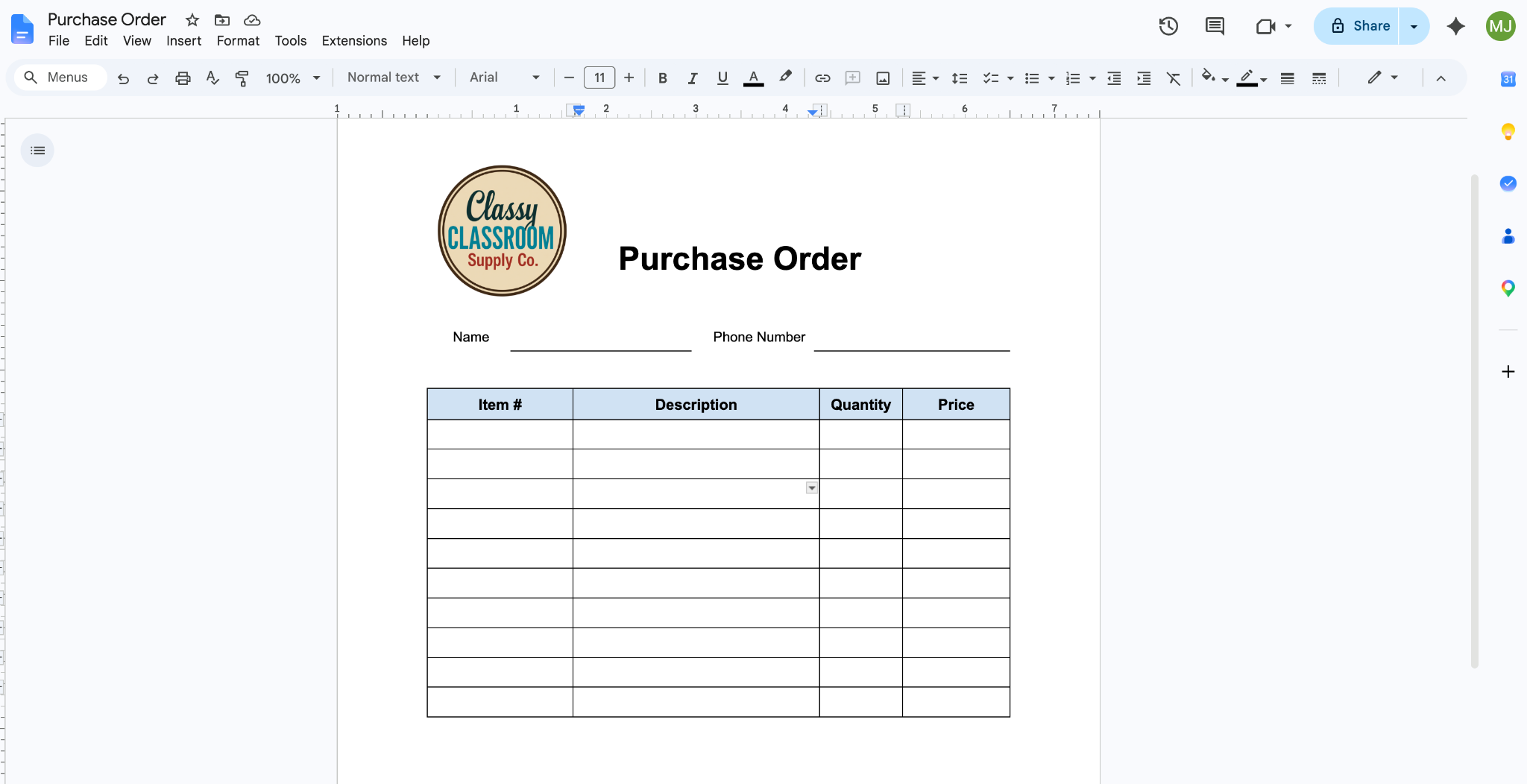
- Ajoutez votre logo en haut et les dernières touches, et votre document est terminé.
Il est important de comprendre que ce formulaire ne fonctionne pas comme un modèle de formulaire Google Docs. Vous devez soit fournir à chaque utilisateur une nouvelle copie du formulaire et lui donner un accès « Édition » afin qu’il puisse saisir du texte, soit lui demander d’en faire une copie lui-même pour éviter qu’il n’écrase votre document original. Accorder un accès en modification est délicat, car cela signifie que n’importe qui pourrait accidentellement supprimer des parties de votre formulaire, casser votre mise en forme ou voir les données d’autres personnes.
Vous pouvez également choisir de restreindre la modification dans Google Docs en optant pour le paramètre « Lecture seule », mais dans ce cas, votre formulaire devra être imprimé et rempli manuellement.
Insérer des menus déroulants et des cases à cocher pour rendre Google Docs remplissable
Vous pouvez affiner davantage votre document en utilisant l’outil de menu déroulant de Google Docs et les cases à cocher. Pour utiliser ces éléments, suivez ces instructions :
- Cliquez à l’intérieur du champ où vous souhaitez utiliser un menu déroulant, puis cliquez sur Insertion dans la barre de menu supérieure. Accédez à Chips intelligents puis à Menu déroulant.
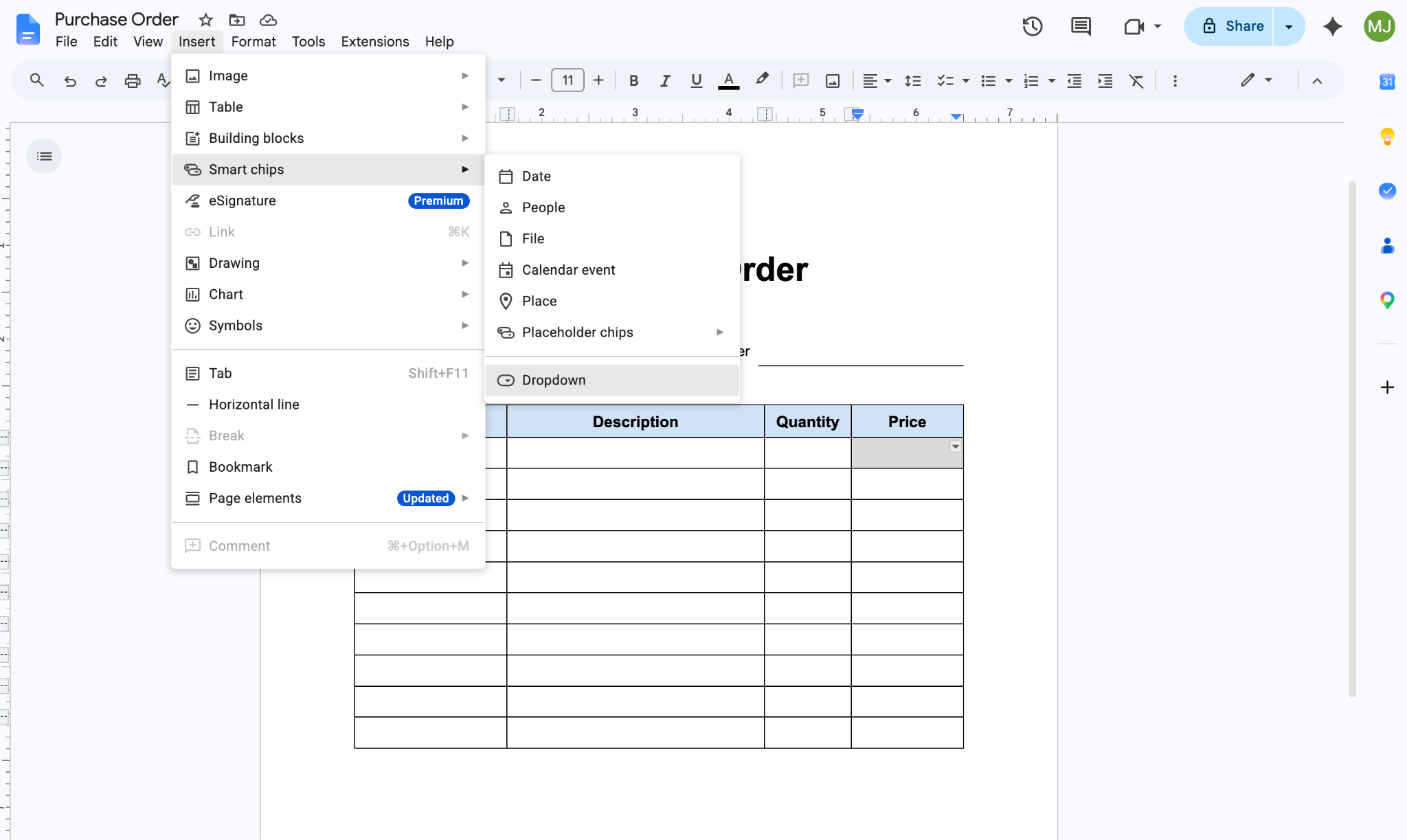
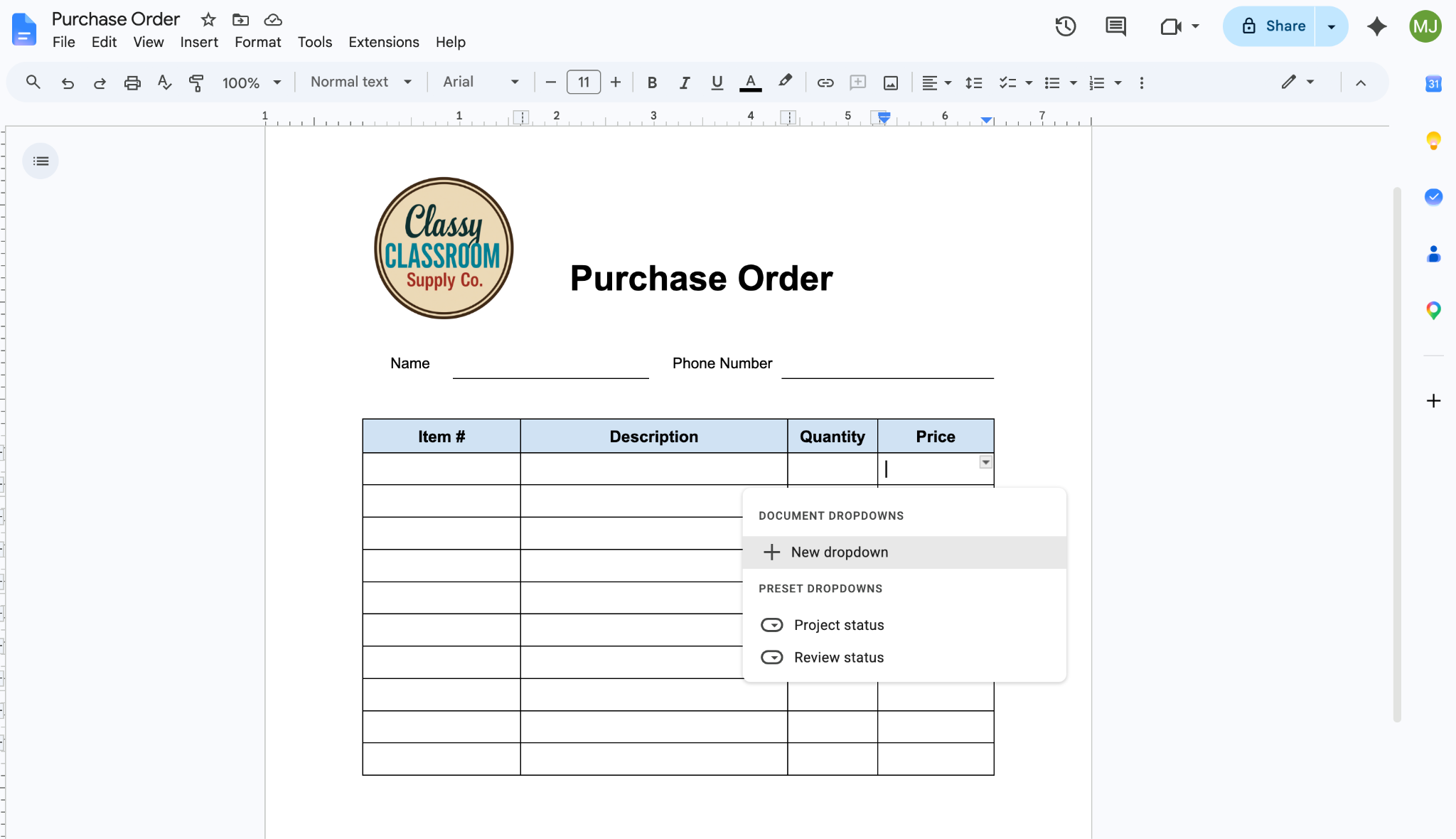
- Cliquez sur Nouveau menu déroulant.
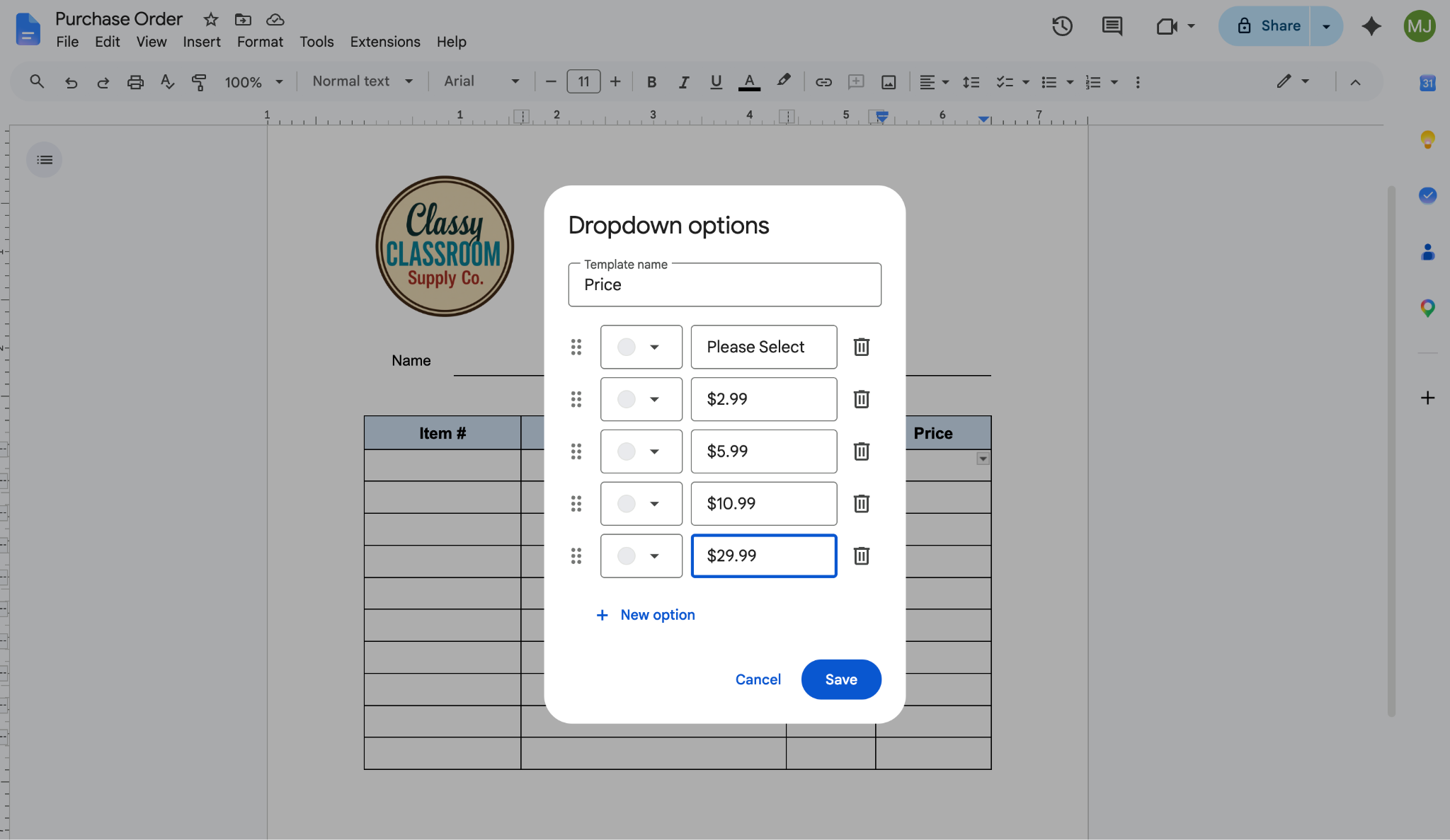
- Renseignez le nom du modèle avec le nom de la colonne. Saisissez ensuite « Veuillez sélectionner » comme première option, suivie d’autant de choix déroulants que nécessaire. Cliquez sur Enregistrer. Votre formulaire présentera désormais aux répondants le menu de choix prédéfini pour cette colonne.
- Pour ajouter des cases à cocher, saisissez d’abord sur votre formulaire les informations qui accompagneront les cases à cocher.
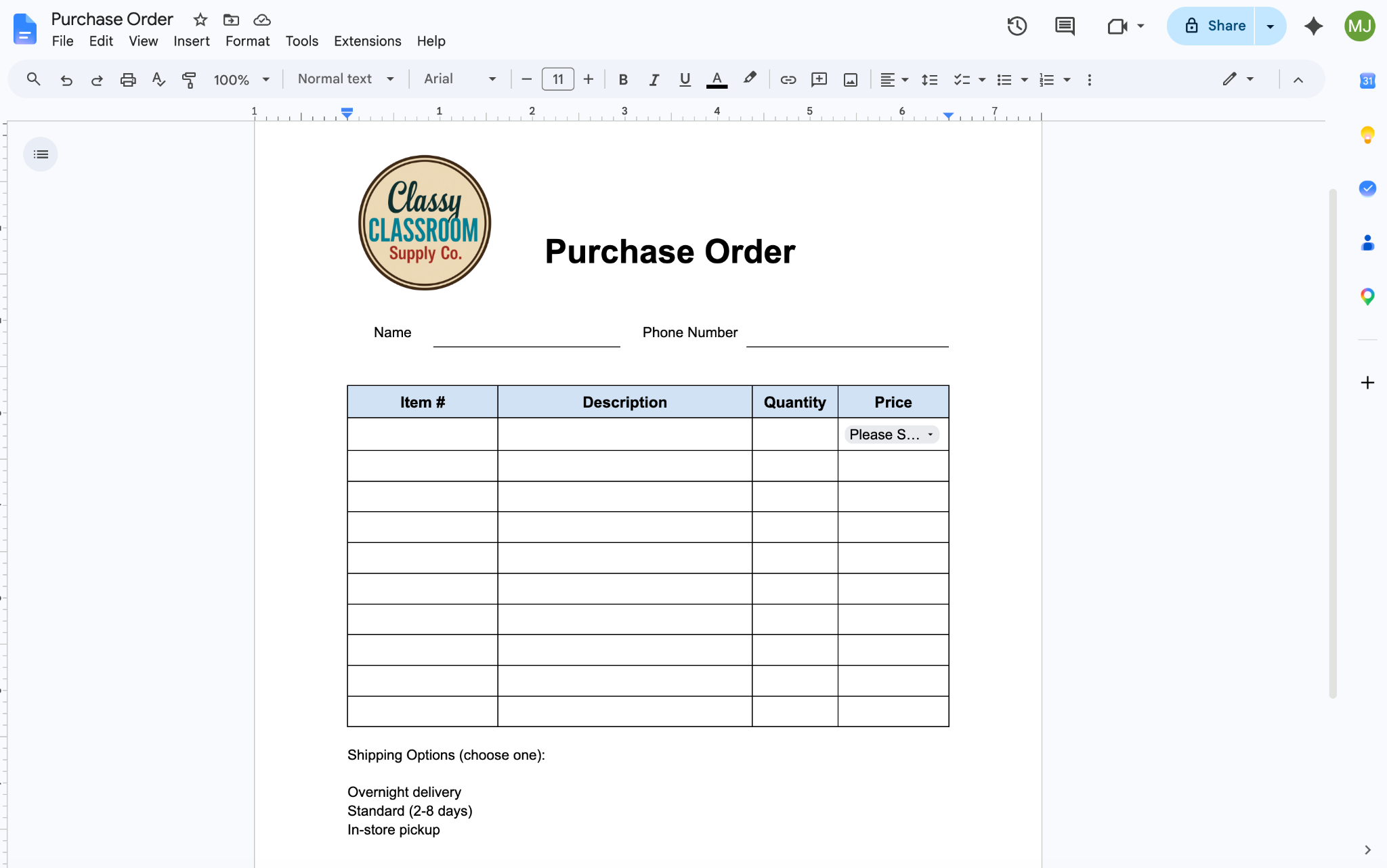
- Sélectionnez le texte que vous souhaitez accompagner de cases à cocher. Cliquez sur la flèche située à côté de l’icône Liste de contrôle de Google Docs (les deux coches dans la barre de menu supérieure). Lorsque les deux options apparaissent, cliquez sur celle de droite.
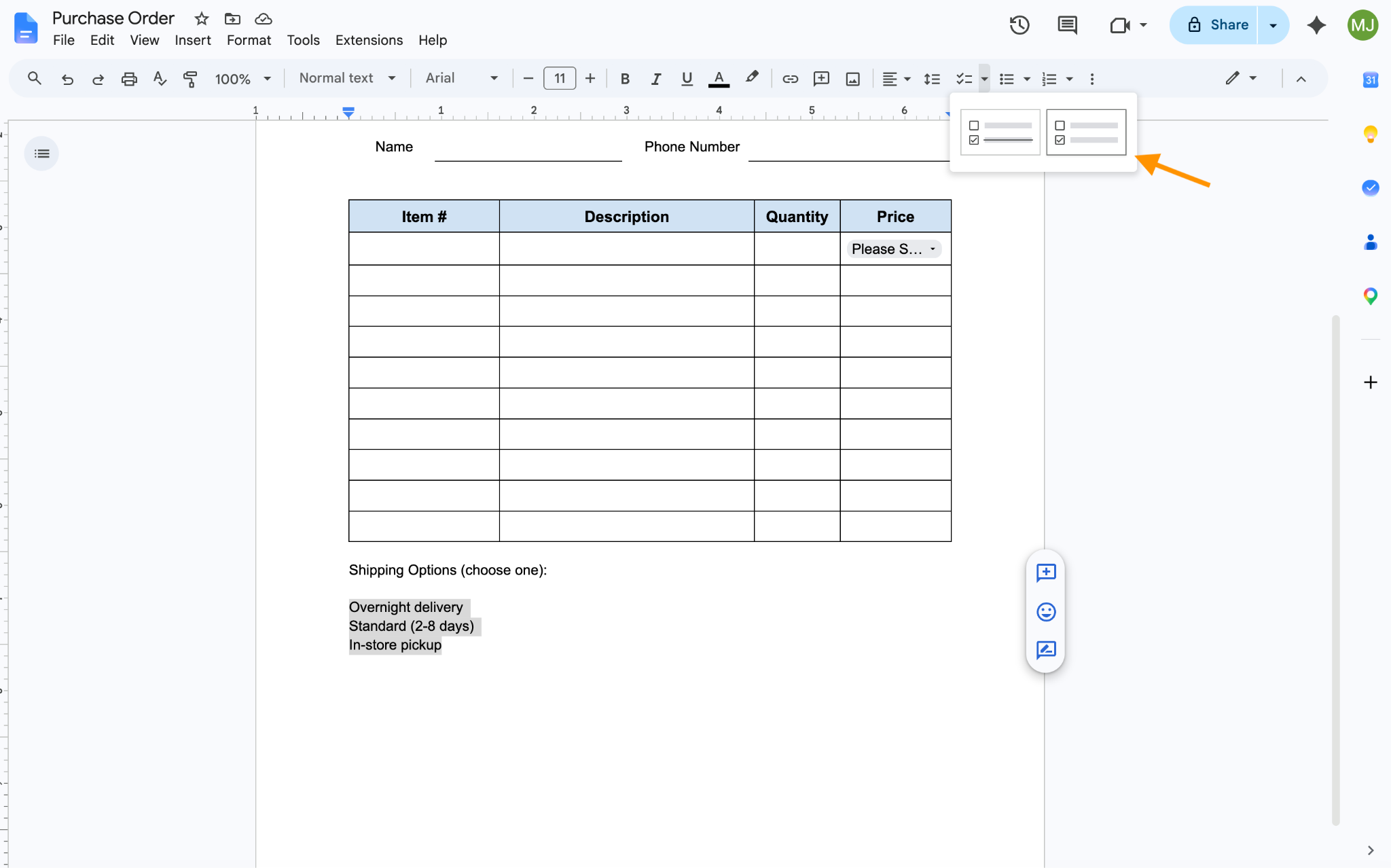
Votre formulaire comportera désormais des cases à cocher que les répondants pourront utiliser selon leurs besoins.
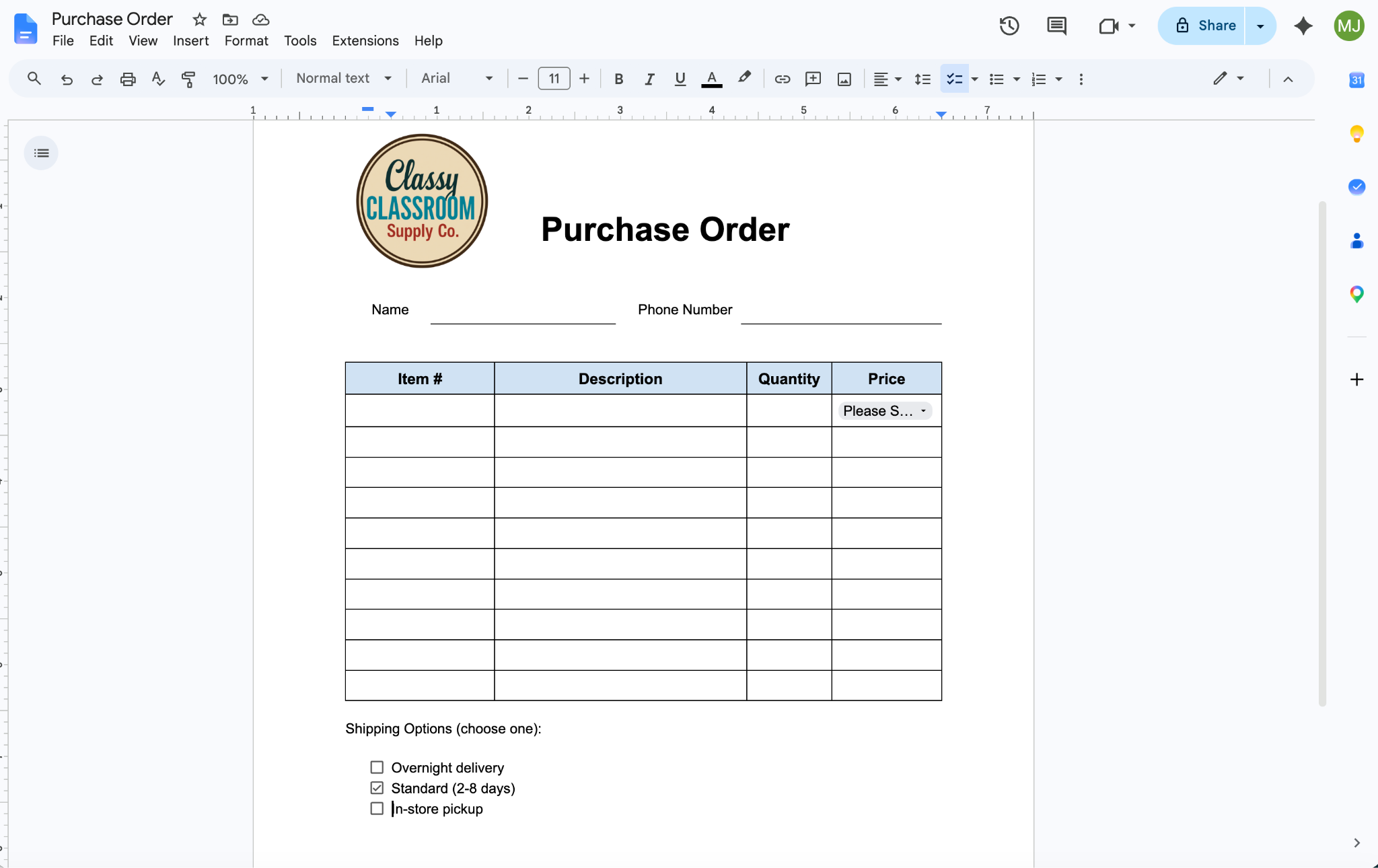
Encore une fois, bien que cela imite l’expérience d’un formulaire, vous devrez accorder à chaque répondant un accès « Éditeur » pour autoriser les réponses, ce qui pourrait entraîner des modifications accidentelles du formulaire. De plus, vous devrez fournir à chaque répondant une nouvelle version du formulaire pour qu’il soit véritablement remplissable en ligne.
Pro Tip
Vous vous demandez s’il est possible de créer un formulaire à partir d’une feuille Google Sheets ? Pour le savoir, lisez comment créer un formulaire remplissable dans Google Sheets.
Comment transformer votre Google Doc en formulaire remplissable à l’aide de modules complémentaires
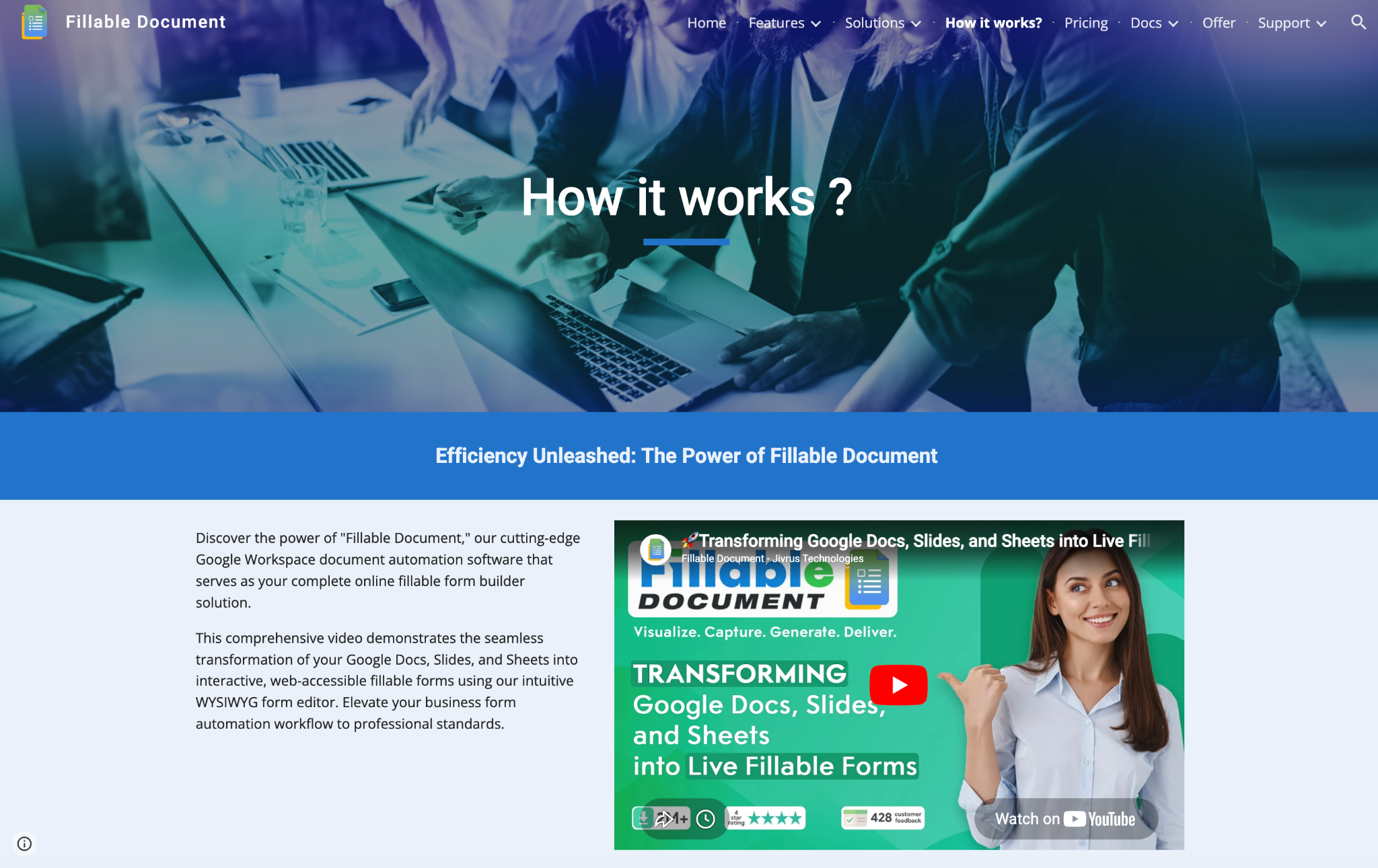
Une autre option pour rendre Google Docs remplissable consiste à utiliser un module complémentaire — un produit tiers qui étend les fonctionnalités de Google Docs. Plusieurs créateurs de documents remplissables sont disponibles sur Google Workspace Marketplace (une boutique en ligne pour les applications Google) ; les instructions ci-dessous présentent l’un d’eux, appelé Fillable Document. Notez que le processus peut varier en fonction du module complémentaire que vous utilisez.
Voici comment utiliser Fillable Document, un module complémentaire de formulaire pour Google Docs, afin de rendre Google Docs remplissable :
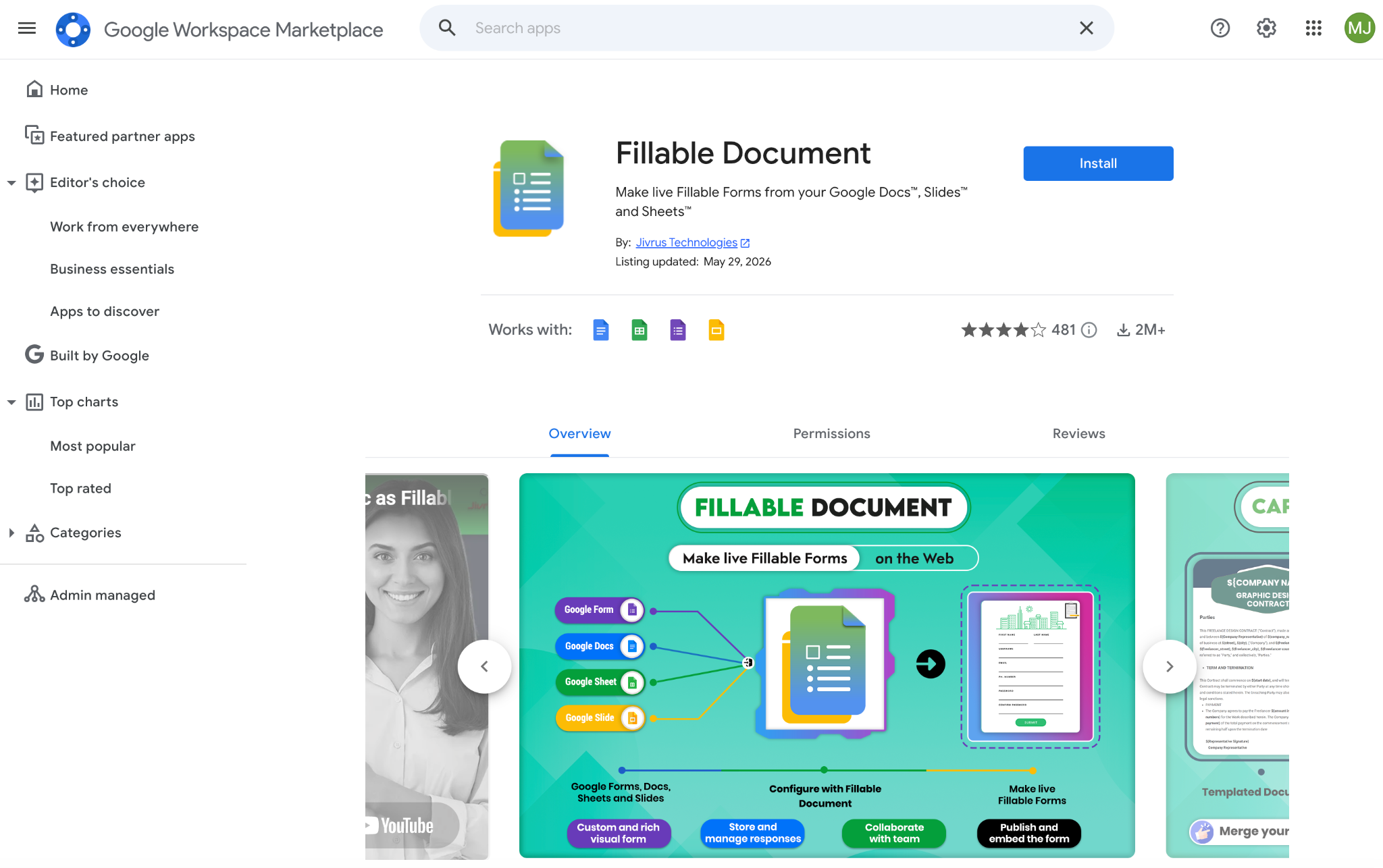
- Dans Google Workspace Marketplace, recherchez « Fillable Document » et cliquez sur le module complémentaire Fillable Document dans les résultats.
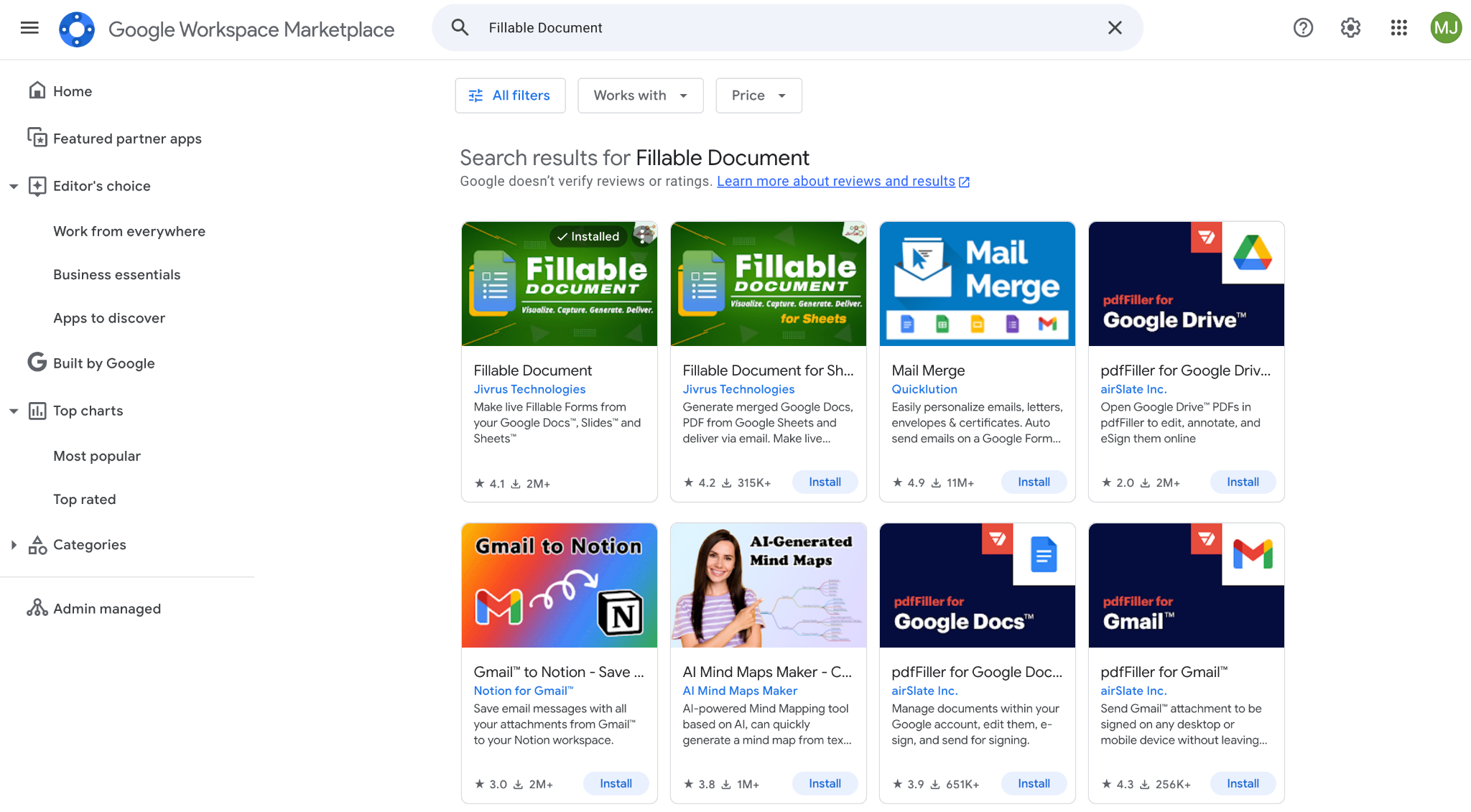
- Cliquez sur Installer. Connectez-vous à votre compte Google et accordez au module complémentaire les autorisations nécessaires.
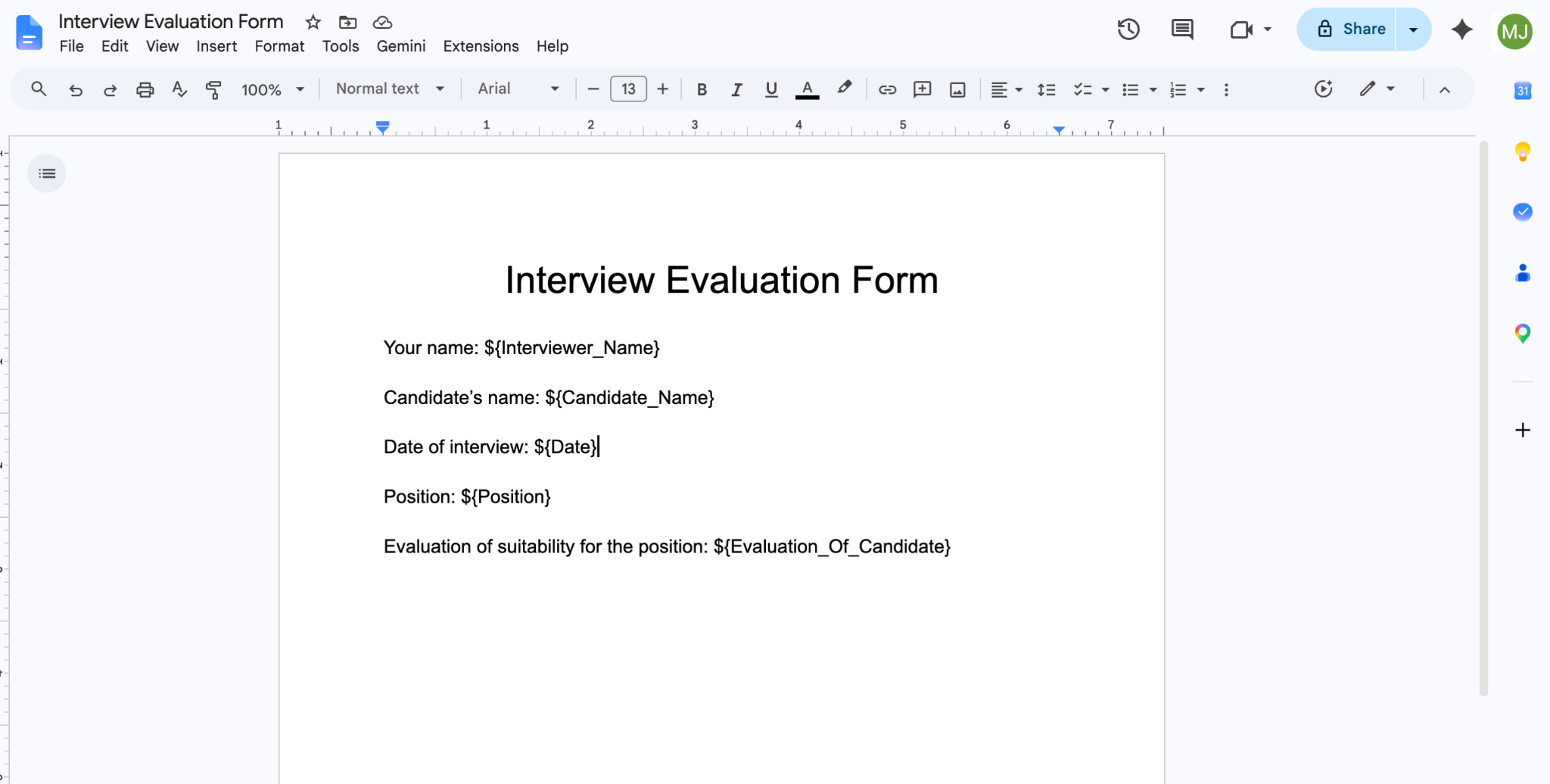
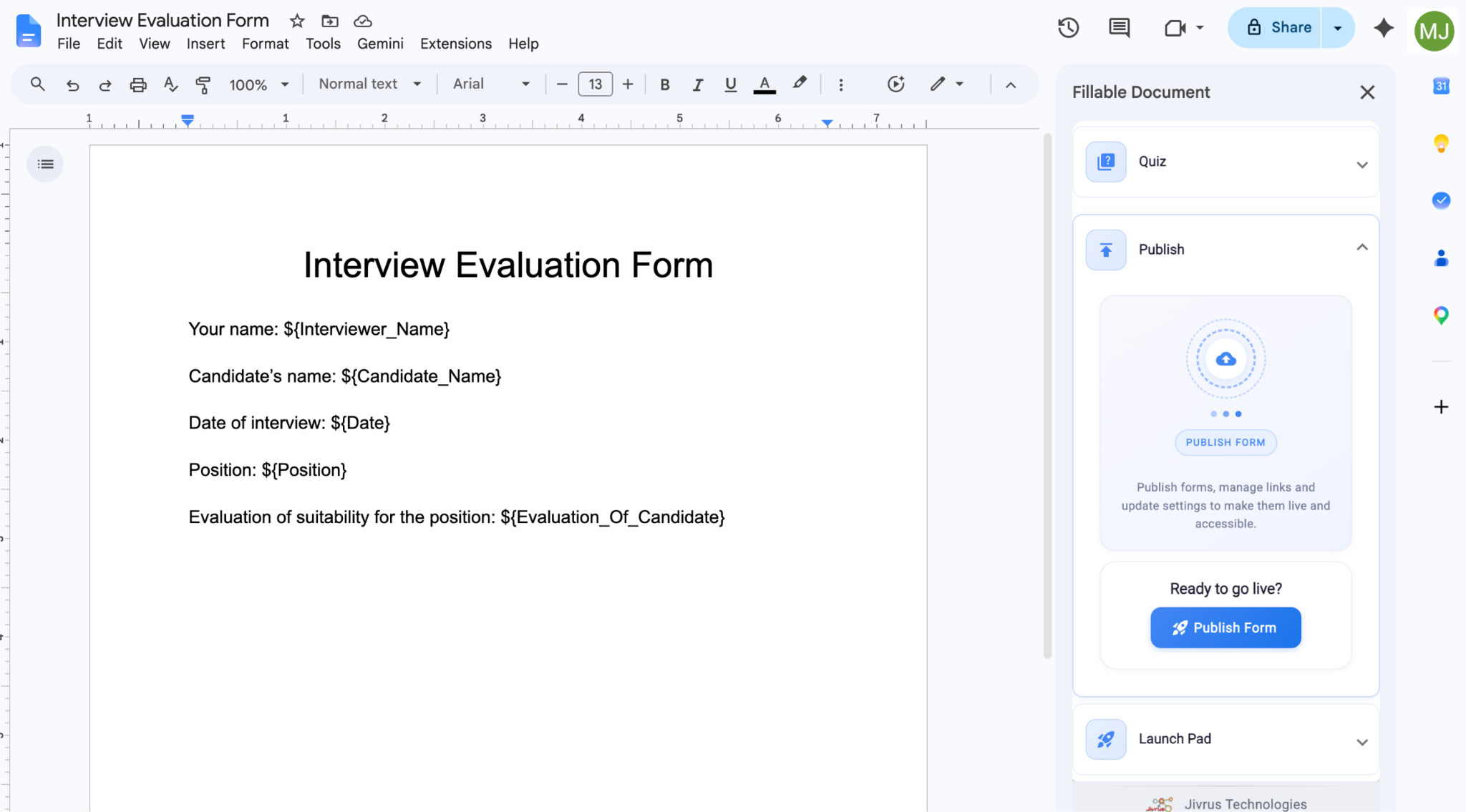
- Commencez par configurer votre modèle Google Docs. Ouvrez ou créez un document contenant les éléments de champ de formulaire nécessaires. Remplacez les réponses existantes par la formule requise par le module complémentaire. Fillable Document utilise un format ${ } (signe dollar et accolades). Si nécessaire, ajoutez un soulignement pour indiquer les espaces entre plusieurs mots.
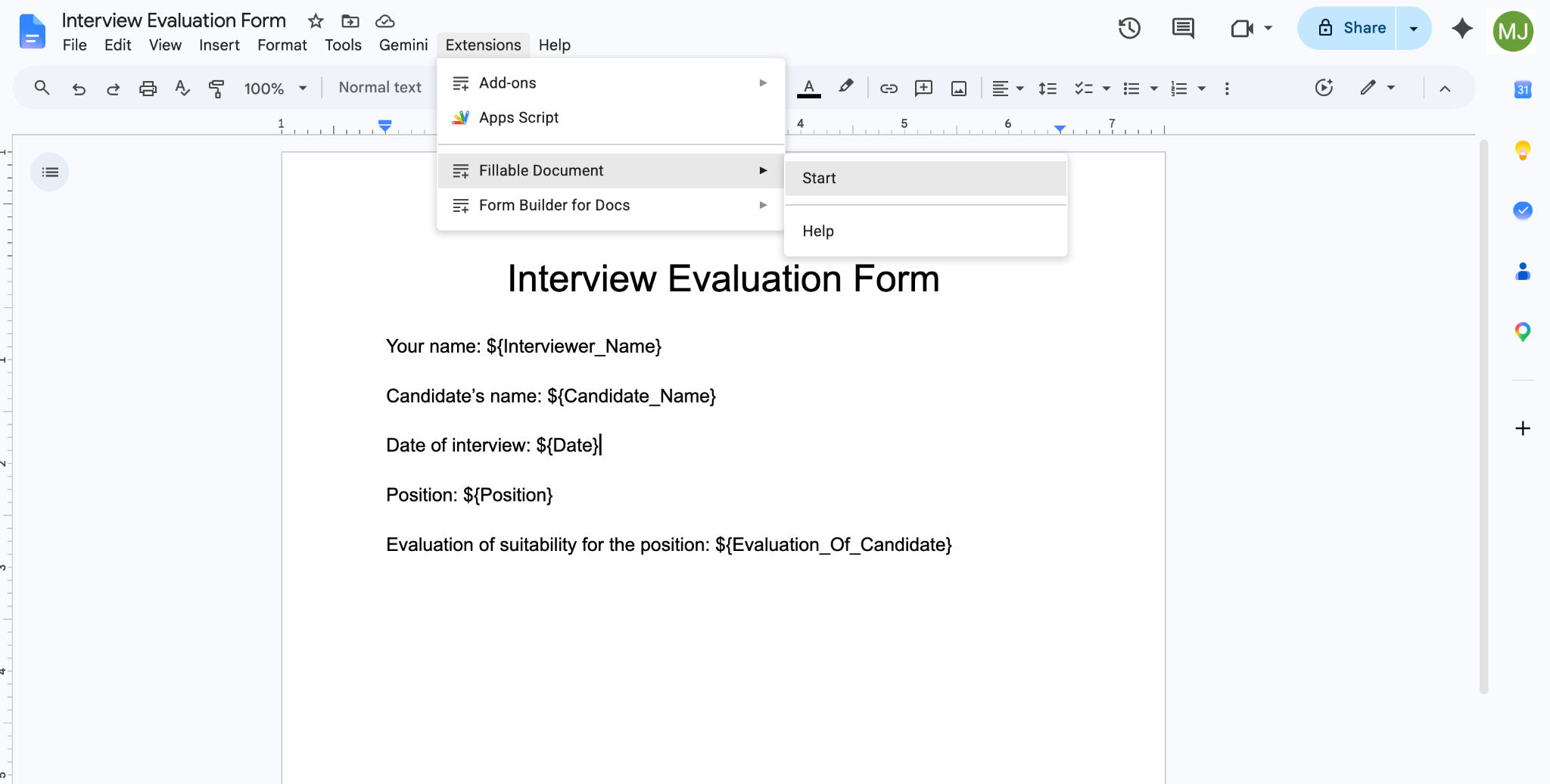
- Cliquez sur Extensions dans la barre de menu supérieure, puis sur Fillable Document, puis sur Démarrer.
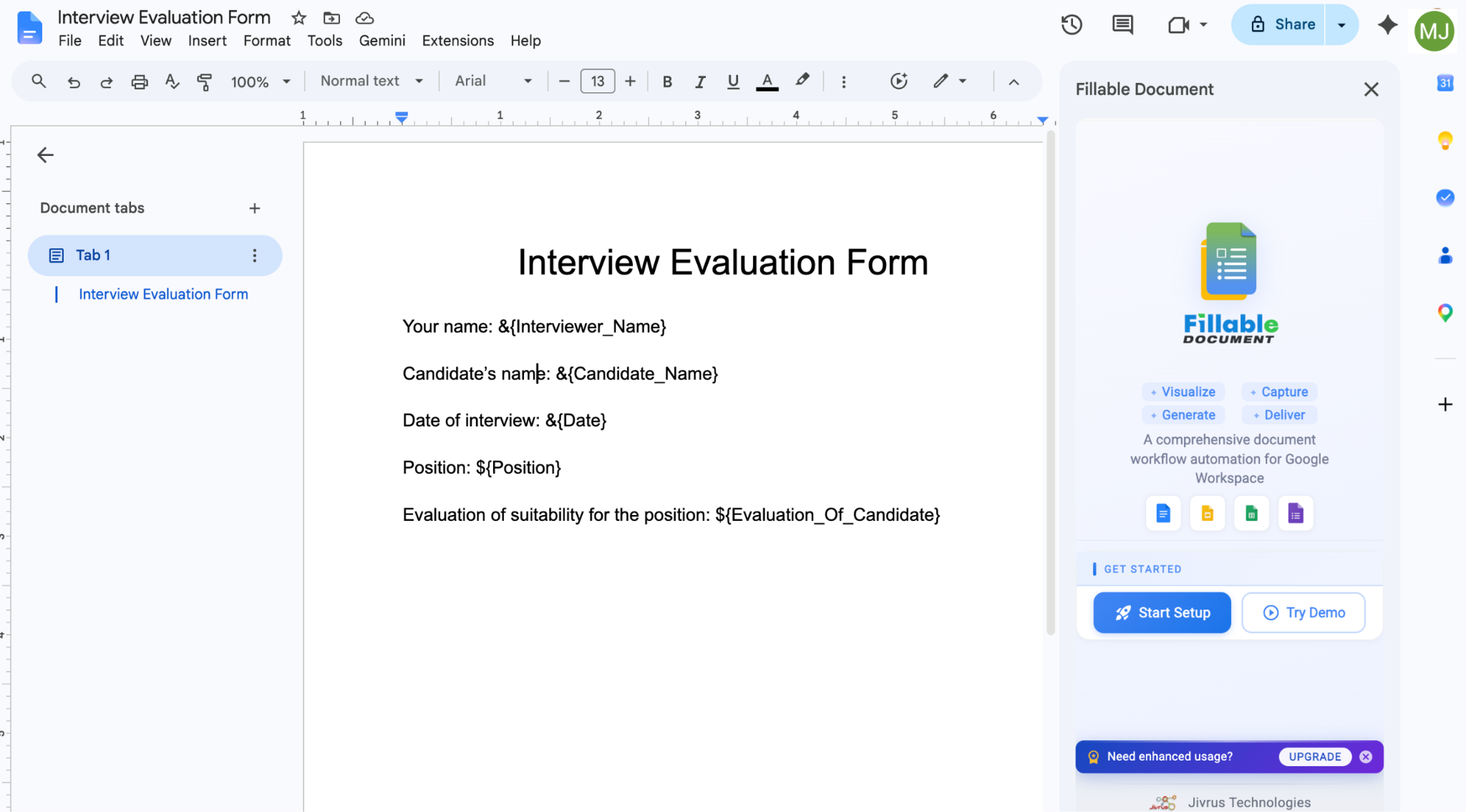
- Dans la fenêtre Fillable Document à droite, cliquez sur Démarrer la configuration.
- Cliquez sur Configuration automatique et le module complémentaire configurera automatiquement une feuille de calcul et un dossier de destination pour les données collectées. Une fois la configuration terminée, faites défiler vers le bas et cliquez sur Explorer maintenant.
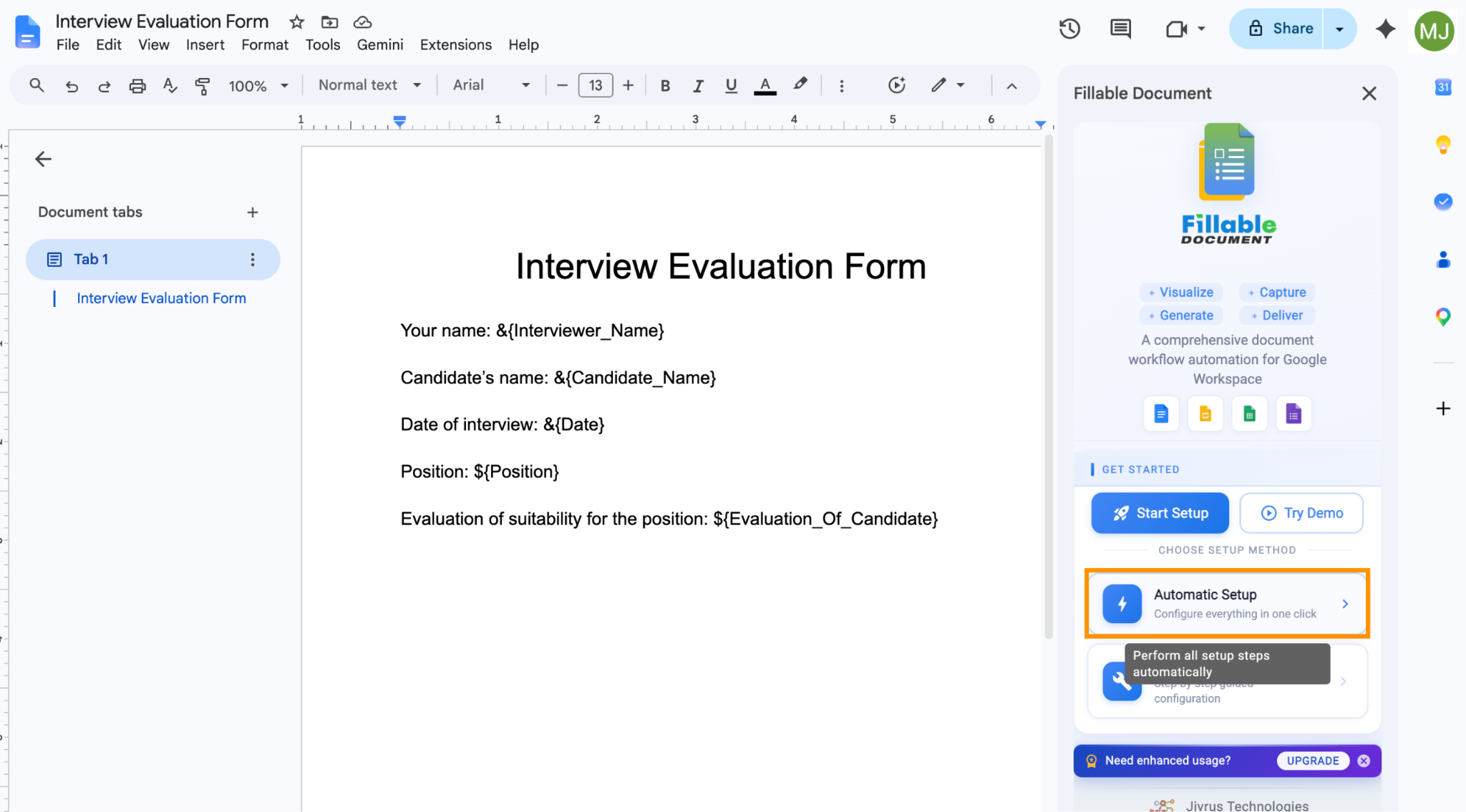
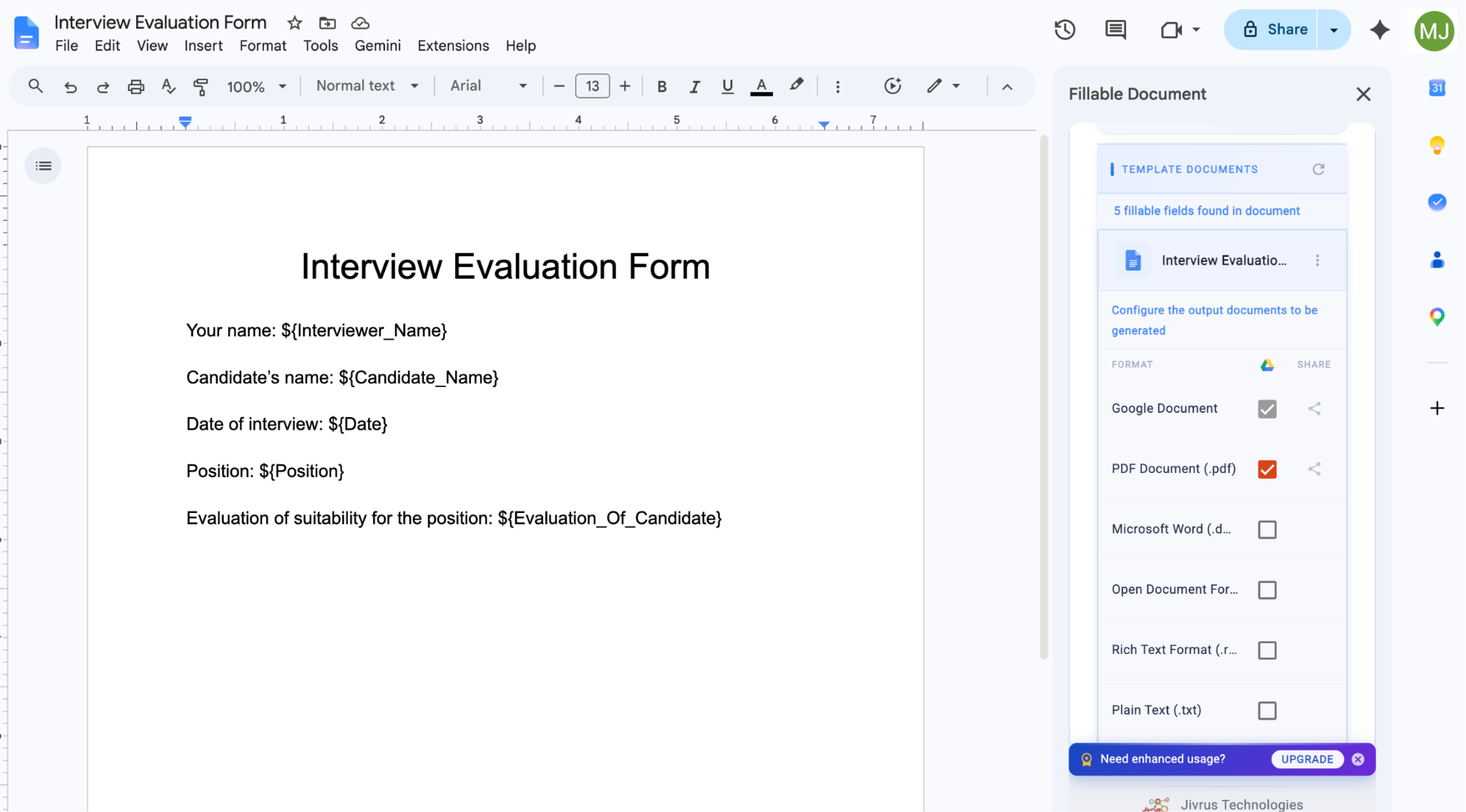
- Dans la fenêtre Fillable Document, vérifiez que tous les champs souhaités sont présents. Vous pouvez ajouter ou supprimer des champs selon vos besoins. Cliquez sur Modèle de document puis cliquez sur votre document de formulaire nommé. Fillable Document crée automatiquement un Google Doc et un PDF ; si vous souhaitez d’autres formats, cliquez dessus. De même, si vous souhaitez partager le document avec quelqu’un, cliquez sur Partager.
Faites défiler vers le bas et cliquez sur Enregistrer.
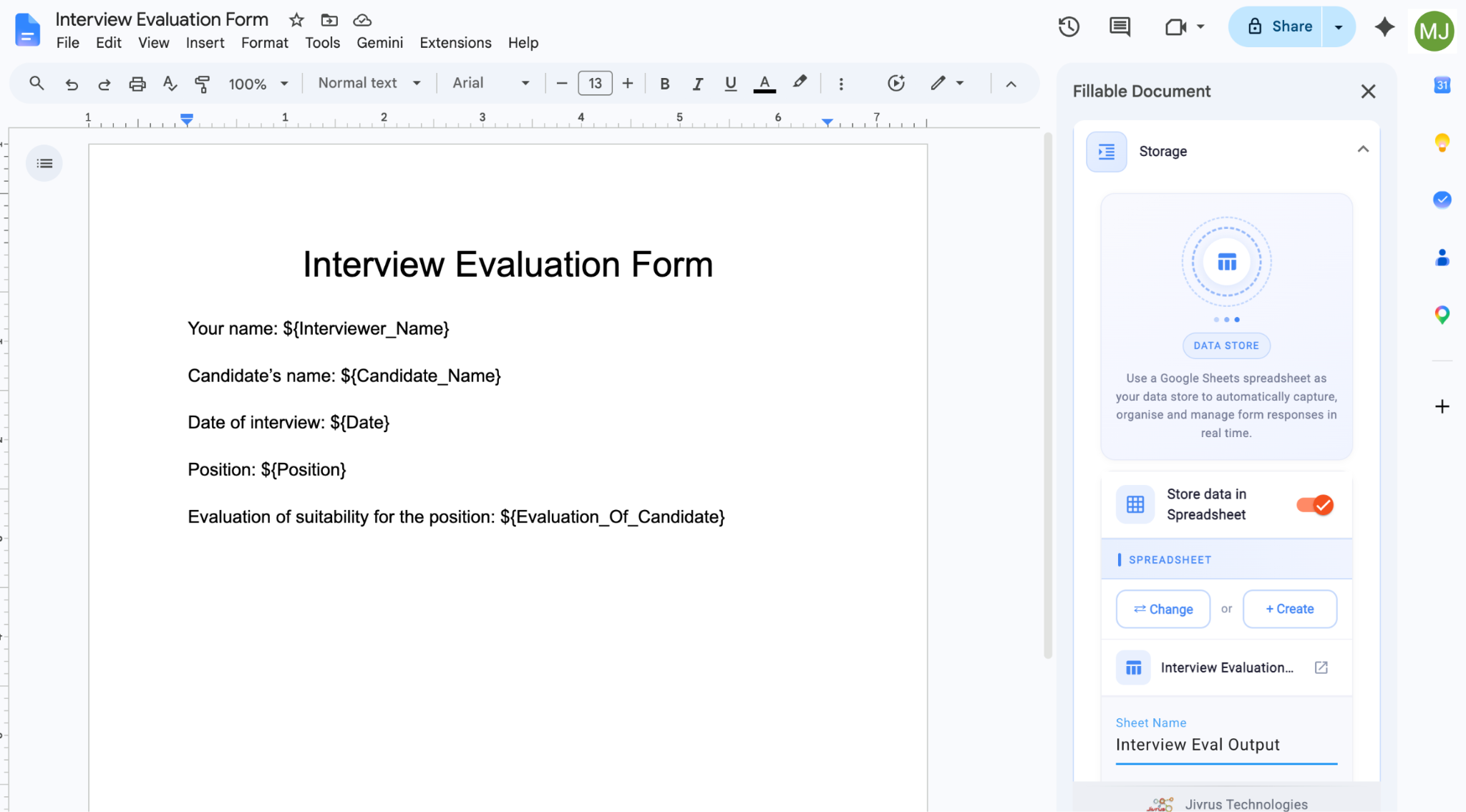
- Dans la section Stockage, renommez la feuille Google Sheet selon vos préférences, puis cliquez sur Enregistrer. Vous pouvez également explorer les autres composants disponibles dans la fenêtre Fillable Document et modifier le nom du dossier et du document, ainsi qu’ajouter des collaborateurs.
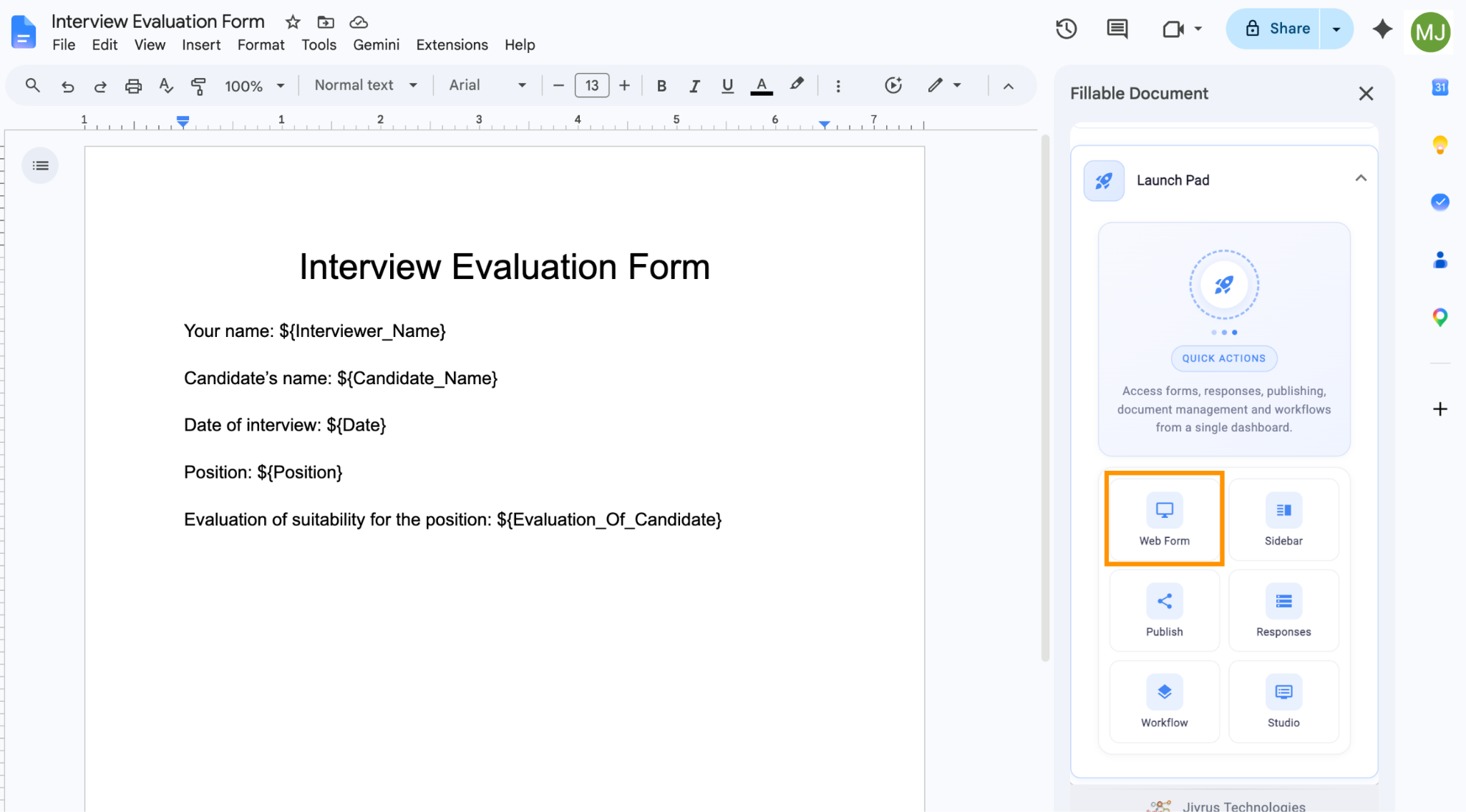
- Lorsque vous êtes prêt, cliquez sur Launch Pad puis sur Formulaire Web pour générer votre formulaire remplissable.
- Testez-le en remplissant le formulaire et en cliquant sur Générer. Le formulaire complété apparaîtra.
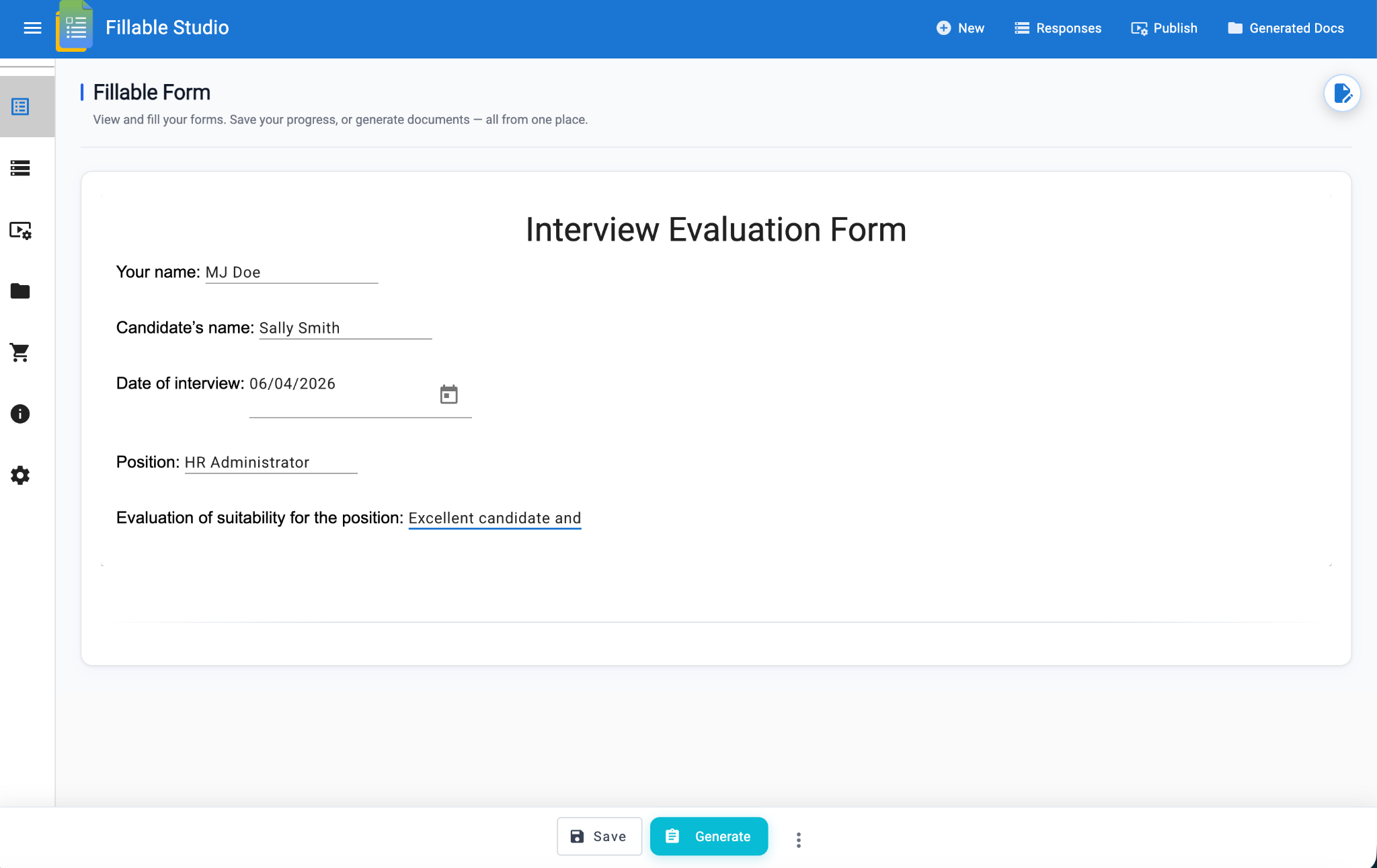
- Si le résultat vous convient, revenez au document et cliquez sur Publier, puis sur Publier le formulaire. Complétez les paramètres comme demandé et cliquez sur Enregistrer. Vous obtiendrez alors un lien que vous pourrez transmettre à d’autres personnes pour qu’elles remplissent le formulaire.
Bien que la feuille de calcul liée pour le stockage des données soit un avantage de cette méthode, il est difficile de produire un formulaire à l’apparence attrayante.
De plus, le processus de création du formulaire prend beaucoup de temps, et les modules complémentaires ont tendance à présenter des bugs. J’ai rencontré ma part de problèmes lors de la création de ce guide, principalement autour de la configuration initiale. J’ai également constaté qu’il est crucial d’autoriser le module complémentaire à accéder à tous les éléments suggérés à l’étape 2 ; si vous essayez d’être sélectif, il n’y a pas de retour en arrière possible après cette erreur.
Besoin de collecter des réponses ? Jotform est conçu pour cela
Maintenant que vous savez à quel point il est difficile de créer des formulaires dans Google Docs, pourquoi ne pas essayer une option bien plus simple ? Jotform est le générateur de formulaires en ligne numéro un sur G2 selon des milliers d’utilisateurs.
Si vous avez déjà conçu votre formulaire dans Google Docs, ne vous inquiétez pas — vous n’avez pas à tout recommencer. Importez simplement le document dans Jotform Smart PDF et il devient un véritable formulaire connecté à une base de données en quelques secondes.
Pourquoi Jotform surpasse Google Docs
Non seulement Jotform vous facilite la création de formulaires, mais il offre également une meilleure expérience à vos répondants.
Pensez-y : contrairement à un Doc, où les « Éditeurs » peuvent voir les curseurs de tous les autres et supprimer ou modifier vos questions, Jotform offre une expérience privée et sécurisée. Vous n’aurez pas à vous soucier de modifier les paramètres de partage, d’exposer involontairement les données d’autres personnes, ou de vérifier constamment que le contenu du formulaire n’a pas été altéré. Il n’y a aucun risque que les répondants « cassent » la structure en remplissant un formulaire, et chaque formulaire que vous créez dans Jotform est sécurisé et facile à partager.
De plus, pourquoi copier-coller à partir de 50 « formulaires » Google Docs différents alors que Jotform regroupe chaque réponse dans une seule feuille de calcul organisée ? Vous pouvez soit intégrer vos formulaires à Google Sheets pour une synchronisation automatique, soit utiliser les tableaux jotform pour collecter, analyser et partager les données collectées directement dans Jotform.
Jotform est on ne peut plus simple en matière de formulaires en ligne :
- La création de formulaires est un jeu d’enfant : Jotform dispose d’une interface utilisateur intuitive par glisser-déposer qui rend la création de formulaires rapide et facile.
- Il propose plus de 2 000 modèles PDF gratuits et 20 000 modèles de formulaires gratuits pour tous les cas d’usage : Profitez des nombreuses options de personnalisation de Jotform pour transformer les modèles en formulaires élégants et professionnels qui reflètent l’identité de votre marque.
- Il offre des fonctionnalités de formulaire avancées : La logique conditionnelle, le report des réponses et la soumission automatique rendent vos formulaires engageants et intuitifs pour les répondants.
- Jotform est adapté aux mobiles par défaut : Sans aucun codage, vous pouvez créer des formulaires HTML intégrés et responsifs qui s’ajustent automatiquement à n’importe quel appareil.
- Les répondants n’ont pas besoin de se connecter : Votre public clique simplement sur le lien et commence à répondre aux questions.
- Il s’intègre à la plupart des outils professionnels : Jotform propose le plus grand nombre d’intégrations du secteur, dont plus de 40 intégrations de paiement sans commission supplémentaire. Vous conservez 100 % de l’argent que vous collectez, hors frais de transaction facturés par le processeur de paiement que vous avez choisi.
Pourquoi perdre du temps à utiliser des solutions de contournement et des modules complémentaires pour ne créer que des formulaires à peine fonctionnels ? Oubliez Google Docs et passez à Jotform. Vous gagnerez du temps et obtiendrez de meilleurs résultats — et vous pouvez commencer gratuitement dès aujourd’hui.
FAQ sur les formulaire google doc remplissables
Si vous avez déjà créé un formulaire dans Google Docs et qu’il vous suffit de le rendre « remplissable », enregistrez-le au format PDF, puis importez-le dans les formulaires pdf dynamiques de Jotform. Il devient remplissable en quelques secondes. Vos répondants n’ont pas besoin de se connecter ; ils n’ont qu’à cliquer, remplir et soumettre.
Oui. Grâce aux formulaires pdf dynamiques de Jotform, vous pouvez convertir n’importe quel PDF non remplissable en PDF remplissable en quelques secondes. Le formulaire obtenu sera adapté aux mobiles, et vous pouvez synchroniser automatiquement vos PDF remplissables avec les services cloud que vous utilisez au quotidien, tels que Google Drive, Dropbox et Box. (Découvrez ce qu’est un PDF ici et lisez-en plus sur les Smart PDF ici.)
Jotform est l’un des moyens les plus simples de créer un formulaire en ligne. Vous pouvez commencer gratuitement, et la configuration des formulaires est rapide et facile. Il propose également une large gamme d’outils et de fonctionnalités qui vous permettent de créer des formulaires très engageants pour les répondants, avant de partager facilement les formulaires et leurs données.
Non, Google Docs ne dispose pas d’une fonctionnalité native de formulaire remplissable. Il existe des solutions de contournement que vous pouvez utiliser pour surmonter cette limitation (comme l’insertion de tableaux ou l’installation de modules complémentaires), mais même ces tactiques présentent des inconvénients liés à la confidentialité des données et à l’intégrité du formulaire. La meilleure option est d’utiliser un générateur de formulaires dédié comme Jotform.
Cet article s’adresse aux propriétaires de petites entreprises, aux professionnels des RH, aux enseignants et aux administrateurs qui ont besoin de collecter des informations en utilisant l’interface familière de Google Docs. Il doit valider leur souhait de conserver les choses dans un format de document tout en expliquant clairement les limites techniques d’un traitement de texte, en fournissant des « astuces » étape par étape pour les outils natifs, et en positionnant finalement Jotform comme la solution professionnelle pour l’intégrité et la sécurité des données.













Envoyer un commentaire: