
Points clés à retenir
- Les demandes de fichiers Dropbox facilitent la collecte de fichiers auprès de n’importe qui, même s’il ne possède pas de compte Dropbox.
- Pour demander un fichier, remplissez les champs du titre, de la description et du dossier de destination. Vous pouvez également définir un mot de passe ou une date limite si vous disposez d’un forfait Dropbox payant.
- Il existe des limitations notables en matière de stockage et de taille maximale des téléversements, qui varient en fonction de votre forfait Dropbox.
- Si vous avez besoin d’un véritable formulaire de collecte de fichiers plutôt que d’un simple lien de téléversement, utiliser Jotform avec Dropbox est la meilleure solution. Vous pouvez créer une expérience de formulaire personnalisée à votre image et envoyer automatiquement les fichiers téléversés vers votre dossier Dropbox.
Si vous cherchez à collecter des fichiers tels que des photos, des propositions et des formulaires auprès de plusieurs utilisateurs via Dropbox, une solution consiste à utiliser la fonctionnalité de demande de fichiers. Elle est simple à configurer et permet aux utilisateurs qui ne possèdent pas de compte Dropbox de téléverser des fichiers.
Voici une explication étape par étape de la façon de créer une demande de fichiers dans Dropbox, ainsi que de la manière de partager et de gérer les demandes de fichiers. Nous vous présenterons également certaines limitations de Dropbox et vous montrerons pourquoi Jotform associé à Dropbox est le meilleur choix si vous avez besoin de fonctionnalités plus avancées.
Comment créer une demande de fichiers dans Dropbox
La fonctionnalité de demande de fichiers de Dropbox est idéale pour une collecte de fichiers simple. Si vous n’avez jamais utilisé Dropbox auparavant, vous devrez créer un compte. Dropbox propose trois forfaits payants et un forfait gratuit. La fonctionnalité de demande de fichiers est disponible dans tous les forfaits.
Suivez ces instructions pour créer une demande de fichiers Dropbox :
- Connectez-vous à Dropbox.
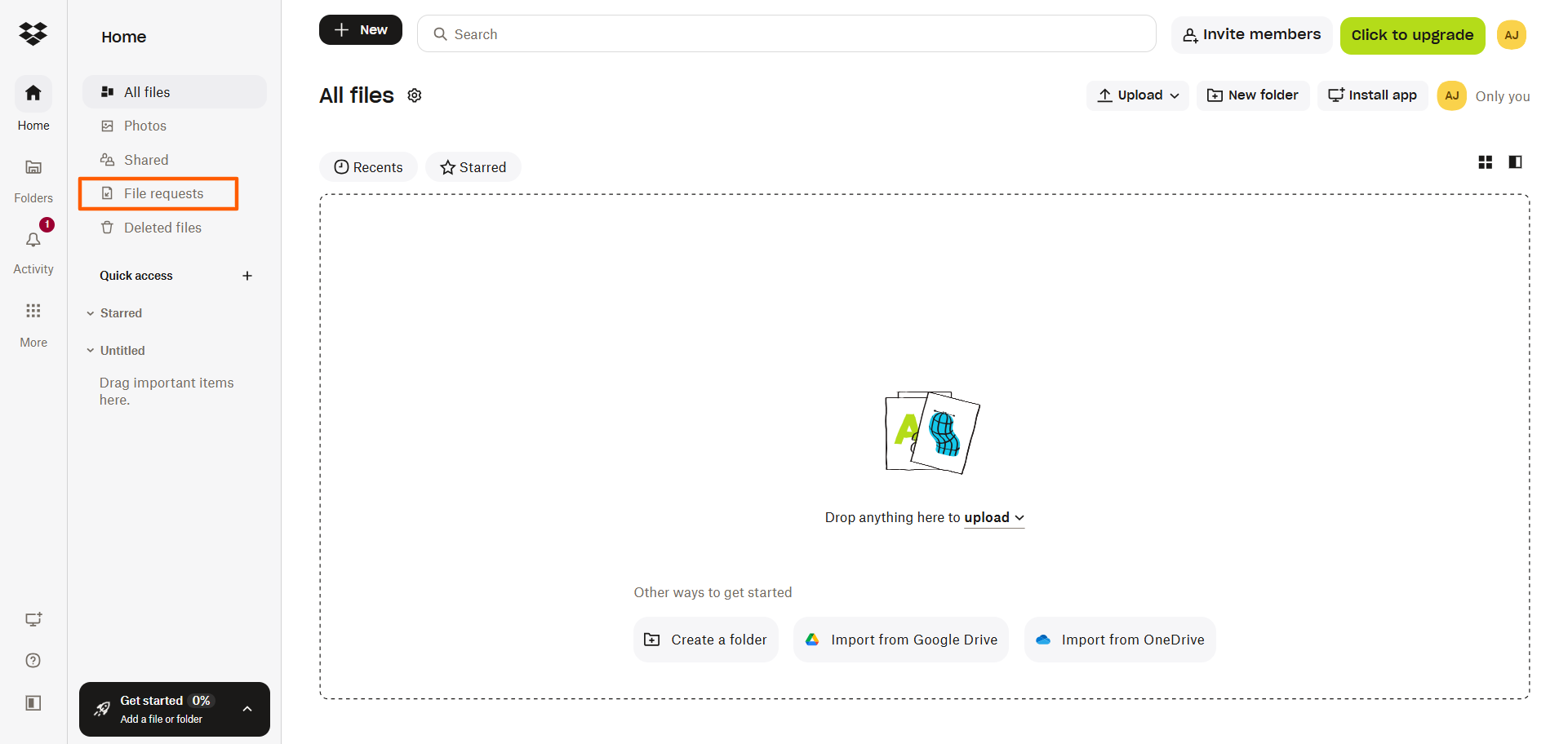
- Cliquez sur Demandes de fichiers dans le menu de gauche.
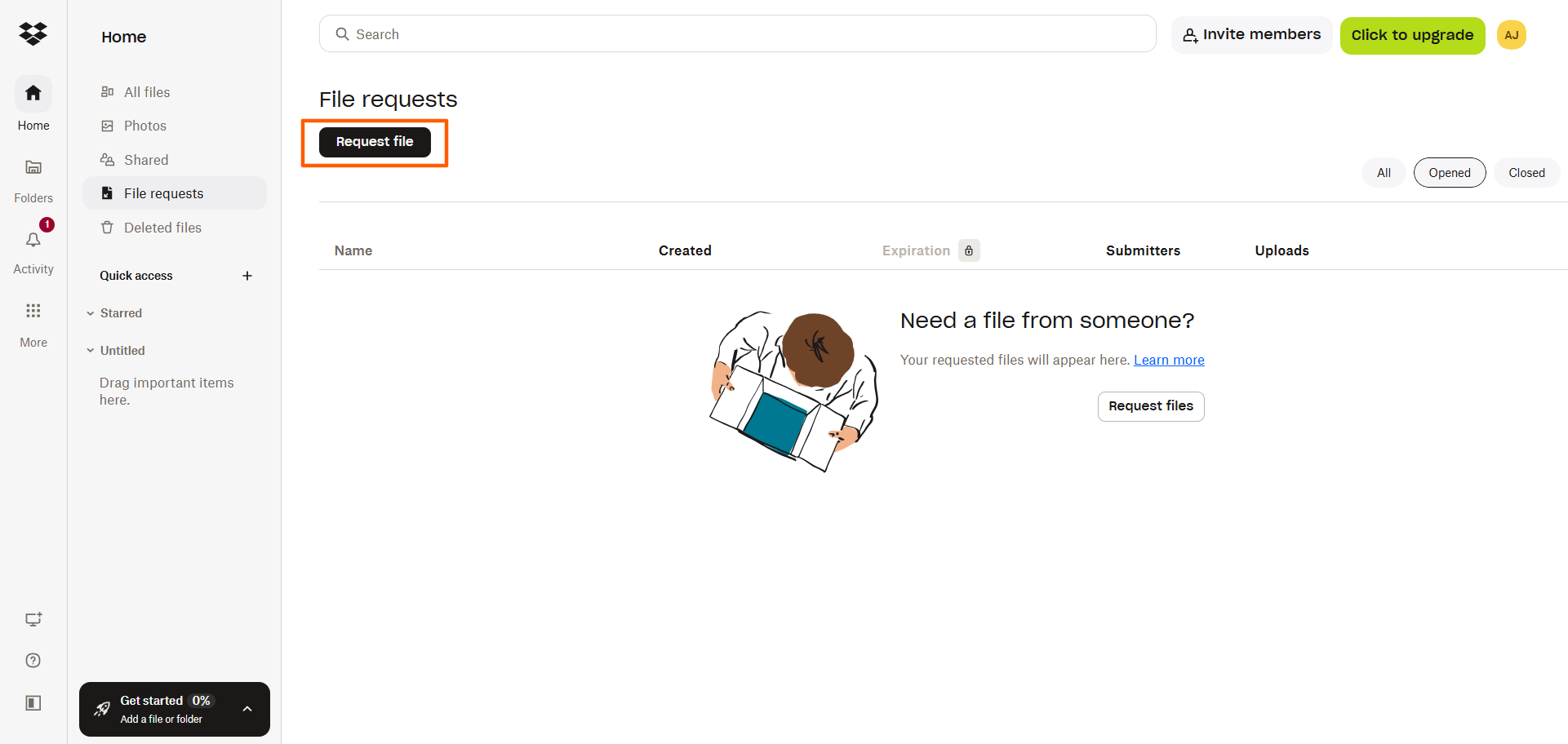
- Cliquez sur Demander un fichier.
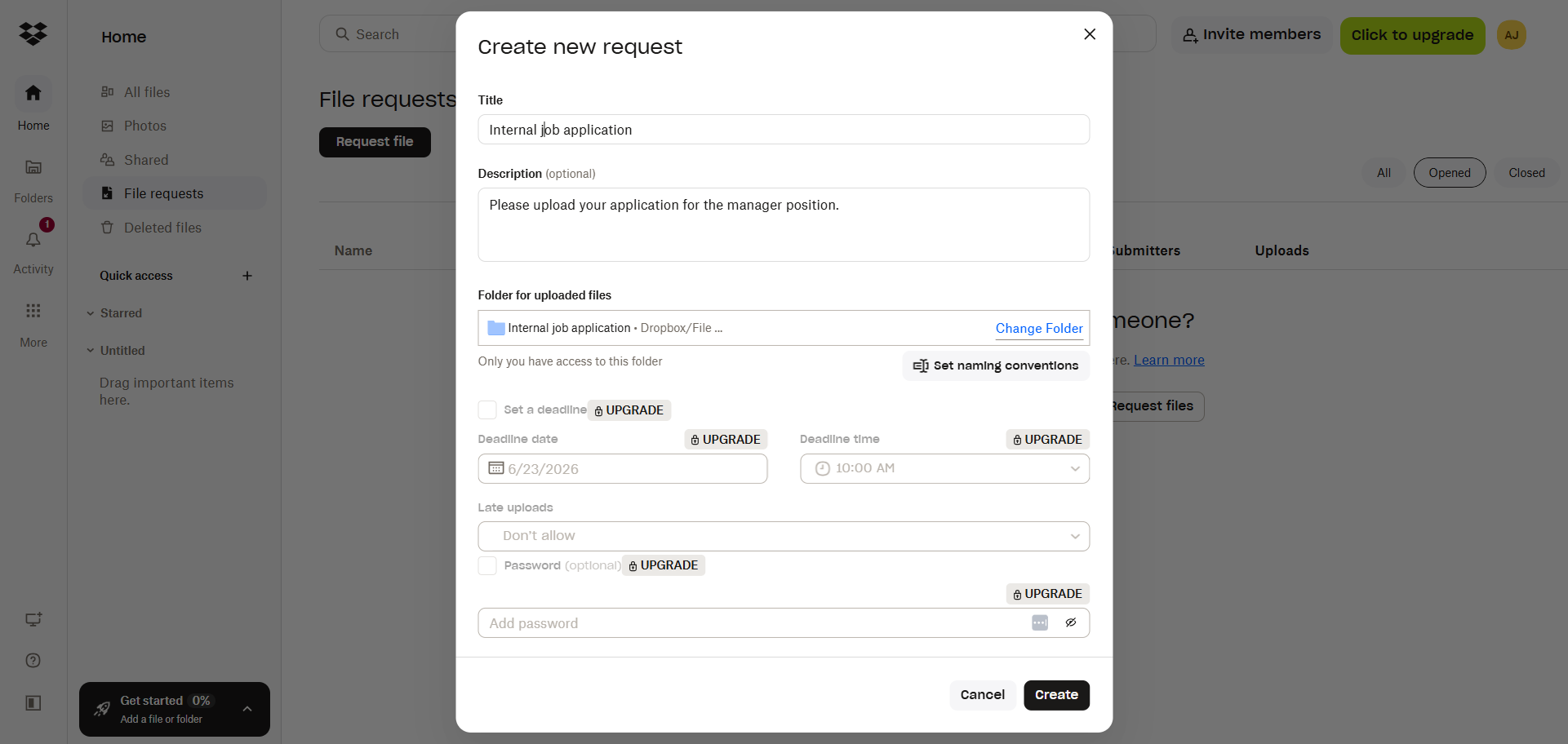
- Remplissez les champs du titre, de la description et du dossier. Vous pouvez également définir des conventions de nommage pour les fichiers entrants.
Si vous disposez d’un forfait payant, vous pouvez également définir une date et une heure limites, préciser que faire des téléversements en retard, et définir un mot de passe pour téléverser des fichiers.
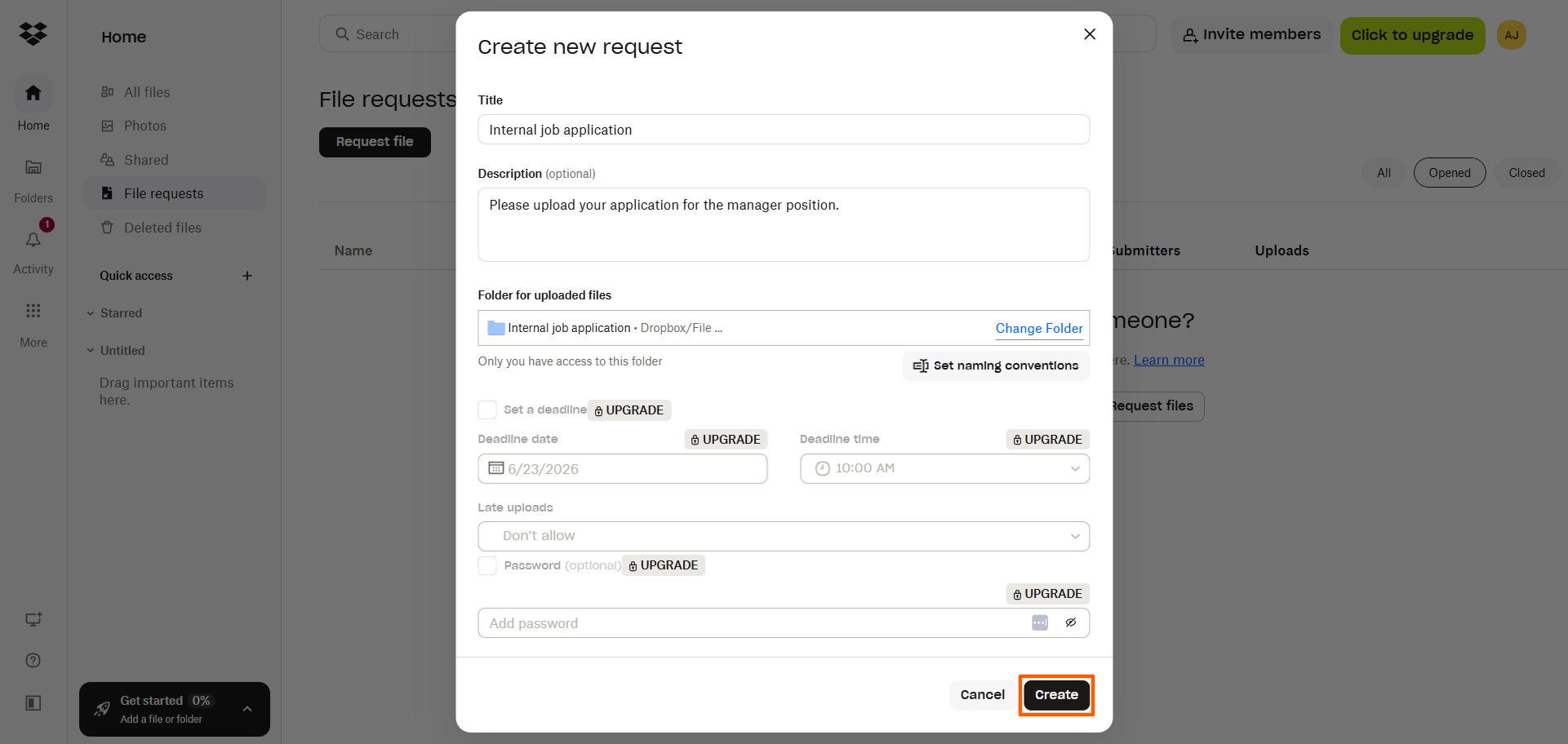
- Cliquez sur Créer.
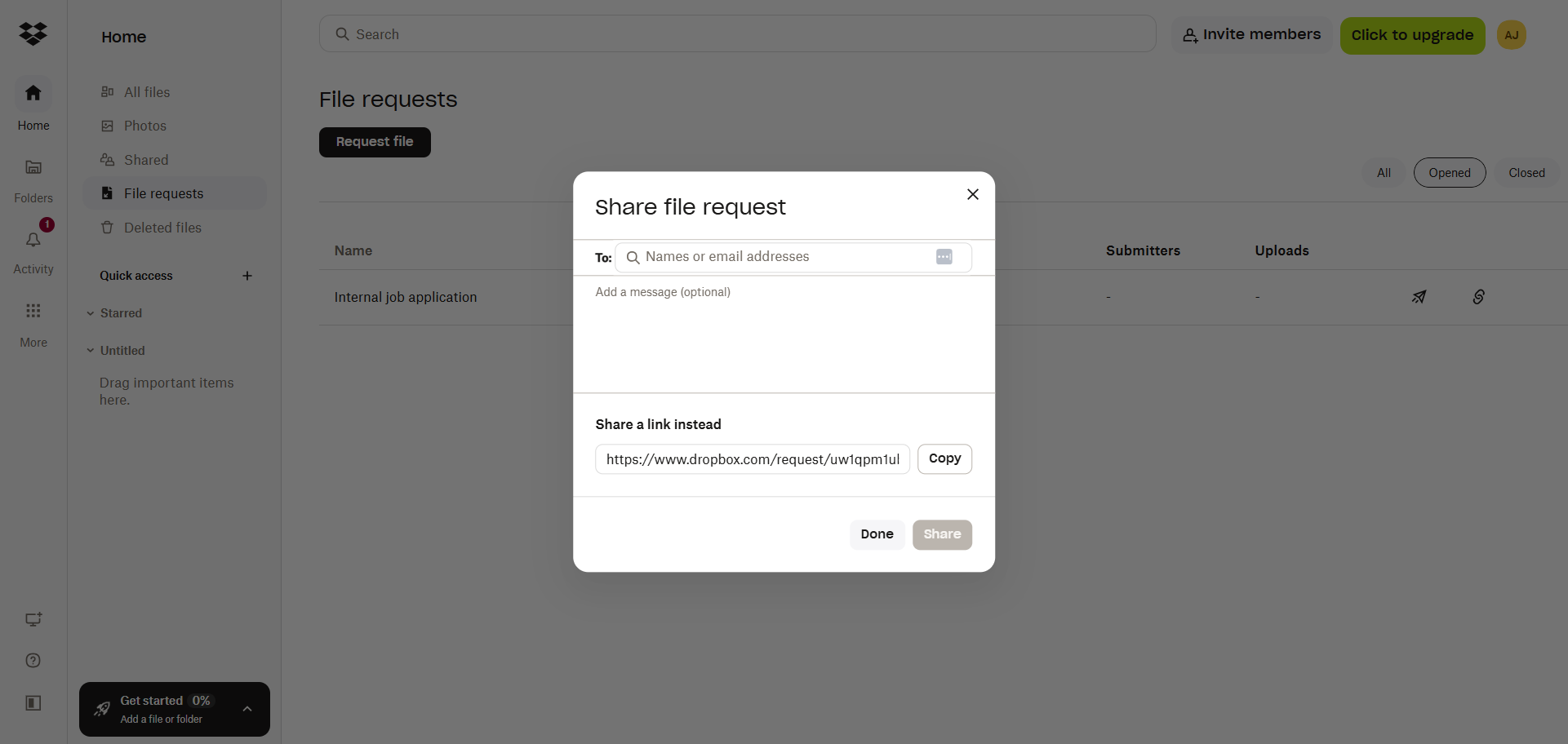
- Dropbox ouvrira une boîte de dialogue Partager la demande de fichiers. Saisissez des noms ou des adresses e-mail dans le champ À pour envoyer la demande de fichiers aux utilisateurs. Vous pouvez également copier le lien de la demande de fichiers et le coller ailleurs, par exemple sur un site web ou sur les réseaux sociaux. Cliquez sur Partager pour envoyer un e-mail ou sur Terminé lorsque vous avez fini.
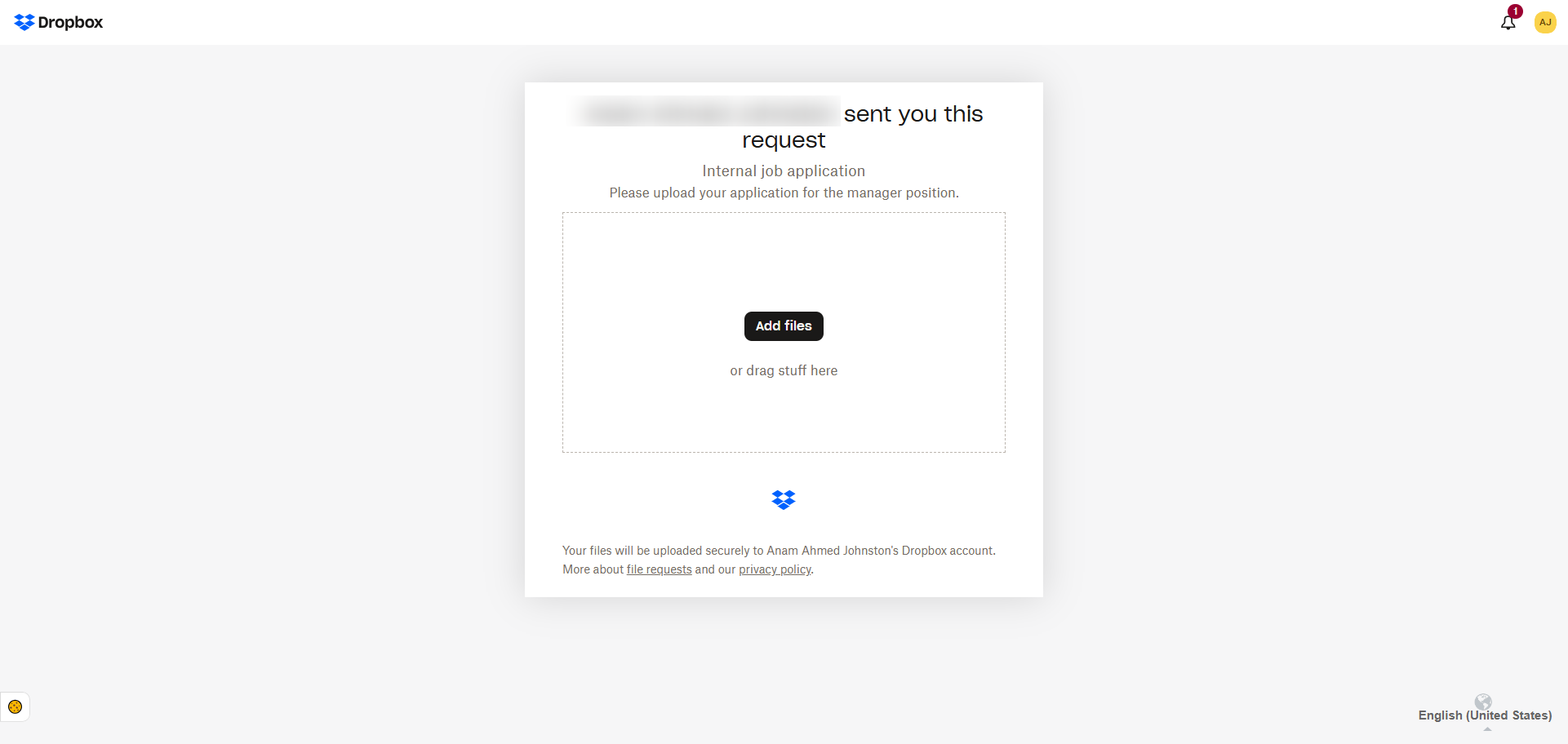
Lorsque les utilisateurs cliquent sur le lien de téléversement de fichiers, ils voient le champ de téléversement de base. Les fichiers qu’ils téléversent iront automatiquement dans le dossier que vous avez spécifié. Les utilisateurs n’ont pas besoin de posséder un compte Dropbox pour téléverser un fichier.
Pro Tip
Certains utilisateurs peuvent ne pas savoir comment téléverser des fichiers dans une demande de fichiers Dropbox s’ils n’ont jamais utilisé Dropbox ou un outil similaire auparavant. Si vous pensez que cela peut être utile, vous pouvez fournir des instructions dans le champ Description, par exemple « Cliquez sur ”Ajouter des fichiers” ci-dessous pour téléverser votre document. »
Comment partager et gérer une demande de fichiers Dropbox
Configurer la demande de téléversement Dropbox est facile, mais le processus ne s’arrête pas là. Vous devez également gérer la demande pour vous assurer de recevoir les fichiers dont vous avez besoin.
Partager la demande par e-mail ou par lien
Vous avez la possibilité d’envoyer le lien de la demande de fichiers Dropbox par e-mail. Cette option fonctionne bien lorsque vous demandez des fichiers à un nombre limité de personnes, comme des amis ou des collègues, et que vous connaissez leurs adresses e-mail.
Vous pouvez également copier le lien de la demande de fichiers Dropbox et le coller ailleurs, par exemple dans Slack, dans un portail client, sur un site web ou dans une publication sur les réseaux sociaux. Cette méthode est idéale lorsque vous ne disposez pas de toutes les adresses e-mail des personnes que vous souhaitez solliciter ou si vous devez rendre le lien de la demande de fichiers accessible à un grand groupe de personnes.
Modifier la demande après l’avoir envoyée
Même après avoir envoyé la demande de téléversement Dropbox, vous pouvez la modifier depuis la page des demandes de fichiers. Cliquez sur la demande de fichiers que vous souhaitez modifier, puis cliquez sur l’icône en forme de crayon située près du champ à modifier. Vous pouvez réviser le titre, la description, le dossier de destination, la date limite et le mot de passe selon vos besoins. Gardez à l’esprit qu’apporter trop de modifications après avoir déjà envoyé la demande de fichiers peut semer la confusion chez les utilisateurs.
Fermer, rouvrir ou supprimer la demande
Dropbox vous offre plusieurs options pour gérer la demande de fichiers depuis la page principale des demandes de fichiers. Cliquez sur la demande de fichiers et trouvez l’action que vous souhaitez effectuer.
Si vous souhaitez cesser de recevoir des téléversements, cliquez sur Fermer la demande. Vous pouvez également cliquer sur Rouvrir la demande si vous souhaitez reprendre la réception des fichiers. Utilisez l’option Supprimer si vous n’avez plus besoin de la demande de fichiers.
Un petit rappel : les demandes de fichiers Dropbox ont des limites
Bien que la fonctionnalité de demande de fichiers de Dropbox soit facile à utiliser, elle n’est pas idéale pour tous les cas d’usage. Elle comporte des limitations, de sorte que Dropbox seul peut ne pas répondre à vos besoins. Gardez à l’esprit ces obstacles potentiels :
- Fonctionnalités de base : Dropbox ne propose qu’un formulaire de téléversement rudimentaire, ce qui rend difficile la création d’une expérience de téléversement de fichiers personnalisée à votre image ou d’un formulaire de collecte professionnel. Vous ne pouvez pas non plus fournir davantage de contexte à vos utilisateurs concernant votre demande de fichiers.
- Utilisation du stockage : Tous les fichiers téléversés via la demande de fichiers sont décomptés de votre limite de stockage Dropbox. Cela peut être problématique si vous demandez des fichiers volumineux.
- Limite de taille des demandes de fichiers Dropbox : Votre forfait Dropbox limite la taille des fichiers que vous pouvez demander. Les forfaits de niveau supérieur permettent de demander des fichiers plus volumineux que les forfaits gratuits ou de niveau inférieur.
- Date limite des demandes de fichiers Dropbox : Le forfait gratuit ne permet pas de définir des dates limites ; cette fonctionnalité est réservée aux forfaits payants.
- Fuseaux horaires : Les heures limites sont liées à votre fuseau horaire, et non à celui de vos utilisateurs.
- Mots de passe : Vous ne pouvez ajouter un mot de passe qu’avec un forfait payant, et vous devrez partager ce mot de passe avec les utilisateurs séparément.
- Dossier de destination privé : Les fichiers téléversés sont privés par défaut. Vous devez partager les dossiers ou les fichiers avec les personnes qui ont besoin d’y accéder.
- Mauvais téléversements : Si un utilisateur téléverse un fichier incorrect, il peut envoyer le bon fichier en utilisant le même lien de téléversement. Toutefois, les deux fichiers apparaîtront dans votre dossier Dropbox, ce qui peut semer la confusion.
Dropbox présente plusieurs avantages pour le stockage et le partage de fichiers, mais il lui manque quelques fonctionnalités distinctes. Vous pouvez étendre ses capacités en utilisant Dropbox conjointement avec un autre outil : Jotform.
Besoin d’un flux de téléversement plus complet ? Utilisez Jotform avec Dropbox
Si votre objectif principal est une collecte de fichiers de base, les demandes de fichiers Dropbox suffiront. Cependant, si vous souhaitez améliorer l’expérience de demande de fichiers pour les utilisateurs tout en continuant à utiliser Dropbox pour le stockage, Jotform peut vous aider.
Jotform est un générateur de formulaires de premier plan qui facilite la collecte de fichiers et de soumissions en un seul endroit via des formulaires personnalisés à votre image. Il fonctionne parfaitement avec Dropbox, vous permettant ainsi de stocker les fichiers que vous collectez dans vos dossiers Dropbox.
Voici comment créer des formulaires Dropbox avec Jotform :
- Créez des formulaires de téléversement de fichiers personnalisés à votre image : Le générateur par glisser-déposer de Jotform facilite la création d’un formulaire de demande de fichiers sans aucun codage. Vous n’avez pas à créer des formulaires à partir de zéro ; Jotform propose plusieurs modèles de formulaires de téléversement de fichiers et formulaires Dropbox, dont un formulaire Envoyez-nous votre fichier. Vous pouvez sélectionner un modèle et le modifier en fonction de vos besoins en matière de demande de fichiers, et vous pouvez ajouter votre propre image de marque pour créer une expérience fluide pour vos utilisateurs.
- Intégrez Jotform avec Dropbox : L’intégration native de Jotform avec Dropbox facilite la connexion des deux outils. Une fois l’intégration configurée, chaque fichier que vous collectez via le formulaire de téléversement de fichiers ira dans votre dossier Dropbox.
- Partagez le formulaire de téléversement de fichiers avec les utilisateurs où qu’ils soient : Vous pouvez partager le formulaire de téléversement de fichiers par e-mail, sur un site web, par SMS ou sur les réseaux sociaux, ou encore fournir un lien.
- Collectez tous les téléversements de fichiers dans Dropbox : Lorsque les utilisateurs téléversent des fichiers via le formulaire, chaque fichier est automatiquement stocké dans votre dossier Dropbox. Les utilisateurs peuvent même téléverser des fichiers depuis leur appareil mobile.
Les demandes de fichiers Dropbox sont idéales pour les besoins simples, mais lorsque vous souhaitez une expérience plus robuste, comme un formulaire de téléversement de fichiers personnalisé à votre image ou la possibilité de téléverser depuis des appareils mobiles, l’utilisation de Jotform avec Dropbox est la solution à privilégier. Vous pouvez collecter des fichiers dans un endroit unique et sécurisé tout en améliorant le processus, à la fois pour vous et pour vos utilisateurs.
Découvrez Jotform dès aujourd’hui et constatez à quel point il est facile de créer un formulaire de collecte de fichiers et de le connecter à Dropbox.
FAQ sur les demandes de fichiers Dropbox
Si vous souhaitez être averti lorsque des utilisateurs ajoutent un fichier à Dropbox via votre lien de demande de fichiers, vous pouvez configurer des notifications en vous rendant dans le dossier concerné et en cliquant sur l’icône Paramètres. Dropbox propose un tutoriel sur cette procédure.
Les demandes de fichiers Dropbox n’expirent que si vous avez défini une date limite pour la demande. Si vous n’avez pas défini de date limite, la demande de fichiers n’expirera pas et les utilisateurs pourront continuer à téléverser des fichiers indéfiniment.
Vous pouvez demander un fichier à quelqu’un dans Dropbox en utilisant la fonctionnalité Demandes de fichiers. Cependant, Dropbox ne propose pas de formulaire de téléversement de fichiers robuste ; il ne fournit qu’un simple lien de téléversement menant à une page de téléversement de base. Pour un formulaire de collecte de fichiers professionnel, utilisez Jotform avec Dropbox.
Non, les utilisateurs n’ont pas besoin de posséder un compte Dropbox pour téléverser des fichiers. N’importe qui peut téléverser un fichier, à moins que le demandeur n’ait configuré un mot de passe pour limiter l’accès.
La limite de taille pour un fichier demandé dans Dropbox dépend du niveau de votre forfait Dropbox. Les limites de taille des fichiers varient de 2 Go à 250 Go. Chaque fichier téléversé dans votre dossier Dropbox est également décompté de votre limite de stockage totale.
Oui, vous pouvez définir une date limite et un mot de passe pour une demande de fichiers Dropbox. Cependant, cette fonctionnalité n’est pas disponible dans le forfait gratuit. Vous devrez passer à un forfait payant.
Oui, vous pouvez à la fois modifier et fermer une demande de fichiers Dropbox après l’avoir envoyée aux utilisateurs. Pour la modifier, rendez-vous sur la page principale des demandes de fichiers, cliquez sur la demande de fichiers que vous souhaitez modifier, puis cliquez sur l’icône en forme de crayon située près de chaque champ à modifier. Pour la fermer, rendez-vous sur la page principale des demandes de fichiers, cliquez sur la demande de fichiers que vous souhaitez modifier, puis cliquez sur Fermer la demande.













Envoyer un commentaire: