WordPress est réputé pour son interface intuitive et conviviale, permettant à tous de créer et de gérer facilement un site web. Grâce à l’extension Jotform pour WordPress (également appelée Jotform Online Forms), vous pouvez créer des formulaires, les personnaliser, puis les intégrer directement à vos pages ou articles WordPress. Nul besoin de coder ni de configuration complexe : créez votre formulaire, connectez l’extension et publiez-le sur votre site en quelques clics.

Installation du plugin WordPress Jotform
Commençons la configuration en installant l’extension Jotform sur votre site WordPress. L’installation est rapide : voici comment procéder :
- Connectez-vous à votre tableau de bord d’administration WordPress, et dans le menu de gauche, cliquez sur Extensions.
- En haut de la page des plugins, cliquez sur Ajouter un plugin.
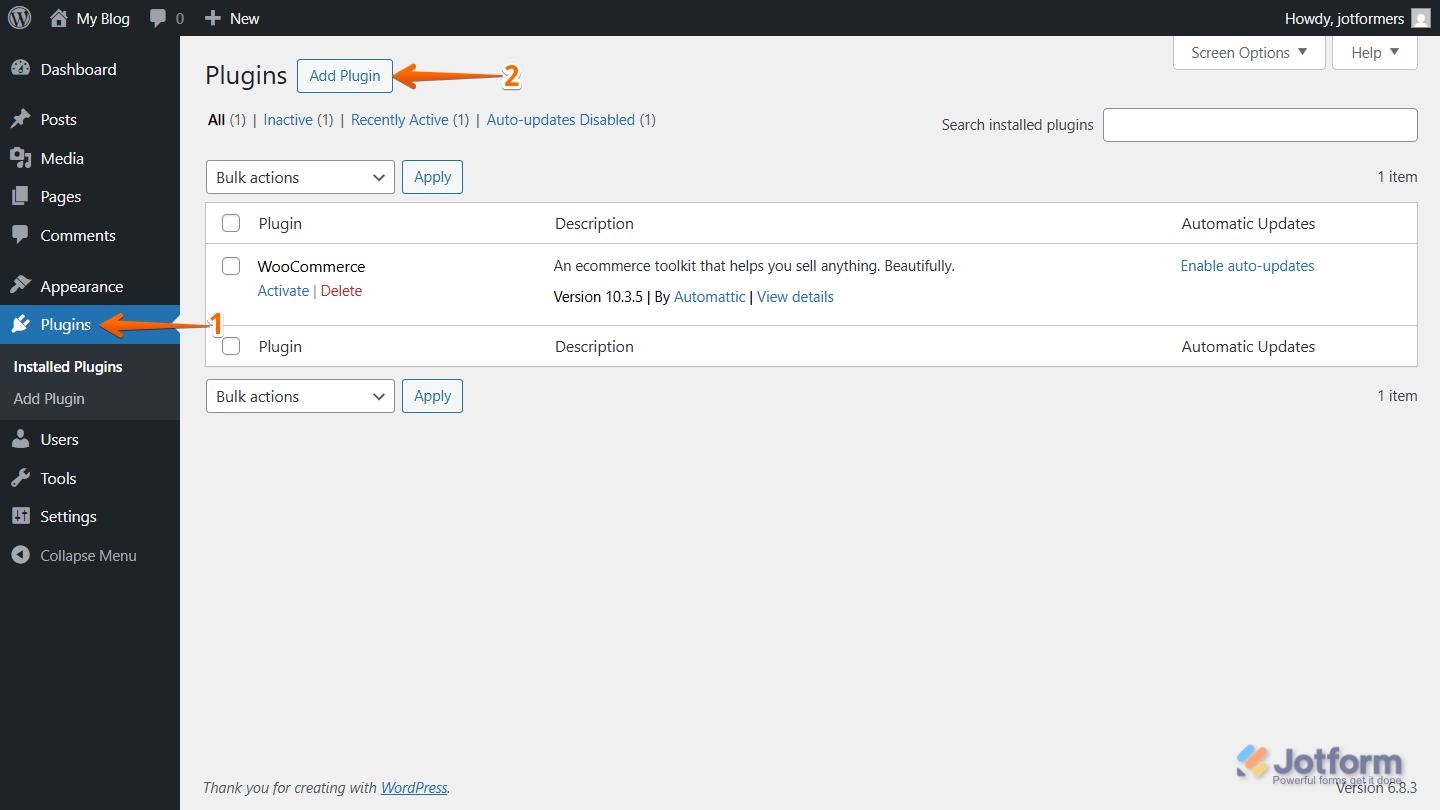
- Ensuite, sur la page Ajouter des plugins, dans le champ Rechercher des plugins, saisissez Jotform.
- Ensuite, sous l’onglet Résultats de la recherche, recherchez Formulaires en ligne – Créateur de formulaires personnalisables de paiement, de contact, de quiz et d’enquête – Jotform, et cliquez sur Installer maintenant.
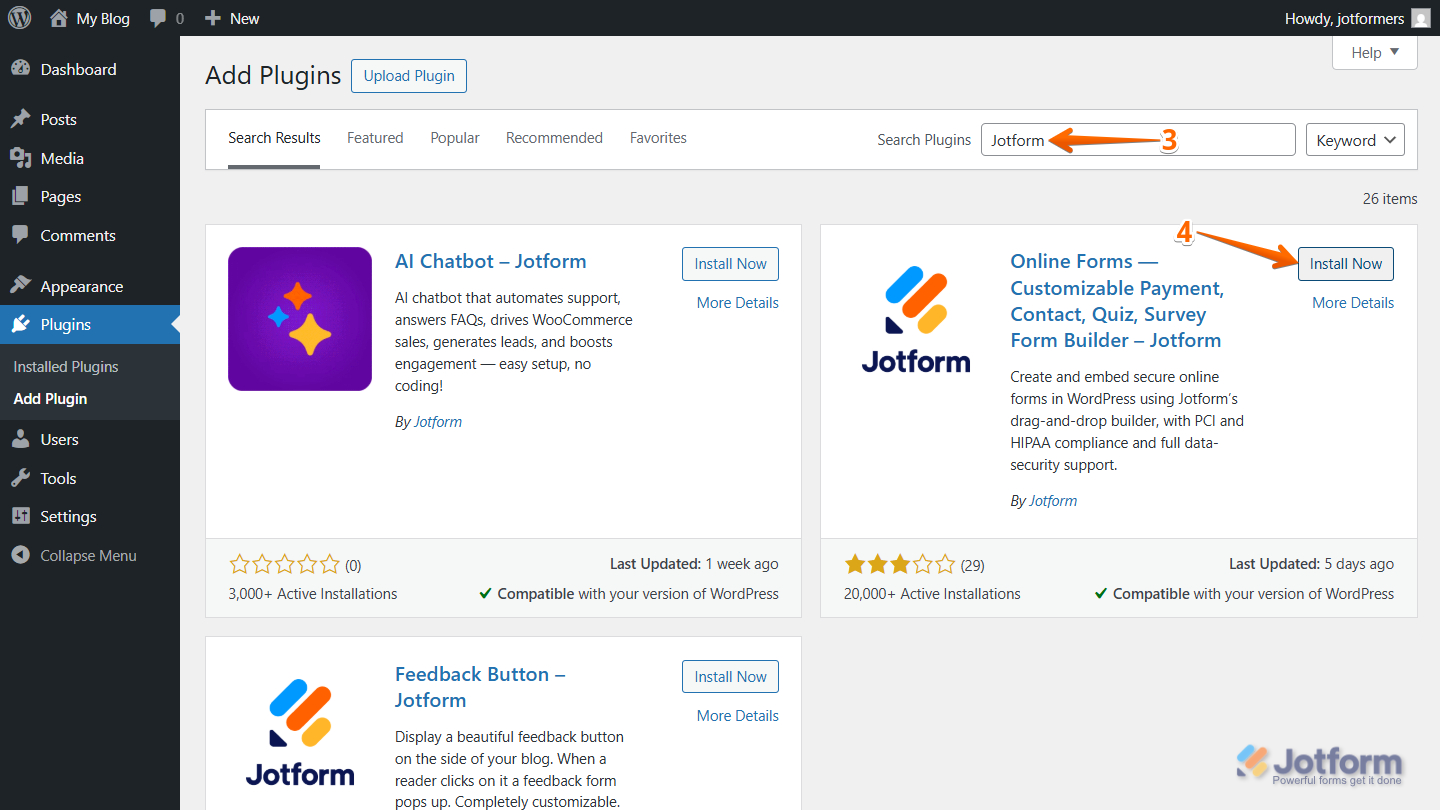
- Cliquez maintenant sur Activer.
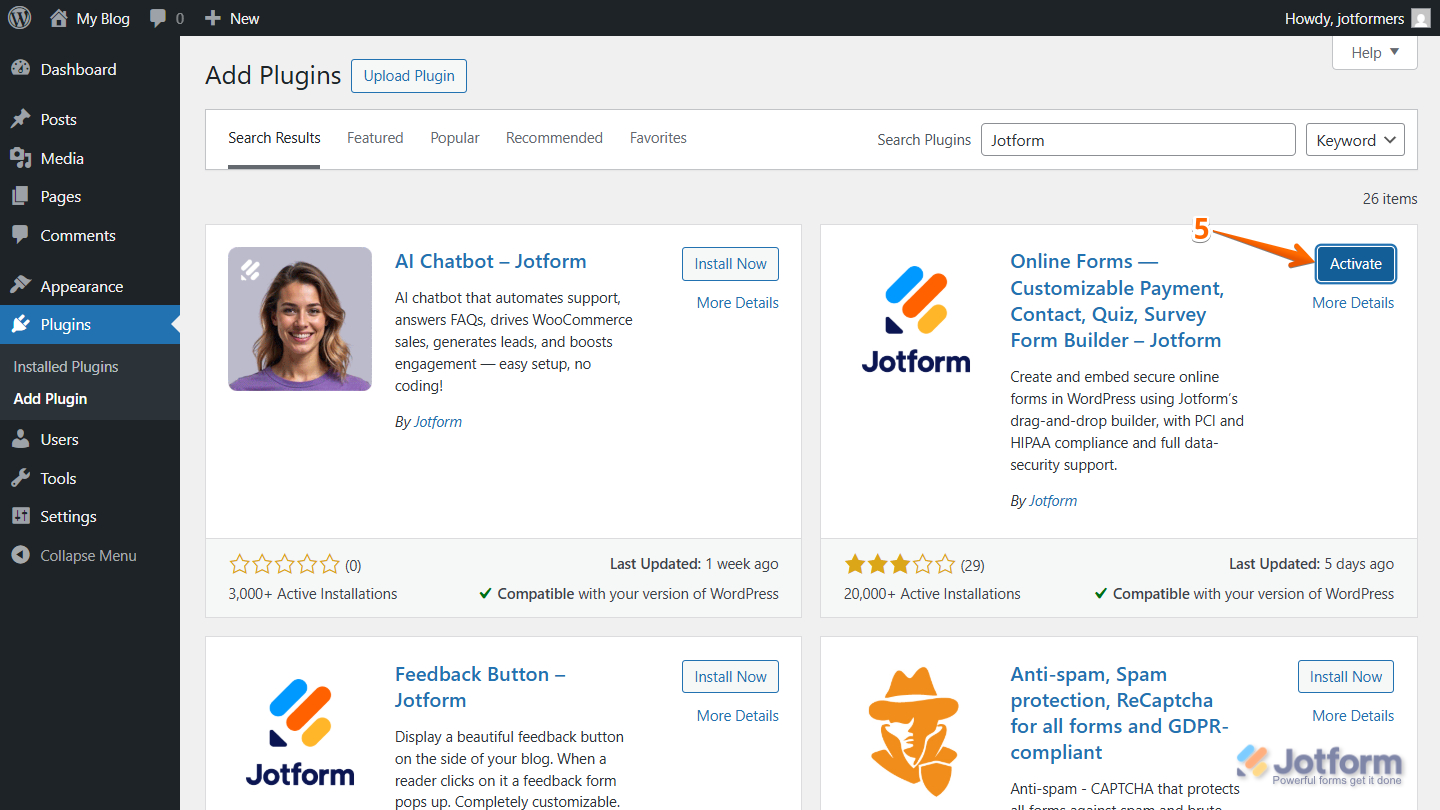
Après avoir activé le plugin, vous pouvez procéder à l’intégration de votre formulaire sur un article ou une page.
Intégrer votre formulaire
Pour intégrer votre formulaire à l’aide de l’extension Jotform pour WordPress, vous devez ajouter un bloc classique à votre article ou page. Cela vous permet d’insérer le code court de votre formulaire et de l’afficher directement dans votre contenu WordPress. Modifiez votre article ou page, et voici comment procéder :
- Dans l’éditeur de vos articles ou pages WordPress, cliquez sur l’icône Plus dans la zone d’édition.
- Ensuite, dans le champ de recherche, saisissez « Classique » et cliquez dessus.
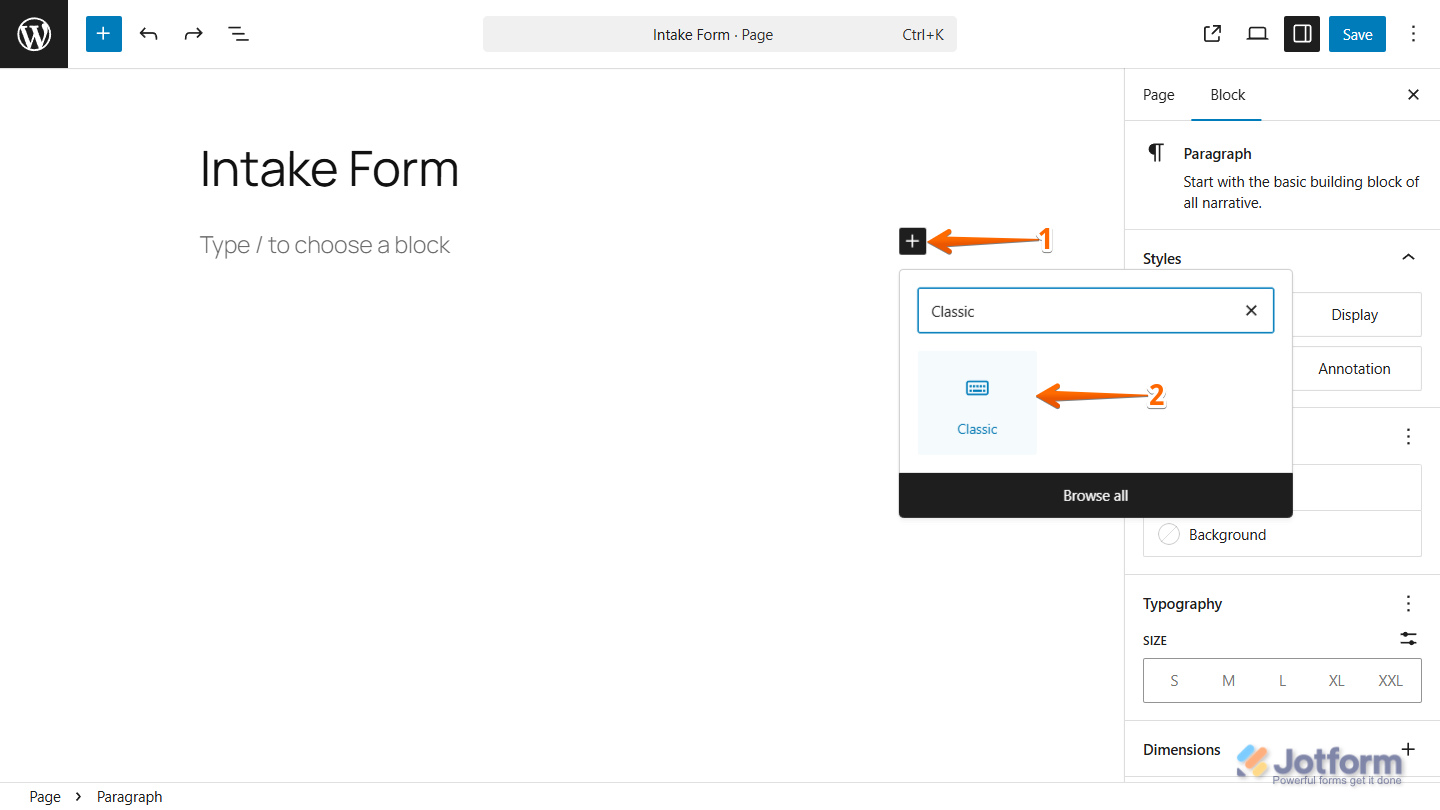
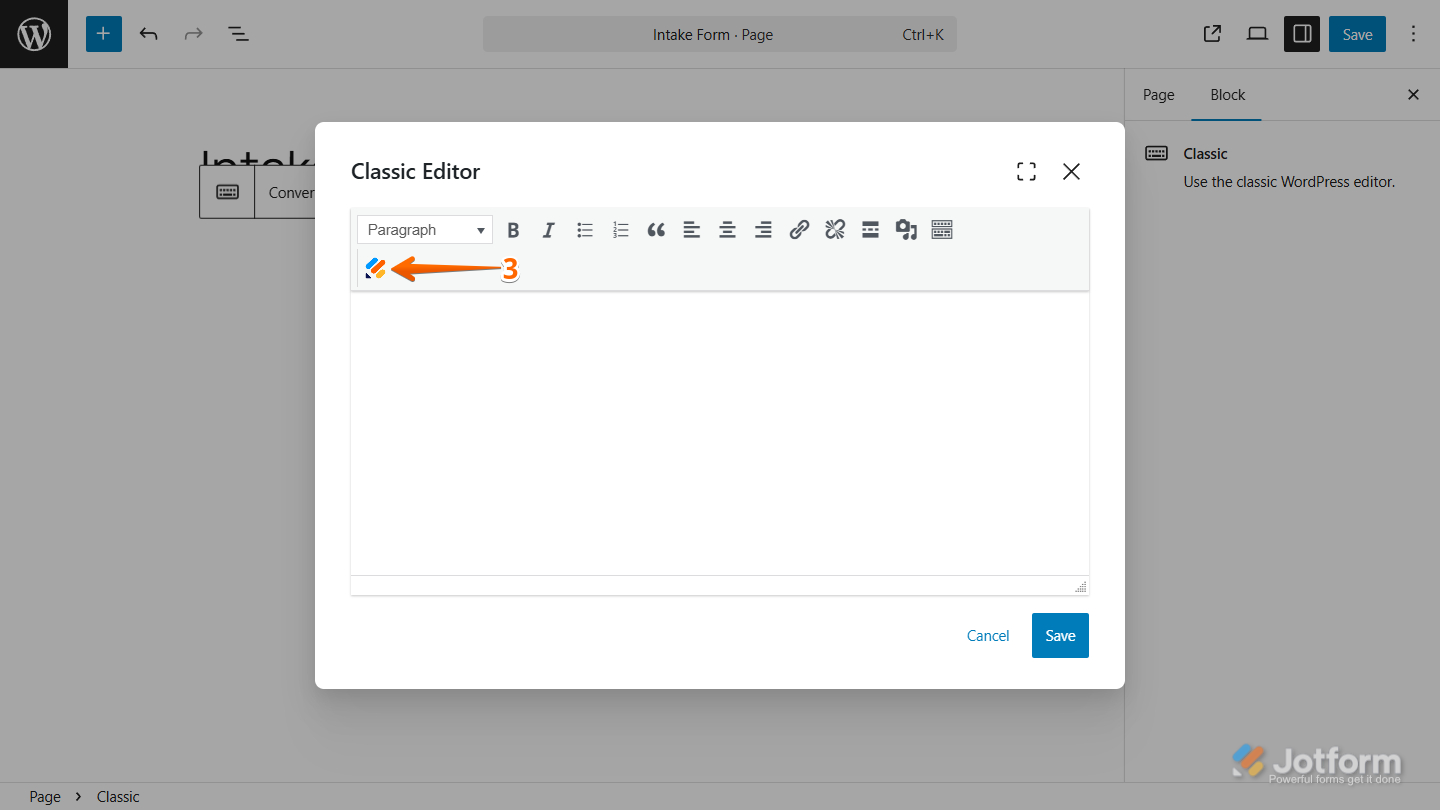
- Ensuite, dans la fenêtre de l’éditeur classique qui s’ouvre, cliquez sur l’icône Jotform dans la barre d’outils supérieure.
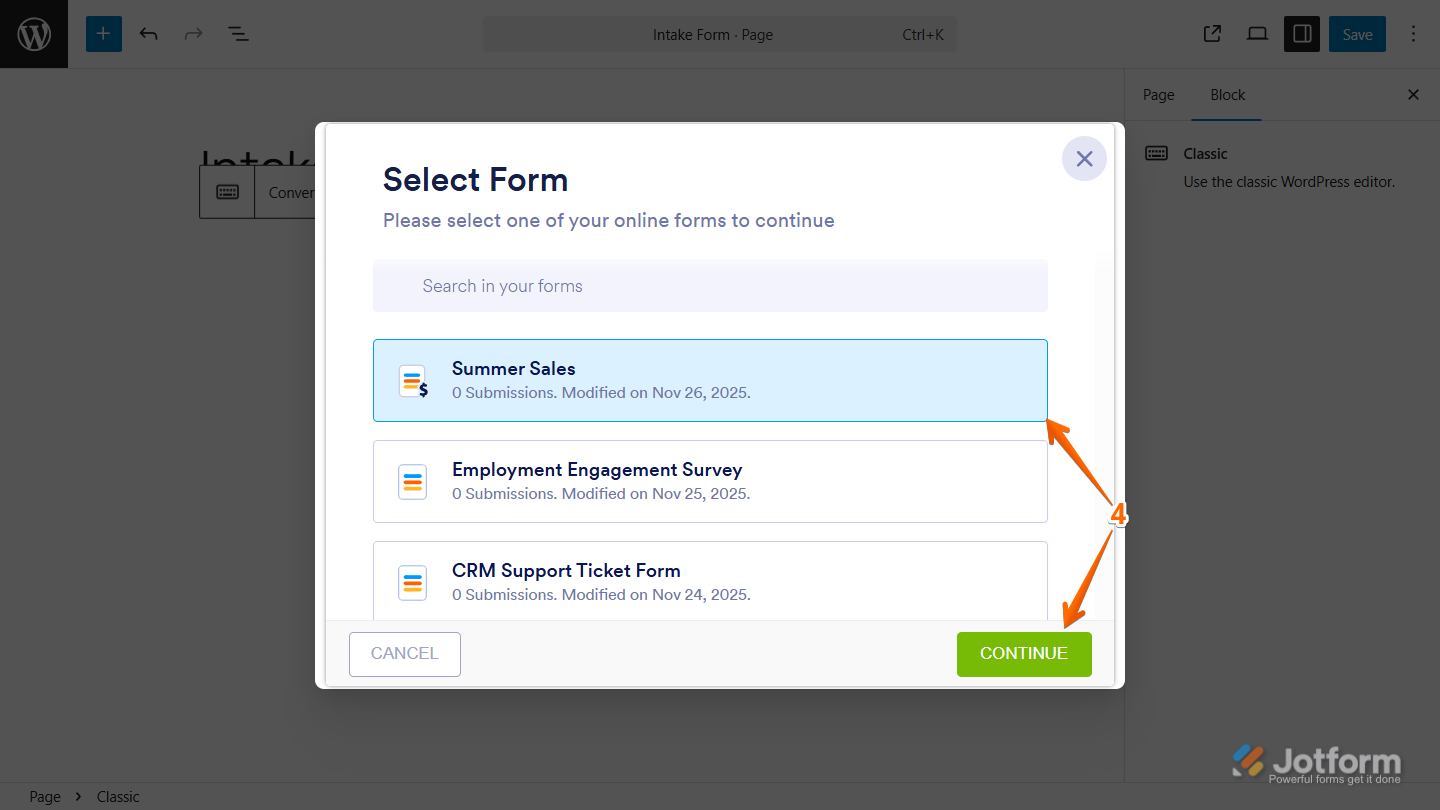
- Dans la fenêtre Sélectionner le formulaire qui s’ouvre, sélectionnez le formulaire à intégrer, puis cliquez sur Continuer.
Remarques
- La fenêtre « Sélectionner un formulaire » s’affichera uniquement si vous êtes déjà connecté à votre compte Jotform dans le même navigateur que celui où vous avez installé l’extension WordPress. Dans le cas contraire, vous devrez vous connecter avant de pouvoir choisir un formulaire.
- Si vous avez plusieurs formulaires, vous pouvez utiliser la barre de recherche de la fenêtre Sélectionner un formulaire pour trouver rapidement celui que vous souhaitez intégrer.
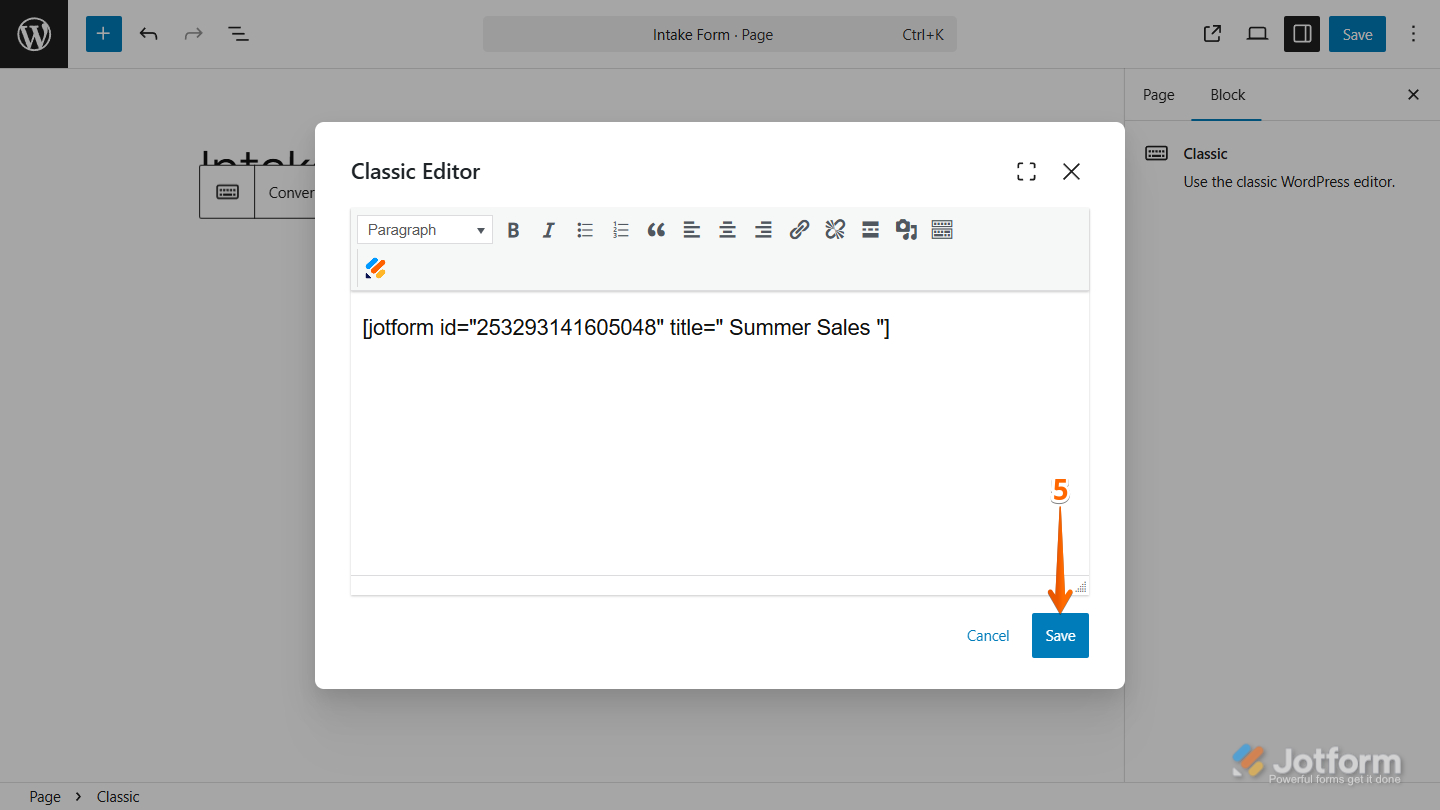
- Ensuite, cliquez sur Enregistrer.
- Maintenant, en haut à droite de la page, cliquez sur Enregistrer pour enfin intégrer votre formulaire et publier l’article ou la page.
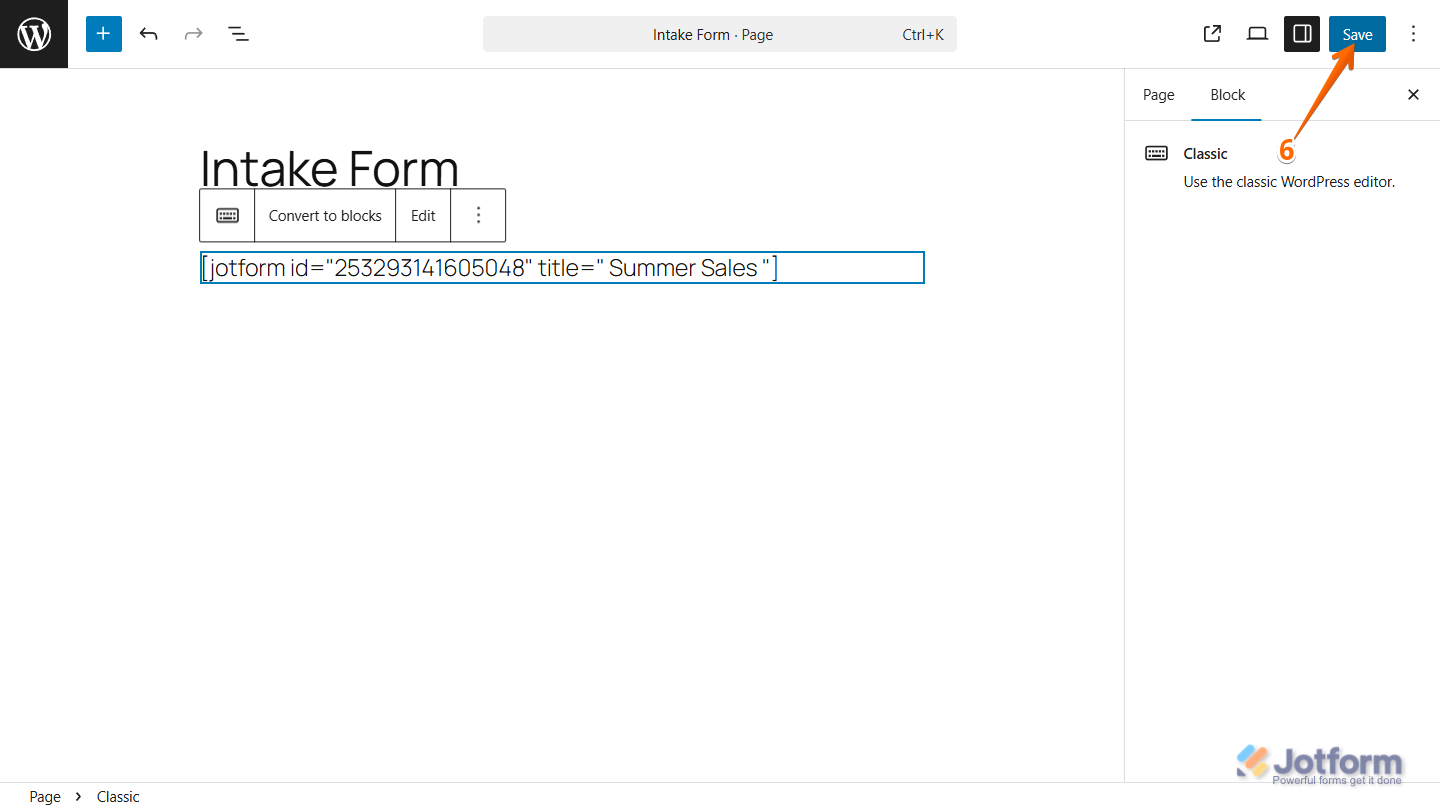
Et voilà ! Votre formulaire est maintenant en ligne sur votre site WordPress et prêt à l’emploi.














Envoyer un commentaire: