
Google Forms propose différents types de questions pour créer des sondages, des enquêtes et des quiz. Mais comment choisir le format le plus adapté à vos besoins ? Découvrez les 12 types de questions dans Google Forms, leurs différences et des exemples concrets pour concevoir des questionnaires efficaces.
En bref
Google Forms propose des réponses ouvertes (réponse courte, paragraphe), des choix uniques ou multiples (choix multiples, cases à cocher, liste déroulante), des grilles, des évaluations (échelle linéaire, notation), ainsi que des champs date, heure et importation de fichiers. Pour ajouter une question, ouvrez votre formulaire, cliquez sur « + », puis choisissez son type dans le menu déroulant.


Comment choisir le bon type de question ?
Le choix du type de question dépend des informations que vous souhaitez recueillir et du nombre de réponses autorisées. Voici un tableau comparatif des 12 types de questions disponibles dans Google Forms pour vous aider à sélectionner le format le plus adapté à votre questionnaire.
| Type de question | Quand l’utiliser ? | Exemple concret |
|---|---|---|
| Choix multiples | Pour permettre aux répondants de sélectionner une seule réponse parmi plusieurs options. | Quel est votre principal moyen de transport ? |
| Cases à cocher | Pour autoriser plusieurs réponses à une même question. | Quels réseaux sociaux utilisez-vous ? |
| Grille à choix multiples | Pour évaluer plusieurs critères à l’aide d’une même échelle, avec une seule réponse par ligne. | Comment évaluez-vous l’accueil, le service et la qualité des produits ? |
| Grille de cases à cocher | Pour comparer plusieurs éléments tout en autorisant plusieurs réponses par ligne. | Quels jours et créneaux horaires vous conviennent ? |
| Liste déroulante | Pour proposer de nombreuses options tout en gardant un formulaire compact. | Dans quel département résidez-vous ? |
| Échelle linéaire | Pour mesurer un niveau de satisfaction, d’accord ou de probabilité sur une échelle numérique. | Sur une échelle de 1 à 10, recommanderiez-vous notre service ? |
| Réponse courte | Pour recueillir une information brève sur une seule ligne. | Quelle est votre adresse e-mail ? |
| Paragraphe | Pour obtenir des commentaires, des explications ou des réponses détaillées. | Comment pourrions-nous améliorer notre service ? |
| Date | Pour collecter une date précise. | Quelle date vous conviendrait pour cet événement ? |
| Importation de fichiers | Pour permettre aux répondants de joindre des documents ou des images. | Pouvez-vous joindre votre CV ? |
| Notation par étoiles | Pour recueillir rapidement une évaluation visuelle. | Quelle note donneriez-vous à cette formation ? |
| Heure | Pour saisir une heure précise ou une durée. | À quelle heure souhaitez-vous commencer ? |
Conseil de pro
Privilégiez les questions à choix multiples lorsque vous souhaitez obtenir des réponses faciles à analyser. Utilisez les questions ouvertes pour recueillir des avis détaillés et les grilles pour comparer plusieurs critères. Évitez toutefois de multiplier les questions complexes : un formulaire simple et rapide à remplir favorise la participation.
Pour ajouter une question dans Google Forms, cliquez sur le bouton « + » dans la barre d’outils de l’éditeur, saisissez son intitulé, puis sélectionnez le type souhaité dans le menu déroulant. Vous pouvez également activer l’option « Obligatoire » et prévisualiser votre formulaire avant de le partager.
1. Choix multiples
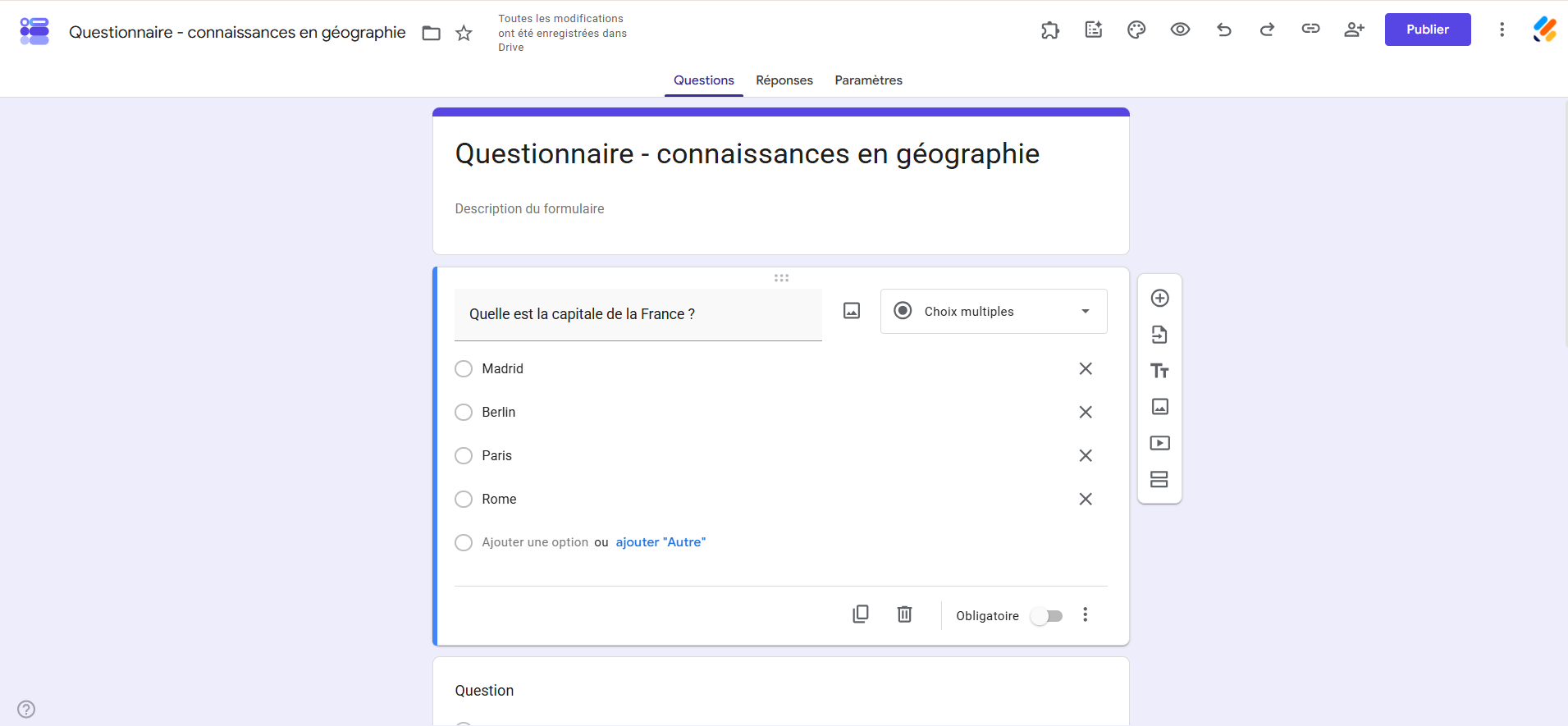
Contexte d’utilisation : vous souhaitez que les répondants choisissent une option parmi une liste d’options.
Les questions à choix multiples permettent aux répondants de sélectionner une seule réponse parmi un ensemble d’options prédéfinies. Vous pouvez également ajouter une option « Autre », où ils peuvent saisir une réponse courte si aucune des autres options ne leur convient. Ce format est parfait pour les sondages, les enquêtes, les quiz, les questionnaires et les formulaires de feedback où une seule réponse doit s’appliquer.
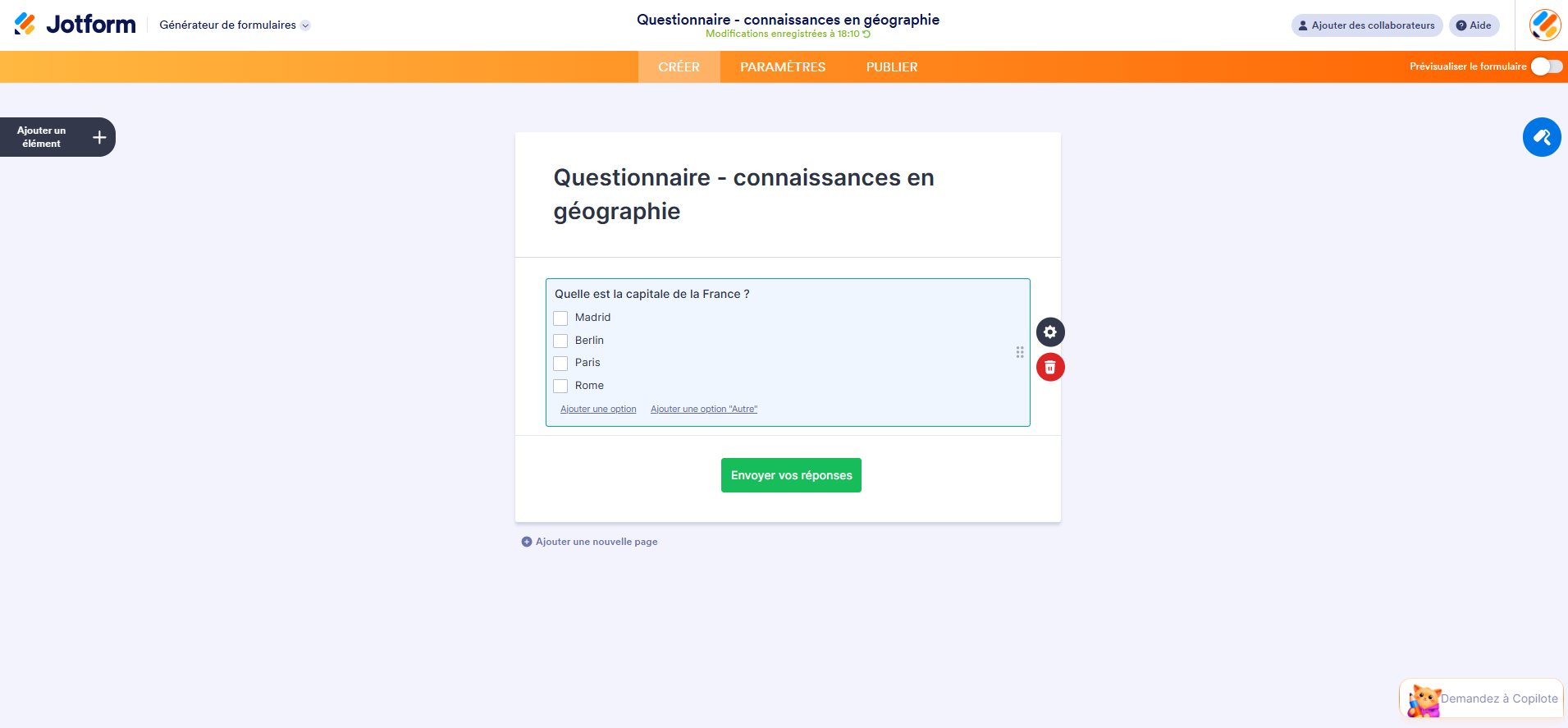
Le même type de question à choix multiples est également disponible dans Jotform et vous pouvez personnaliser les choix, la mise en page et la logique avec plus de flexibilité.
Exemple : « Quel canal préférez-vous pour recevoir nos actualités ? » (email, SMS, téléphone). Utilisez ce format lorsque les réponses doivent être exclusives. Pour un quiz, vous pouvez définir la bonne réponse et attribuer des points dans le corrigé.
2. Cases à cocher
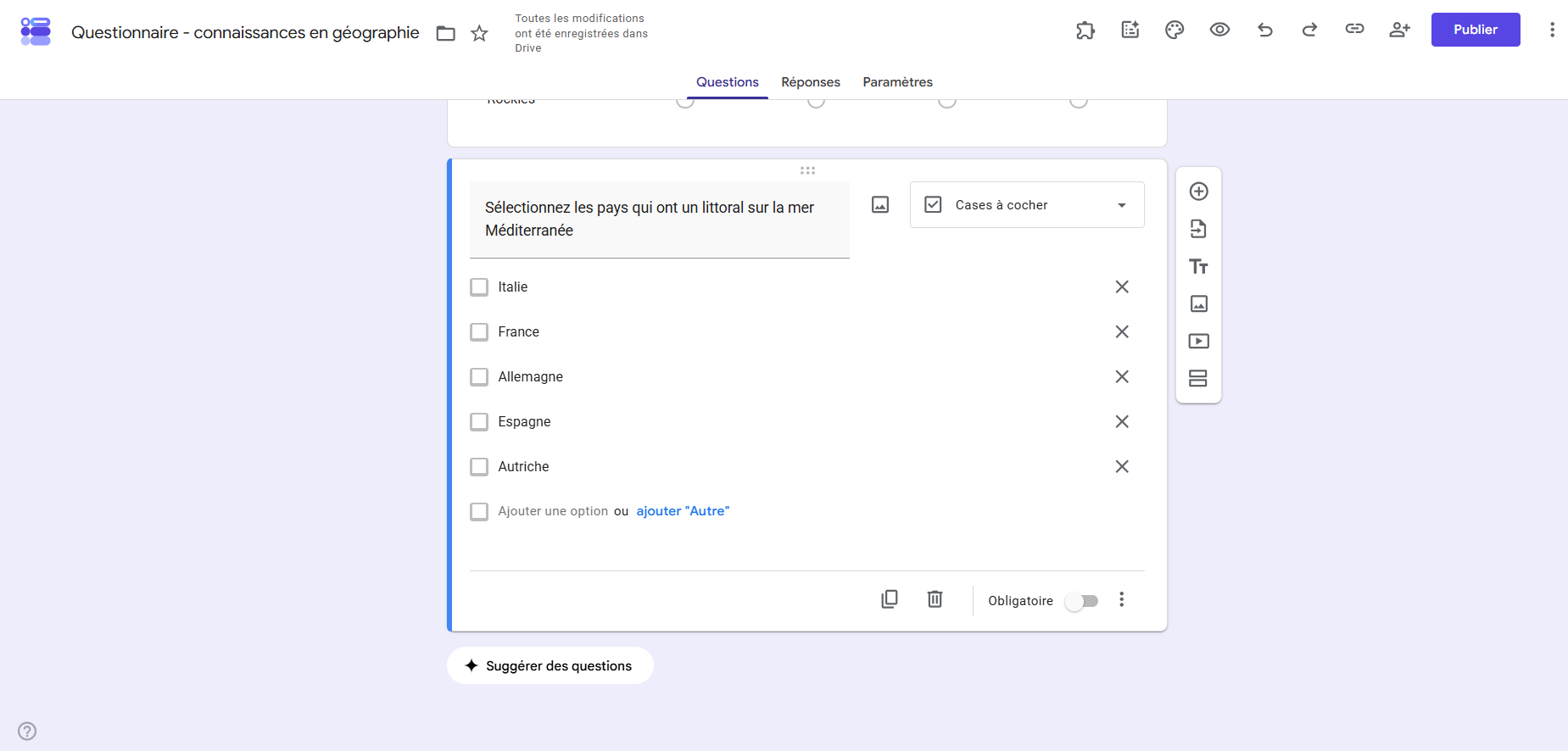
Contexte d’utilisation : les répondants peuvent avoir besoin de sélectionner plusieurs options.
Les questions de type Cases à cocher permettent aux répondants de choisir plusieurs réponses dans une liste. Elles sont utiles pour les questions où plusieurs options peuvent s’appliquer, comme la sélection de centres d’intérêt, de fonctionnalités utilisées ou de méthodes de contact préférées. Vous pouvez également ajouter une option « Autre ».
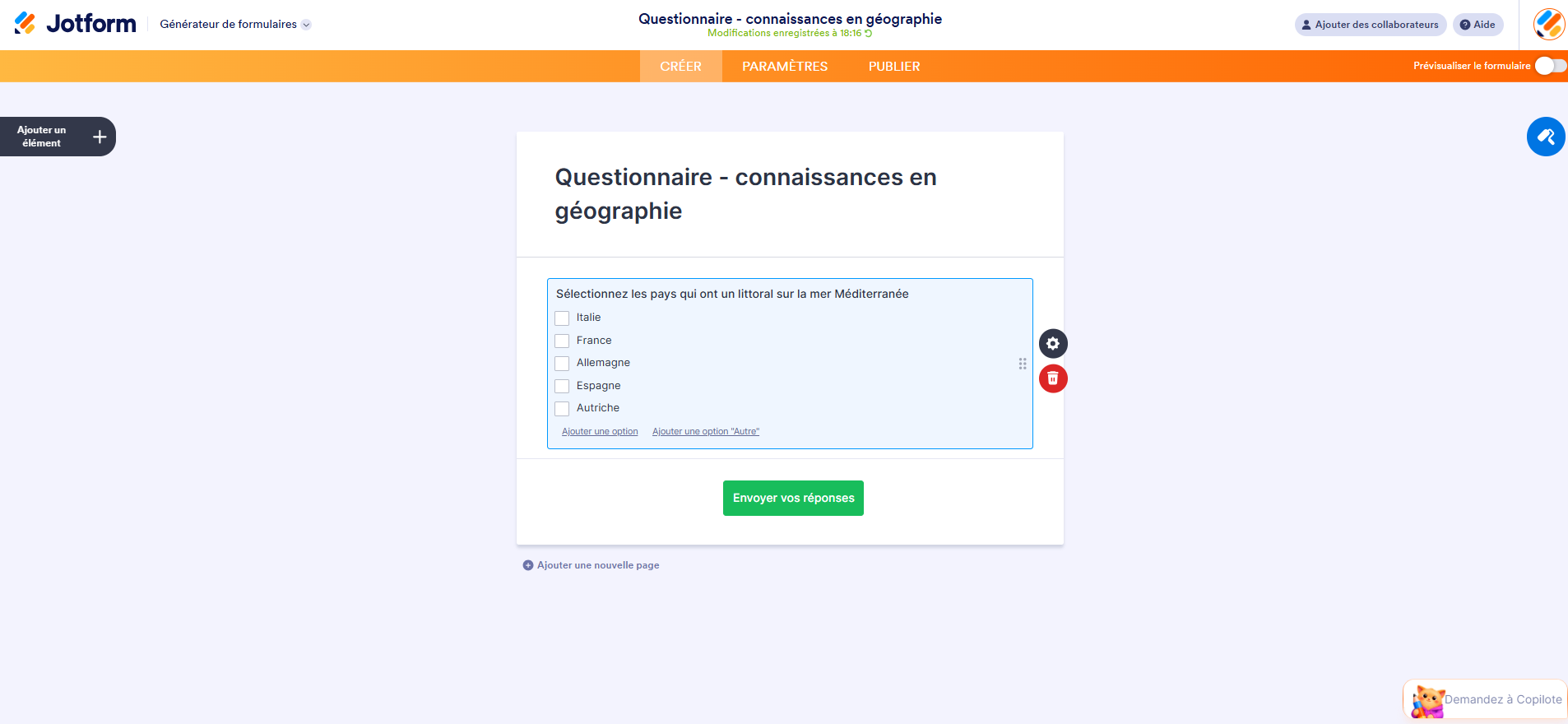
La principale différence entre la question Choix multiples et Cases à cocher est que les questions à choix multiples n’autorisent qu’une seule réponse, tandis que les cases à cocher en permettent plusieurs. Le même type de question à cases à cocher est également disponible dans Jotform pour une création de formulaires flexible.
Exemple : « Quels outils utilisez-vous chaque semaine ? » Les répondants peuvent cocher plusieurs réponses. Dans les paramètres de validation, il est possible d’imposer un nombre minimal, maximal ou exact de choix. Pour limiter les sélections, ouvrez le menu à trois points de la question, choisissez « Validation des réponses », puis définissez un minimum, un maximum ou un nombre exact de cases à cocher. Cette option est utile lorsque vous demandez, par exemple, de sélectionner exactement trois priorités.
3. Grille à choix multiples
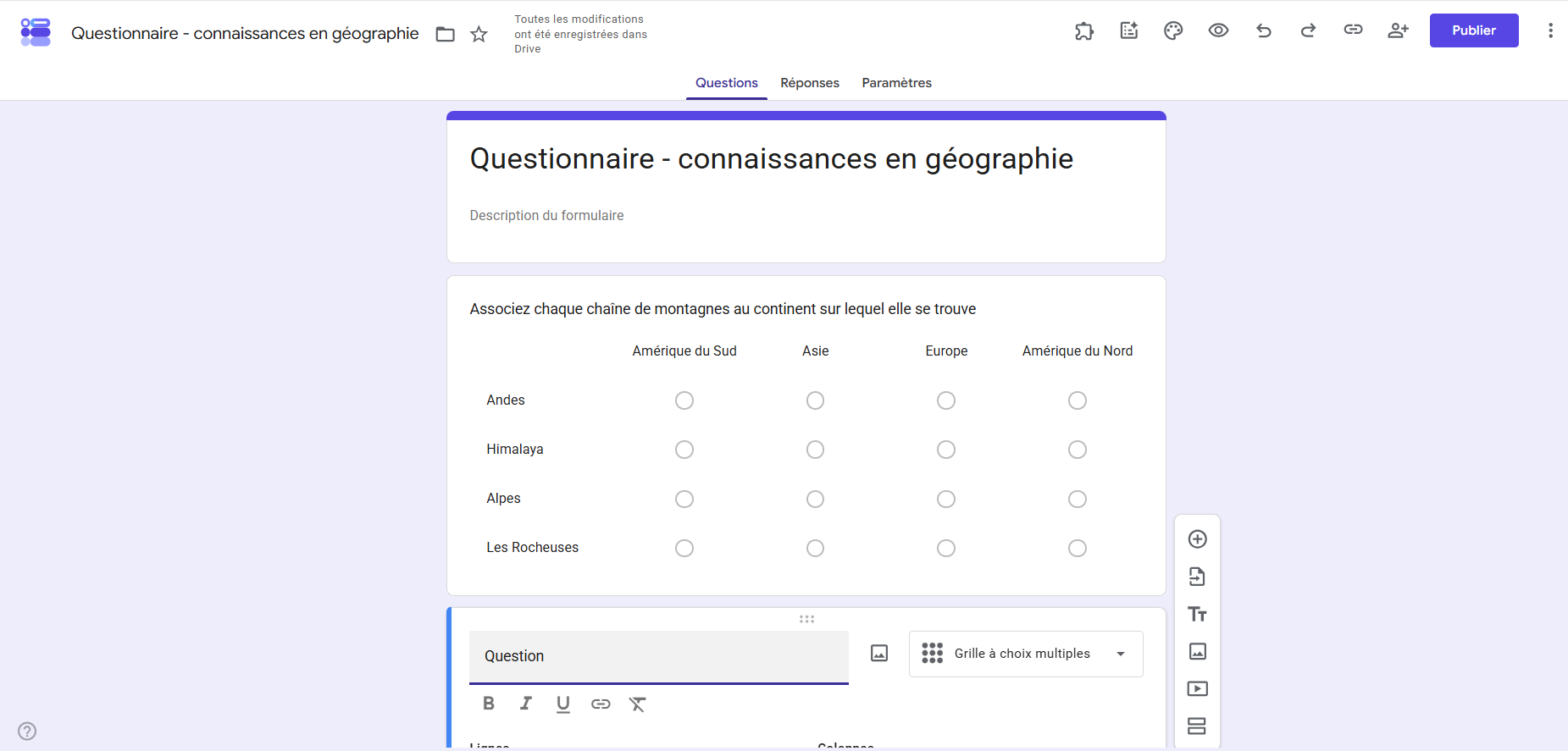
Contexte d’utilisation : vous souhaitez recueillir une seule réponse par ligne dans un tableau, par exemple pour évaluer plusieurs critères sur une même échelle.
Une grille à choix multiples permet de regrouper plusieurs questions dans un tableau composé de lignes et de colonnes. Chaque ligne correspond à un élément à évaluer, tandis que les colonnes présentent les réponses possibles.
Les répondants peuvent sélectionner une seule réponse par ligne. Ce format est particulièrement adapté aux enquêtes de satisfaction, aux évaluations et aux questionnaires qui utilisent une même échelle pour plusieurs critères.
Vous pouvez également activer l’option permettant de limiter les réponses à une seule sélection par colonne. Exemple : demandez aux répondants d’évaluer séparément l’accueil, le délai et la qualité du service sur une échelle commune.
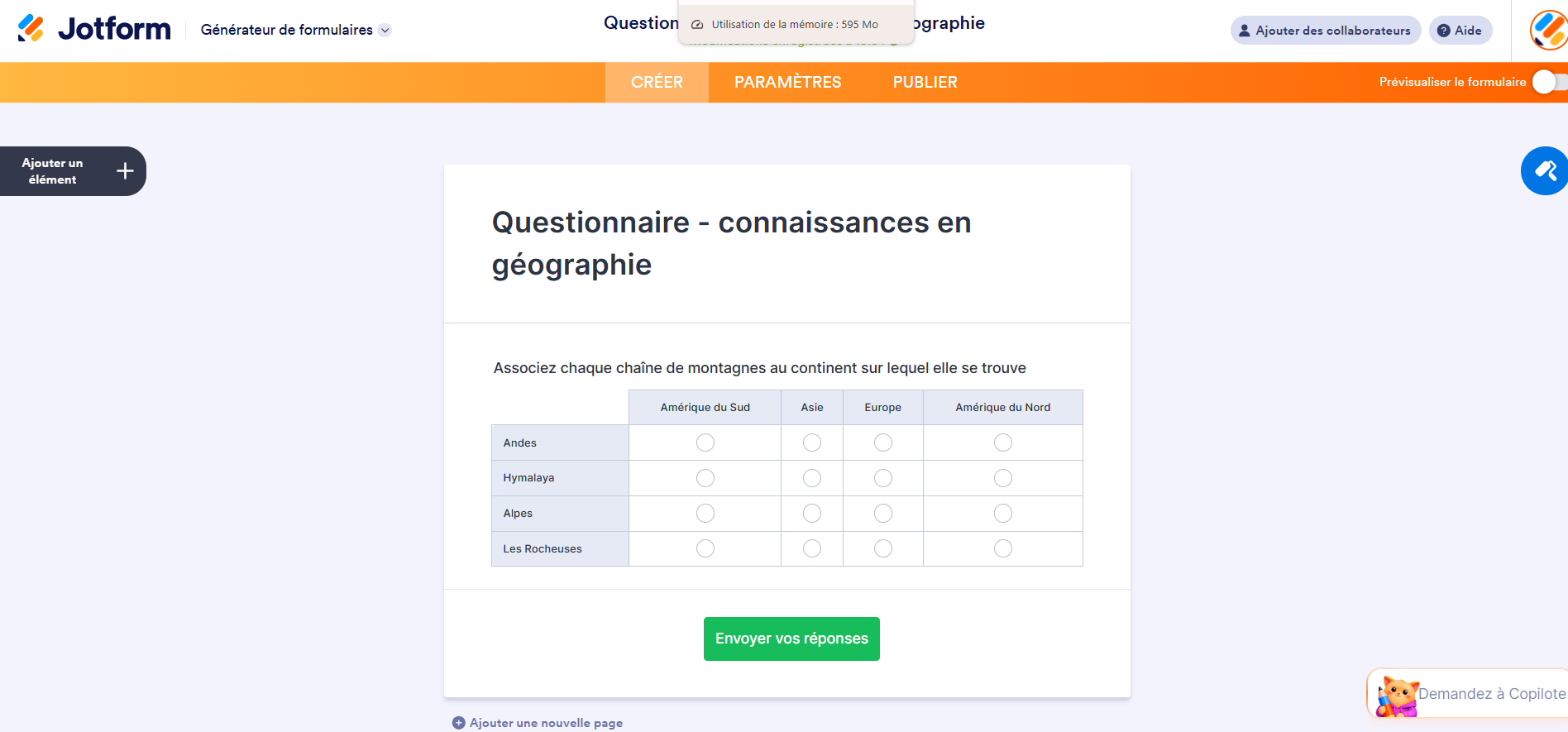
Vous pouvez également retrouver le même format de grille à choix multiples dans Jotform, qui propose un Générateur de formulaires IA pour créer des sondages et enquêtes structurés ainsi que des formulaires d’évaluation.
Conseil de pro
Pour en savoir plus, n’hésitez pas à consulter notre guide intitulé Comment ajouter une grille à choix multiples dans Google Forms.
4. Grille de cases à cocher
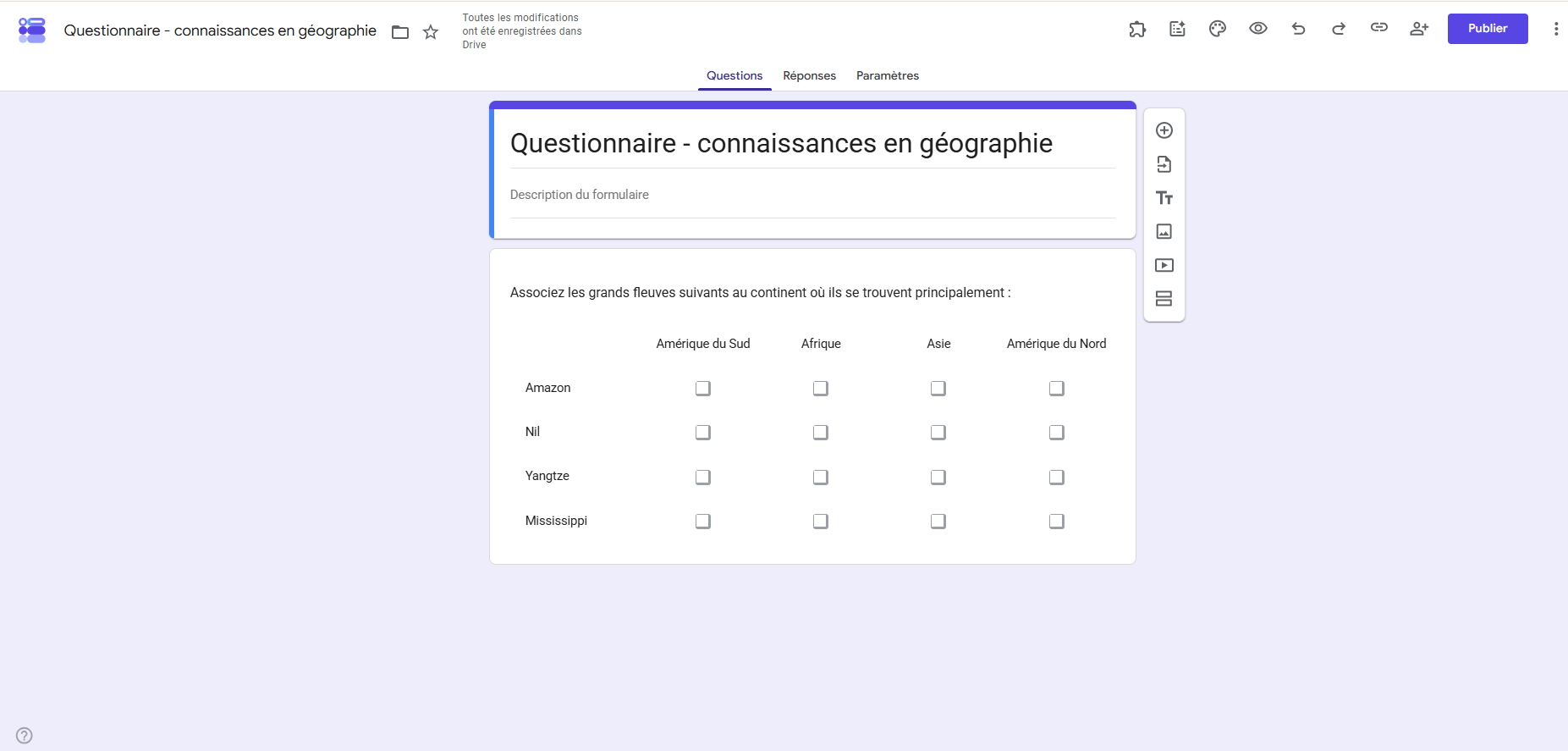
Contexte d’utilisation : vous souhaitez permettre aux répondants de sélectionner plusieurs réponses par ligne dans un tableau.
Une grille de cases à cocher permet aux répondants de sélectionner plusieurs réponses sur une même ligne. Comme la grille à choix multiples, elle organise les questions sous forme de tableau, avec des lignes et des colonnes.
La différence essentielle réside dans le nombre de réponses autorisées : la grille à choix multiples limite chaque ligne à une seule sélection, tandis que la grille de cases à cocher permet d’en sélectionner plusieurs.
Ce format convient notamment aux questionnaires de disponibilité, aux enquêtes sur les habitudes ou aux sondages dans lesquels plusieurs réponses peuvent s’appliquer à un même critère.
Exemple : « Quels jours êtes-vous disponibles le matin et l’après-midi ? » Chaque ligne représente un créneau et plusieurs colonnes peuvent être cochées. Évitez les grilles trop larges : elles deviennent difficiles à lire sur mobile.
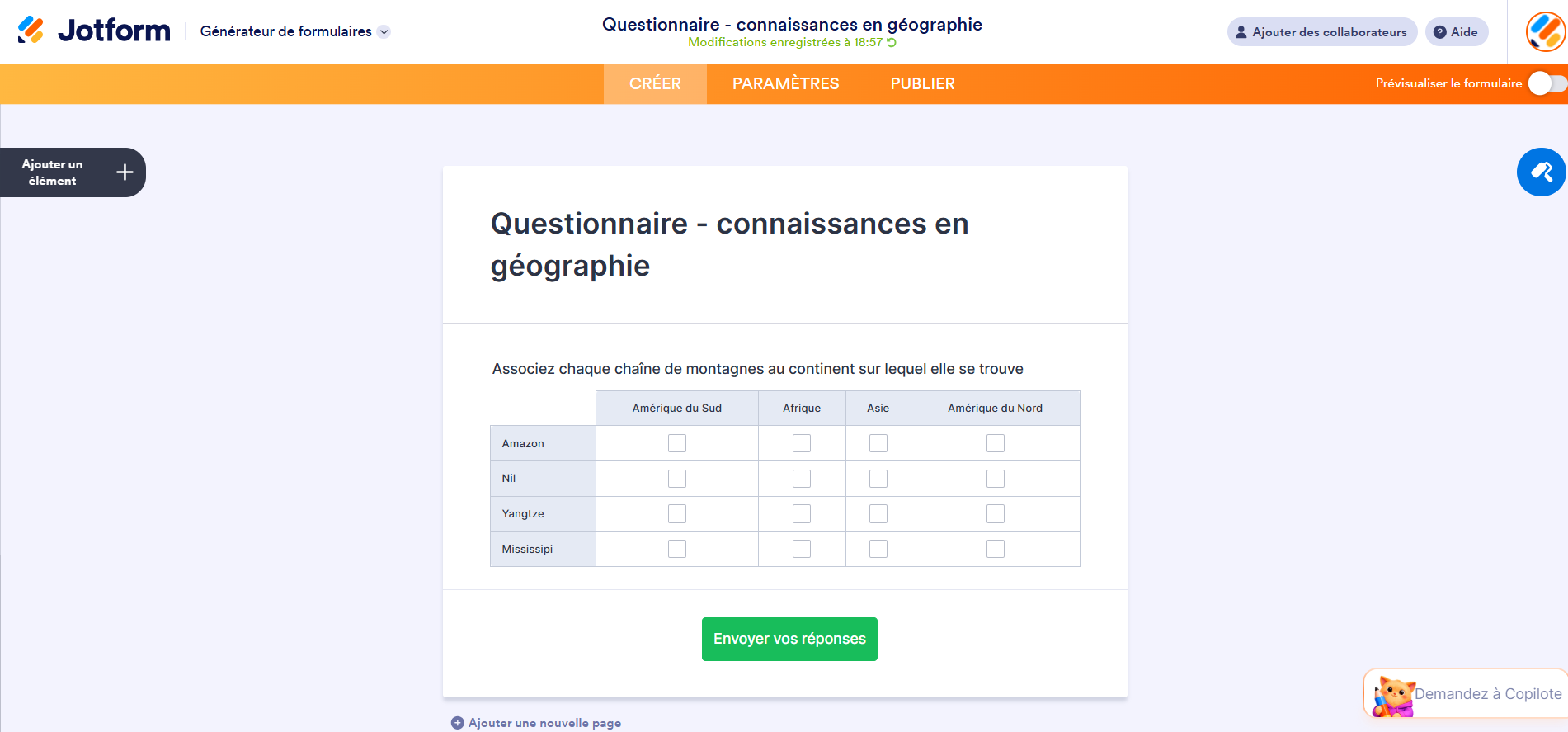
Jotform prend en charge le même format, ainsi que l’automatisation via les Flux de travail Jotform qui vous aident à connecter plusieurs formulaires, déclencher des actions avec une logique conditionnelle et créer des flux de travail avancés.
5. Liste déroulante
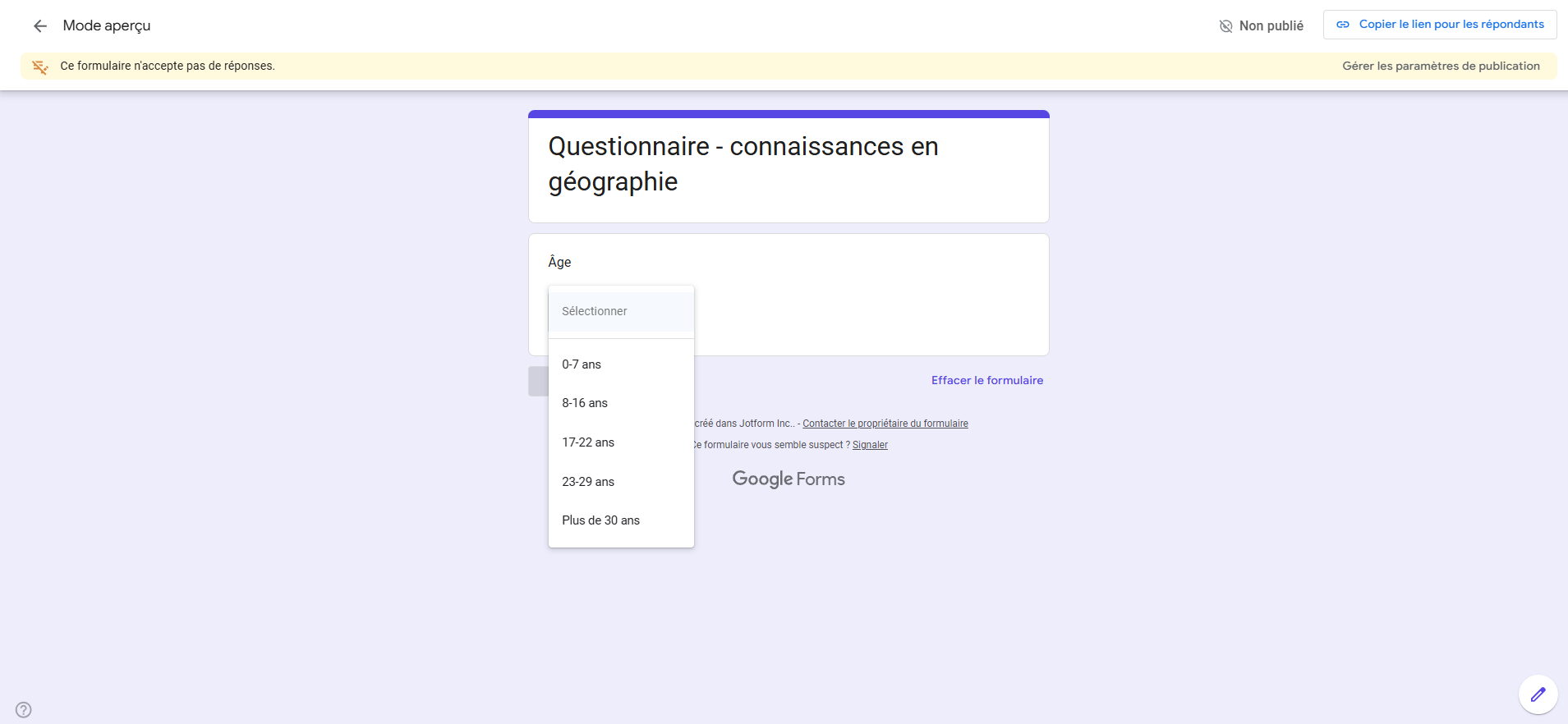
Contexte d’utilisation : vous avez de nombreux choix de réponses et souhaitez garder le formulaire compact.
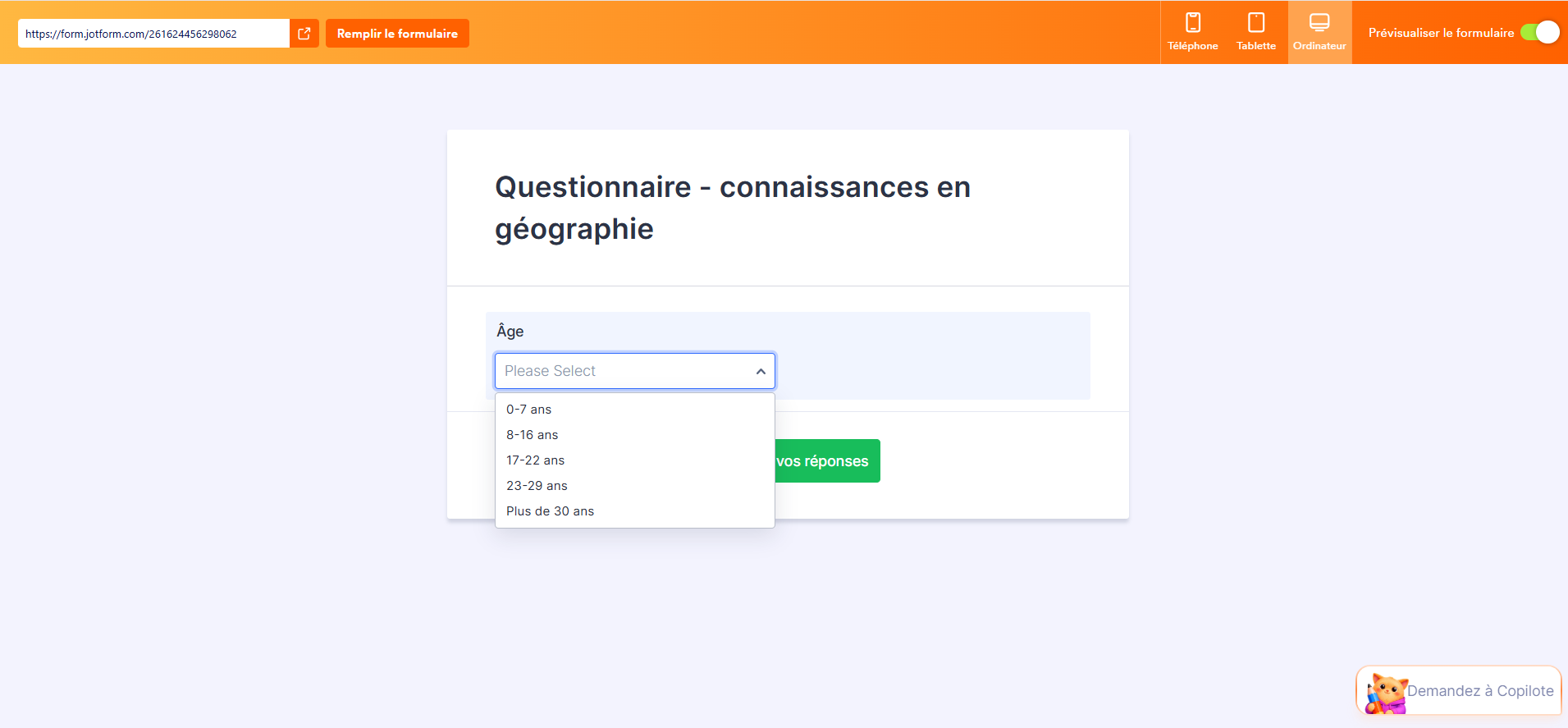
Une question de type Liste déroulante permet aux répondants de choisir une option dans une liste repliable. Elle permet de conserver un formulaire clair et compact lorsqu’il y a de nombreux choix, comme la sélection d’un pays, d’un département ou d’un fuseau horaire. Utiliser des listes déroulantes dans Google Forms est simple. Il suffit d’ajouter le type de question et de saisir les options. Vous pouvez même envoyer les répondants vers une section spécifique en fonction de leurs réponses.
Exemple : « Dans quel département résidez-vous ? » Préférez une liste déroulante pour de nombreuses options, mais des boutons de choix multiples lorsque les possibilités sont peu nombreuses et doivent rester visibles.
Ce type de question est également disponible dans Jotform, qui propose des fonctionnalités supplémentaires pour personnaliser vos formulaires et simplifier leur gestion. Vous pouvez notamment utiliser des formulaires accessibles par QR code et connecter vos données à vos outils CRM.
6. Échelle linéaire
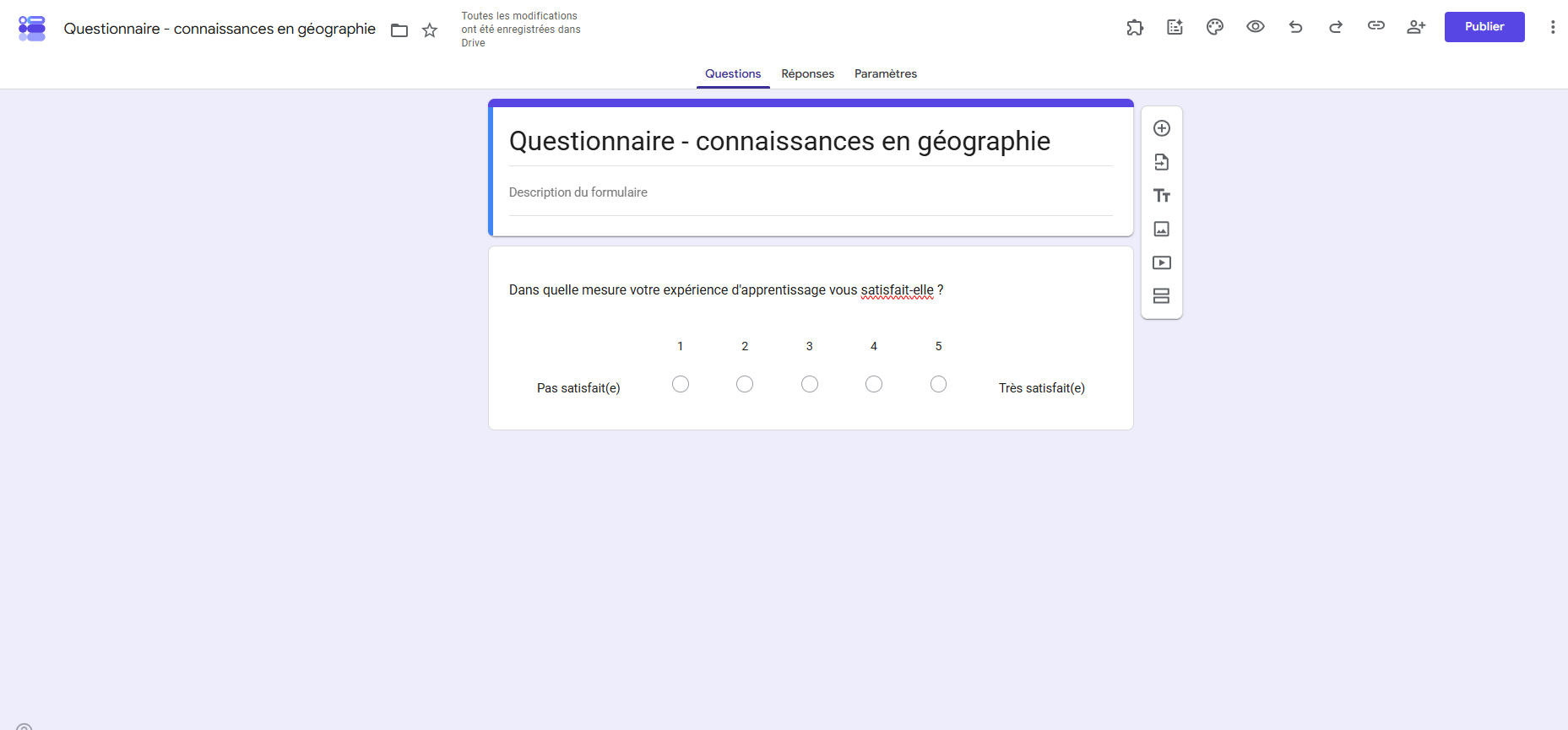
Contexte d’utilisation : vous souhaitez que les répondants évaluent quelque chose sur une échelle numérotée.
Les questions à échelle linéaire dans Google Forms sont faciles à configurer et utiles pour des évaluations rapides. Elles permettent aux répondants d’évaluer un élément sur une échelle, allant généralement de 0 à 10. Ce format est couramment utilisé pour mesurer la satisfaction, l’accord ou la probabilité.
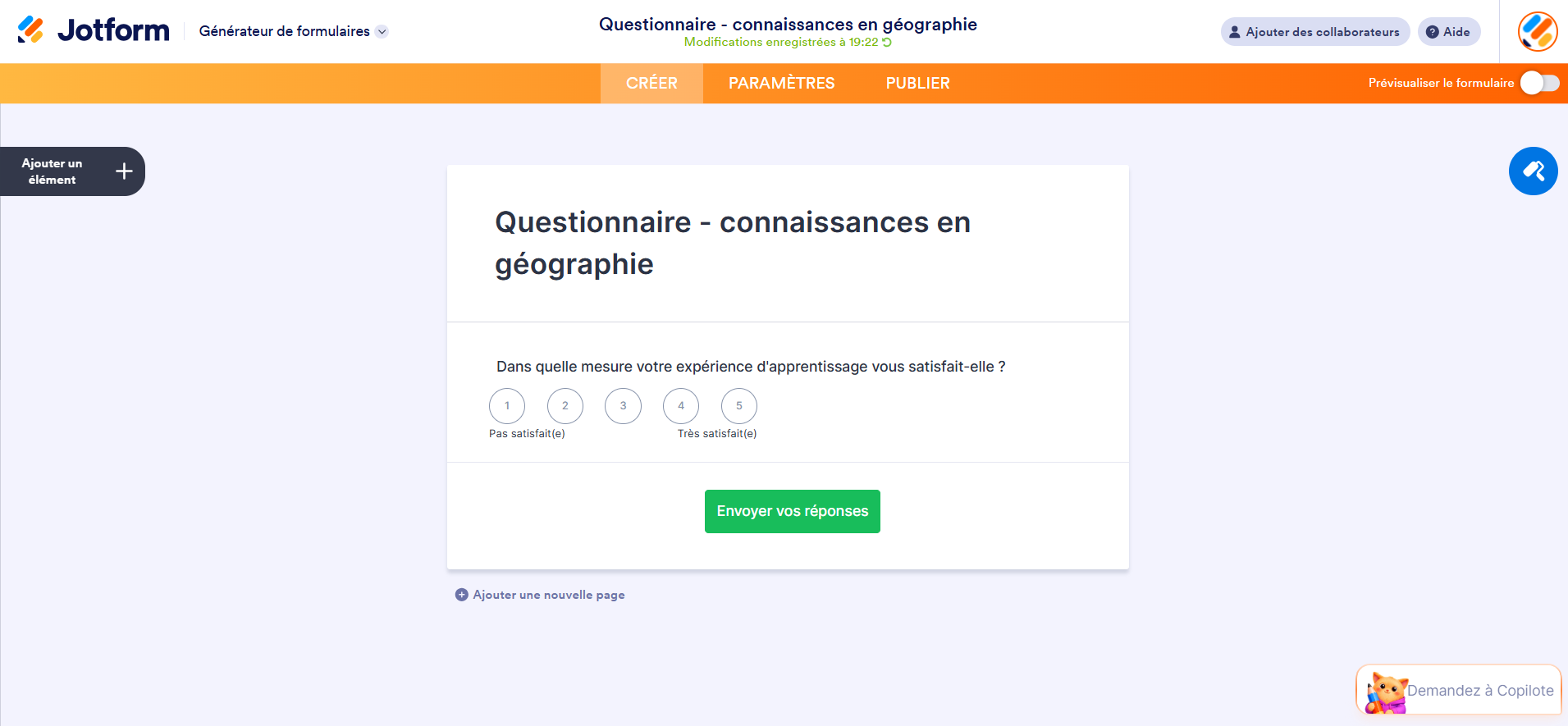
Exemple : « Sur une échelle de 1 à 5, êtes-vous satisfait de cette formation ? » Dans Google Forms, les bornes de l’échelle se configurent de 0 ou 1 jusqu’à 2 à 10 ; donnez un libellé explicite aux deux extrémités pour éviter toute ambiguïté.
Vous pouvez également retrouver le même type de question dans Jotform, où vous pouvez créer des questions d’évaluation similaires et démarrer plus rapidement avec un accès à plus de 20 000 modèles de formulaires prêts à l’emploi.
7. Réponse courte
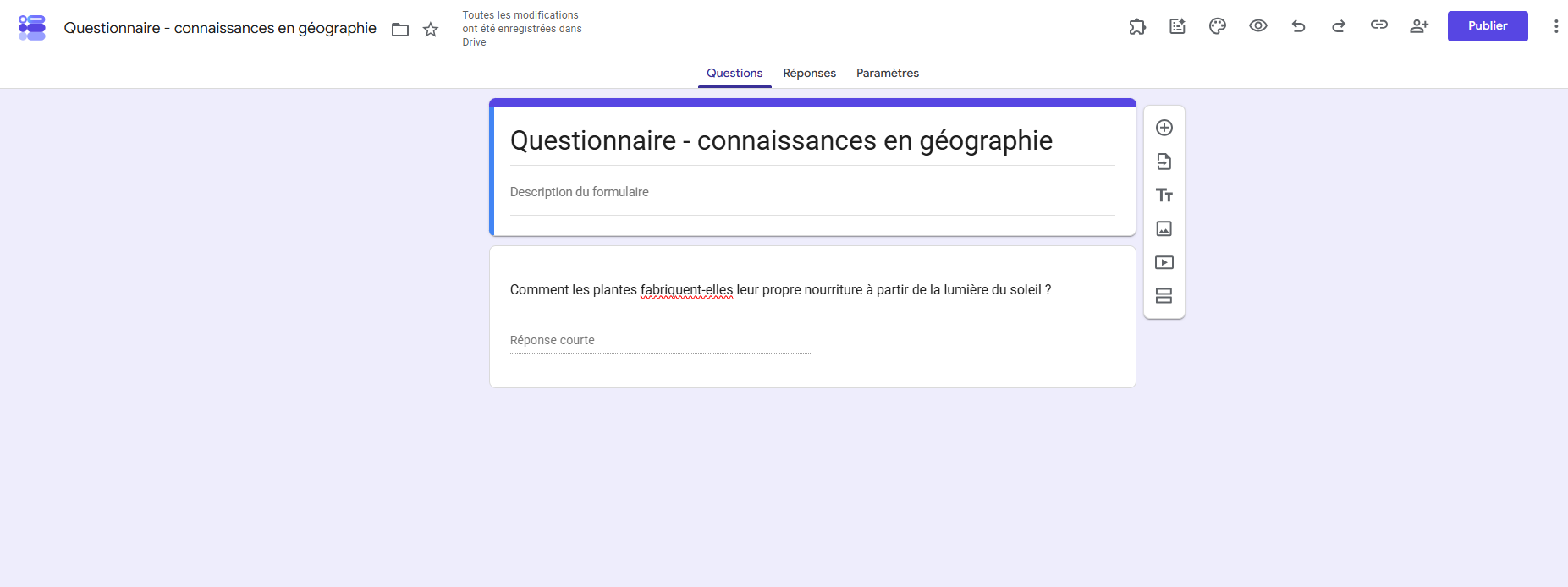
Contexte d’utilisation : vous attendez une réponse textuelle brève, comme un nom, une adresse e-mail ou un commentaire bref.
Les questions à réponse courte permettent aux répondants de saisir une seule ligne de texte, et vous pouvez même définir une limite pour le nombre maximum de caractères. Elles sont idéales pour recueillir des informations simples, comme un nom, une adresse email, un intitulé de poste ou une réponse brève.
Exemple : « Quelle est votre adresse e-mail professionnelle ? » Utilisez la validation des réponses pour contrôler un format d’adresse, un nombre ou une longueur de texte, plutôt que de supposer que les données saisies seront correctes.
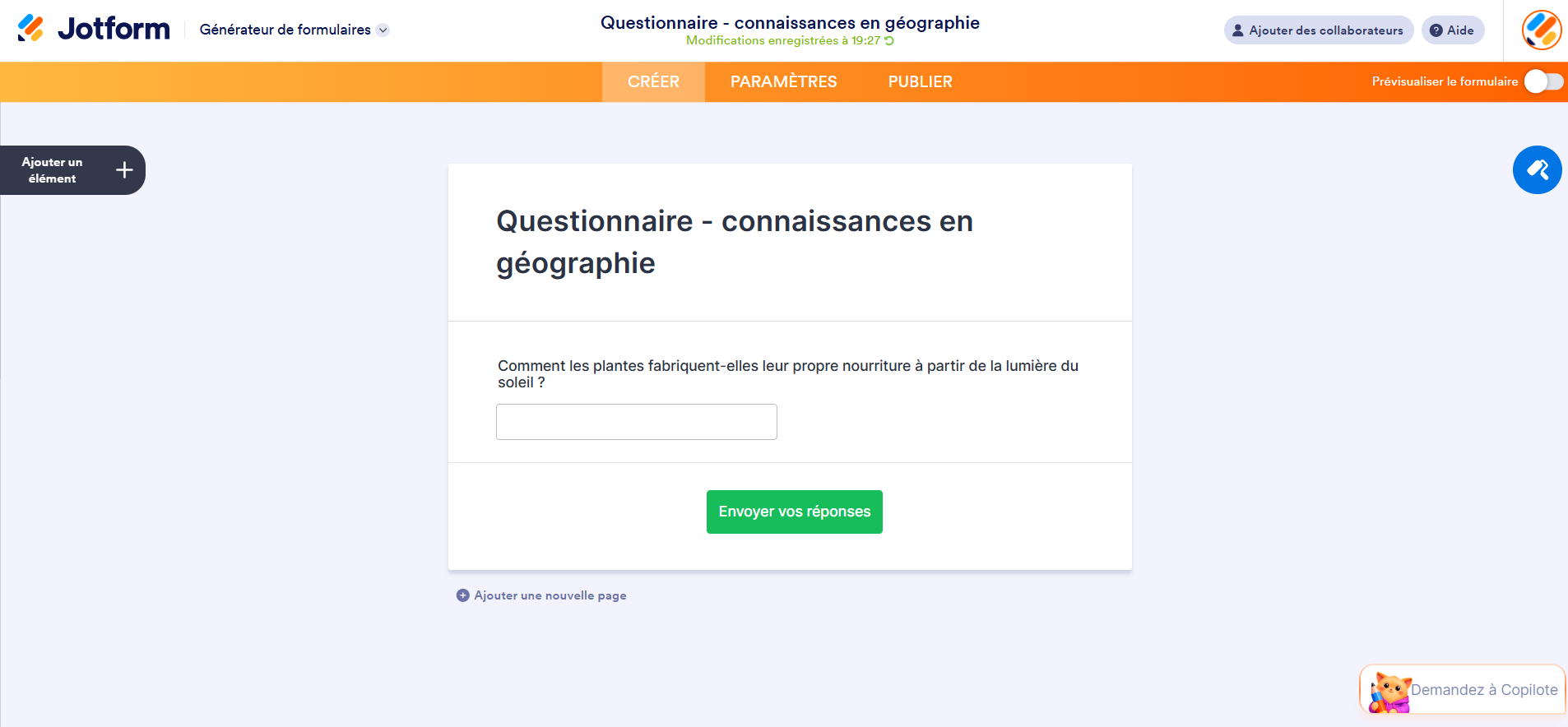
Le même type de question est également disponible dans Jotform, où vous pouvez améliorer vos formulaires avec des widgets de formulaire personnalisables qui ajoutent des fonctionnalités supplémentaires, des intégrations et des options de conception.
Conseil de pro
Vous souhaitez vous assurer que les utilisateurs saisissent les données au format requis pour vos questions ? Consultez notre guide complet sur la validation des réponses dans les paramètres de Google Forms afin de limiter automatiquement les saisies (adresses email, plages de nombres ou longueur du texte, par exemple).
8. Paragraphe
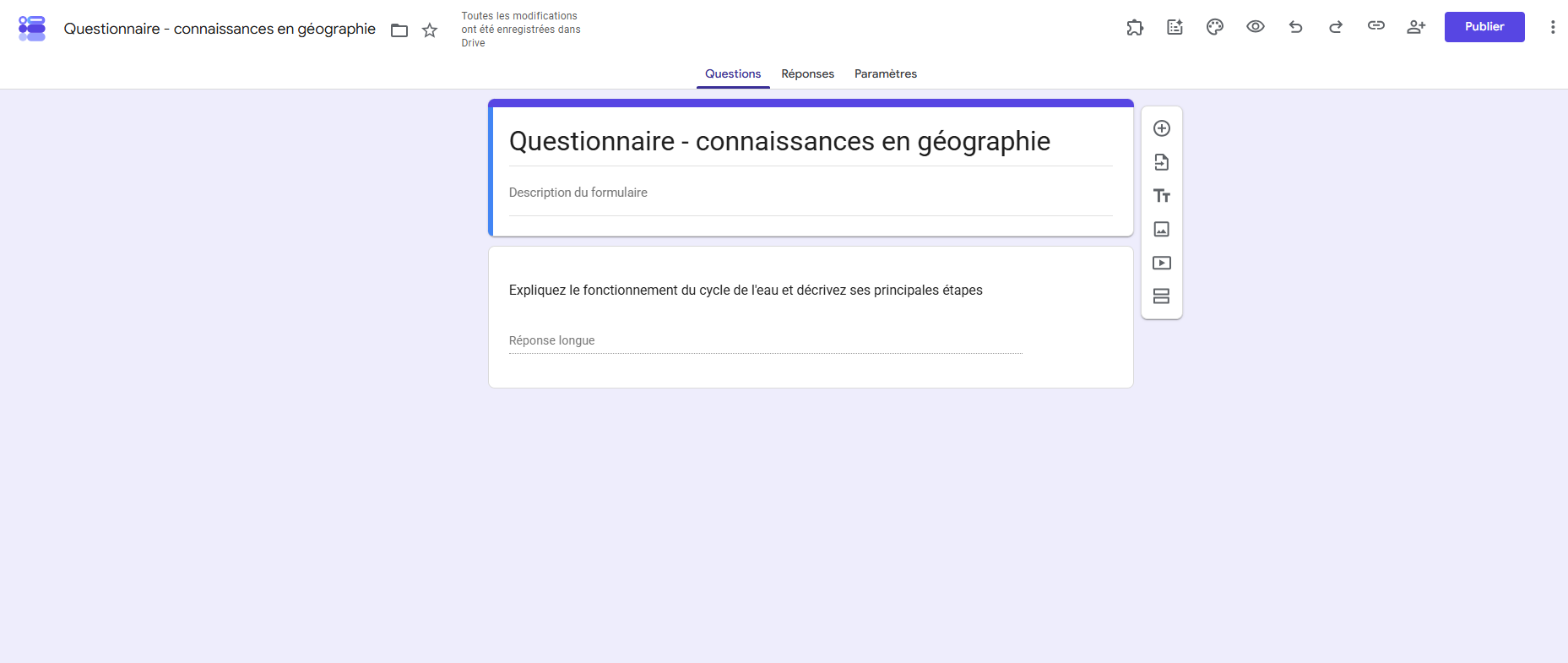
Contexte d’utilisation : vous souhaitez que les répondants fournissent des réponses plus longues et détaillées.
Les questions de type Paragraphe permettent aux répondants de rédiger des réponses textuelles plus longues. Elles sont utiles pour des commentaires détaillés, des explications ou des opinions ouvertes. Lorsqu’on compare les questions Réponse courte et les questions Paragraphe, la différence réside dans la longueur de la réponse. Les champs Réponse courte sont destinés aux réponses brèves, tandis que les champs Paragraphe offrent plus d’espace pour une saisie détaillée.
Exemple : « Que pourrions-nous améliorer lors de notre prochain événement ? » Le paragraphe convient aux commentaires détaillés, mais demande davantage d’effort aux répondants et complique l’analyse automatique des réponses.
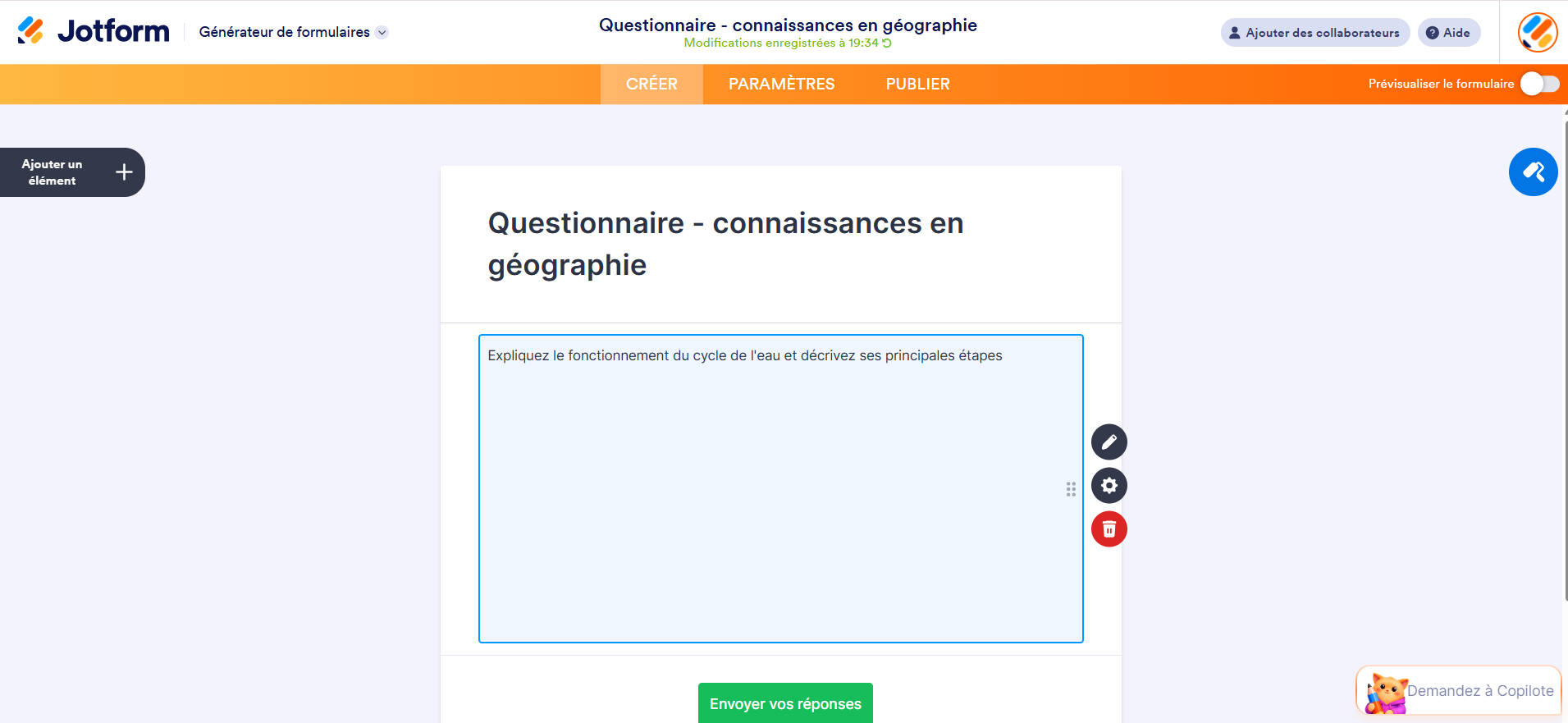
Jotform vous permet également d’ajouter des questions de type Paragraphe. Cette plateforme figure parmi les meilleures alternatives à Google Forms pour créer des formulaires personnalisés et riches en fonctionnalités.
9. Date
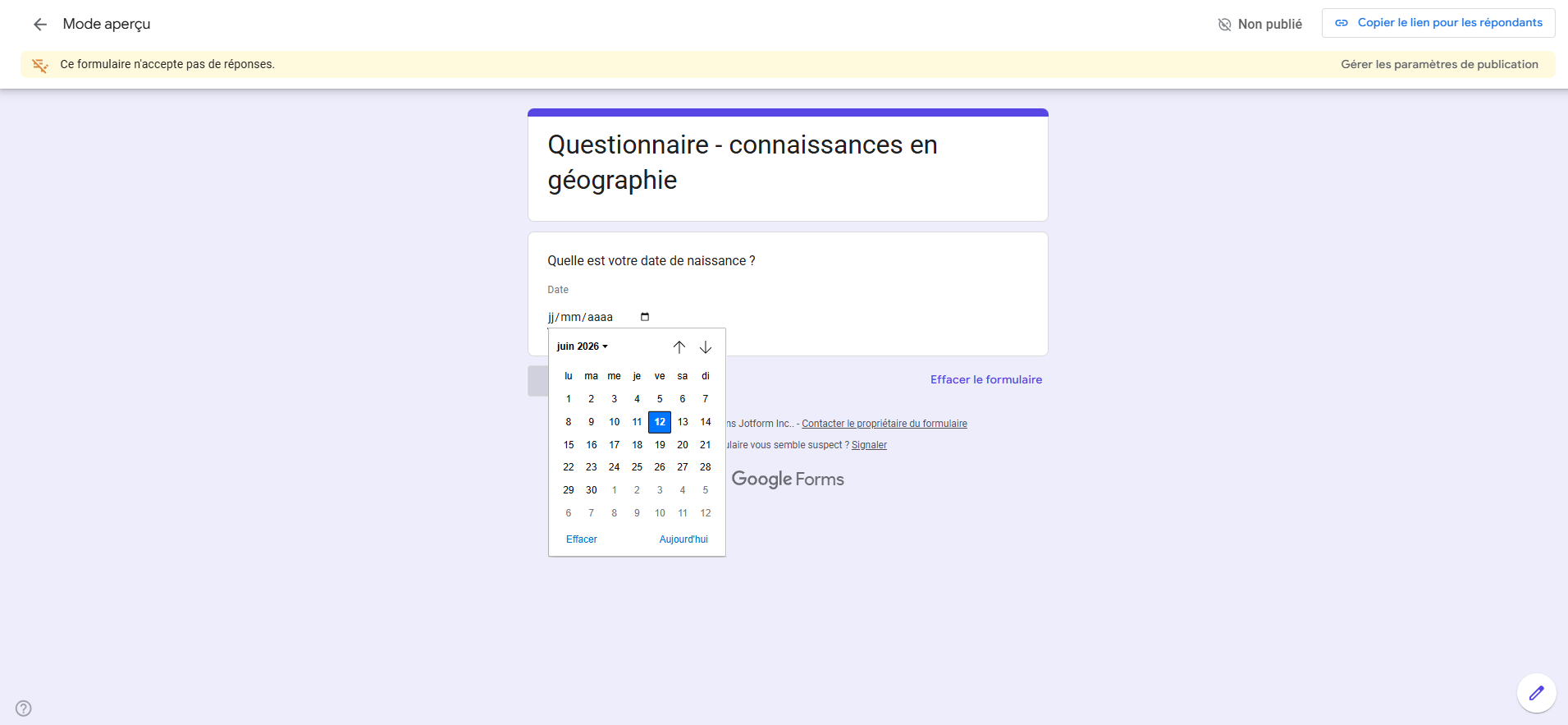
Contexte d’utilisation : vous souhaitez que les répondants sélectionnent une date spécifique au format jj/mm/aaaa.
Le type de question Date permet aux répondants de choisir une date de calendrier directement dans le formulaire. Il est utile pour planifier des événements, recueillir des préférences de dates pour des rendez-vous, collecter des dates de naissance ou suivre des échéances. Google Forms inclut un sélecteur de date intégré pour rendre les réponses cohérentes et faciles à analyser. Vous pouvez également choisir d’inclure l’année et, selon les paramètres du champ, l’heure.
Exemple : « Quelle date vous conviendrait pour l’atelier ? » Le champ Date recueille une date, mais ne vérifie pas à lui seul la disponibilité réelle d’un créneau. Pour des réservations avec gestion de capacité, un outil de prise de rendez-vous est plus adapté.
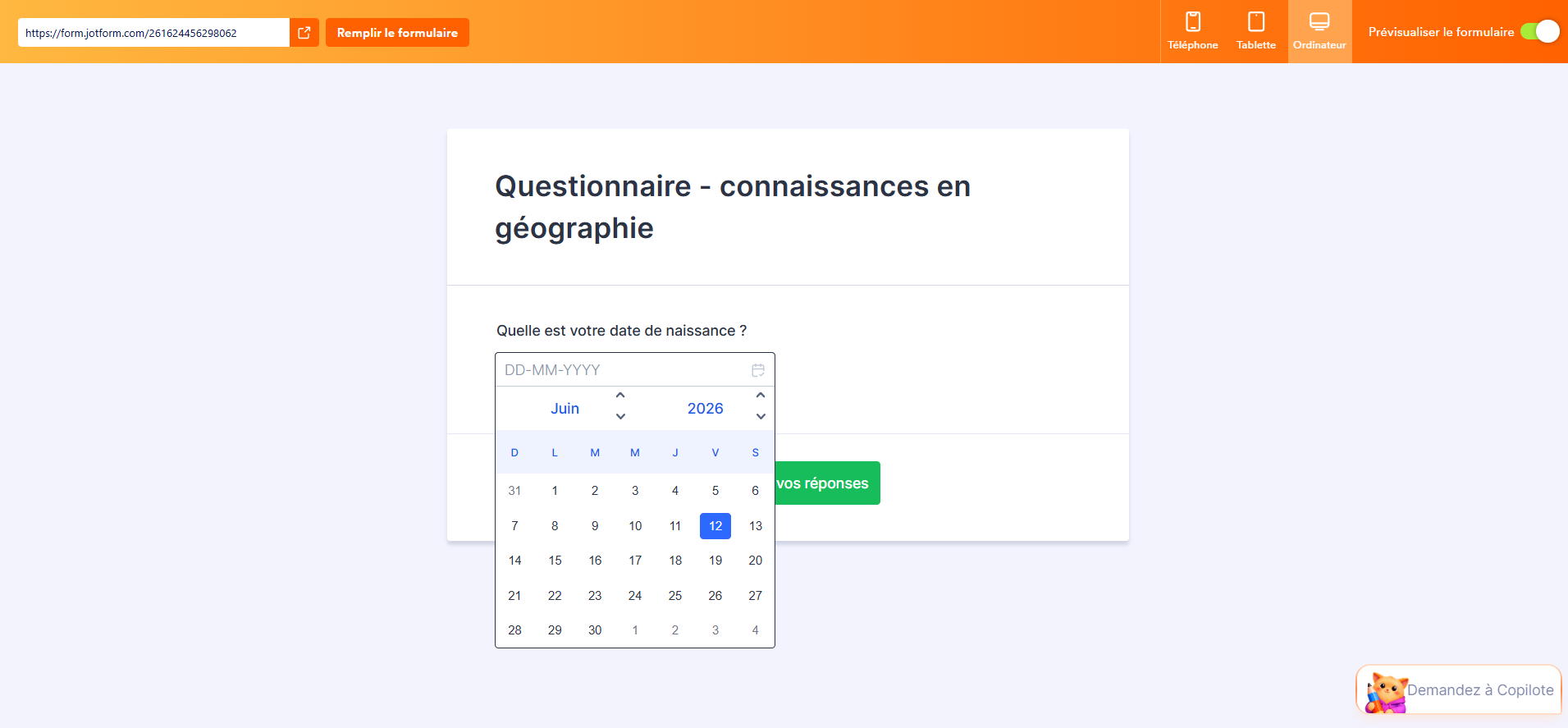
Le même champ de date est également disponible dans Jotform, où vous pouvez personnaliser davantage le format du calendrier et le connecter avec des outils de planification.
10. Importation de fichiers
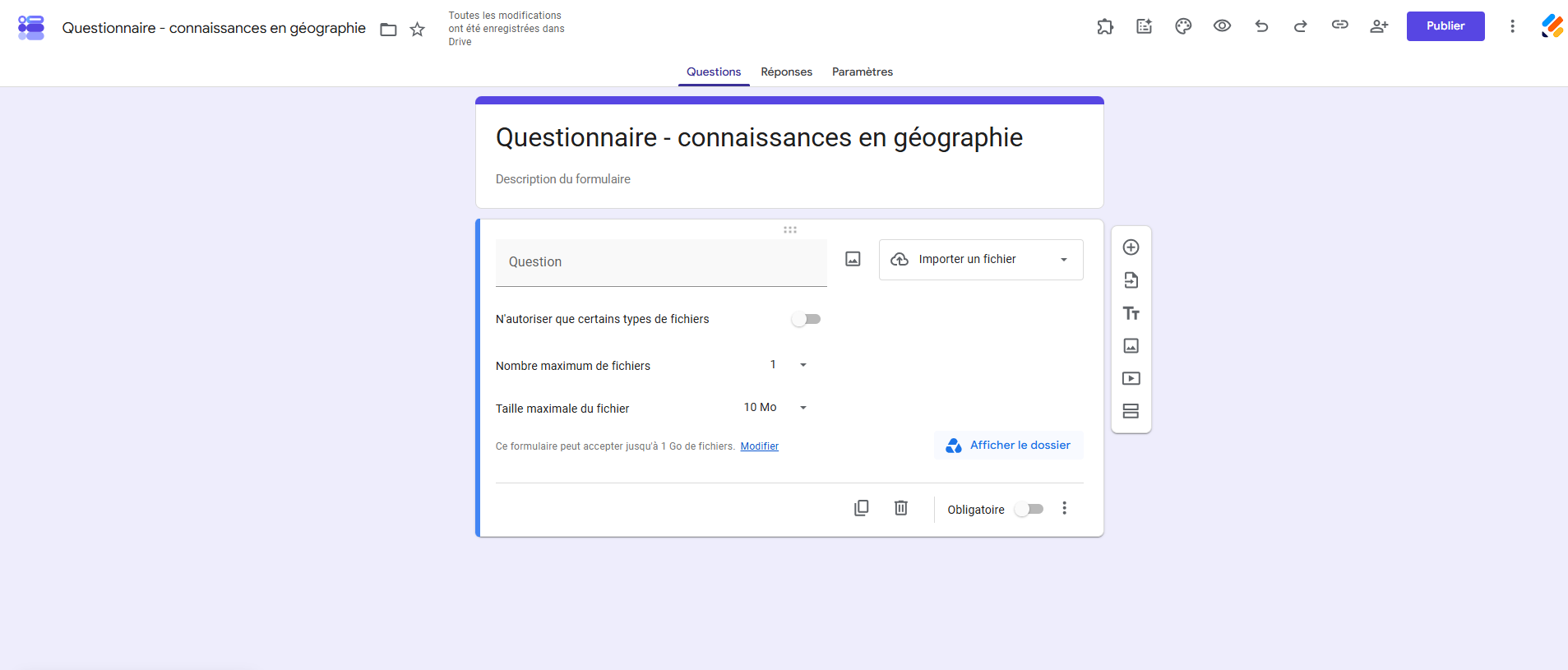
Contexte d’utilisation : vous souhaitez que les répondants soumettent des documents, des images ou d’autres fichiers.
L’importation de fichiers dans Google Forms permet aux répondants de joindre directement des documents à un formulaire. Cette approche est utile pour collecter des CV, des devoirs, des images ou des documents justificatifs lors des soumissions. Les fichiers importés sont stockés dans le Google Drive du propriétaire du formulaire pour un accès facile. Vous pouvez spécifier les types de fichiers, le nombre maximum de fichiers et la taille maximale des fichiers que les répondants peuvent téléverser.
Point de vigilance : les répondants doivent se connecter à un compte Google pour importer des fichiers. Ce type de question peut donc freiner la participation à un formulaire public. Indiquez les formats acceptés et la taille maximale autorisée avant l’envoi.
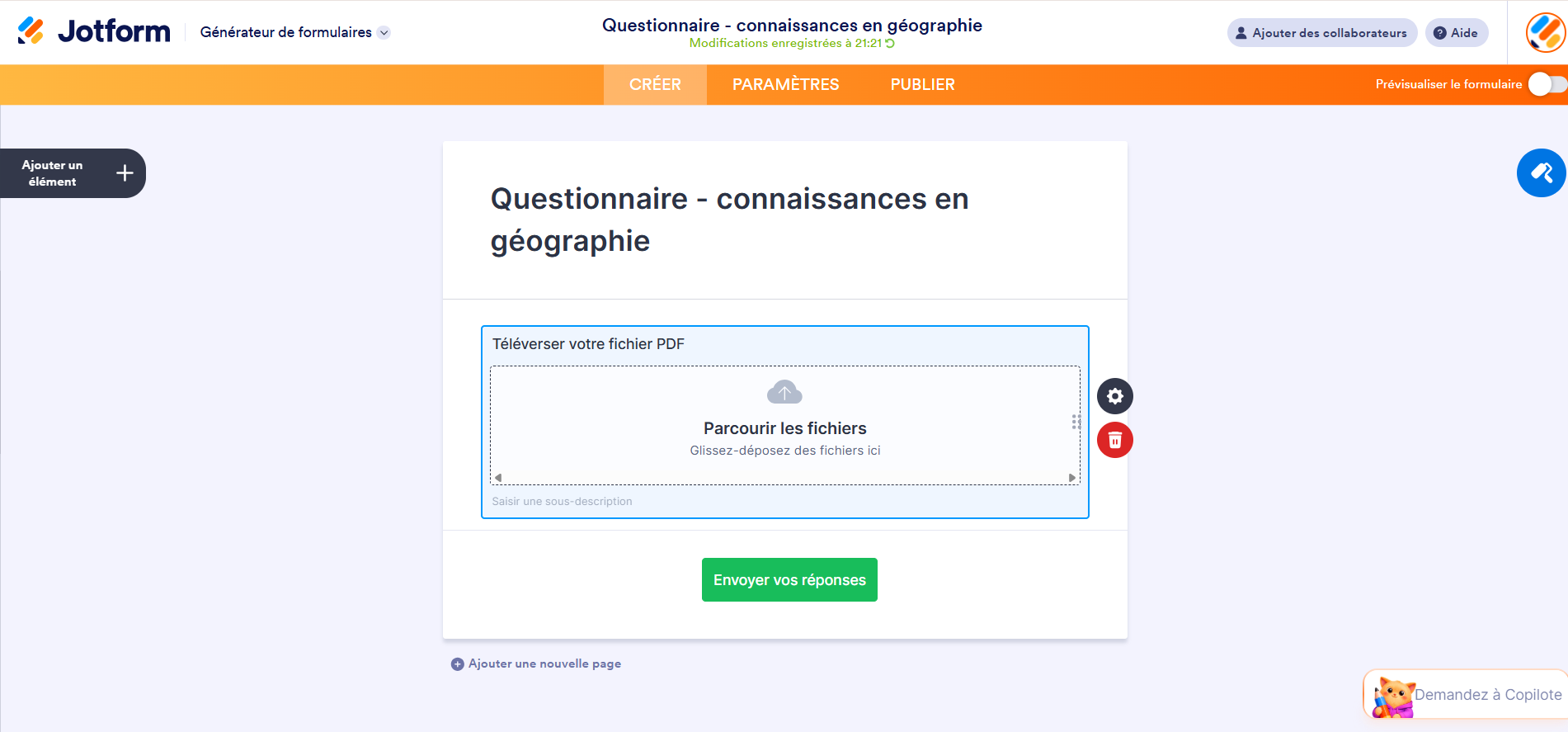
La même fonctionnalité est disponible dans Jotform, où vous pouvez personnaliser les téléversements de fichiers avec des limites de taille, des restrictions de type de fichiers et des intégrations.
11. Notation par étoiles
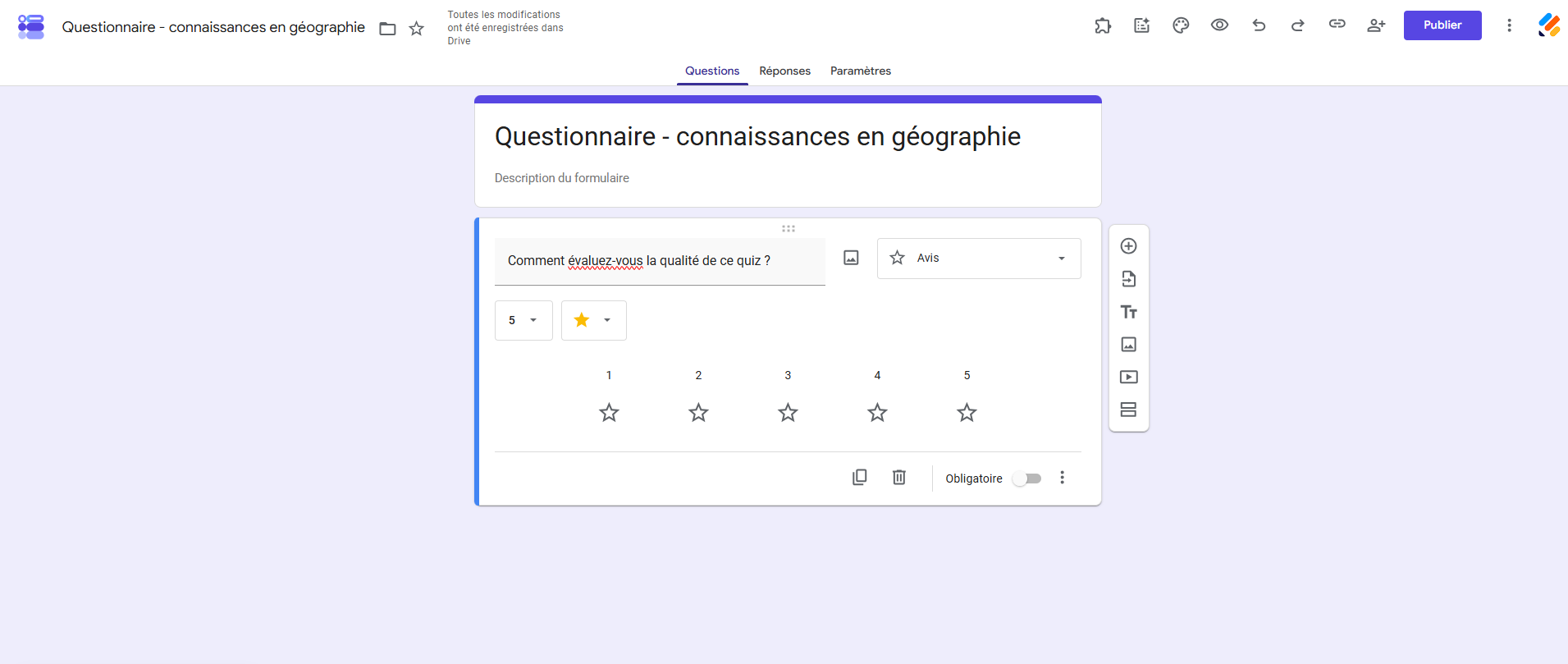
Contexte d’utilisation : vous souhaitez que les répondants évaluent quelque chose rapidement en utilisant des étoiles, des cœurs ou des pouces levés.
Les questions d’évaluation vous aident à recueillir rapidement des avis en utilisant une échelle simple allant de 3 étoiles à un maximum de 10 étoiles. Vous pouvez représenter votre évaluation par une étoile, un cœur ou un pouce levé. Ce type de question s’adresse aux personnes qui recherchent une échelle d’évaluation dans Google Forms.
Exemple : « Quelle note donneriez-vous à cet atelier ? » La notation par étoiles facilite un avis rapide. Une note de satisfaction ne correspond toutefois pas à un classement d’éléments par ordre de préférence : ce sont deux besoins différents.
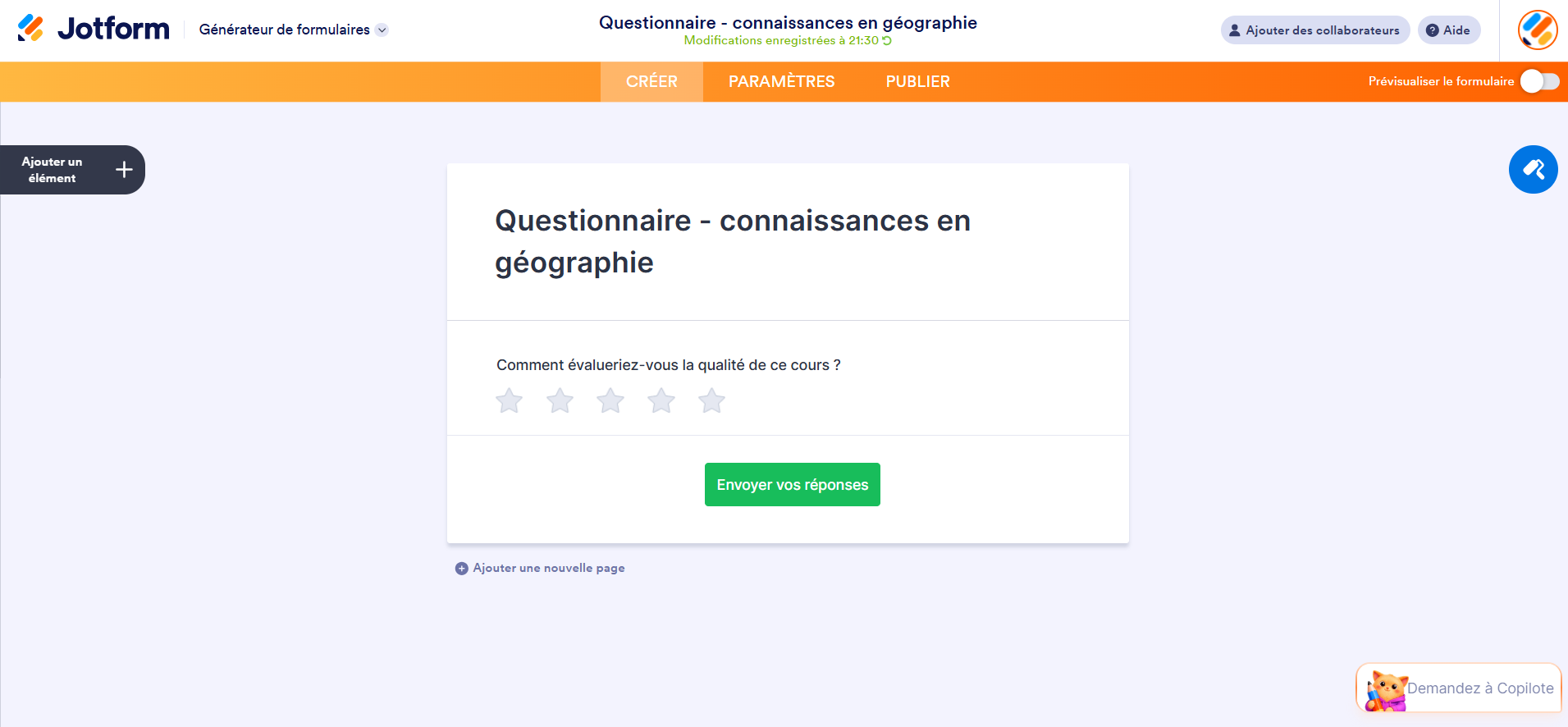
Certains utilisateurs tentent également de créer des questions de classement dans Google Forms en utilisant ce format, mais cela nécessite généralement des solutions de contournement. En revanche, Jotform inclut un champ d’évaluation intégré qui rend la collecte visuelle de feedbacks beaucoup plus simple.
12. Heure
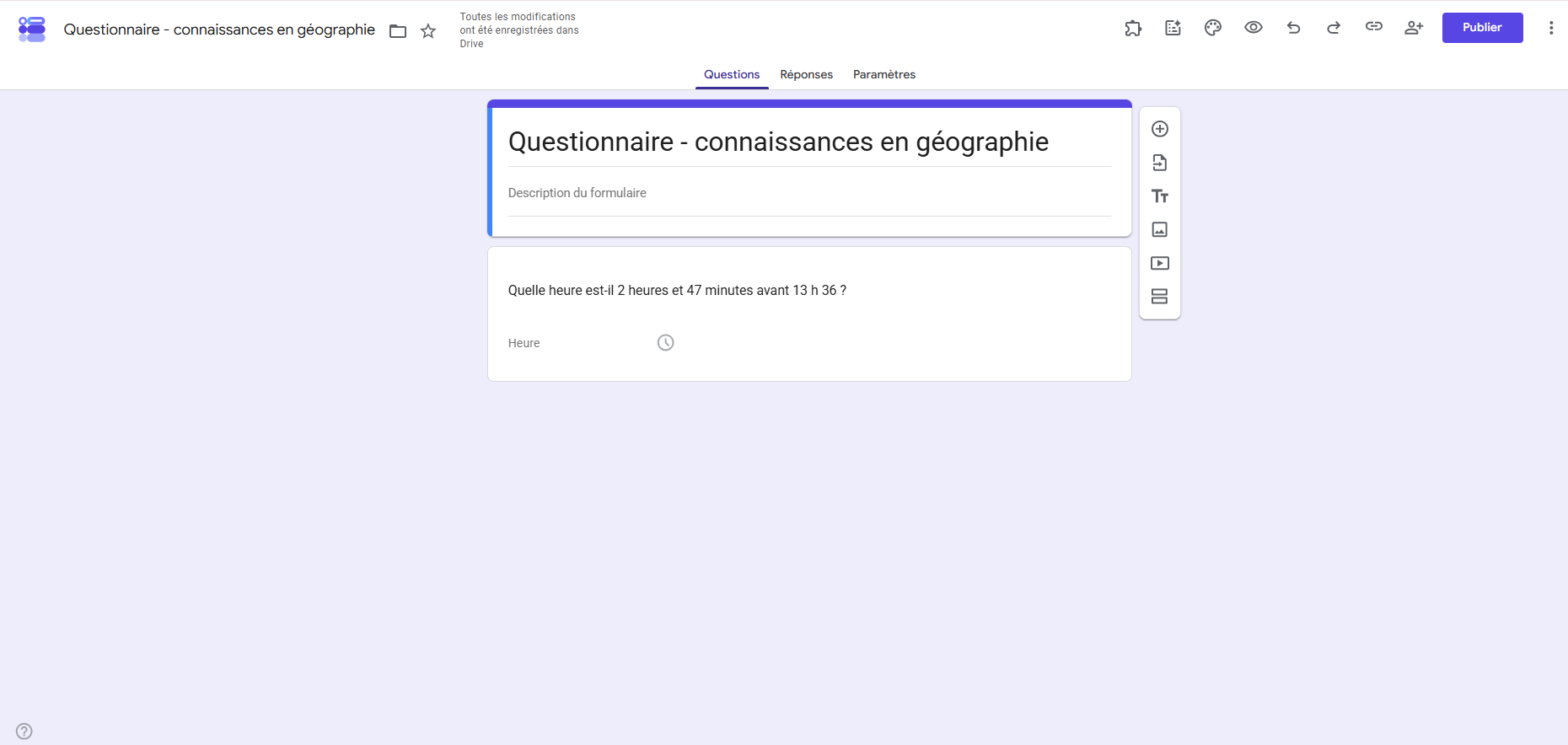
Contexte d’utilisation : vous souhaitez que les répondants saisissent une heure ou une durée spécifique.
Le type de question Heure permet aux répondants de fournir une heure précise, comme une heure de début, un créneau de rendez-vous ou le temps passé sur une activité. Les répondants peuvent saisir une heure précise ou une durée. Le format d’affichage dépend des paramètres linguistiques utilisés. Pour une durée, Google Forms permet de renseigner les heures, les minutes et les secondes.
Exemple : « À quelle heure commence votre intervention ? » Sélectionnez Heure pour un horaire, ou Durée pour un temps écoulé. Précisez le fuseau horaire dans l’intitulé si vos répondants se trouvent dans plusieurs pays.
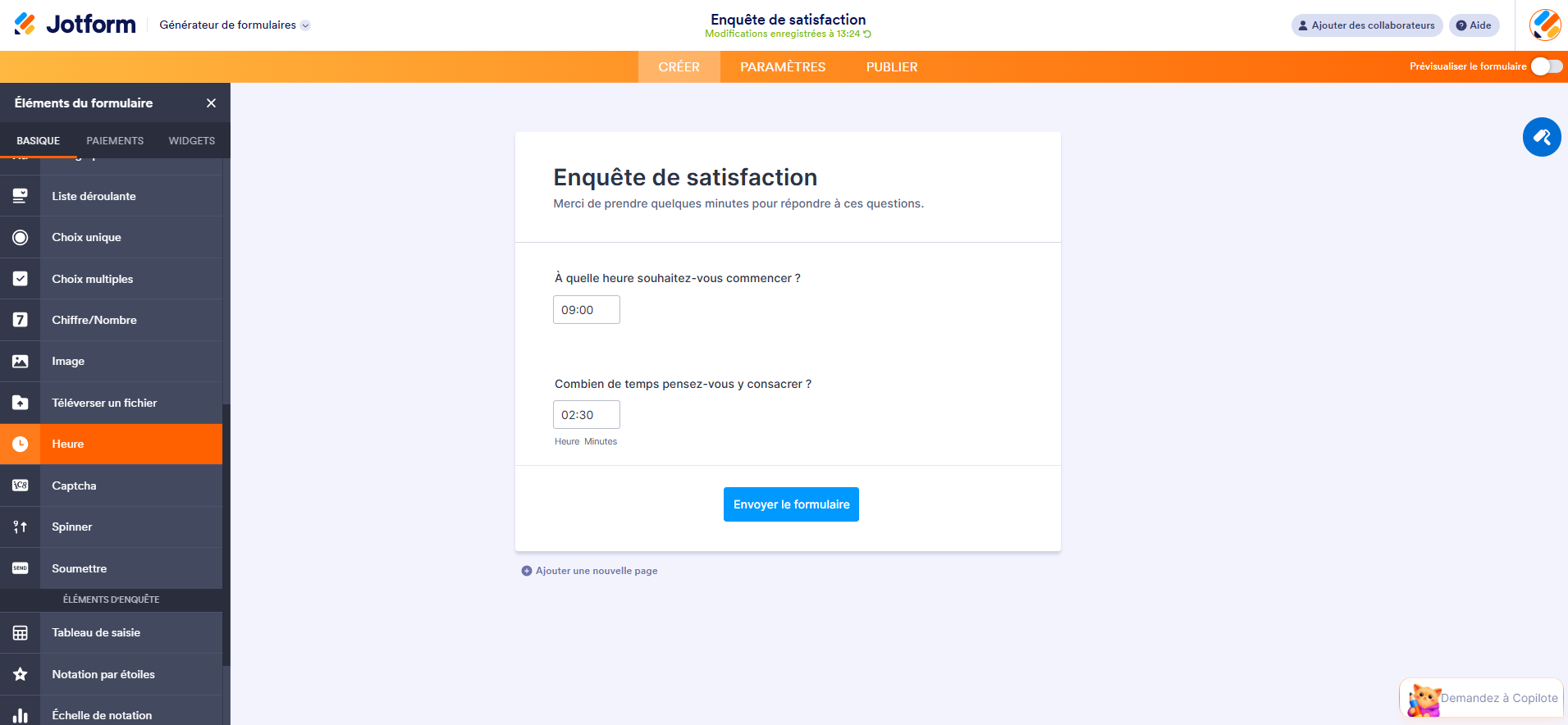
Le même champ d’heure est également pris en charge dans Jotform, où vous pouvez le combiner avec des fonctionnalités de planification et des paramètres de formulaire avancés.
Conseil de pro
Une fois vos questions ajoutées, pensez à les numéroter pour faciliter la lecture et la navigation dans votre questionnaire. Découvrez comment procéder dans notre guide sur la numérotation des questions dans Google Forms.
FAQ sur les types de questions dans Google Forms
Les questions à choix multiples autorisent une seule réponse, tandis que les cases à cocher permettent d’en sélectionner plusieurs. Dans une grille, la même distinction s’applique ligne par ligne. Exemple : « Quel est votre mode de transport principal ? » appelle un choix unique ; « Quels moyens de transport utilisez-vous ? » appelle plusieurs cases à cocher. Pour une question à réponse unique, la liste déroulante est une alternative compacte.
Oui. Activez « Obligatoire » en bas de la question. Attention : cette option ne garantit pas que la réponse sera pertinente ; ajoutez des règles de validation lorsque le format le permet.
Dans les paramètres, activez le mode questionnaire. Pour les types de questions compatibles, ouvrez « Corrigé », choisissez les bonnes réponses et attribuez un nombre de points. Testez ensuite le questionnaire en mode aperçu.
Google Forms permet d’orienter vers différentes sections à partir de questions à choix multiples ou de listes déroulantes. Ce n’est pas un affichage conditionnel question par question : pour une logique plus fine, un créateur de formulaires avancé peut être préférable. Procédure : créez d’abord les sections, puis ouvrez le menu à trois points d’une question « Choix multiples » ou « Liste déroulante », sélectionnez « Accéder à une section en fonction de la réponse » et associez chaque option à la section correspondante. Testez chaque parcours en mode aperçu. Pour afficher ou masquer directement des champs dans une même section, une solution plus avancée peut être nécessaire.
Google Forms ne propose pas de type de question natif permettant de classer des éléments par glisser-déposer. Vous pouvez utiliser une grille à choix multiples pour demander aux répondants d’attribuer un rang à chaque élément, en limitant les réponses à une sélection par colonne. Cette solution reste toutefois moins intuitive qu’un véritable champ de classement.
Vous recherchez d’autres types de questions ? Passez à Jotform
Google Forms convient parfaitement pour des sondages, des enquêtes, des questionnaires et des quiz simples. Cela dit, de nombreux utilisateurs se heurtent à des limites dès que leurs formulaires gagnent en complexité. Par exemple, Google Forms ne propose que 12 types de questions. Il lui manque également des fonctionnalités comme une échelle de glissement.
Si vous avez besoin de davantage de flexibilité que les types de questions standard des questionnaires dans Google Forms, Jotform met à votre disposition un ensemble d’outils et d’options de personnalisation plus étendus. Grâce au puissant générateur de formulaires de Jotform, vous pouvez accéder à des dizaines de champs de formulaire personnalisables et à des fonctionnalités avancées conçues pour optimiser vos flux de travail.
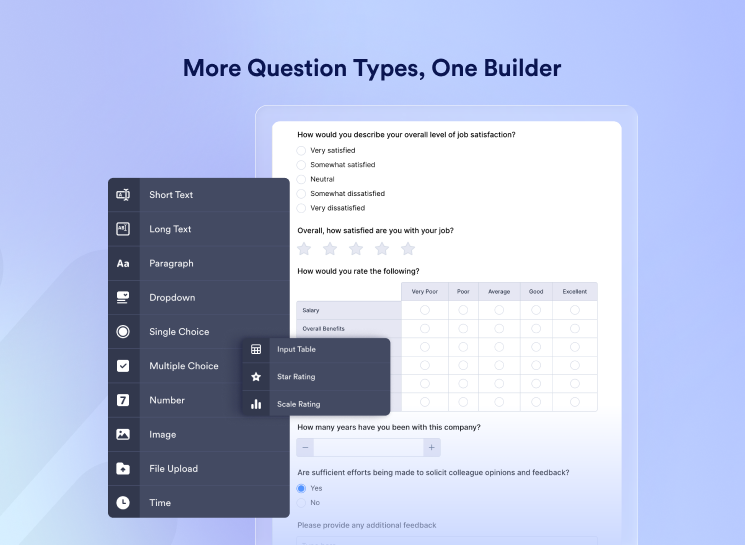
Voici quelques fonctionnalités de Jotform qui vont au-delà de celles proposées par Google Forms :
- Champs de signature électronique : permettez aux répondants de signer directement vos formulaires, sans avoir à imprimer ni à numériser de documents.
- Cloner des formulaires : dupliquez instantanément un formulaire existant pour réutiliser la mise en page, les questions et les paramètres.
- Logique conditionnelle : affichez ou masquez des questions en fonction des réponses précédentes pour créer des formulaires dynamiques et interactifs.
- Intégration de réponses : insérez la réponse précédente d’un répondant dans les questions suivantes pour créer un flux plus personnalisé.
- Collecte d’adresses IP : capturez les adresses IP des répondants pour améliorer le suivi des soumissions et la sécurité.
- Personnalisation de l’URL du formulaire : créez des liens de formulaire de marque, faciles à partager, au lieu de longues URL par défaut.
- Plus de 40 intégrations de passerelles de paiement : acceptez les paiements directement via vos formulaires avec des services comme PayPal, Stripe et Square.
Et non, vous n’avez pas à repartir de zéro si vous utilisez déjà Google Forms. Vous pouvez facilement migrer de Google Forms vers Jotform. Jotform vous permet d’importer et de convertir vos formulaires existants en quelques clics seulement, ce qui vous permet de conserver vos questions tout en accédant à des fonctionnalités plus avancées.


Besoin de plus de flexibilité pour vos questionnaires ? Avec Jotform, accédez à davantage de types de questions, personnalisez vos formulaires et automatisez vos processus grâce à la logique conditionnelle.
Essayez Jotform dès aujourd’hui pour créer votre prochain formulaire ou importer un questionnaire Google Forms existant, sans repartir de zéro.













Envoyer un commentaire: