Si vous utilisez Google Workspace, vous connaissez probablement Google Forms et sa capacité à collecter des réponses à des enquêtes, des commentaires et d’autres données en ligne. D’autre part, Dropbox est une plateforme de stockage cloud qui aide les particuliers et les équipes à organiser, stocker et partager des fichiers en toute sécurité. C’est en connectant les deux que la magie opère, car vous pouvez alors optimiser votre flux de travail en enregistrant automatiquement les soumissions de formulaires ou les données des fichiers téléversés directement dans Dropbox, plutôt que de les gérer manuellement.
Que vous souhaitiez collecter des documents clients, les ressources d’un projet ou que vous meniez des enquêtes internes, une intégration Google Forms-Dropbox permet de tout organiser au même endroit. Découvrez dans cet article plusieurs manières de configurer cette intégration, ainsi qu’une alternative puissante qui mérite d’être considérée.
Intégrer Google Forms à Dropbox
Malheureusement, il n’existe aucune intégration native entre Google Forms et Dropbox. Autrement dit, Google Forms ne propose pas d’option intégrée permettant de connecter directement un formulaire à un compte Dropbox. Vous ne pouvez donc pas transférer automatiquement les soumissions ou les données des fichiers téléversés vers Dropbox sans configuration supplémentaire.
Pour combler cette lacune, vous devrez utiliser un outil d’automatisation tiers. Les outils d’intégration tiers comme Zapier et Make agissent comme des intermédiaires entre Google Forms et Dropbox, vous permettant de créer des flux de travail automatisés qui transfèrent des données entre eux. Ces deux outils fonctionnent en détectant les nouvelles soumissions de formulaire, puis en effectuant une action dans Dropbox. Cette action peut être configurée pour créer un fichier, téléverser une pièce jointe ou organiser les réponses dans des dossiers.
Nous allons vous expliquer comment configurer chacun d’entre eux.
Connecter Google Forms à Dropbox avec Zapier
Zapier vous permet de créer des flux de travail automatisés appelés des « Zaps », qui connectent Google Forms à Dropbox sans écrire une seule ligne de code.
Voici comment utiliser Google Forms avec Dropbox à l’aide de Zapier :
- Accédez à Zapier.com et connectez-vous à votre compte.
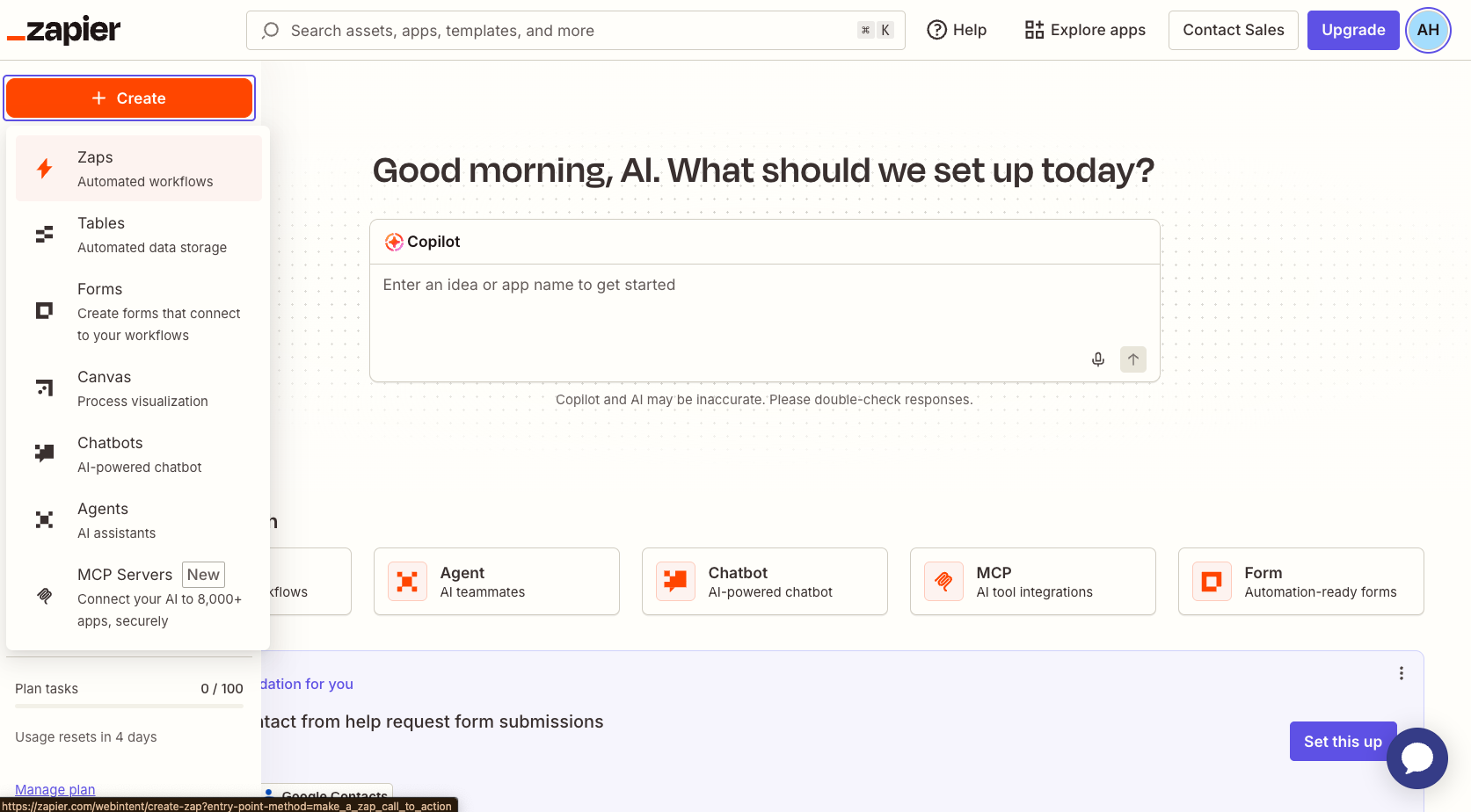
- Passez la souris sur le bouton + en haut à gauche de la page, cliquez sur Créer (Create), puis sur Zaps.
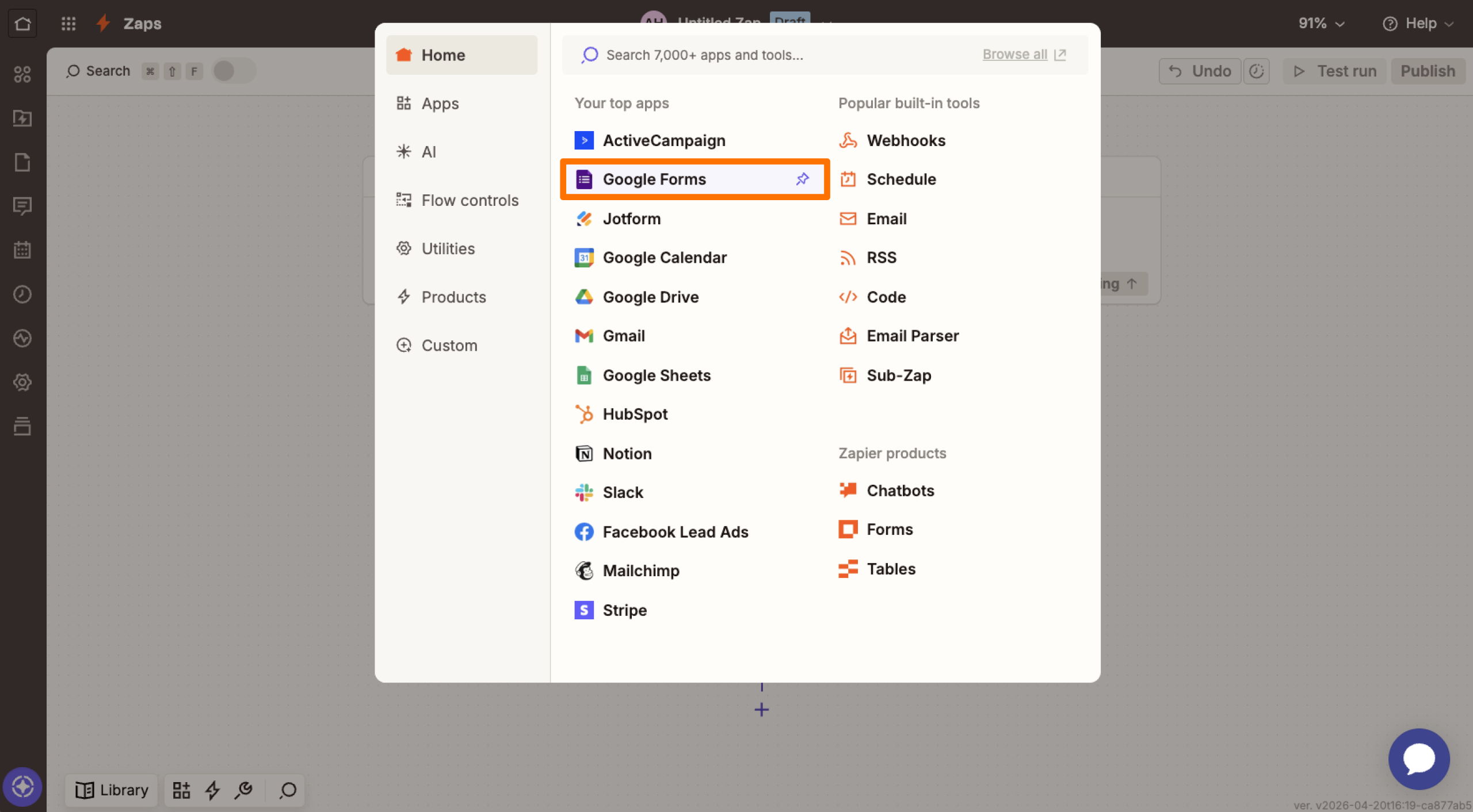
- Cliquez sur Déclencheur (Trigger). Dans la zone de recherche qui s’affiche, saisissez « Google Forms » et cliquez sur l’application Google Forms.
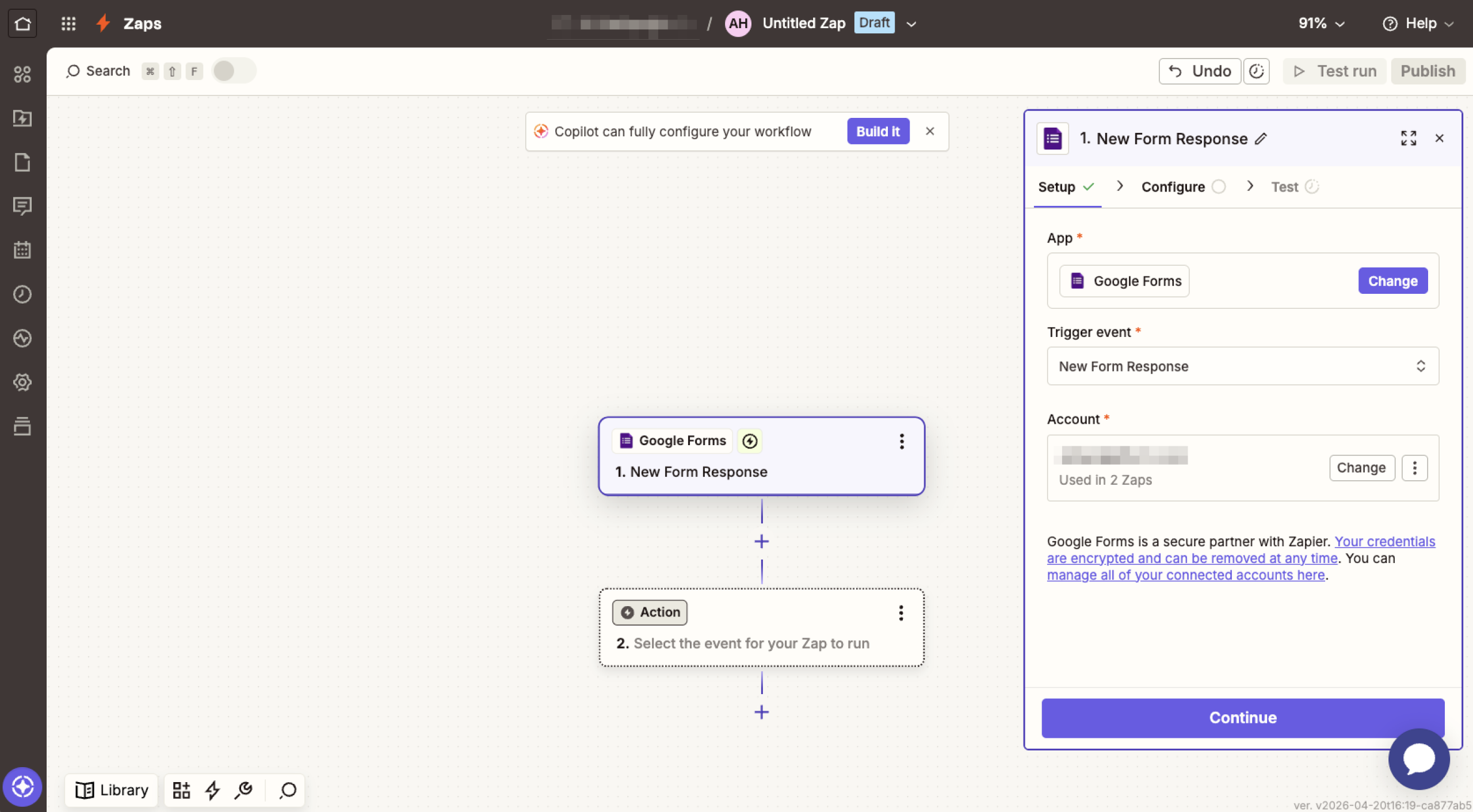
- Cliquez sur le menu Événement (Event) et choisissez Nouvelle réponse au formulaire (New Form Response) ou Réponse au formulaire nouvelle ou mise à jour (New or Updated Form Response). Cliquez sur Continuer (Continue).
- Cliquez sur Se connecter (Sign in) pour connecter votre compte Google, puis cliquez sur Continuer (Continue).
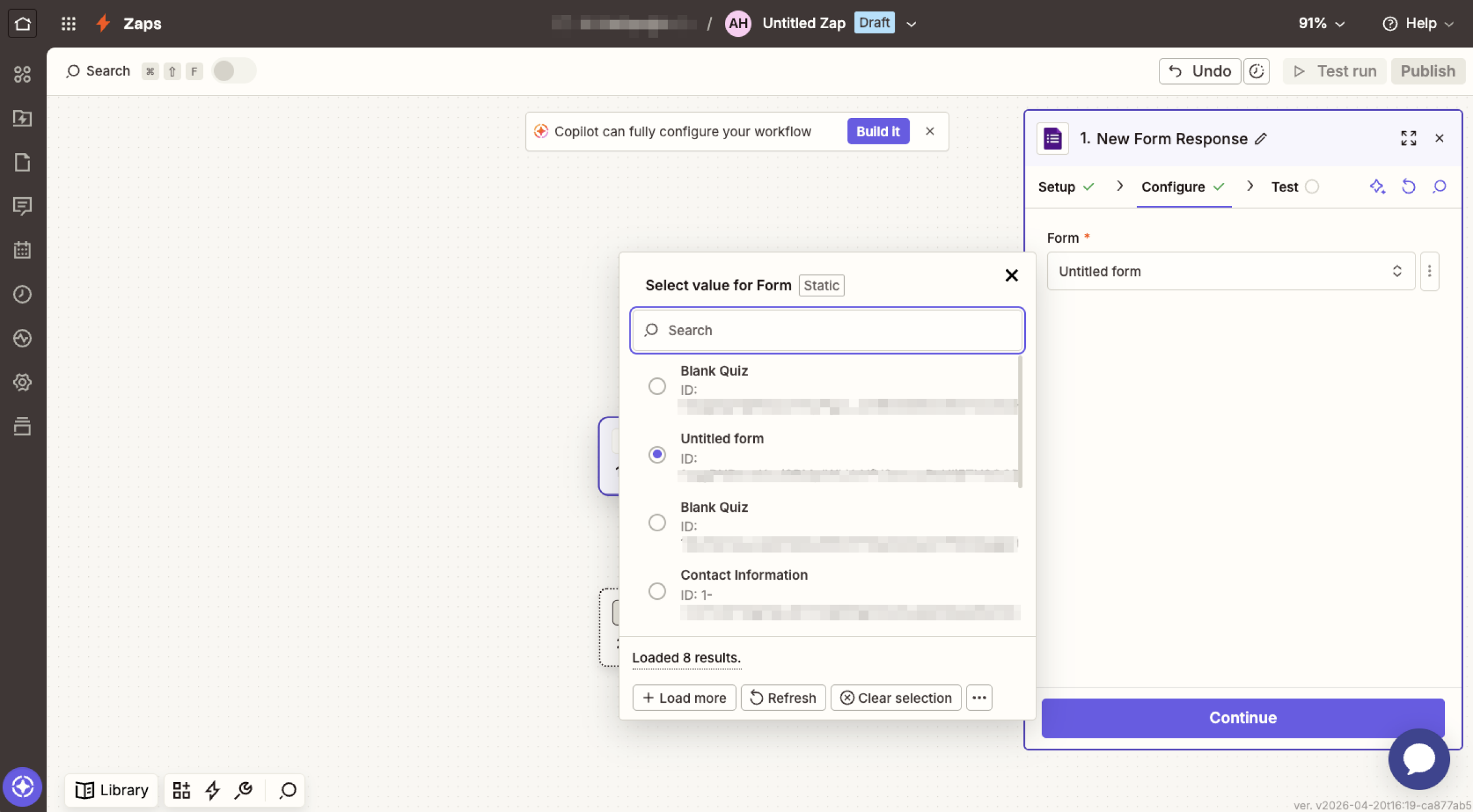
- Cliquez sur le menu déroulant Formulaire (Form), choisissez votre formulaire, puis cliquez sur Continuer (Continue).
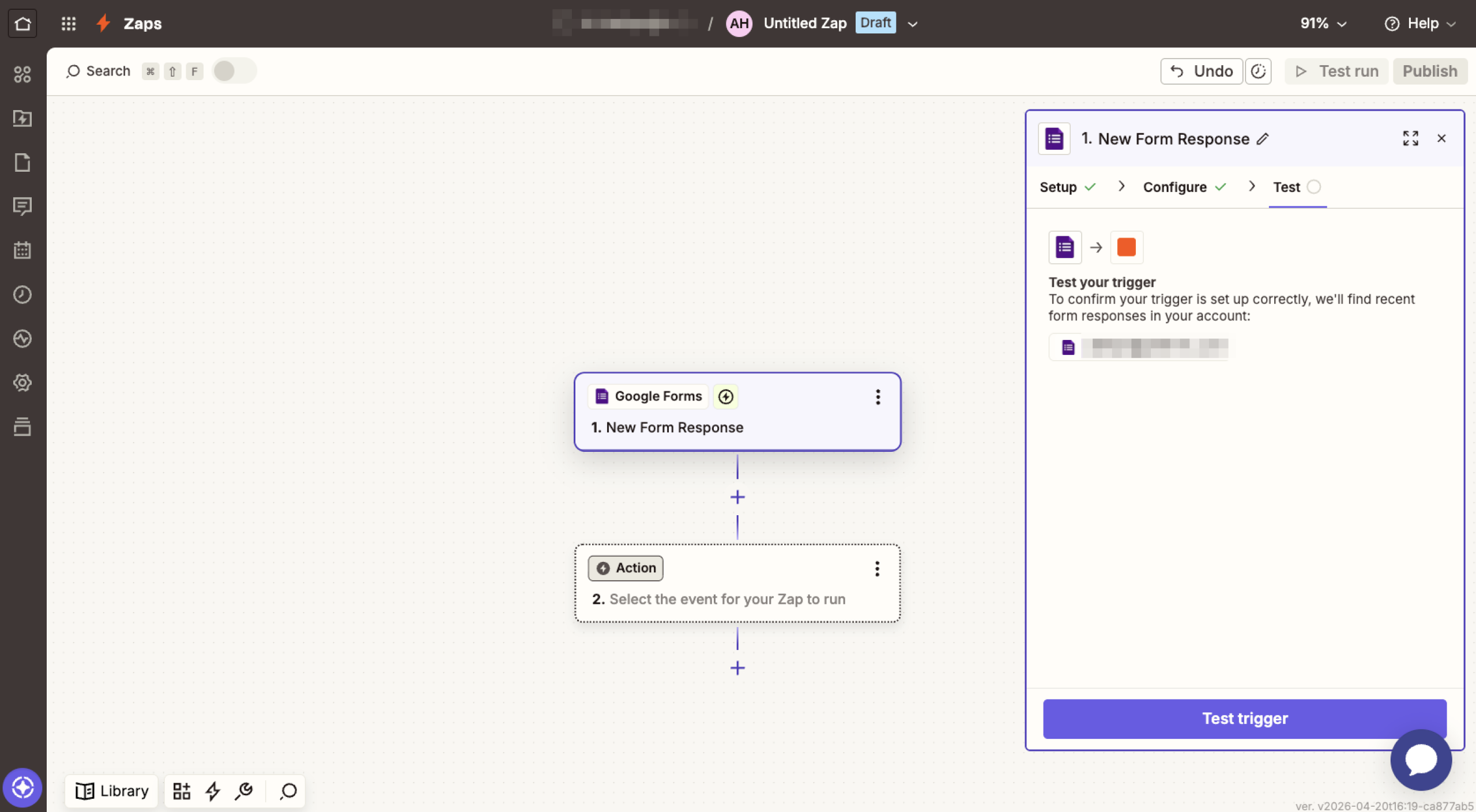
- Cliquez sur Tester le déclencheur (Test trigger) pour extraire un exemple de réponse, puis cliquez sur Continuer (Continue).
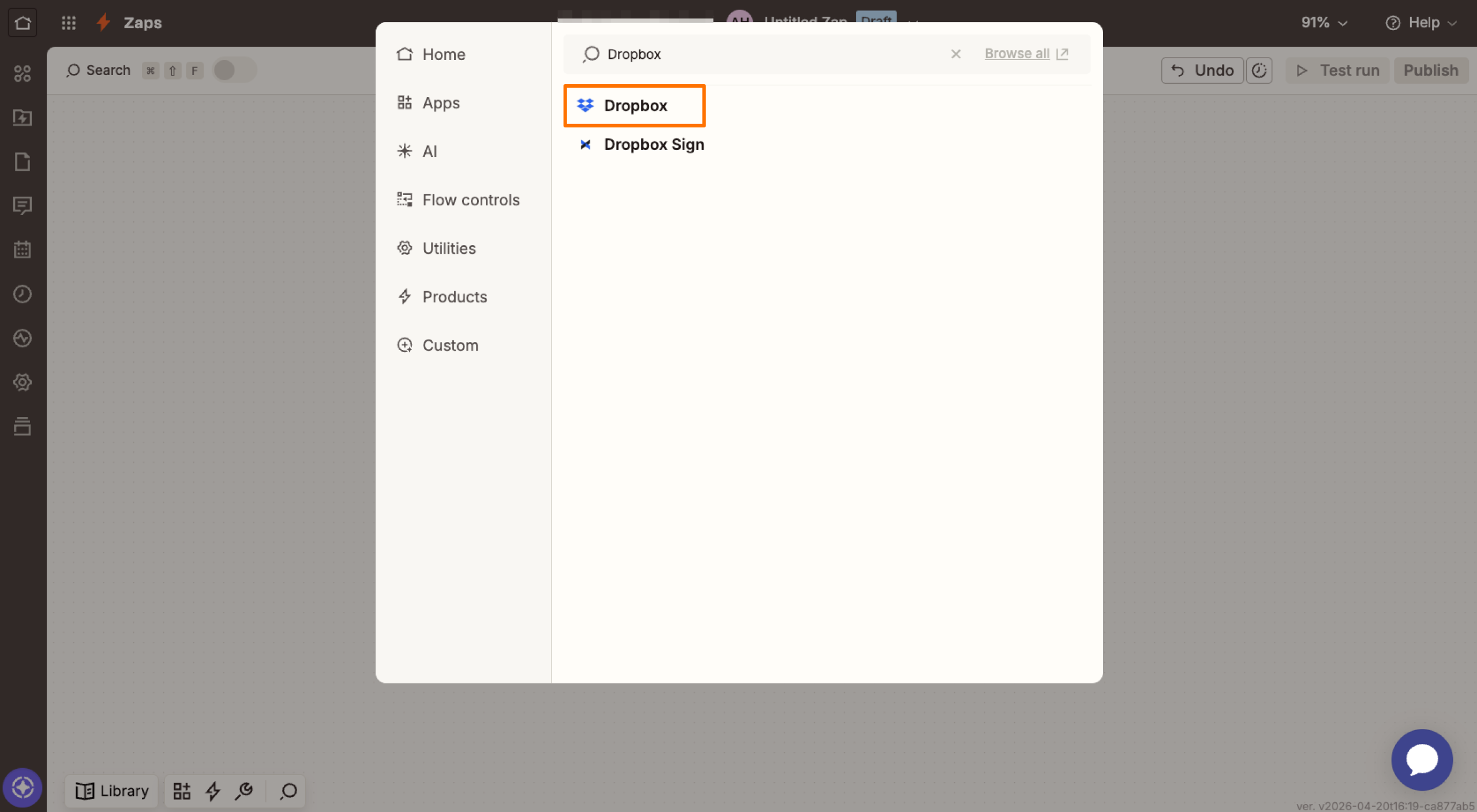
- Cliquez sur Action. Lorsque la zone de recherche s’affiche, saisissez « Dropbox », puis cliquez sur l’application Dropbox.
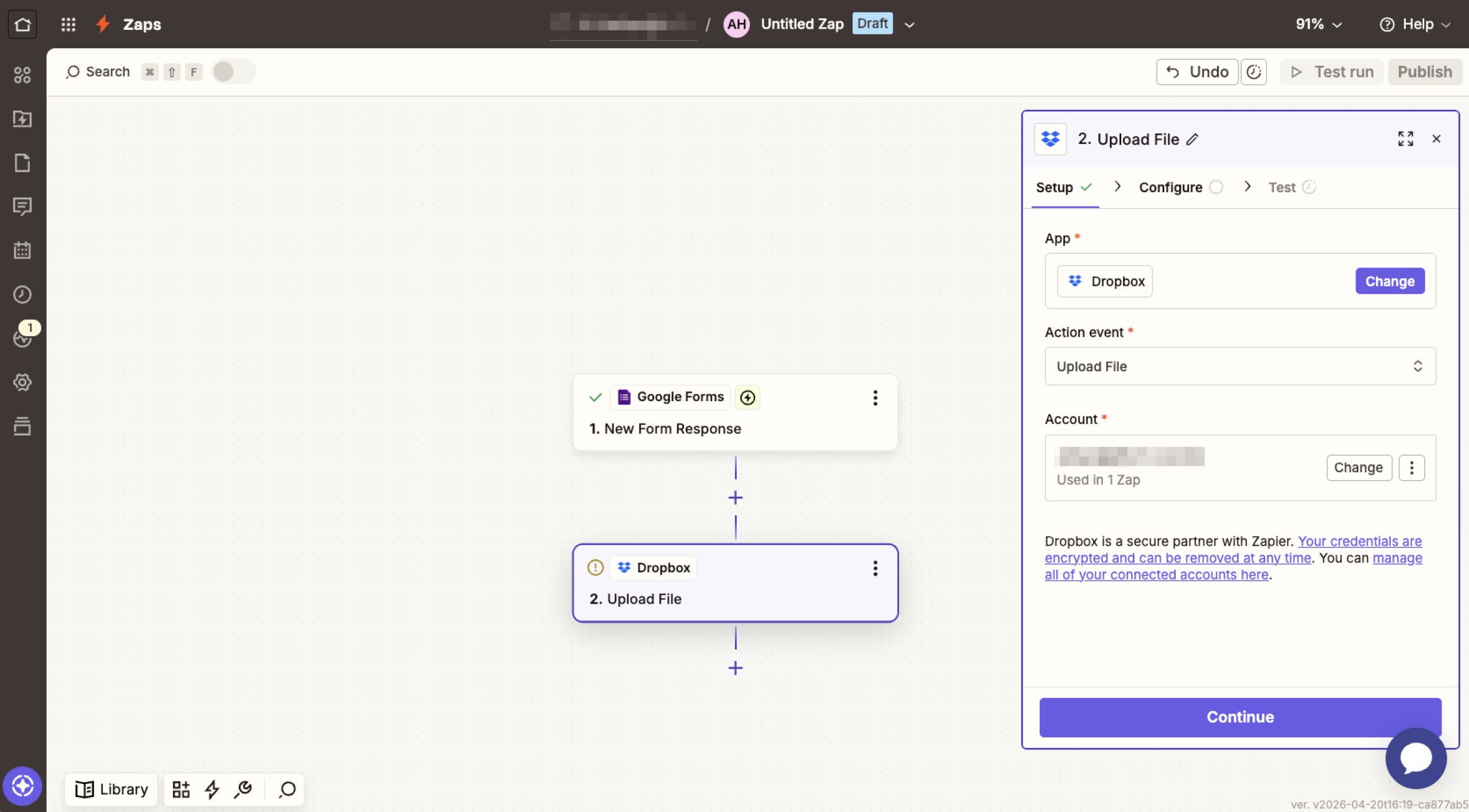
- Dans le menu déroulant Événement (Event), sélectionnez Télécharger un fichier (Upload File) pour récupérer un fichier ou un lien vers un fichier public à partir de votre soumission de formulaire et le téléverser dans le dossier Dropbox de votre choix. Vous pouvez également sélectionner Créer un fichier texte (Create Text File) si vous souhaitez uniquement générer un fichier texte brut à partir des réponses à votre formulaire. Il existe de nombreuses autres options dans le menu déroulant. Le menu déroulant propose de nombreuses autres options. Une fois votre choix effectué, cliquez sur Continuer (Continue).
- Cliquez sur Se connecter (Sign in) pour connecter votre compte Dropbox, puis cliquez sur Continuer (Continue).
- Cliquez sur le champ Dossier (Folder) et sélectionnez ou saisissez le nom du dossier Dropbox où vous souhaitez enregistrer les fichiers.
- Cliquez sur le champ Fichier (File) et sélectionnez votre question de téléversement de fichier dans la liste.
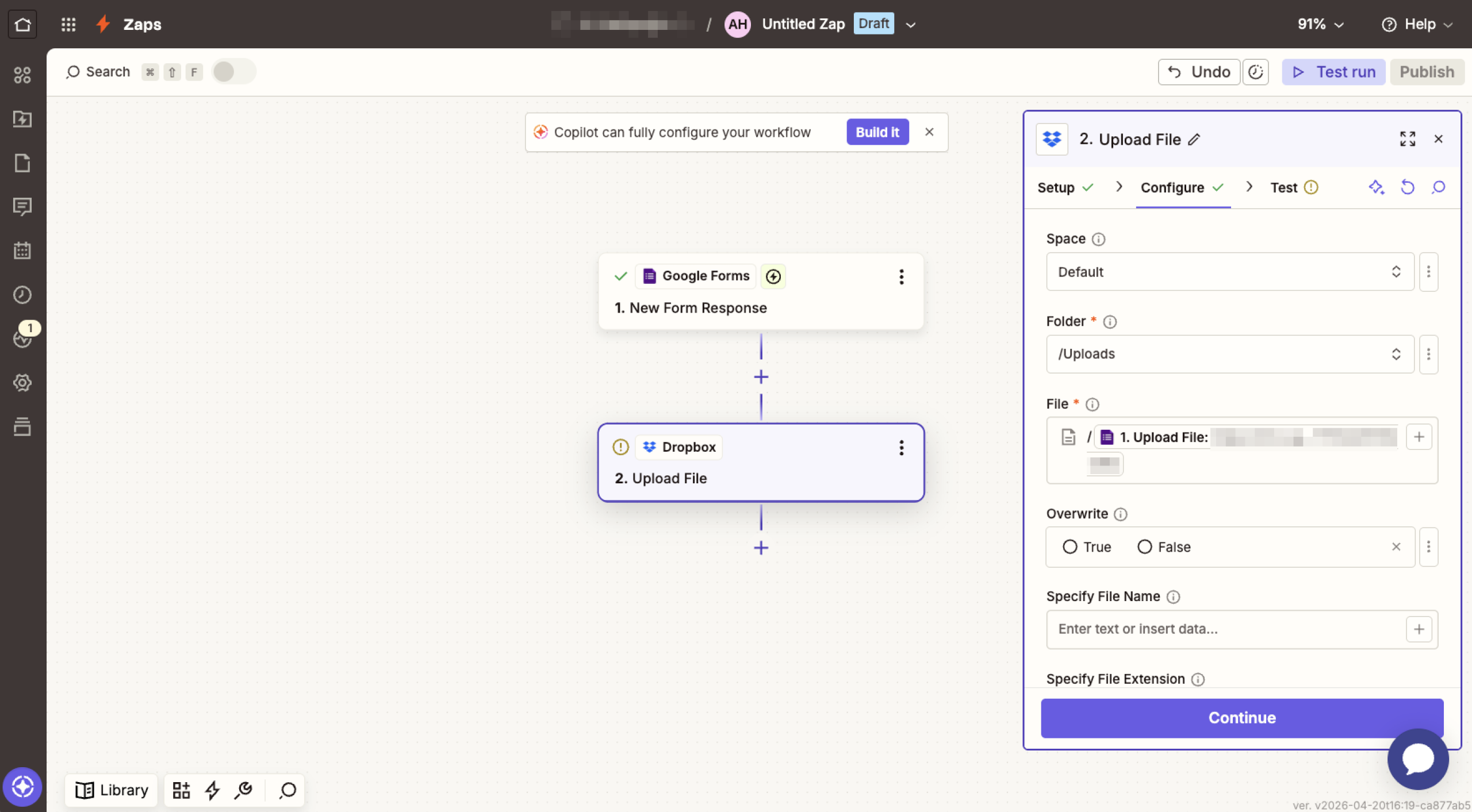
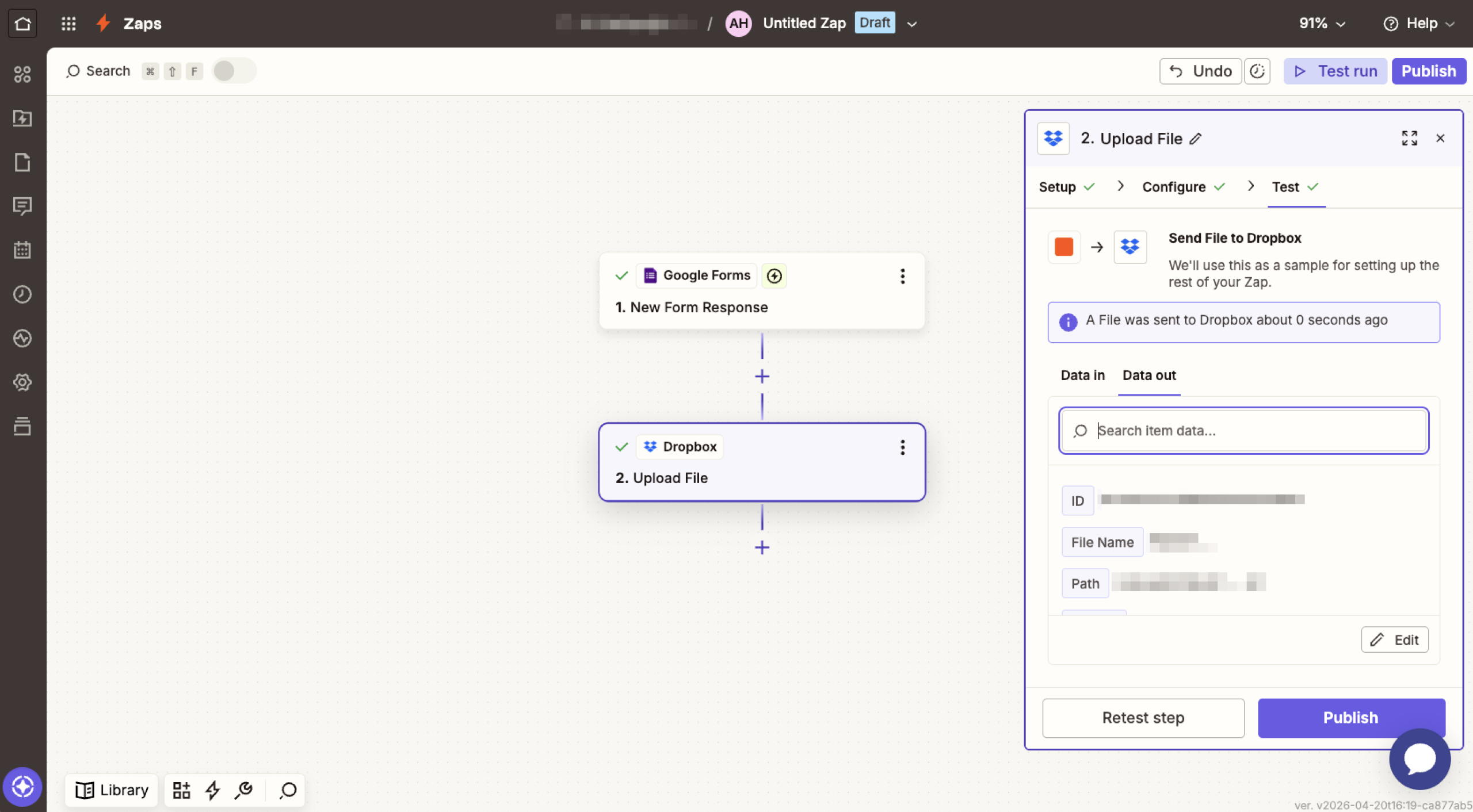
- Cliquez sur Tester l’étape (Test step) et vérifiez que le fichier apparaît dans le bon dossier Dropbox.
- Cliquez sur Publier (Publish) pour activer le Zap.
Connecter Google Forms à Dropbox avec Make
Make (anciennement Integromat) utilise un générateur de scénarios visuels qui vous permet de glisser-déposer des modules pour créer des flux de travail automatisés.
Voici comment connecter Google Forms à Dropbox en utilisant Make :
- Accédez à Make.com et connectez-vous.
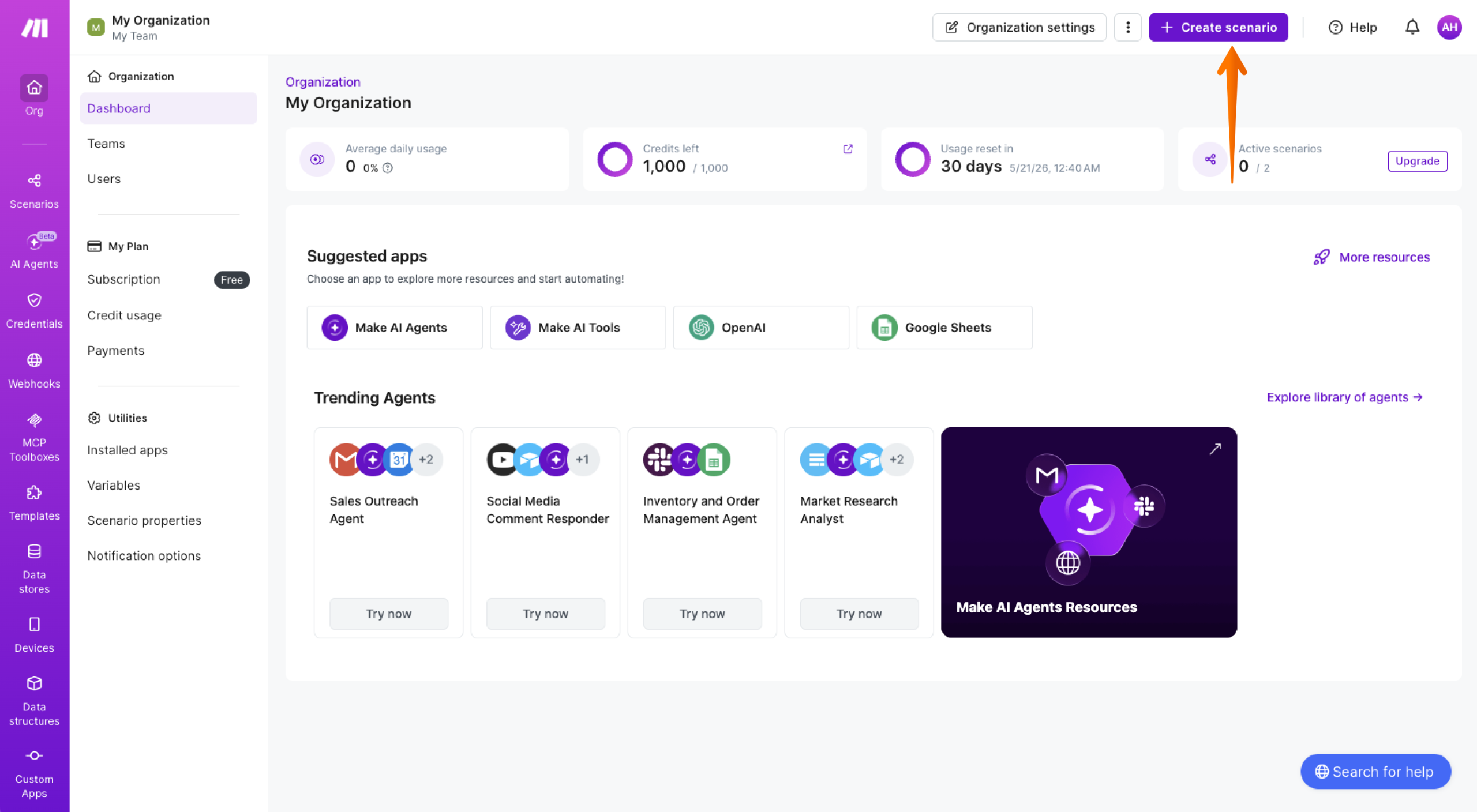
- Cliquez sur le bouton Créer un scénario (Create scenario).
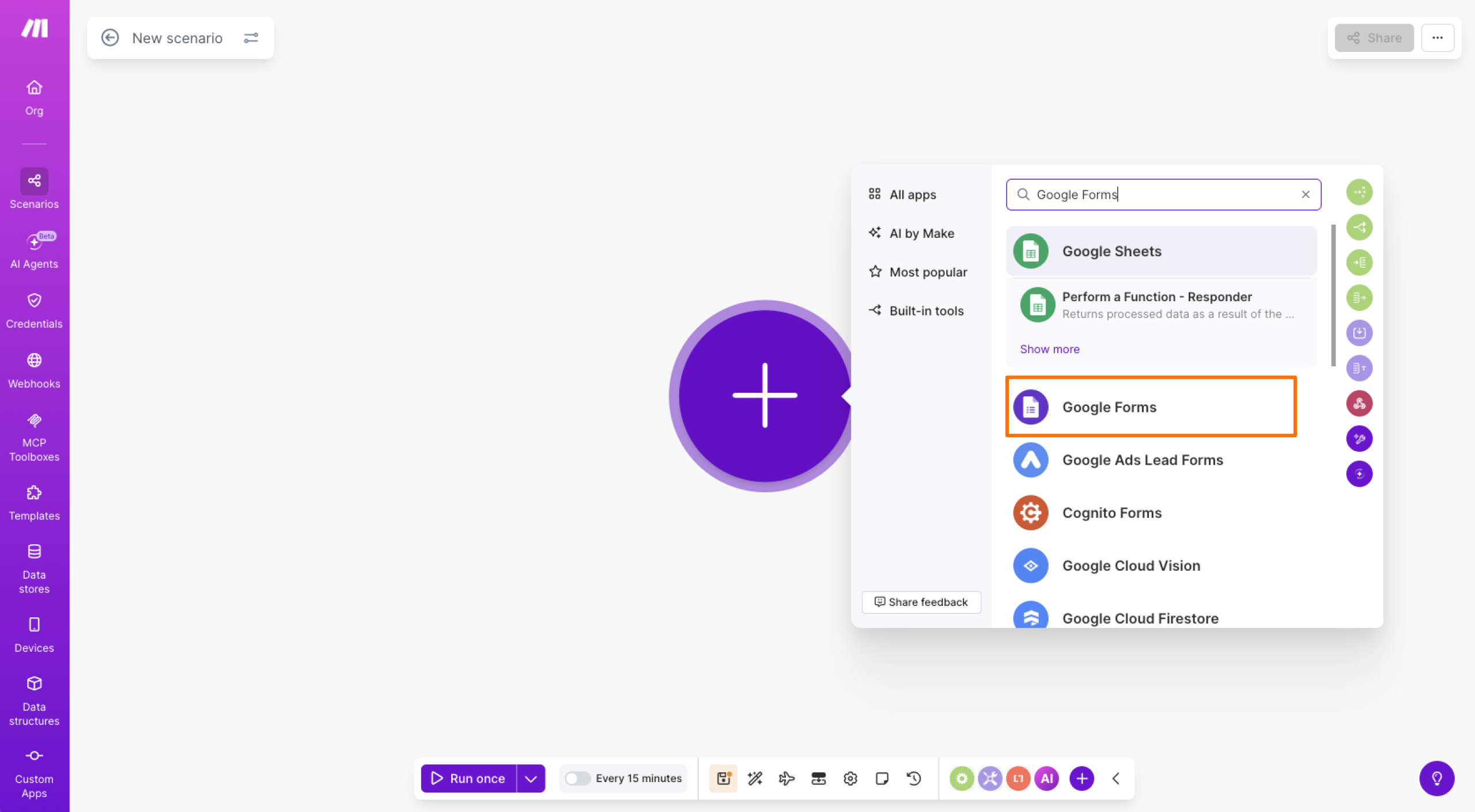
- Recherchez « Google Forms » et cliquez sur le module Google Forms.
- Choisissez un déclencheur, tel que Surveiller les réponses (Watch Responses), puis connectez votre compte Google.
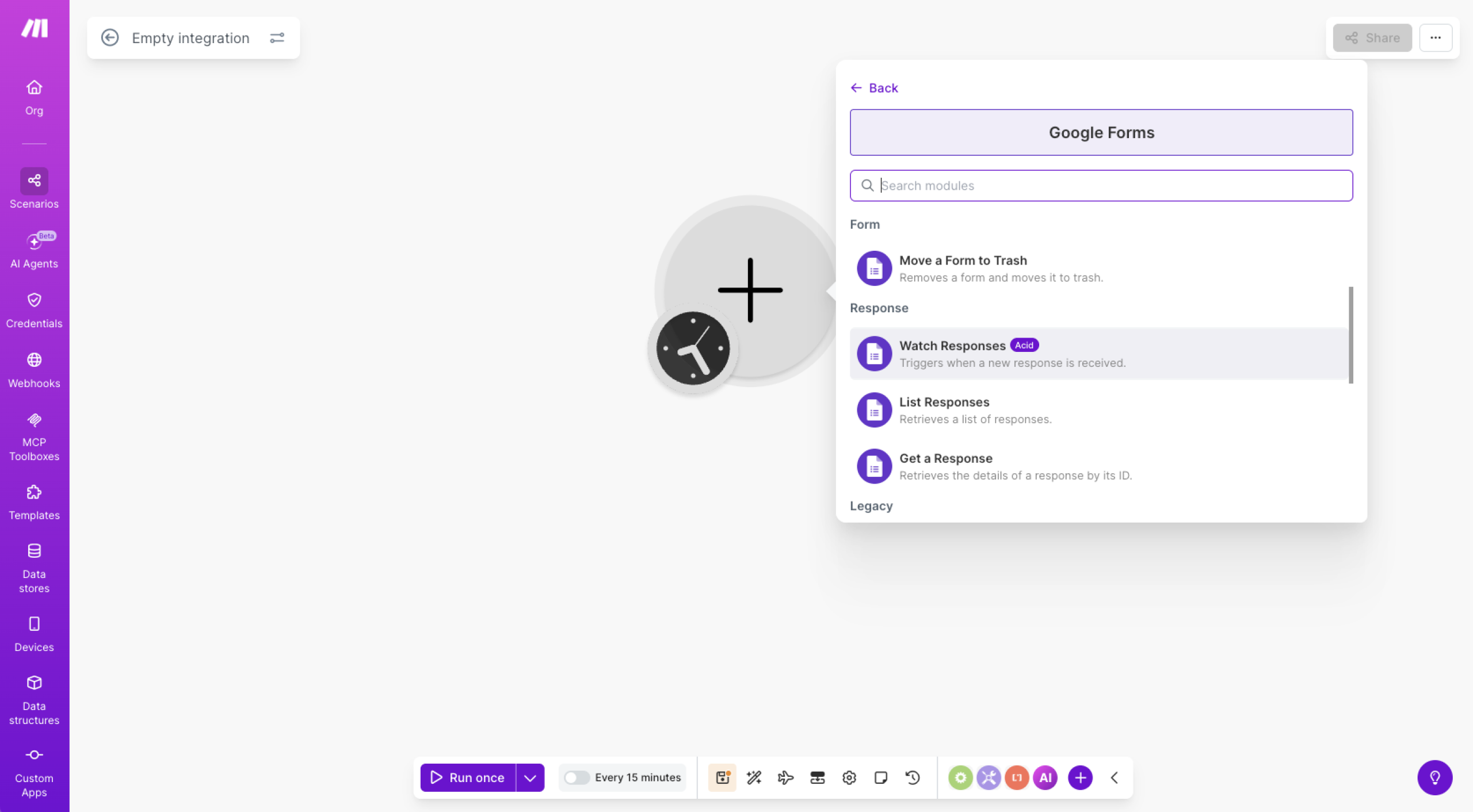
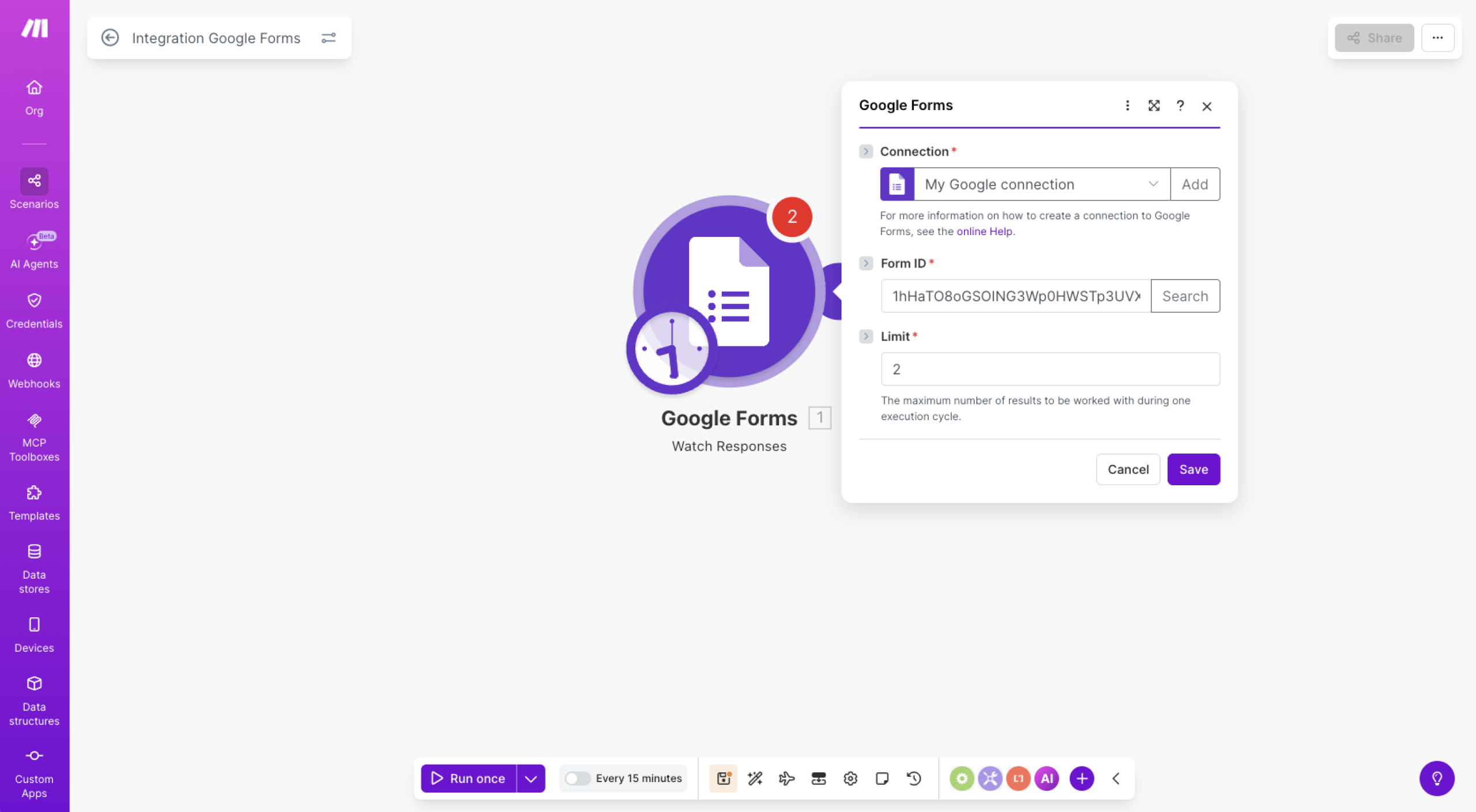
- Remplissez les champs obligatoires, tels que ID du formulaire (Form ID) et Limite (Limit), et sélectionnez le point à partir duquel vous souhaitez commencer à traiter les données une fois votre scénario en cours d’exécution.
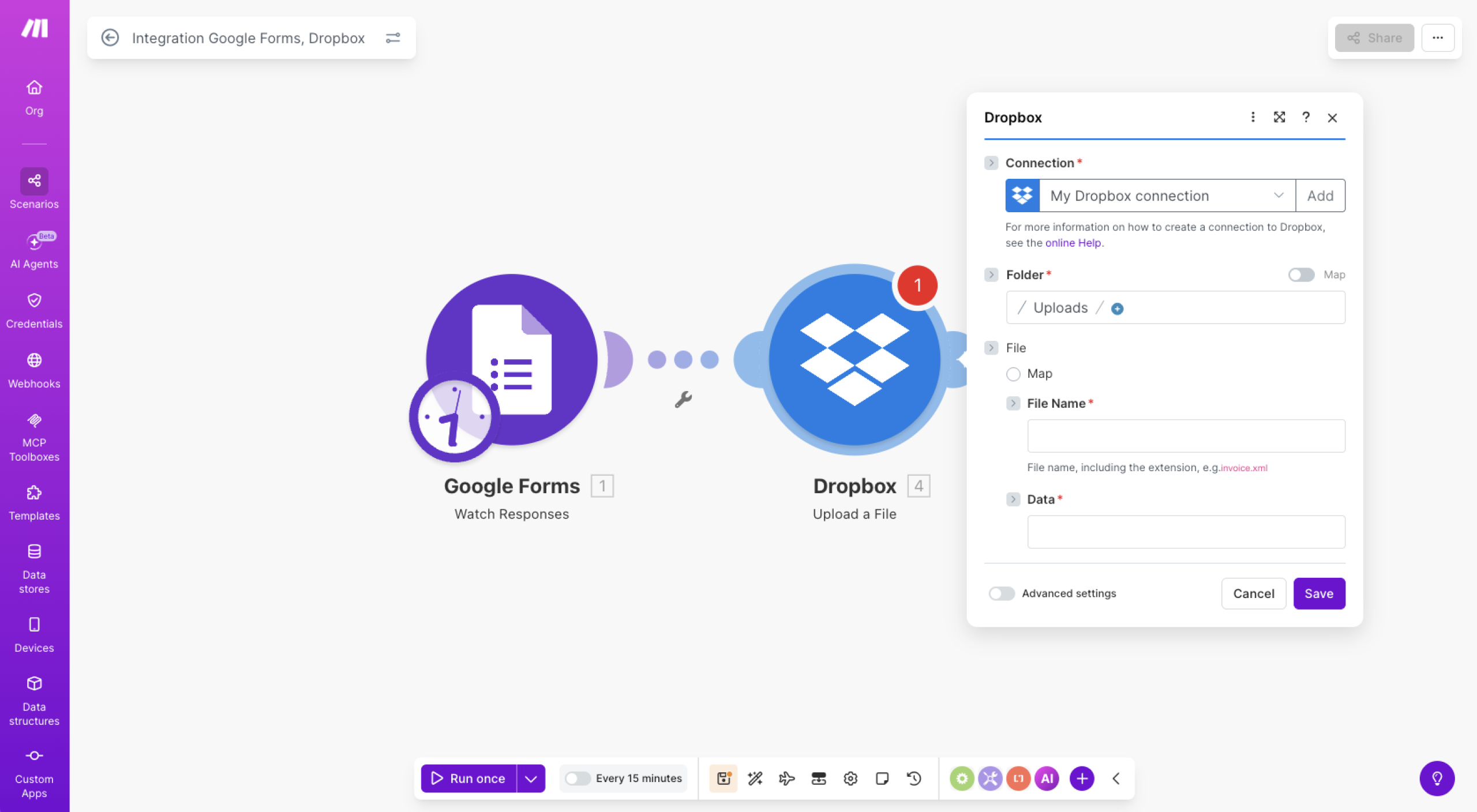
- Cliquez sur le bouton +, recherchez « Dropbox » et cliquez sur le module Dropbox.
- Sélectionnez Téléverser un fichier (Upload a File) (ou Créer/Écraser un fichier texte (Create/Overwrite a Text File) si vous avez seulement besoin de texte).
- Connectez votre compte Dropbox, choisissez le dossier de destination et associez les champs qui apparaissent.
- Cliquez sur Enregistrer (Save), puis cliquez sur Exécuter (Run) une fois pour tester le scénario.
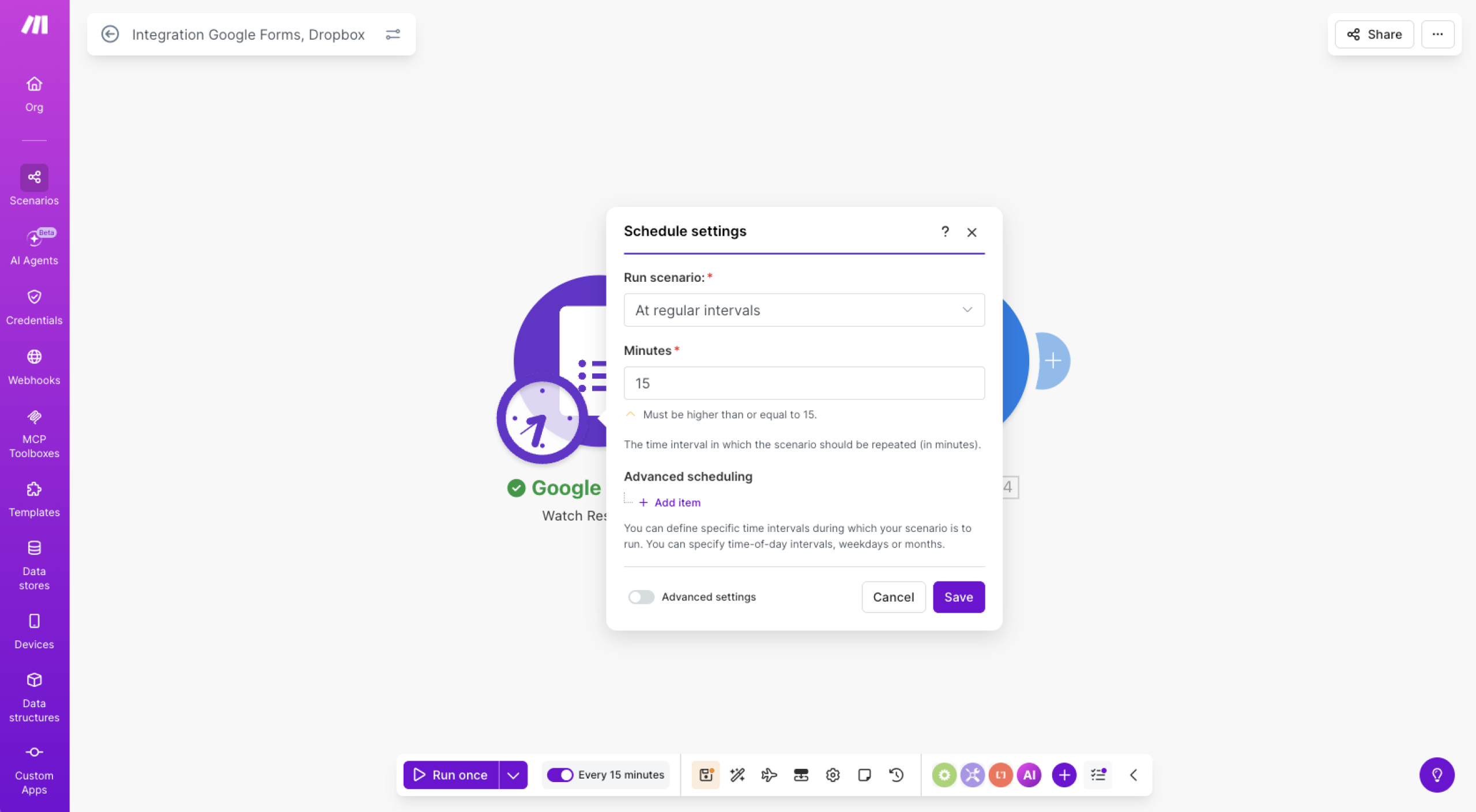
- Si tout fonctionne correctement, cliquez sur le bouton Marche/Arrêt (On/Off switch) pour activer le scénario et remplissez les champs Paramètres de planification (Schedule Settings) pour définir la fréquence d’exécution.
Jotform : la solution la plus simple
Si vous recherchez une solution plus simple pour collecter des fichiers et les transférer directement vers Dropbox, Jotform est une excellente alternative à Google Forms. Contrairement à Google Forms, Jotform propose une intégration Dropbox native, sans nécessiter d’outil tiers.
Jotform met à votre disposition plus de 1 500 modèles de formulaires de téléversement de fichiers prêts à l’emploi, que vous pouvez personnaliser selon vos besoins à l’aide de son Générateur de formulaires par glisser-déposer. Une fois votre formulaire prêt, le partager est tout aussi simple : envoyez-le par email, partagez un lien direct ou intégrez-le à votre site web.
La gestion des soumissions est tout aussi simple. Grâce aux Tableaux Jotform, vous pouvez suivre et organiser chaque soumission de formulaire dans une interface de type tableur, ce qui facilite le suivi des données entrantes et leur gestion au quotidien.
L’intégration entre Jotform et Dropbox va également bien au-delà du simple téléversement de fichiers. Vous pouvez automatiquement envoyer des PDF générés à partir des soumissions de formulaires vers Dropbox, créer de nouveaux dossiers Dropbox à partir des soumissions que vous avez reçues ou transférer directement dans Dropbox les pièces jointes téléversées via vos formulaires. Cette solution complète, simple à mettre en œuvre est particulièrement adaptée pour les entreprises et organisations qui collectent régulièrement des fichiers au moyen de formulaires en ligne tout en souhaitant profiter pleinement des fonctionnalités de Dropbox.s
Intégrer Jotform à Dropbox
Contrairement aux méthodes Zapier et Make ci-dessus, connecter Jotform à Dropbox ne prend que quelques clics. Tout se passe dans le Générateur de formulaires. Il n’est pas nécessaire de configurer des scénarios ou de créer des automatisations en plusieurs étapes sur une plateforme distincte. Une fois l’intégration active, vos soumissions de formulaires, téléversements de fichiers et PDF de soumissions seront automatiquement transférés directement vers votre compte Dropbox.
Voici comment utiliser Dropbox avec Jotform :
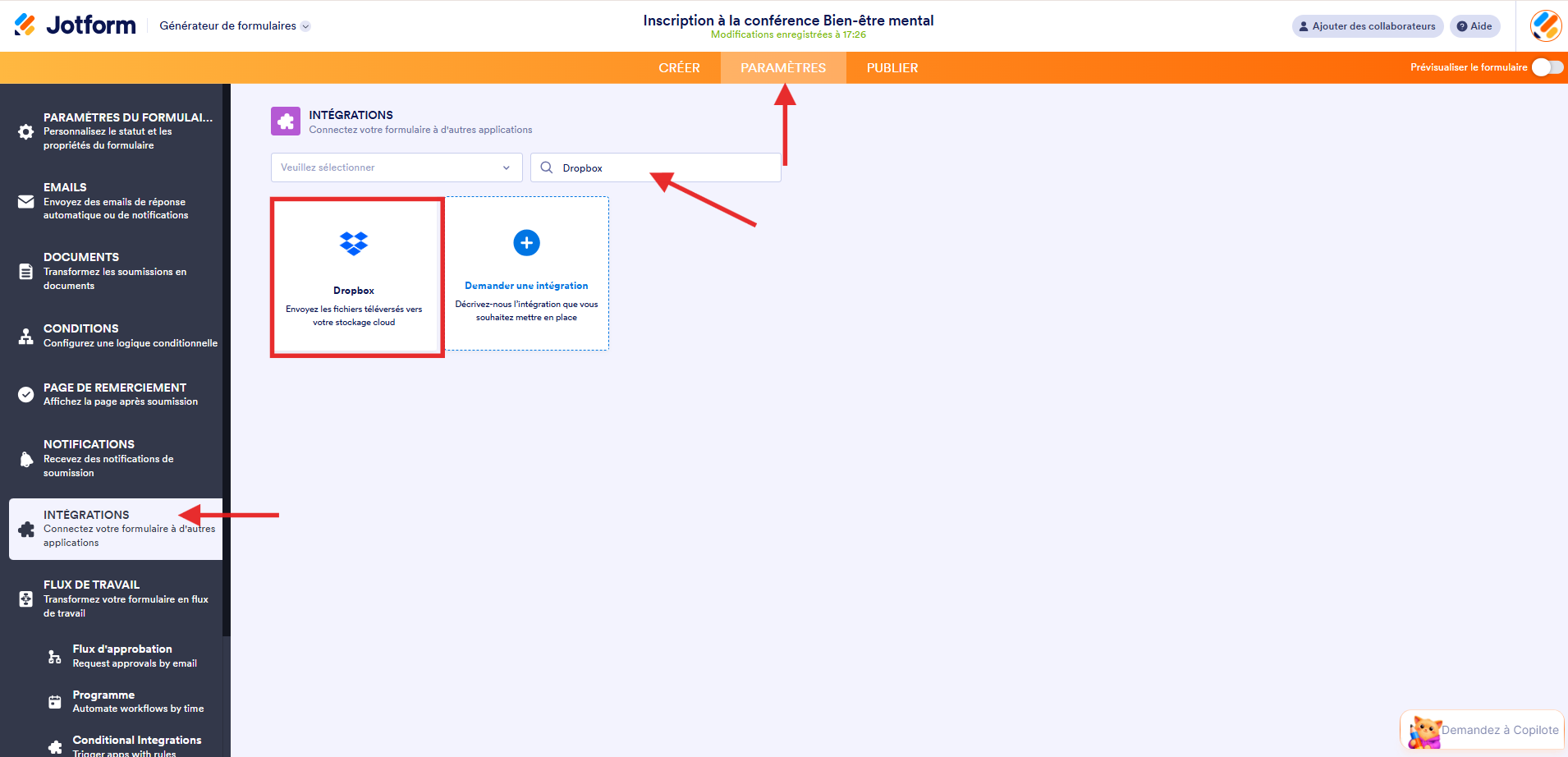
- Accédez à votre formulaire dans le Générateur de formulaires Jotform et sélectionnez l’onglet Paramètres en haut dans la barre de navigation orange.
- Sélectionnez Intégrations dans le volet à gauche.
- Recherchez Dropbox et cliquez dessus dans la liste des intégrations.
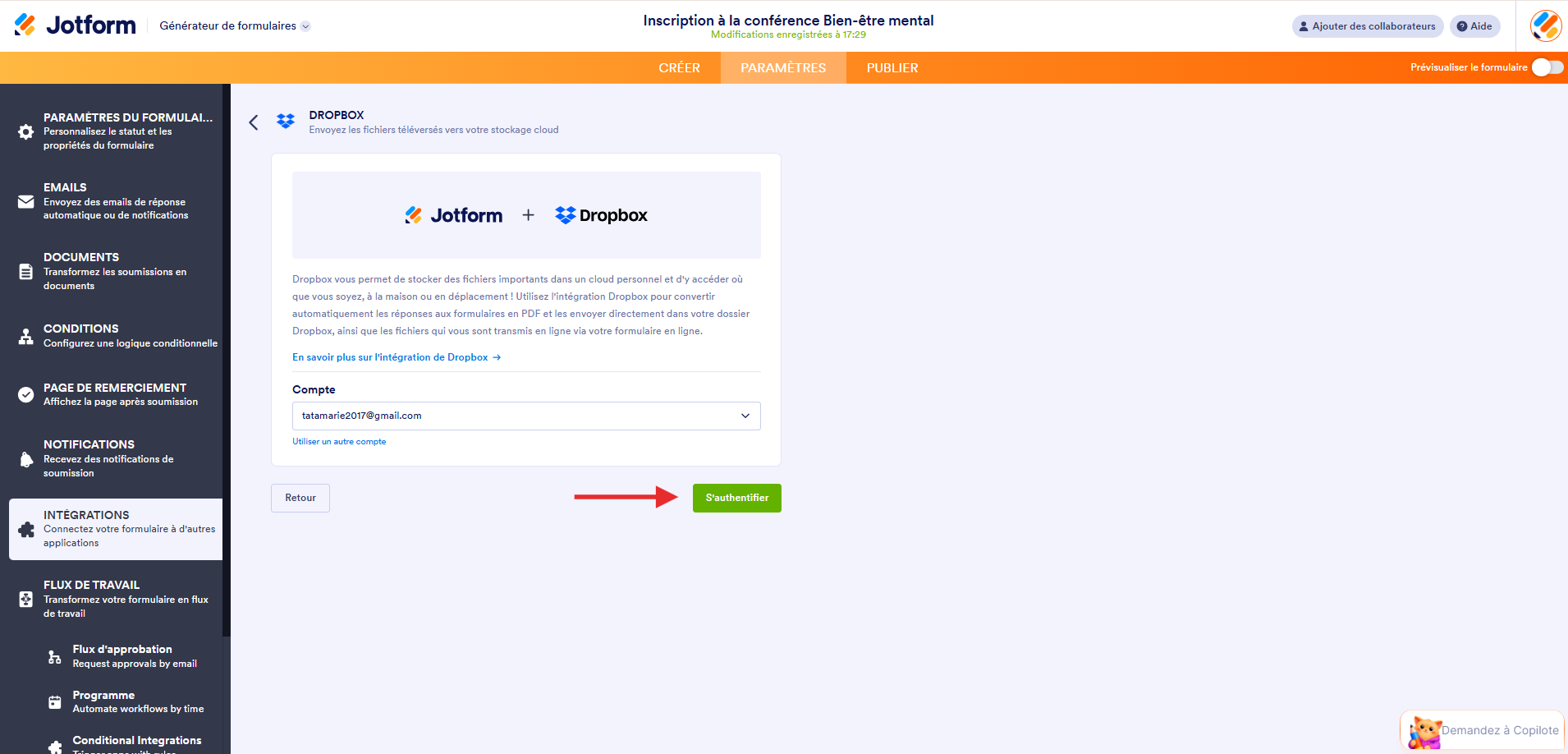
- Cliquez sur le bouton S’authentifier pour connecter votre compte Dropbox. Assurez-vous d’accorder à Jotform les autorisations d’accès nécessaires. Si vous avez déjà connecté un compte Dropbox, sélectionnez-le simplement dans le menu déroulant et cliquez sur Ajouter une action.
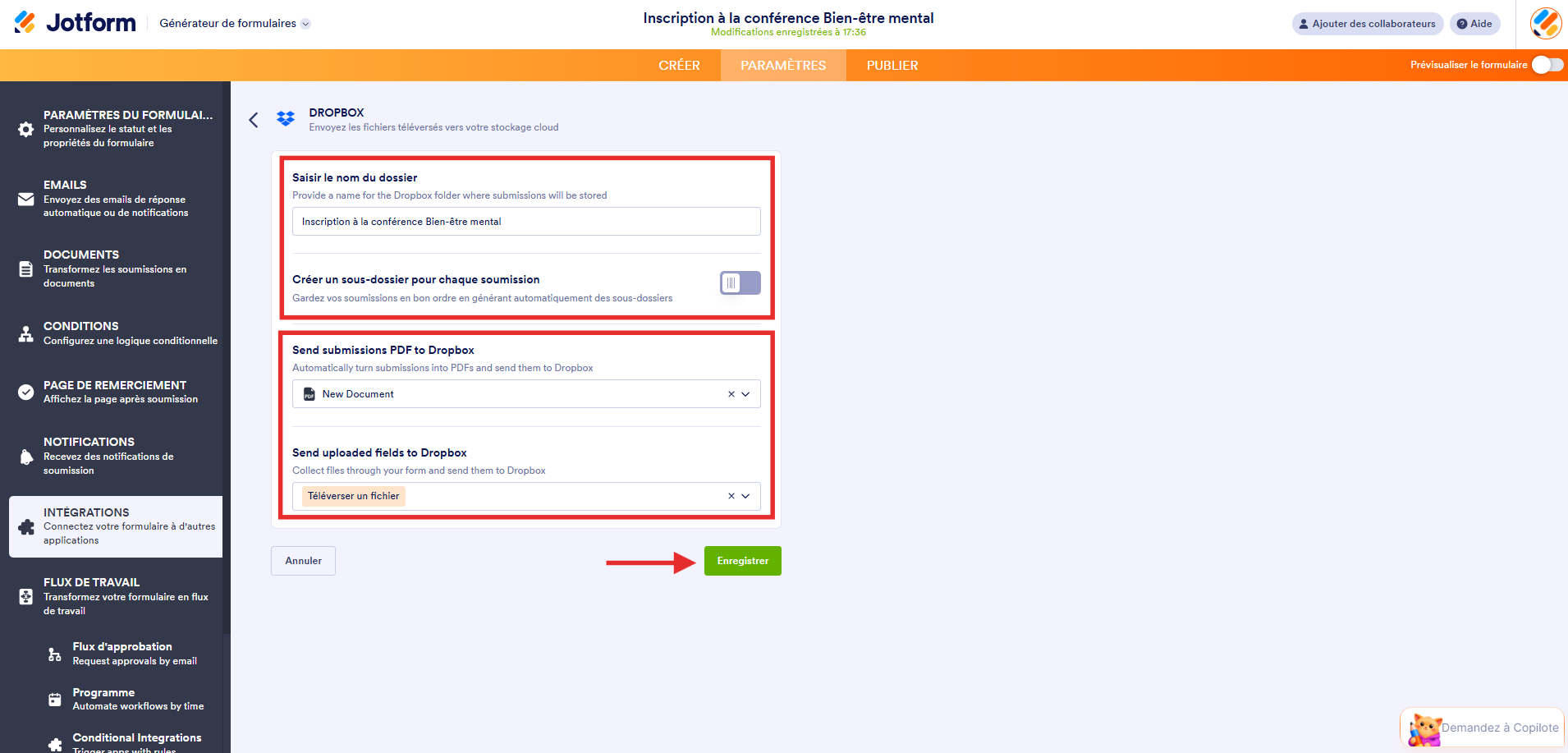
- Ensuite, configurez vos dossiers comme suit :
- Saisir le nom du dossier : ce sera votre dossier Dropbox principal dans lequel les soumissions seront stockées.
- Créer un sous-dossier pour chaque soumission : activez cette option pour créer un dossier distinct pour chaque soumission. Vous pouvez saisir un nom de dossier personnalisé ou en créer un dynamiquement en fonction des valeurs des champs du formulaire.
- Configurez vos paramètres de fichiers comme suit :
- Envoyer les PDF de soumissions vers Dropbox : choisissez le document PDF à envoyer. « Par défaut » s’affiche si vous n’avez pas encore créé de document PDF personnalisé.
- Envoyer les fichiers téléversés vers Dropbox : sélectionnez les champs de téléversement de fichiers qui doivent transférer leurs pièces jointes vers Dropbox. Vous pouvez sélectionner plusieurs champs de téléversement de fichiers.
- Puis cliquez sur le bouton Enregistrer pour finaliser l’intégration.
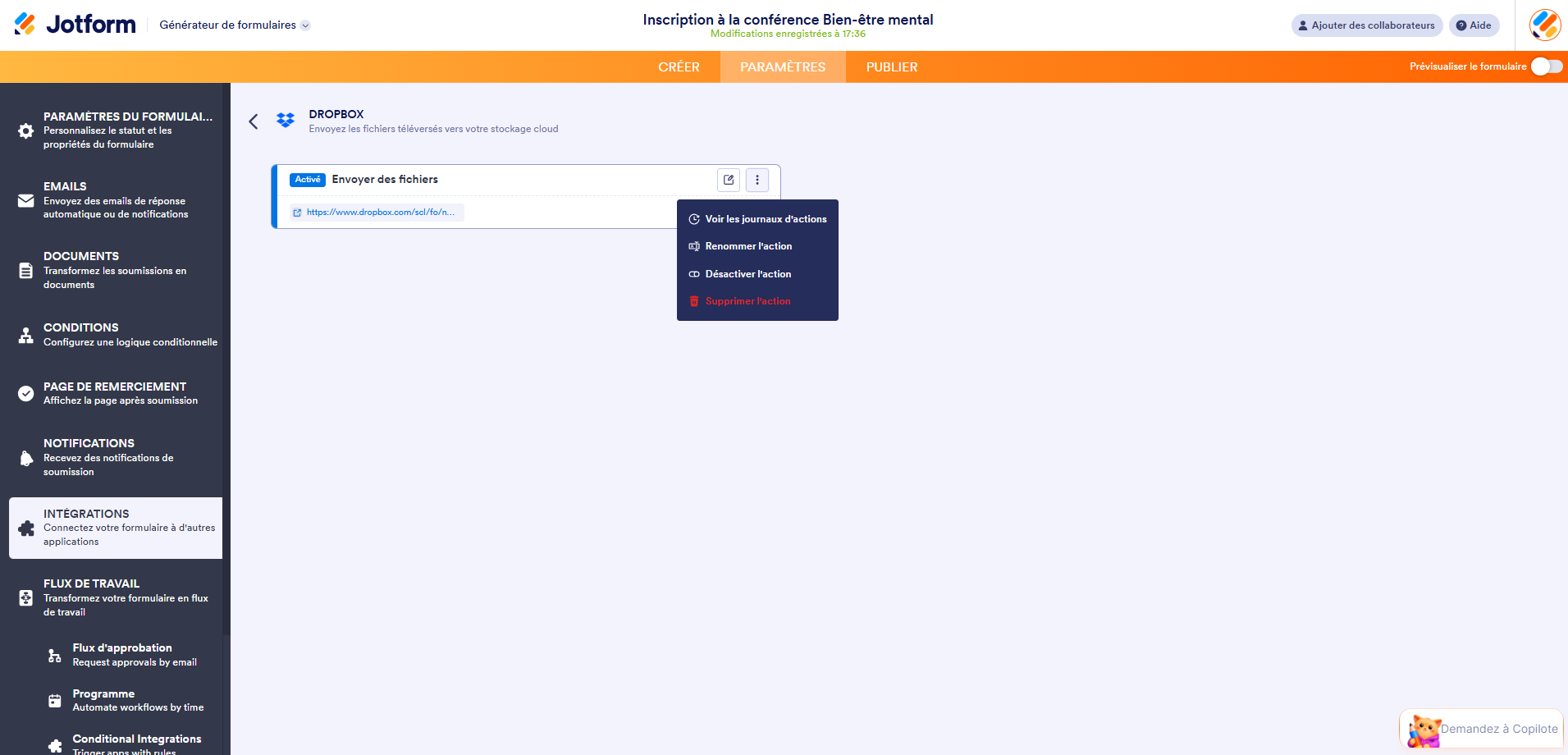
Une fois la configuration terminée, un lien vers votre dossier Dropbox principal s’affiche sur l’écran suivant. Si vous survolez cette action, que vous venez de créer, avec votre souris, vous trouverez les options Modifier l’action (icône crayon) et Plus (icône de trois points verticaux) apparaître sur la droite. L’option Plus comprend les éléments suivants :
- Voir les journaux d’action : affiche les exécutions réussies et échouées de votre intégration Dropbox. Ceci est utile lors du dépannage de problèmes.
- Renommer l’action : vous permet de personnaliser le titre de l’action.
- Désactiver l’action : arrête temporairement l’intégration d’envoyer des fichiers sans la supprimer entièrement.
- Supprimer l’action : supprime complètement l’intégration de votre formulaire.
Connecter vos formulaires à Dropbox avec Jotform
Vous pouvez connecter Google Forms à Dropbox à l’aide d’outils comme Zapier ou Make. Toutefois, si vous recherchez une solution plus fluide, Jotform simplifie considérablement le processus. Grâce à son intégration Dropbox native, à ses puissants formulaires de téléversement de fichiers et à ses outils de gestion des soumissions faciles à utiliser, Jotform offre l’un des moyens les plus simples de collecter, d’organiser et de gérer vos fichiers. Commencez gratuitement avec Jotform et constatez la différence par vous-même.
Cet article est conçu pour les professionnels, les équipes et les dirigeants de petites entreprises qui s’appuient sur des formulaires en ligne pour collecter des données, des documents ou des fichiers et qui souhaitent une façon plus efficace de les gérer.









Envoyer un commentaire: