
Si vous êtes propriétaire d’un site WordPress, développeur ou membre d’une équipe opérationnelle utilisant Gravity Forms, vous cherchez peut-être un moyen d’importer les données de soumission de formulaires dans Microsoft Excel. Malheureusement, Gravity Forms ne propose pas d’intégration native avec Excel, ce qui signifie que vous devrez utiliser des outils tiers si vous souhaitez que les données circulent directement d’un outil à l’autre.
L’autre option consiste à utiliser la fonctionnalité d’exportation de données intégrée à Gravity Forms. Cela nécessite un peu de travail manuel de votre part, car elle ne génère qu’un fichier CSV que vous devrez ensuite transférer vers Excel.
Dans cet article, je vais vous montrer comment exporter les entrées de Gravity Forms vers Excel à l’aide des deux méthodes. Et si vous recherchez une meilleure option qui synchronise automatiquement les soumissions de formulaires vers Microsoft Excel — sans aucune étape manuelle ni outil tiers — je vous présenterai également Jotform, une alternative à Gravity Forms de premier plan.

Migrate existing forms instantly
Il n'est pas nécessaire de reconstruire vos formulaires en ligne à partir de zéro. Vous pouvez migrer vos formulaires existants et les données de soumission vers votre compte Jotform en un seul clic. Ne perdez pas de temps inutilement !
Your form can not be migrated.
Please ensure that your form URL is correct and that your form is set to “public” before attempting to migrate it again.
Exporter les entrées de Gravity Forms vers Excel à l’aide de l’outil d’exportation intégré
En l’absence d’une intégration Gravity Forms–Microsoft Excel, la façon la plus évidente d’effectuer une exportation de Gravity Forms vers Excel est d’utiliser la fonctionnalité d’exportation intégrée de Gravity Forms. Cette méthode génère un fichier CSV que vous ouvrirez ensuite manuellement dans Excel.
Notez que cette solution ne met pas à jour le fichier CSV en temps réel lorsque de nouvelles soumissions arrivent — elle n’exporte que les soumissions que vous sélectionnez à un moment précis. Cela signifie que vous devrez répéter ce processus régulièrement pour maintenir votre fichier Excel à jour.
Suivez ces étapes pour exporter vos soumissions Gravity Forms vers un fichier CSV à l’aide de son outil intégré :
- Connectez-vous à votre tableau de bord d’administration WordPress.
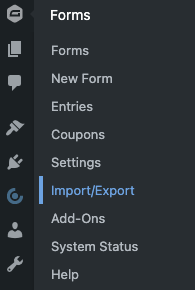
- Survolez Forms. Cliquez sur Import/Export.
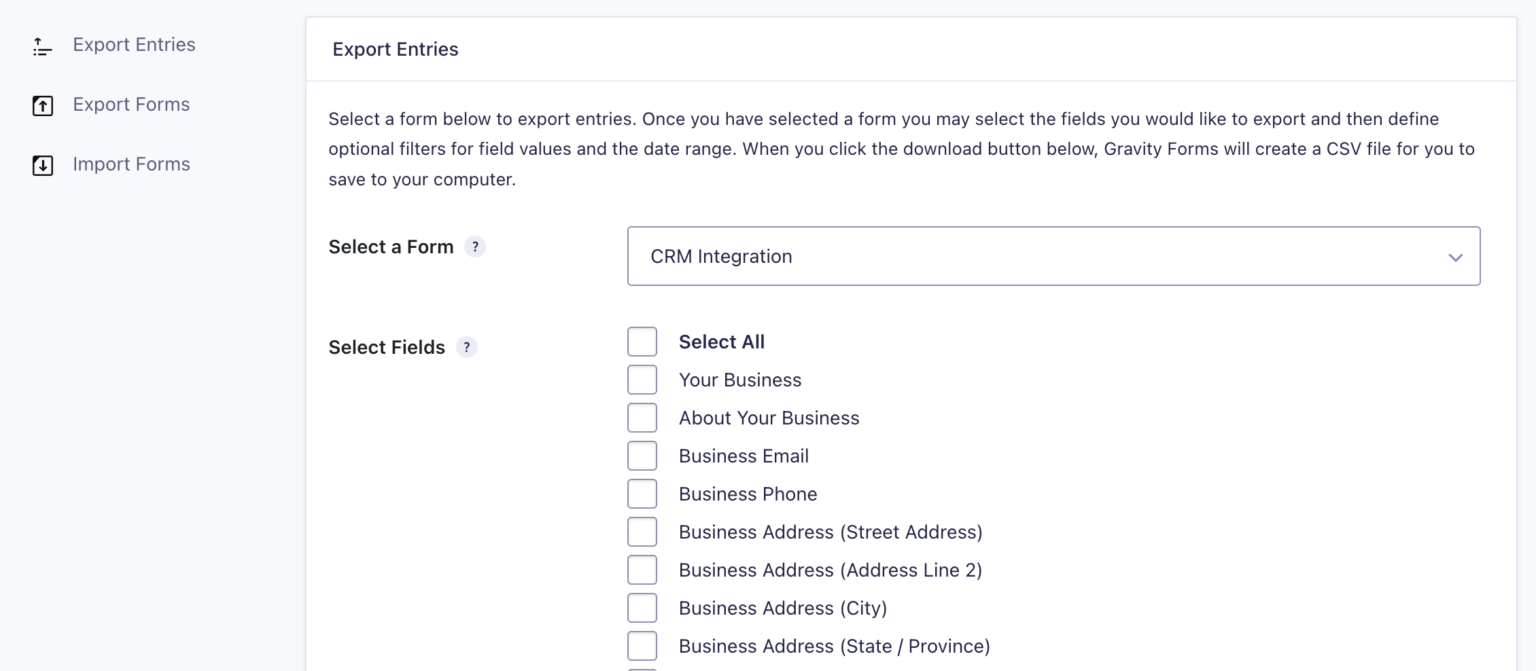
- L’onglet Export Entries s’ouvrira. Sélectionnez le formulaire dont vous souhaitez exporter les soumissions.
- Sous Select Fields, cochez les cases correspondant aux champs de formulaire spécifiques que vous souhaitez exporter.
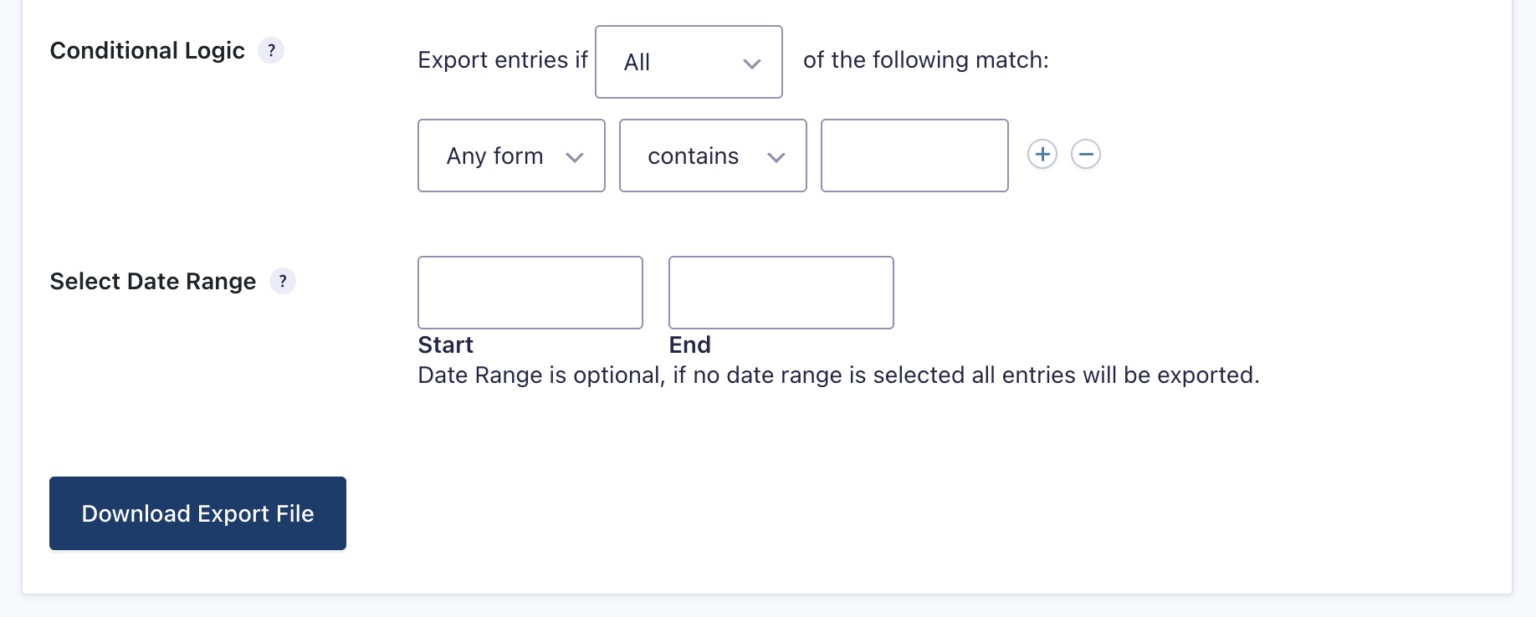
- Sous Conditional Logic, vous avez la possibilité de filtrer les soumissions selon des critères spécifiques, tels que l’emplacement ou la taille de l’entreprise. Notez que, pour utiliser cette fonctionnalité, vous devez avoir préalablement activé la logique conditionnelle et configuré les règles.
- Sous Select Date Range, indiquez les dates de début et de fin pour la plage de soumissions que vous allez exporter.
- Cliquez sur Download Export File.
- Enregistrez le fichier CSV sur votre appareil.
- Ouvrez Microsoft Excel.
- Allez dans File > Open, puis accédez au dossier où se trouve votre fichier CSV.
- Sélectionnez Text Files dans la liste déroulante des types de fichiers de la boîte de dialogue Open.
- Double-cliquez sur le fichier que vous souhaitez ouvrir. Excel ouvrira automatiquement le fichier CSV et affichera les données dans un nouveau classeur.
Exporter les entrées de Gravity Forms directement vers Excel avec des modules complémentaires tiers
Si vous souhaitez une véritable exportation Excel des entrées de Gravity Forms au format XLSX ou si vous voulez complètement éviter l’étape manuelle du CSV, vous pouvez utiliser des outils tiers.

GravityExport de GravityKit est un module complémentaire certifié pour Gravity Forms qui génère des rapports Excel en temps réel via un lien de téléchargement sécurisé et partageable — sans exiger de qui que ce soit de se connecter à WordPress. C’est l’un des meilleurs modules complémentaires pour Gravity Forms disponibles et il offre un excellent moyen de partager et d’analyser vos données dans Microsoft Excel.
GravityExport est disponible en trois formules :
- Une version lite gratuite pour Gravity Forms vous permettant d’exporter les entrées vers des fichiers XLSX (Excel)
- Une formule annuelle à 99 $ qui prend en charge les formats d’exportation supplémentaires CSV et PDF
- Une formule annuelle tout-accès à 396 $ qui inclut plusieurs autres outils à utiliser avec Gravity Forms
Bien que GravityExport résolve le problème de la sortie Excel, il reste un outil tiers qui ajoute une complexité inutile au processus. Pour les équipes qui souhaitent que les données de soumission de formulaires soient transférées vers Excel automatiquement — et nativement — en temps réel, une solution plus simple consiste à passer à Jotform.
Pro Tip
Si vous utilisez déjà Gravity Forms, vous n’avez pas besoin de recréer vos formulaires dans Jotform. Utilisez simplement l’outil de migration gratuit de Jotform pour transférer vos formulaires existants et vos données de soumission de Gravity Forms vers Jotform en quelques clics. Aucun formulaire perdu, aucune entrée perdue et aucune reconstruction à partir de zéro.
Évitez les solutions de contournement : Jotform envoie les soumissions de formulaires directement vers Excel
Jotform est un générateur de formulaires gratuit et sans code doté d’une intégration native avec Microsoft Excel. Nul besoin d’installer un module complémentaire ou d’utiliser un fichier CSV dans le cadre d’une solution manuelle fastidieuse. Chaque soumission de formulaire dans Jotform est automatiquement envoyée vers une feuille de calcul Excel connectée en temps réel.
Avec l’intégration, vous pouvez
- Ajouter des lignes à une nouvelle feuille de calcul Excel.
- Ajouter des lignes à une feuille de calcul Excel existante.
- Ajouter des lignes à un nouveau tableau Excel.
- Ajouter des lignes à un tableau Excel existant.


Voici comment intégrer un formulaire Jotform avec Microsoft Excel :
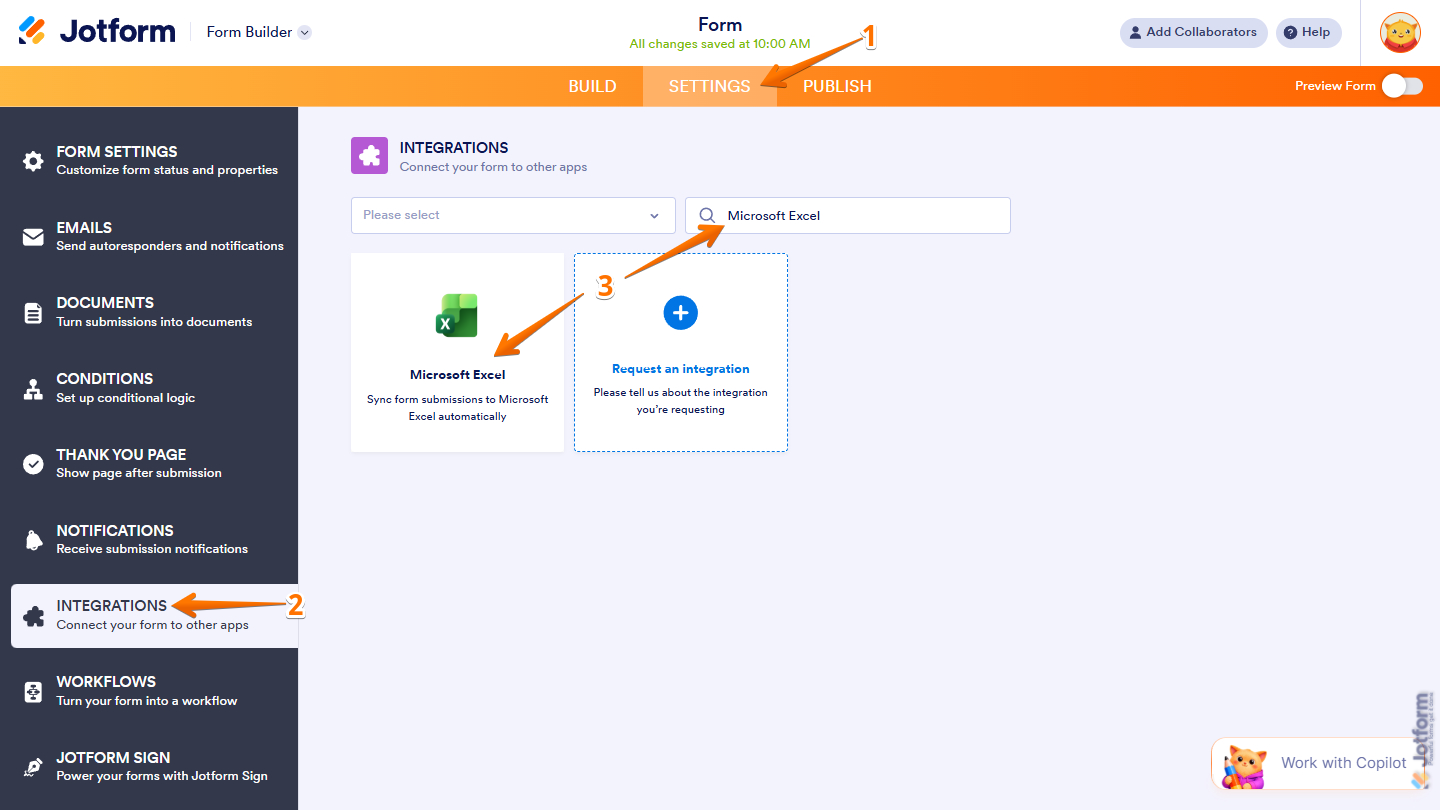
- Dans le générateur de formulaires Jotform, cliquez sur Settings en haut.
- Cliquez sur Integrations dans le menu de gauche.
- Recherchez et cliquez sur Microsoft Excel.
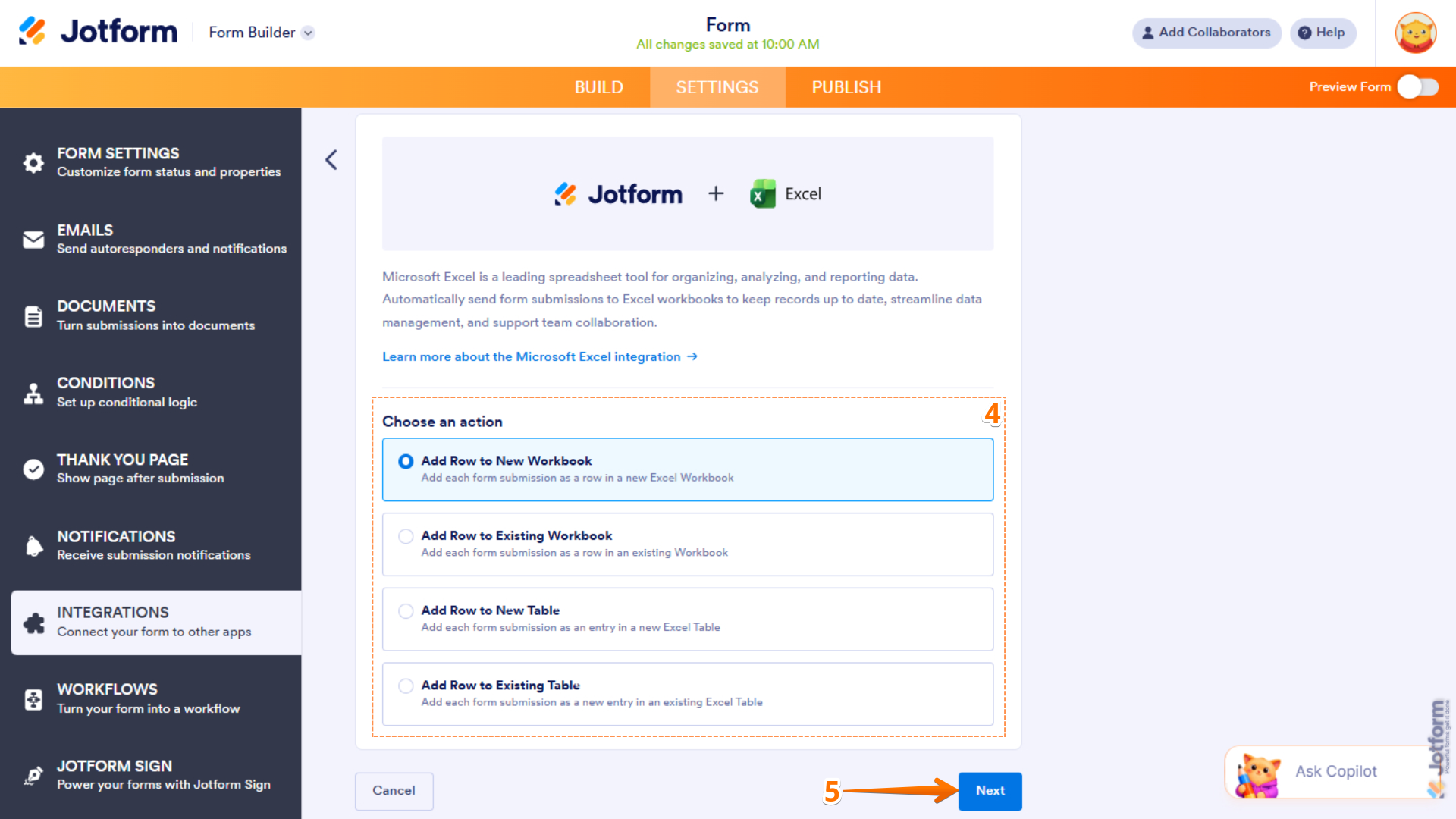
- Sous Choose an Action, faites une sélection en fonction de ce que vous souhaitez faire avec l’intégration :
- Add Row to New Workbook : Choisissez cette option si vous souhaitez créer un nouveau classeur Excel et enregistrer chaque soumission de formulaire sous la forme d’une nouvelle ligne.
- Add Row to Existing Workbook : Choisissez cette option si vous souhaitez ajouter chaque soumission de formulaire comme nouvelle ligne dans un classeur existant.
- Add Row to New Table : Choisissez cette option si vous souhaitez créer un nouveau tableau Excel et enregistrer chaque soumission de formulaire comme nouvelle entrée.
- Add Row to Existing Table : Choisissez cette option si vous souhaitez ajouter chaque soumission de formulaire comme nouvelle entrée dans un tableau Excel existant.
- Cliquez sur Next.
- Cliquez sur Authenticate. Connectez-vous à votre compte Microsoft.
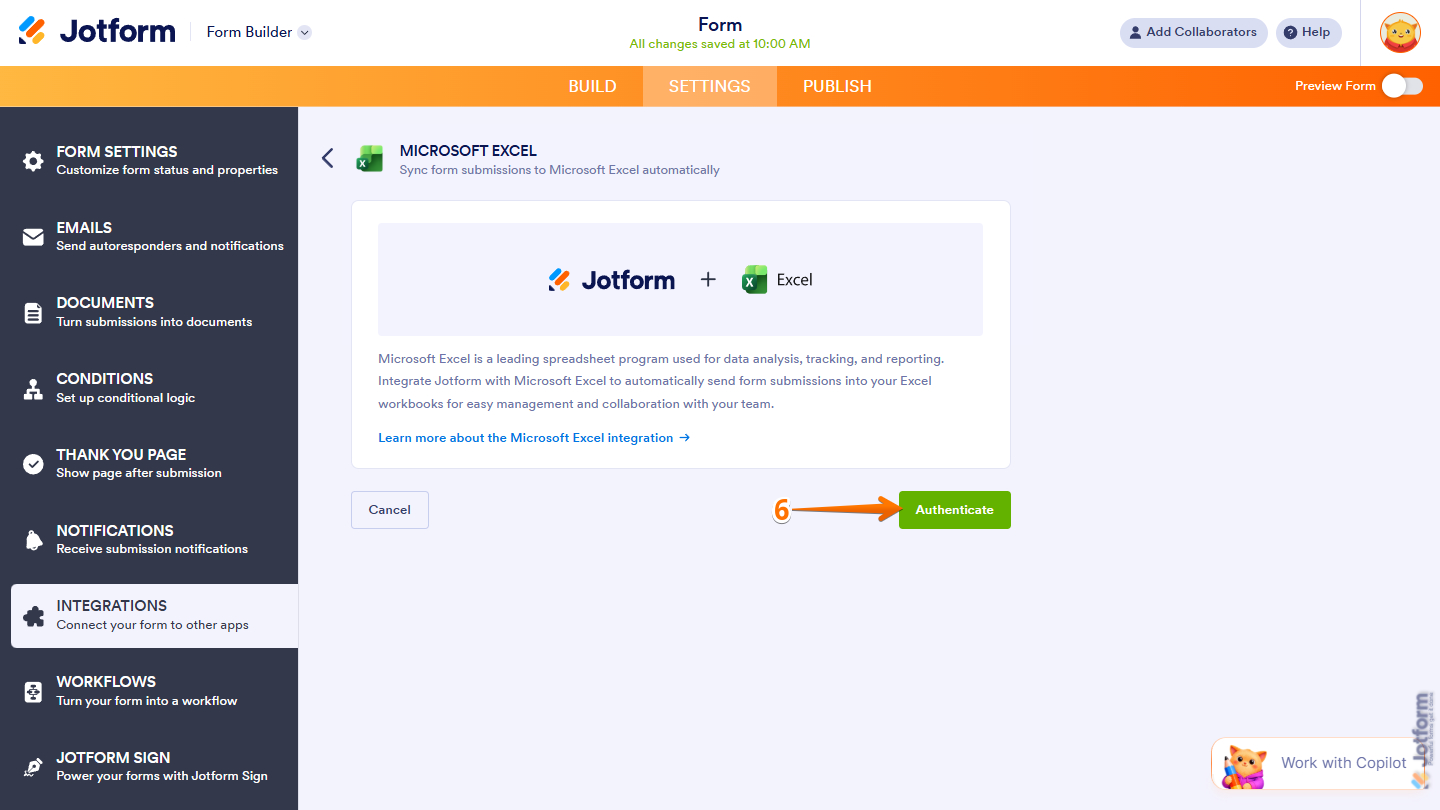
Intégrer Jotform à Microsoft Excel est aussi simple que cela. Vous pouvez désormais définir les paramètres de l’action que vous avez sélectionnée à l’étape 4, et vous êtes prêt. Toutes les soumissions de formulaires apparaîtront dans Excel en temps réel, et elles seront automatiquement stockées dans la boîte de réception des soumissions de Jotform pour un accès et une consultation faciles.
Pro Tip
Vous ne connaissez pas vraiment Microsoft Excel ? Consultez ce tutoriel Microsoft Excel ou découvrez comment créer un formulaire dans Excel (bien que la création de formulaires soit plus facile dans Jotform).
Pourquoi Jotform est la meilleure alternative à Gravity Forms pour les utilisateurs d’Excel
Pourquoi les utilisateurs de Gravity Forms passent-ils à Jotform ? Voici quelques raisons pour lesquelles ils migrent :
 Jotform |  Gravity Forms | |
|---|---|---|
| Intégration native avec Microsoft Excel | Oui, automatique et en temps réel | Non, exportation CSV uniquement |
| Exportation directe XLSX | Nécessite un module complémentaire tiers | |
| Aucun plug-in ni module complémentaire requis | ||
| Fonctionne en dehors de WordPress | Non, WordPress uniquement | |
| Lien de formulaire partageable | ||
| Fonctionne sur mobile | ||
| Types de champs | Plus de 20 champs, plus de 100 widgets | Ensemble de champs standard |
| Logique conditionnelle | ||
| Intégrations de paiement | Plus de 40 (dont PayPal, Stripe et Square) | Disponible via des modules complémentaires |
| Intégrations tierces | Plus de 150 | Disponible via des modules complémentaires |
| Intégrations de gestion des données | Plus de 70 | Limitées |
| Gratuit à utiliser | Oui (formule gratuite disponible) | Licence payante requise |
Arrêtez d’exporter manuellement et laissez Jotform le faire pour vous
Vous n’avez pas besoin de Gravity Forms pour exporter vers Excel lorsque vous disposez de Jotform. Ce générateur de formulaires de premier plan possède non seulement une intégration directe avec Microsoft Excel, mais il offre également de nombreux avantages que vous ne trouverez pas chez d’autres générateurs de formulaires :
- Modèles de formulaires époustouflants : Jotform propose plus de 20 000 modèles de formulaires couvrant une variété de cas d’usage comme les bons de commande, les formulaires d’admission, les enquêtes des ressources humaines, et bien plus encore. Sélectionnez simplement un formulaire et commencez à le personnaliser dans le générateur de formulaires Jotform.
- Outils de feuille de calcul collaboratifs : Tableaux Jotform est un espace de travail de type feuille de calcul qui capture les soumissions sans qu’il soit nécessaire d’exporter ou de synchroniser quoi que ce soit. Vous pouvez l’utiliser pour suivre, gérer et comprendre vos données.
- Solutions de traitement des paiements : Besoin de collecter de l’argent via des formulaires ? Jotform propose des dizaines d’intégrations de processeurs de paiement, y compris des connexions à des outils comme PayPal, Stripe et Cash App.
- Options de workflow de gestion des données : Si vous souhaitez acheminer les soumissions de formulaires vers d’autres outils que Microsoft Excel, Jotform offre plus de 70 intégrations de gestion des données. Connectez-vous facilement à des outils comme Airtable, OneNote et OneDrive.
Démarrer avec Jotform n’est pas seulement facile — c’est gratuit. Choisissez simplement un modèle de formulaire, personnalisez-le et connectez-le à Microsoft Excel. Découvrez Jotform dès aujourd’hui.
FAQ sur l’exportation Excel de Gravity Forms
Voici un aperçu rapide de la façon d’exporter les entrées de Gravity Forms vers un logiciel de feuille de calcul comme Excel :
- Utilisez l’outil d’exportation intégré de Gravity Forms pour exporter vos soumissions sous forme de fichier CSV.
- Dans le tableau de bord d’administration WordPress, allez dans Forms > Import/Export.
- Dans l’onglet Export Entries, sélectionnez le formulaire et les champs spécifiques que vous souhaitez exporter.
- Cliquez sur Download Export File. Vous pouvez ensuite ouvrir manuellement le fichier CSV dans Microsoft Excel ou un autre outil.
La conversion d’un formulaire en Excel dépend du type de formulaire que vous utilisez. Pour Jotform, vous pouvez configurer une intégration native afin que toutes les soumissions de formulaires soient automatiquement transférées dans Microsoft Excel.
Cet article s’adresse aux propriétaires de sites WordPress, aux développeurs, aux responsables marketing et aux équipes opérationnelles qui utilisent Gravity Forms et qui ont besoin de transférer leurs données de soumissions de formulaires dans Microsoft Excel, que ce soit pour établir des rapports, analyser ou partager avec des parties prenantes n’ayant pas accès au tableau de bord WordPress.













Envoyer un commentaire: