
Lorsqu’il s’agit de fidéliser un nouveau client, les codes promotionnels offrent de réels avantages. Aucun client ne veut passer à côté d’économies, surtout s’il a besoin de vos produits ou services. Lorsque vous affichez un code promo bien visible sur votre site web, vous créez un sentiment d’urgence qui fait grimper les taux de conversion et réduit l’abandon de panier.
Mais si vous apprenez tout juste comment utiliser WordPress, créer un bloc de coupon peut s’avérer frustrant. WordPress ne dispose pas d’outil de coupon intégré, vous devez donc vous appuyer sur des plug-ins tiers surchargés ou sur un widget gratuit et sans serveur pour le faire. Dans ce guide, nous vous montrons comment ajouter un code promo dans WordPress en utilisant l’une ou l’autre de ces options.
Option 1 : Installer un plug-in de coupon dédié pour WordPress
Vous pouvez trouver une variété de plug-ins de coupon qui intègrent des codes promo à WordPress. Ils sont créés par des développeurs externes, et la plupart proposent des options de personnalisation, ce qui vous permet d’adapter le bloc de coupon à l’apparence de votre site.
Pour trouver et installer un plug-in de coupon tiers, suivez ces étapes :
- Accédez au tableau de bord administrateur et cliquez sur Plug-ins. Saisissez ce que vous recherchez dans la barre de recherche. Dans cet exemple, nous avons tapé « custom coupon block WordPress ».
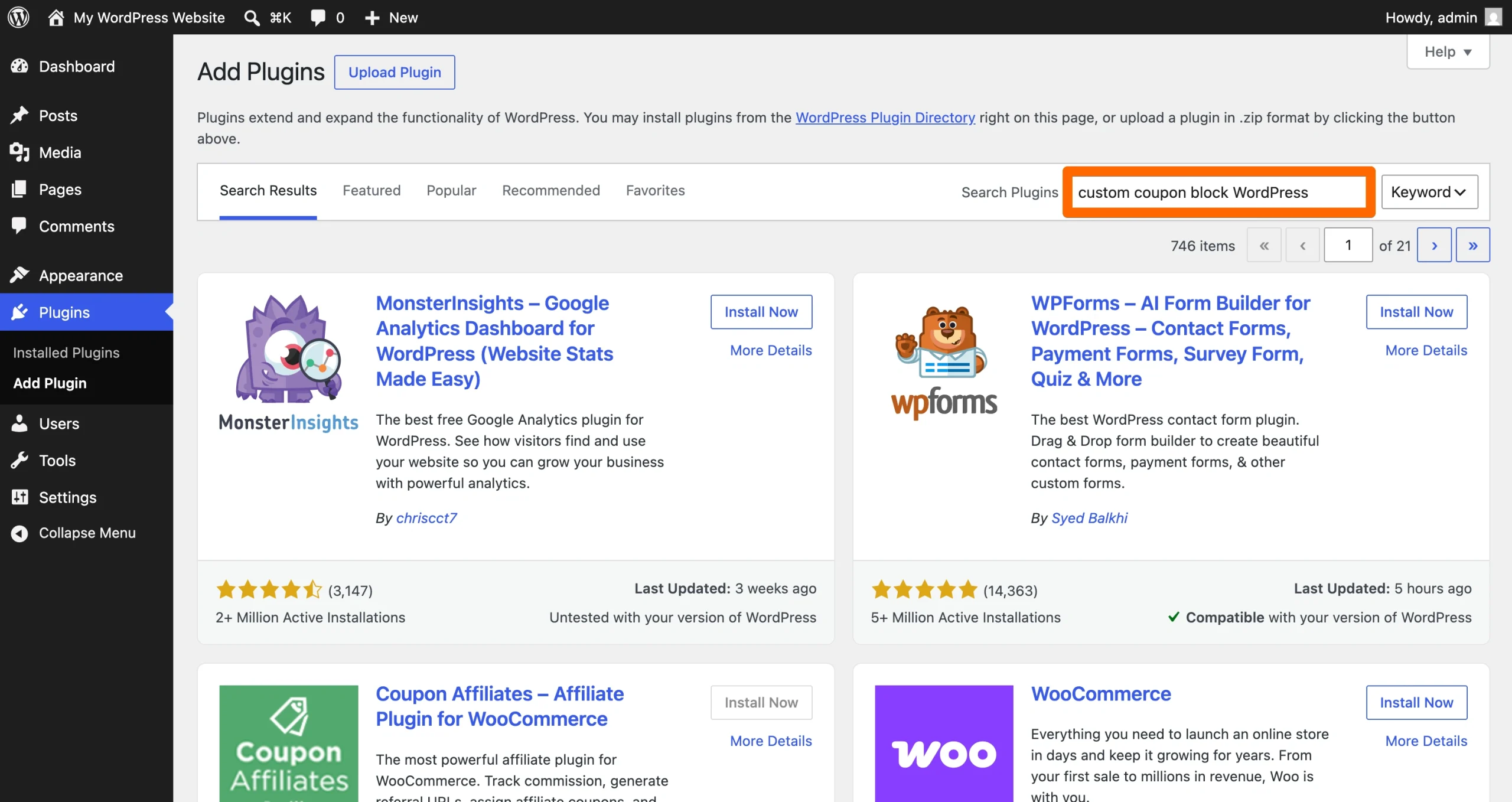
- Parcourez la liste des options pour en trouver une qui correspond à vos besoins. Privilégiez les alternatives compatibles avec votre thème, qui bénéficient de bons avis et qui sont à jour avec la dernière version de WordPress. Ces options sont moins susceptibles de causer des problèmes de performance sur votre site.
Lorsque vous en avez trouvé un qui vous convient, cliquez sur Installer maintenant.
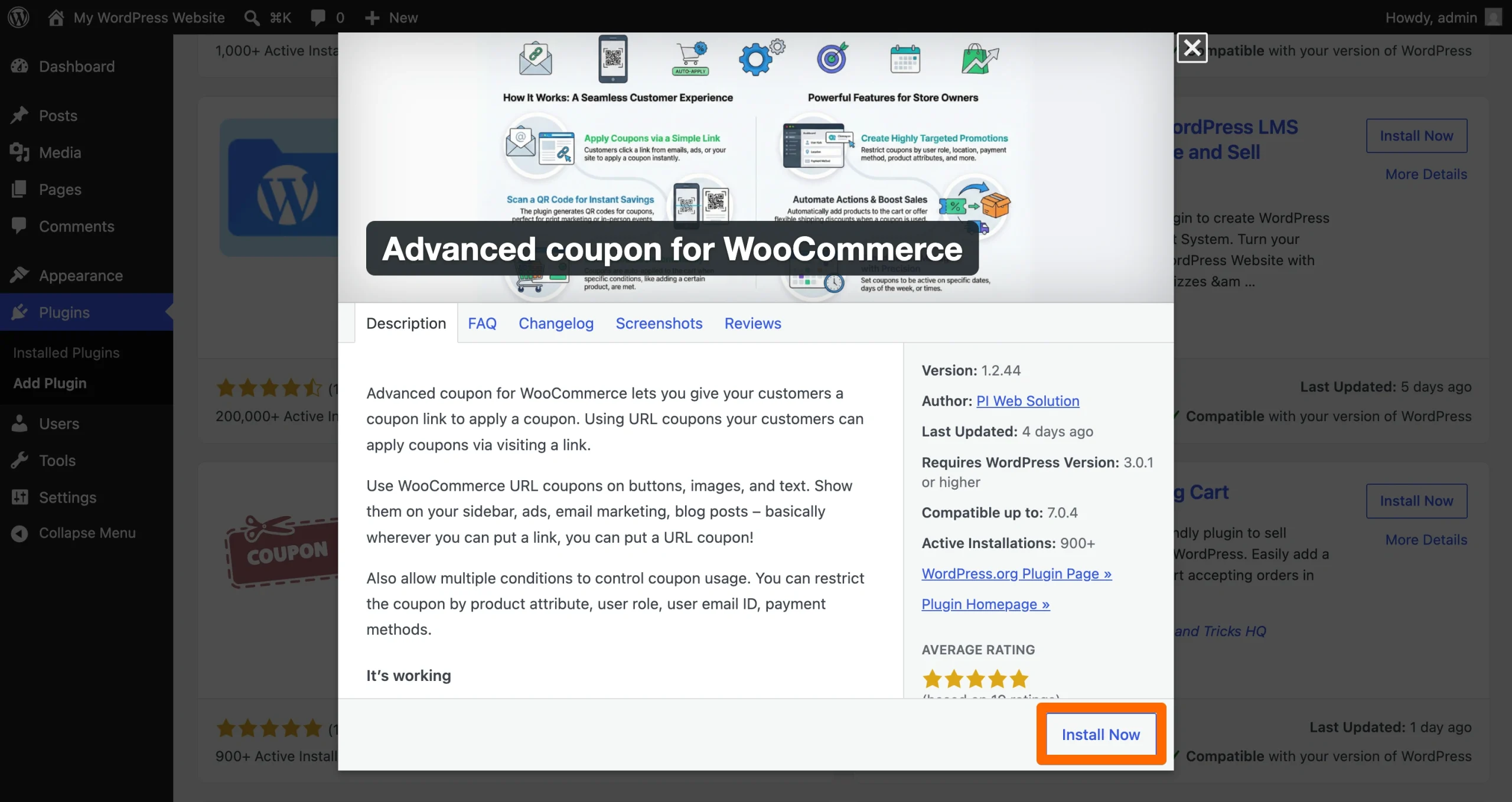
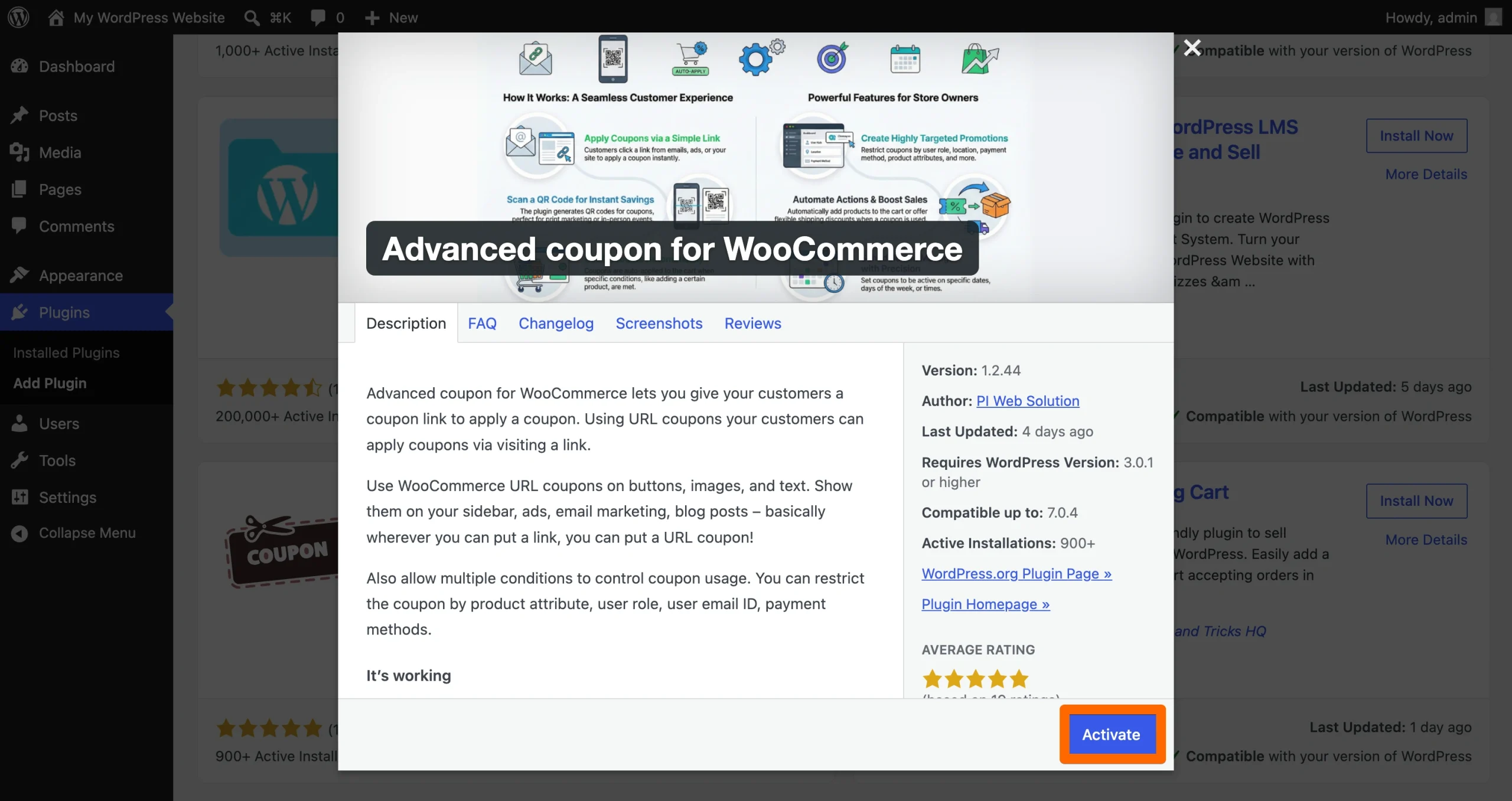
- Une fois l’installation du plug-in terminée, cliquez sur Activer pour finaliser le processus. Suivez les instructions du développeur pour configurer votre bloc de coupon et le rendre disponible pour les visiteurs du site. Notez que vous devrez peut-être souscrire à un abonnement pour accéder à des fonctionnalités de personnalisation supplémentaires.
Il y a quelques inconvénients à noter lorsqu’on utilise l’approche des plug-ins tiers. Certains plug-ins (mais pas tous) utilisent une grande quantité de JavaScript et de CSS qui alourdissent votre site web, ralentissant vos vitesses de chargement et dégradant les Core Web Vitals. Pour déterminer si un plug-in cause des problèmes de performance, établissez un score de référence des Core Web Vitals avant d’installer le programme ; puis suivez son évolution après l’installation. Cela vous indique si un plug-in affecte négativement votre site.
Sachez également que les plug-ins gratuits limitent parfois les options de personnalisation disponibles. Pire encore, certains développeurs affichent les codes de réduction dans WordPress avec leur filigrane ou leur marque. Ils procèdent ainsi pour encourager les utilisateurs à souscrire à un forfait payant. Laisser le filigrane activé peut dérouter les clients et donner à votre site un aspect peu professionnel. Toutefois, payer pour un abonnement nuit à votre rentabilité.
Vous pouvez éviter ces inconvénients avec une alternative aux plug-ins de coupon pour WordPress comme le widget de Jotform.
Option 2 : Ajouter un widget de coupon gratuit et personnalisable (recommandé)
Jotform propose un widget de coupon gratuit pour WordPress. Il vous permet de personnaliser l’apparence et le style de vos coupons afin qu’ils s’intègrent parfaitement à votre site web. Aucun codage n’est requis — il vous suffit de copier l’extrait d’iframe généré et de le coller dans un bloc HTML personnalisé au sein de WordPress.
Pour l’essayer, suivez ces étapes :
- Accédez à la page Widget de coupon de Jotform. Renseignez les informations de base concernant votre coupon, telles que son objectif et le texte du bouton, puis cliquez sur Continuer.
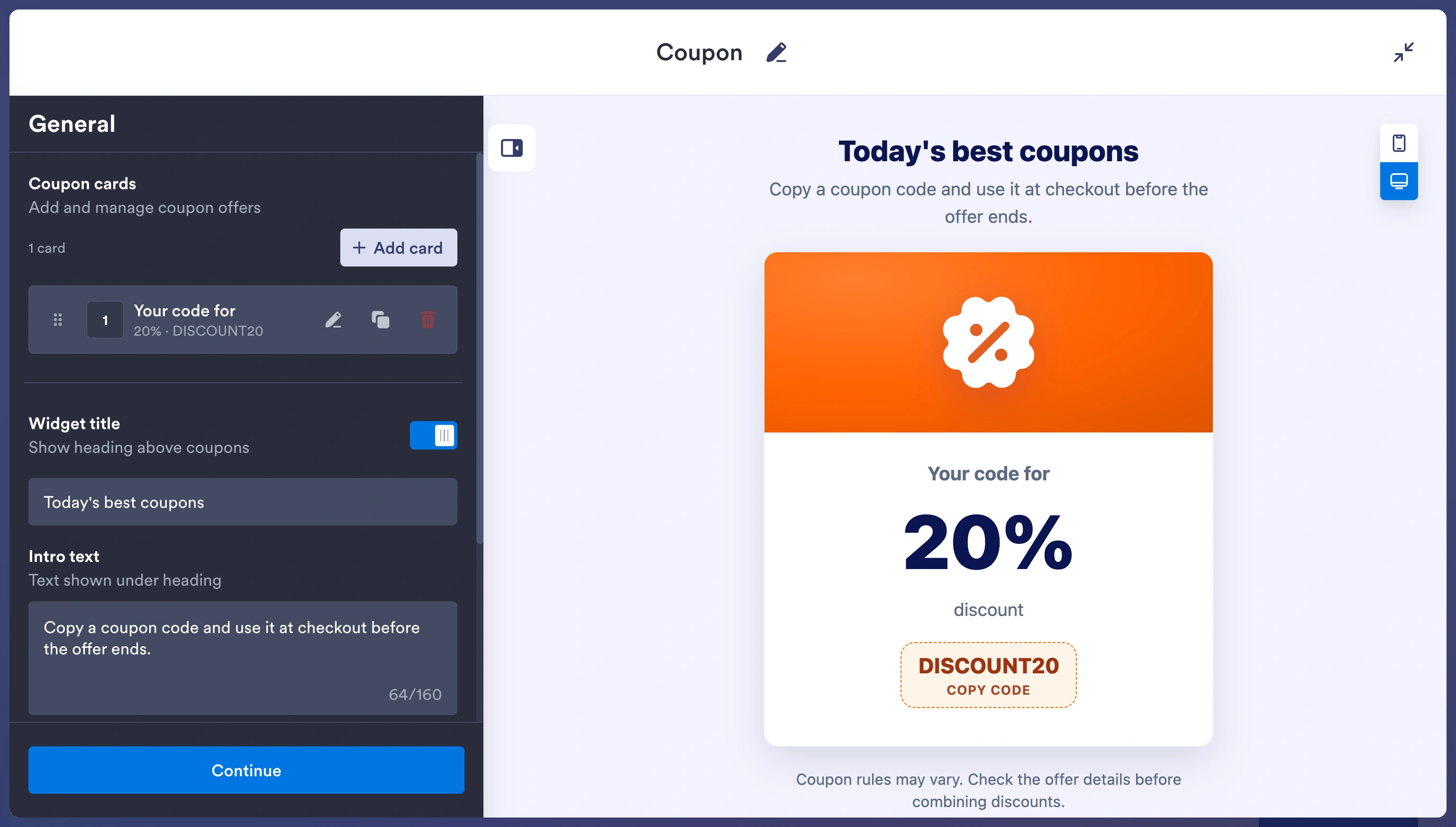
- Personnalisez les couleurs, les polices, l’arrondi des coins et d’autres caractéristiques du coupon. Vous pouvez voir comment vos modifications affectent l’apparence du coupon dans l’espace de travail de conception. Cliquez sur Continuer lorsque vous êtes satisfait de l’apparence du coupon.
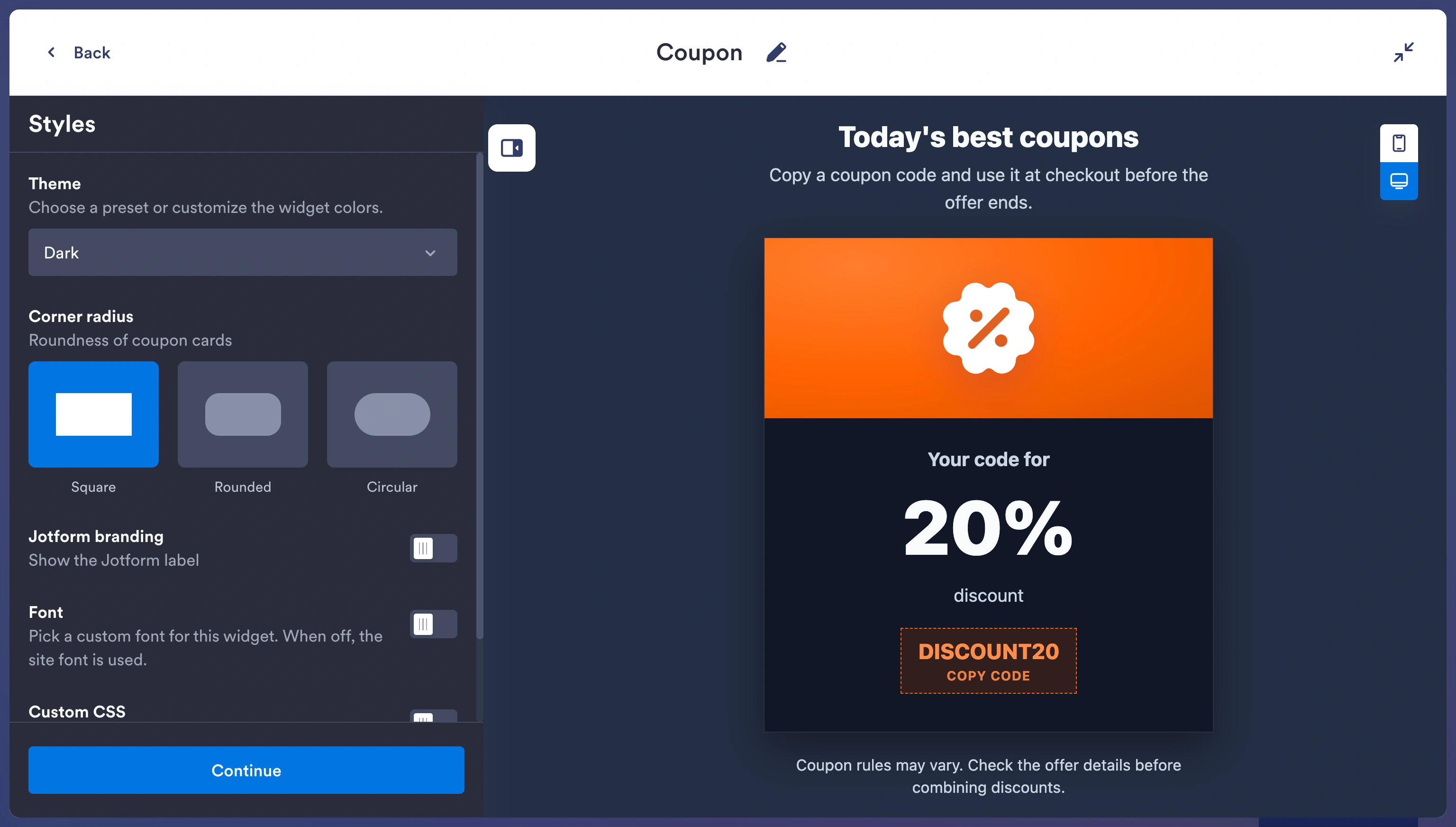
- Choisissez vos options de mise en page ; puis cliquez sur Essayez-le gratuitement sur votre site web.
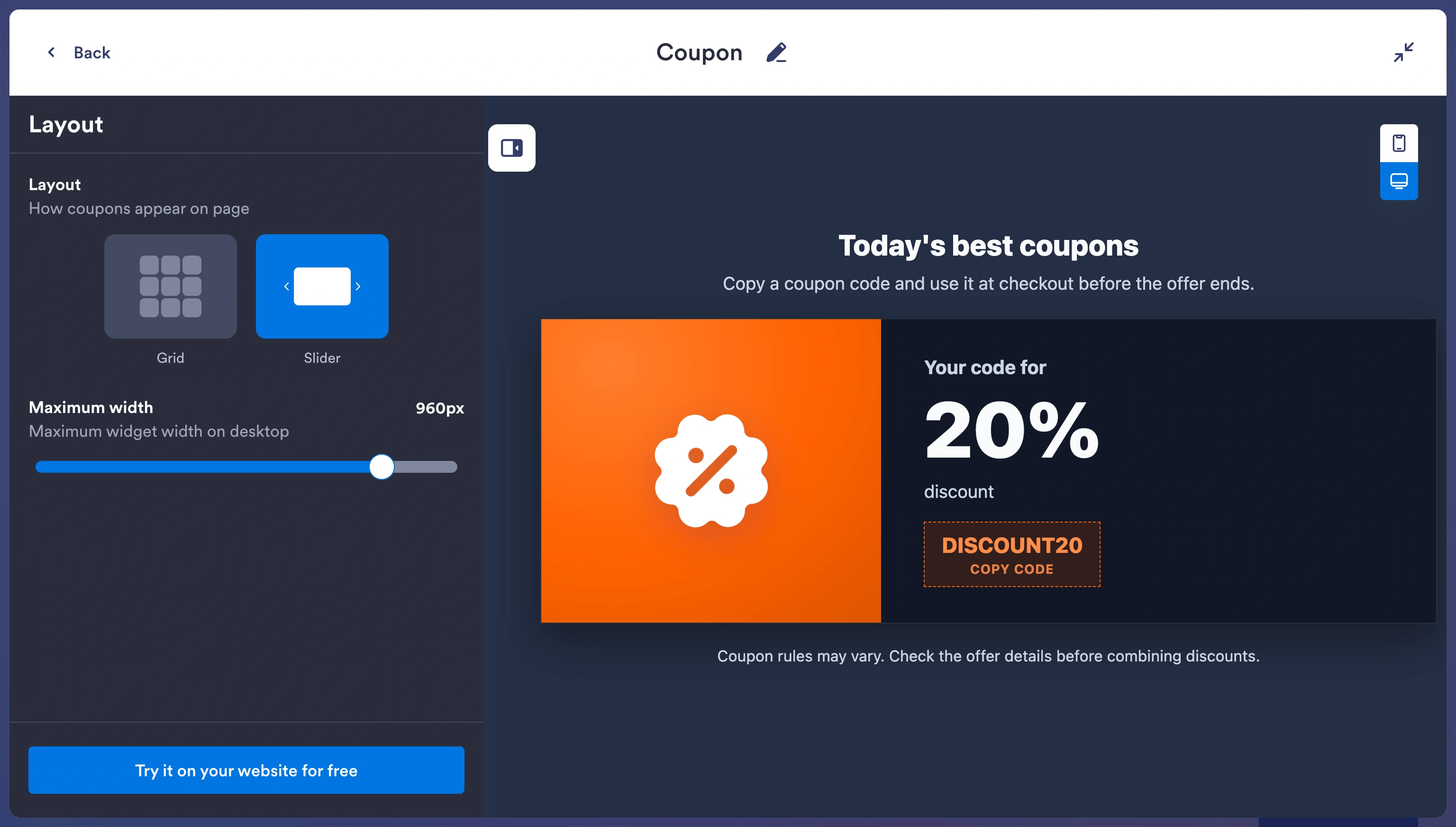
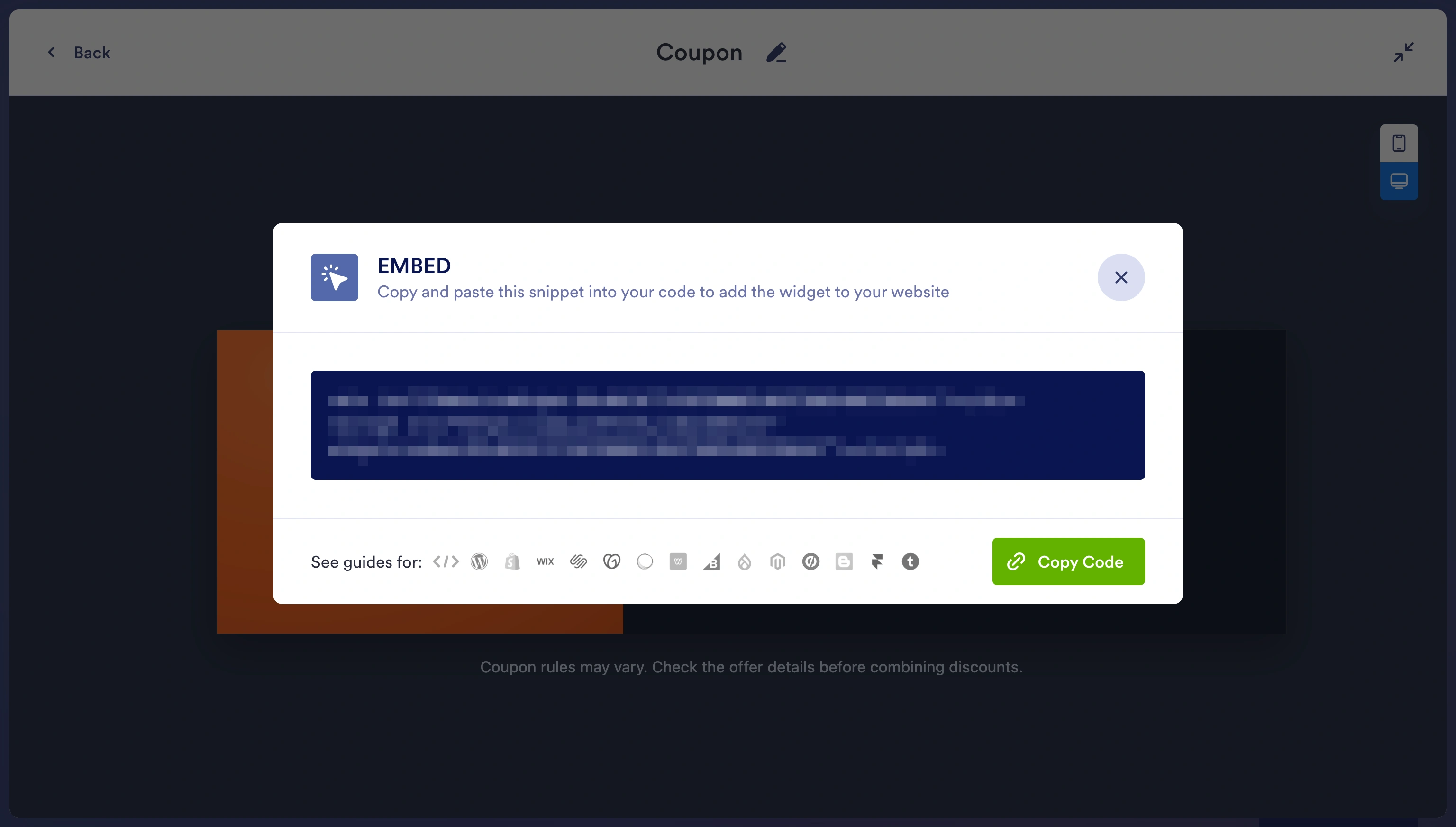
- Suivez les instructions pour créer un compte Jotform gratuit. Puis copiez le code généré.
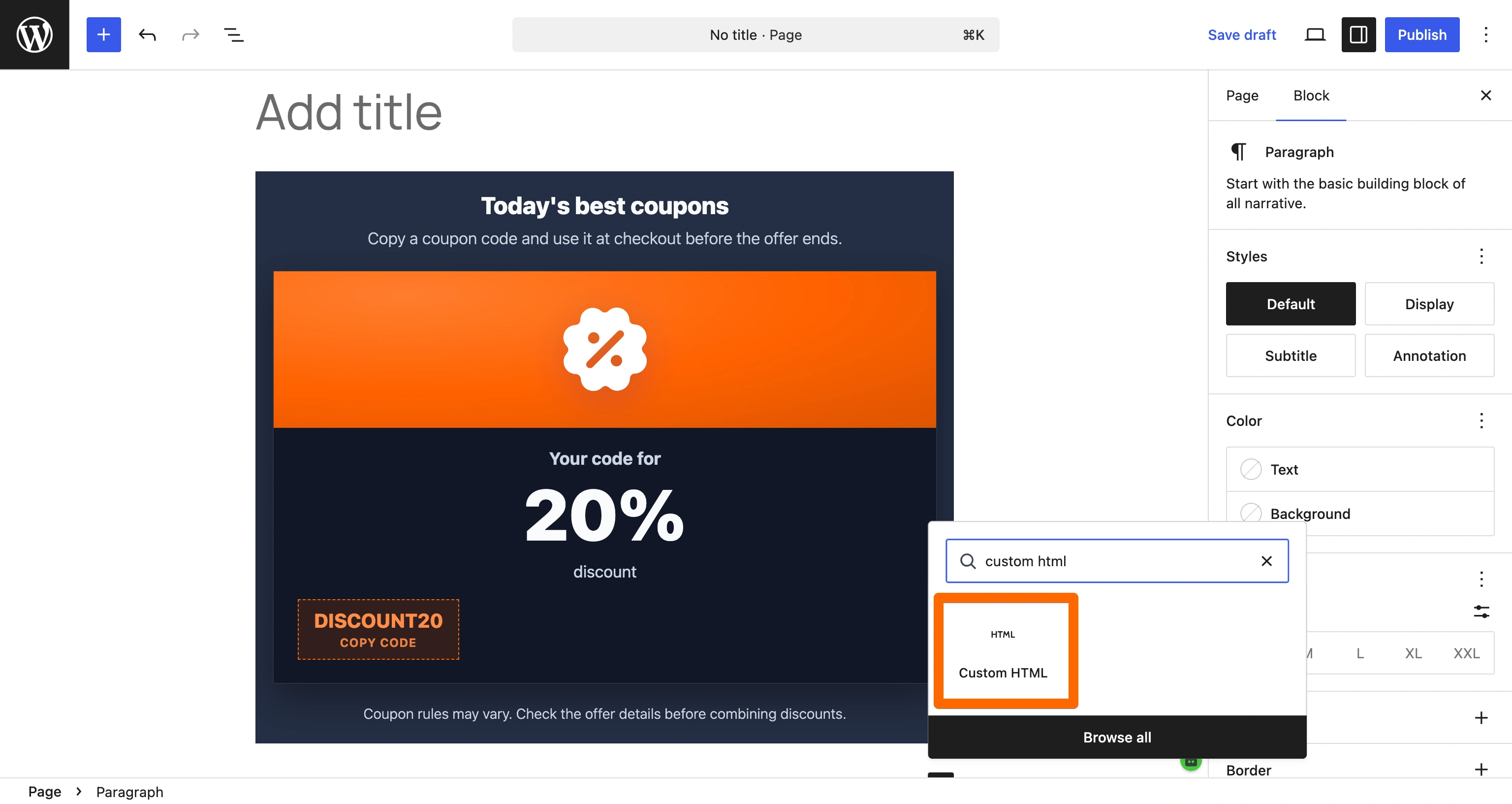
- Accédez à l’éditeur WordPress et ouvrez la page ou l’article où vous souhaitez ajouter le coupon. Cliquez sur l’Insertion de bloc et recherchez « HTML personnalisé ». Collez le code dans le bloc et cliquez sur Mettre à jour pour enregistrer vos modifications.
Outre l’avantage de ne nécessiter aucun codage, vous bénéficiez du rendu hors serveur de Jotform. Cela réduit l’impact sur les vitesses de chargement des pages, protégeant ainsi le score Core Web Vitals de votre site web. Et comme les widgets de Jotform sont gratuits, vous n’avez pas à vous soucier des frais élevés de plug-ins ni des filigranes imposés.
Boostez votre site WordPress avec des widgets intelligents et sans serveur
Les codes promo ne sont pas la seule chose que vous pouvez créer avec Jotform. Nous proposons plus de 150 autres widgets de site web gratuits pour améliorer la fonctionnalité et l’apparence de votre site web, sans aucun codage requis.
L’un des favoris est le widget Curseur Avant et Après. Il est idéal pour afficher des transformations d’images et inclut de nombreuses options de personnalisation. Les sites de commerce électronique et de services utilisent cet outil pour mettre en valeur les avantages de leurs produits.
Si des clients vous laissent des avis via des sites comme Google ou Facebook, vous pouvez utiliser nos widgets Avis Google ou Avis Facebook pour les afficher. Cela établit une preuve sociale auprès des visiteurs qui ne connaissent pas encore votre marque.
Notre outil de formulaires WordPress est également bien pratique. Lorsque vous intégrez Jotform à WordPress, vous pouvez utiliser nos formulaires pour collecter des données clients, des commentaires et bien plus encore. Les données collectées sont transférées vers la source de votre choix, qu’il s’agisse d’une feuille Google Sheets, d’un tableur Excel ou d’autre chose.
Avec Jotform, vous pouvez améliorer la fonctionnalité de votre site WordPress sans la surcharge des pages ni les frais élevés fréquents avec les plug-ins tiers. Lancez-vous dès aujourd’hui, et découvrez toutes les fonctionnalités et tous les outils de Jotform !
Cet article s’adresse aux propriétaires de sites WordPress, aux marchands WooCommerce et aux créateurs de cours qui souhaitent afficher un code promo accrocheur sans ralentir leurs pages de paiement ni payer pour de lourds plug-ins premium.













Envoyer un commentaire: