Key takeaways
- Vous pouvez créer un cours Canvas avec un compte administrateur, enseignant ou concepteur, selon les paramètres de votre établissement.
- Un nouveau cours Canvas démarre sous la forme d’une coquille de cours vide, sauf si votre établissement utilise un modèle de cours par défaut.
- Ajoutez des pages de contenu, des devoirs, des éléments de calendrier, des discussions et plus encore grâce à des éditeurs de pages Canvas similaires, puis personnalisez le cours et ajoutez des étudiants via la même interface de paramètres.
- Utilisez la liste de contrôle de configuration du cours de Canvas pour vous assurer de ne rien oublier avant de publier un cours.
- La publication d’un cours Canvas le rend visible aux étudiants inscrits, mais certains établissements gèrent la publication de manière centralisée.
- Jotform peut aider à automatiser le travail d’inscription et d’enregistrement qui précède l’entrée des étudiants dans Canvas.
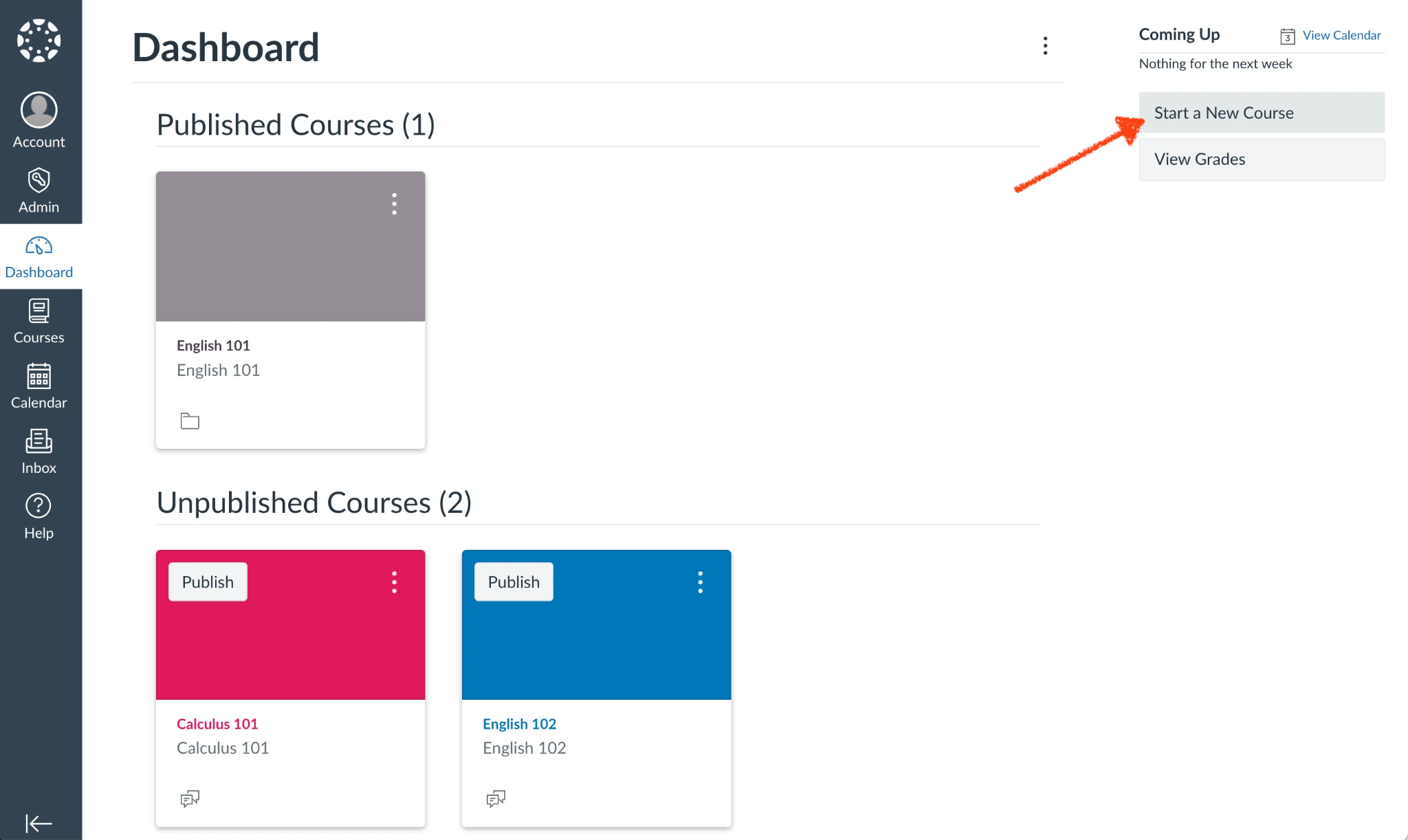
Si vous voyez un bouton « Démarrer un nouveau cours » dans la barre latérale de droite lorsque vous vous connectez à Canvas LMS, vous disposez de tout ce dont vous avez besoin pour créer un nouveau cours dans Canvas.
L’un des systèmes de gestion de l’apprentissage les plus populaires, Canvas LMS réunit les salles de classe en ligne grâce à une suite d’outils technologiques éducatifs — servant de point central pour les annonces, les discussions, les devoirs et plus encore. Il est conçu aussi bien pour les cours en ligne que comme complément en ligne à l’enseignement en présentiel. Les établissements d’enseignement l’utilisent pour proposer des cours crédités, tandis que les entreprises et les administrations s’en servent pour la formation. Tant que vous êtes administrateur, enseignant ou concepteur, vous pouvez créer de nouveaux cours et modifier ceux qui existent déjà dans Canvas LMS.
La partie la plus difficile de la création d’un cours devrait être l’élaboration du contenu. Vous transmettez des connaissances aux étudiants à travers des leçons, des diapositives et des devoirs. C’est cela, le véritable cours. Canvas LMS est là pour vous aider à diffuser ces supports auprès de vos étudiants.
Avant de commencer, assurez-vous de disposer des éléments suivants :
- Un compte Canvas LMS
- L’URL Canvas LMS de votre établissement
- L’autorisation de créer des cours avec un compte enseignant, concepteur ou administrateur
- Des informations sur votre cours — notamment le nom du cours, le code, le compte et le trimestre — ainsi que le contenu de votre cours et, en option, un modèle fourni par votre établissement afin que votre cours ressemble aux autres de votre organisation
Le compte Canvas LMS de chaque établissement d’enseignement peut avoir des autorisations et des paramètres légèrement différents. Le moyen le plus simple de vérifier si votre compte Canvas LMS peut créer des cours est donc de vous connecter et de rechercher le bouton « Démarrer un nouveau cours » dans la barre latérale droite du tableau de bord. Vous pouvez aussi ouvrir l’onglet « Cours » et rechercher un bouton « + Cours » en haut. Si aucun de ces boutons n’apparaît dans votre compte, contactez le support informatique de votre organisation, l’administrateur Canvas LMS ou l’équipe de support LMS.
Une fois que vous êtes prêt, il est temps de commencer à créer votre cours. Dans ce guide, nous verrons comment nommer un cours, ajouter du contenu, organiser des modules, inscrire des utilisateurs, publier le cours et le gérer une fois que les étudiants commencent à le suivre. Nous aborderons également les différences entre les coquilles de cours créées par les enseignants et les cours créés par les administrateurs.
Créer un cours Canvas depuis le tableau de bord
Créer un cours Canvas depuis votre tableau de bord Canvas LMS et l’ajouter au système de gestion de l’apprentissage est simple et ne nécessite que quelques clics.
- Connectez-vous avec votre compte Canvas LMS. Cliquez sur Démarrer un nouveau cours.
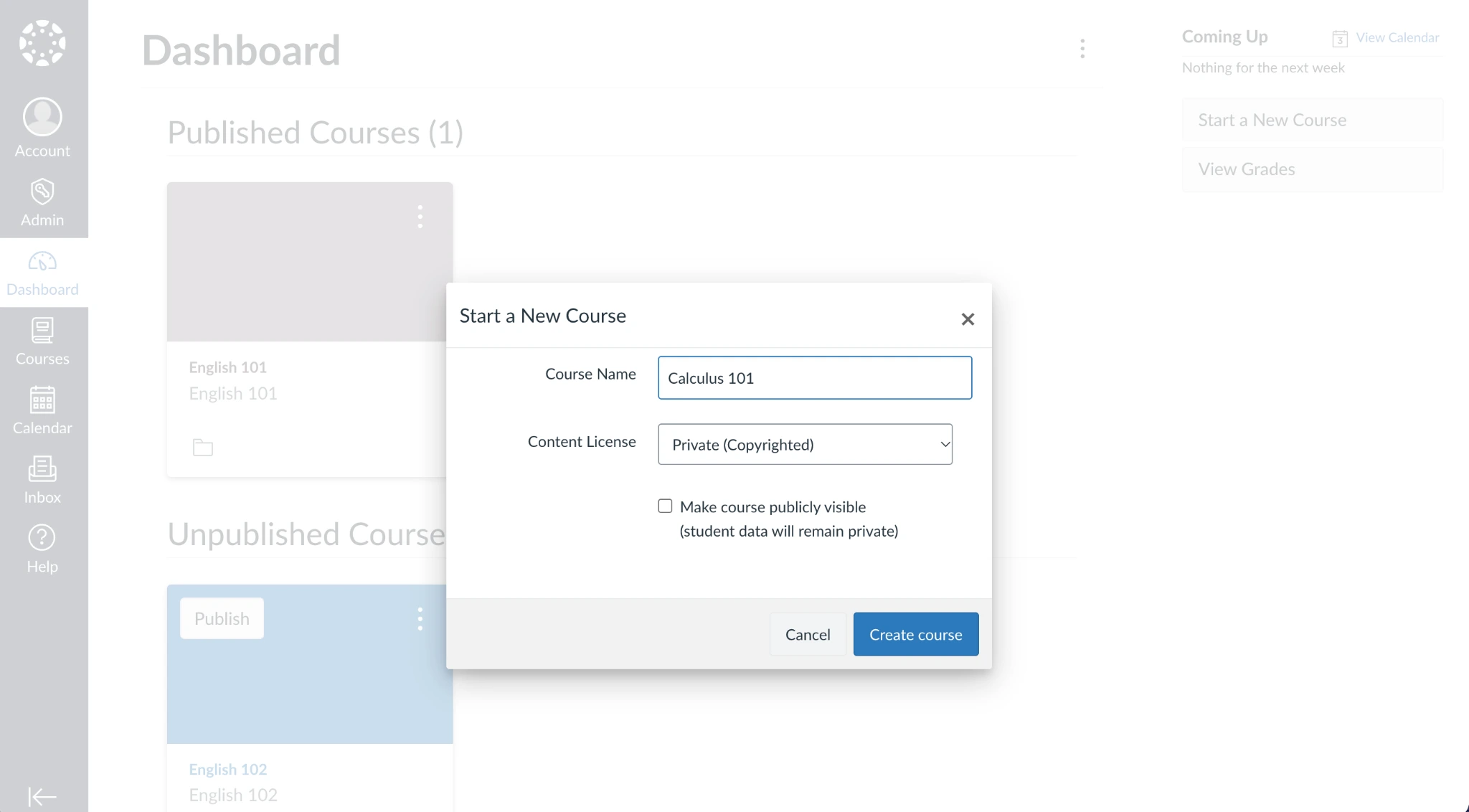
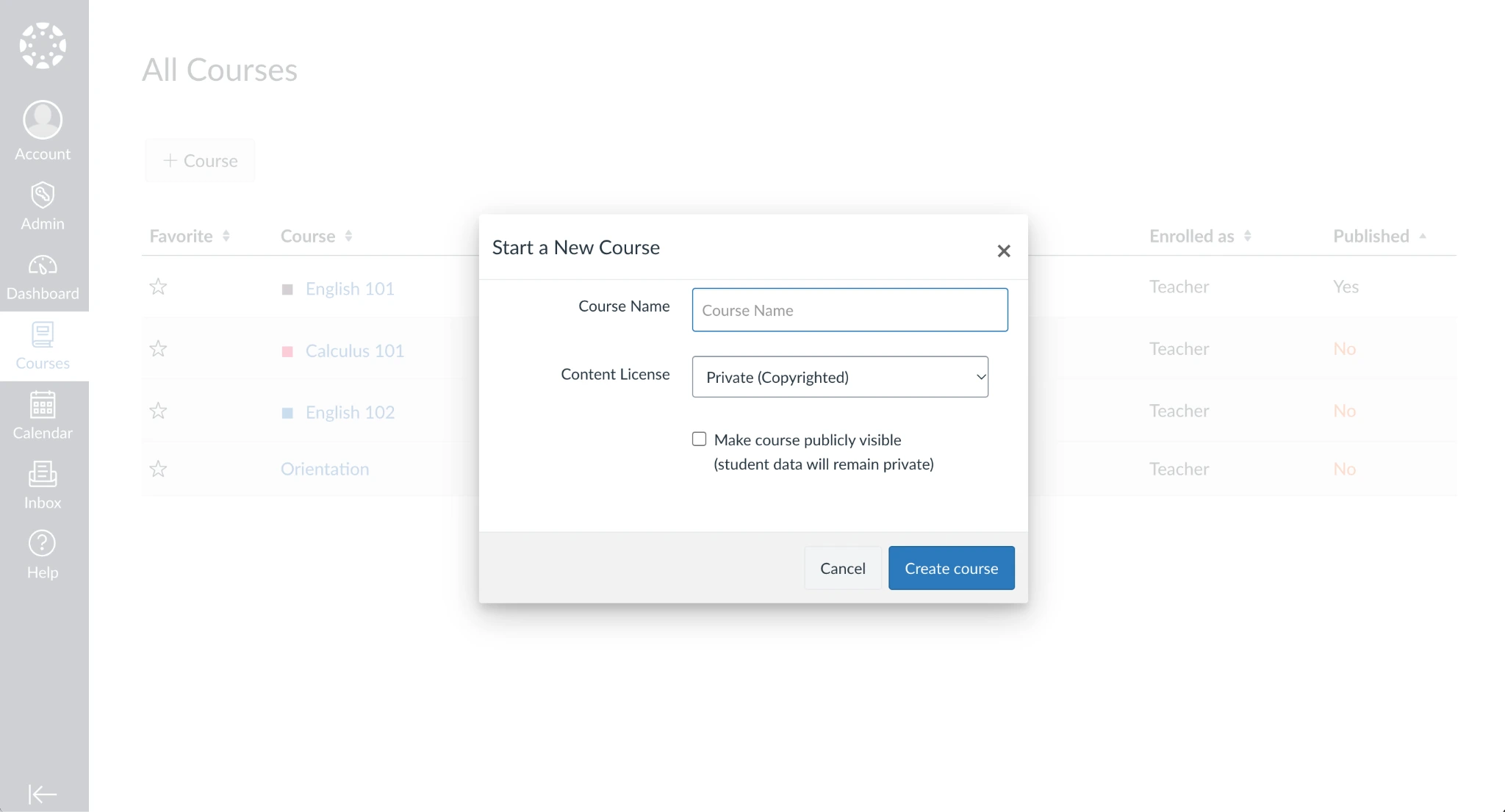
- Saisissez le nom de votre cours, définissez la licence du contenu et choisissez si le cours doit être visible publiquement. En règle générale, vous devriez laisser cette option décochée jusqu’à ce que votre cours soit finalisé et prêt pour les étudiants. Cliquez sur Créer le cours.
C’est tout. Canvas LMS créera automatiquement un nouveau cours vierge dans votre compte. Vous pouvez ensuite importer du contenu existant, ajouter des modules ou parcourir la liste de contrôle de configuration de votre nouveau cours afin de ne rien oublier lors de sa création.
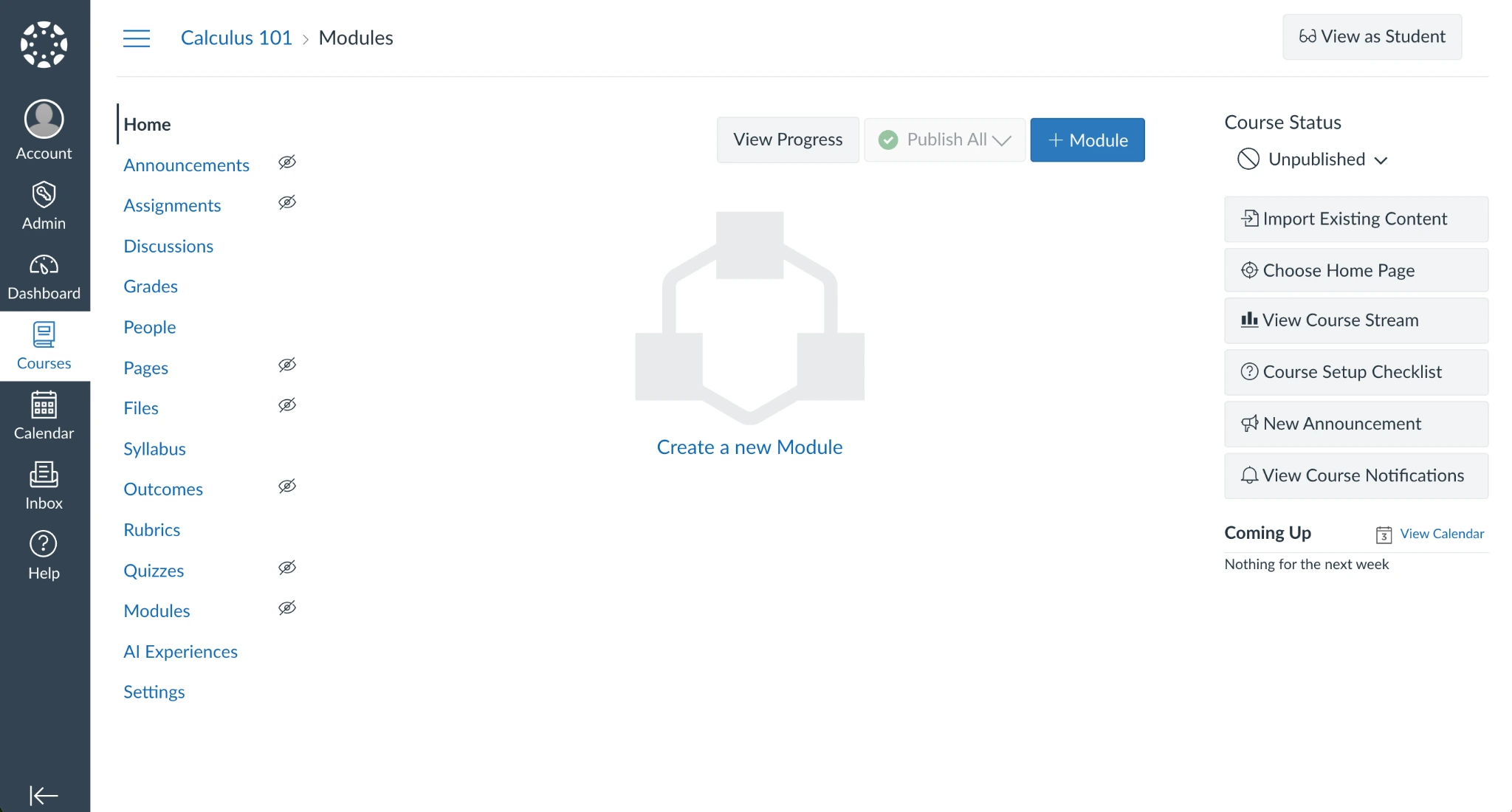
Par défaut, votre nouveau cours ne contiendra ni contenu ni étudiants. Et, sauf si vous en avez décidé autrement lors de la configuration, votre cours restera privé, visible uniquement par vous et les autres comptes administrateurs Canvas LMS, jusqu’à ce que vous l’ayez publié.
Chacun des onglets marqués d’une icône en forme d’œil barré restera caché aux étudiants après la publication de votre cours ; tout ce qui ne comporte pas cette icône sera visible par tous les étudiants inscrits. Vous pouvez vérifier l’apparence du cours et vous assurer que seules les informations que vous souhaitez montrer sont visibles par les étudiants en cliquant sur le bouton Voir en tant qu’étudiant.
Une fois que vous avez construit votre cours, ajouté tous les détails et prévisualisé le cours en tant qu’étudiant, vous pouvez le publier à tout moment en cliquant sur le bouton Non publié sous le statut du cours. Sélectionnez Publier pour mettre votre cours en ligne.
Créer un cours Canvas en tant qu’administrateur
Autre possibilité : si vous êtes administrateur Canvas LMS, vous pouvez créer des cours depuis le volet Cours dans la barre latérale gauche.
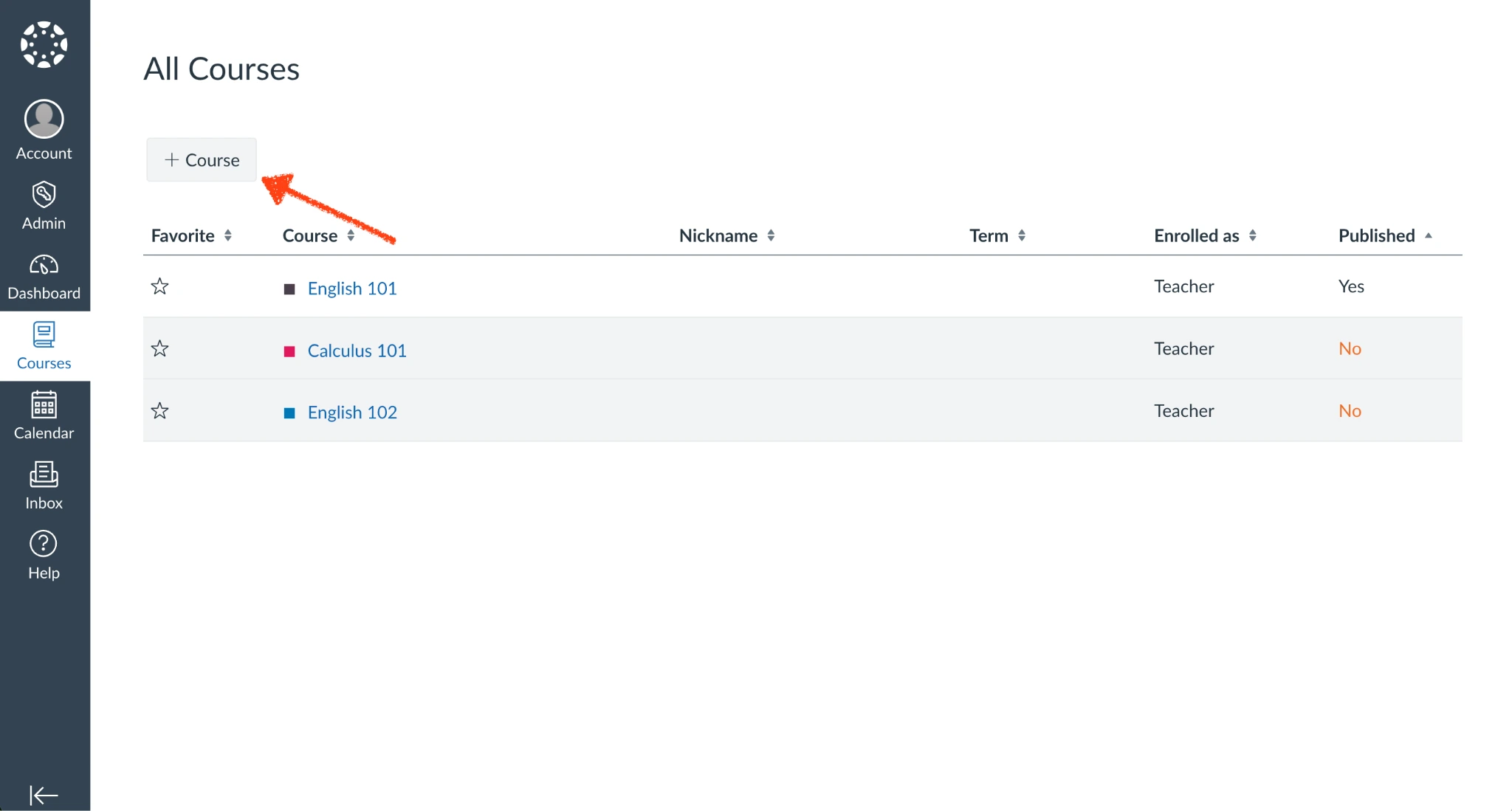
- Cliquez sur le bouton Cours dans la barre latérale gauche, puis sélectionnez Tous les cours pour afficher la page de présentation des cours. Là, cliquez sur le bouton + Cours pour créer un nouveau cours.
- Ajoutez un nom de cours, sélectionnez la licence du contenu, puis choisissez si le cours doit être visible publiquement (exactement comme vous le feriez lors de la création d’un cours dans le tableau de bord).
- Poursuivez en complétant les détails du cours. Tout fonctionne exactement de la même manière, que votre cours soit créé depuis le tableau de bord ou depuis le volet Cours.
Notez toutefois que les enseignants ne peuvent généralement ajouter des cours que depuis le tableau de bord, tandis que les administrateurs peuvent en ajouter depuis le volet Cours. Les administrateurs ajoutent souvent un cours modèle vierge en tant que coquille de cours que les enseignants peuvent personnaliser selon leurs besoins. N’importe quel cours Canvas existant peut également être transformé en modèle ou copié dans un nouveau cours.
Selon les règles de votre établissement, les mêmes administrateurs qui gèrent les tarifs de Canvas LMS et son déploiement peuvent aussi créer des coquilles de cours pour les enseignants. Ils peuvent le faire manuellement ou via des imports automatisés, en reliant chaque coquille à des identifiants SIS afin que l’inscription des étudiants aux cours crédités soit gérée automatiquement. Cela facilite l’utilisation de Canvas LMS comme logiciel de gestion scolaire, avec tout au même endroit et des cours au style cohérent dans tous les départements.
Les enseignants se connecteraient ensuite avec leur compte, consulteraient le volet Cours pour y trouver une nouvelle coquille de cours créée pour eux, puis procéderaient à la modification du cours comme s’ils l’avaient créé eux-mêmes. Dans le cas contraire, pour les cours créés manuellement, les administrateurs devront ajouter un identifiant SIS via les paramètres du compte une fois le contenu ajouté au cours et prêt à être publié.
Comment configurer le contenu de votre cours Canvas
Créer une coquille de cours n’est que la première étape. Une fois la coquille en place, il est temps de la remplir avec vos supports de cours.
Si vous disposez d’un cours existant que vous souhaitez utiliser comme point de départ, cliquez sur le bouton Importer du contenu existant dans le tableau de bord de votre cours. Là, vous pouvez copier un cours existant ou importer
- Un autre cours Canvas
- Un cours issu d’une alternative à Canvas LMS telle que Moodle
- Du contenu aux formats de classe standardisés QTI et Common Cartridge
Cela vous donne un point de départ pour construire votre cours plus rapidement.
Sinon, commencez par ajouter du contenu pour compléter votre cours. Canvas LMS inclut une liste de contrôle qui vous recommande d’ajouter des devoirs, de créer une page d’accueil, de lister les événements du calendrier, de téléverser des fichiers et d’ajouter des assistants d’enseignement et des étudiants au cours avant de le publier. Vous pouvez aussi indiquer un programme de cours, ajouter des grilles d’évaluation, créer des devoirs et des quiz, organiser le tout en modules et ouvrir des discussions avec vos étudiants. Plutôt que de devoir recourir au meilleur logiciel pour enseignants, vous aurez tout au même endroit pour enseigner, impliquer et interroger vos étudiants sur le sujet que vous enseignez.
Il n’existe pas d’ordre correct pour ajouter des éléments à un cours Canvas. Vous pouvez téléverser des fichiers puis les détailler dans des pages, ou bien commencer par définir les grandes lignes des modules, les remplir de devoirs, puis rédiger des pages pour décrire les sections du cours — c’est à vous de décider.
Pages
Vous vous familiariserez rapidement avec les pages Canvas au fur et à mesure que vous créerez des cours. C’est ce que vous utiliserez pour construire la page d’accueil qui accueille les étudiants dans la classe, mais aussi pour détailler les modules de cours et bien plus encore. L’interface de l’éditeur apparaît dans toute l’application comme le moyen principal d’ajouter du détail aux sections de cours.
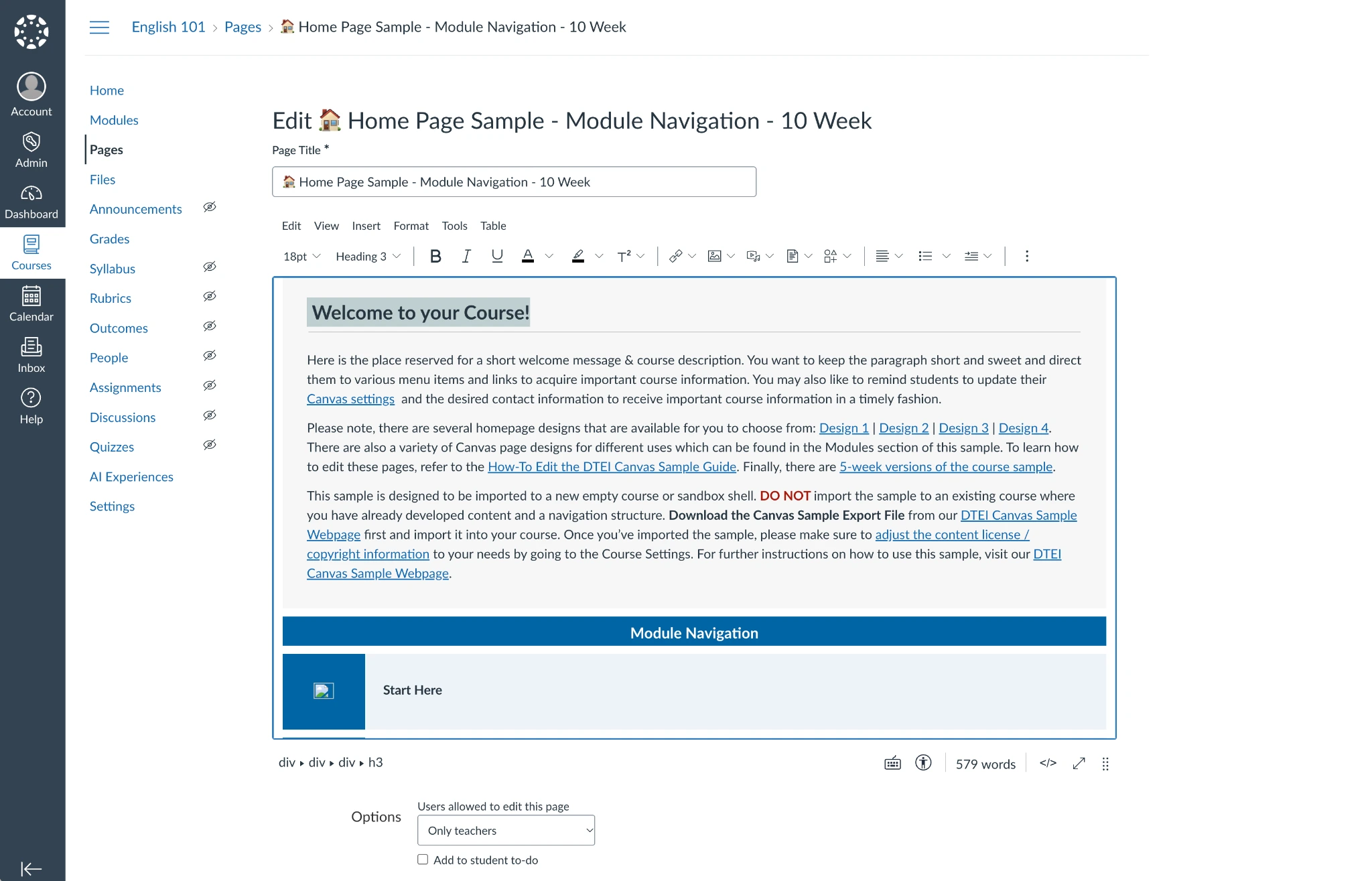
Les pages Canvas comprennent un éditeur de texte enrichi avec des options de mise en forme standard permettant d’aligner le texte, d’ajouter des titres et des liens, et d’inclure des tableaux ainsi que du contenu intégré provenant d’autres applications et sites. Vous pouvez téléverser des images ou inclure des médias et documents déjà téléversés dans votre cours. Et si vous avez des compétences techniques, vous pouvez modifier le code HTML de la page pour des conceptions de cours plus personnalisées.
Une fois une page Canvas créée, vous pouvez la définir comme page d’accueil afin d’introduire les étudiants au contenu du cours. Vous pouvez aussi définir le moment où la page sera visible — par exemple, pour que certaines pages n’apparaissent qu’après les examens de mi-session.
Devoirs
Les devoirs partagent des fonctionnalités avec les pages. Eux aussi disposent d’un éditeur de texte enrichi avec la possibilité de modifier le code HTML sous-jacent si vous le souhaitez. Mais la plupart des devoirs nécessiteront moins de contenu qu’une page complète. Décrivez les exigences et les détails du devoir, et incluez toutes les informations dont les étudiants auront besoin pour réussir leur travail à la maison.
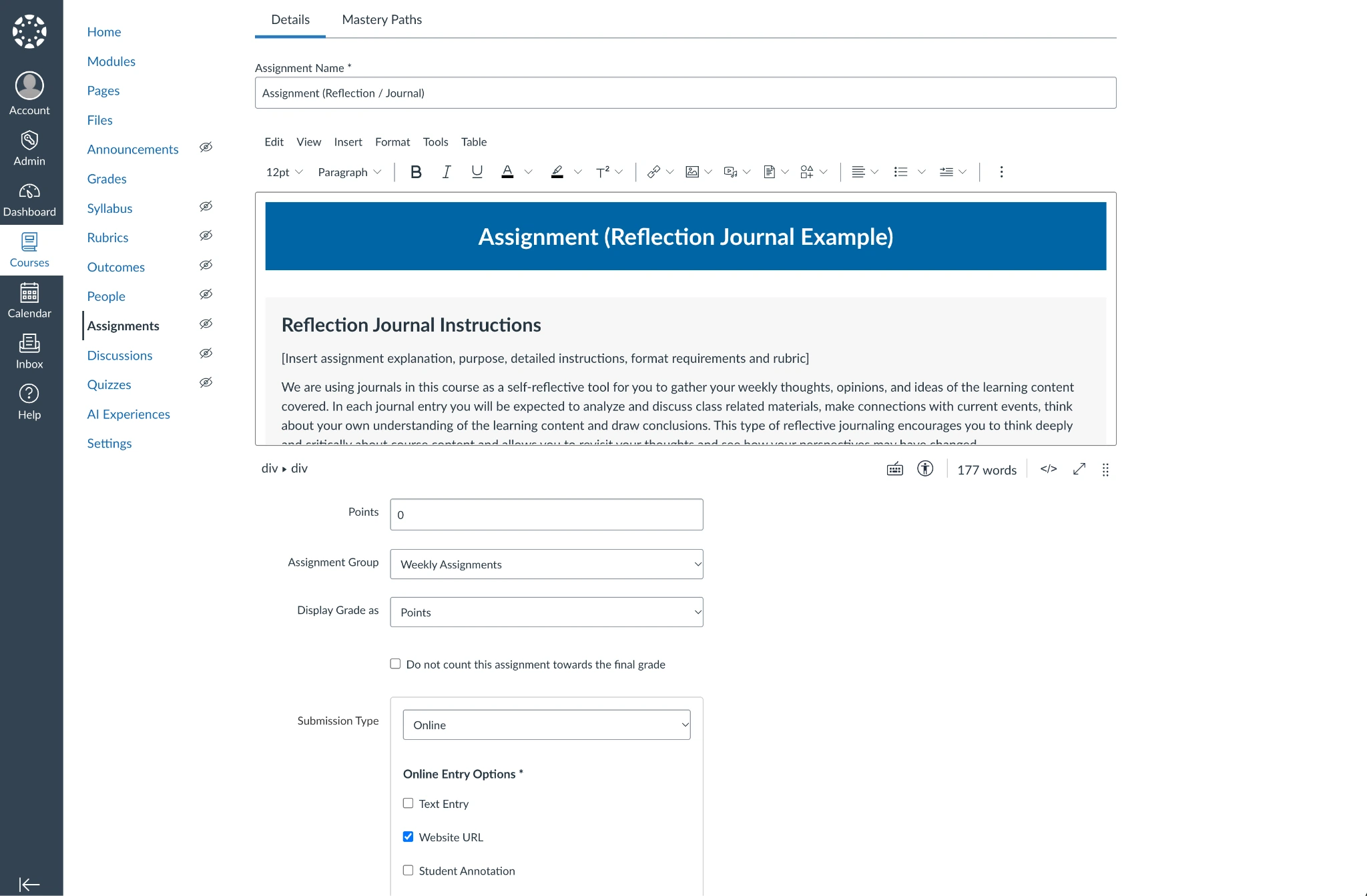
En dessous, ajoutez des détails supplémentaires propres au devoir. Vous pouvez regrouper les devoirs, définir le nombre de points ou toute autre mesure de notation utilisée par ce devoir, et choisir combien de fois les étudiants peuvent soumettre leurs devoirs. Vous pouvez demander aux étudiants de saisir du texte, de téléverser un fichier ou de partager une URL pour soumettre leur travail terminé.
Modules
Les modules vous offrent alors un espace pour organiser les pages ainsi que les devoirs, les quiz, les discussions, les événements et les fichiers que vous avez téléversés dans votre cours. Vous pourriez commencer par un module d’introduction expliquant le contexte et ce que les étudiants apprendront dans le cours, puis poursuivre avec un module par semaine. Ou vous pourriez organiser les choses de la manière qui vous convient le mieux, avec un module par mois ou par trimestre.
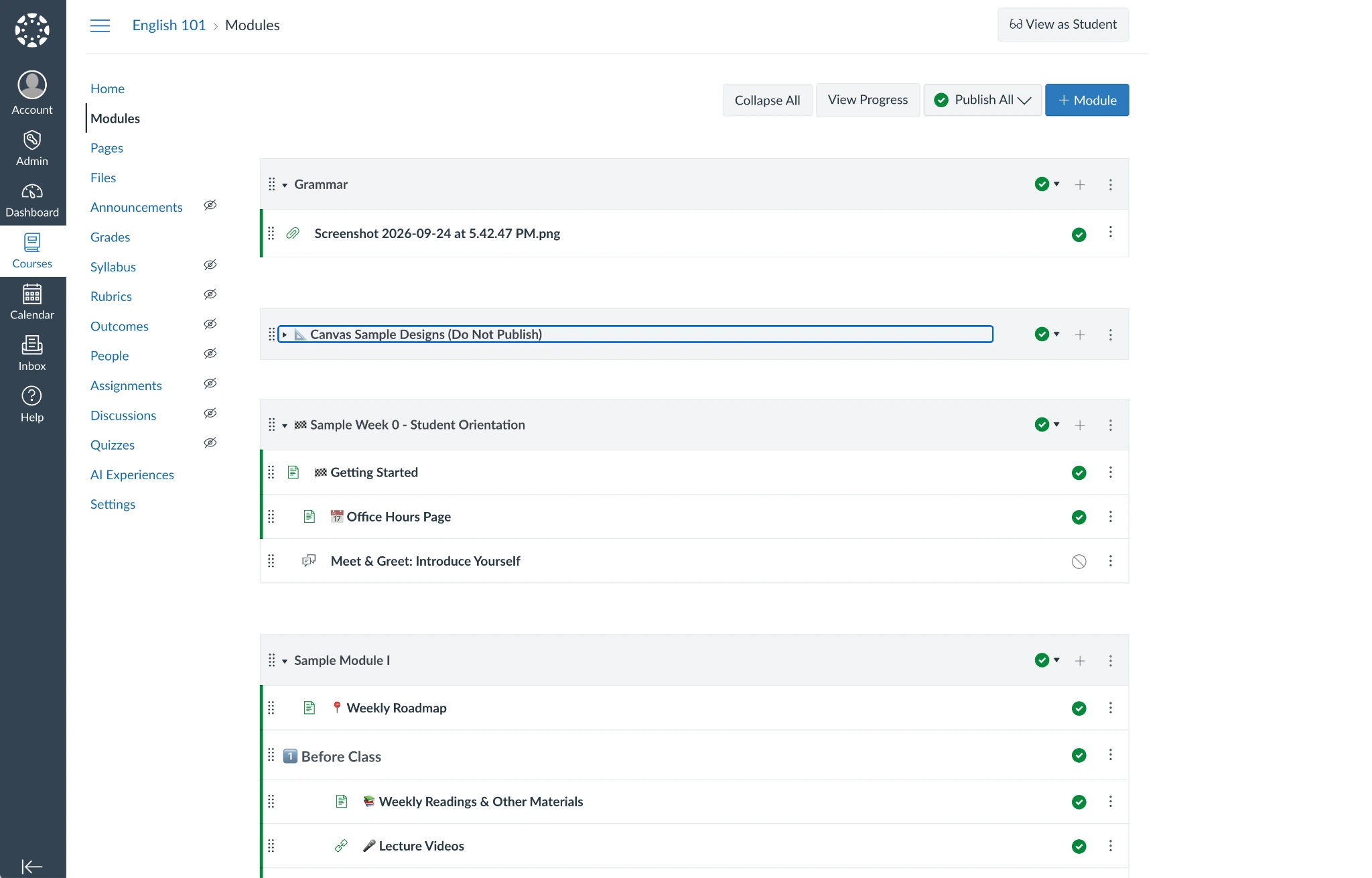
Ajouter du contenu de cours aux modules est simple. Ajoutez d’abord une section de module, puis cliquez sur le bouton + à côté de ce module et ajoutez du contenu de votre cours. Vous pouvez ensuite réorganiser les sections du module afin qu’elles apparaissent dans un ordre logique pour les étudiants.
C’est là que le bouton Voir en tant qu’étudiant, toujours présent dans Canvas LMS, s’avère utile. Cliquez dessus pour voir comment votre cours apparaîtra aux étudiants lorsqu’ils l’étudieront, chaque section de module s’affichant les unes après les autres avec des boutons Précédent et Suivant en bas pour passer rapidement à la leçon suivante ou revenir réviser du contenu antérieur.
Discussions
Les discussions sont un autre endroit où visualiser le cours en tant qu’étudiant peut être utile pour construire votre cours. Les pages de discussion, là encore, commencent avec l’outil standard de création de pages Canvas, où vous pouvez décrire le sujet de discussion et inciter les étudiants à interagir.
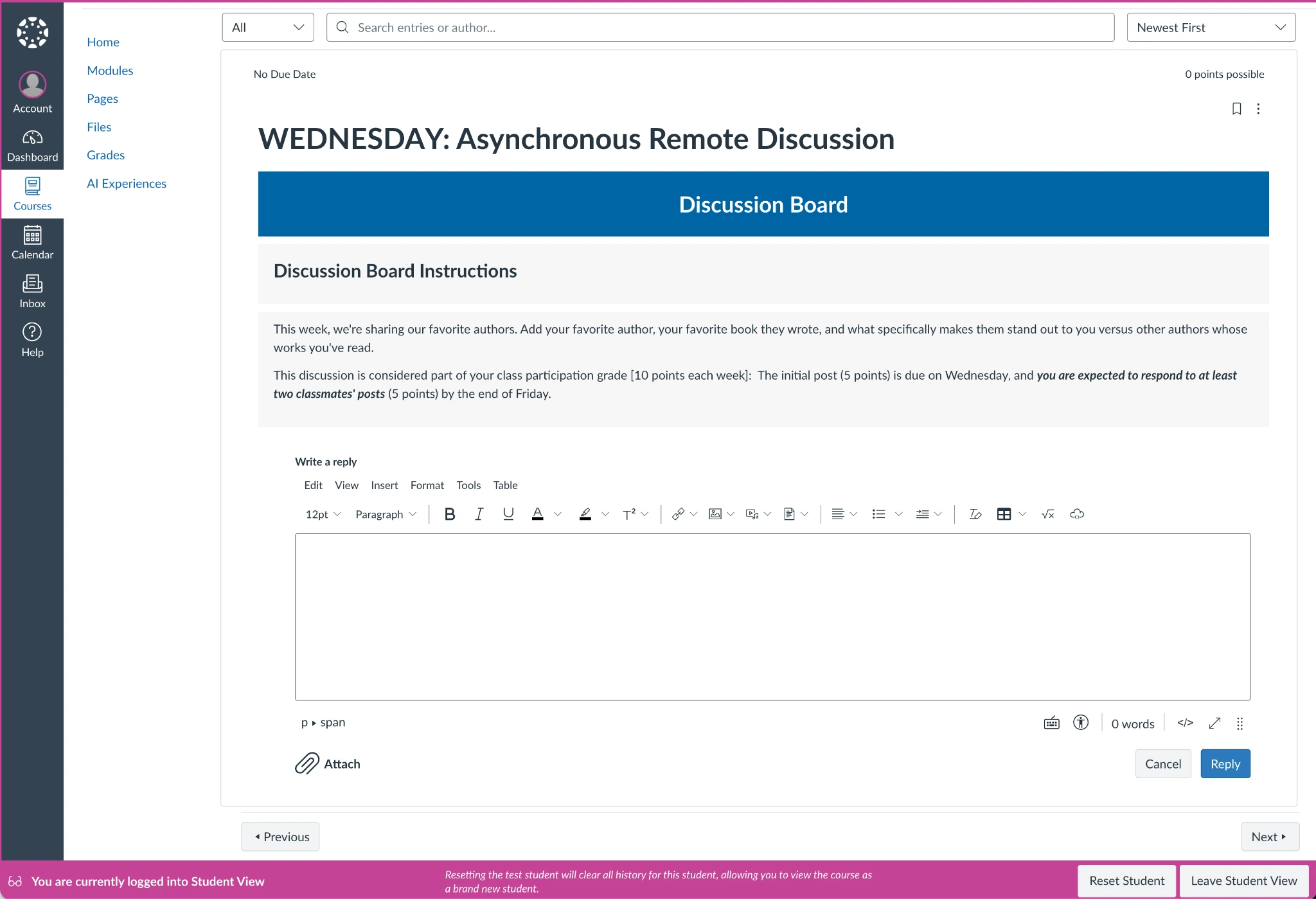
Les étudiants utiliseront un éditeur similaire pour rédiger leurs réponses et répondre aux autres participants, ce que vous pouvez prévisualiser et tester en mode étudiant.
De retour dans l’écran d’administration, vous pouvez ajuster le fonctionnement de la discussion. Canvas LMS vous permet d’exiger que les étudiants répondent avant de pouvoir consulter les réponses des autres, de définir quand la discussion commencera et se terminera, et de fermer la discussion pendant le cours si vous préférez ne plus autoriser de nouvelles réponses.
Knowledge Chats
La plupart des fonctionnalités du créateur de cours Canvas LMS fonctionnent de la même manière que le créateur de pages. Les compétences que vous acquérez en créant des pages se transposeront à la création de discussions, à la description des devoirs, etc. Mais vous découvrirez une nouvelle interface dans la dernière fonctionnalité de Canvas : Knowledge Chat, dans l’onglet AI Experiences.
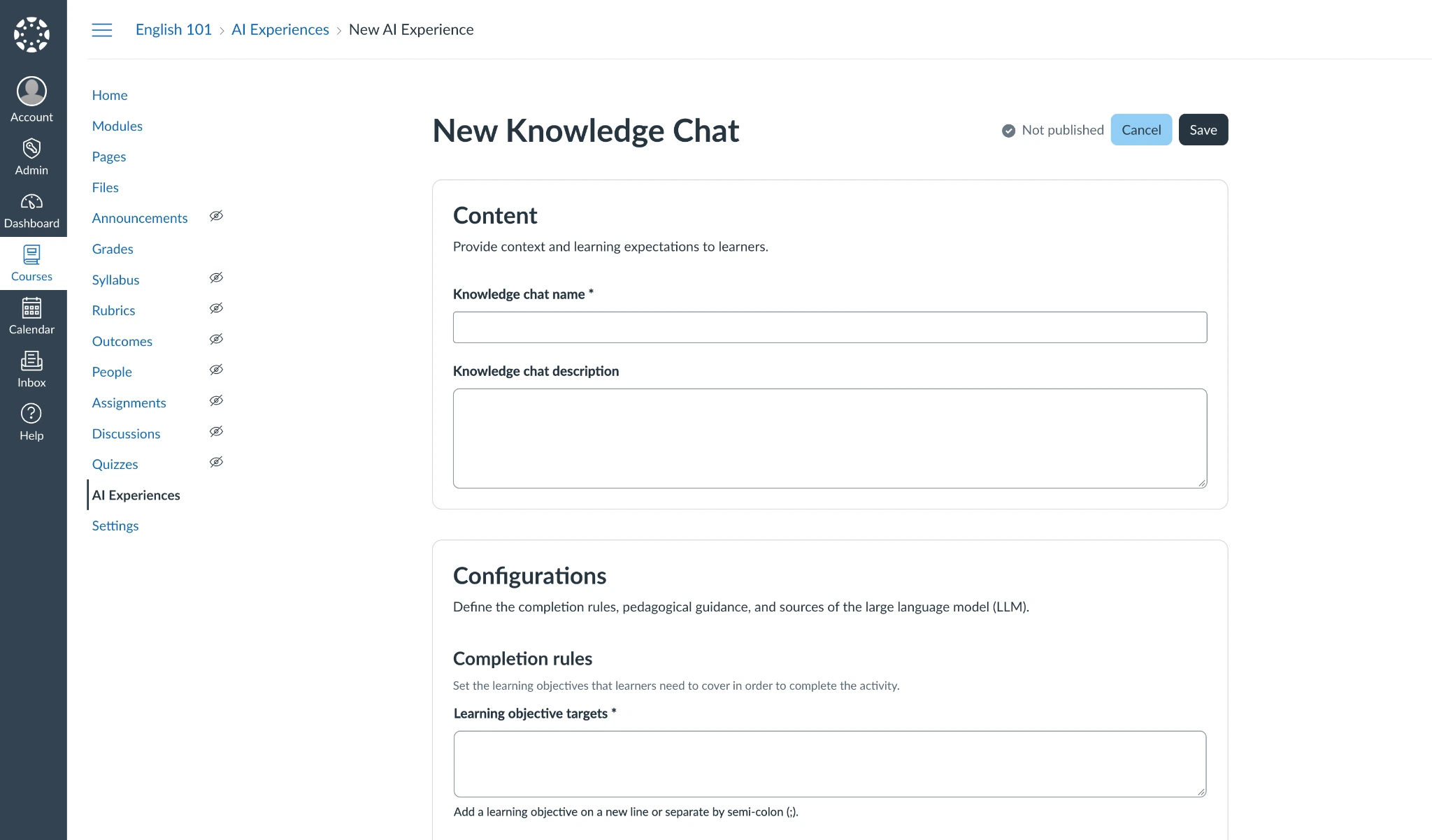
Knowledge Chat utilise un chat propulsé par OpenAI pour permettre aux étudiants de discuter avec une IA à propos de sources textuelles que vous sélectionnez. Ajoutez d’abord un nom et une description au chat. Puis listez vos objectifs d’apprentissage et donnez à l’IA des instructions sur la manière de guider les étudiants à travers le contenu. Enfin, ajoutez des détails en texte brut, choisissez des fichiers existants dans Canvas LMS, ou téléversez jusqu’à 10 fichiers pour alimenter le chat en connaissances.
Il ne vous reste plus qu’à vérifier les paramètres de votre cours avant de le mettre à disposition des étudiants. Ajoutez une image de couverture, un code de cours, un fuseau horaire, un terme, des dates de début et de fin, des échéances par défaut, et bien plus encore. Canvas LMS inclut également des options spécifiques à la plateforme que vous pouvez ajuster, comme la possibilité de désactiver les commentaires sur les annonces ou d’autoriser les étudiants à modifier leurs réponses de discussion après les avoir soumises.
Il ne vous reste plus qu’à ouvrir les inscriptions.
Comment ajouter des étudiants et publier votre cours Canvas
Une fois vos supports de cours construits dans Canvas LMS, il est temps de laisser entrer les étudiants et de commencer les études. Avant cela, assurez-vous toutefois que tout est correct et que votre cours respecte les normes de votre établissement. Ouvrez les paramètres de votre cours et vérifiez que le code de cours et l’identifiant SIS (si votre établissement en utilise un) sont corrects. Prévisualisez le cours en tant qu’étudiant si vous ne l’avez pas déjà fait pour vous assurer que les supports, quiz, discussions, pages, fichiers et plus encore sont tous accessibles avec les détails nécessaires à votre cours.
Publier votre cours Canvas est incroyablement simple. Ouvrez la page d’accueil du cours, cliquez sur le bouton Non publié dans le coin supérieur droit, puis sélectionnez l’option Publier dans le menu déroulant. Quelques instants plus tard, votre cours sera publié et prêt pour l’inscription des étudiants.
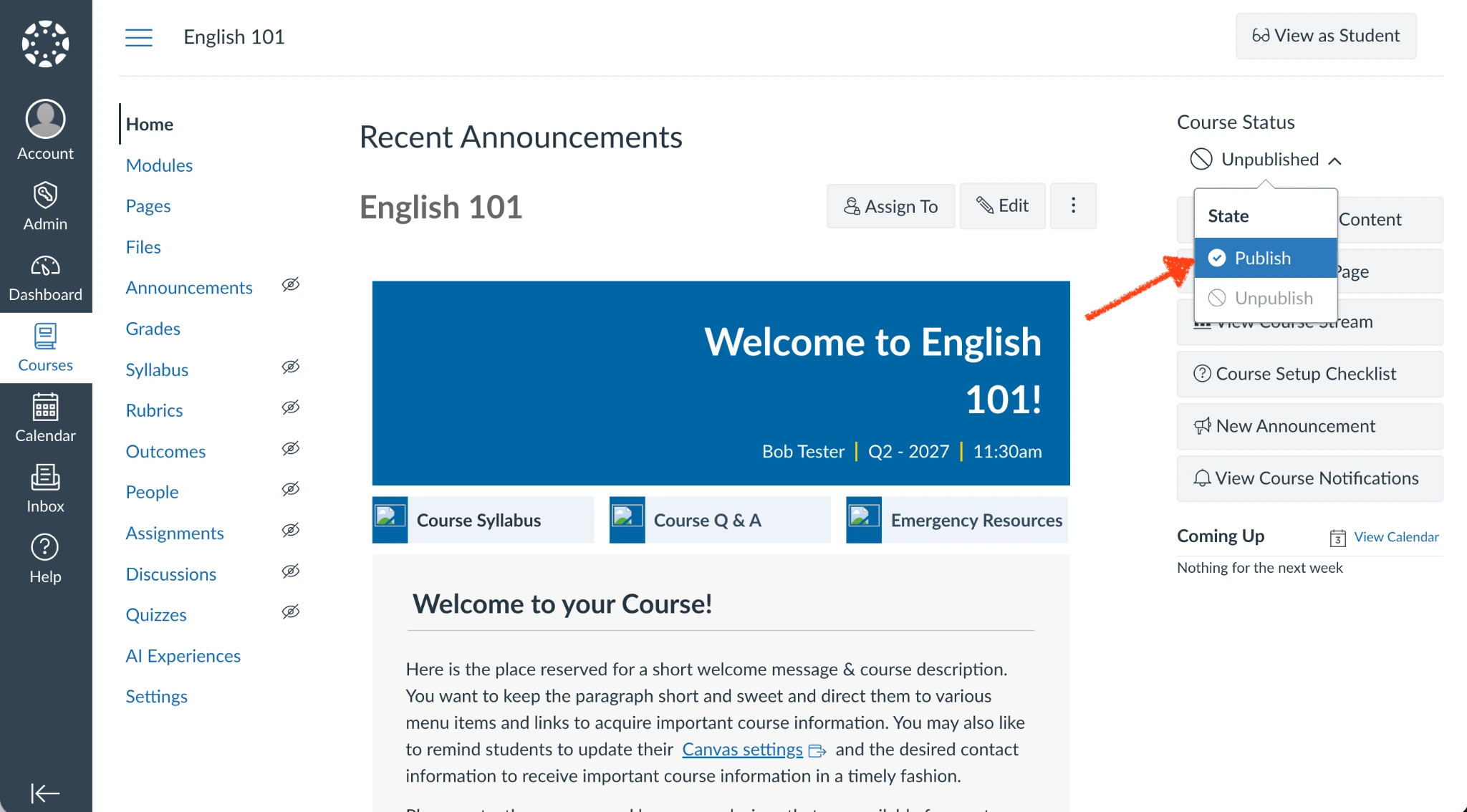
Les cours Canvas publiés restent, par défaut, uniquement visibles pour les administrateurs et les titulaires de comptes enseignant qui ont été invités à aider à construire ou à gérer le cours. Les étudiants doivent être ajoutés manuellement. C’est là que Canvas LMS passe d’un outil de création de cours à un logiciel de gestion des inscriptions capable de gérer vos étudiants et leurs notes en un seul endroit.
Pour ajouter des étudiants à un cours Canvas, ouvrez les paramètres de votre cours, cliquez sur l’onglet Personnes, puis ajoutez de nouveaux étudiants par leur adresse e-mail, leur identifiant de connexion Canvas ou leur identifiant SIS de votre établissement. Définissez leur rôle comme « Étudiant ».
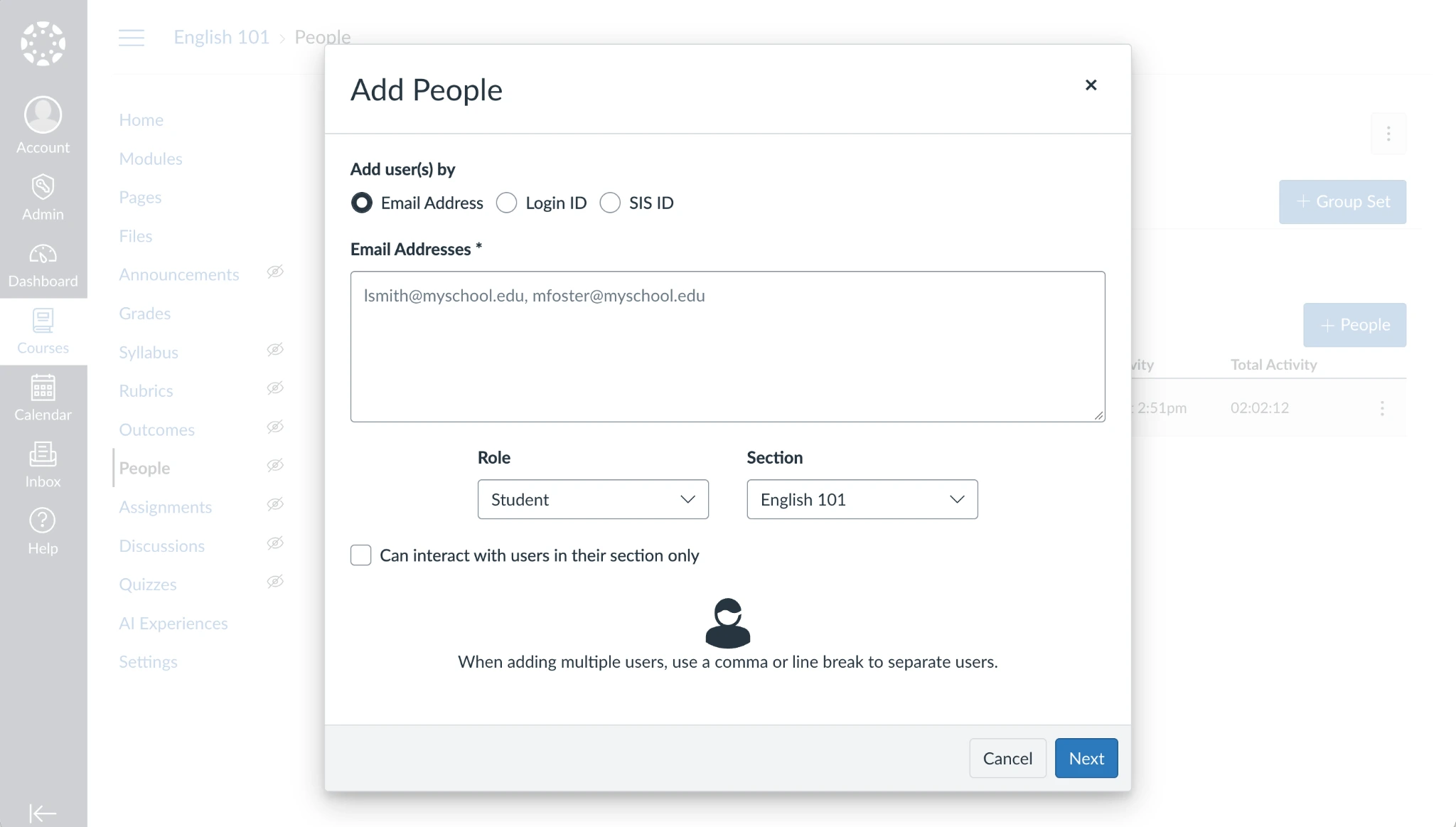
Si votre classe comporte plusieurs sections, assurez-vous d’avoir sélectionné la bonne section pour cet étudiant, et choisissez s’il peut interagir avec les étudiants d’autres sections. Il peut être judicieux de laisser cette option activée pour favoriser les discussions de groupe entre plusieurs sections, ou de la désactiver pour limiter les interactions à cette seule classe si leurs devoirs et travaux de cours ne correspondent pas précisément.
Canvas LMS invitera automatiquement tout étudiant que vous ajoutez et qui possède déjà un compte dans le compte Canvas LMS de votre organisation. Il vous sera demandé de vérifier les étudiants et d’ajouter leurs noms, ainsi que de créer de nouveaux comptes utilisateur pour les étudiants qui n’en ont pas. Notez que si vous ne cochez pas la case à côté de leur adresse e-mail, ils ne seront pas ajoutés à votre classe.
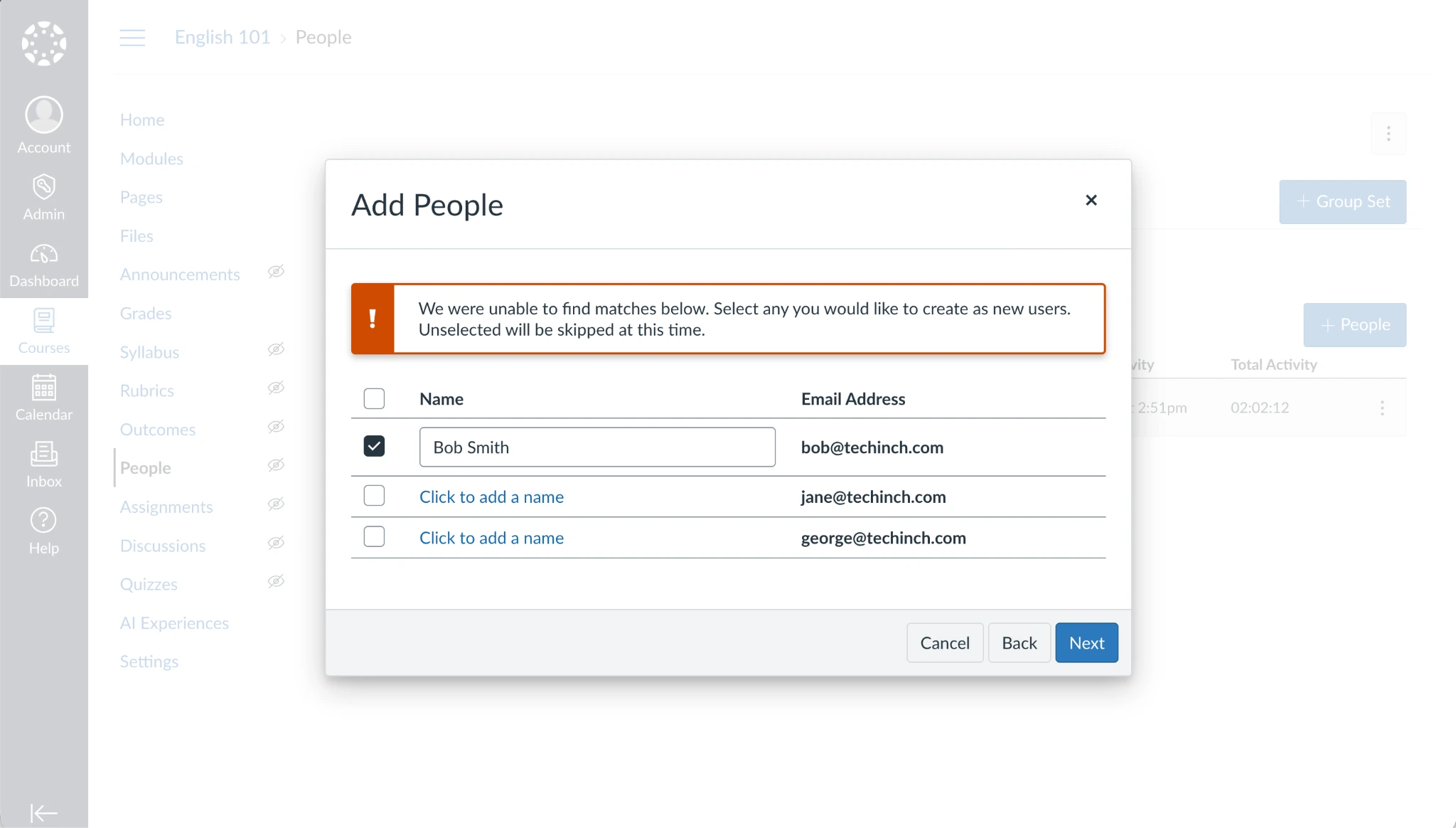
Les étudiants devront vérifier leur adresse e-mail s’ils ne l’ont pas déjà fait, après quoi ils obtiendront l’accès à votre classe.
Et voilà, vous êtes prêt à reprendre l’enseignement, en vous appuyant sur Canvas LMS comme lieu pour interagir avec les étudiants, vérifier les quiz, enregistrer les notes et voir combien d’étudiants progressent avec succès dans votre cours.
Comment intégrer Jotform à Canvas LMS (et pourquoi vous devriez le faire)
Canvas LMS comprend des outils pour interroger vos étudiants, ainsi que des fonctionnalités de devoirs permettant aux étudiants de téléverser des fichiers. Pour des formulaires éducatifs plus libres destinés à recueillir les retours des étudiants, ou pour automatiser certaines parties de Canvas LMS comme l’ajout automatique de nouveaux étudiants, vous aurez besoin d’un générateur de formulaires et d’enquêtes externe compatible avec Canvas LMS.
La méthode la plus simple consiste à intégrer Jotform à Canvas LMS. Cela vous offre la puissance d’un générateur de formulaires complet pour collecter des données, aux côtés des fonctionnalités existantes de Canvas LMS pour gérer les cours et les étudiants, gratuitement jusqu’à 10 formulaires. Et avec Jotform Éducation, qui comprend une réduction de 50 % pour les établissements d’enseignement, un forfait payant (avec 25 formulaires et 1 000 soumissions de formulaire par mois) démarre à seulement 17 $ par mois en cas de facturation annuelle. Si votre établissement nécessite des fonctionnalités conformes à la loi HIPAA, le forfait Gold de Jotform (49,50 $ par mois, facturé annuellement et avec la réduction éducative appliquée) vous permet de créer un nombre illimité de formulaires soutenus par les fonctionnalités de confidentialité exigées par les établissements médicaux.


Canvas est conçu pour s’intégrer à d’autres logiciels et technologies éducatives, et Jotform ne fait pas exception. La méthode la plus simple consiste d’abord à créer des formulaires dans Jotform, puis à les intégrer dans Canvas LMS.
Commencez dans Jotform, où vous pouvez répertorier les questions et construire votre formulaire ou votre enquête, ou utilisez l’IA intégrée de Jotform pour créer le formulaire à votre place. Vous pouvez également commencer avec l’un des milliers de modèles de formulaires éducatifs de Jotform, qui incluent tout, des formulaires administratifs comme l’inscription aux cours et les demandes de bourse jusqu’aux quiz, évaluations et formulaires d’enquête auprès des étudiants, vous offrant une base préétablie à personnaliser rapidement selon vos besoins.
Une fois le formulaire créé, copiez son code d’intégration iFrame (le code d’intégration par défaut de Jotform ne fonctionnera pas dans Canvas LMS).
- Sélectionnez le formulaire que vous souhaitez intégrer depuis votre espace de travail Jotform.
- Cliquez sur l’option Publier dans la barre d’outils et sur l’onglet Intégrer dans la barre latérale gauche.
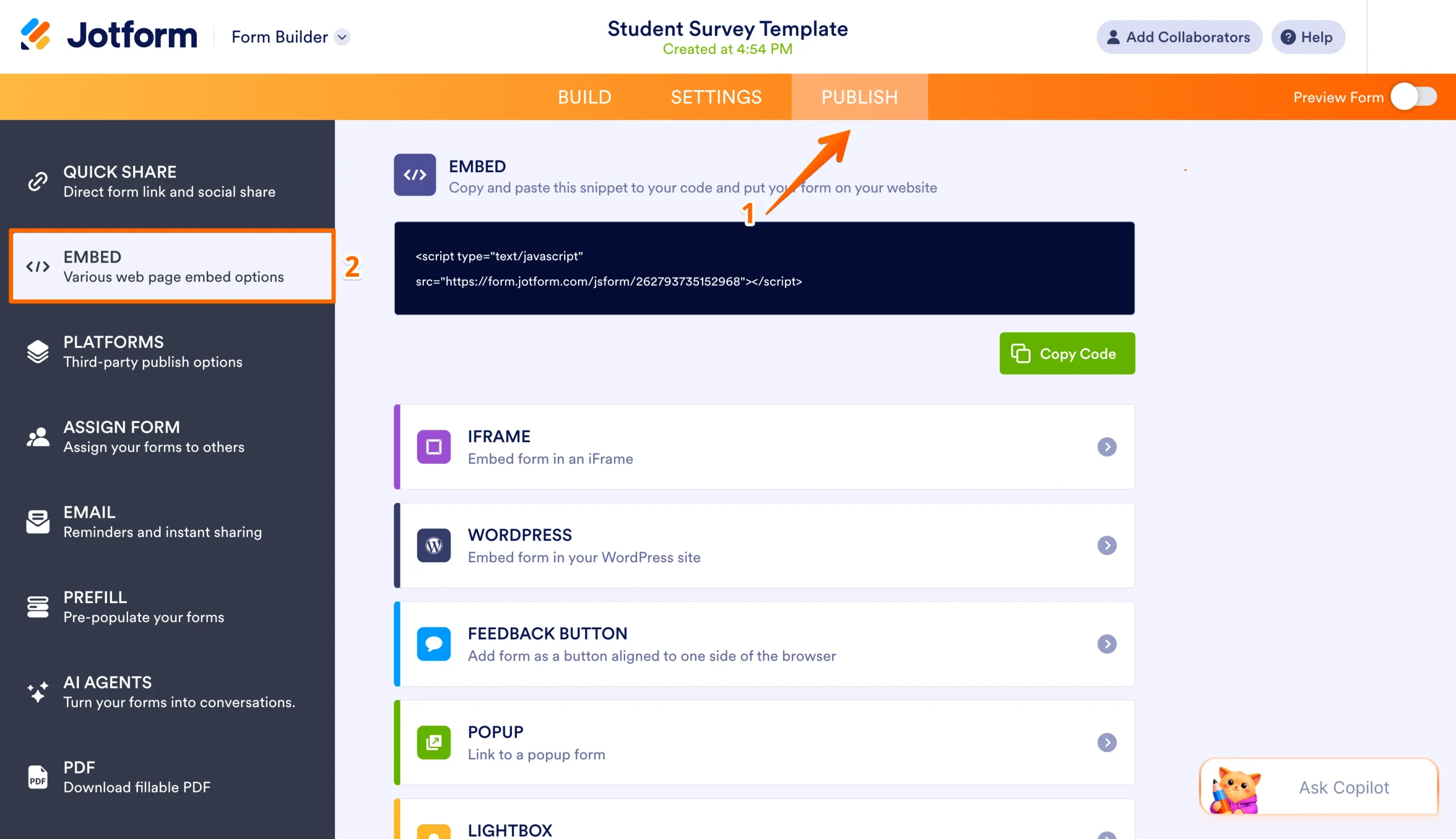
- Cliquez sur l’entrée iFrame dans la liste des options d’intégration, et copiez le code d’intégration.
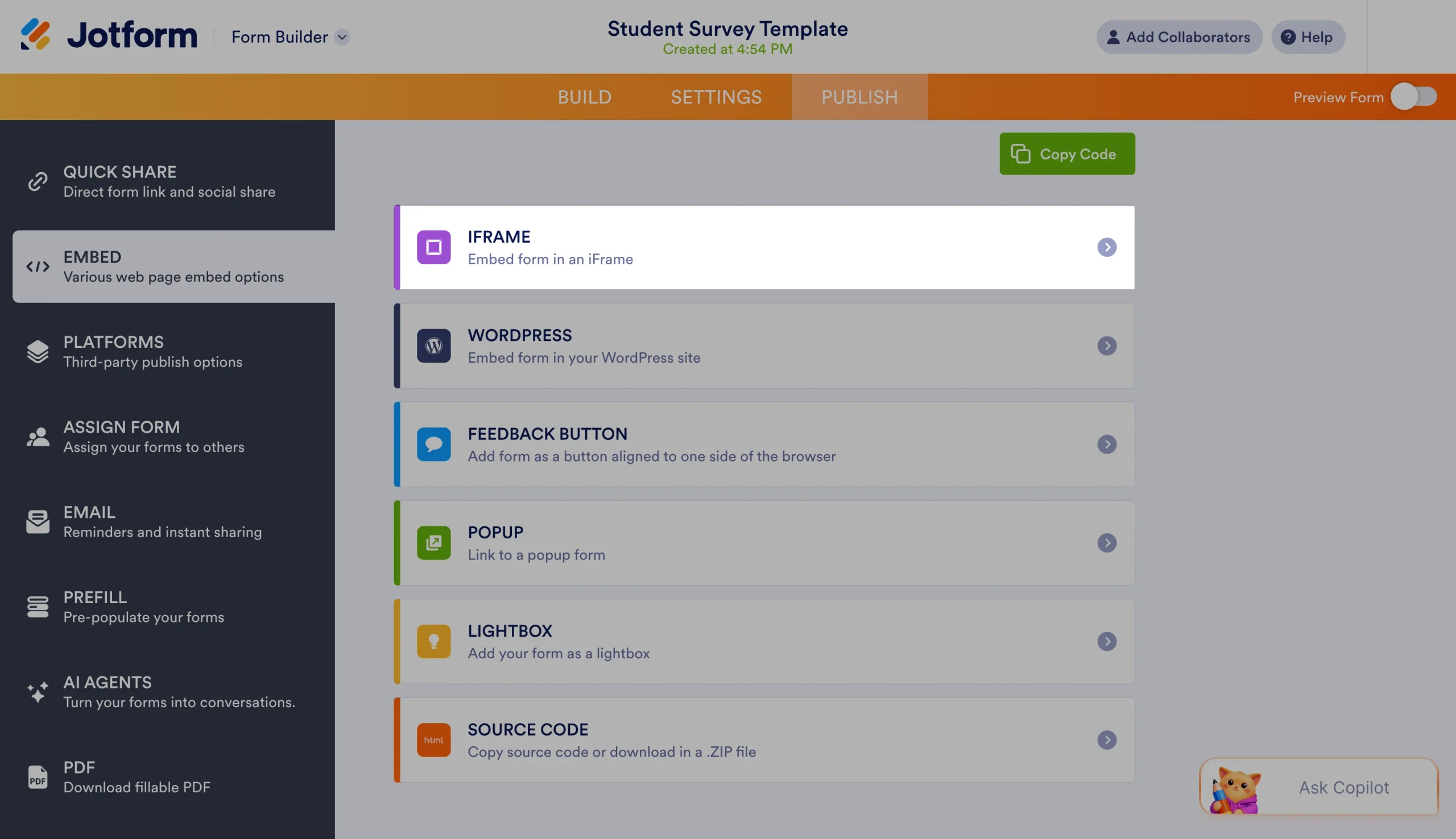
Ensuite, intégrez votre formulaire dans les pages de votre cours Canvas. Vous pouvez intégrer des formulaires Jotform dans n’importe quelle partie de Canvas LMS où vous pouvez utiliser l’éditeur de texte enrichi pour personnaliser le texte et le design d’une page.
- Ouvrez l’option Modifier de la page.
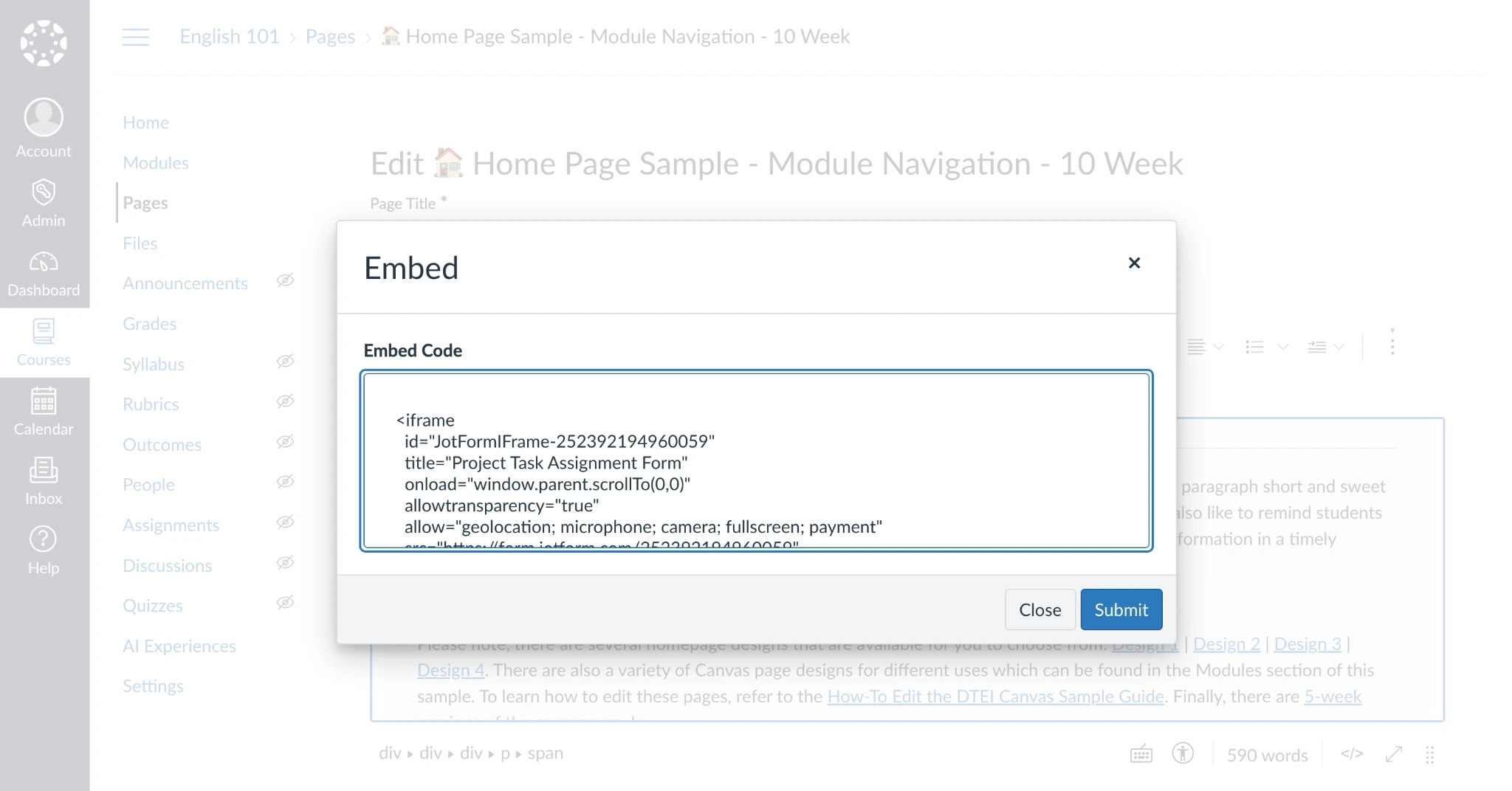
- Cliquez dans l’éditeur à l’endroit où vous souhaitez intégrer le formulaire, puis cliquez sur le bouton nuage tout à droite de la barre d’outils. Selon la fenêtre de votre navigateur ou la taille de votre écran, vous devrez peut-être d’abord cliquer sur le bouton à trois points à droite de la barre d’outils, puis cliquer sur le bouton nuage qui s’ouvre dans la deuxième rangée de la barre d’outils.
- Collez-y votre code d’intégration, et enregistrez les modifications.
Prévisualisez votre page nouvellement mise à jour, et vous verrez votre formulaire Jotform en place, prêt à accepter les candidatures, les retours et bien plus encore de vos étudiants.
Et pour une manière encore meilleure d’aider les enseignants à gagner du temps grâce aux outils technologiques, vous pouvez intégrer directement votre formulaire Jotform à Canvas LMS pour créer des étudiants et les inscrire à des cours, directement depuis un formulaire. Vous devrez copier l’URL Canvas de votre organisation, l’identifiant client et le secret client — tous accessibles depuis les paramètres de votre compte. Ensuite, lorsque quelqu’un remplit votre formulaire, il peut être automatiquement ajouté à une classe, vous évitant d’avoir à inviter manuellement chaque nouvel étudiant par e-mail à chaque fois que vous démarrez une nouvelle section de classe.
Commencez votre parcours dans Canvas LMS en créant un nouveau cours, en ajoutant des pages, en construisant des quiz et en lançant des discussions. Puis inscrivez-vous à Jotform pour gérer toutes vos autres tâches de collecte de données centrées sur les étudiants — de la création de formulaires d’inscription en classe qui ajoutent automatiquement les étudiants à Canvas LMS, à la création de sondages pour suivre les progrès des étudiants. C’est le générateur de formulaires qui s’intègre parfaitement à votre flux de travail Canvas LMS.
FAQ sur la création d’un cours Canvas
Si vous n’avez pas de compte enseignant, concepteur ou administrateur Canvas LMS, ou si les paramètres de votre établissement n’autorisent pas votre compte à créer des cours, vous ne verrez pas le bouton « Démarrer un nouveau cours » dans votre compte Canvas LMS. Contactez votre administrateur informatique ou l’équipe de support LMS pour obtenir de l’aide.
Une coquille de cours Canvas est un cours vide, potentiellement accompagné d’un modèle pour la conception générale et les données structurées que votre établissement utilise pour les nouveaux cours. C’est ce avec quoi vous commencez lorsque vous créez un nouveau cours dans Canvas LMS. Les coquilles de cours ne sont pas visibles pour les étudiants et offrent plutôt aux instructeurs un espace privé pour construire un nouveau cours avant de le finaliser, de le publier et de l’ouvrir aux inscriptions.
Oui. Ouvrez un cours Canvas existant, et choisissez Copier ce cours dans ses paramètres. Vous pouvez également ouvrir votre nouveau cours Canvas, cliquer sur le bouton Importer du contenu existant, et choisir Copier un cours Canvas dans le menu Sélectionner le type de contenu.
Canvas vous demandera ensuite de saisir les détails du nouveau cours, y compris son nom, son code de cours, sa session et ses dates de début et de fin. Vous pouvez également choisir quelles sections de contenu vous souhaitez copier vers le nouveau cours. Ensuite, personnalisez le cours nouvellement copié avec un contenu mis à jour, en utilisant la conception et les détails du cours d’origine pour accélérer la création du cours.
Pour ajouter des étudiants à un cours Canvas, ouvrez le cours dans Canvas LMS, sélectionnez l’onglet Personnes, puis cliquez sur le bouton + Personnes pour ajouter de nouveaux étudiants par adresse e-mail, identifiant de connexion ou identifiant SIS. Vous pouvez ajouter plusieurs étudiants à la fois en séparant leurs informations par une virgule ou un saut de ligne.
Vous pouvez également ajouter automatiquement des étudiants à un cours Canvas depuis un formulaire Jotform grâce à l’intégration Canvas LMS. Cela permet aux répondants du formulaire de sélectionner un cours, puis les y ajoute automatiquement.
Non, les étudiants ne peuvent voir les cours Canvas que lorsque ceux-ci sont publiés et que l’étudiant y a été inscrit. Les cours privés en brouillon ne sont visibles que par les administrateurs et les autres enseignants et concepteurs disposant d’un accès pendant le processus de développement du cours.
Oui. Grâce à l’intégration Jotform-Canvas, les formulaires éducatifs de Jotform peuvent automatiquement inscrire les utilisateurs Canvas aux cours qu’ils choisissent dans le formulaire. Jotform peut également créer de nouveaux comptes étudiants Canvas LMS à partir des soumissions de formulaire. C’est un moyen simple de créer des formulaires d’inscription qui inscrivent à la fois les étudiants à votre organisation et aux cours qu’ils ont sélectionnés.
Cet article s’adresse aux enseignants, aux concepteurs pédagogiques, aux administrateurs Canvas, aux responsables de formation et aux équipes éducatives qui ont besoin de créer un nouveau cours Canvas, de configurer la coquille du cours, d’ajouter du contenu et de le préparer pour les étudiants.













Envoyer un commentaire: