
Proposez la bonne offre, et les gens s’inscriront bel et bien. Omnisend a analysé 1,24 milliard d’affichages de popups et a constaté que 2,1 % se sont converties en inscriptions par e-mail en 2025. Vous pouvez aussi laisser un peu de répit à vos visiteurs — utilisez un délai, attendez qu’ils aient fait défiler la page, ou affichez une offre à l’intention de sortie lorsqu’ils semblent prêts à partir.
Si vous cherchez à en ajouter une à votre site, sachez que WordPress fournit la page, mais que vous devrez apporter la popup. L’éditeur natif Gutenberg ne propose aucun bloc intégré pour ces déclencheurs avancés, vous aurez donc besoin de code personnalisé, d’une extension ou d’un widget hébergé.
Nous allons détailler ces deux dernières options ci-dessous.


Option 1 : Installer une extension de popup WordPress dédiée
Commencez dans votre tableau de bord WordPress. Pour ce tutoriel, nous utiliserons Pop-up by Inisev, qui connecte votre site au générateur MyPopUps. D’autres extensions sont disponibles.
Sachez qu’une extension gratuite comporte tout de même une subtilité liée à l’hébergement. Sur WordPress.com, vous aurez besoin d’un forfait payant pour l’installer. En revanche, si vous hébergez votre site WordPress chez un autre fournisseur, vous pouvez vous passer de cette mise à niveau.
- Trouvez votre extension : Ouvrez Extensions et recherchez « pop up ». Dans l’interface standard de WP Admin, sélectionnez d’abord Ajouter une extension. Choisissez Pop-up by Inisev.
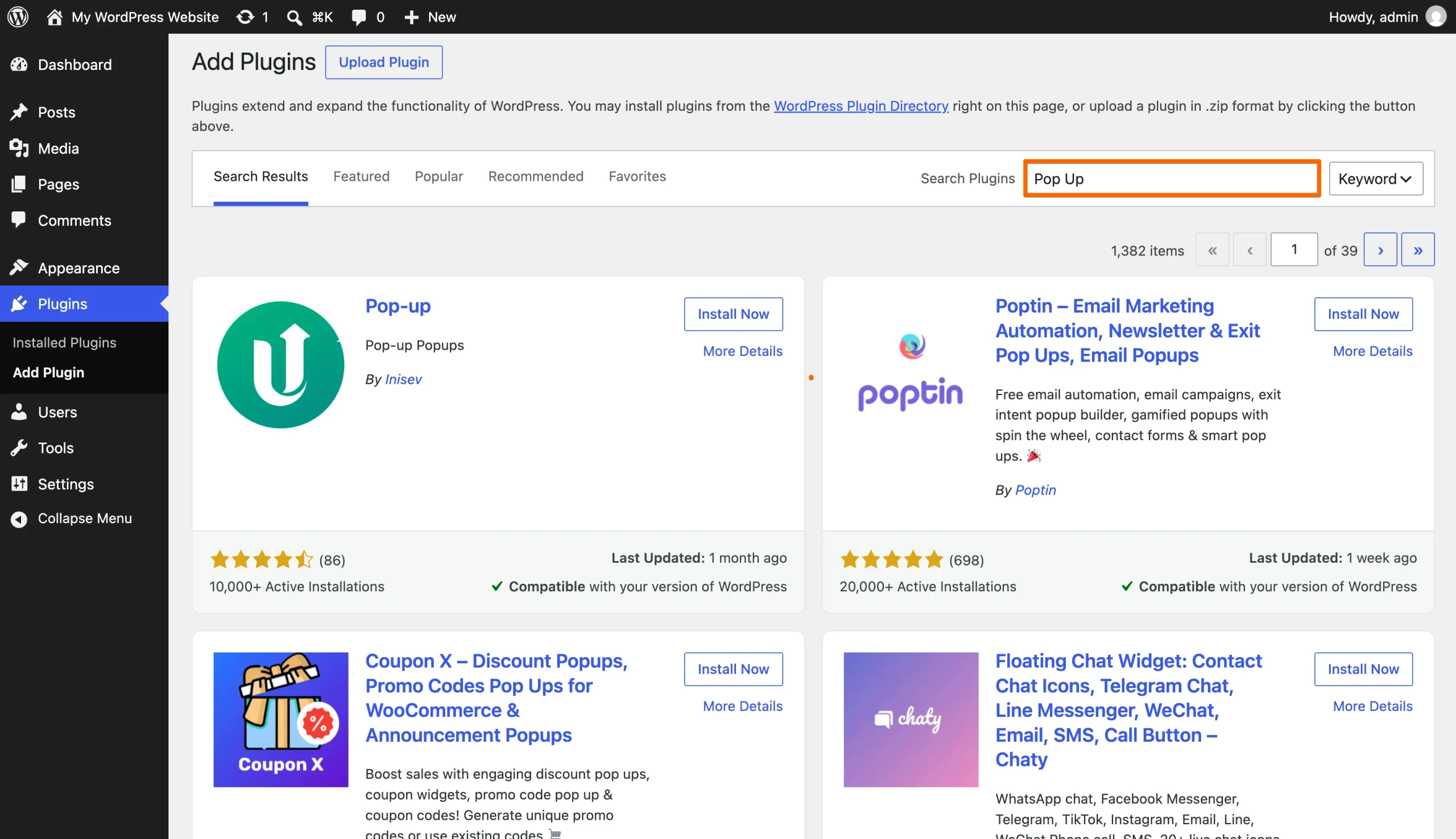
- Installez-la et activez-la : Vérifiez les mises à jour récentes de l’extension et sa compatibilité avec WordPress, puis installez-la et activez-la.
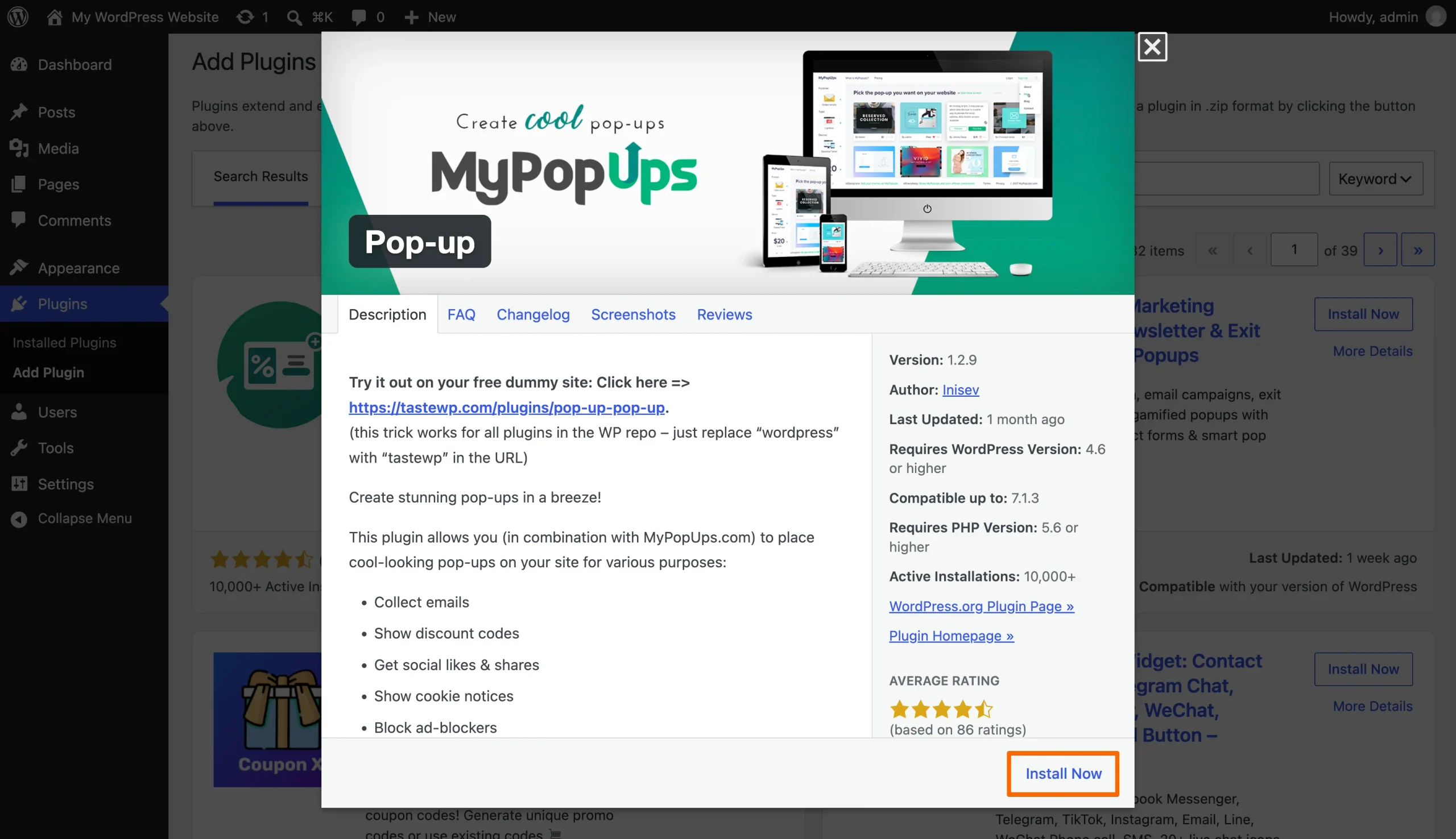
- Connectez-vous à MyPopUps : Ouvrez les paramètres de l’extension et sélectionnez Oui lorsqu’on vous invite à vous connecter à MyPopUps. Vous créerez votre popup à l’aide du générateur de ce service.
- Créez votre popup : Suivez le lien vers MyPopUps et créez votre design.
- Lancez-la et vérifiez-la : Lancez votre popup sur MyPopUps, puis revenez à l’écran de l’extension dans WordPress et cliquez sur Actualiser. Vous pouvez y activer ou désactiver vos popups.
La popup est peut-être terminée, mais l’extension nécessite encore un suivi. Le rapport de sécurité WordPress 2026 de Patchstack a révélé que 91 % des 11 334 nouvelles vulnérabilités identifiées en 2025 se trouvaient dans des extensions.
Pour une popup annonçant une promotion occasionnelle, vous préférerez peut-être un engagement de maintenance plus léger. Ce qui nous amène à…
Option 2 : Ajouter un widget de popup interactif et gratuit
Le widget Popup de Jotform vous permet de créer votre popup en dehors de WordPress et de l’ajouter à l’aide d’un code d’intégration.
Pour les sites WordPress.com, vous aurez besoin d’un forfait payant avec les fonctionnalités d’hébergement activées pour exécuter le code d’intégration, même si la popup apparaît dans l’aperçu de votre éditeur.
Voici comment commencer :
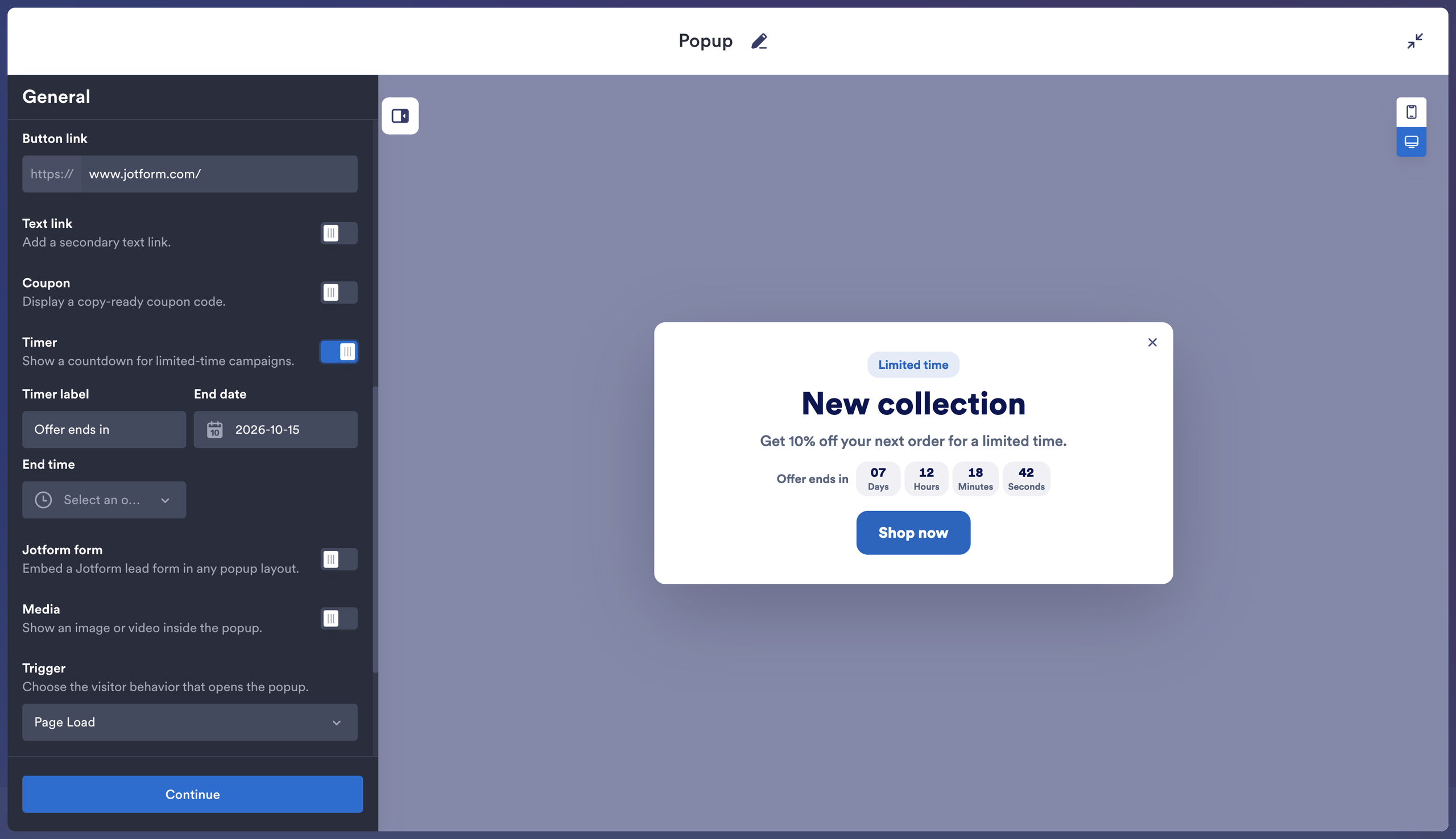
- Rédigez votre offre : Sous Général, modifiez le titre et la description. J’ai laissé Badge activé pour placer « Offre limitée » au-dessus du titre, puis j’ai utilisé « Acheter maintenant » lorsque j’ai activé l’option Bouton CTA. Ajoutez l’URL de destination sous Lien du bouton. Vous pouvez aussi activer Coupon, Minuteur ou Formulaire Jotform. Cliquez sur Continuer.
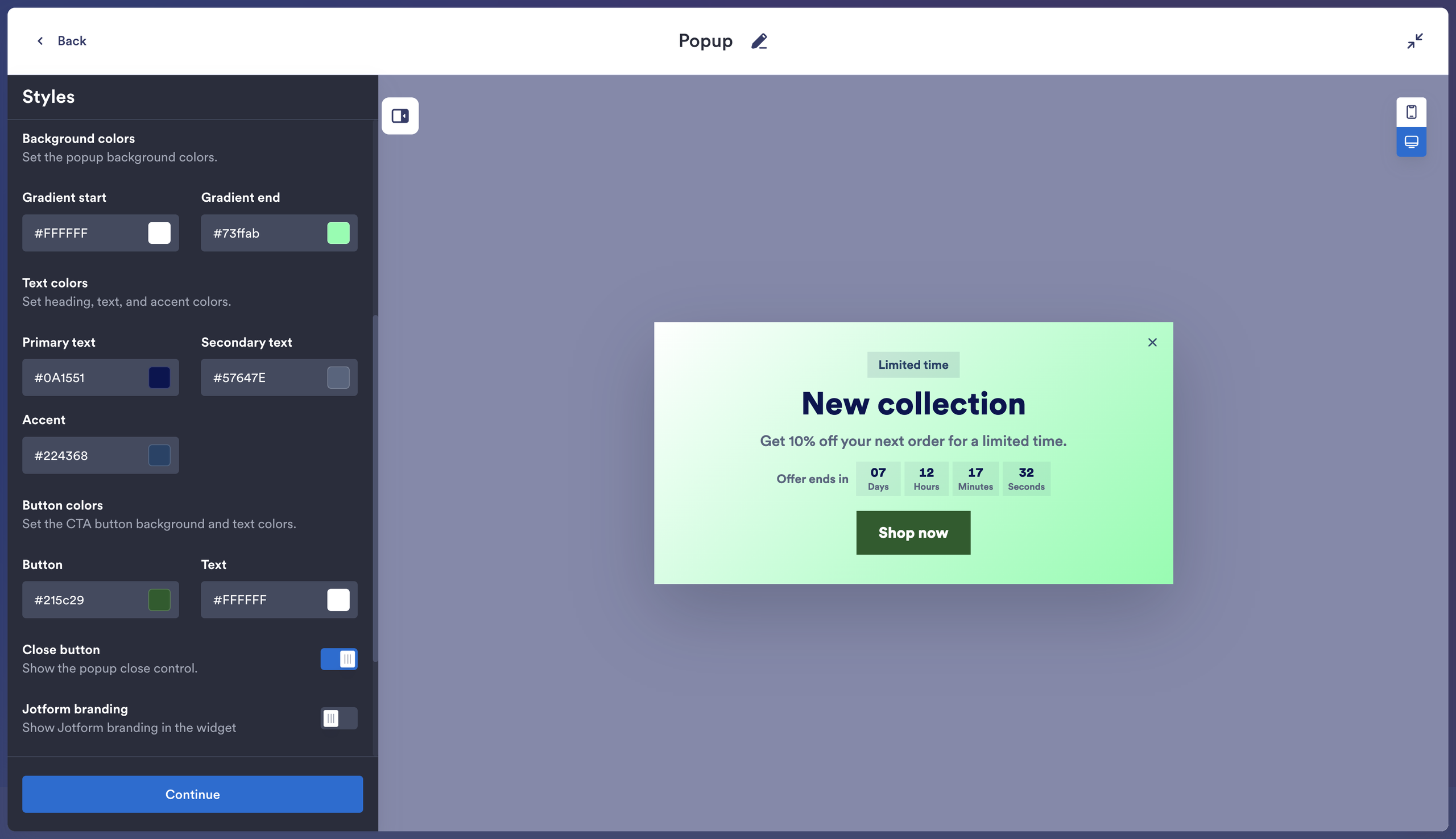
- Adaptez le style à votre site : Sous Styles, j’ai choisi des coins arrondis et le thème clair, avec Superposition activée pour faire ressortir l’offre par rapport à la page. J’ai aussi désactivé la marque Jotform pour garder l’attention sur l’offre. Cliquez sur Continuer.
- Choisissez la mise en page et le comportement : Sous Mise en page, j’ai sélectionné Centre à la fois pour la position de la popup et pour son contenu. J’ai activé Ouvrir les liens dans un nouvel onglet afin que la page de l’offre s’ouvre sans remplacer la page que les visiteurs étaient en train de lire. Mon réglage préféré ici est le Bouton de réouverture — il laisse un bouton « Ouvrir l’offre » disponible après la fermeture.
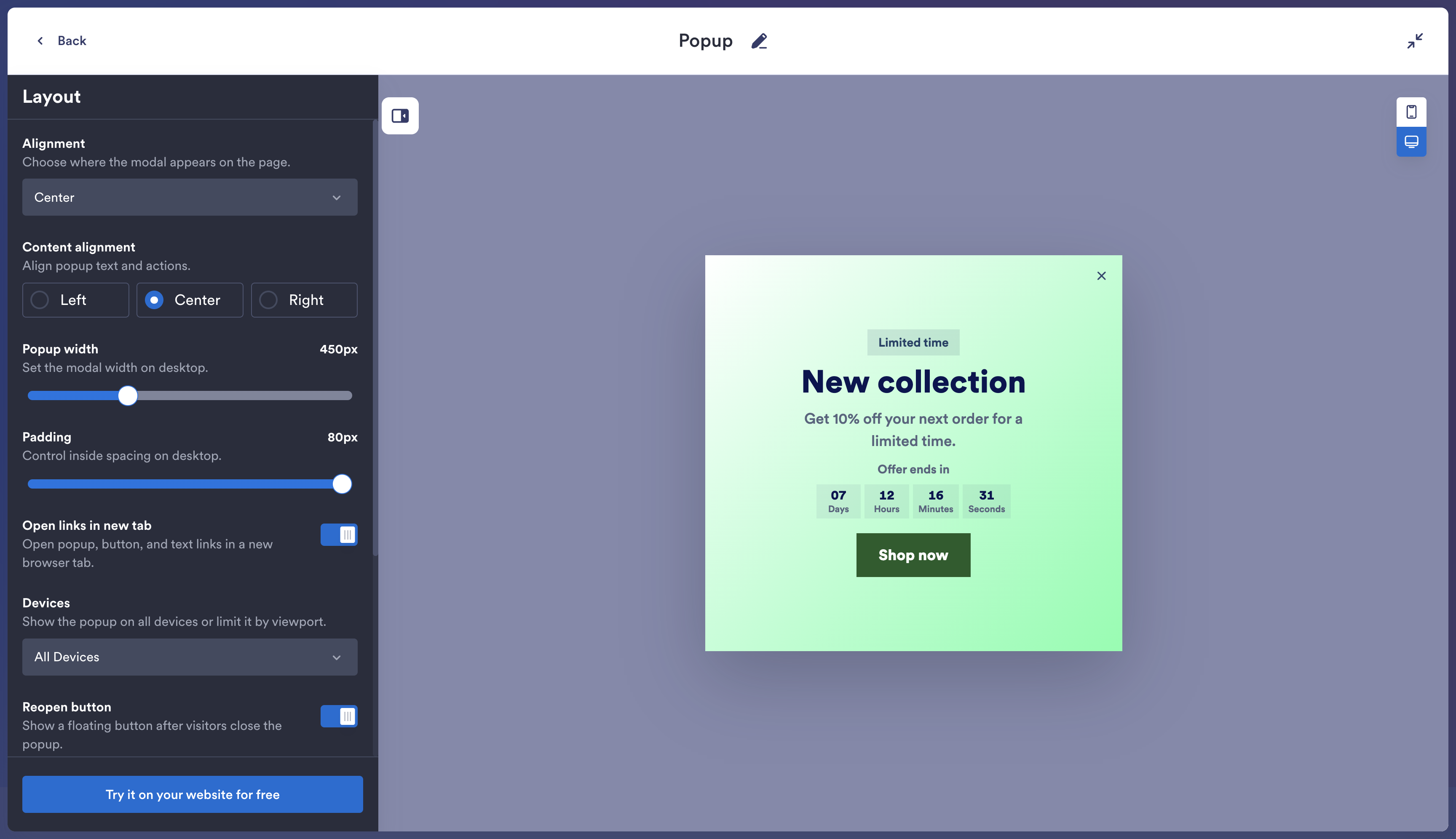
- Copiez votre code d’intégration : Cliquez sur Essayez-le gratuitement sur votre site web, puis sur Copier le code.
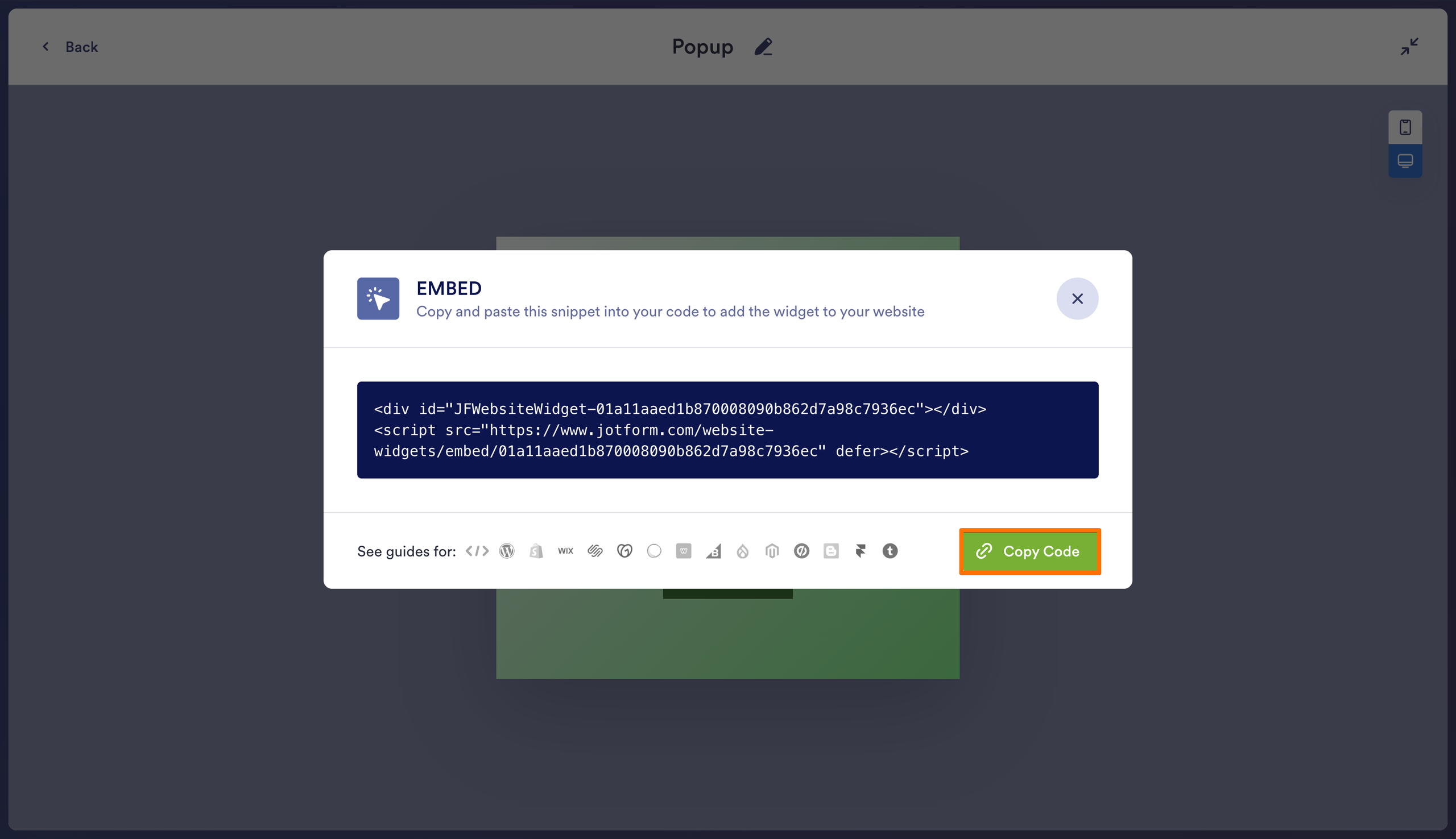
Ajoutons maintenant la popup à WordPress.
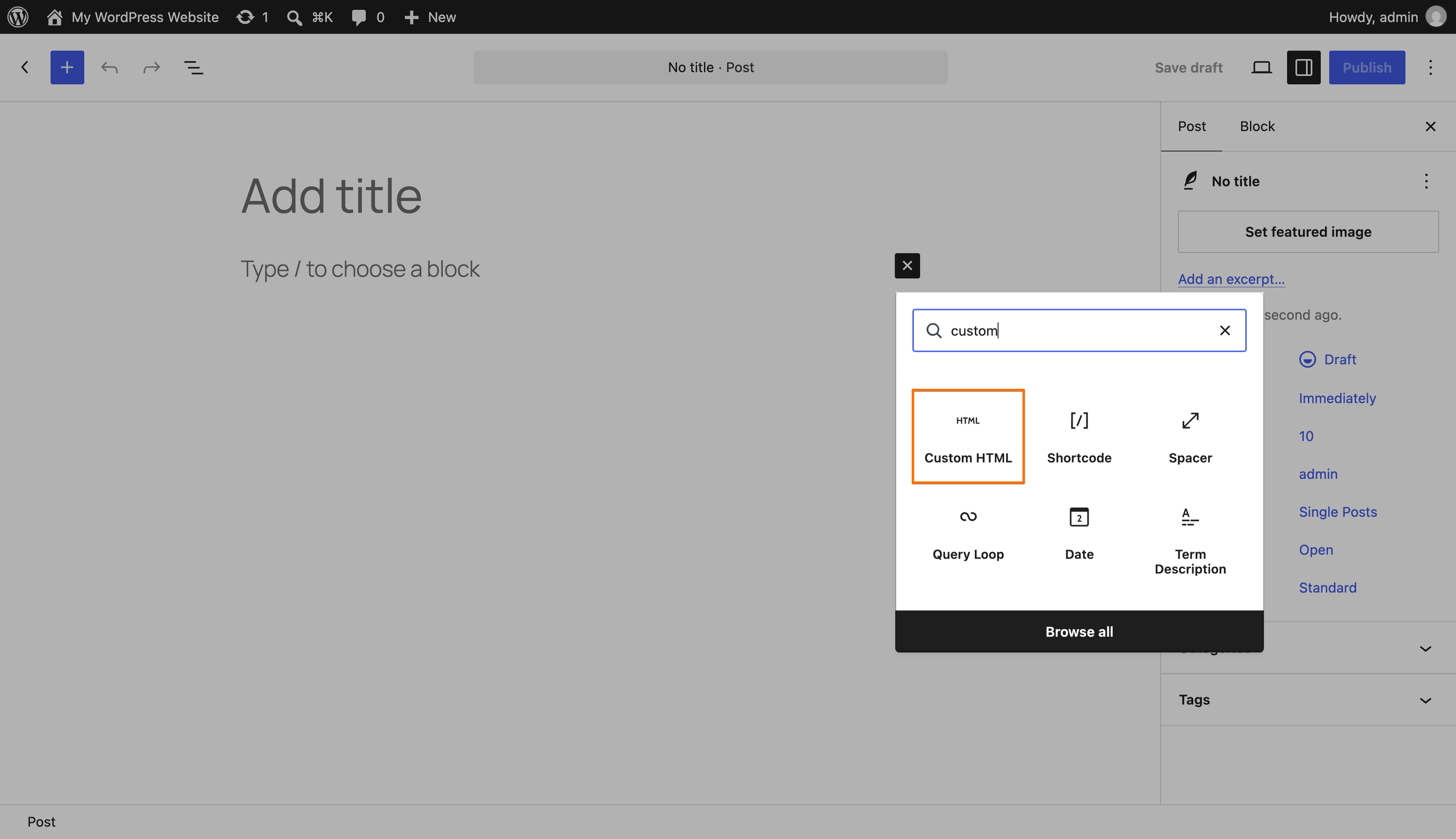
- Ajoutez un bloc HTML personnalisé : Rendez-vous dans Apparence > Widgets et sélectionnez une zone de widgets. Cliquez sur +, recherchez « HTML personnalisé » et ajoutez le bloc. Pour une popup sur un article ou une page spécifique, ajoutez le même bloc directement dans l’éditeur de cet article ou de cette page.
- Collez et enregistrez : Sélectionnez Modifier le HTML et collez l’extrait complet de Jotform. Vous verrez un aperçu à côté du code. Cliquez sur Mettre à jour, puis enregistrez vos modifications dans l’éditeur de Widgets.
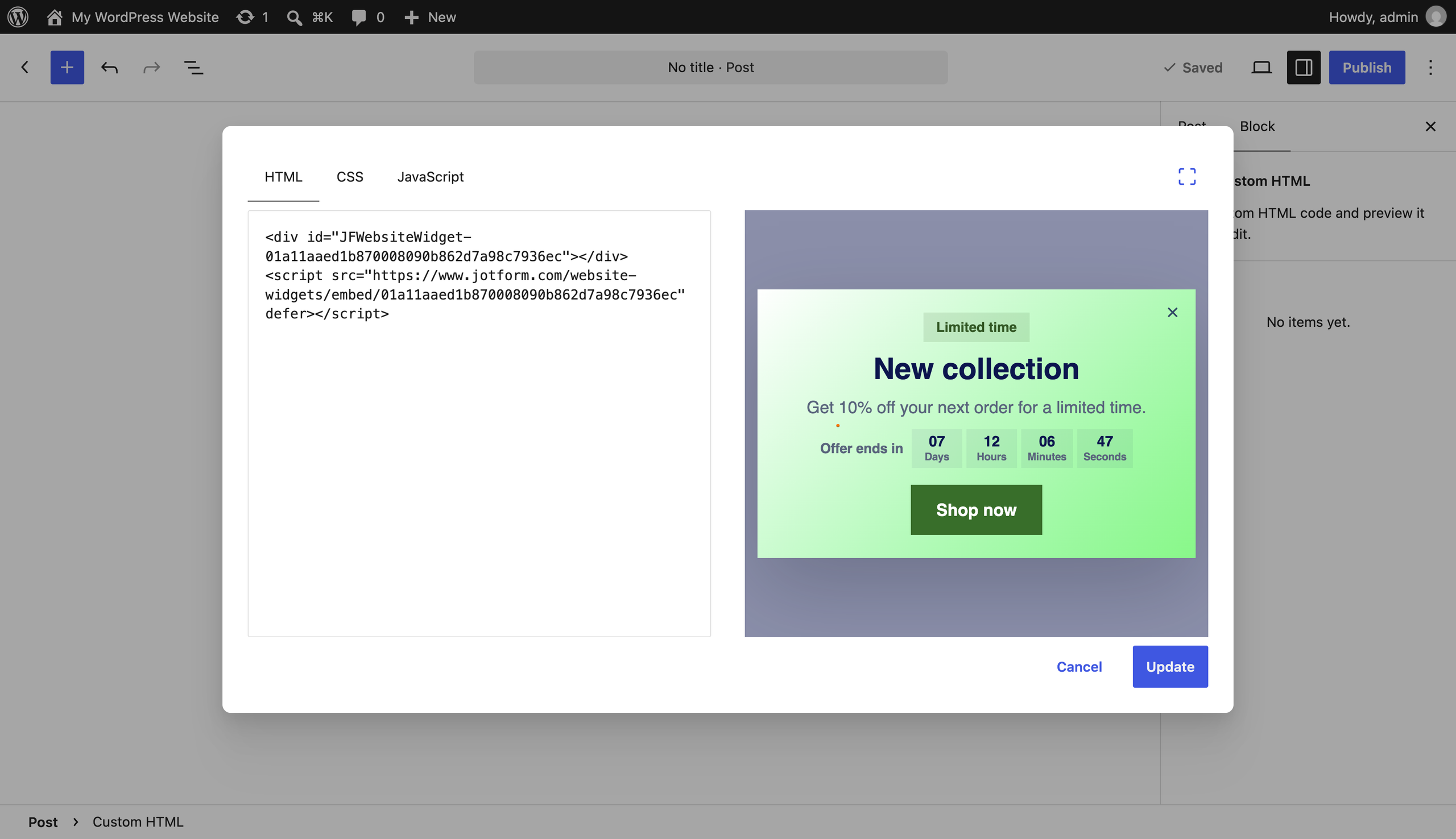
Et voilà. La popup est réglée, sans avoir à ajouter une extension de plus à l’entretien de votre WordPress.
Mettez Jotform à profit au-delà de la popup
Je passerais rapidement en revue le reste de la page avant de considérer que tout est terminé. Ceux qui cliquent sur votre offre voudront peut-être encore savoir si vous acceptez les retours ou si vous livrez dans leur code postal.
C’est là qu’intervient le répertoire de widgets pour sites web de Jotform, avec ses nombreux widgets de site web gratuits. Voici quelques ajouts à envisager :
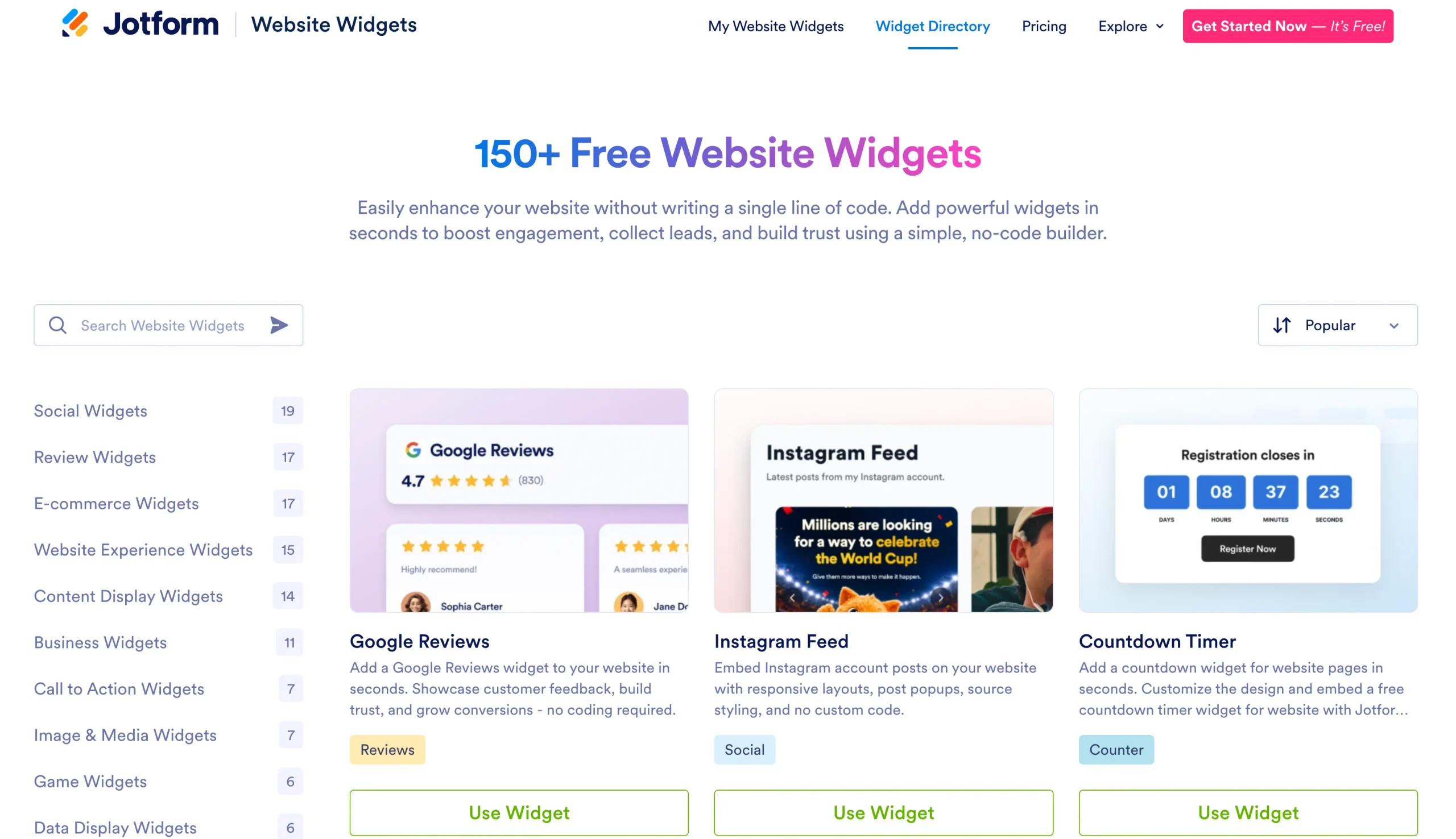
- Un widget FAQ pour les questions auxquelles vous êtes fatigué de répondre par e-mail : Placez les détails de livraison, les conditions de remboursement ou les prérequis d’un cours sur la page pertinente, avec la recherche activée si la liste s’allonge.
- Un widget Avis Google à côté d’une section de réservation ou de demande : Vous avez présenté vos arguments ; laissez la parole à vos anciens clients.
- Un widget Flipbook pour les catalogues, les menus ou les magazines numériques : Laissez les visiteurs tourner les pages sur votre site avant de décider de ce qu’ils vont commander.
Donnez ensuite aux visiteurs un endroit où répondre. Utilisez l’extension d’intégration de formulaires WordPress de Jotform pour intégrer des formulaires WordPress pour les demandes de devis, les inscriptions ou les abonnements à la newsletter. Pour des instructions pas à pas, consultez notre guide d’intégration de formulaires pour les utilisateurs de WordPress.
Les widgets pour sites web de Jotform sont gratuits avec un accès illimité à toutes les fonctionnalités jusqu’en janvier 2027. Essayez-en quelques-uns avant de dépenser de l’argent pour des extensions WordPress.
FAQ sur l'ajout d'une popup sur WordPress
Il n’existe pas de menu Popups par défaut ni de bloc Gutenberg natif pour les popups. L’endroit où vous modifiez vos popups dépend de l’outil. Consultez le menu du tableau de bord de votre extension, ou retournez au générateur hébergé si vous avez utilisé un code d’intégration.
Pour vous aider à vous repérer dans WordPress, consultez notre guide sur comment utiliser WordPress.
Je choisirais en fonction des réglages dont vous avez besoin. Par exemple, Popup Maker prend en charge gratuitement les déclencheurs par clic et par délai ; les déclencheurs d’intention de sortie et de défilement nécessitent la version Pro.
Si vous souhaitez une alternative d’intention de sortie pour WordPress qui ne nécessite pas l’installation d’une extension, le widget Popup de Jotform prend en charge ce déclencheur via un code d’intégration.
Cet article s’adresse aux propriétaires de sites WordPress, aux blogueurs, aux marketeurs et aux marchands WooCommerce qui souhaitent intégrer des popups à fort taux de conversion avec des déclencheurs avancés (comme l’intention de sortie) sans recourir à des extensions lourdes ni écrire de code personnalisé.













Envoyer un commentaire: