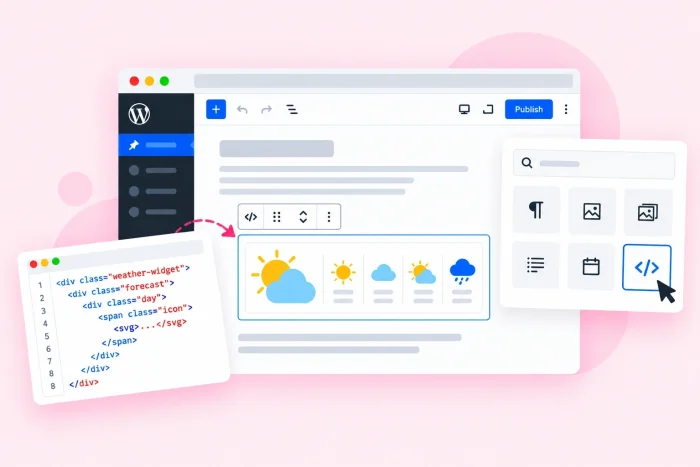
Les offices de tourisme, les sites de loisirs en plein air et les établissements d’hôtellerie-restauration ont tout à gagner à afficher la météo locale sur leur site web. Les voyageurs et les participants à un événement consultent souvent les prévisions avant de réserver : pourquoi ne pas leur épargner l’étape supplémentaire d’ouvrir une application météo en affichant directement ces informations sur votre page ?
Si votre site est sous WordPress, vous avez peut-être remarqué que son éditeur ne propose pas de bloc météo natif. Avec un widget météo WordPress, vous pouvez toutefois afficher les prévisions où vous le souhaitez sur votre site, y compris juste à côté des informations de réservation, afin que vos clients puissent organiser leur visite sans jongler entre plusieurs onglets ou applications.
Vous pouvez ajouter un widget météo WordPress de deux façons : en installant une extension météo depuis le répertoire d’extensions WordPress, ou en intégrant un widget gratuit que vous personnalisez dans un outil distinct, puis que vous collez dans votre page.
Que vous soyez commerçant local, responsable d’un site touristique ou blogueur et que vous souhaitiez ajouter un widget météo dans WordPress sans créer de clé API, ce guide passe en revue les différentes options. Commençons par les extensions.

Option 1 : installer une extension météo WordPress
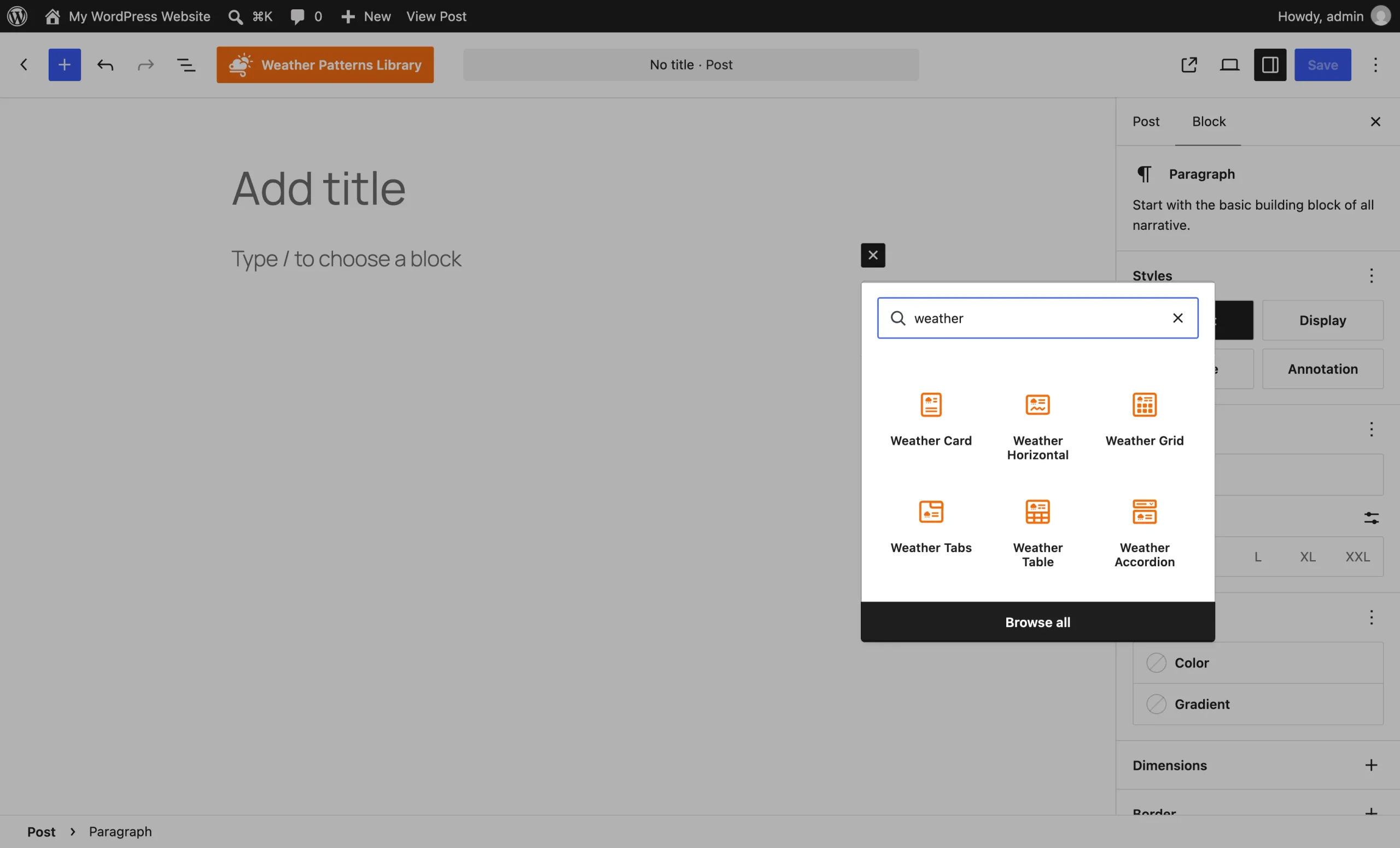
Pour installer l’une des meilleures extensions WordPress, vous trouverez de nombreuses options dans le répertoire d’extensions natif, comme Location Weather et wp-forecast. Les extensions s’intègrent à votre tableau de bord WordPress : si vous savez déjà utiliser WordPress, vous pouvez donc gérer les prévisions depuis le même endroit que le reste de votre site.
L’inconvénient, c’est que même une extension météo WP gratuite ne fournit pas de données météorologiques par elle-même : vous devrez peut-être créer une clé API auprès d’un fournisseur comme OpenWeather et la configurer dans les réglages de l’extension avant que le widget météo WordPress puisse afficher des prévisions. Ces clés gratuites s’accompagnent de limites quotidiennes de requêtes, et les versions gratuites de ces extensions proposent souvent peu d’options de personnalisation, peuvent ralentir le chargement des pages et réservent plusieurs fonctionnalités aux versions payantes.
Si vous souhaitez malgré tout gérer les prévisions depuis votre tableau de bord, voici comment ajouter un widget météo dans WordPress avec une extension :
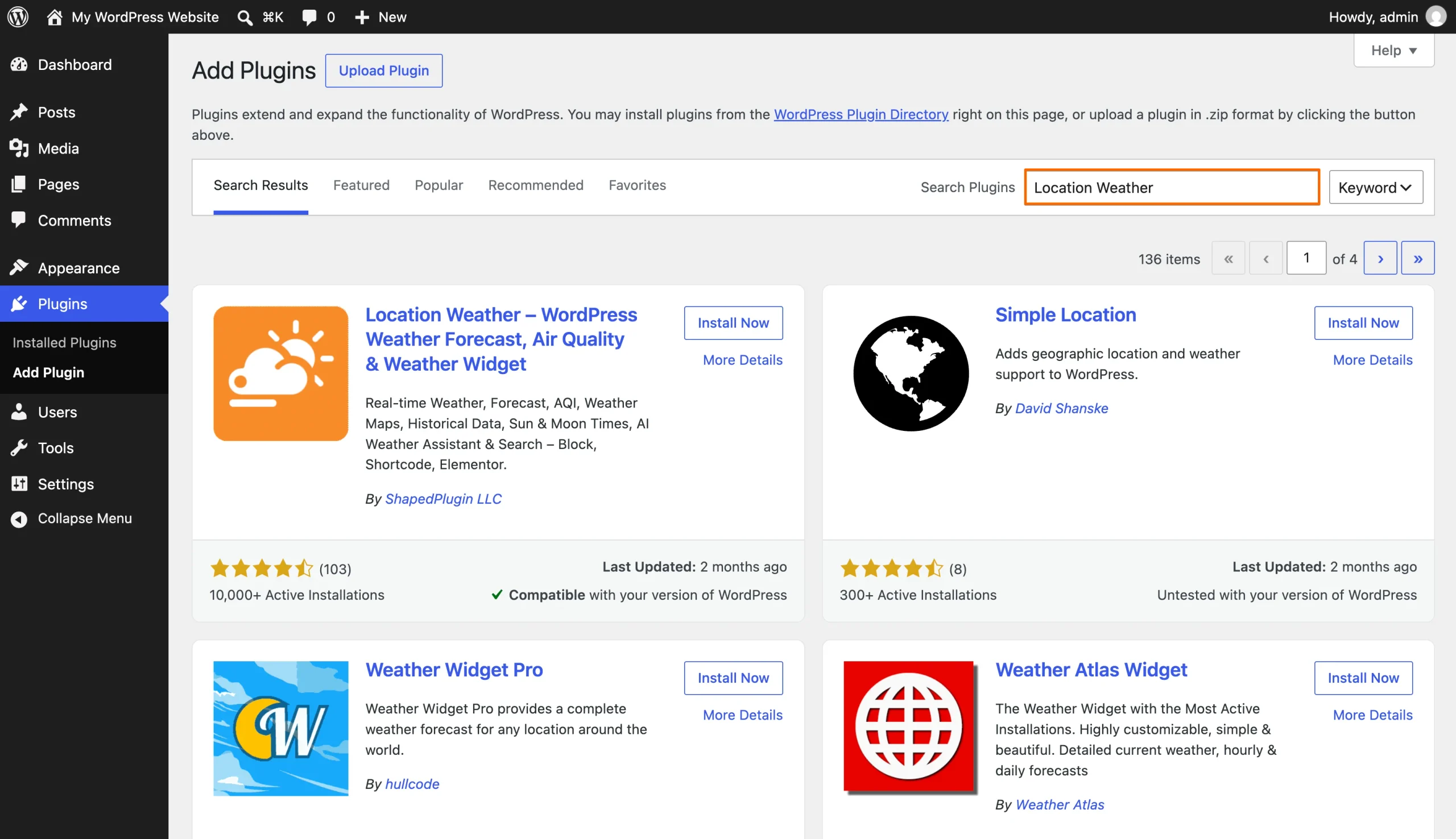
- Installez l’extension : depuis votre tableau de bord WordPress, accédez à Extensions, puis recherchez une extension météo comme Location Weather. Cliquez sur Installer maintenant, puis sur Activer.
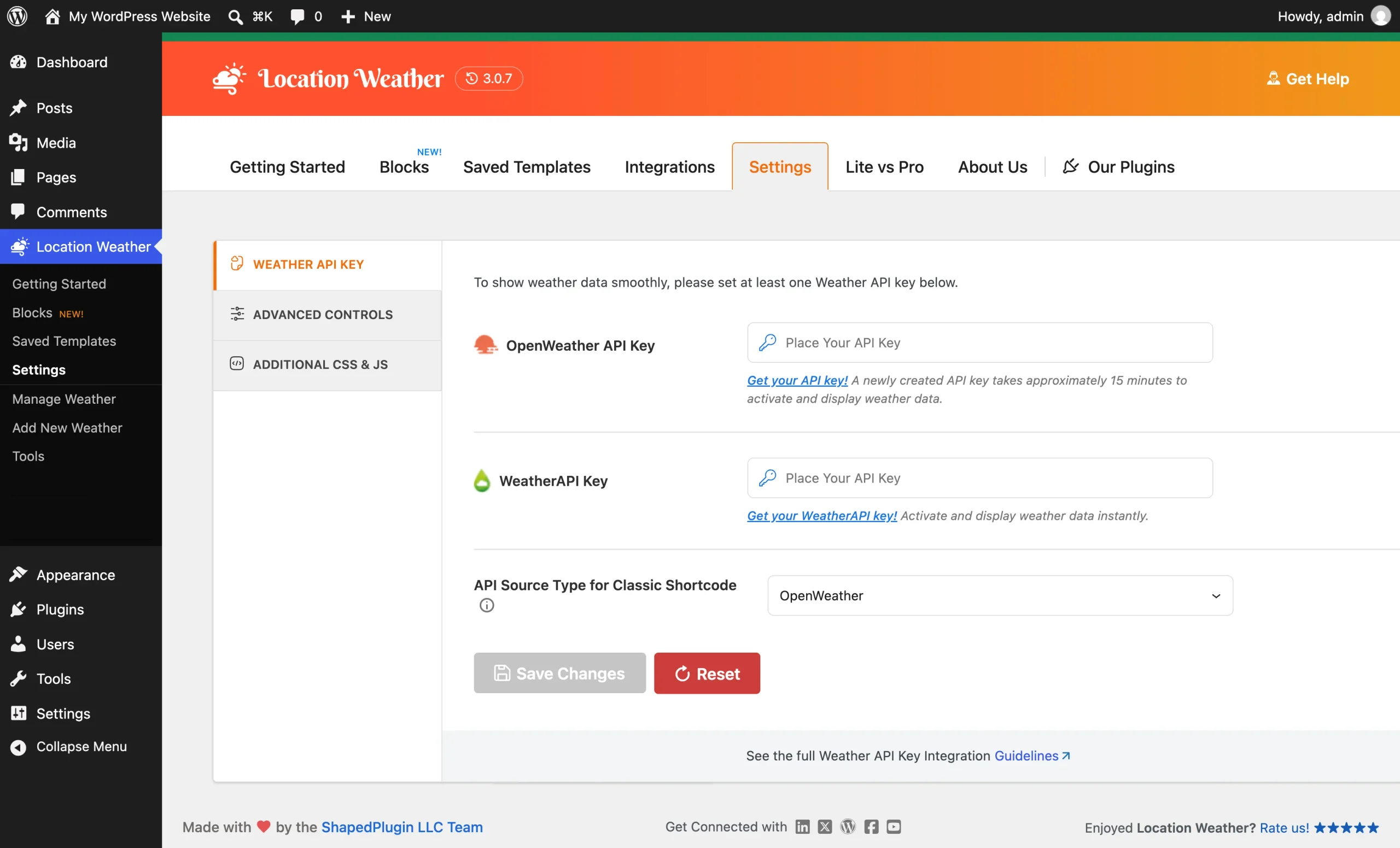
- Ajoutez votre clé API : ouvrez le nouvel élément de menu de l’extension dans votre tableau de bord, accédez à ses réglages et collez une clé API gratuite obtenue auprès d’un fournisseur comme OpenWeather. Définissez votre localisation par défaut et vos unités de température, puis enregistrez.
- Ajoutez les prévisions à votre site : ouvrez votre page dans l’éditeur de blocs, ajoutez le bloc météo de l’extension ou collez son shortcode, puis cliquez sur Mettre à jour. Pour l’afficher plutôt dans une barre latérale ou un pied de page, accédez à Apparence dans le menu latéral de votre tableau de bord, puis à Widgets, et ajoutez-le à cet endroit.
Option 2 : utiliser un widget météo gratuit (recommandé)
Si vous préférez ne pas ajouter une extension susceptible de ralentir le chargement de vos pages ni vous embarrasser avec la génération de clés API, un widget hébergé comme le widget météo Jotform, que vous ajoutez à l’aide d’un court code d’intégration, est l’option la plus simple. Il est gratuit, et sa configuration consiste simplement à choisir une localisation, à personnaliser le style des prévisions et à coller le code d’intégration dans le bloc HTML personnalisé natif de WordPress.
Voici comment ajouter un widget de prévisions météo à WordPress avec Jotform :
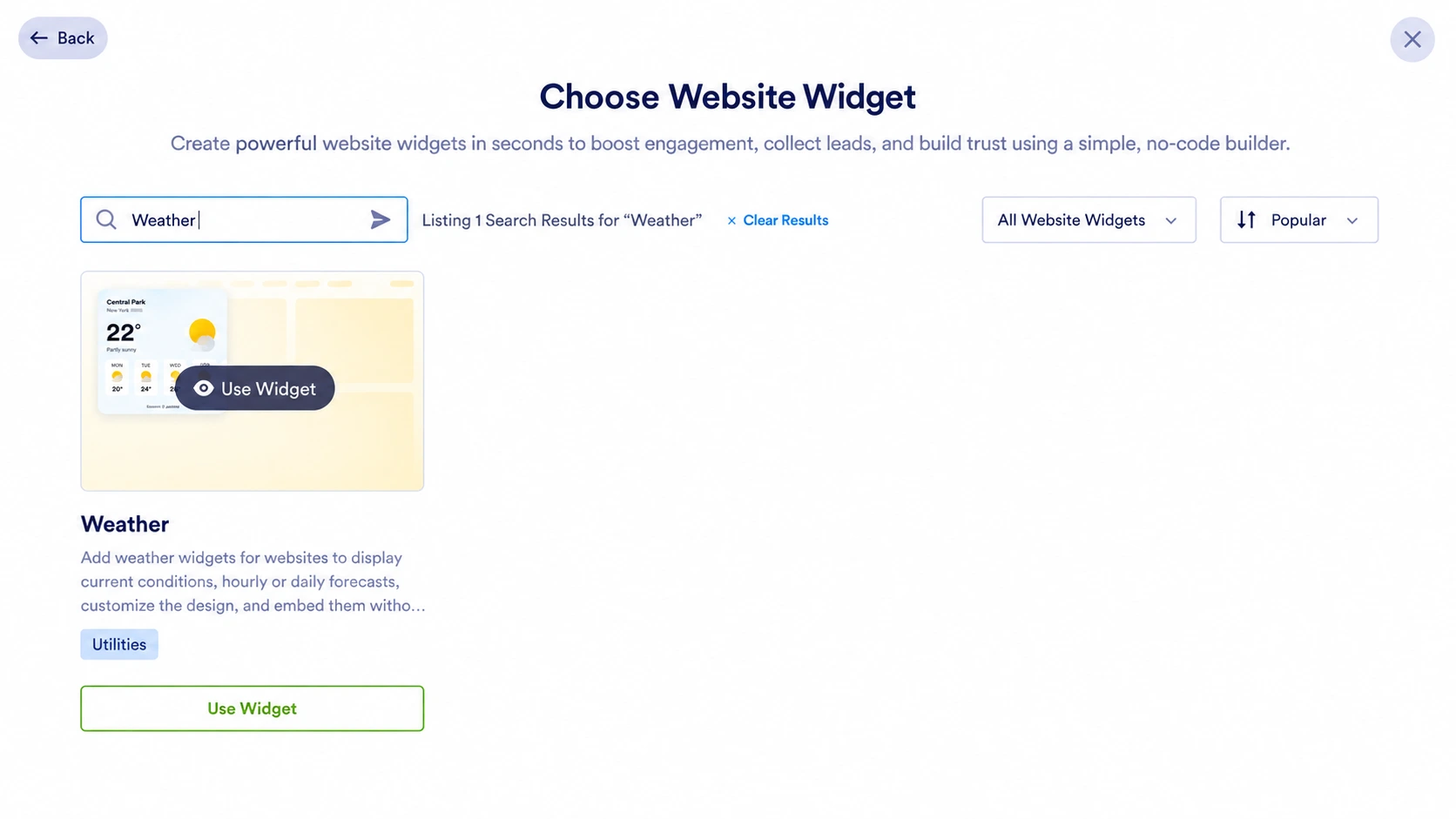
- Créez le widget : sur la page de votre espace de travail Jotform, cliquez sur Créer, sélectionnez Widget de site web, recherchez « Météo », puis cliquez sur Utiliser le widget.
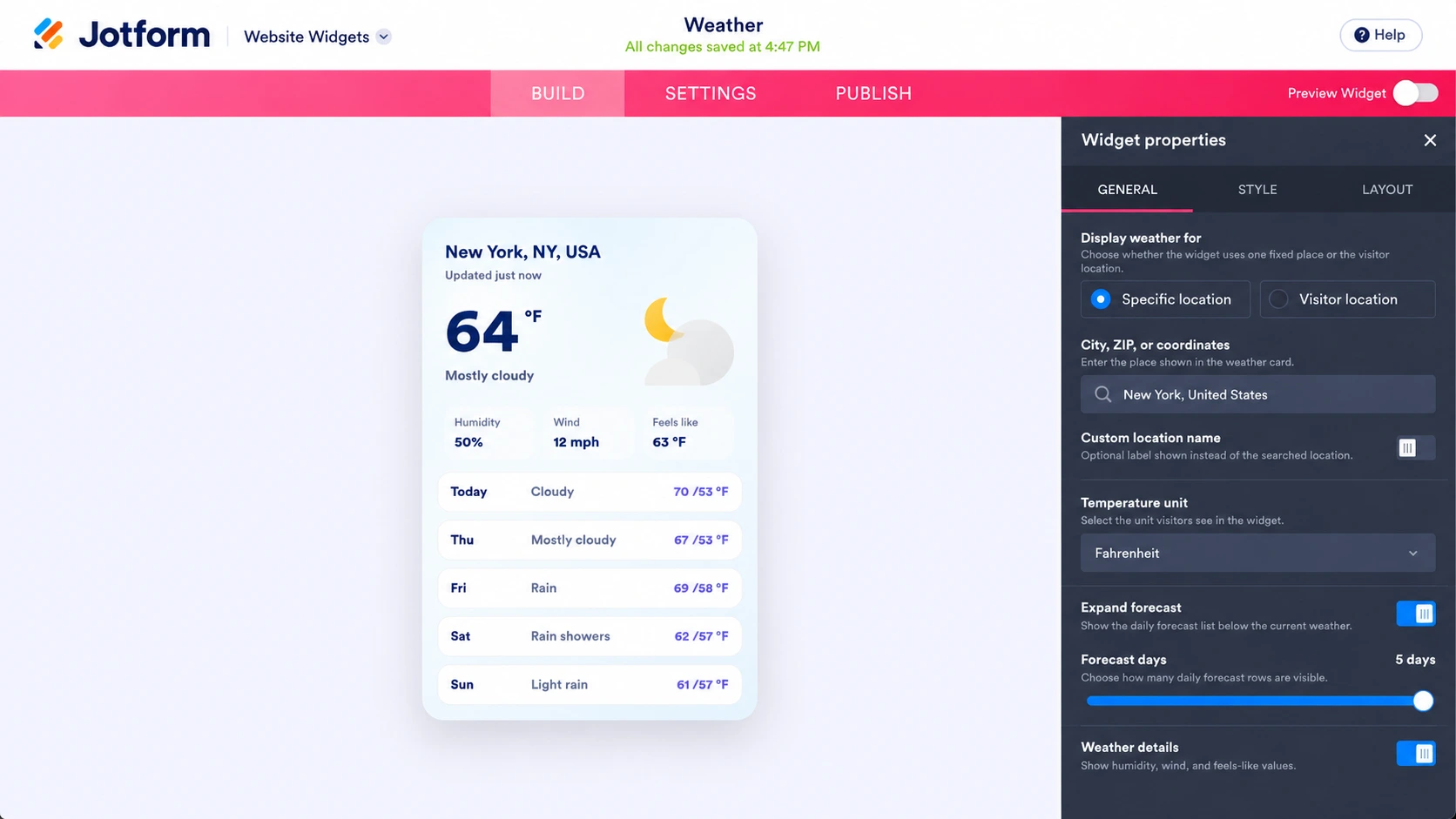
- Définissez la localisation et le style : dans l’onglet Général sous Propriétés du widget, saisissez une ville, un code postal ou des coordonnées. Vous pouvez également choisir Localisation du visiteur afin que chaque visiteur voie les prévisions de sa région. Choisissez les degrés Fahrenheit ou Celsius. Dans l’onglet Style , sélectionnez une mise en page de modèle météo (horaire, quotidien, détaillé, météo actuelle ou température uniquement) et ajustez les couleurs pour qu’elles correspondent à votre thème. Dans l’onglet Mise en page , vous pouvez modifier la largeur de la carte selon vos préférences.
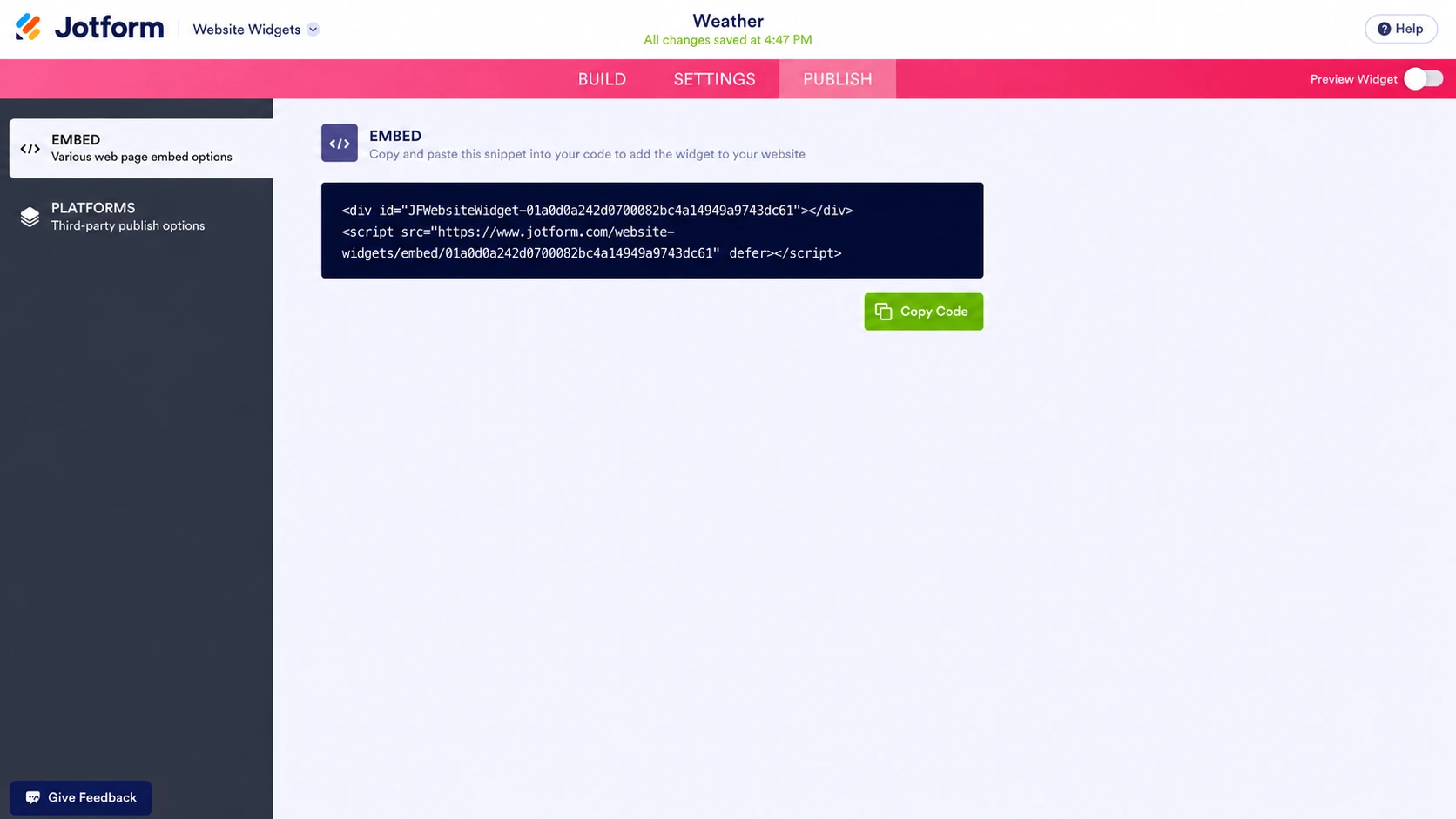
- Publiez et intégrez le widget : cliquez sur Publier en haut de la page et copiez le code d’intégration. Pour intégrer la météo dans WordPress, ouvrez votre page dans l’éditeur de blocs WordPress, ajoutez un bloc HTML personnalisé, cliquez sur Modifier le HTML, collez le code, puis cliquez sur Mettre à jour.
Comme le widget fonctionne sur les serveurs de Jotform et non sur votre site WordPress, vous n’avez pas besoin d’extension, et la vitesse de votre site n’en sera pas affectée.
Voici le rendu du widget météo Jotform une fois intégré à votre site web :
Enrichissez votre site WordPress avec des widgets intelligents sans code
Limiter au minimum le nombre d’extensions WordPress actives est une bonne pratique pour la vitesse et la sécurité d’un site, car chaque extension représente un logiciel supplémentaire à mettre à jour et à maintenir. Les outils intégrables comme les widgets de site web Jotform, qui ne nécessitent ni extension ni clé API, constituent un moyen plus judicieux d’ajouter des fonctionnalités au site d’une entreprise locale. Et le répertoire gratuit de widgets de site web de Jotform en compte plus de 150, parmi lesquels
- Un bouton d’appel en un clic qui reste affiché sur chaque page, pour que les visiteurs qui consultent les prévisions puissent appeler et réserver d’une simple pression
- Un bouton de chat WhatsApp pour les clients qui préfèrent poser une question rapidement plutôt que d’appeler
- Un compte à rebours pour un événement, un tournoi ou une ouverture saisonnière à venir
Chacun s’intègre via le même bloc HTML personnalisé que le widget météo. Si vous prenez également des réservations ou des demandes de renseignements, les formulaires WordPress de Jotform permettent à vos clients de vous contacter depuis la même page que vos prévisions. Parcourez dès aujourd’hui le répertoire pour ajouter les fonctionnalités qui manquent à votre site et améliorer son fonctionnement sans sacrifier ses performances.
Cet article s’adresse aux entreprises locales (restaurants, lieux événementiels, golfs, hôtels), aux sites touristiques et aux blogueurs utilisant WordPress qui souhaitent afficher des prévisions météo locales en temps réel à leurs visiteurs sans ralentir leur site.













Envoyer un commentaire: