
Vos demandes de congé sont-elles dépassées ? Si vous demandez à vos employés de vous les envoyer par e-mail, de les laisser sur votre bureau ou de vous les crier à travers le bureau, la réponse est oui. Les formulaires en ligne sont plus efficaces pour la tenue des dossiers et plus faciles à soumettre pour les employés.
Si votre organisation utilise déjà Microsoft 365, Microsoft Forms est un point de départ naturel pour moderniser vos processus. Ce guide explique comment créer un formulaire de demande de congé dans Microsoft Forms à partir de zéro et à l’aide d’un modèle personnalisable. Nous verrons également comment faire la même chose dans Jotform, au cas où Microsoft Forms serait trop basique pour vos besoins.
Une brève présentation de Microsoft Forms
Microsoft Forms est un outil léger de création de sondages et de formulaires intégré à la plupart des forfaits Microsoft 365. Il est conçu pour des sondages rapides, des quiz, des inscriptions et une collecte de données basique comme les demandes de congé. Pour approfondir votre connaissance de la plateforme, consultez notre guide sur comment utiliser Microsoft Forms.
Comment créer un formulaire de demande de congé dans Microsoft Forms à partir de zéro
La création d’un formulaire de demande de congé à partir de zéro ne prend que quelques minutes.
- Rendez-vous sur forms.office.com et connectez-vous avec votre compte Microsoft 365.
- Sur la page d’accueil, cliquez sur Nouveau formulaire.
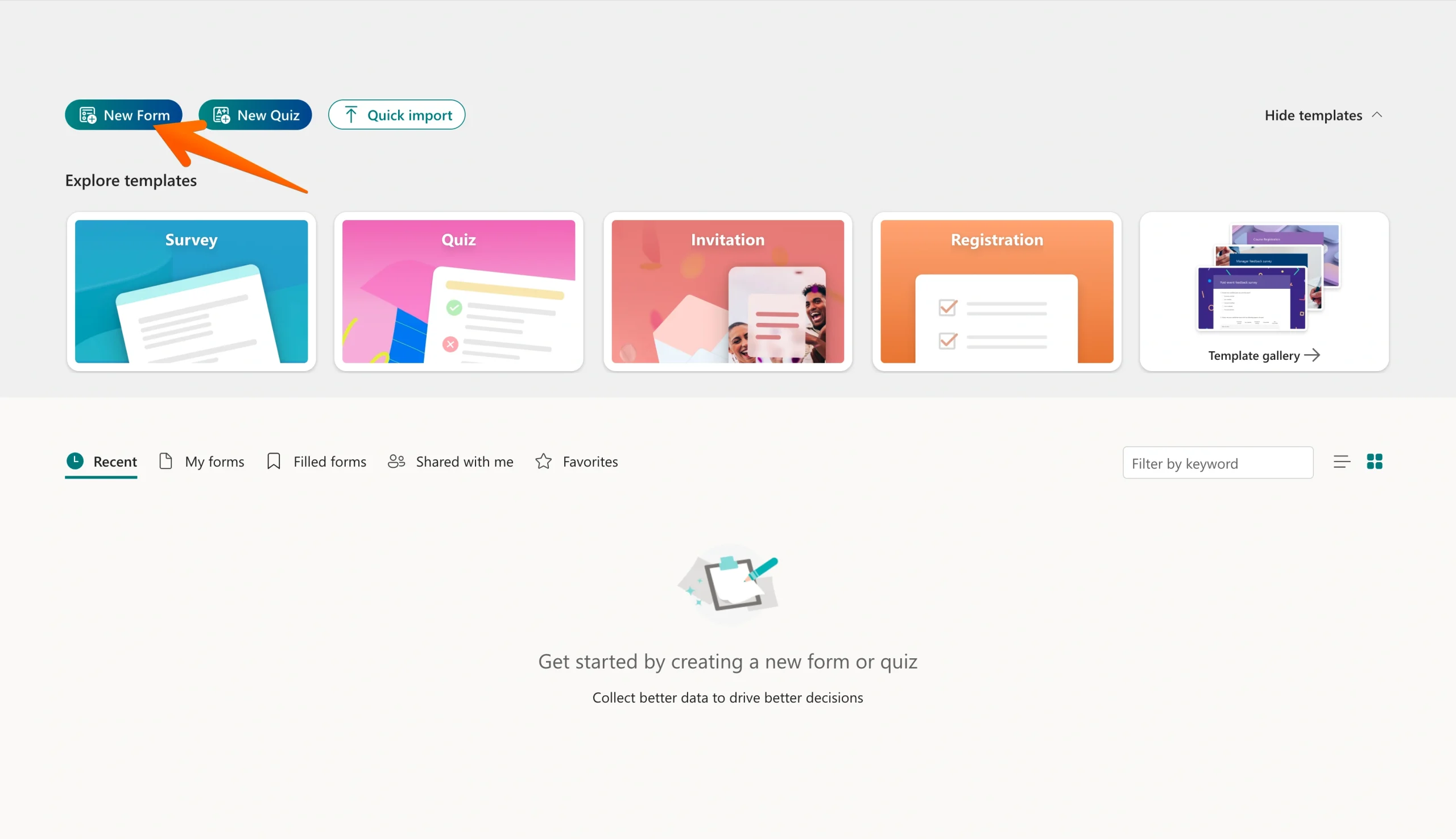
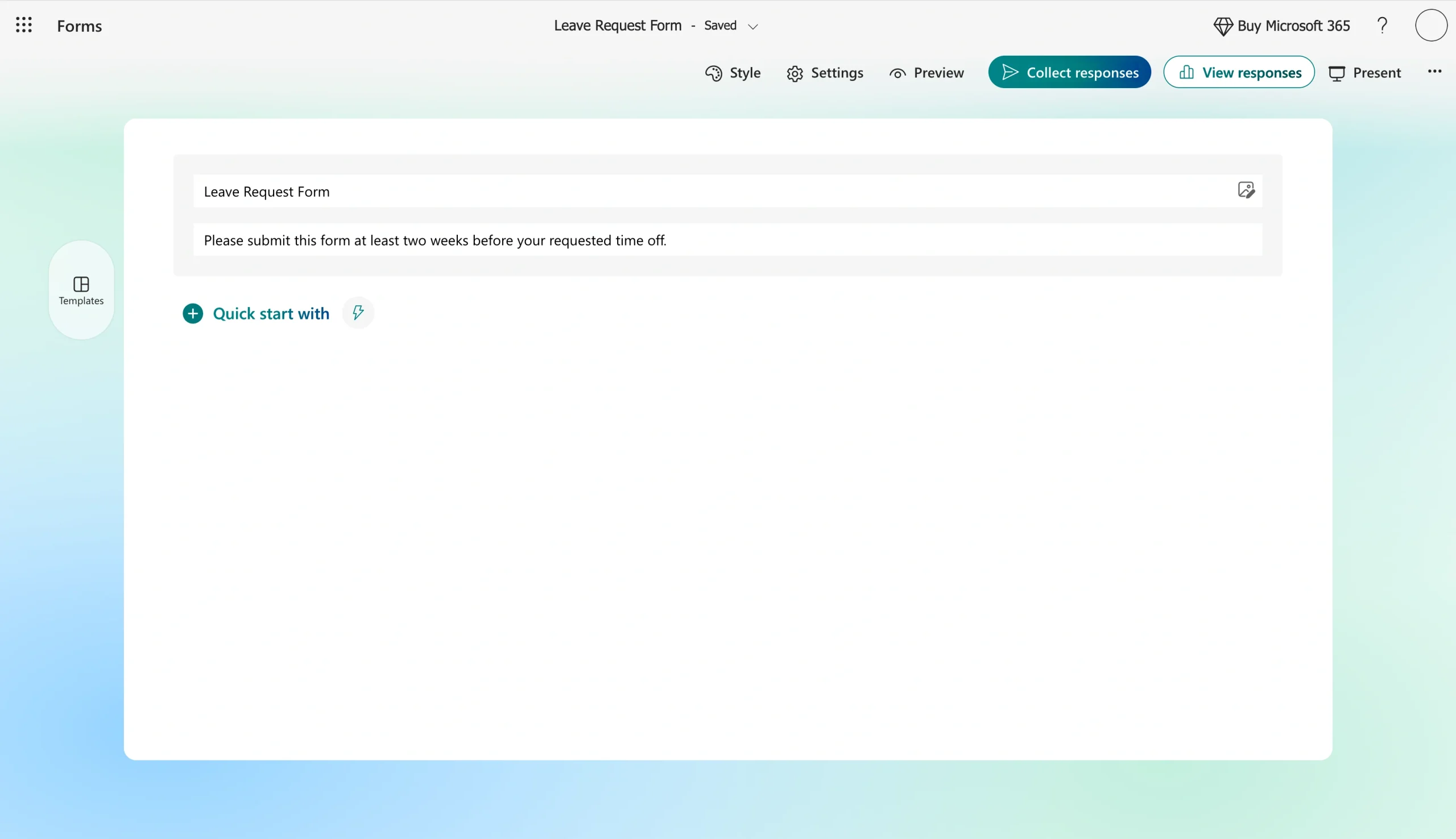
- Cliquez sur Formulaire sans titre en haut de la page et remplacez-le par un titre comme « Formulaire de demande de congé ». Ajoutez une brève description en dessous, expliquant à quoi sert le formulaire (par exemple, « Veuillez soumettre ce formulaire au moins deux semaines avant la date de congé demandée. »).
- Cliquez sur Ajouter pour commencer à ajouter des questions au formulaire. Microsoft Forms vous permet de choisir parmi huit types de questions : Choix, Texte, Évaluation, Date, Classement, Likert, Chargement de fichier et Net Promoter Score. Pour un formulaire de demande de congé, vous aurez probablement besoin des champs suivants :
- Nom de l’employé (Texte)
- Identifiant ou e-mail de l’employé (Texte)
- Service (Choix)
- Type de congé — vacances, maladie, personnel, etc. (Choix)
- Date de début (Date)
- Date de fin (Date)
- Motif du congé (Texte — réponse longue)
- Nom du responsable (Texte)
- Notes supplémentaires (Texte — réponse longue)
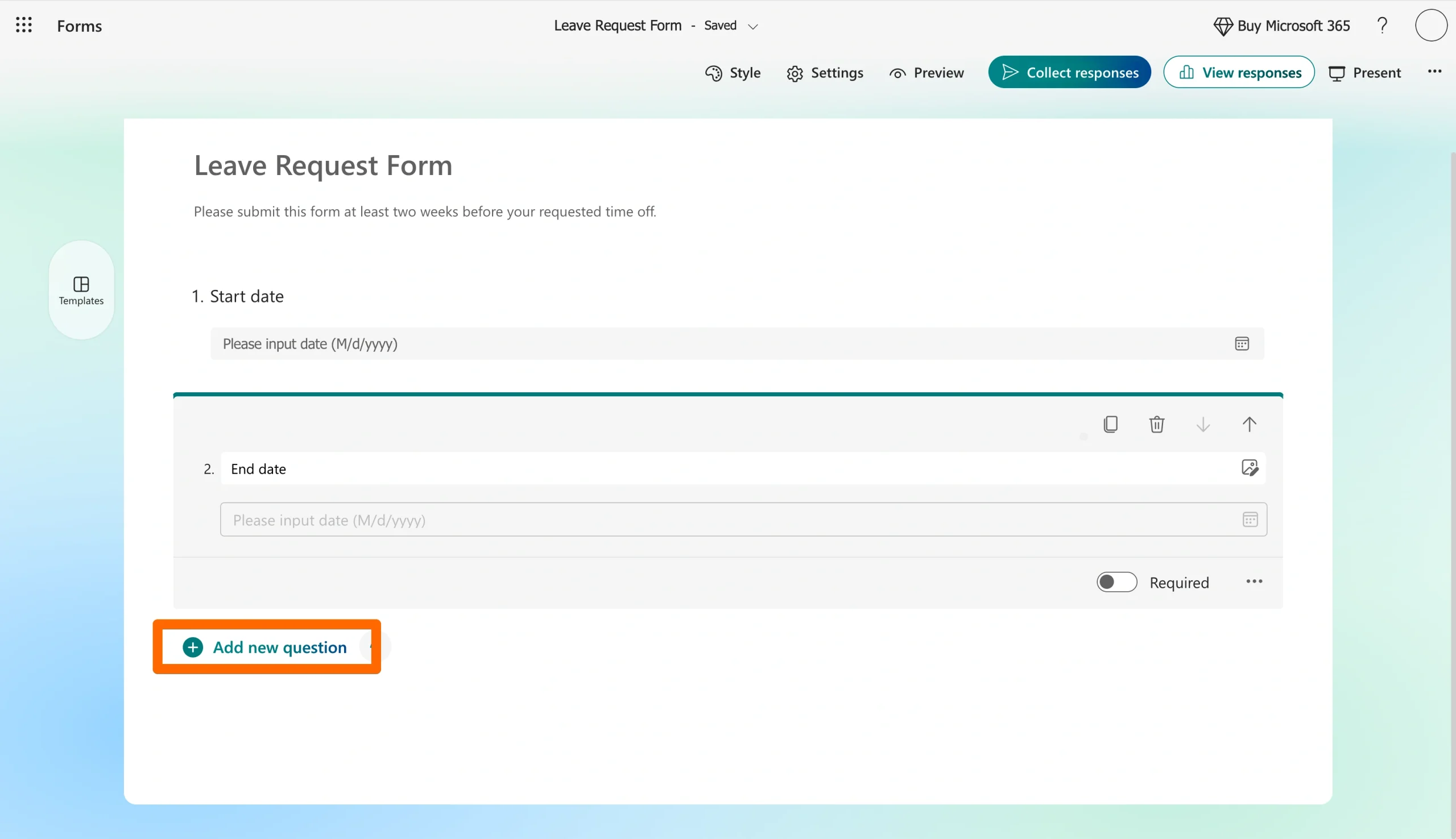
- Activez l’interrupteur Obligatoire pour tous les champs qui doivent absolument être remplis, comme les dates et le type de congé.
- Cliquez sur Aperçu dans le coin supérieur droit pour voir à quoi ressemble votre formulaire sur ordinateur et sur mobile.
- Lorsque tout vous convient, cliquez sur Collecter les réponses et copiez le lien pour le partager avec votre équipe. Vous pouvez également l’envoyer par e-mail ou le déposer dans SharePoint ou Teams.
Voilà le processus complet pour concevoir un formulaire de demande de congé basique dans Microsoft Forms. À ce stade, votre formulaire est en ligne et prêt à collecter les demandes. Mais il ne correspond peut-être pas exactement à vos besoins, et d’autres options offrent des avantages supplémentaires.
Comment créer une demande de congé à l’aide d’un modèle Microsoft Forms
Si partir d’une page blanche n’est pas votre truc, Microsoft Forms dispose d’une galerie de modèles que vous pouvez parcourir. Le gros inconvénient est qu’il n’existe pas un large choix de modèles de demande de congé.
Le modèle le plus proche s’appelle Formulaire de congés et d’absences maladie. Il n’est pas parfait pour tous les cas d’usage, mais c’est un bon point de départ. Voici comment l’utiliser :
- Rendez-vous dans la galerie de modèles Microsoft Forms.
- Faites défiler les modèles disponibles jusqu’à ce que vous le trouviez.
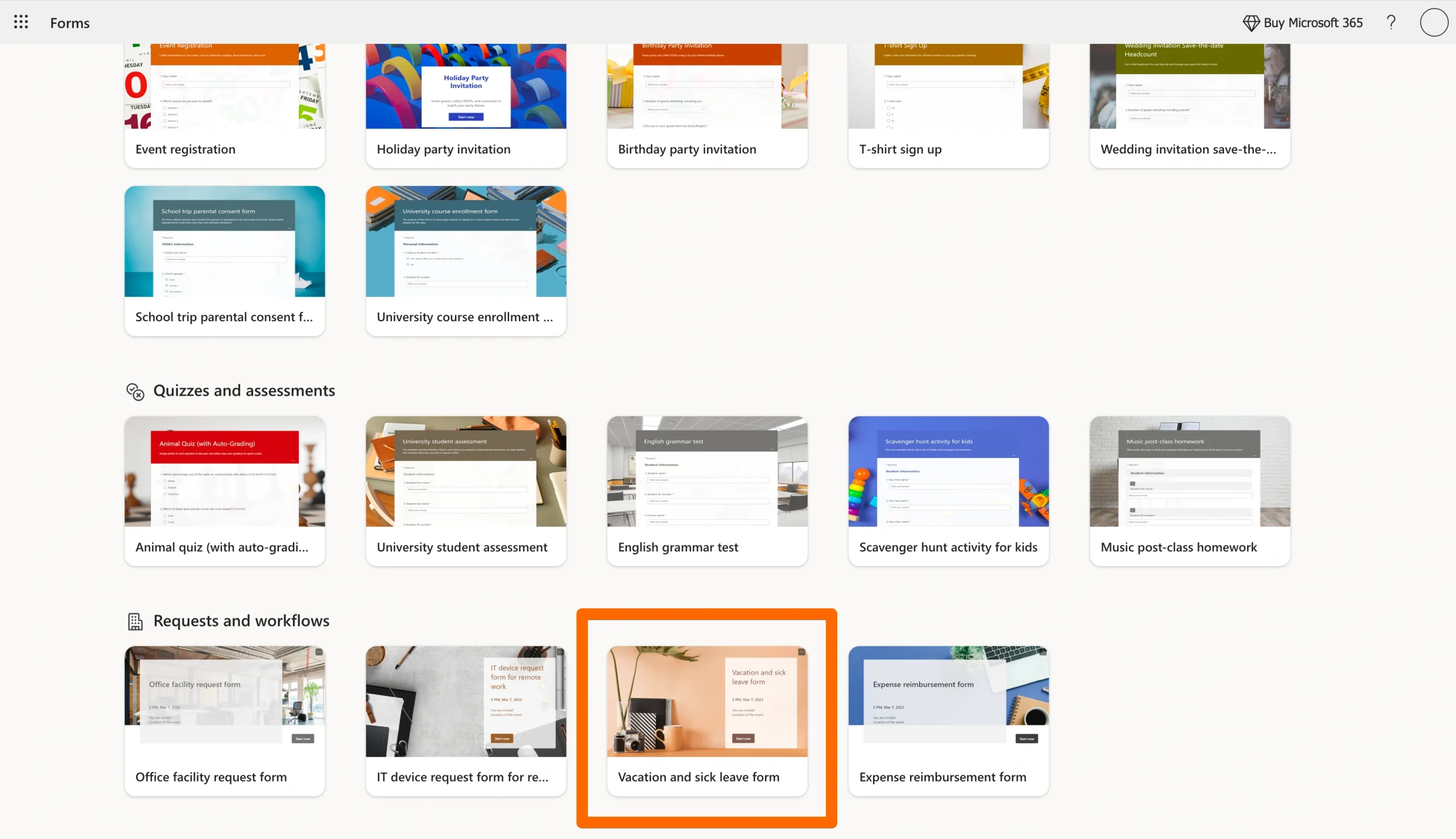
- Cliquez sur le modèle, puis cliquez sur Utiliser le modèle pour l’ouvrir dans l’éditeur.
- Personnalisez le titre, les questions et les options de réponse pour les adapter aux politiques de votre organisation.
- Une fois le formulaire à votre convenance, cliquez sur Collecter les réponses et partagez le lien.
Jotform : une option plus puissante pour créer votre formulaire de demande de congé
Microsoft Forms ne dispose pas de nombreuses fonctionnalités que les entreprises utilisent pour personnaliser leurs formulaires. Par exemple, vous n’y trouverez pas de conception par glisser-déposer, de flexibilité, de logique conditionnelle, de champs de paiement ou d’intégrations plus poussées avec les outils RH.
Si vous avez besoin de l’un de ces éléments ou si vous souhaitez simplement avoir plus de contrôle sur vos formulaires, Jotform est une alternative à Microsoft Forms qui mérite d’être étudiée. Jotform propose un forfait gratuit et un générateur de formulaires sans code avec plus de 20 000 modèles prêts à l’emploi. Il fonctionne également sans abonnement Microsoft 365, ce qui est pratique si votre équipe utilise un ensemble d’outils varié.

Migrate existing forms instantly
Il n'est pas nécessaire de reconstruire vos formulaires en ligne à partir de zéro. Vous pouvez migrer vos formulaires existants et les données de soumission vers votre compte Jotform en un seul clic. Ne perdez pas de temps inutilement !
Your form can not be migrated.
Please ensure that your form URL is correct and that your form is set to “public” before attempting to migrate it again.
Comment créer un formulaire de demande de congé avec Jotform
Il existe deux façons de créer un formulaire de demande de congé avec Jotform. Vous pouvez soit utiliser un modèle, soit créer un formulaire à partir de zéro.
Concevez à partir de zéro en accédant à votre onglet Mon espace de travail et en cliquant sur le bouton Créer + . Vous serez redirigé vers un écran où vous pourrez indiquer à l’IA ce que vous souhaitez, charger des exemples et ajouter des éléments supplémentaires selon vos besoins.
Voici comment concevoir à partir d’un modèle existant :
- Créez un compte Jotform gratuit sur jotform.com, ou connectez-vous si vous en avez déjà un.
- Survolez Modèles pour afficher le menu déroulant en haut de l’écran.
- Choisissez Modèles de formulaires.
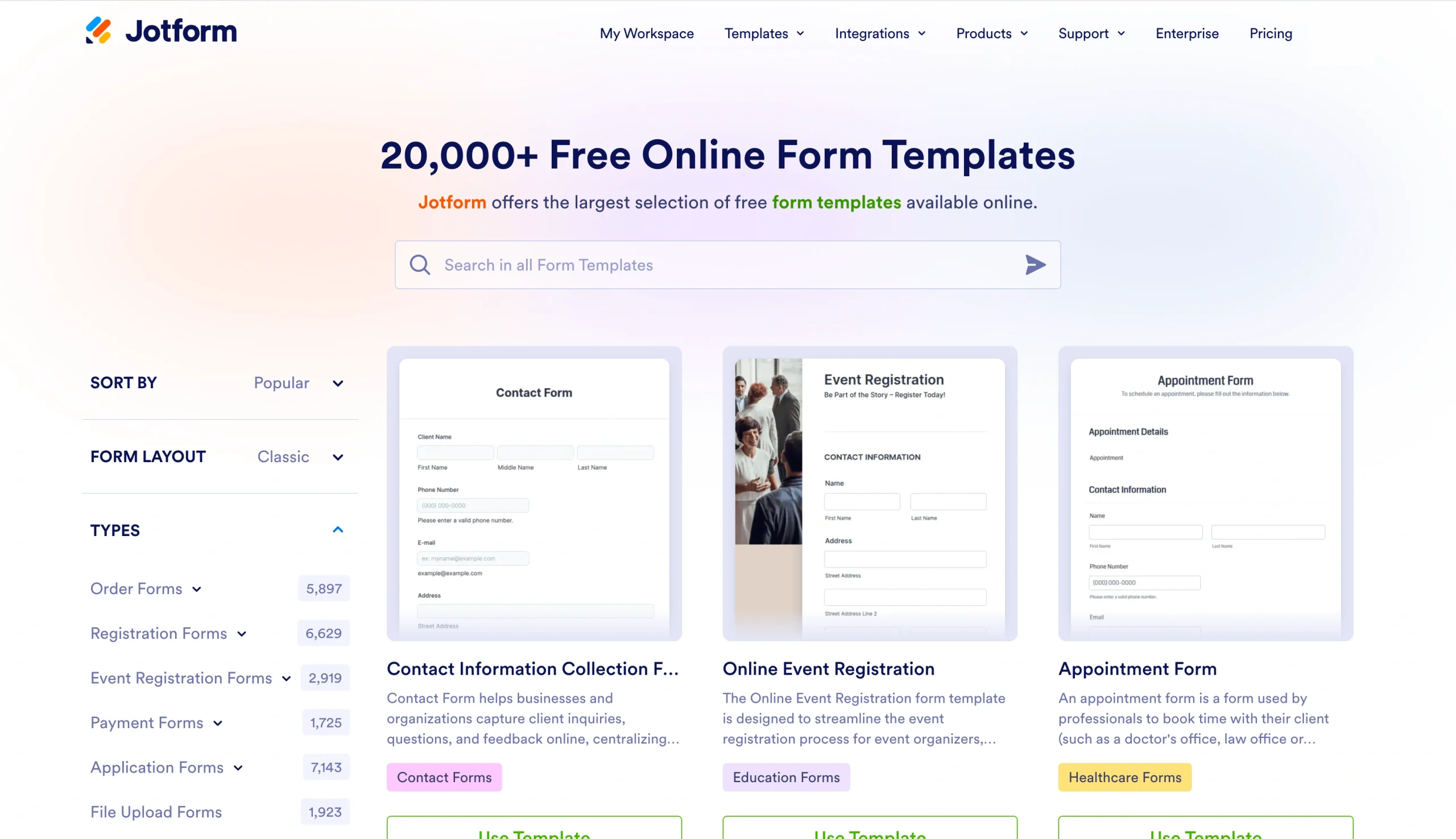
- Recherchez un « Formulaire de demande de congé » et choisissez le modèle qui vous convient.
- Cliquez sur n’importe quel champ pour modifier son libellé, le marquer comme obligatoire ou ajouter des règles de validation.
- Utilisez le Concepteur de formulaires (l’icône en forme de rouleau de peinture) pour modifier les couleurs, les polices et la mise en page afin de les adapter à l’image de marque de votre entreprise.
- Ajoutez votre logo en haut du formulaire en cliquant au-dessus du premier titre.
- Cliquez sur Publier en haut de l’écran et copiez le lien du formulaire, le code d’intégration ou le code QR pour le partager avec votre équipe.
Collecter les demandes de congé n’est que la moitié du travail. Les suivre est tout aussi essentiel. C’est pourquoi chaque réponse de formulaire que vous recevez dans Jotform arrive automatiquement dans Tableaux Jotform, un hybride entre feuille de calcul et base de données. Vous pouvez l’utiliser pour trier, filtrer, coder par couleur et ajouter facilement des notes à chaque demande. Vous pouvez également créer des vues de calendrier pour repérer les conflits de planning avant qu’ils ne deviennent des problèmes d’effectifs.
Gagnez du temps grâce aux modèles de demande de congé de Jotform
Si même le glisser-déposer vous semble trop fastidieux, Jotform propose un raccourci. Vous pouvez choisir parmi plus de 200 modèles de congé prêts à être clonés et personnalisés en quelques clics seulement. Parmi les favoris, on trouve le
- modèle de demande de congé : il s’agit d’un formulaire simple pour soumettre des demandes de congé avec des dates de début et de fin, le type de congé et des champs d’approbation par le responsable.
- modèle de formulaire de demande d’absence : il s’agit d’une option légèrement plus détaillée avec des sections pour les contacts d’urgence et les notes de transmission.
Choisissez celui qui correspond le mieux à vos besoins, remplacez les questions, ajoutez votre logo, et le tour est joué.
Concevez votre prochain formulaire avec Jotform
Un formulaire de demande de congé fait partie de ces flux de travail quotidiens qui influencent discrètement le bon fonctionnement de votre équipe. Si vous le concevez correctement, la gestion des congés devient un processus presque invisible qui s’exécute tout simplement en arrière-plan.
Microsoft Forms est un bon point de départ, mais la qualité de vos formulaires a un impact direct sur la qualité de vos données. Il vaut la peine d’utiliser la meilleure option disponible, ce qui peut signifier différentes choses à mesure que vos besoins évoluent.
C’est pourquoi les modèles gratuits de Jotform facilitent la conception de formulaires personnalisés qui collectent toujours les informations dont vous avez besoin. Lancez-vous dès aujourd’hui en consultant notre base de données de modèles de formulaires.
Cet article s’adresse aux équipes RH, aux responsables des opérations, aux chefs d’entreprise, aux utilisateurs de Microsoft 365 et à toute personne souhaitant moderniser les flux de travail de demande de congé grâce à de simples formulaires en ligne et à des alternatives plus flexibles comme Jotform.













Envoyer un commentaire: