
Slack est conçu pour une communication rapide, mais les canaux peuvent vite devenir encombrés lorsque chaque mise à jour, demande et rappel doit être traité manuellement. Une fois que vous maîtrisez les bases de l’utilisation de Slack, les flux de travail peuvent vous aider à automatiser les tâches de routine directement au sein de vos canaux.
Qu’est-ce qu’un flux de travail Slack dans un canal ?
Un flux de travail Slack vous permet d’automatiser des tâches répétables au sein d’un canal, comme accueillir les nouveaux membres et envoyer des rappels. Au lieu de confier à quelqu’un le soin de se souvenir de ces tâches de routine, un flux de travail automatisé fait avancer le processus.
Par exemple, vous pourriez créer un flux de travail qui fait ce qui suit :
- Envoyer un message de bienvenue lorsqu’une personne rejoint un canal de projet
- Recueillir les demandes d’assistance des coéquipiers
- Publier des rappels quotidiens ou hebdomadaires
- Acheminer les demandes d’approbation vers la bonne personne
- Partager les réponses aux formulaires dans un canal spécifique
- Lancer une liste de vérification d’intégration pour les nouveaux employés
Les flux de travail sont particulièrement utiles dans les canaux très actifs, car ils permettent de maintenir les informations organisées et cohérentes.


Comment ajouter un flux de travail Slack à un canal
Les flux de travail Slack sont créés dans le générateur de flux de travail. Les options que vous voyez varient selon les autorisations de votre espace de travail et votre forfait Slack, mais le processus reste le même.
Étape 1 : Ouvrir le générateur de flux de travail
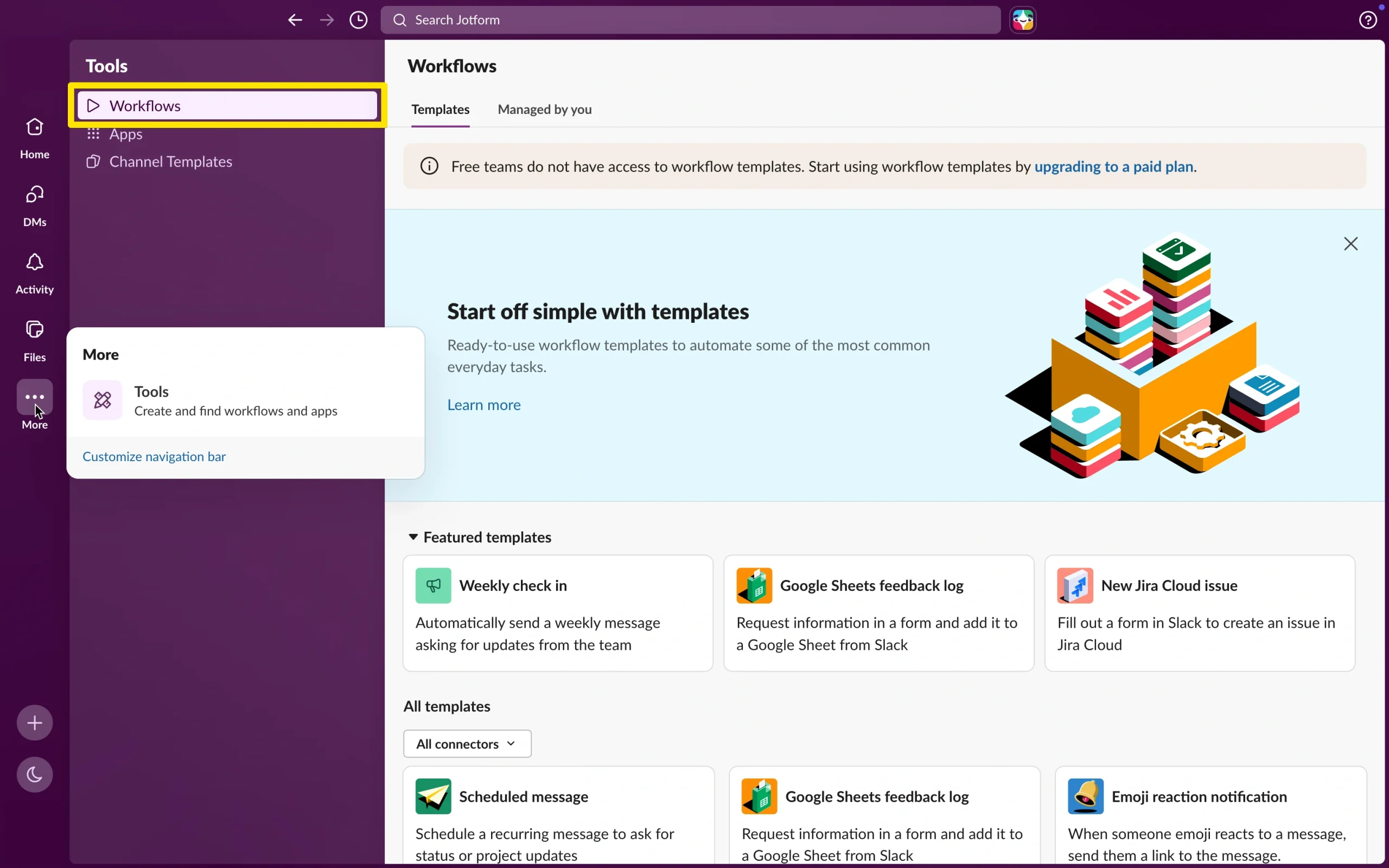
Depuis votre application Slack pour ordinateur, cliquez sur Outils dans la barre latérale. Si vous ne la voyez pas, cliquez d’abord sur Plus. Sélectionnez ensuite Flux de travail.
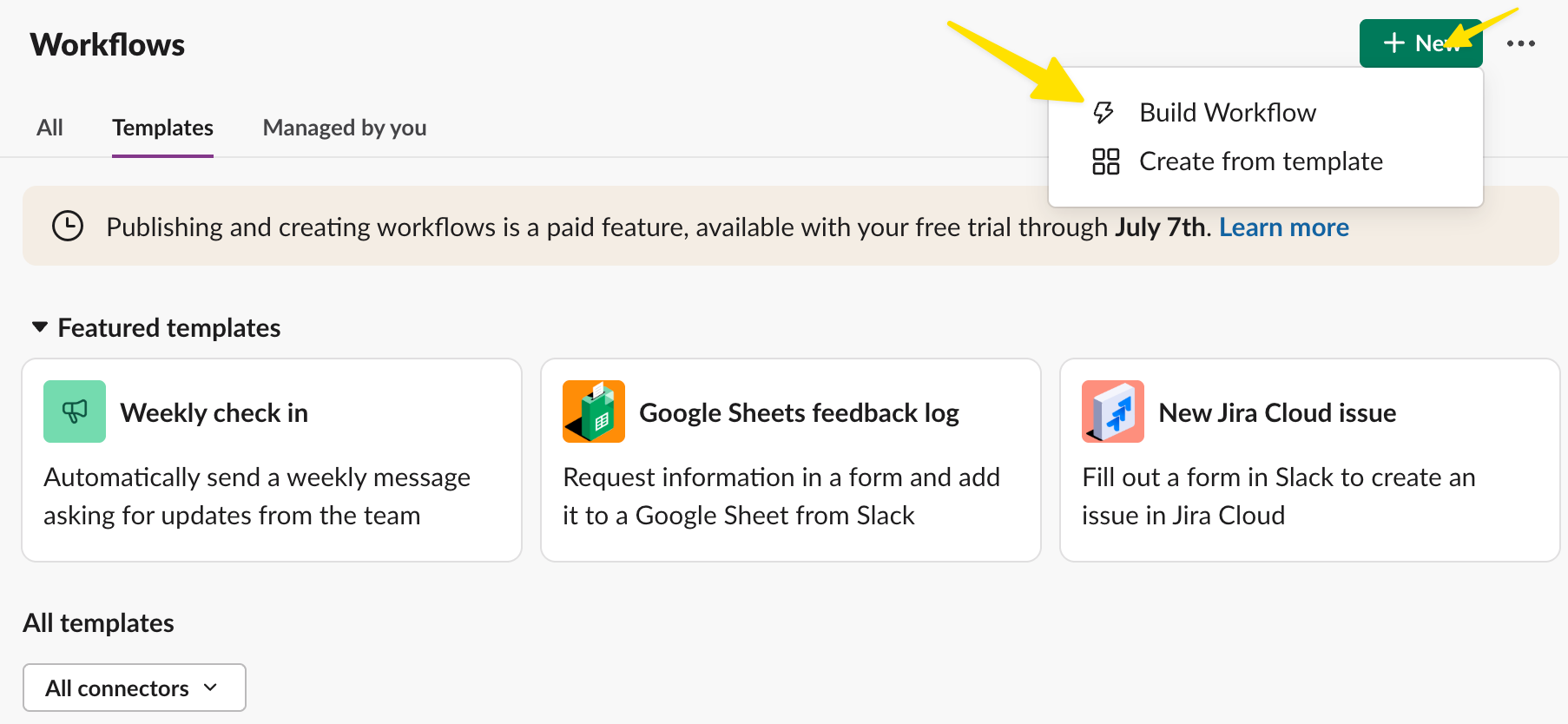
À partir de là, cliquez sur Nouveau, puis cliquez sur Créer un flux de travail ou Créer à partir d’un modèle pour commencer à construire une nouvelle automatisation.
Étape 2 : Choisir comment vous souhaitez construire le flux de travail
Slack vous propose plusieurs façons de commencer. Vous pouvez partir de zéro, utiliser un modèle ou recourir à la création de flux de travail assistée par IA si elle est disponible dans votre espace de travail.
Si vous débutez avec les flux de travail Slack, les modèles sont souvent l’option la plus simple. Ils vous offrent une structure préconçue pour les cas d’utilisation courants, comme l’envoi d’un point hebdomadaire.
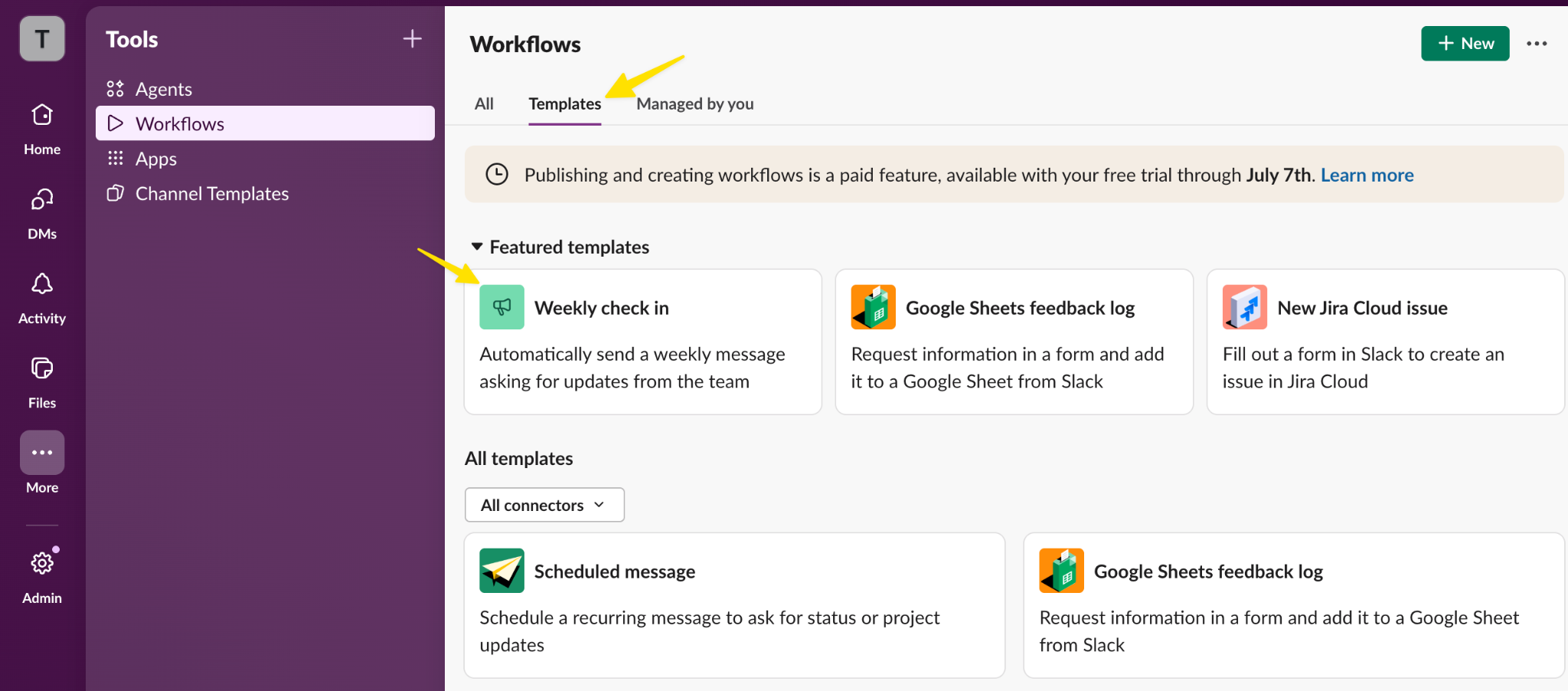
Pour un flux de travail plus personnalisé, choisissez Nouveau et sélectionnez Créer un flux de travail.
Étape 3 : Sélectionner le déclencheur du flux de travail
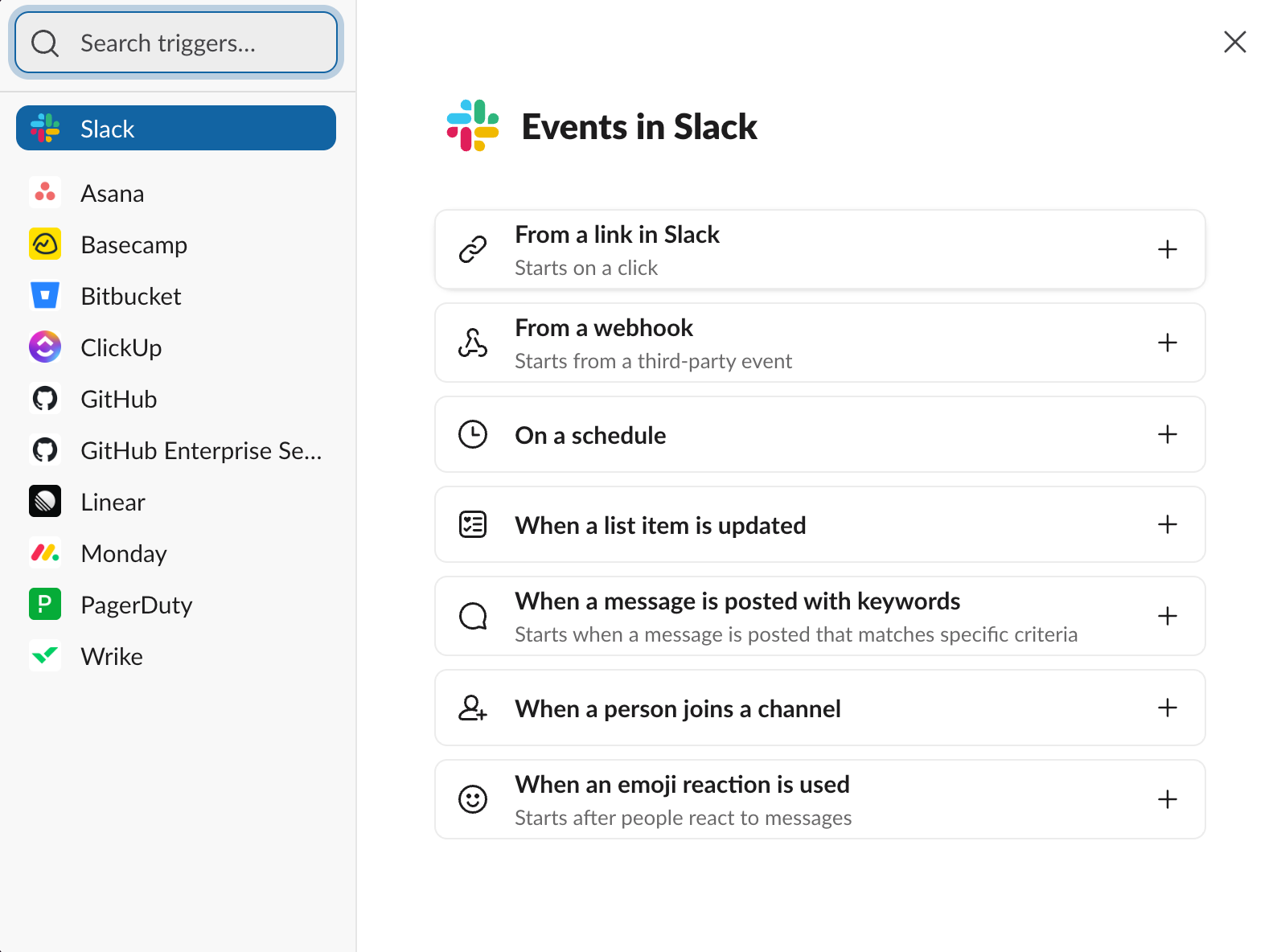
Ensuite, choisissez comment le flux de travail doit démarrer. Le déclencheur (événement) est l’action qui lance le flux de travail.
Parmi les événements courants des flux de travail Slack, on trouve les suivants :
- Une personne rejoint un canal.
- Quelqu’un clique sur un lien de flux de travail.
- Une date ou une heure programmée arrive.
- Un webhook ou une application connectée envoie des informations à Slack.
Pour un flux de travail propre à un canal, choisissez un événement pertinent pour ce canal. Par exemple, si vous créez un flux de travail d’intégration, vous pourriez le démarrer lorsqu’une personne rejoint le canal.
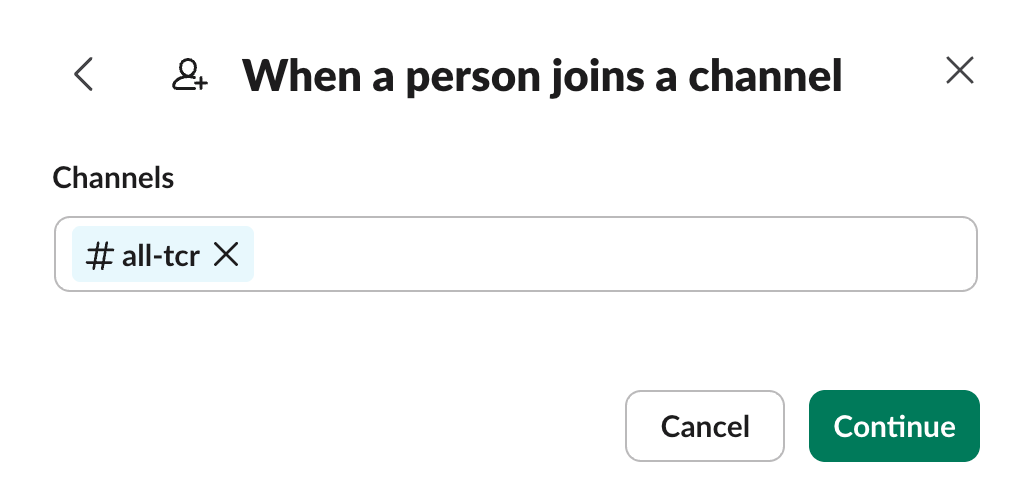
Étape 4 : Choisir le canal Slack
Après avoir choisi le déclencheur, sélectionnez le canal où le flux de travail doit s’exécuter ou publier des mises à jour.
C’est l’étape qui connecte votre flux de travail à un canal Slack spécifique. Par exemple, vous pourriez choisir l’un de ceux-ci :
- #support pour les demandes d’assistance clients ou internes
- #rh pour les questions de congés ou de politique interne
- #marketing pour les demandes de contenu
Choisissez le canal où le résultat du flux de travail sera le plus utile. Si le flux de travail publie des mises à jour au mauvais endroit, votre équipe risque de manquer des informations importantes ou la notification pourrait créer du bruit inutile.
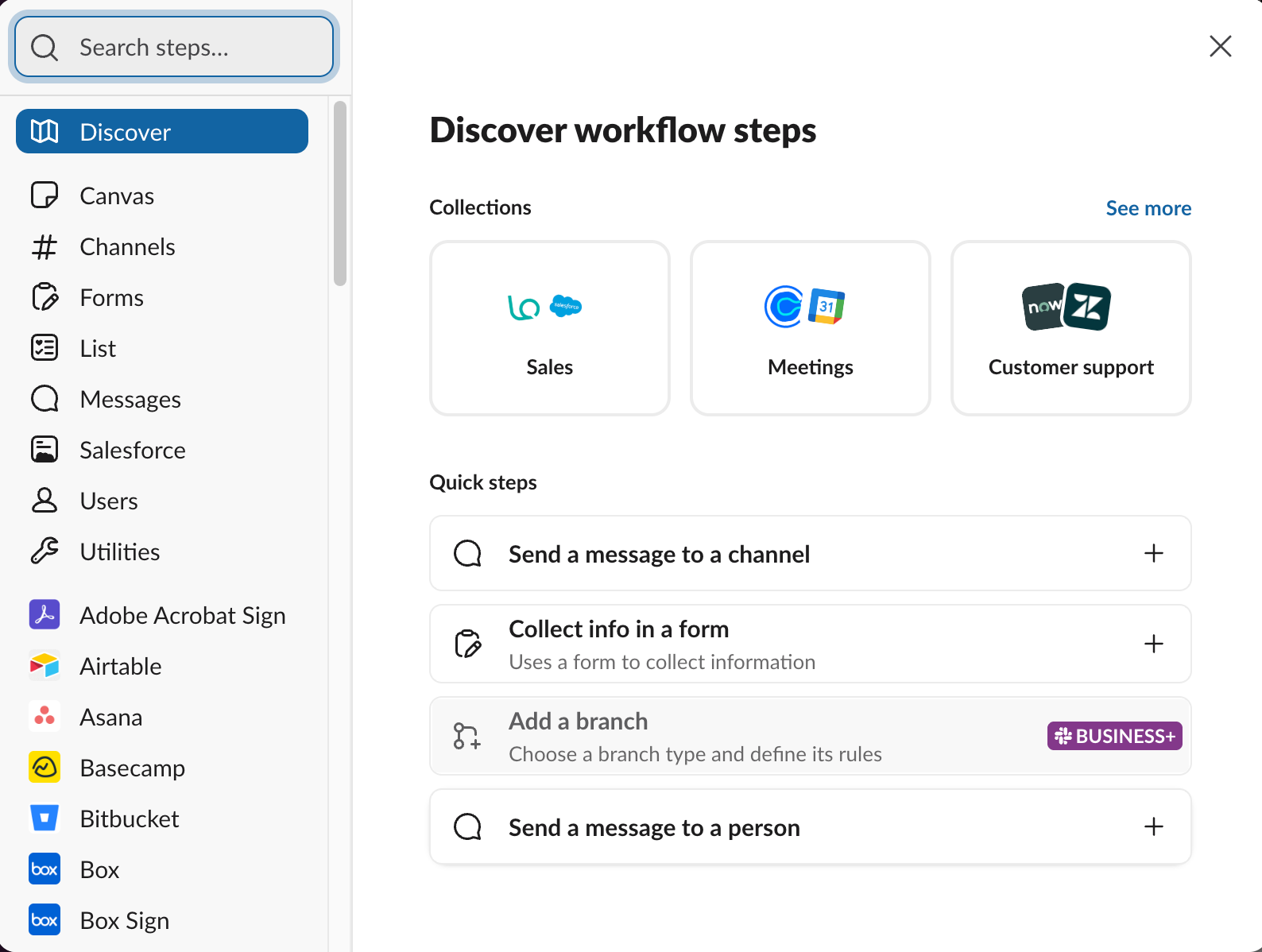
Étape 5 : Ajouter des étapes au flux de travail
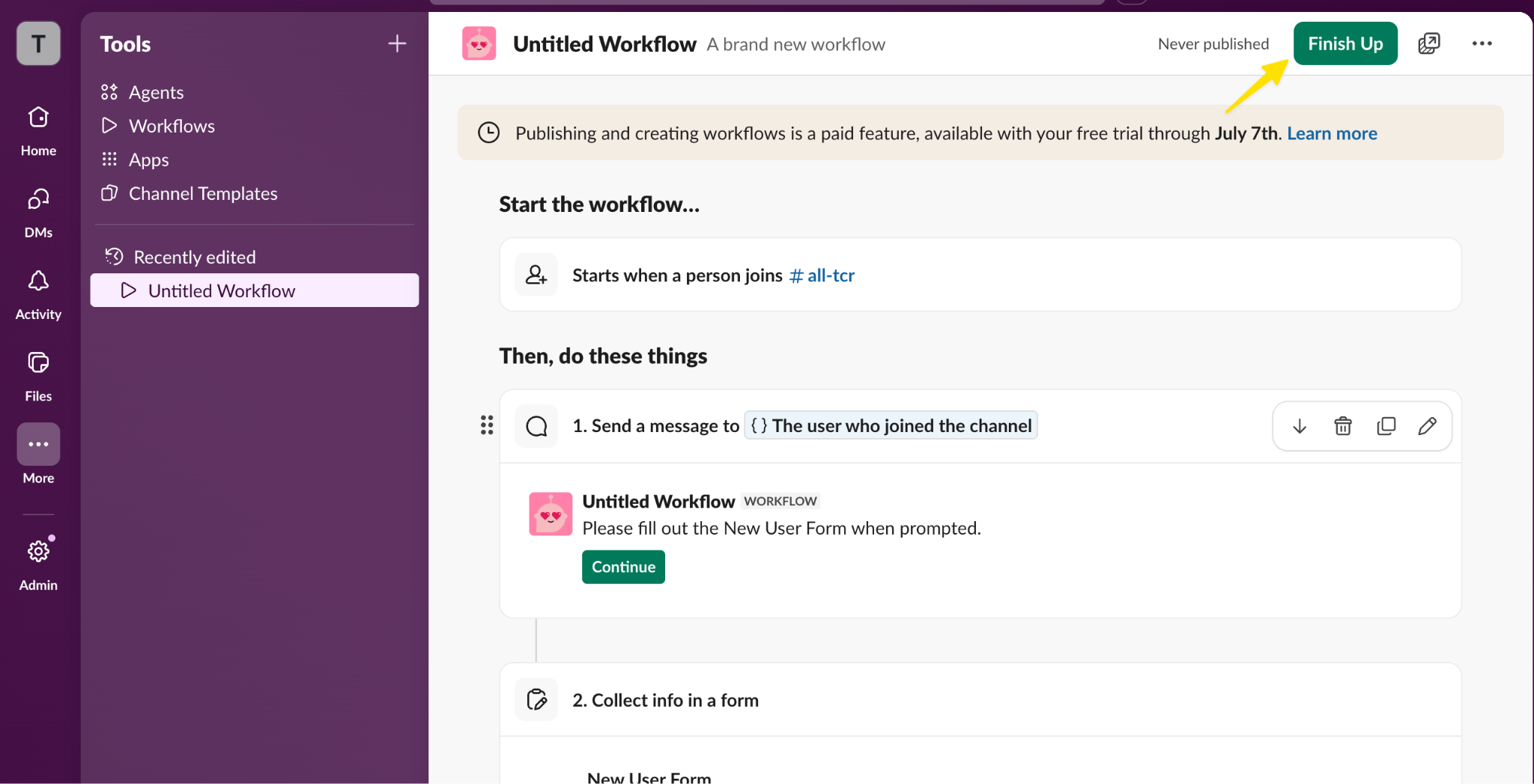
Une fois le déclencheur et le canal définis, ajoutez les étapes (actions) que vous souhaitez voir le flux de travail exécuter.
Par exemple, un flux de travail de demande simple pourrait inclure ces étapes :
- Demander à l’utilisateur de remplir un court formulaire.
- Publier la réponse au formulaire dans un canal spécifique.
- Mentionner la personne chargée de l’examiner.
- Envoyer un message de confirmation au demandeur.
Pro Tip
Gardez votre premier flux de travail simple. Commencez par les étapes les plus importantes, puis ajoutez plus de complexité une fois que vous constatez que le flux de travail aide votre équipe.
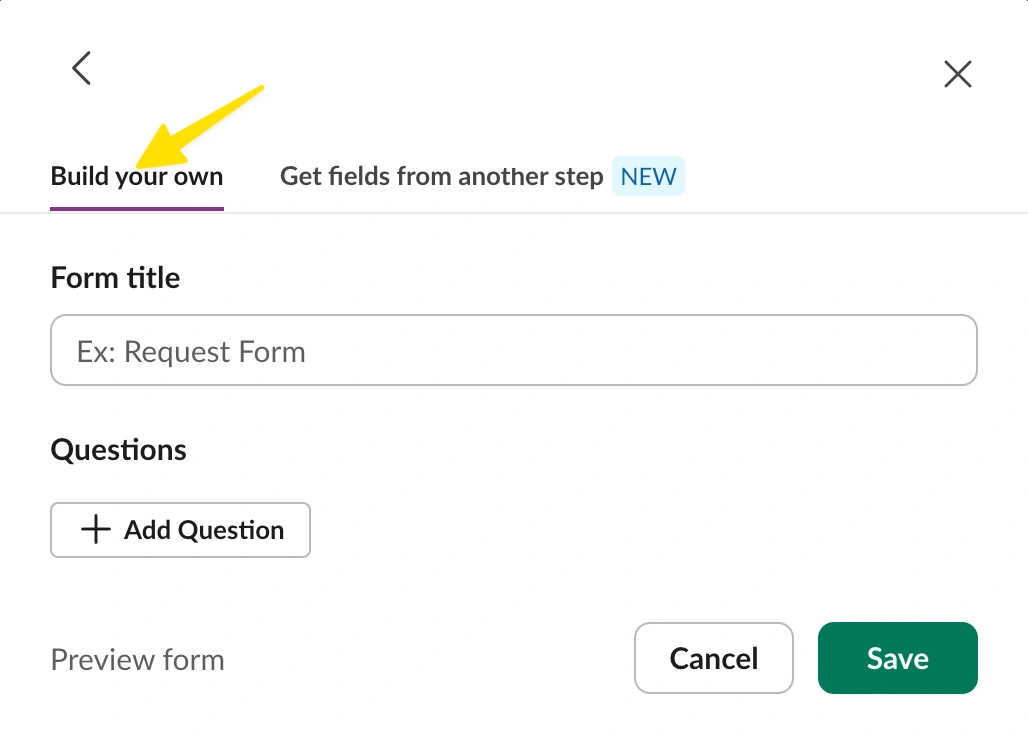
Étape 6 : Personnaliser les messages et les champs
Ensuite, modifiez le contenu du flux de travail pour qu’il corresponde au processus de votre équipe.
Si le flux de travail inclut un formulaire, vous serez invité à créer le formulaire après avoir ajouté l’étape. Il est également possible de récupérer des champs d’autres étapes en choisissant l’onglet correspondant.
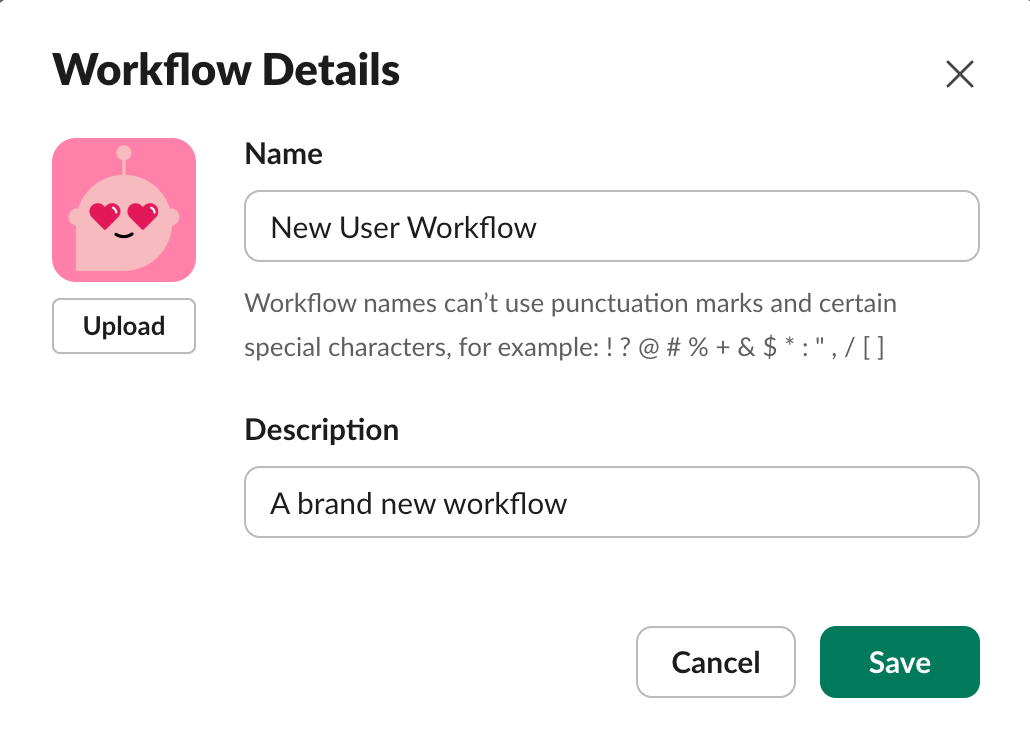
Étape 7 : Vérifier les autorisations et les détails du flux de travail
Avant de publier, vérifiez le nom, la description, les autorisations et les paramètres de canal du flux de travail.
Donnez un nom clair au flux de travail, comme « Soumettre une demande marketing » ou « Accueil d’un nouveau membre du canal ». Cela permet aux coéquipiers et aux administrateurs de comprendre plus facilement ce que fait le flux de travail.
Vous devez également confirmer qui peut utiliser, modifier ou gérer le flux de travail. Selon les paramètres de votre espace de travail Slack, certaines options de flux de travail peuvent être contrôlées par les propriétaires ou les administrateurs de l’espace de travail.
Étape 8 : Publier le flux de travail
Lorsque tout vous semble correct, cliquez sur Terminer pour publier.
S’il manque quelque chose, vous pouvez revenir au générateur de flux de travail pour modifier le flux de travail, ajouter des étapes, changer les autorisations ou annuler sa publication.
Les avantages de l’utilisation des flux de travail dans les canaux Slack
Ajouter des flux de travail aux canaux Slack peut aider les équipes à avancer plus vite sans multiplier les réunions, les relances manuelles ou les messages manquant de contexte. Vous pouvez utiliser les flux de travail pour
- Réduire le travail répétitif : Si votre équipe publie régulièrement les mêmes rappels, pose les mêmes questions de collecte ou achemine les mêmes types de demandes, un flux de travail peut gérer ces étapes automatiquement.
- Maintenir la cohérence des mises à jour de canal : Les flux de travail aident à standardiser la façon dont les informations sont collectées et partagées. Au lieu de recevoir des demandes incomplètes dans différents formats, les équipes recueillent les mêmes détails à chaque fois.
- Améliorer les temps de réponse : Lorsque les demandes sont publiées directement dans le bon canal Slack, les bonnes personnes peuvent les voir et y répondre plus rapidement.
- Faciliter le suivi des processus : Un flux de travail offre aux coéquipiers un chemin clair pour accomplir une tâche. Ils peuvent suivre le flux de travail au lieu de demander : « À qui dois-je envoyer cela ? » ou « De quelles informations avez-vous besoin ? »
- Prendre en charge l’automatisation des flux de travail entre les outils : Les flux de travail Slack sont utiles en eux-mêmes, mais ils le sont encore plus lorsqu’ils sont connectés à d’autres outils. Par exemple, les équipes peuvent utiliser Slack avec des formulaires, des calendriers, des outils de gestion de projet et des systèmes d’approbation pour automatiser le travail quotidien.
Comment intégrer Jotform avec Slack
Si votre équipe utilise des formulaires pour collecter des demandes, des inscriptions, des retours ou des approbations, l’intégration Slack de Jotform peut envoyer automatiquement les soumissions de formulaires à vos canaux.
Par exemple, vous pouvez utiliser l’intégration pour effectuer les actions suivantes :
- Envoyer les nouvelles soumissions de formulaires à un canal Slack public
- Envoyer les soumissions à un canal privé
- Envoyer les réponses au formulaire sous forme de messages directs Slack
- Notifier une équipe spécifique lorsqu’une demande, un prospect, une commande ou une candidature arrive
Voici comment connecter Jotform avec Slack :
Étape 1 : Ouvrir votre formulaire dans Jotform
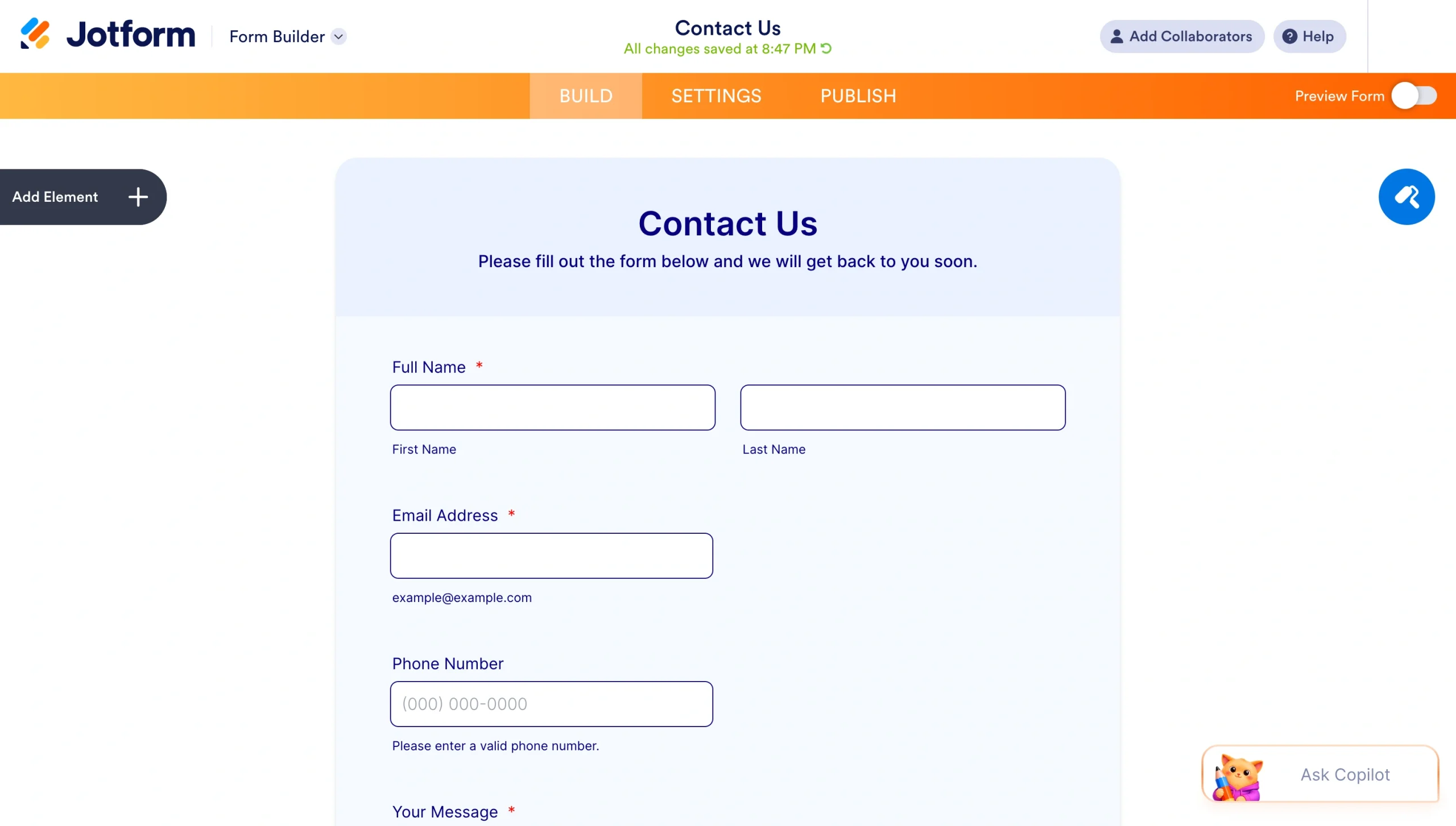
Connectez-vous à votre compte Jotform et ouvrez le formulaire que vous souhaitez connecter à Slack. Vous pouvez également créer un nouveau formulaire si vous partez de zéro.
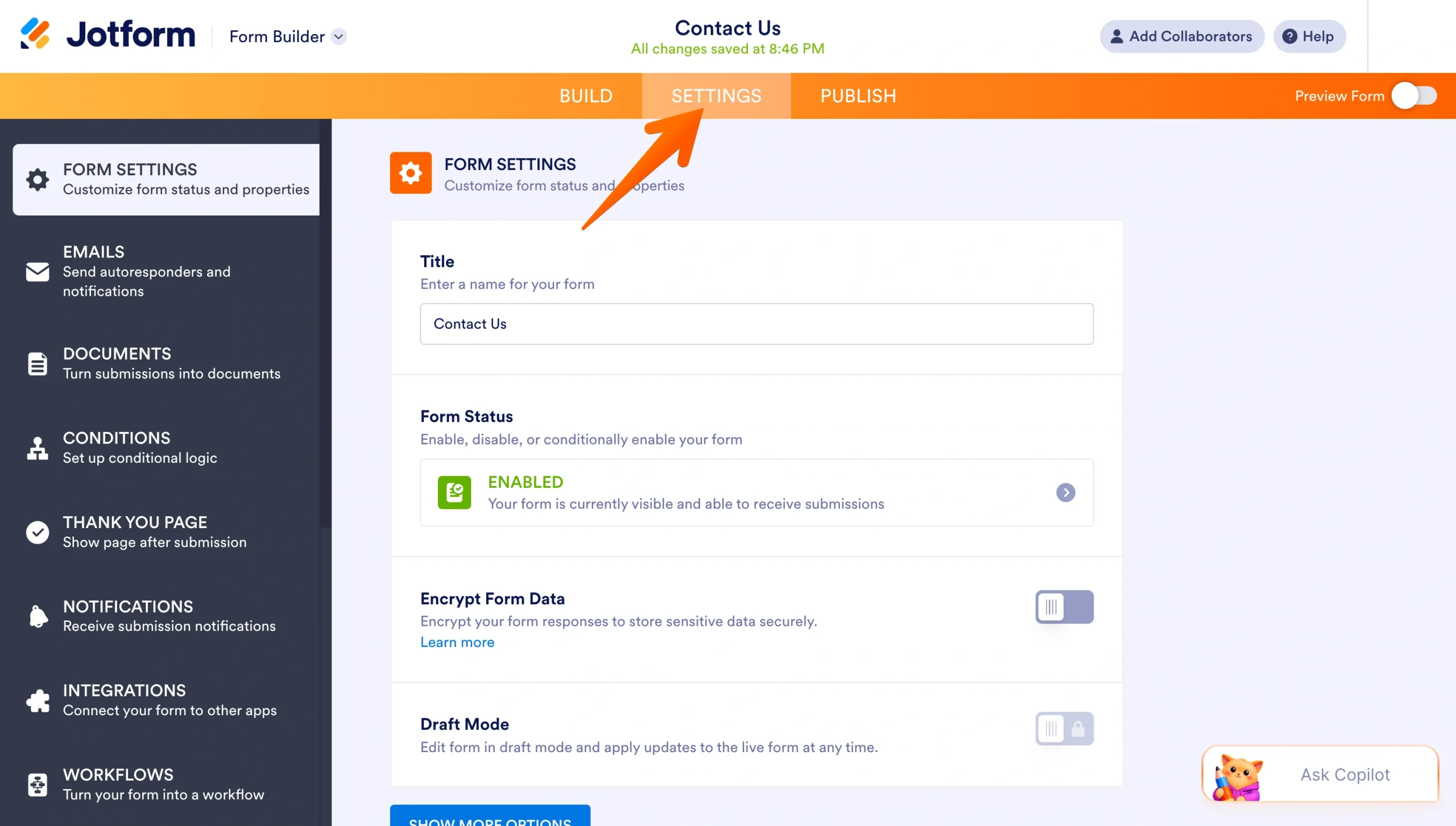
Étape 2 : Accéder aux Paramètres
Dans le générateur de formulaires, cliquez sur Paramètres dans la barre de navigation supérieure.
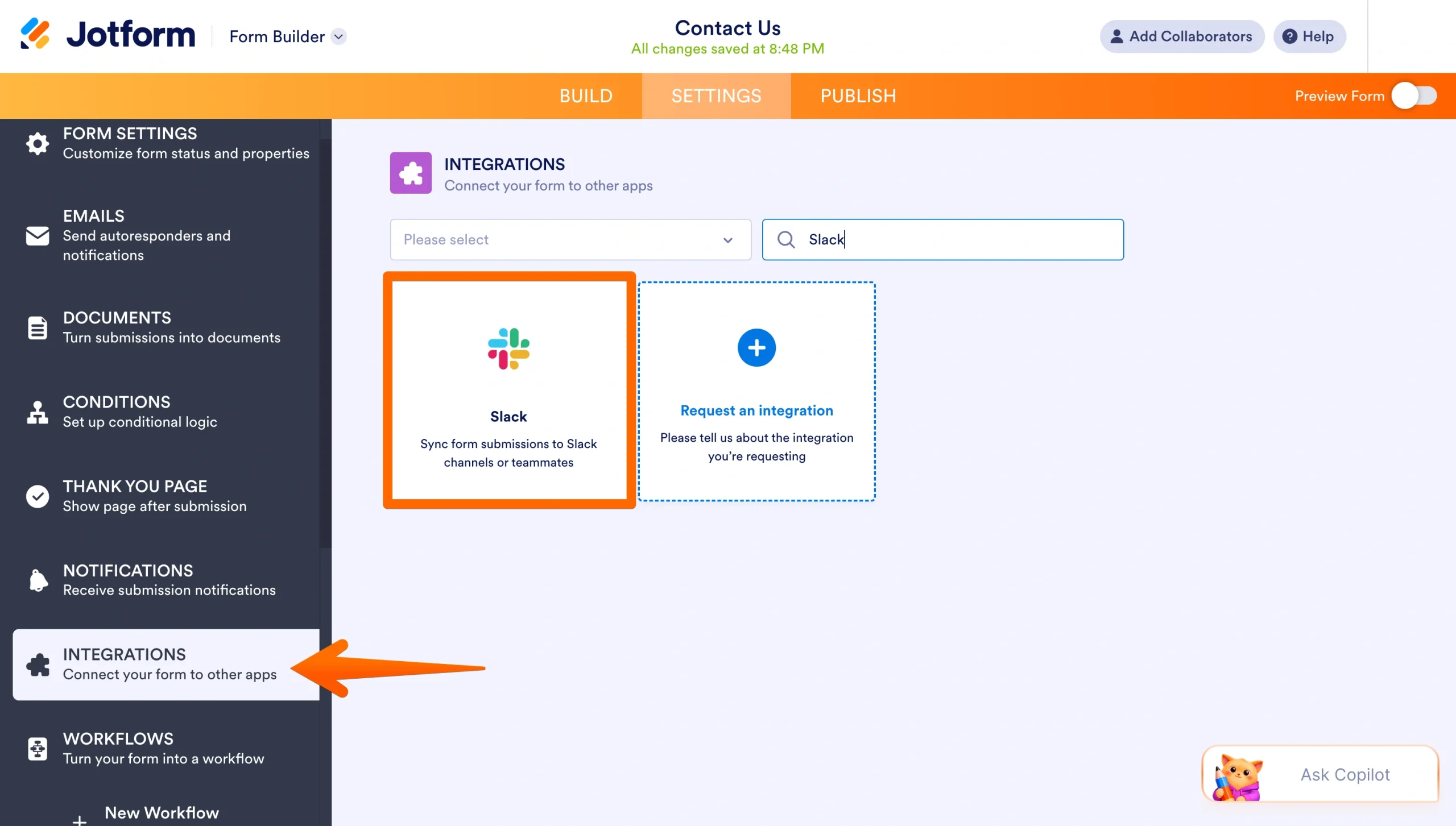
Étape 3 : Ouvrir les Intégrations
Dans le menu de gauche, sélectionnez Intégrations. Recherchez Slack, puis cliquez sur l’intégration Slack.
Étape 4 : Choisir l’action Slack
Sélectionnez ce que vous souhaitez que Jotform fasse lorsqu’une personne soumet le formulaire. Par exemple, vous pouvez envoyer la soumission à un canal Slack ou sous forme de message direct.
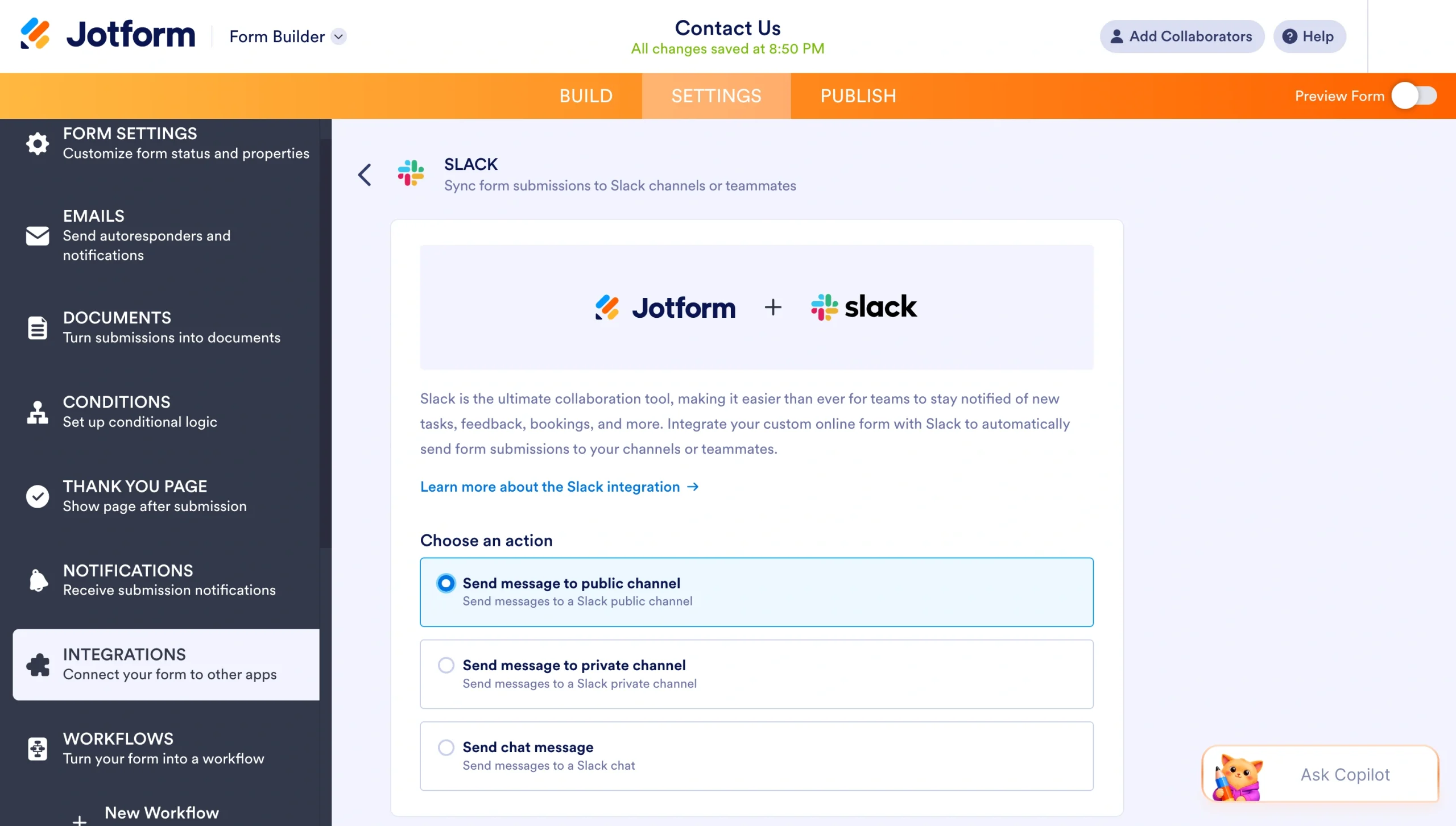
Étape 5 : Connecter votre compte Slack
Suivez les instructions pour authentifier Slack et connecter votre espace de travail.
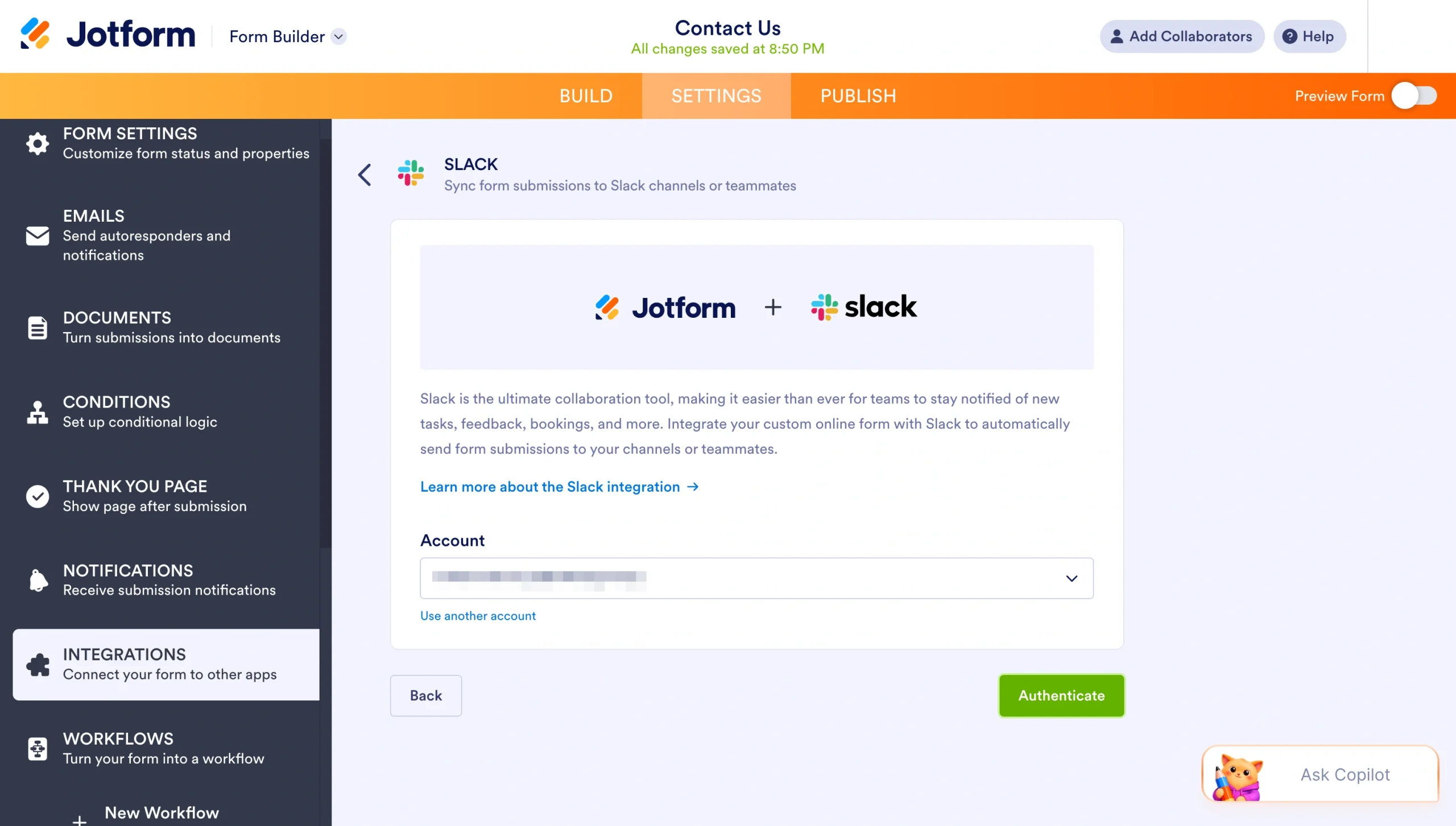
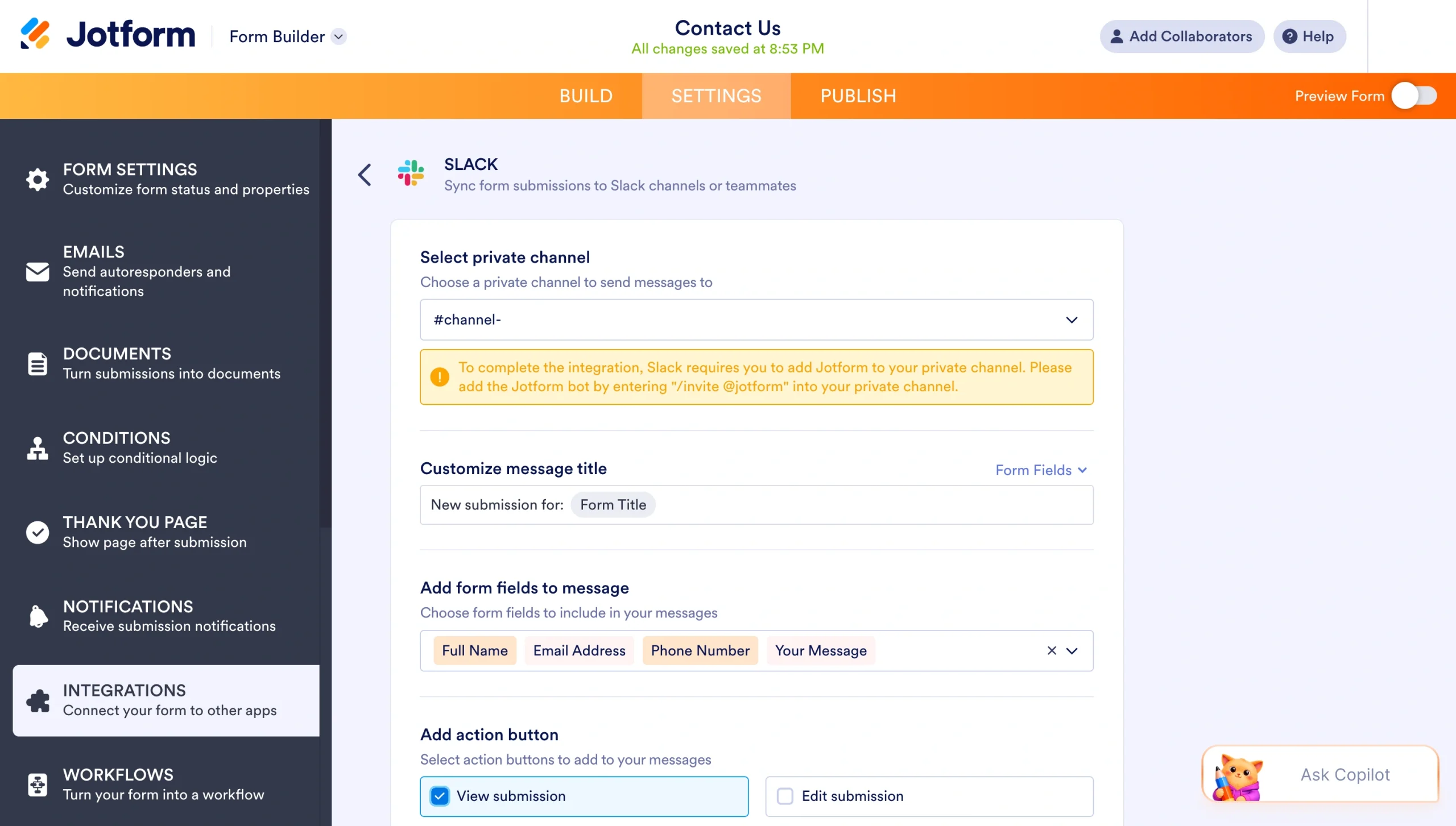
Étape 6 : Personnaliser votre action
Personnalisez ce que vous souhaitez que les membres du canal voient. Par exemple, décidez dans quel canal la soumission doit apparaître, le titre du message et quels champs de formulaire inclure dans le message.
Étape 7 : Finaliser et tester l’intégration
Une fois l’intégration configurée, soumettez une réponse de formulaire test. Vérifiez ensuite Slack pour vous assurer que le message apparaît dans le bon canal avec les bons détails de soumission.
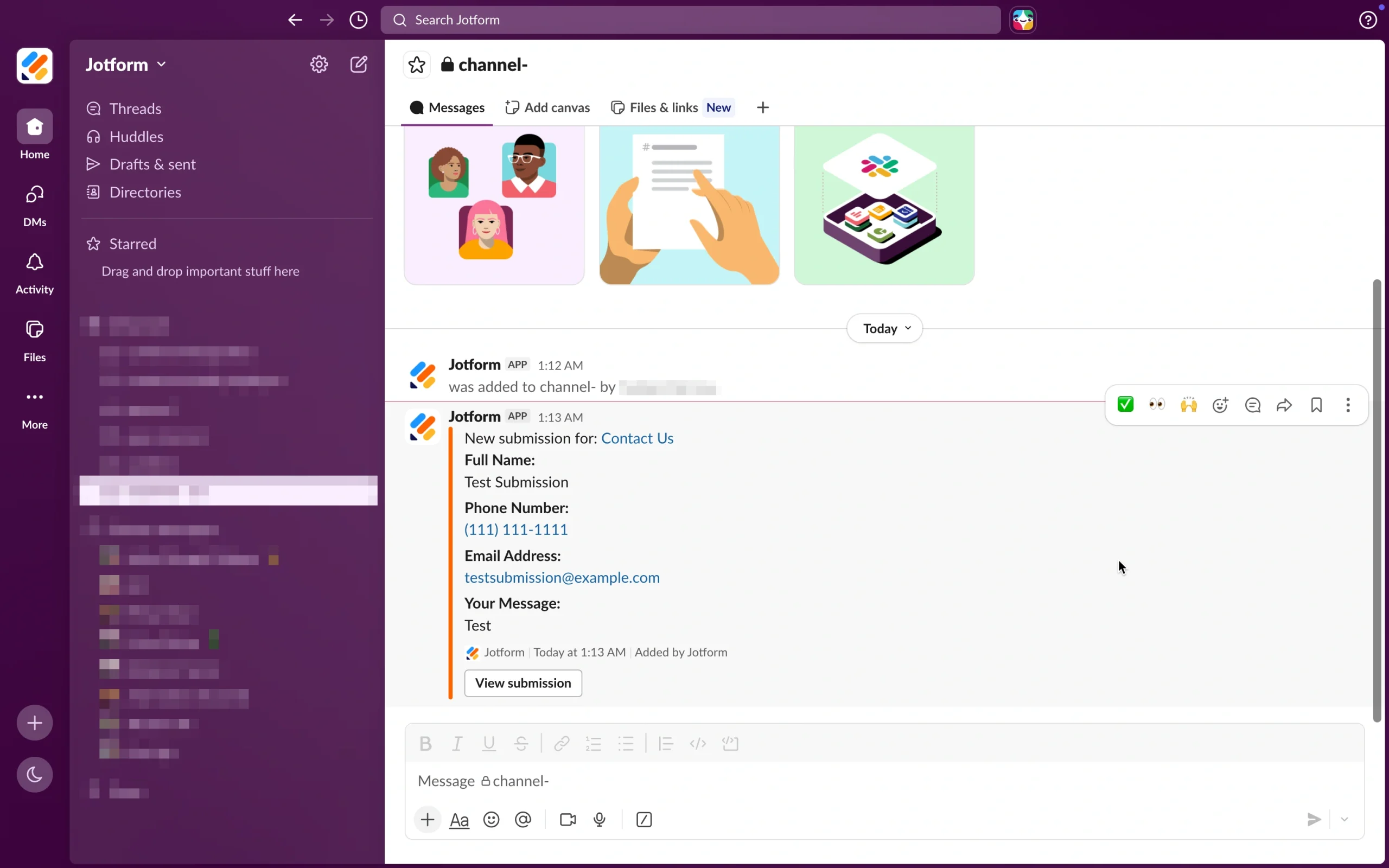
Et voilà ! Vous avez désormais configuré votre première automatisation entre Jotform et Slack.
Gérer des flux de travail plus complexes avec Jotform Workflows
Les flux de travail Slack sont parfaits pour automatiser les tâches basées sur les canaux, mais certains processus nécessitent davantage de structure. C’est là que Jotform Workflows peut vous aider.
Jotform Workflows aide les utilisateurs à créer des flux d’approbation en plusieurs étapes, à attribuer des approbateurs, à automatiser les transferts et à suivre l’avancement des demandes en temps réel. Les équipes peuvent l’utiliser pour de nombreux processus, notamment les suivants :
- Approbations d’achat
- Demandes de congés
- Formulaires RH
- Collecte d’informations client
- Support d’escalade
- Révisions internes
Associé à Slack, Jotform aide les équipes à collecter des informations via des formulaires, à gérer les approbations grâce à Jotform Workflows et à tenir tout le monde informé avec des notifications Slack automatiques.
Optimisez vos canaux Slack grâce à l’automatisation
Les canaux Slack fonctionnent au mieux lorsque les informations parviennent aux bonnes personnes au bon moment, sans que personne n’ait à rechercher manuellement les mises à jour. Ajouter un flux de travail à un canal Slack ne prend que quelques minutes, et cela peut faire gagner à votre équipe des heures de travail répétitif chaque semaine, que vous accueilliez de nouveaux membres, achemigniez des demandes ou publiiez des rappels récurrents.
Mais l’automatisation ne s’arrête pas à Slack. En connectant Jotform à Slack, vous pouvez transformer chaque soumission de formulaire, des tickets d’assistance aux candidatures, en une notification de canal instantanée pour que votre équipe ne manque jamais une demande. Et lorsque vos processus nécessitent davantage de structure, Jotform Workflows vous permet de créer des flux d’approbation en plusieurs étapes qui font avancer les choses.
Commencez modestement : choisissez une tâche répétitive que votre équipe gère chaque semaine, créez un flux de travail simple autour de celle-ci, puis développez-le à partir de là. Une fois que vous aurez constaté à quel point vos canaux fonctionnent plus efficacement, vous vous demanderez comment votre équipe a pu s’en passer.
Prêt à intégrer vos formulaires à la conversation ? Essayez dès aujourd’hui l’intégration Slack de Jotform et transformez vos soumissions en action — automatiquement.
Cet article s’adresse aux chefs d’équipe, aux responsables des opérations, aux administrateurs d’espaces de travail Slack, aux responsables de contenu, aux équipes RH, aux équipes d’assistance et à toute personne souhaitant automatiser les tâches de canal récurrentes, acheminer les demandes plus efficacement et connecter Slack à Jotform pour optimiser les flux de travail professionnels.













Envoyer un commentaire: