
Si vous êtes blogueur, spécialiste du marketing, enseignant ou professionnel de la création, vous connaissez l’importance de la vidéo pour maintenir l’engagement de votre audience. En effet, les pages web qui contiennent une vidéo retiennent les visiteurs sur le site pendant six minutes en moyenne, contre 4,3 minutes pour les pages sans vidéo. C’est pourquoi tant d’utilisateurs de WordPress choisissent d’intégrer leurs vidéos YouTube sur leurs sites web.
Intégrer une seule vidéo YouTube dans WordPress est simple, mais intégrer une galerie dynamique — comme le flux complet d’une chaîne ou une playlist — peut s’avérer compliqué. Pour ce faire, vous avez trois options : utiliser une extension tierce, utiliser un widget léger et gratuit, ou créer manuellement une galerie statique avec des blocs natifs.
Dans cet article, nous aborderons les trois options et vous montrerons exactement comment intégrer une galerie YouTube dans WordPress. À la fin, votre site web sera prêt à maintenir l’engagement des visiteurs avec votre contenu plus longtemps.
Option 1 : Installer une extension de galerie YouTube pour WordPress
La plupart des utilisateurs commencent instinctivement par rechercher dans le répertoire natif des extensions WordPress des outils qui peuvent les aider à intégrer une galerie YouTube dans leur site web. De nombreuses extensions sont disponibles, telles que YouTube Feed Pro de Smash Balloon, EmbedPress, Feeds for YouTube et GS YouTube Gallery. (Découvrez ici les meilleures extensions WordPress pour d’autres tâches.)
Bien que ces extensions présentent l’avantage d’être conçues spécifiquement pour WordPress, elles comportent tout de même quelques inconvénients. Dans certains cas, vous devez générer une clé API YouTube Data depuis la Google Cloud Console pour pouvoir utiliser l’extension, ce qui peut être un processus compliqué.
De plus, de nombreuses extensions fonctionnent selon un modèle freemium avec paywall, ce qui signifie que les versions gratuites sont fortement limitées. Il se peut que vous ne puissiez pas utiliser certaines fonctionnalités, comme les mises en page en grille de base, ou supprimer les filigranes. Par ailleurs, avoir trop d’extensions dans WordPress peut ralentir votre site et affecter sa sécurité. Par conséquent, il est préférable d’utiliser les extensions avec prudence.
Si vous optez pour cette solution, voici comment intégrer une playlist YouTube dans WordPress avec une extension de galerie YouTube :
- Accédez au tableau de bord WordPress et cliquez sur Extensions. Recherchez « YouTube gallery » et sélectionnez l’extension que vous souhaitez utiliser parmi les options disponibles. Suivez les instructions pour l’installer. Notez que les instructions d’installation exactes dépendront de l’extension que vous utilisez.
Gardez à l’esprit que de nombreuses extensions sont disponibles gratuitement, mais que vous ne pouvez les utiliser qu’avec un forfait WordPress payant.
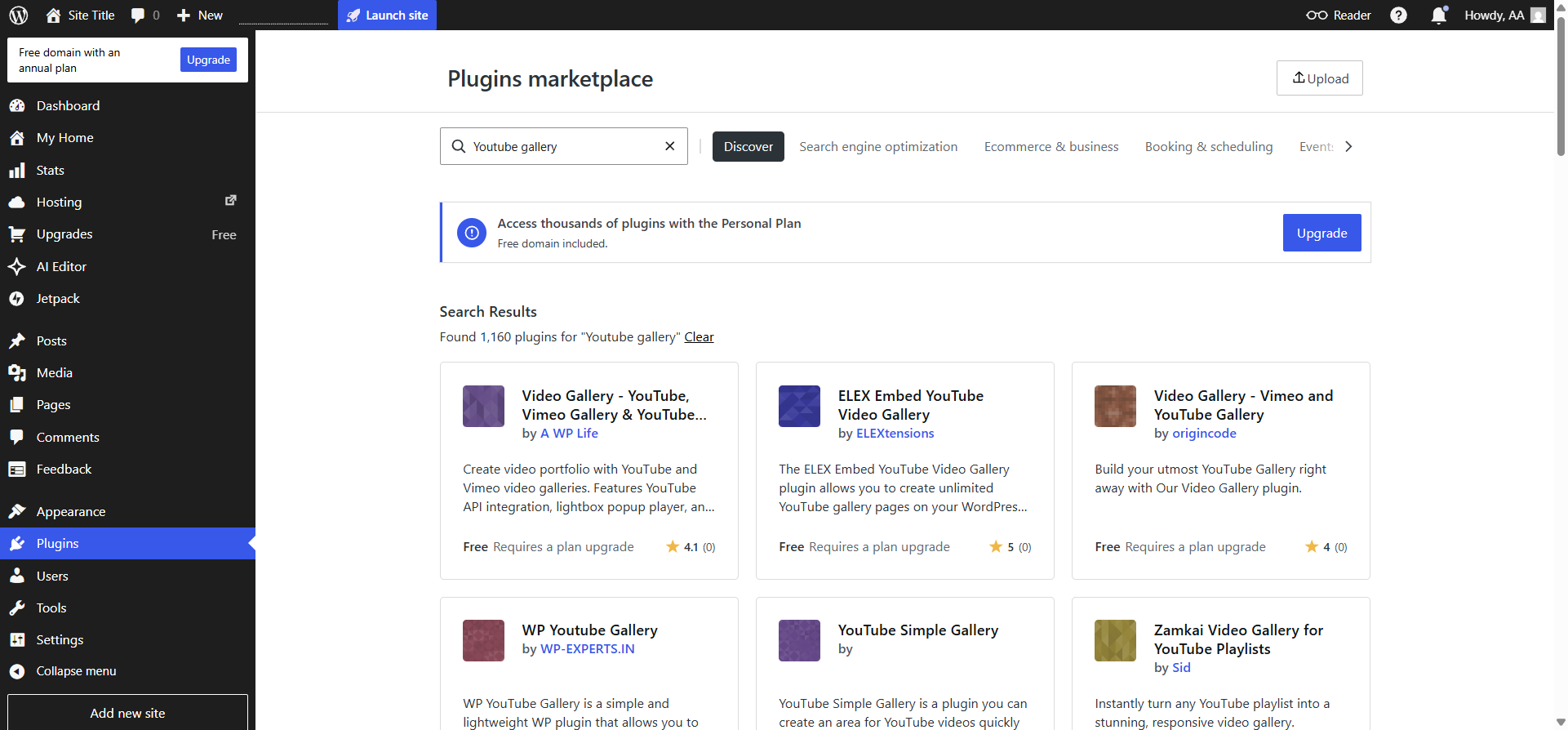
- Une fois installée, ouvrez l’extension depuis le tableau de bord WordPress. Sélectionnez l’option permettant de créer une nouvelle galerie. Certaines extensions peuvent vous permettre de créer des galeries à partir de playlists, de chaînes ou de vidéos spécifiques.
- Sélectionnez Playlist comme source de votre galerie. Vous devrez saisir l’URL de votre playlist YouTube, l’ID de la playlist ou votre clé API YouTube à cette étape. Avec la plupart des extensions, vous pouvez personnaliser les paramètres de la galerie, tels que le nombre de colonnes, les options de lecture et la taille des miniatures. Enregistrez la galerie.
- Selon l’extension que vous utilisez, vous pouvez ajouter la galerie à la page web de votre choix à l’aide d’un bloc WordPress dédié ou d’un shortcode.
Pro Tip
Ajouter un flux de chaîne YouTube à WordPress avec des extensions n’est pas un processus simple. Si vous débutez avec WordPress et souhaitez découvrir quelques conseils et stratégies pour utiliser cet outil, consultez notre guide « comment utiliser WordPress ». Cet article approfondi couvre tout, du choix et de l’installation des extensions WordPress à l’enrichissement de votre site avec des thèmes et des formulaires.
Option 2 : Utiliser un widget de galerie YouTube gratuit (recommandé)
Si vous recherchez une grille de vidéos hautement personnalisable et se synchronisant automatiquement, sans avoir à générer de clés API ni à payer pour des fonctionnalités premium d’extension, essayez d’utiliser des widgets externes gratuits. Le widget Galerie YouTube de Jotform en particulier est un choix de premier plan, car il est facile à utiliser, ne nécessite aucun codage ni clé API, et est entièrement gratuit.
Les widgets traitent le contenu de manière externe, en dehors de WordPress, ce qui évite d’alourdir la base de données WordPress. Il vous suffit de coller l’URL d’une chaîne ou d’une playlist dans le widget, de configurer votre mise en page et de personnaliser les couleurs. Vous pouvez ensuite facilement intégrer le widget à l’aide d’un bloc HTML personnalisé natif de WordPress.
Voici comment utiliser le widget gratuit de galerie vidéo WordPress de Jotform :
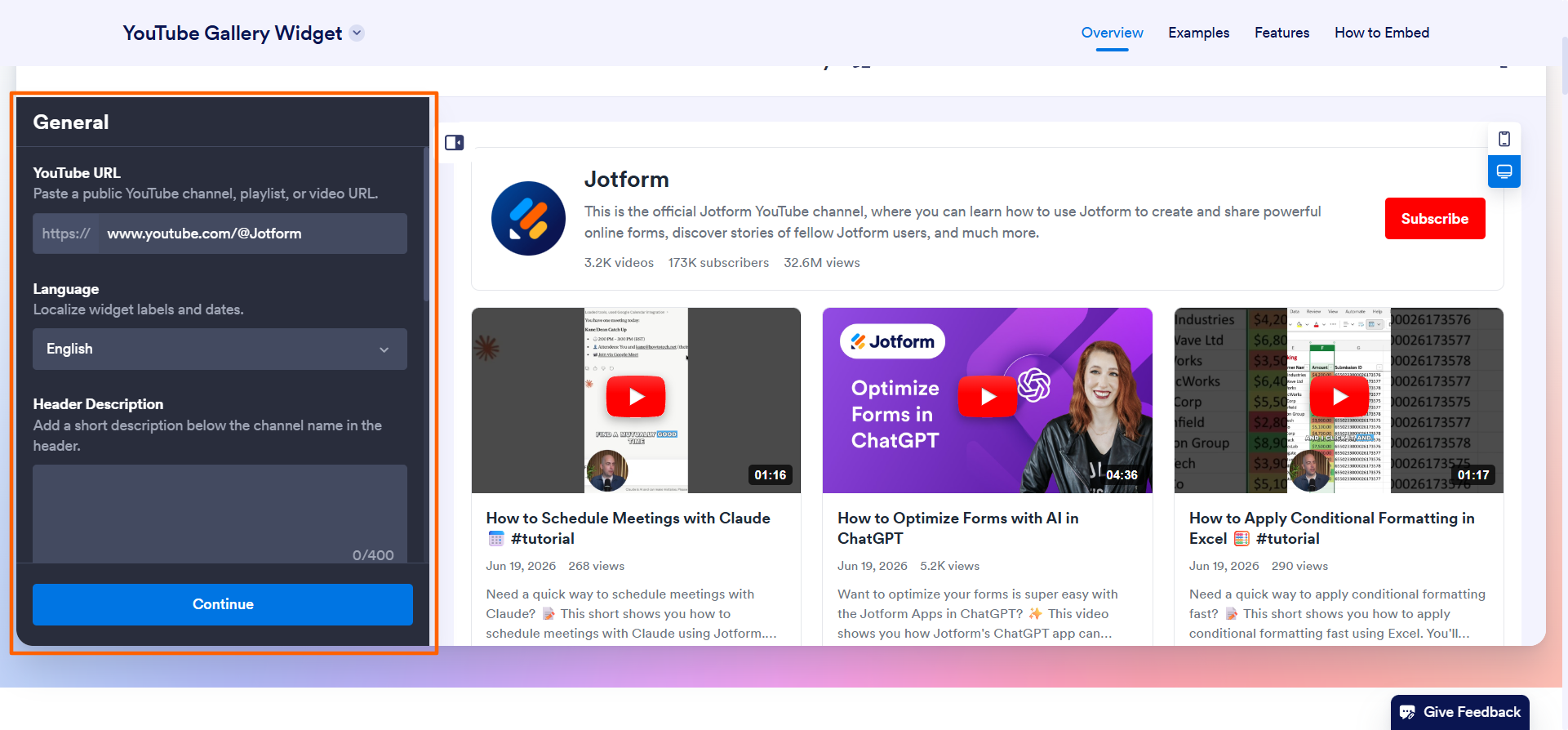
- Rendez-vous sur la page du widget Galerie YouTube de Jotform et collez ou saisissez l’URL de votre galerie YouTube dans la zone des paramètres du widget à gauche. Sélectionnez votre langue préférée, ajoutez une description d’en-tête et faites défiler vers le bas pour voir les paramètres supplémentaires. Cliquez sur Continuer.
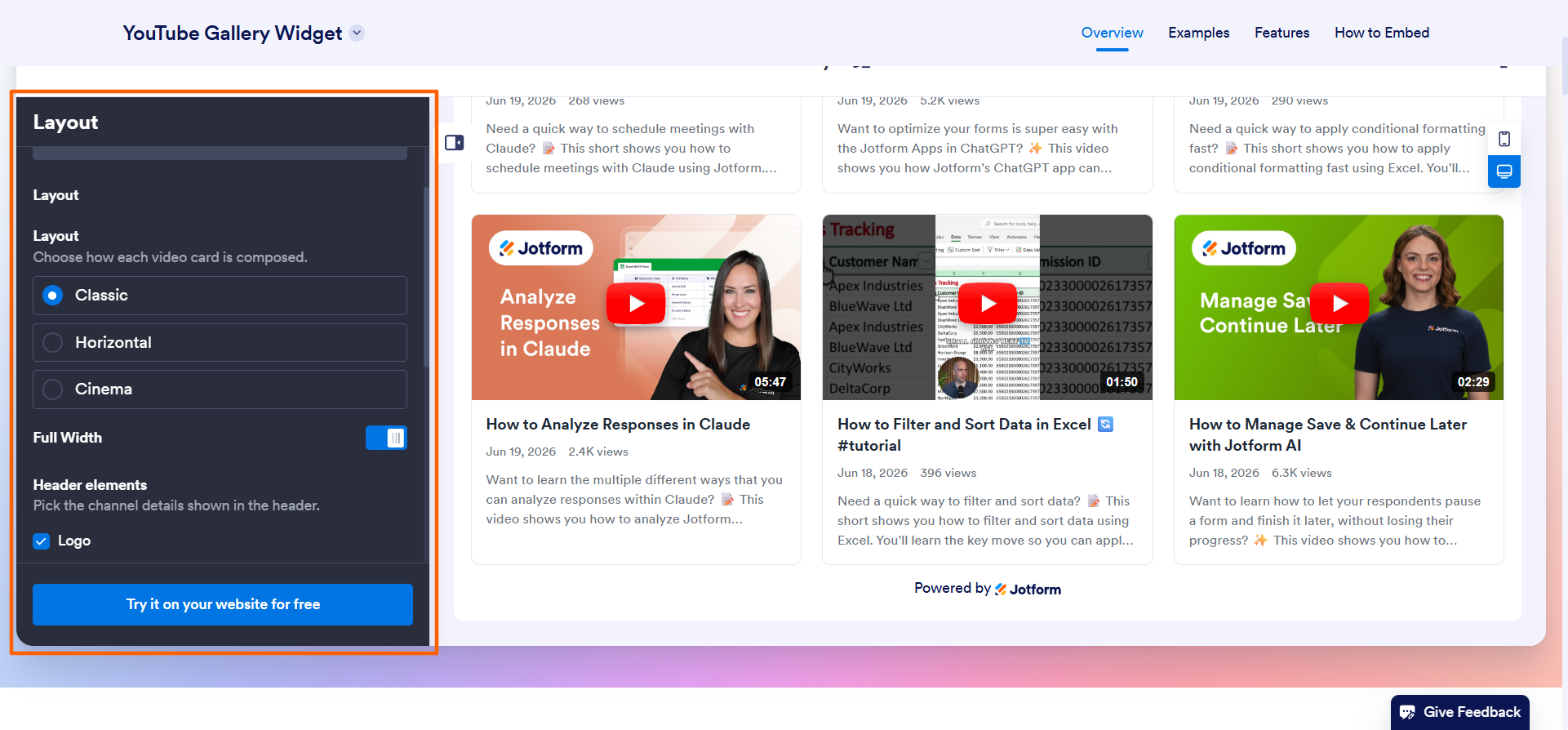
- Personnalisez la galerie YouTube en sélectionnant une mise en page, en ajustant les détails de l’en-tête, en spécifiant le nombre de colonnes et de lignes, et en choisissant des couleurs assorties à votre site web ou à votre marque. Faites défiler vers le bas pour sélectionner toutes vos spécifications.
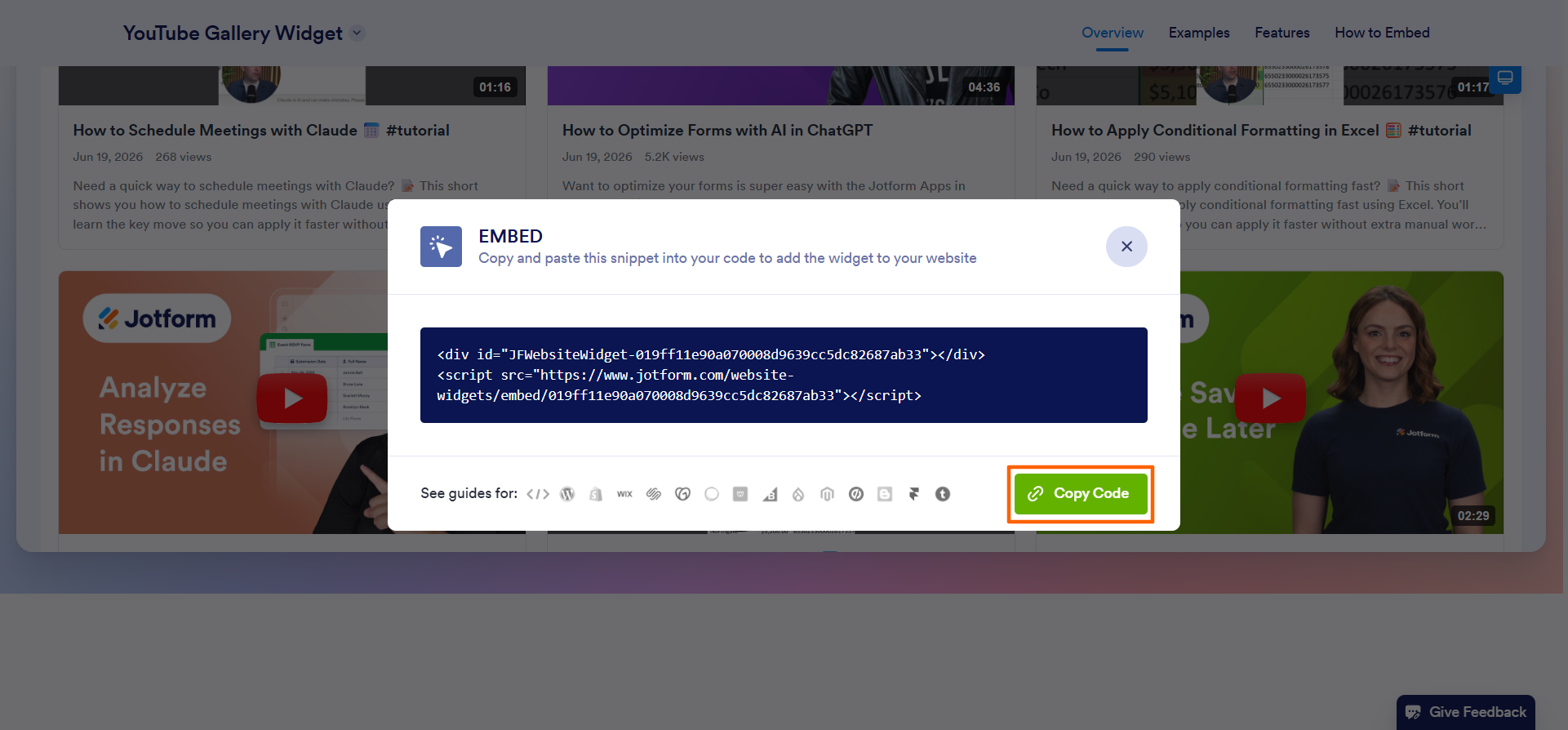
- Cliquez sur Essayez-le gratuitement sur votre site web. Jotform vous fournira un code d’intégration pour le widget. Cliquez sur Copier le code pour copier le code d’intégration. Notez que Jotform vous invitera à vous inscrire ou à vous connecter pour obtenir le code.
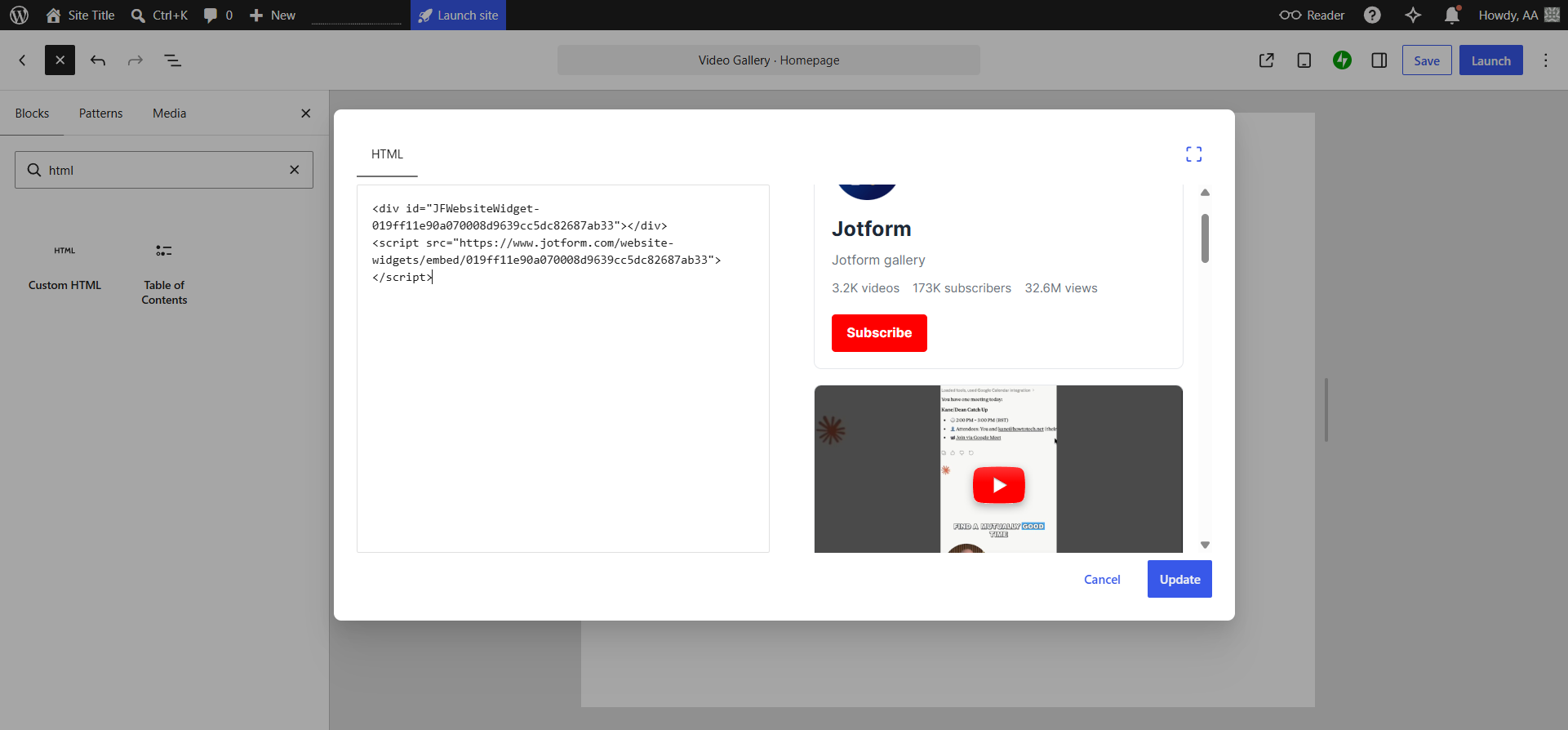
- Rendez-vous sur votre site WordPress et ajoutez un bloc HTML personnalisé depuis l’outil d’insertion de blocs. Collez le code d’intégration du widget dans le bloc HTML. Cliquez sur Mettre à jour. WordPress insérera automatiquement le widget personnalisé Galerie YouTube de Jotform dans votre site WordPress.
Option 3 : Créer une galerie statique à l’aide de blocs WordPress natifs
Si vous ne souhaitez pas utiliser d’extension tierce ou de widgets externes, votre meilleure solution suivante consiste à créer une galerie dans WordPress à l’aide des blocs natifs Gutenberg.
Cependant, sachez que le bloc YouTube ne prend en charge que les vidéos YouTube uniques, et non les galeries. Cela signifie que vous devrez ajouter manuellement un bloc Colonnes, insérer des blocs YouTube uniques dans chaque colonne, puis coller les URL individuelles de chaque vidéo dans chaque bloc YouTube. Inutile de préciser qu’il s’agit d’un processus manuel fastidieux.
Gardez à l’esprit que cette option crée également une galerie entièrement statique — les blocs individuels ne se mettent pas à jour automatiquement lorsqu’une nouvelle vidéo est mise en ligne sur YouTube. Vous devrez mettre à jour la galerie manuellement chaque fois qu’une nouvelle vidéo est publiée.
Voici comment intégrer un flux de chaîne YouTube dans WordPress avec une galerie statique à l’aide de blocs WordPress :
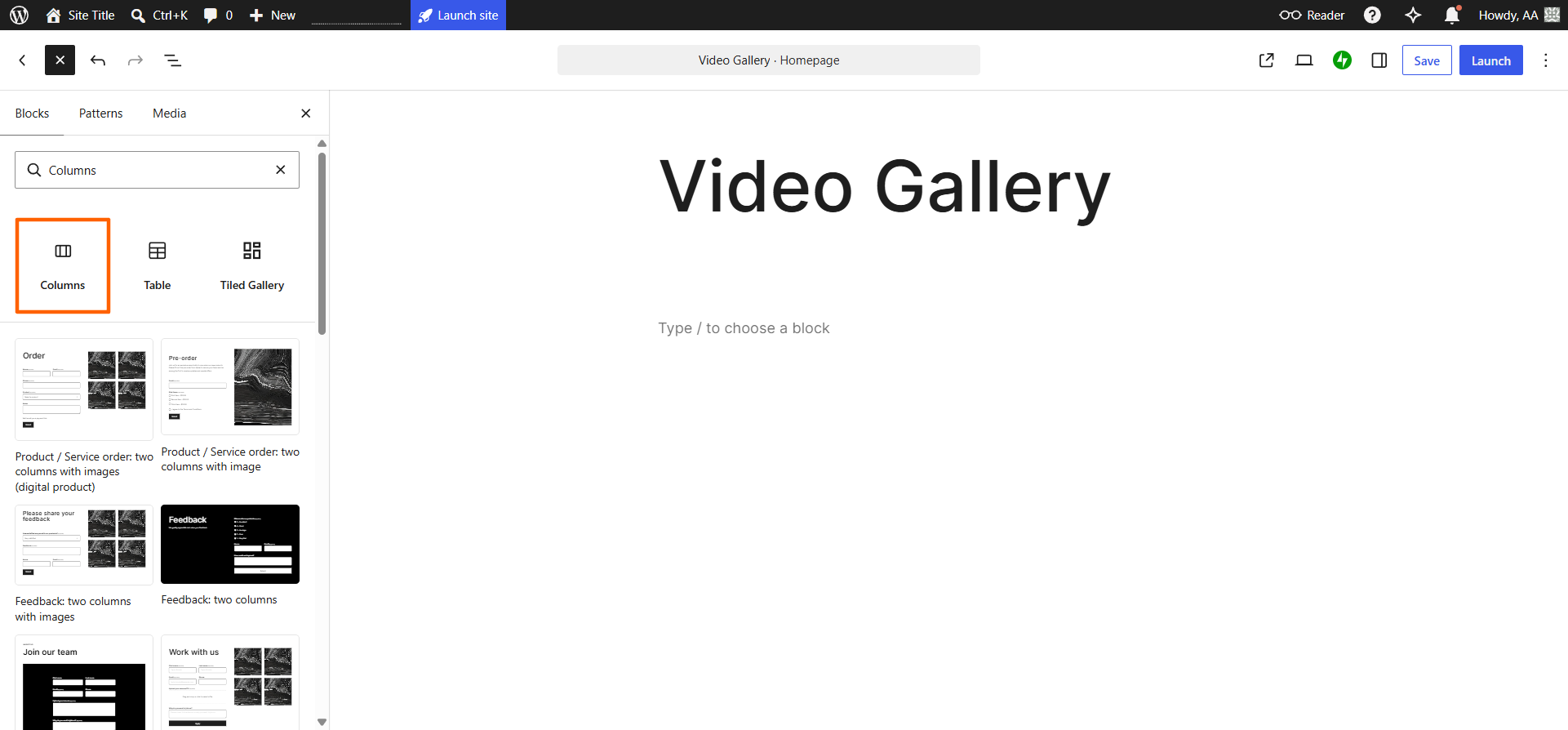
- Depuis l’outil d’insertion de blocs, recherchez et insérez un bloc Colonnes dans votre site WordPress. Spécifiez le nombre de colonnes que vous souhaitez dans chaque ligne.
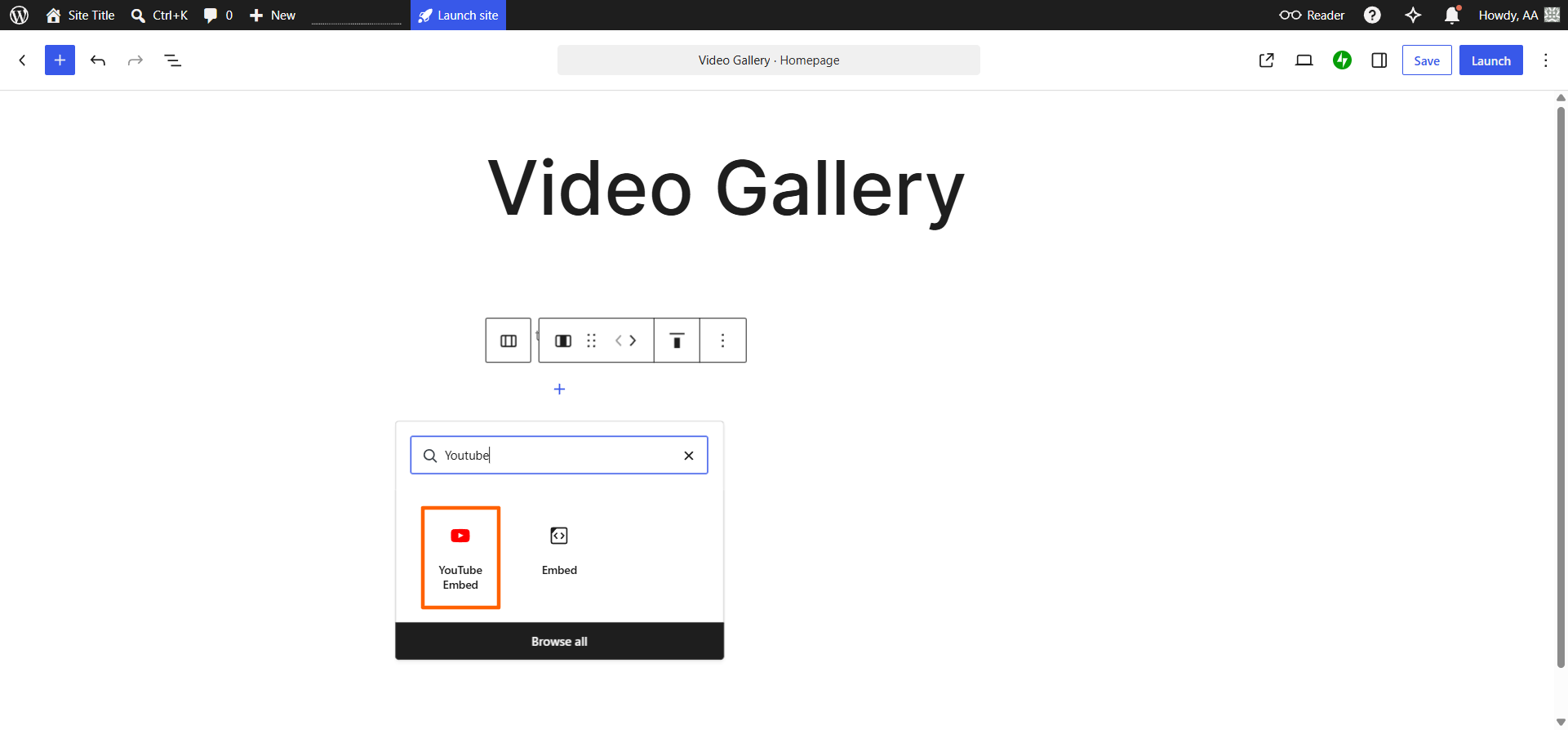
- Sélectionnez le bouton + dans la première colonne, recherchez le bloc YouTube dans la fenêtre contextuelle de l’outil d’insertion de blocs, et ajoutez le bloc d’intégration YouTube dans la colonne.
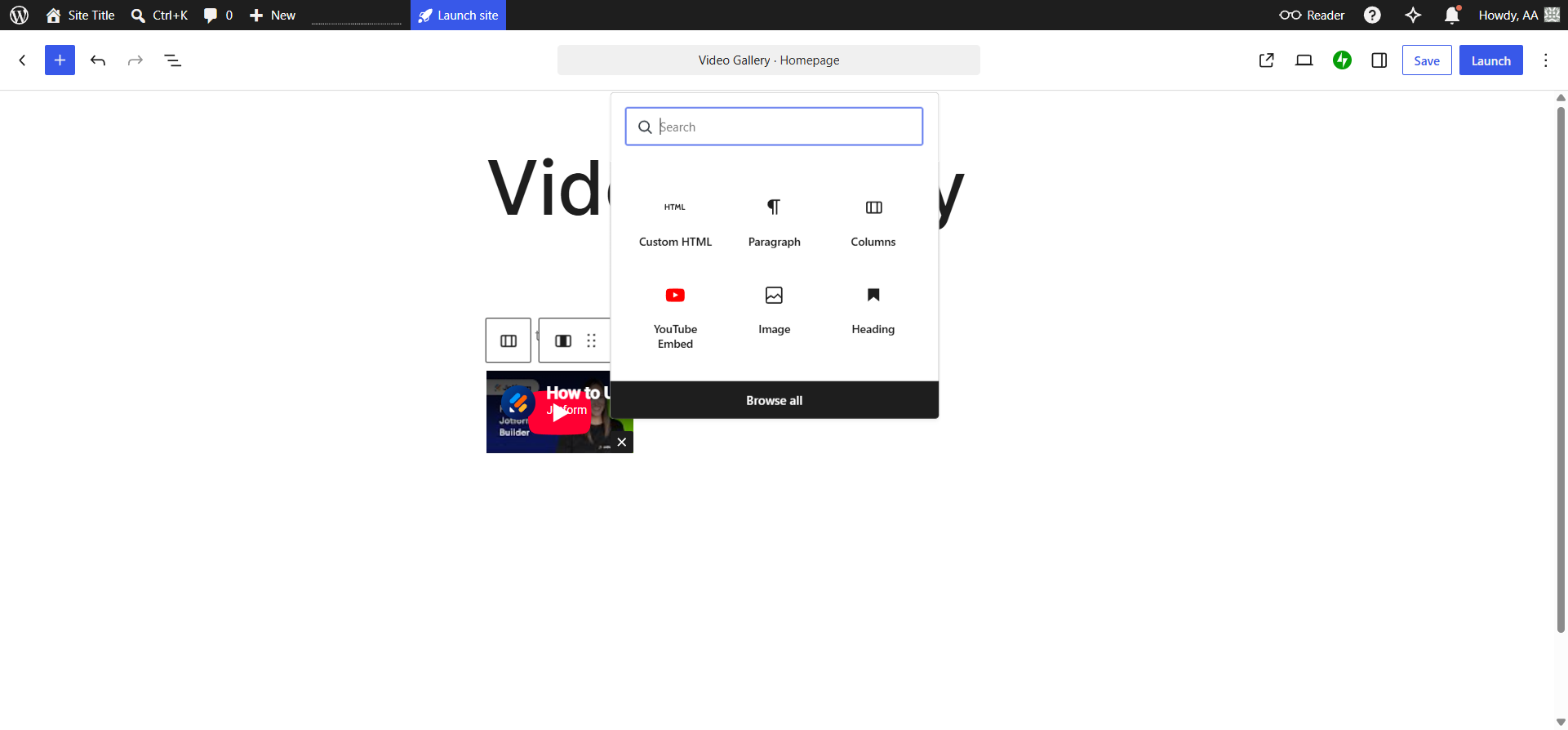
- Copiez l’URL de la vidéo YouTube que vous souhaitez intégrer et collez-la dans le bloc YouTube de WordPress. Cliquez sur Intégrer pour afficher la vidéo dans WordPress.
- Répétez ce processus pour ajouter des vidéos aux autres colonnes. Ajoutez d’autres colonnes et lignes selon vos besoins jusqu’à ce que vous obteniez un bloc de grille YouTube WordPress qui réponde à vos besoins.
Améliorez votre site WordPress avec des widgets intelligents et sans code
Pour préserver la vitesse et la sécurité de votre site, vous devriez limiter au maximum le nombre d’extensions WordPress. C’est pourquoi l’utilisation d’outils externes et sans serveur comme le widget Galerie YouTube de Jotform est un excellent choix.
Ce widget vous permet d’ajouter des médias enrichis à WordPress sans surcharger votre serveur. De plus, il est gratuit, facile à utiliser et ne nécessite aucun codage compliqué ni clé API. En outre, le widget réduit le travail manuel afin que vous puissiez avoir une galerie en direct sur votre site web sans avoir à la mettre à jour chaque fois qu’une nouvelle vidéo est publiée.
En plus du widget Galerie YouTube, Jotform propose un certain nombre d’autres widgets de site web gratuits qui peuvent améliorer votre site WordPress. Par exemple, le widget Avis Google permet de mettre en avant les retours des clients et de renforcer la confiance, tandis que le widget Retour en haut aide les clients à naviguer plus facilement sur votre site. Vous pouvez également utiliser les formulaires WordPress de Jotform pour collecter des données auprès des visiteurs de votre site web, telles que les informations sur les prospects provenant d’une page de contact.
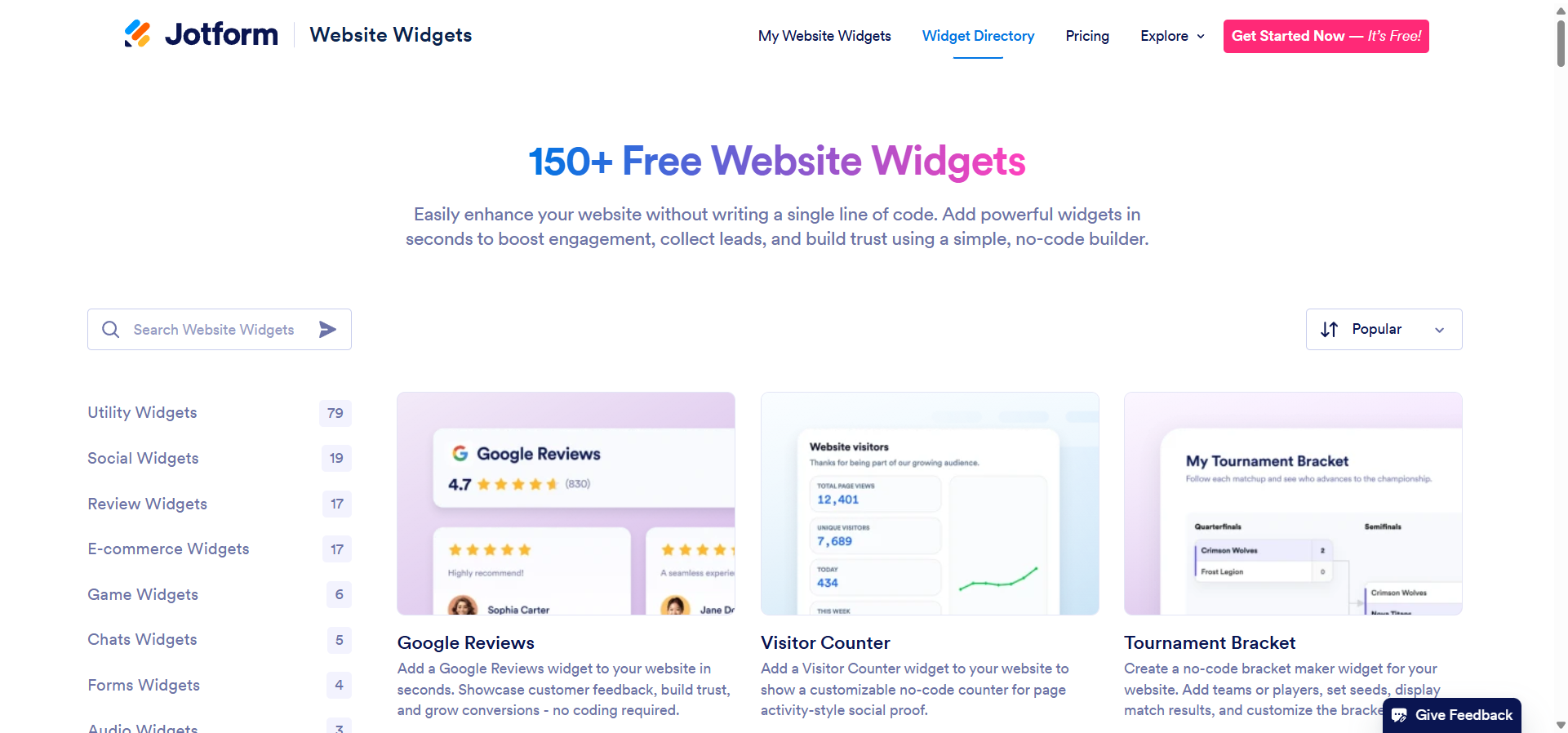
Découvrez tout ce que Jotform a à offrir — des widgets de site web gratuits aux milliers de formulaires en ligne — et voyez comment vous pouvez améliorer votre site web tout en augmentant l’engagement.
Cet article s’adresse aux blogueurs, enseignants, créateurs de portfolios et spécialistes du marketing utilisant WordPress qui souhaitent présenter une grille dynamique de vidéos YouTube sans ralentir leur site ni se confronter à des configurations d’API complexes.













Envoyer un commentaire: