
Un GPT personnalisé est une version de ChatGPT que vous pouvez configurer pour un usage précis en utilisant vos propres instructions, connaissances et fonctionnalités.
Les GPTs personnalisés sont très populaires. OpenAI a indiqué que le nombre d’utilisateurs hebdomadaires des GPTs personnalisés et des Projects (des espaces de travail personnalisés au sein de ChatGPT pour organiser conversations et fichiers) a été multiplié par environ 19 au cours de l’année 2025. Les GPTs personnalisés et les Projects ont traité environ 20 % des messages Enterprise ces derniers mois.
Il faut reconnaître qu’il y a un petit bémol à rédiger un guide sur les GPTs personnalisés en 2026 : ils sont en voie de disparition.
Alors oui, je vais vous expliquer ce qu’est un GPT personnalisé et comment en créer un. Mais surtout, je vais vous montrer comment faire évoluer ce workflow par la suite.
Qu’est-ce qu’un GPT personnalisé ?
Un GPT personnalisé est une version du modèle GPT d’OpenAI configurée pour une tâche spécifique. Vous lui attribuez ses propres instructions, un comportement ou une personnalité définis, des fichiers de connaissances et, si nécessaire, un accès à des outils. Au lieu de réexpliquer la mission depuis le début à chaque fois, vous définissez les règles une seule fois.
Comme le souligne OpenAI, si vous réutilisez constamment le même prompt, importez les mêmes fichiers ou réécrivez les mêmes instructions pour vos collègues, vous avez déjà les bases d’un GPT personnalisé.
Par exemple, Amar Saurabh a confié à Business Insider qu’il avait créé un GPT personnalisé dédié à la recherche d’emploi en moins de deux heures, après avoir trouvé ChatGPT classique trop générique. Il y a intégré son CV, son profil LinkedIn et son parcours professionnel, puis l’a utilisé pour contacter des recruteurs, adapter son CV, préparer ses entretiens et finalement négocier son salaire.
Il a décroché un poste de lead product manager chez PayPal.
Si vous souhaitez créer un GPT personnalisé, deux options s’offrent à vous :
- Créer votre propre GPT : Il s’agit d’assistants conçus sur mesure que vous ou votre organisation configurez pour un workflow, un ensemble d’instructions ou une base de connaissances spécifiques.
- GPTs du GPT Store : Il s’agit de GPTs que leurs créateurs ont publiés pour que d’autres utilisateurs de ChatGPT puissent les découvrir et les utiliser via le GPT Store de ChatGPT d’OpenAI.
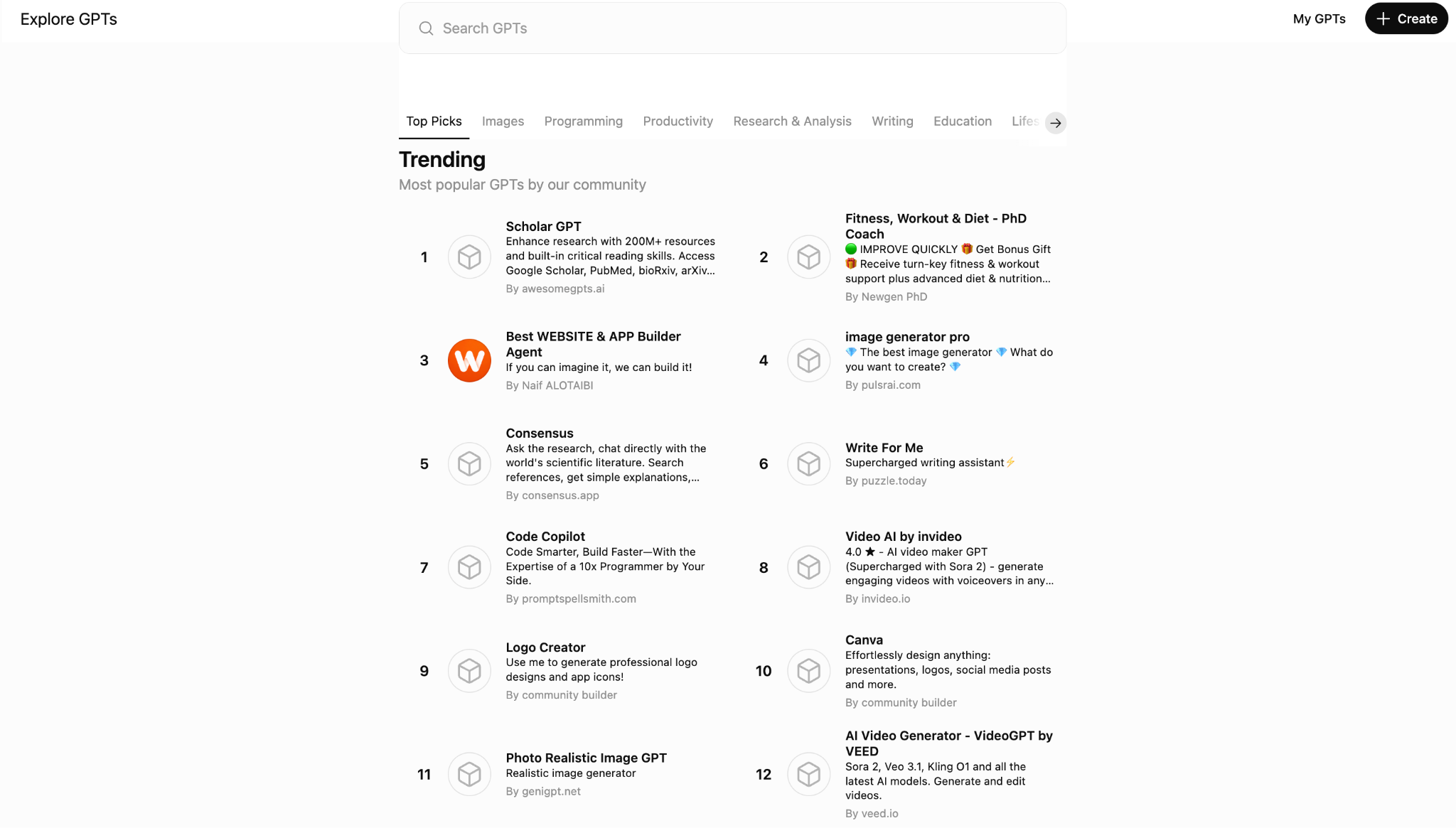
Il n’est plus possible de créer un GPT personnalisé sur les comptes ChatGPT personnels, y compris les formules Free, Go, Plus et Pro. OpenAI permet désormais de créer des GPTs uniquement dans les espaces de travail Business, Enterprise et Edu, où l’accès est contrôlé par les paramètres de l’administrateur. Pour l’instant, les utilisateurs disposant d’un compte personnel peuvent toujours utiliser les GPTs personnalisés, y compris les GPTs publics ; ils ne peuvent simplement plus en créer de nouveaux.
OpenAI a annoncé son intention de retirer les GPTs personnalisés et recommande de migrer les workflows associés vers des plug-ins. OpenAI prévoit d’arrêter la création de chatbot personnalisé GPT pour les espaces de travail Enterprise concernés le 25 septembre 2026, puis de retirer définitivement les GPTs existants le 11 décembre 2026.
GPT personnalisé vs ChatGPT classique : quelle est la différence ?
Vous pouvez adapter une conversation ChatGPT au fil de l’échange. Avec un GPT personnalisé, un cadre plus précis détermine déjà comment il doit se comporter, quel contenu consulter et quelles fonctionnalités intégrer. OpenAI précise que ces instructions s’appliquent dès qu’un utilisateur ouvre le GPT, tandis que le GPT lui-même n’hérite pas de votre mémoire enregistrée, de vos instructions personnalisées ni de vos conversations précédentes.
Voici les principales différences :
| ChatGPT classique | GPT personnalisé | |
|---|---|---|
| La configuration spécifique est-elle intégrée ? | Non. Vous fournissez le contexte au fil de la conversation, même si la mémoire et les instructions personnalisées peuvent aider. | Oui. Ses instructions sont appliquées à chaque conversation. |
| Utilise-t-il votre mémoire ChatGPT ? | Oui, lorsqu’elle est activée. | Non. Chaque conversation du GPT repart de zéro. |
| Peut-il conserver des fichiers de référence comme base de connaissances ? | Non, pas en tant que base de connaissances fixe et dédiée. | Oui. Les créateurs peuvent joindre des fichiers comme connaissances persistantes du GPT. |
| Peut-on le partager avec d’autres personnes ? | Oui, vous pouvez partager des conversations. | Oui. Selon les autorisations de l’espace de travail, un GPT peut être partagé avec des personnes spécifiques, via un lien ou publiquement. |
| Peut-on en créer un aujourd’hui ? | Sans objet. | Oui, mais uniquement dans les espaces de travail éligibles Business, Enterprise et Edu. Les comptes personnels ne peuvent plus créer de nouveaux GPTs. |
Comment créer un GPT personnalisé en 6 étapes
Les GPTs personnalisés prennent tout leur sens lorsque vous vous surprenez à expliquer la même chose à ChatGPT encore. Et encore. Et, inexplicablement, encore une fois.
Dans les six étapes suivantes, nous suivrons un exemple concret : Shweta, rédactrice freelance, utilise un GPT pour évaluer des clients potentiels avant de consacrer du temps à les démarcher.
1. Définissez votre objectif, vos entrées et vos sorties
Notez précisément ce que le GPT est censé faire.
Inspirez-vous de Shweta : « Je n’ai qu’un seul GPT que j’utilise régulièrement pour vérifier si une entreprise correspond bien à mes services. Je donne un nom d’entreprise ou un site web, et il me fournit un retour détaillé, avec des liens et un raisonnement. Ensuite, si j’en ai envie, je lui demande de m’aider à trouver des adresses e-mail et à rédiger des pitchs et des idées de contenu. »
Formulé par écrit, cela donne
- Objectif : Évaluer si une entreprise mérite d’être démarchée pour les services freelance de Shweta.
- Entrées : Un nom d’entreprise ou un site web, ainsi que les services de Shweta, son portfolio, ses critères de client idéal et ses préférences en matière de démarchage.
- Sorties : Une évaluation de la compatibilité avec l’entreprise, accompagnée de liens et d’un raisonnement, suivie sur demande de contacts pertinents, d’idées de contenu et d’un brouillon de pitch.
2. Ouvrez le GPT Builder
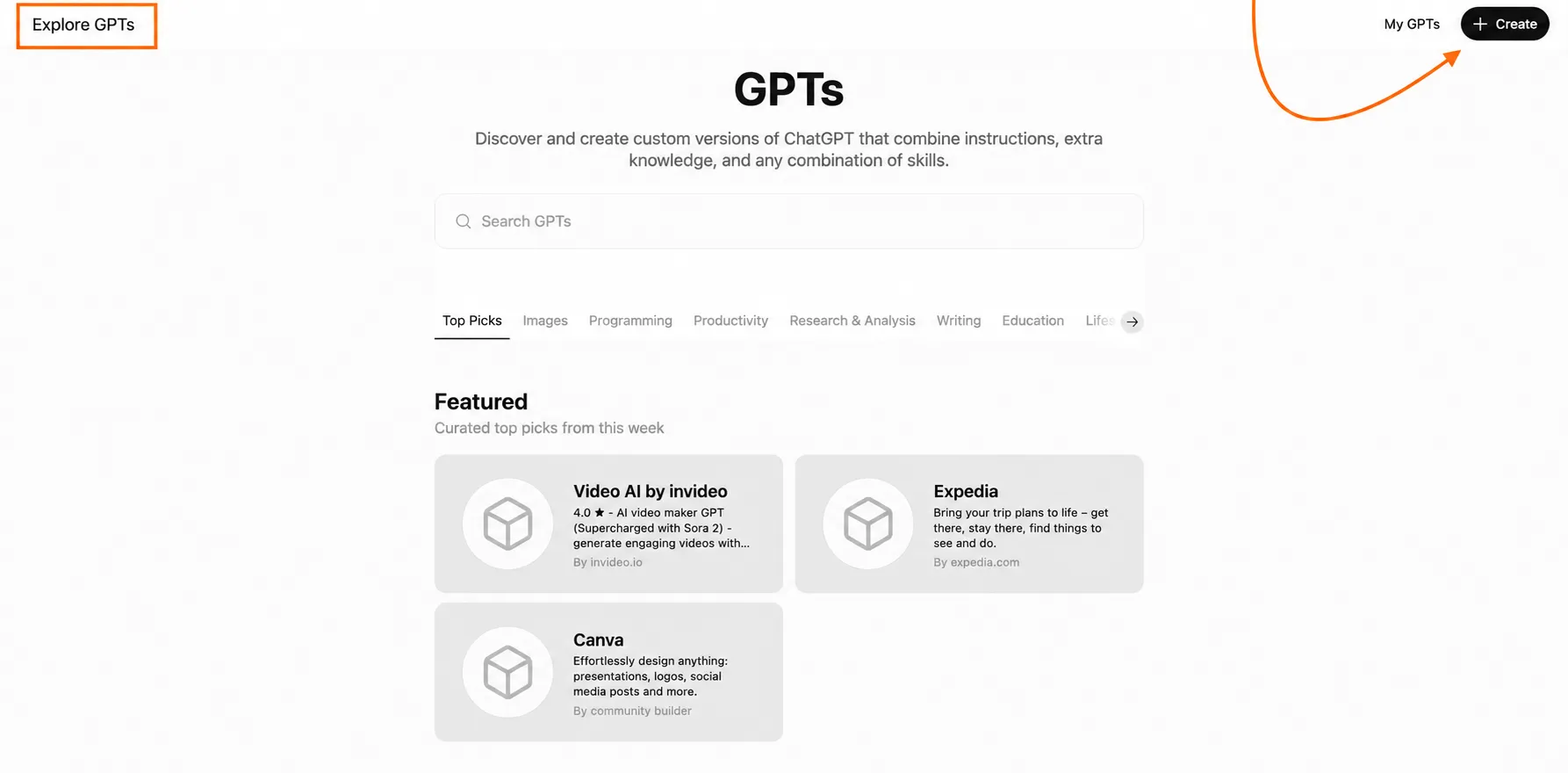
Dans ChatGPT, ouvrez le menu à trois points dans la barre latérale gauche et sélectionnez GPTs. Vous accédez alors à Explorer les GPTs, où vous pouvez parcourir les GPTs publics ou commencer à créer le vôtre.
Pour Shweta, le répertoire public est inutile. Elle sait déjà exactement ce qu’elle veut accomplir. Cliquez sur Créer dans le coin supérieur droit pour ouvrir le GPT Builder.
3. Rédigez vos instructions
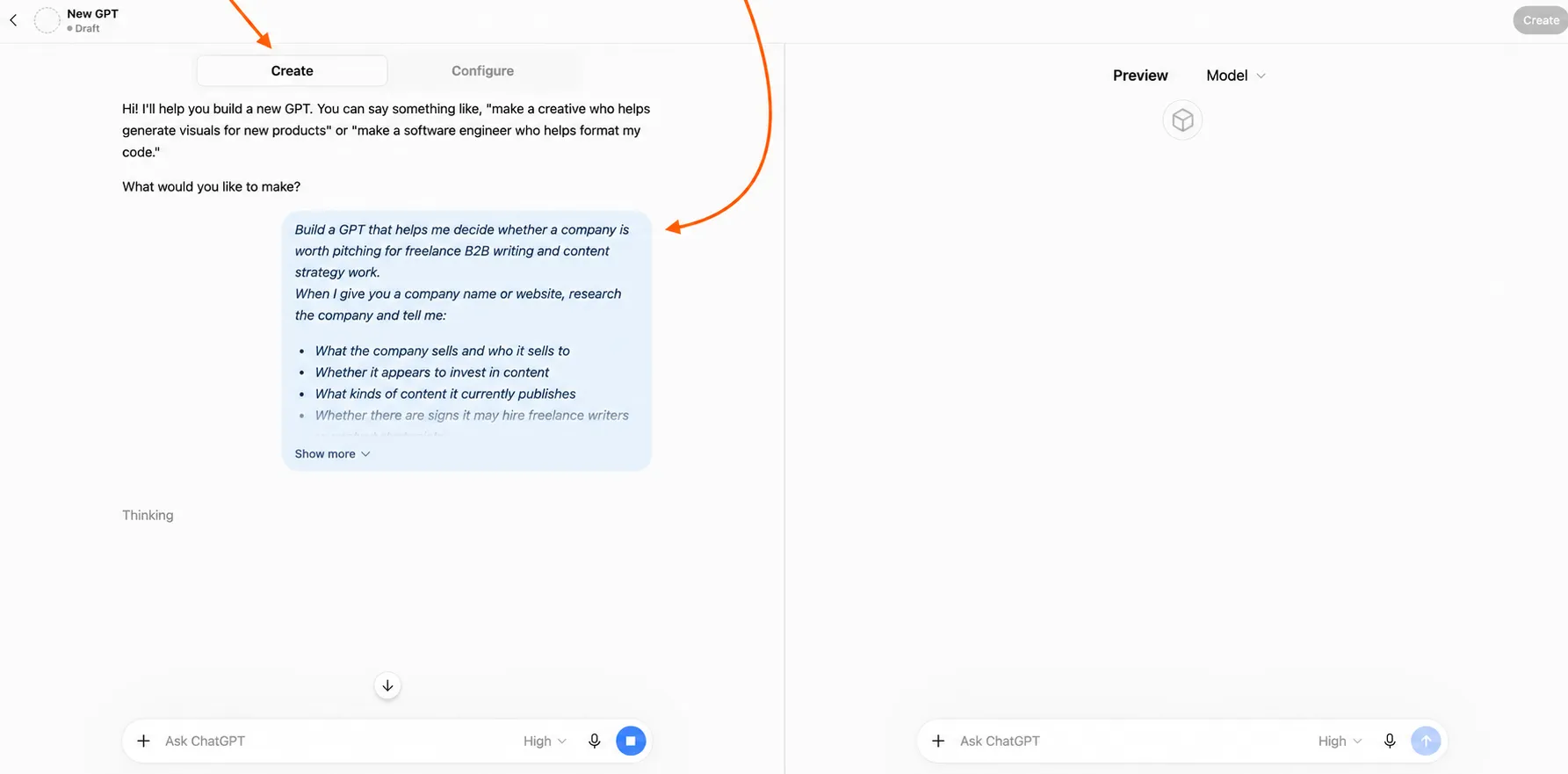
Dans l’onglet Créer, ChatGPT vous demande ce que vous souhaitez concevoir, et vous décrivez la mission de votre GPT personnalisé en langage courant.
Pour le GPT de prospection de Shweta, j’écrirais quelque chose comme ceci :
Crée un GPT qui m’aide à déterminer si une entreprise mérite d’être démarchée pour des missions freelance de rédaction B2B et de stratégie de contenu. Quand je te donne un nom d’entreprise ou un site web, fais des recherches sur l’entreprise et dis-moi
- Ce que l’entreprise vend et à qui elle s’adresse
- Si elle semble investir dans le contenu
- Quels types de contenu elle publie actuellement
- S’il y a des signes qu’elle pourrait recruter des rédacteurs freelance ou des stratèges de contenu
- Toute raison pour laquelle l’entreprise pourrait ne pas être un bon prospect
Donne-moi une évaluation claire de la compatibilité et appuie-la avec des preuves concrètes et des liens directs. Sépare les faits confirmés de ton interprétation, et précise quand quelque chose ne peut pas être vérifié plutôt que de deviner. N’invente jamais de noms, d’adresses e-mail, de faits sur l’entreprise ou de lacunes de contenu.
Une fois le brief soumis, le Builder commence à le transformer en un GPT utilisable. Dans notre exemple, il a suggéré le nom « Content Prospect Scout », rédigé une description en une ligne et généré des amorces de conversation :
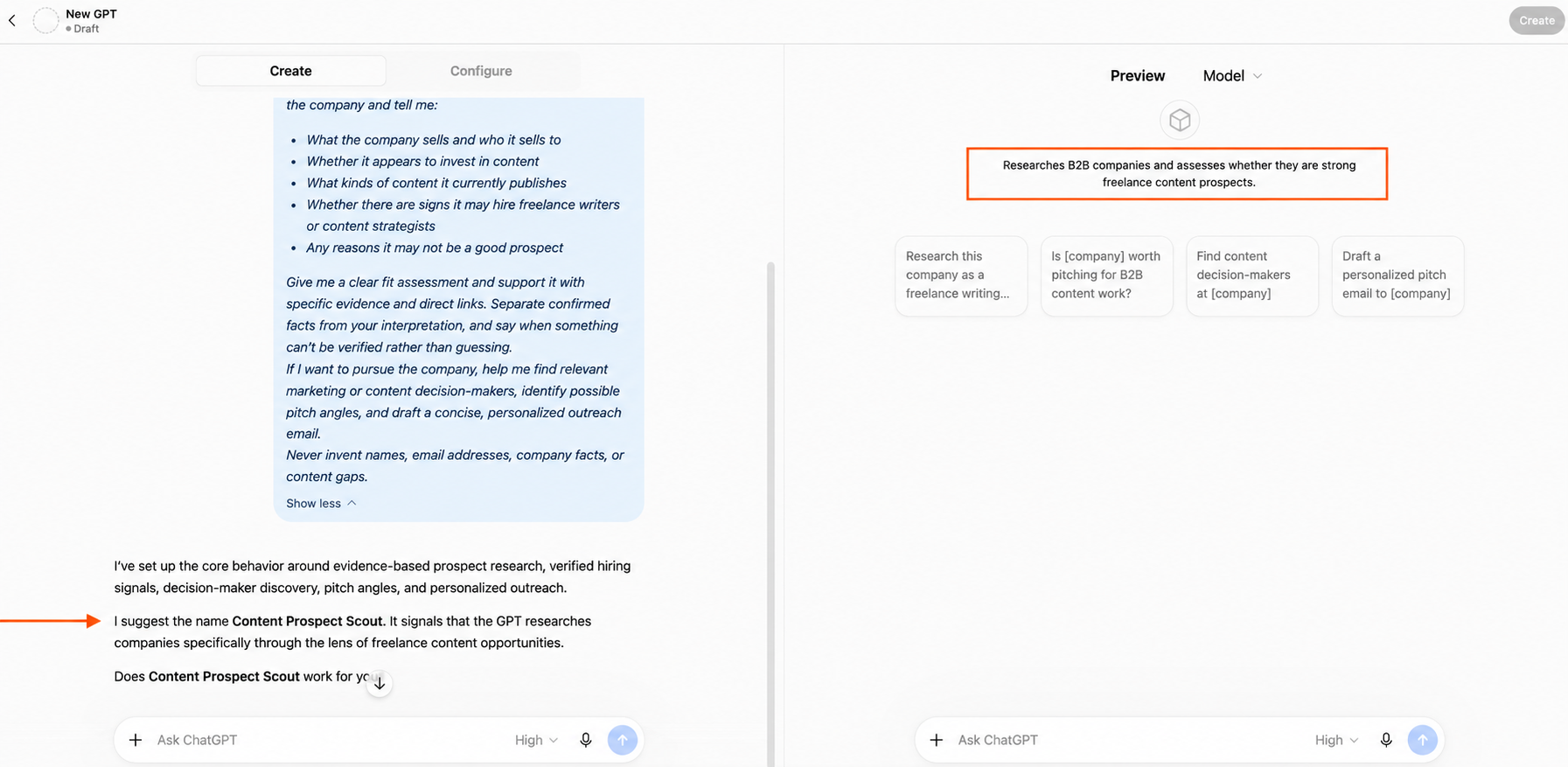
Vous n’êtes pas obligé d’accepter tout tel quel. Changez le nom, réécrivez la description, supprimez les prompts que vous n’utiliserez jamais.
4. Importez vos fichiers de connaissances
Passez à l’onglet Configurer, faites défiler jusqu’à Connaissances et cliquez sur Importer des fichiers. Ce sont les documents de référence que le GPT peut consulter sans que Shweta ait besoin de les joindre à chaque fois qu’elle analyse une entreprise.
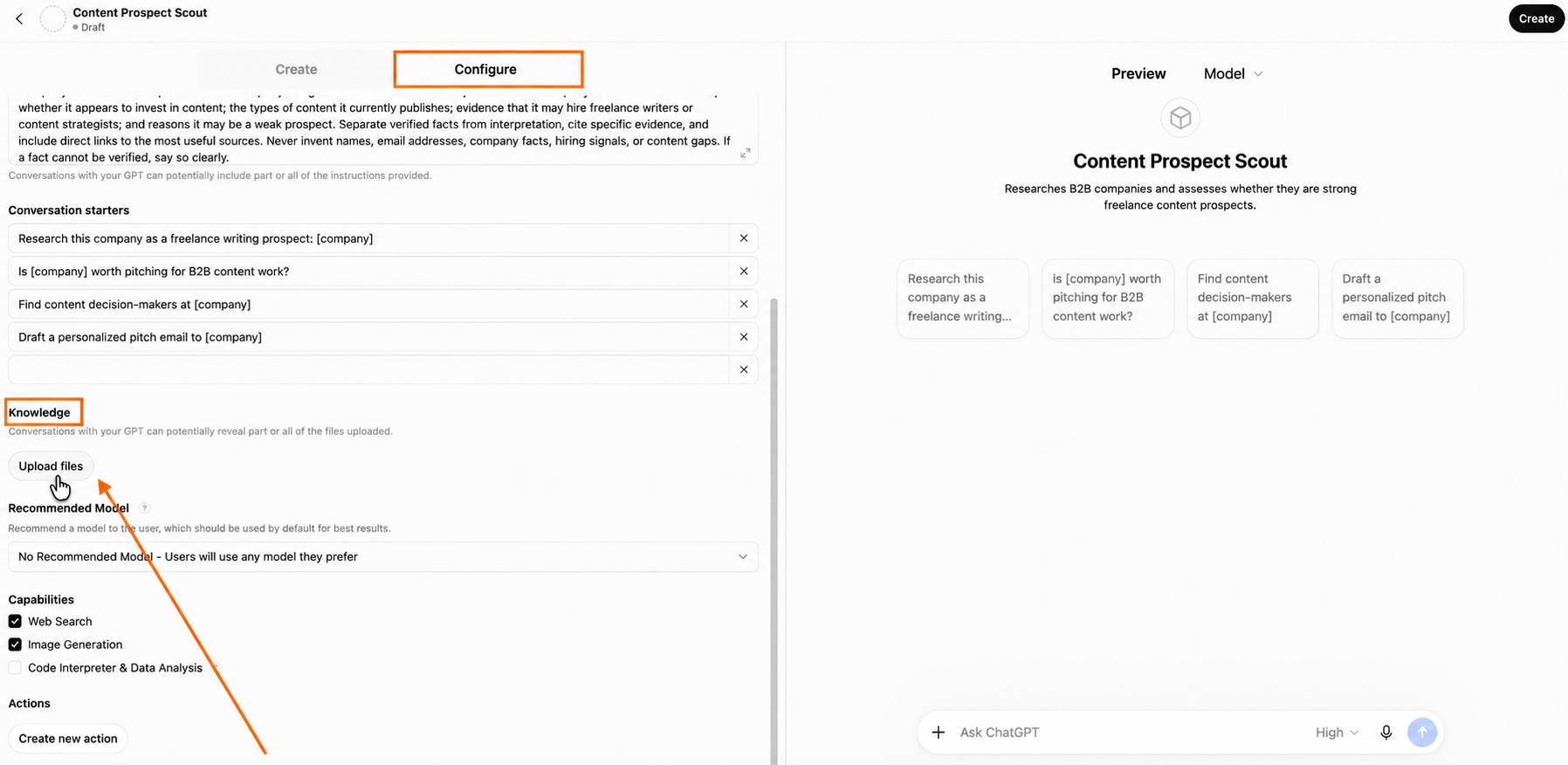
Pour son GPT de prospection, elle pourrait importer
- Un résumé d’une page de ses services et spécialités
- Son portfolio ou une sélection d’exemples de rédaction
- Un document décrivant ses clients idéaux et ses critères rédhibitoires
- Quelques exemples de pitchs qui ont bien fonctionné par le passé
- Une liste des secteurs, tailles d’entreprise ou types de projets qu’elle souhaite ou ne souhaite pas
Remarque : Les fichiers de connaissances restent attachés au GPT jusqu’à ce que vous le supprimiez, et les règles de stockage et d’utilisation des données d’OpenAI varient selon le plan. OpenAI indique que le contenu soumis via ChatGPT Enterprise n’est pas utilisé pour améliorer ses modèles. Consultez la FAQ sur l’importation de fichiers avant d’ajouter des documents sensibles ou confidentiels.
5. Activez les fonctionnalités
Décidez maintenant ce que le GPT doit pouvoir faire, au-delà de répondre à partir de ses instructions et de ses fichiers.
Sous Configurer > Fonctionnalités, activez les outils adaptés à la mission. OpenAI propose des options telles que la recherche web, la génération d’images et l’interpréteur de code et analyse de données ; ce qui s’affiche dépend du compte, de l’espace de travail et de la région.
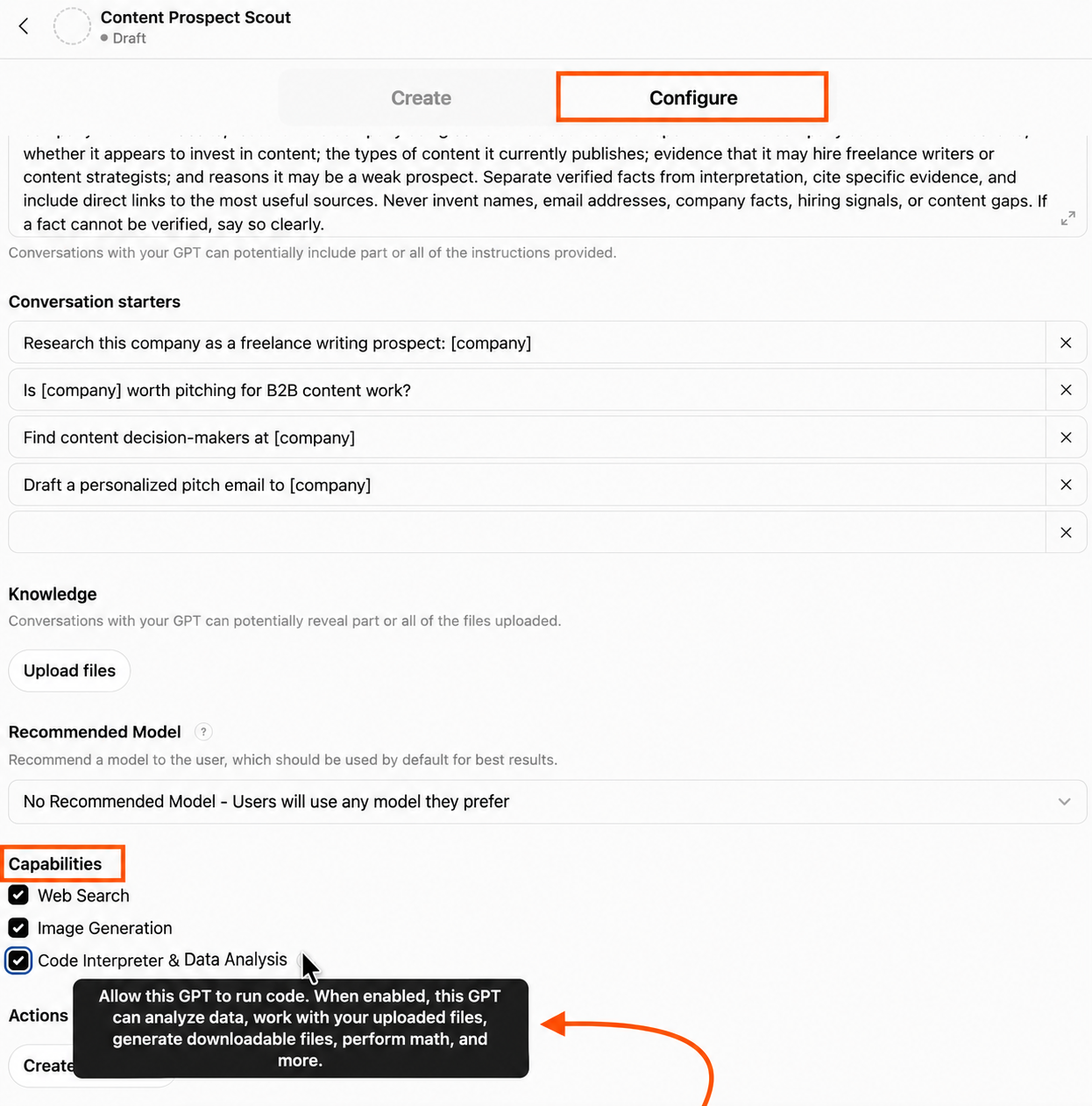
Pour le GPT de Shweta, « Recherche web » est la fonctionnalité essentielle.
Une base de connaissances pour la prospection devient rapidement obsolète, le GPT doit donc vérifier le site actuel de l’entreprise, son programme de contenu et d’autres informations publiques plutôt que de s’appuyer sur des données anciennes.
Il y a aussi les Actions, situées juste en dessous des Fonctionnalités. Les Actions permettent à un GPT de se connecter à des API externes que vous définissez, afin que le GPT puisse récupérer des données ou déclencher une opération dans un autre système. Les Actions sont plus complexes à mettre en place. Vous avez besoin des détails de l’API, de l’authentification et d’un schéma OpenAPI, donc je n’en ajouterais pas simplement parce que le bouton est là.
6. Testez dans l’aperçu, puis enregistrez et partagez
Utilisez le volet Aperçu sur la droite pour tester les prompts que vous comptez utiliser dans la réalité. Pour Content Prospect Scout, cela signifie lui donner une vraie entreprise et vérifier s’il fait bien ce que Shweta a demandé.
Un bon prompt de test pourrait être : « Est-ce que HubSpot est une bonne entreprise à prospecter pour moi ? »
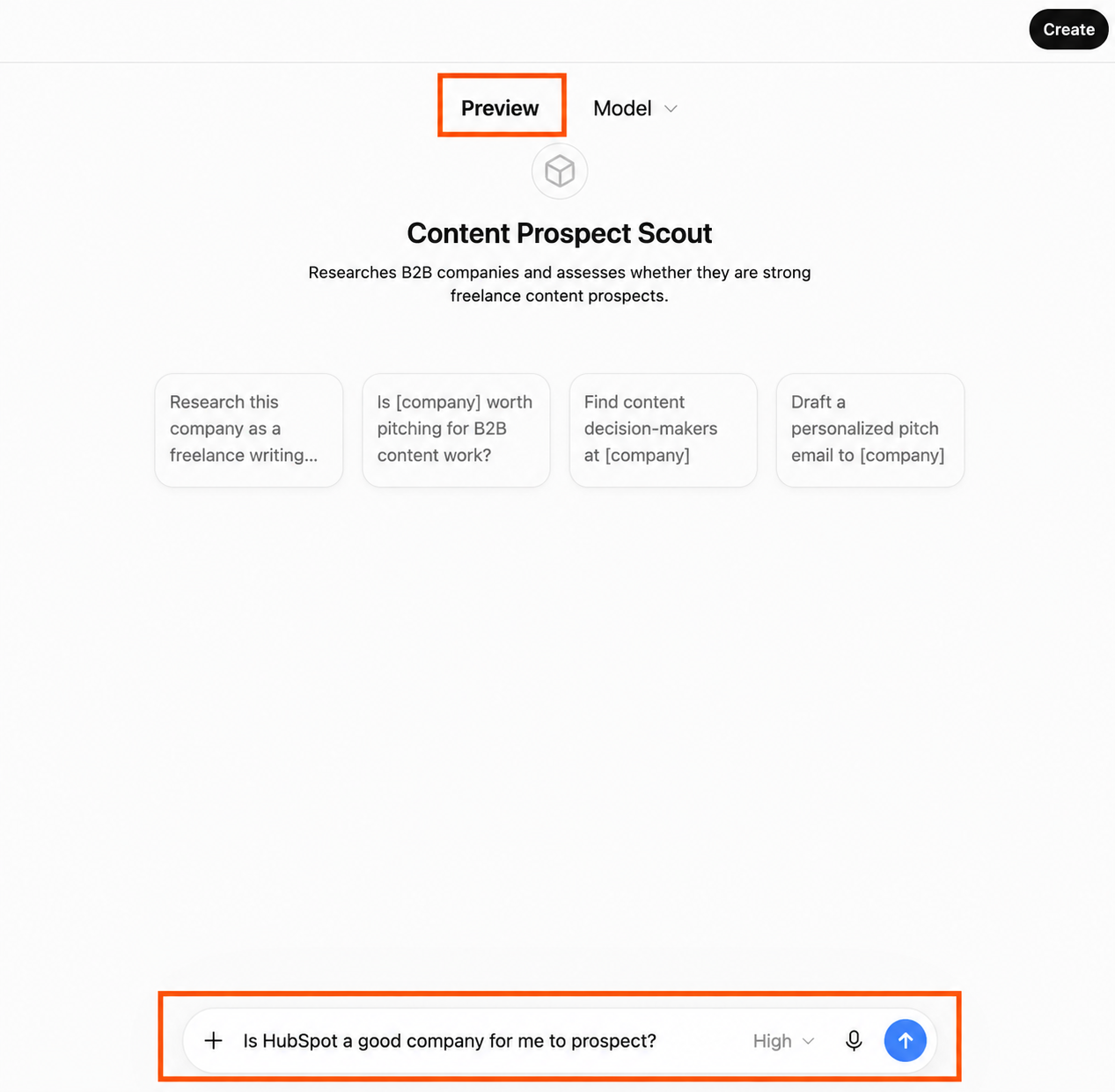
Une fois satisfait du résultat, cliquez sur Créer dans le coin supérieur droit.
Vous pouvez garder le GPT privé, le partager avec des personnes spécifiques ou votre espace de travail, ou le rendre plus largement accessible. Pour Shweta, le mode privé est le meilleur choix.
GPTs personnalisés vs applications ChatGPT : lequel vous faut-il ?
Vous savez maintenant ce qu’est un GPT personnalisé. Puis vous ouvrez ChatGPT et vous découvrez des applications. Ou des plug-ins. Ou une application à l’intérieur d’un plug-in.
Qu’est-ce que tout cela signifie ?
- Un GPT personnalisé modifie le comportement de ChatGPT pour une tâche précise : vous lui donnez des instructions, des connaissances et des fonctionnalités, comme décrit précédemment.
- Une application ChatGPT connecte ChatGPT à un autre produit pour qu’il puisse exploiter les données et les actions de ce produit. Depuis juillet 2026, OpenAI a fait des plug-ins le principal moyen de découvrir ces fonctionnalités de workflow ; un plug-in peut inclure une ou plusieurs applications ainsi que d’autres fonctions réutilisables.
| GPT personnalisé | Application ChatGPT | |
|---|---|---|
| Quelle est la fonction principale ? | Configurer ChatGPT pour un usage répétable | Connecter ChatGPT à un produit externe |
| Permet-il des instructions et des connaissances personnalisées ? | Oui | Souvent inutile, car les outils externes fournissent les informations |
| Fonctionne-t-il avec des données externes en temps réel ? | Uniquement via des outils/actions configurés | Oui, lorsque l’application le prend en charge |
| Peut-il effectuer des actions dans un autre produit ? | Uniquement via des fonctionnalités connectées | Oui |
| Peut-il afficher des expériences applicatives interactives dans le chat ? | Généralement non | Oui, si l’application les prend en charge |
| Quel est un exemple ? | Un GPT qui évalue des prospects commerciaux | Jotform créant et modifiant un formulaire directement dans ChatGPT |

L’application ChatGPT de Jotform est un bon test pour vérifier si ces deux concepts sont vraiment différents. (Ils le sont.)
Demandez à un GPT personnalisé de créer un formulaire de retour client, et il peut vous fournir les questions. Mais Jotform peut construire le formulaire lui-même directement dans ChatGPT.
Ensuite, vous continuez : ajoutez un champ de consentement, modifiez la formulation, déplacez la question sur l’e-mail, ajustez le design. Une fois les réponses reçues, demandez quelles plaintes reviennent le plus souvent ou à quel endroit les clients semblent bloquer.
Découvrez les différents cas d’utilisation de l’application ChatGPT de Jotform.
Comment connecter l’application ChatGPT de Jotform
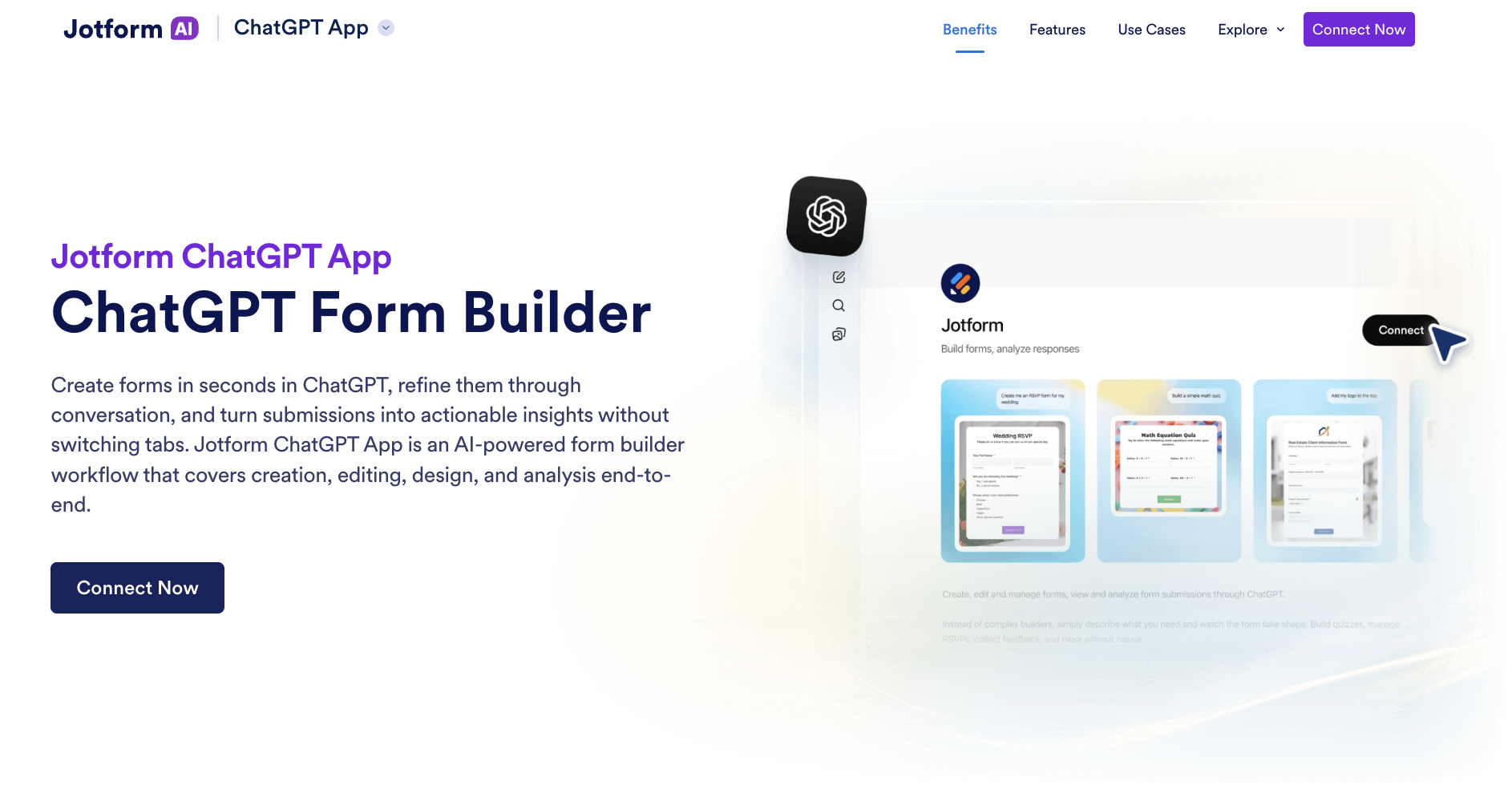
- Trouvez Jotform : Deux options s’offrent à vous. Depuis la page de l’application ChatGPT de Jotform, cliquez sur Se connecter maintenant. Ou faites-le depuis ChatGPT : ouvrez Plugins (le libellé varie selon le compte et le déploiement), recherchez Jotform et ouvrez sa fiche.
- Connectez votre compte Jotform : Cliquez sur Connecter, puis sur Installer le plugin lorsque vous y êtes invité. Connectez-vous au compte Jotform avec lequel vous souhaitez que ChatGPT travaille et vérifiez les autorisations demandées avant d’accorder l’accès. Une fois la connexion établie, choisissez Essayer dans le chat.
- Appelez Jotform dans la conversation : Dans une conversation ChatGPT, tapez @Jotform et sélectionnez-le, ou choisissez Jotform dans le menu des outils disponibles. Puis demandez ce que vous voulez.
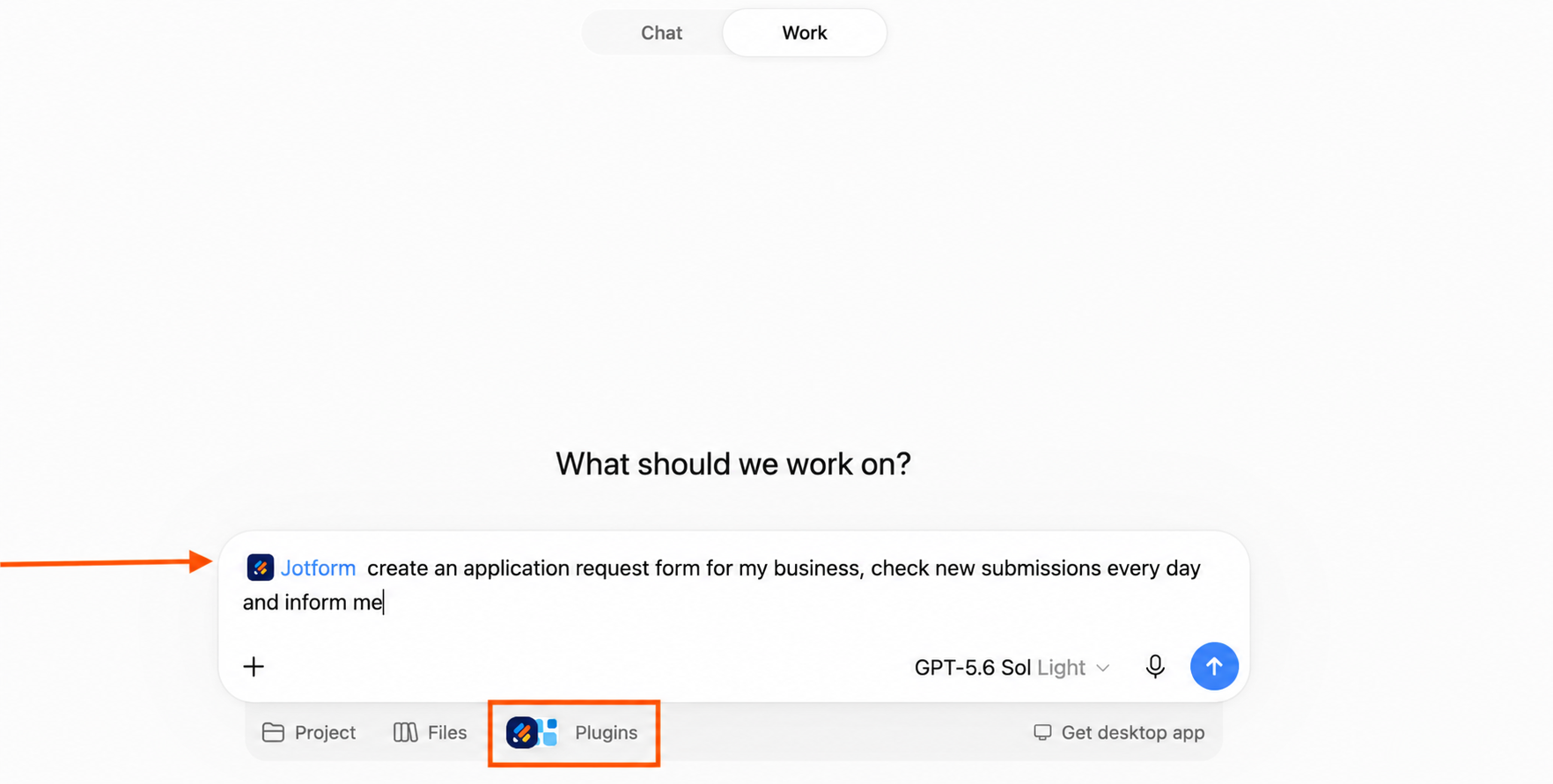
Jotform vous demande de confirmer l’action avant de créer le formulaire. Une fois créé, le résultat apparaît sous forme d’aperçu fonctionnel du formulaire directement dans ChatGPT, où vous pouvez le tester immédiatement ou l’ouvrir dans le générateur de formulaires de Jotform pour une personnalisation plus poussée.
En savoir plus : Comment activer et utiliser l’application ChatGPT de Jotform
Préparez-vous à migrer vos GPTs personnalisés vers les plug-ins
OpenAI développe un processus de migration qui transforme les éléments de votre GPT en plug-in. Vos instructions deviennent une compétence réutilisable, tandis que les applications connectées sont ajoutées en tant qu’applications au sein du plug-in.
Les fichiers de référence, exemples, modèles et outils nécessitent tout de même une vérification humaine après la migration.
- Faites l’inventaire avant de migrer : Notez ce dont le GPT dépend actuellement : ses instructions, fichiers de connaissances, intégrations, et quelques prompts dont vous savez qu’ils produisent de bons résultats. OpenAI recommande spécifiquement de les consigner afin de pouvoir vérifier si le plug-in se comporte toujours comme prévu.
- Vérifiez que le GPT est éligible à la migration : Pour la migration Enterprise prévue, le GPT doit être publié, et vous devez être soit son créateur, soit un administrateur de l’espace de travail. OpenAI a ciblé le 17 septembre 2026 pour que la migration commence à apparaître dans les espaces de travail Enterprise, mais précise que l’option pourrait ne pas arriver partout en même temps.
- Lancez la migration : Une fois la migration disponible, ouvrez le GPT publié et sélectionnez son option de migration.
- Reconstruisez ce qui ne suit pas : Vos actions personnalisées ne migrent pas automatiquement. Si votre GPT appelle une API externe via une action, OpenAI indique que vous devrez évaluer et reconstruire cette intégration en utilisant un connecteur pris en charge ou un serveur MCP personnalisé.
- Soumettez le plug-in aux mêmes tests : OpenAI recommande de vérifier si le plug-in sélectionne la bonne compétence, suit vos instructions, utilise le matériel de référence attendu, produit le bon résultat et dispose toujours de chaque outil ou intégration dont le workflow dépend.
- Partagez le plug-in, puis abandonnez l’ancien workflow : Le plug-in migré est privé au départ. Une fois que vous l’avez testé, vous pouvez le partager avec les personnes qui en ont besoin, sous réserve des autorisations de plug-in de votre espace de travail.
Les GPTs ne disparaissent pas immédiatement après la migration. Cependant, ils passent en lecture seule une fois retirés, de sorte que toute mise à jour future devra être effectuée dans le plug-in. Pour le moment, OpenAI prévoit l’arrêt des GPTs Enterprise concernés le 11 décembre 2026.
Alors, avant de commencer à recréer votre GPT pièce par pièce, regardez ce qui a déjà été construit pour vous. Les applications ChatGPT sont déjà disponibles, et elles ne font pas partie du retrait des GPTs personnalisés. Jotform, par exemple, peut déjà créer, modifier, prévisualiser et analyser des formulaires directement dans ChatGPT.
Commencez par là, avec quelque chose dont le retrait n’est pas à l’ordre du jour.
FAQ sur les GPTs personnalisés
Cela peut être le cas, en particulier lorsque les mêmes instructions, documents de référence et workflows reviennent régulièrement dans vos conversations. Parmi les bons exemples de GPTs personnalisés, on trouve la recherche de prospects, les assistants de connaissances internes ou les workflows répétables de contenu et de support.
Mais en 2026, il y a une date d’expiration à prendre en compte. OpenAI retire les GPTs personnalisés et oriente les workflows réutilisables vers les plug-ins. Ne créez donc pas un nouveau GPT personnalisé pour votre entreprise sans d’abord vérifier si un plug-in ou une application ChatGPT fait déjà le travail. Par exemple, l’application ChatGPT de Jotform peut créer, modifier et analyser des formulaires directement dans ChatGPT.
Pour un workflow plus autonome, découvrez comment créer un agent IA avec ChatGPT. La boîte à outils Jotform AI couvre les assistants IA, la création de formulaires, l’automatisation des workflows et d’autres tâches assistées par l’IA.
Cette question n’est plus vraiment d’actualité. Vous pouvez toujours utiliser les GPTs auxquels vous avez accès via un compte ChatGPT gratuit, y compris les GPTs publics. Mais la création de nouveaux GPTs personnalisés n’est plus disponible sur les comptes personnels Free, Go, Plus ou Pro.
Donc, si vous cherchez comment créer un GPT personnalisé sur un compte personnel et que vous ne trouvez pas les boutons, pas d’inquiétude : le produit est en pleine transition.
À proprement parler, vous n’entraînez pas un GPT personnalisé au sens de l’apprentissage automatique. Vous le configurez.
Vous donnez des instructions au GPT, téléchargez des fichiers de connaissances, choisissez des fonctionnalités et testez les résultats jusqu’à ce que son comportement corresponde à la tâche que vous avez en tête. Si vous souhaitez qu’il travaille à partir de documents d’entreprise, de politiques internes, d’informations produit ou d’autres contenus propriétaires, le guide de Jotform pour entraîner ChatGPT sur vos propres données couvre les différentes approches disponibles.
Cet article s’adresse aux utilisateurs réguliers de ChatGPT, aux marketeurs, aux enseignants et aux chefs d’entreprise qui ont entendu le terme « GPT personnalisé » sans savoir exactement ce qu’il signifie, s’il les concerne ou comment en créer un — aucune compétence en programmation n’est requise.













Envoyer un commentaire: