

Google Forms permet de créer des enquêtes, des sondages, des questionnaires, des quiz, des formulaires d’inscription, des formulaires de candidature, des formulaires de paiement et bien d’autres types de formulaires pour recueillir des informations.
Une fois les réponses collectées, vous pouvez consulter les résultats directement depuis l’onglet Réponses. Vous pouvez obtenir une vue d’ensemble des résultats, analyser les réponses question par question ou consulter les soumissions de chaque participant. Pour approfondir l’analyse, Google Forms permet également d’envoyer les données vers Google Sheets ou de les télécharger au format CSV.
Mais consulter les réponses ne suffit pas toujours pour en tirer des informations utiles. Comment analyser les réponses d’un formulaire Google Forms ? Comment interpréter les résultats d’un questionnaire ? Et quels outils utiliser lorsque les analyses proposées par Google Forms deviennent trop limitées ?
Découvrez les différentes méthodes pour consulter, analyser et exploiter les résultats de vos formulaires.
En bref : comment consulter les réponses d’un formulaire Google Forms
- Ouvrez votre formulaire dans Google Forms.
- Cliquez sur l’onglet Réponses.
- Consultez Résumé pour obtenir une vue d’ensemble des résultats.
- Accédez à Question pour analyser les réponses question par question.
- Cliquez sur Individuel pour consulter chaque soumission séparément.
- Associez votre formulaire à Google Sheets si vous souhaitez approfondir l’analyse des données.
Bon à savoir
L’onglet Résumé apparaît dès que votre formulaire a reçu au moins une réponse.
Tutoriel interactif étape par étape
Comment accéder aux réponses aux formulaires Google Forms ?
Google Forms regroupe les réponses reçues dans l’onglet Réponses. Vous pouvez ensuite les consulter de différentes manières selon le niveau de détail recherché.
- Ouvrez Google Forms et sélectionnez votre formulaire
Accédez à Google Forms ou recherchez votre formulaire dans Google Drive, puis ouvrez-le.

- Accédez aux réponses du formulaire
Cliquez sur l’onglet Réponses en haut du formulaire. La vue Résumé présente une synthèse des réponses reçues. Selon les types de questions utilisés, les résultats peuvent notamment être représentés sous forme de graphiques afin de faciliter leur lecture.


- Analysez les réponses question par question
Cliquez sur l’onglet Question pour vous concentrer sur une question précise et examiner les réponses obtenues. Cette vue permet de comparer rapidement les réponses sans avoir à parcourir chaque soumission individuellement.

4. Consultez les réponses individuelles
Cliquez sur Individuel pour afficher les réponses d’un participant ou d’une soumission à la fois. Utilisez les boutons Précédent et Suivant pour passer d’une réponse à l’autre. Cette vue est particulièrement utile lorsque vous souhaitez replacer une réponse dans le contexte de l’ensemble du questionnaire.

Conseil de pro
Commencez par la vue Résumé pour identifier les tendances générales. Utilisez ensuite Question pour approfondir un résultat précis et Individuel lorsque vous avez besoin de replacer une réponse dans son contexte.
Comment analyser les résultats d’un questionnaire Google Forms ?
Afficher les résultats constitue la première étape. Pour transformer les réponses en informations utiles, vous devez ensuite les interpréter en fonction de l’objectif de votre questionnaire. La méthode d’analyse dépend notamment du type de questions posées.
Analysez les questions à choix
Pour les questions à choix multiple, les cases à cocher ou les listes déroulantes, commencez par observer la répartition des réponses.
Cherchez notamment à identifier les choix majoritaires, les écarts importants entre plusieurs options et les résultats inattendus. Une option largement majoritaire peut révéler une préférence claire, tandis qu’une répartition plus équilibrée peut indiquer des attentes diverses.
Évitez toutefois d’interpréter un pourcentage sans tenir compte du nombre total de répondants. Un résultat de 80 % n’a pas la même portée s’il repose sur 10 réponses ou sur 1 000.
Interprétez les échelles et les notes
Si votre questionnaire utilise une échelle de notation, examinez la répartition des réponses plutôt que de vous limiter à une valeur moyenne.
Deux enquêtes peuvent obtenir la même moyenne tout en présentant des résultats très différents. Des réponses concentrées autour de la même note traduisent généralement davantage de consensus que des réponses réparties entre les deux extrêmes.
Analysez les réponses ouvertes
Les réponses textuelles apportent souvent des informations plus détaillées, mais elles nécessitent une analyse différente.
Repérez les idées, problèmes, besoins ou remarques qui reviennent régulièrement, puis regroupez-les par thème. Vous pourrez ainsi identifier les sujets les plus fréquemment mentionnés sans analyser chaque commentaire isolément.
Pour certains comptes éligibles, Gemini dans Google Forms peut désormais résumer les réponses en texte libre. Ces résumés sont disponibles pour certaines questions comprenant entre 3 et 200 réponses. Gemini peut également aider à identifier et à regrouper les thèmes communs des réponses textuelles, avec une analyse plus détaillée dans Google Sheets.
Conseil de pro
Avant d’analyser vos résultats, revenez à l’objectif initial du questionnaire. Une donnée n’est réellement utile que si elle vous aide à répondre à la question que vous cherchiez à résoudre.
Comment analyser les réponses Google Forms avec Google Sheets ?
Lorsque l’analyse intégrée à Google Forms ne suffit plus, vous pouvez associer votre formulaire à Google Sheets. Google Forms permet de stocker les réponses dans une nouvelle feuille de calcul ou dans une feuille existante. Google Sheets structure alors automatiquement les données dans un tableau.
Pour associer votre formulaire à Google Sheets :
- Ouvrez votre formulaire.
- Cliquez sur Réponses.
- Cliquez sur Lien vers Sheets.
- Créez une feuille de calcul ou sélectionnez une feuille existante.

Une fois les réponses dans Google Sheets, vous disposez de davantage de souplesse pour organiser et exploiter les données. Vous pouvez notamment effectuer des tris, appliquer des filtres, réaliser des calculs ou créer des graphiques adaptés à votre analyse.
Cette méthode est particulièrement utile si vous souhaitez comparer plusieurs groupes de répondants, isoler certaines réponses ou travailler sur un volume de données plus important.
Peut-on exporter les réponses d’un formulaire Google Forms ?
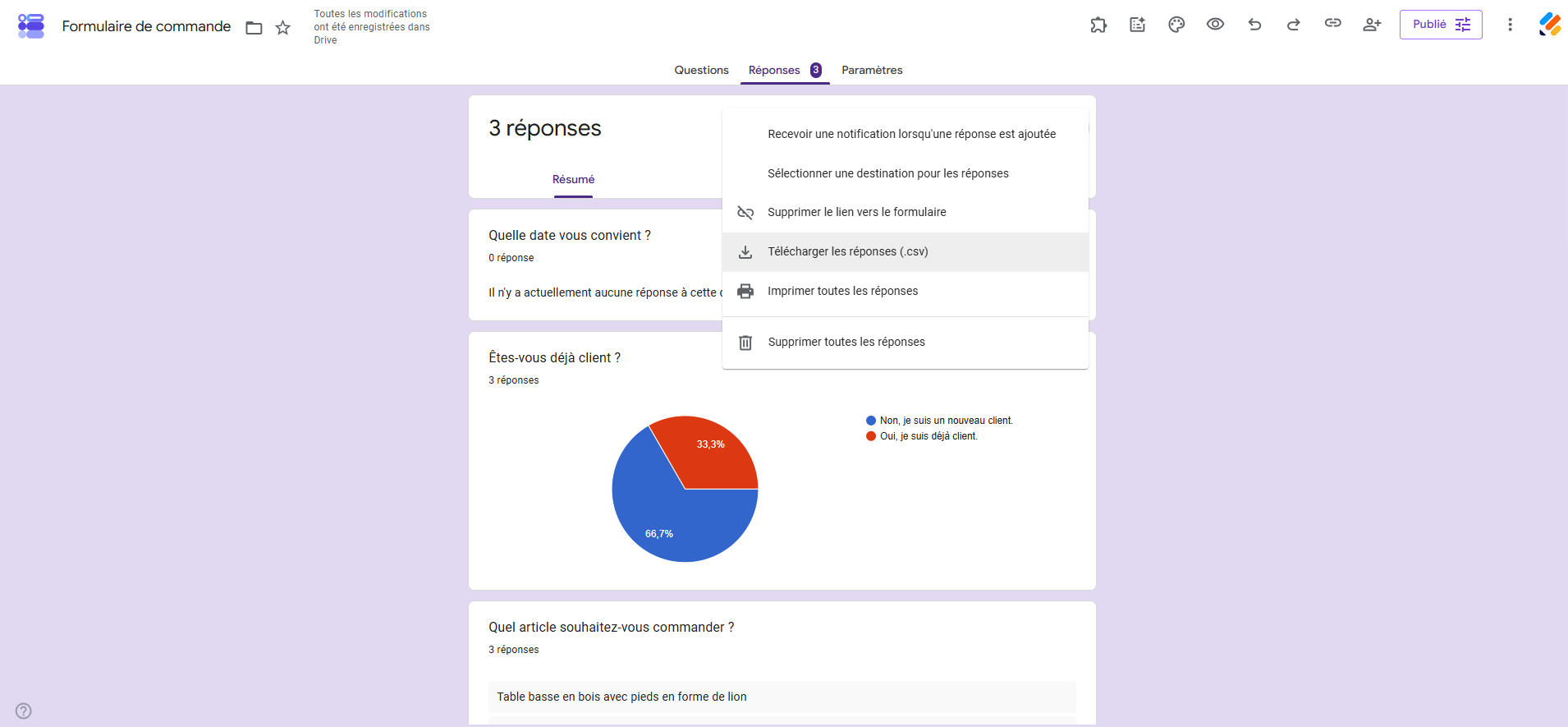
Oui. Vous pouvez également télécharger toutes les réponses au format CSV. Depuis l’onglet Réponses, cliquez sur Plus, puis sur Télécharger les réponses (.csv). Vous pourrez ensuite ouvrir le fichier dans un tableur ou l’importer dans un autre outil d’analyse.
Peut-on utiliser Google Analytics avec Google Forms ?
Google Forms et Google Analytics permettent tous les deux d’analyser des données, mais ils ne répondent pas au même besoin. Google Forms permet principalement de consulter et d’analyser les réponses recueillies avec votre formulaire. Google Analytics, en revanche, sert à analyser le trafic et les interactions des utilisateurs sur un site web ou une application. Il ne remplace donc pas l’onglet Réponses de Google Forms.
Si vous intégrez votre formulaire Google Forms à une page de votre site web, vous pouvez utiliser Google Analytics pour analyser les performances de cette page et compléter les informations fournies par le formulaire.
Vous pourrez ainsi mieux comprendre comment les visiteurs interagissent avec la page qui héberge le formulaire, tandis que Google Forms reste l’outil utilisé pour consulter les réponses elles-mêmes.
Comment configurer Google Analytics ?
Si vous souhaitez analyser le trafic autour d’un formulaire intégré à votre site, commencez par configurer Google Analytics.
- Connectez-vous à Google Analytics
Accédez à Google Analytics, puis connectez-vous avec votre compte Google. Si vous utilisez déjà Google Analytics, sélectionnez le compte et la propriété que vous souhaitez utiliser.

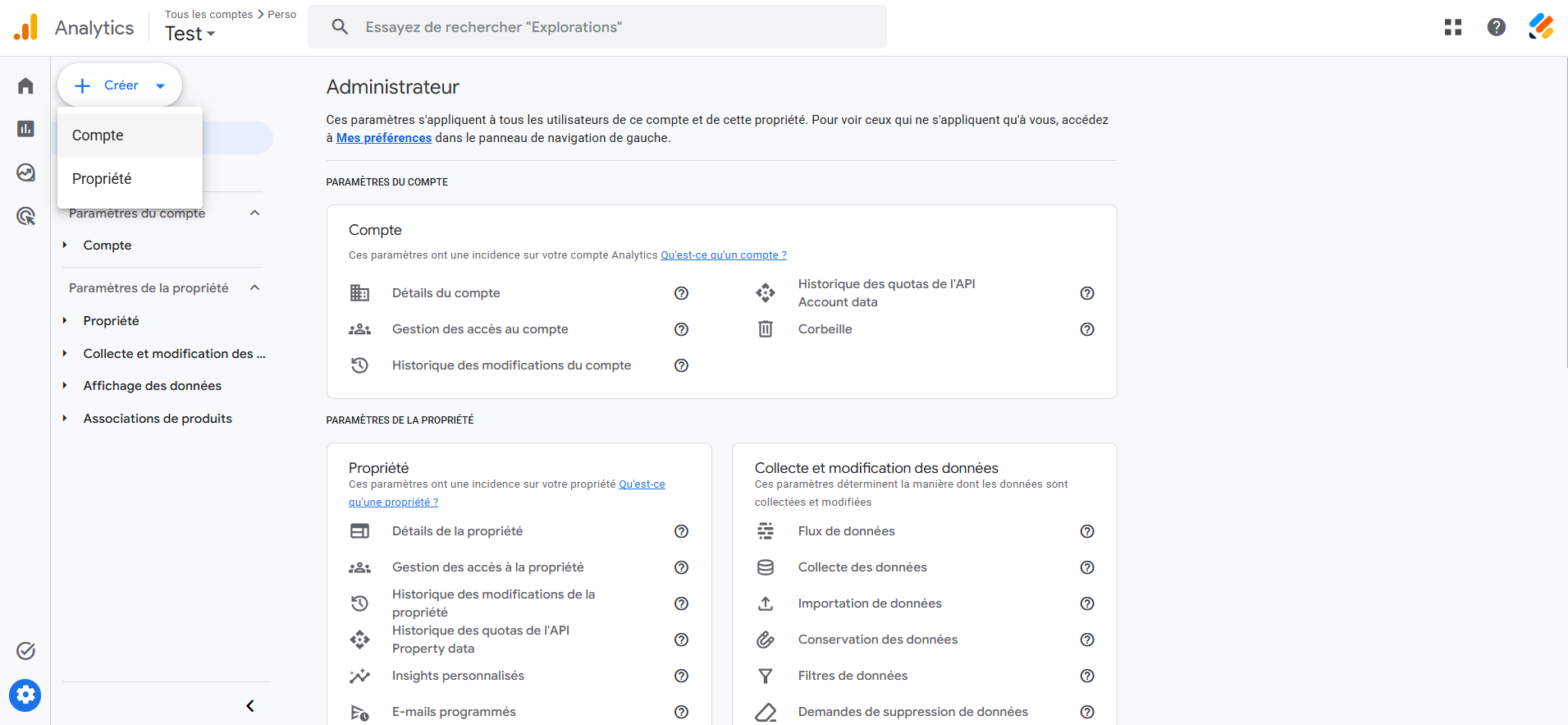
Si vous utilisez Google Analytics pour la première fois, accédez à Administration, cliquez ensuite sur Créer, puis sur Compte. Saisissez le nom de votre compte et suivez les étapes indiquées pour créer votre première propriété.
2. Créez et configurez votre propriété
Si vous venez de créer votre compte, suivez les étapes affichées à l’écran pour configurer votre propriété Google Analytics. Renseignez les informations demandées concernant votre activité et vos objectifs, puis poursuivez jusqu’à la configuration de la collecte des données.
3. Configurez un flux de données web
Sélectionnez Web comme plateforme, puis renseignez l’URL du site sur lequel votre formulaire Google Forms est intégré. Indiquez le nom du flux, puis cliquez sur Créer un flux.
Google Analytics vous fournira ensuite les informations nécessaires pour mettre en place la collecte des données sur votre site.
Bon à savoir
Google Analytics sert ici à analyser les performances de la page et les interactions autour du formulaire. Pour analyser les réponses envoyées par les participants, utilisez Google Forms, Google Sheets ou un outil d’analyse de formulaires dédié.
Quand les analyses de Google Forms ne suffisent-elles plus ?
Pour une analyse simple, les vues intégrées à Google Forms et Google Sheets répondent à de nombreux besoins. En revanche, si vous souhaitez suivre plus précisément les performances de vos formulaires, centraliser les soumissions et transformer les données recueillies en rapports personnalisés, vous pouvez vous tourner vers un outil de formulaires doté de fonctions d’analyse plus avancées.
Jotform, une alternative pour analyser les données de vos formulaires
Si vous avez besoin d’aller plus loin que les fonctions d’analyse proposées par Google Forms, Jotform permet de collecter, consulter et analyser les données de vos formulaires depuis un même environnement.
Vous pouvez consulter vos soumissions, suivre les performances de vos formulaires et créer des rapports à partir des données recueillies. Jotform dispose notamment d’une fonctionnalité d’analyse des données du formulaire permettant de suivre des indicateurs comme le nombre de soumissions, le pays depuis lequel le formulaire a été envoyé, les appareils utilisés ou encore les taux de conversion.


Jotform offre un générateur de formulaires en ligne, sécurisé et convivial, plébiscité par plus de 25 millions d’utilisateurs. La plateforme propose plus de 1 300 modèles de formulaires prêts à l’emploi disponibles en français et plus de 20 000 modèles disponibles en anglais pour concevoir vos formulaires en toute simplicité.
Comment analyser les réponses d’un formulaire avec Jotform ?
Vous pouvez consulter les réponses reçues et transformer les données de vos formulaires en rapports afin de les rendre plus faciles à interpréter et à partager.
1. Ouvrez votre formulaire
Accédez à Mes Formulaires dans Jotform, puis sélectionnez le formulaire dont vous souhaitez consulter les données. Vous pouvez également créer un nouveau formulaire si nécessaire.
2. Consultez les soumissions
Accédez aux Soumissions de votre formulaire pour afficher les réponses reçues. Les données sont organisées de manière à vous permettre d’examiner les informations collectées pour chaque champ du formulaire.

- Analysez les performances du formulaire
Utilisez les outils d’analyse de Jotform pour obtenir des informations sur les performances de votre formulaire. Vous pouvez notamment consulter le nombre de visites et de réponses et obtenir des informations sur les appareils, les plateformes ou les pays associés aux soumissions.
Ces données permettent de compléter l’analyse des réponses : vous pouvez ainsi étudier non seulement ce que les participants répondent, mais également comment votre formulaire est utilisé.
4. Créez un rapport à partir de vos réponses
Lorsque vous devez présenter les résultats à une équipe, un client ou d’autres parties prenantes, vous pouvez créer un rapport à partir des soumissions de votre formulaire. Jotform permet de générer différents types de rapports à partir des données collectées, notamment des rapports visuels ainsi que des rapports Excel ou CSV.
Dans Mon espace de travail dans Jotform, sélectionnez votre formulaire et cliquez sur le bouton Rapports en haut de l’écran, puis sur Ajouter un nouveau rapport. Une fois que vous avez cliqué sur Suivant, sélectionnez le formulaire pour lequel vous souhaitez créer un rapport dans le menu. Cliquez à nouveau sur Suivant.

Choisissez le style de rapport souhaité (Visuel, Récapitulatif, Excel, HTML, Liste-Grille, CSV, RSS ou Calendrier) dans le menu qui s’affiche. Pour un rapport visuel, vous serez redirigé vers le Générateur de rapports Jotform, où vous pourrez sélectionner le type de rapport souhaité (Vide, Étendu ou Compact), puis cliquer sur Créer. Les données de votre formulaire seront automatiquement intégrées au rapport. Vous pourrez ensuite personnaliser les diapositives et les graphiques selon vos besoins.

Conseil de pro
Choisissez le niveau de détail du rapport en fonction de son destinataire. Une équipe chargée de l’analyse peut avoir besoin des données détaillées, tandis qu’un client ou un décideur bénéficiera davantage d’une synthèse mettant en évidence les résultats essentiels.
Comment suivre les performances de vos formulaires Jotform avec Google Analytics ?
Avec Jotform, il est facile de mettre en place un suivi avancé des données de performance de vos formulaires avec Google Analytics :
- Suivez les étapes de ce guide pour configurer votre compte Google Analytics, Google Tag Manager (GTM) ainsi que les déclencheurs nécessaires.
Une fois cette configuration terminée, vous devrez intégrer à la fois votre formulaire Jotform et le code GTM sur votre site web.
- Récupérez le code source d’intégration de votre formulaire.
Dans le Générateur de formulaires Jotform, ouvrez votre formulaire, puis cliquez sur l’onglet Publier. Cliquez sur l’option Intégrer dans le menu de gauche, puis sélectionnez Copier le code.

- Connectez votre compte GTM à votre site web.
Ouvrez l’éditeur de votre site web et intégrez le code sur la page que vous souhaitez suivre. Ensuite, retournez dans votre compte GTM et cliquez sur le conteneur que vous souhaitez installer sur votre site. Copiez le code du conteneur, puis ajoutez-le dans les balises « head » et « body » de votre site, comme indiqué. Cliquez sur Enregistrer pour valider la nouvelle configuration.
Google Forms ou Jotform : quel outil utiliser pour analyser les réponses ?
Google Forms convient bien lorsque vous souhaitez collecter des réponses et consulter rapidement les résultats. Ses vues Résumé, Question et Individuel permettent de réaliser une première analyse directement depuis le formulaire. Google Sheets permet ensuite d’approfondir l’exploitation des données.
Jotform est particulièrement pertinent lorsque vous souhaitez associer la collecte des réponses à des fonctionnalités plus poussées d’analyse des performances et de reporting, sans multiplier les outils.
Le choix dépend donc surtout de votre besoin : une analyse simple des réponses ou un dispositif plus complet pour collecter, analyser et présenter les données.
FAQ sur l’analyse des réponses Google Forms
Commencez par examiner la répartition des réponses dans la vue Résumé afin d’identifier les principales tendances. Analysez ensuite les résultats question par question et examinez séparément les réponses ouvertes. Pour une analyse plus approfondie, vous pouvez associer votre formulaire à Google Sheets.
Ouvrez le formulaire, cliquez sur Réponses, puis sur Lien vers Sheets. Vous pouvez créer une nouvelle feuille de calcul ou utiliser une feuille existante pour stocker les réponses.
Oui. Dans l’onglet Réponses, cliquez sur Plus, puis sur Télécharger les réponses (.csv). Vous pourrez ensuite exploiter le fichier dans un tableur ou un autre outil d’analyse.
Oui, pour les comptes éligibles. Gemini peut résumer certaines réponses textuelles et identifier des thèmes récurrents dans les réponses. La disponibilité de ces fonctionnalités dépend notamment du forfait Google Workspace ou Google AI utilisé.
Google Forms sert à collecter et analyser les réponses à un formulaire. Google Analytics sert principalement à mesurer le trafic et les interactions sur un site ou une application. Si un formulaire Google Forms est intégré à une page web, les deux outils peuvent donc fournir des informations complémentaires.
Transformez les réponses de vos formulaires en données exploitables avec Jotform
Collecter des réponses n’est que la première étape. Pour prendre des décisions à partir de vos données, vous devez également pouvoir les analyser, les visualiser et les présenter clairement.
Avec Jotform, centralisez les soumissions de vos formulaires, analysez leurs performances et transformez vos données en rapports adaptés à vos besoins.
Créez votre formulaire avec Jotform et commencez à exploiter vos données.
Photo par Lukas












Envoyer un commentaire:
1 Commentaire :
6 mai 2025
je veux savoir méthode d'analyse des enquétes de satisfaction clients selon la moyenne pondérée