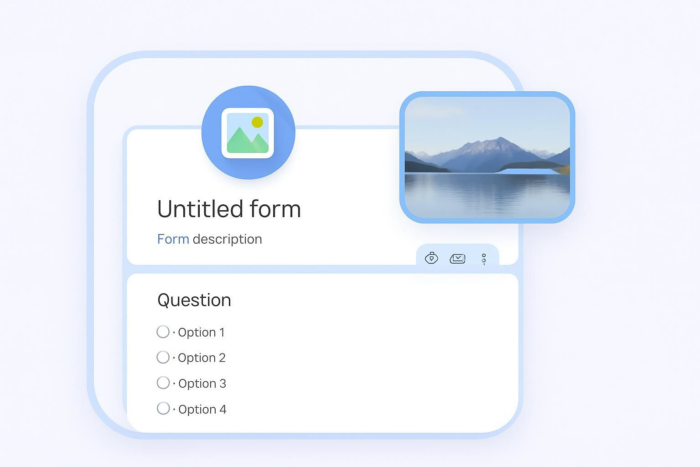
Étapes pour ajouter votre logo et personnaliser votre Google Form
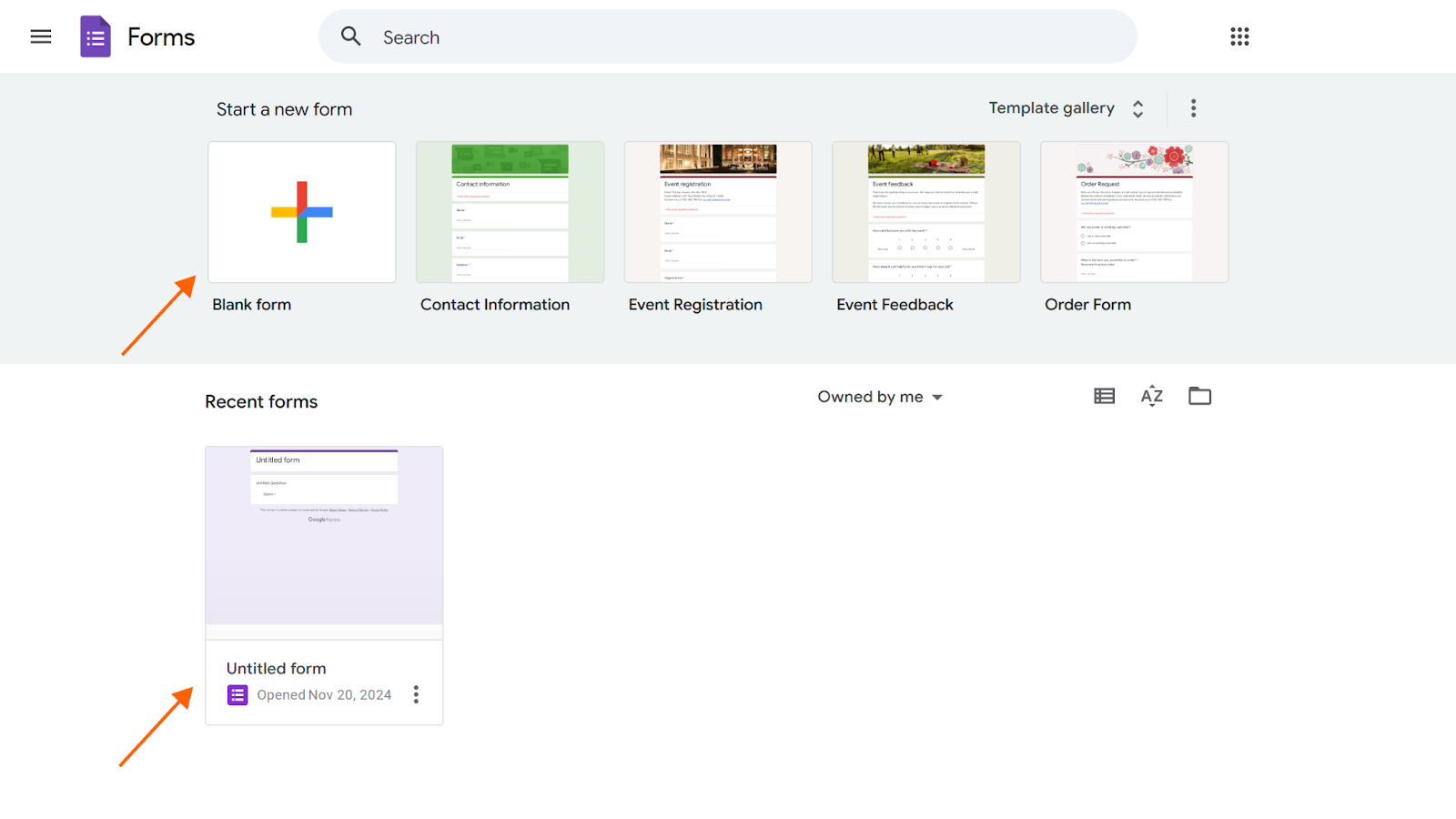
- Ouvrez ou créez un Google Form.
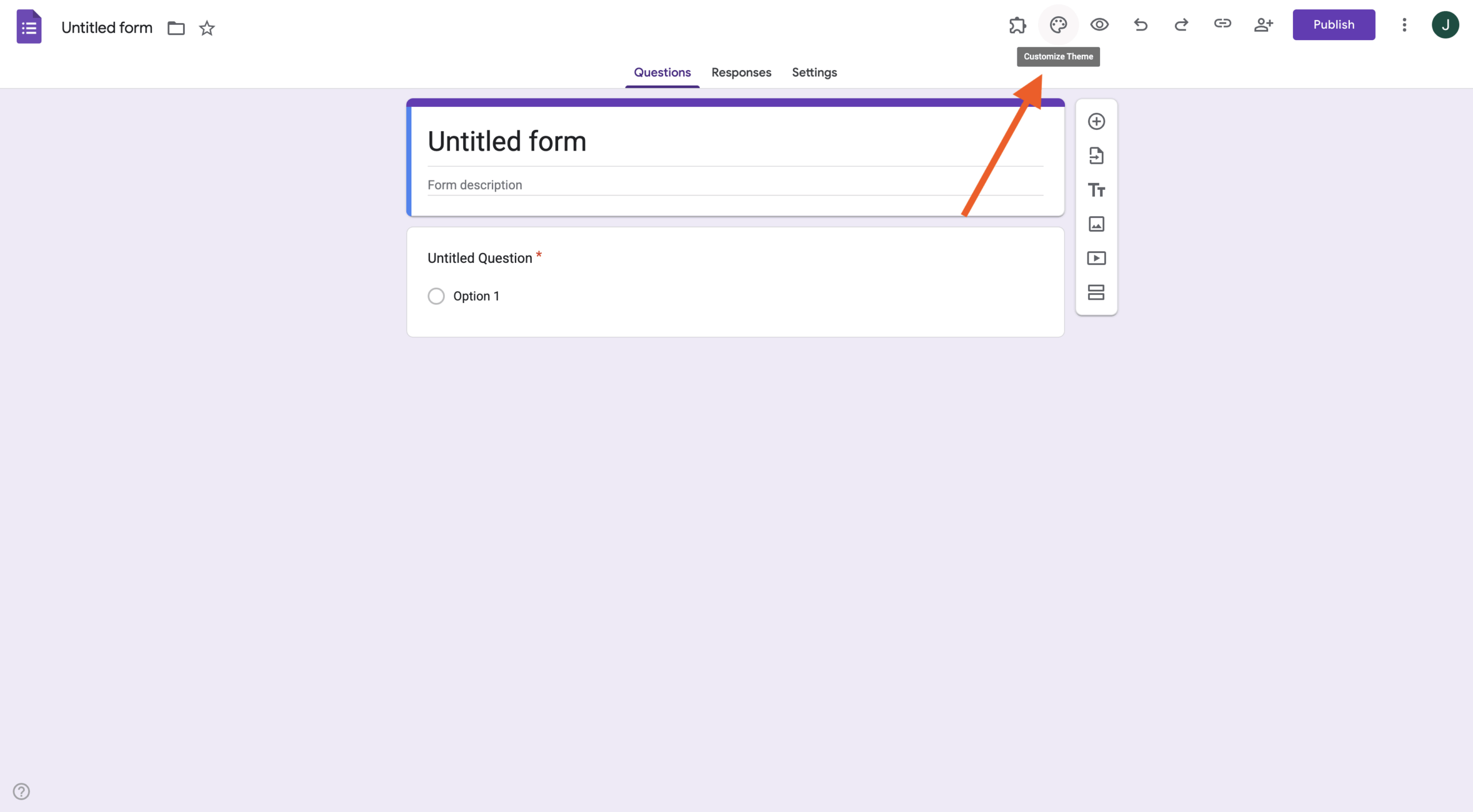
- Cliquez sur l’icône Personnaliser le thème dans la barre supérieure.
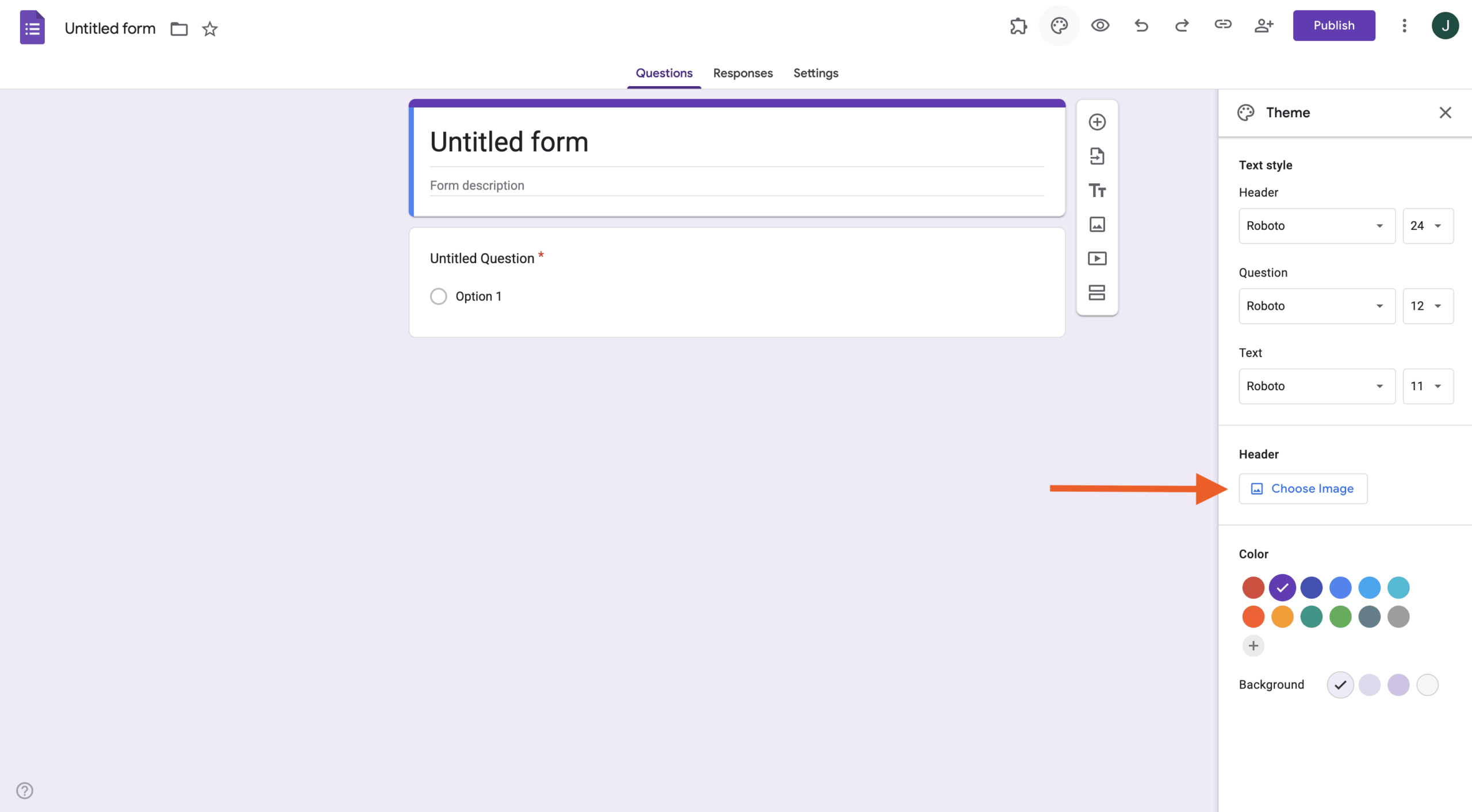
- Sous En-tête, sélectionnez Choisir une image.
- Téléchargez votre logo depuis votre appareil.
- Recadrez et confirmez en cliquant sur Terminé.
- Personnalisez les couleurs et polices du formulaire pour correspondre à votre logo.
Que vous créiez un formulaire de commande, un formulaire de confirmation de présence pour un événement ou un sondage pour votre entreprise, ajouter un logo à votre Google Form peut apporter un attrait visuel avec une touche professionnelle. Les logos peuvent également aider les destinataires de votre formulaire à reconnaître instantanément qu’un formulaire provient de votre organisation, augmentant ainsi la probabilité qu’ils soumettent une réponse.
Vous vous demandez exactement comment ajouter un logo dans Google Forms ? C’est aussi simple que de suivre quelques étapes simples — gardez simplement à l’esprit que Google Forms présente certaines limitations. Découvrez ci-dessous différentes façons d’intégrer votre logo dans vos formulaires en ligne.
Comment ajouter un logo dans Google Forms
Pour ajouter votre logo à un Google Form, vous devrez ajuster les paramètres de thème de vos formulaires nouveaux ou existants. Voici comment commencer :
- Créez ou ouvrez votre Google Form.
- Cliquez sur le bouton Personnaliser le thème dans le menu supérieur.
- Sous l’option En-tête, cliquez sur le bouton Choisir une image.
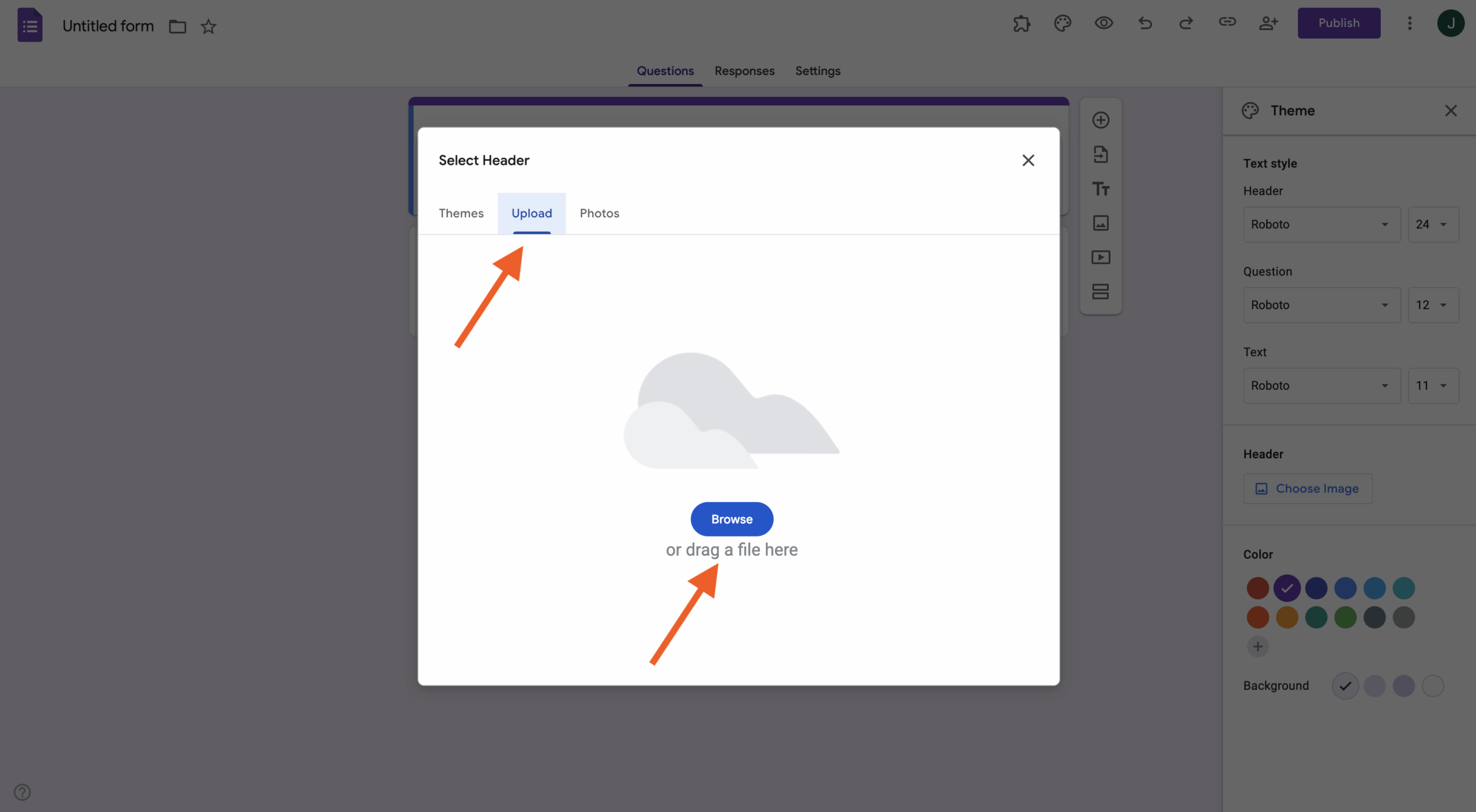
- Cliquez sur l’onglet Importer pour ajouter votre logo. Vous pouvez soit cliquer sur Parcourir pour sélectionner votre logo dans les fichiers de votre ordinateur, soit glisser-déposer votre logo dans la zone prévue à cet effet.
- Recadrez et faites pivoter votre logo, puis cliquez sur Terminé lorsque vous avez fini.
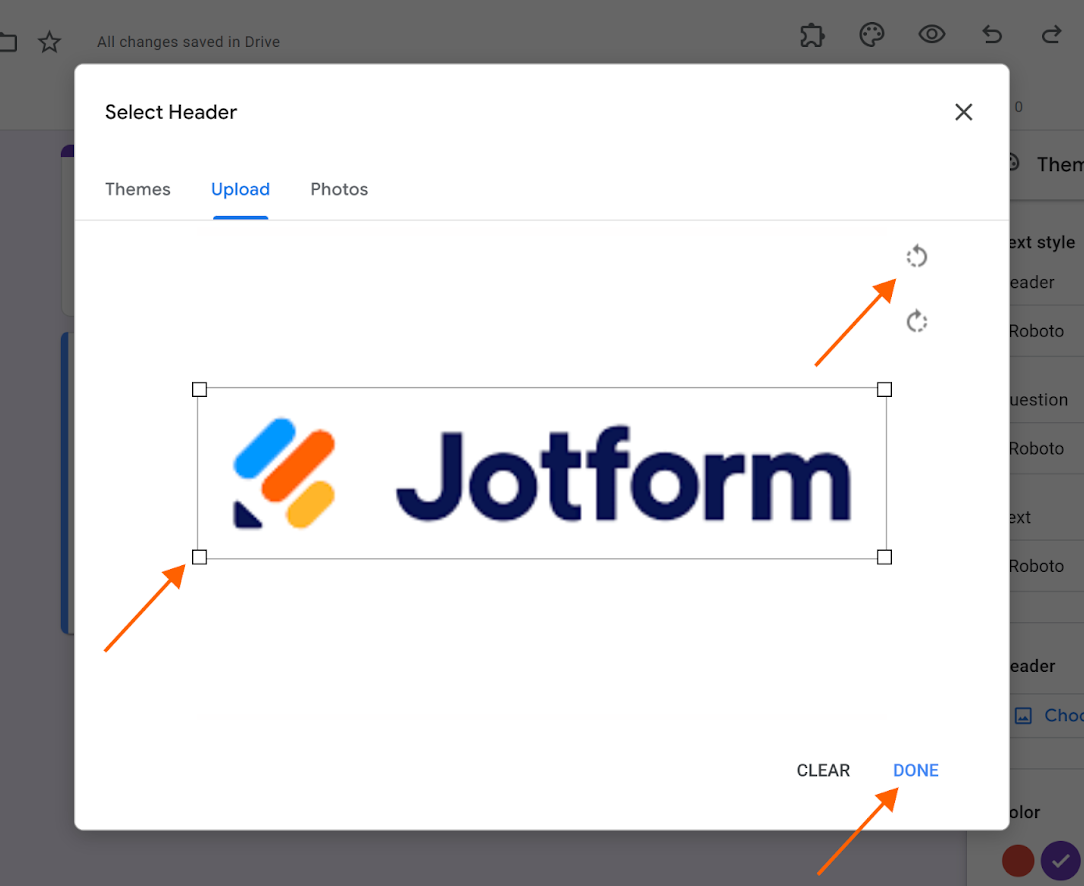
Une fois votre logo ajouté à votre en-tête, vous ne pourrez plus l’ajuster. Gardez cette limitation à l’esprit lors du téléchargement de votre image dans vos formulaires.
Comment ajouter votre logo à une question Google Form
Une autre façon d’ajouter un logo à votre Google Form est de l’intégrer dans vos questions. Chaque question vous permet de télécharger une image. Suivez simplement ces instructions :
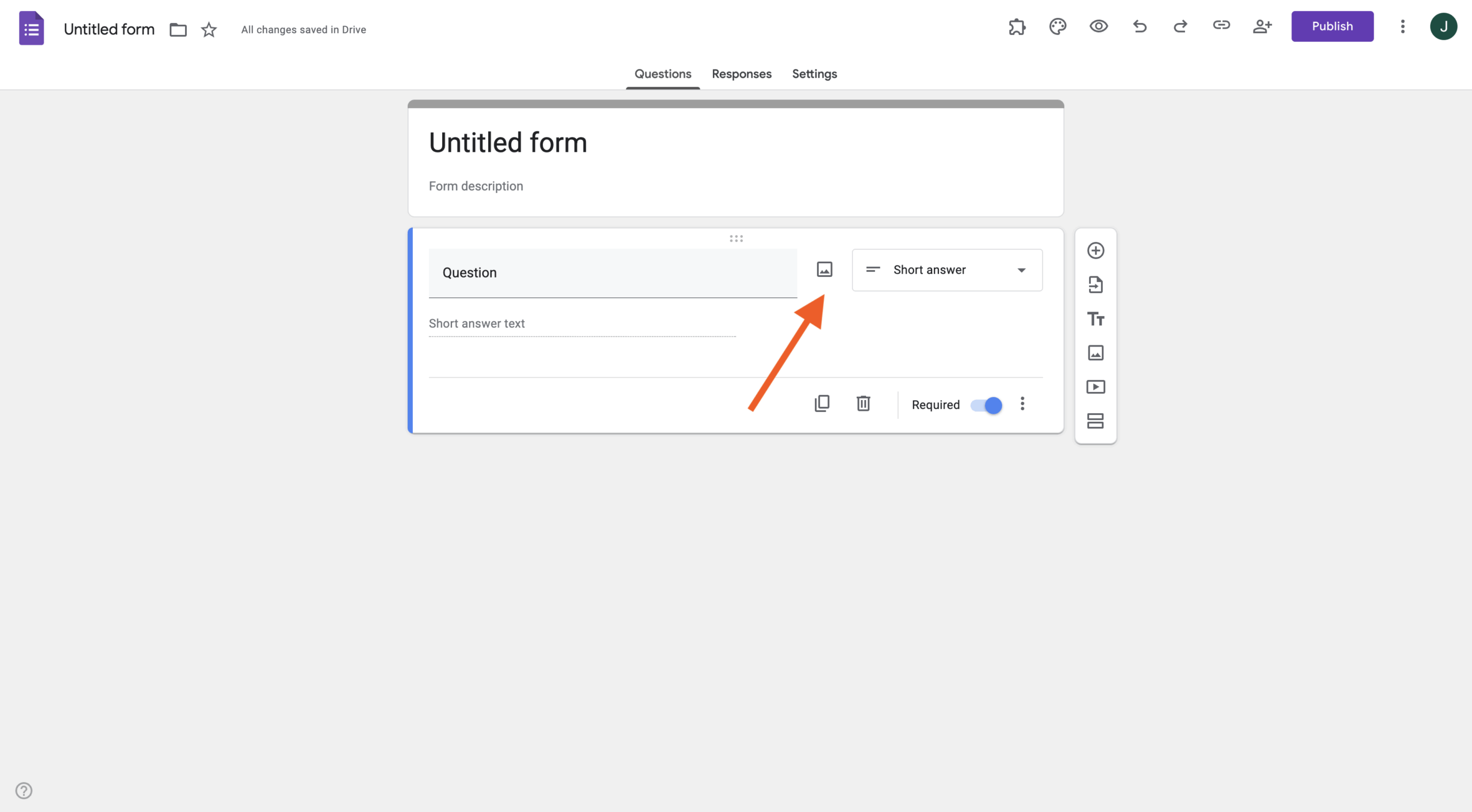
- Cliquez sur l’icône Image dans votre question Google Form.
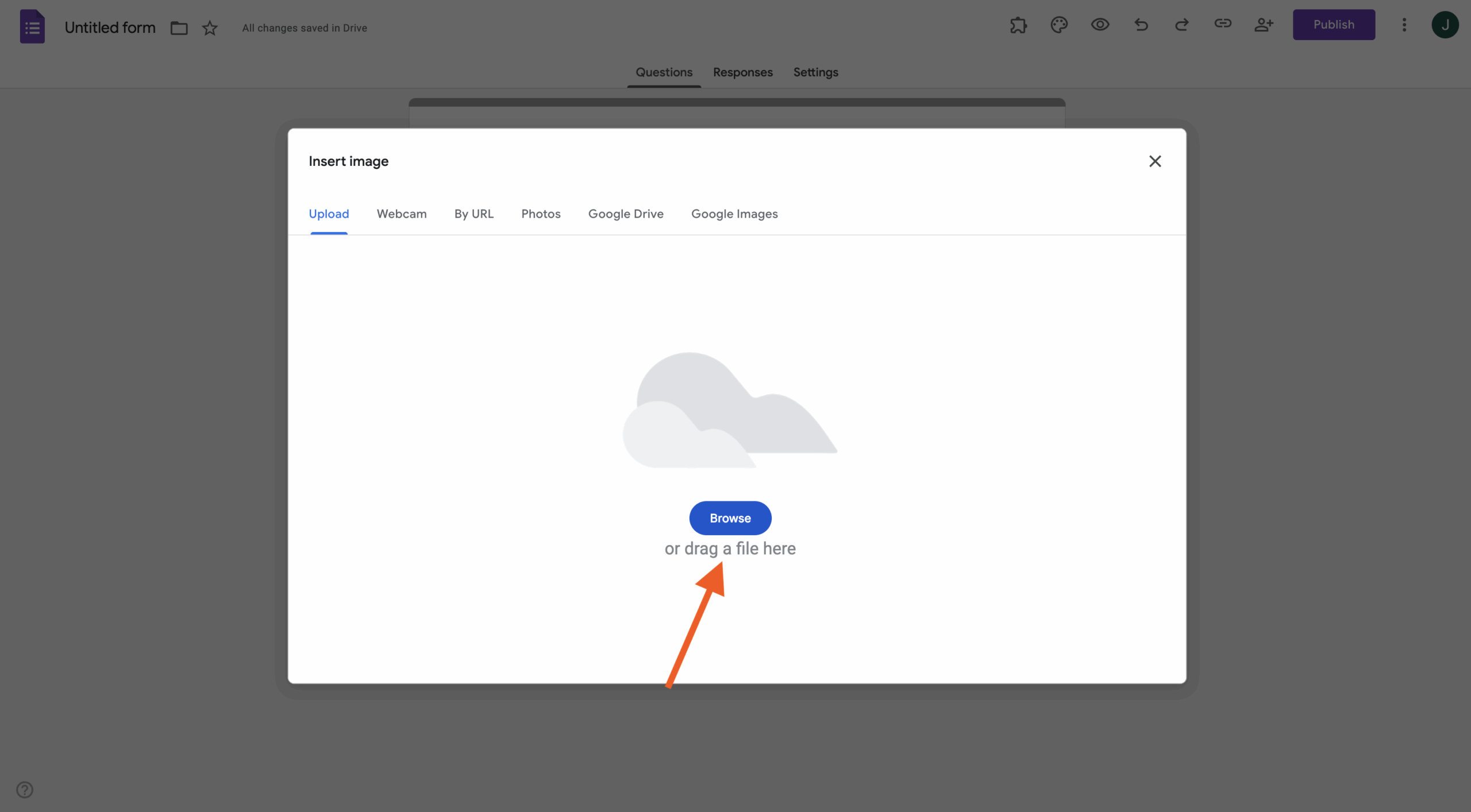
- Parcourez ou glissez-déposez votre image dans le menu de téléchargement.
- Pour ajuster votre logo, cliquez sur l’icône des trois points en haut à gauche de l’image. De là, vous pouvez modifier l’alignement, changer l’image, supprimer l’image ou ajouter une légende.
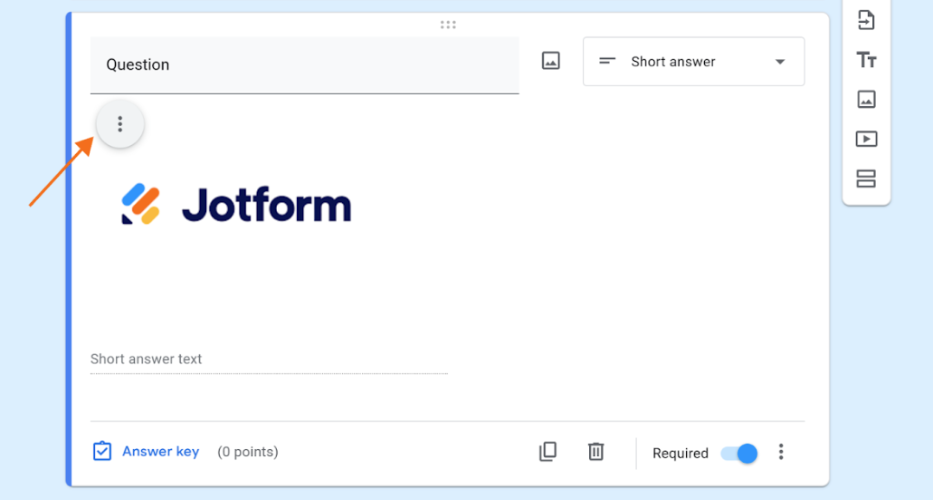
Comment personnaliser le design de votre Google Form autour d’un logo
Bien que limitée en portée, vous pouvez apporter quelques ajustements à votre Google Form pour aider à aligner votre design global avec votre logo. Dans le menu de personnalisation du thème de votre Google Form, vous pouvez ajuster les couleurs de votre formulaire pour compléter les couleurs de votre logo.
Vous pouvez ajuster les couleurs principales qui bordent vos questions, ainsi que les couleurs d’arrière-plan de votre formulaire. Google Forms vous permet même de changer la couleur de votre arrière-plan pour l’une des plusieurs nuances complémentaires disponibles.
Si vous cherchez à faire correspondre la police de votre formulaire à votre logo, vous pouvez également choisir parmi les options de police disponibles pour votre titre, vos questions et votre texte principal. Vous ne pourrez peut-être pas trouver une correspondance exacte, mais vous pouvez essayer de vous rapprocher le plus possible de la police de votre marque.
Mais Google Forms n’est pas le seul générateur de formulaires disponible ; des alternatives comme Jotform vous permettent également d’ajouter le logo de votre organisation lors de la création d’un nouveau formulaire. Découvrez comment ci-dessous.
Comment ajouter un logo dans Jotform
Bien que Google Forms permette la personnalisation, elle n’est pas aussi complète ou flexible que certains autres générateurs de formulaires. Jotform est une puissante alternative à Google Forms qui peut être une meilleure option pour vous si vous cherchez à maximiser la personnalisation de votre formulaire. Le processus est simple ; une fois que vous téléchargez votre logo sur Jotform, il l’ajoutera automatiquement à chaque nouveau formulaire que vous créez.
Voici comment ajouter votre logo lors de la création d’un formulaire :
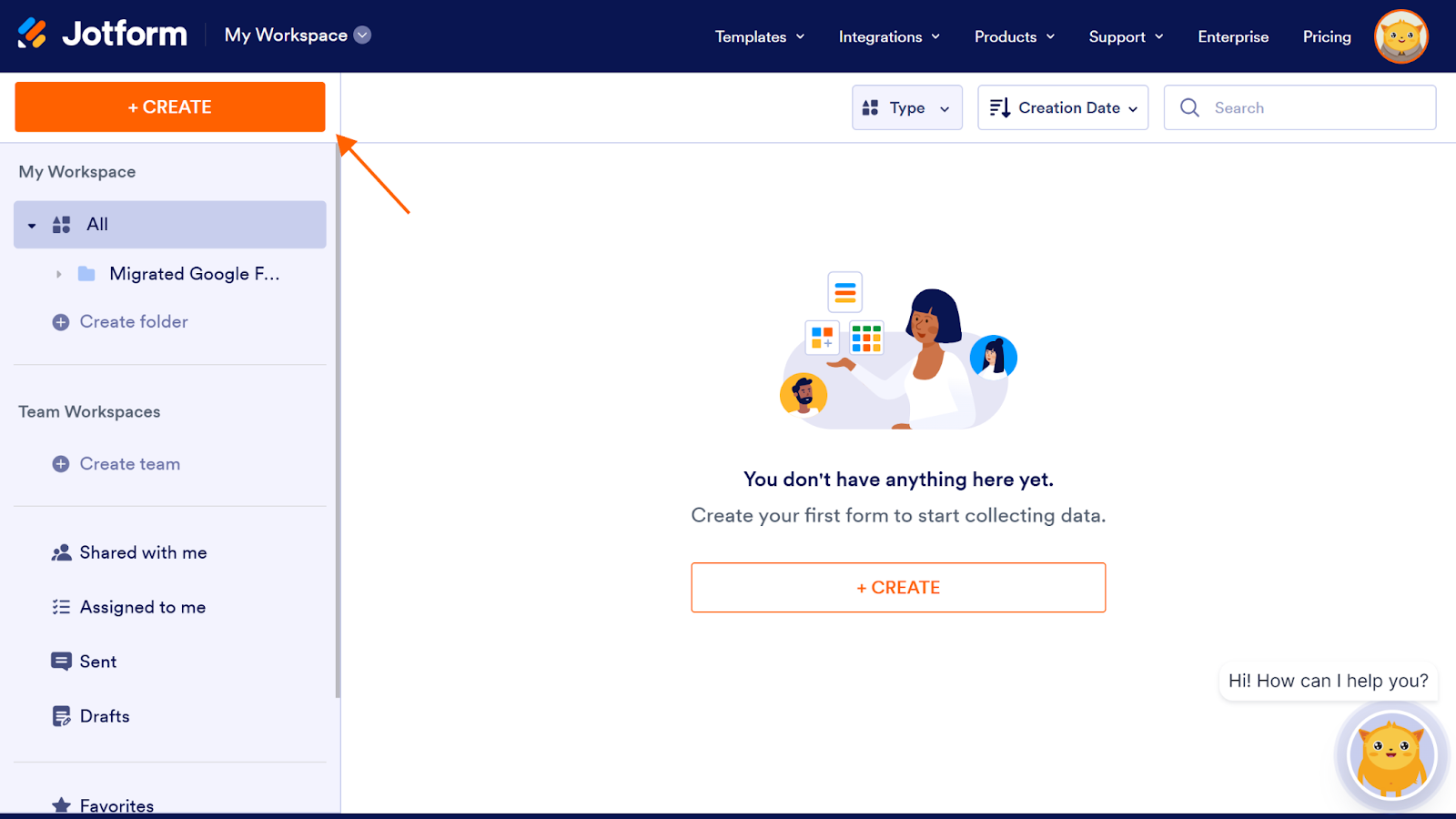
- Créez un nouveau formulaire dans Jotform en cliquant sur le bouton + Créer.
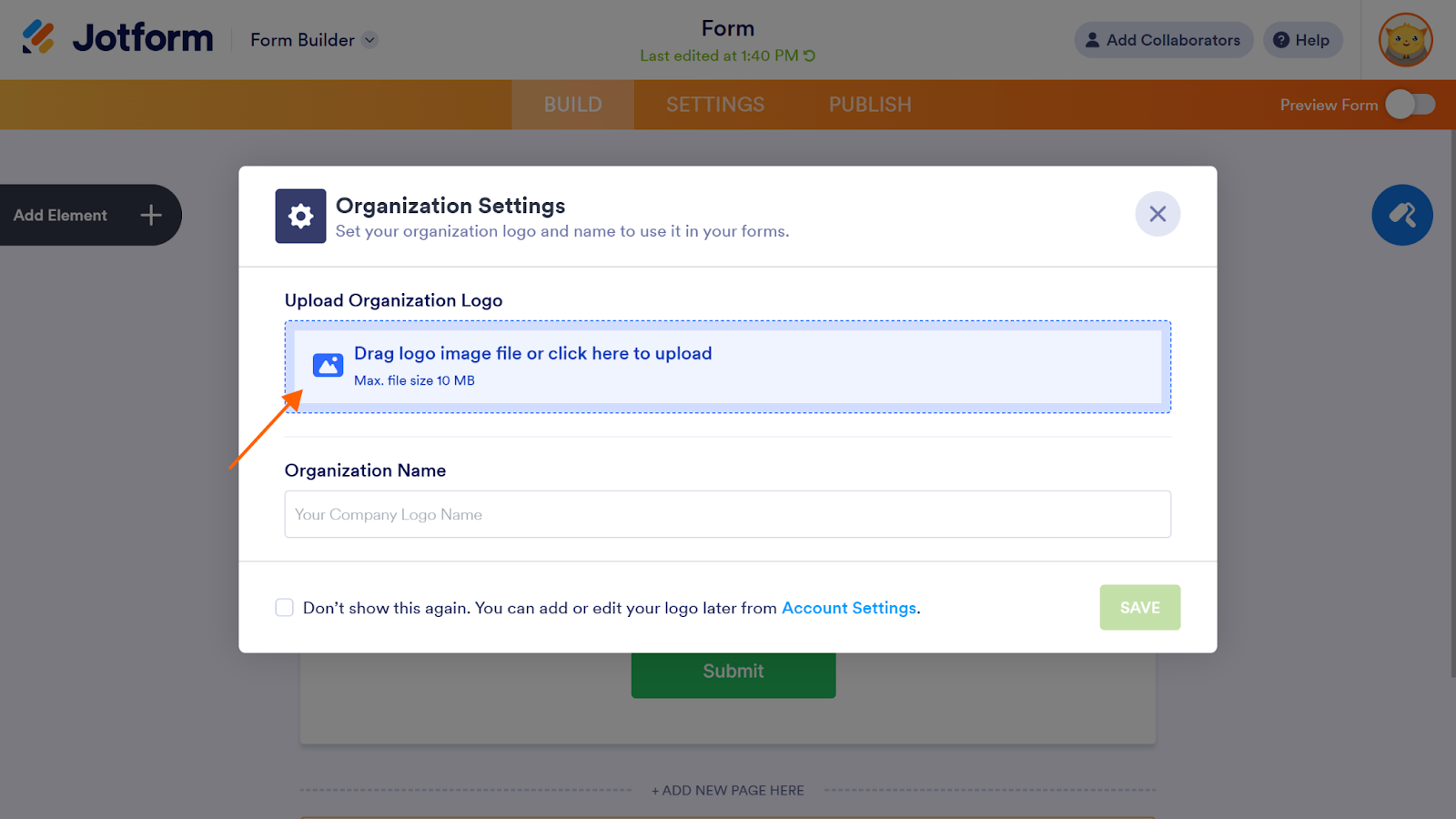
- Glissez le logo de votre organisation dans l’espace prévu à cet effet lorsque vous y êtes invité, ou cliquez sur l’icône Image pour télécharger votre fichier.
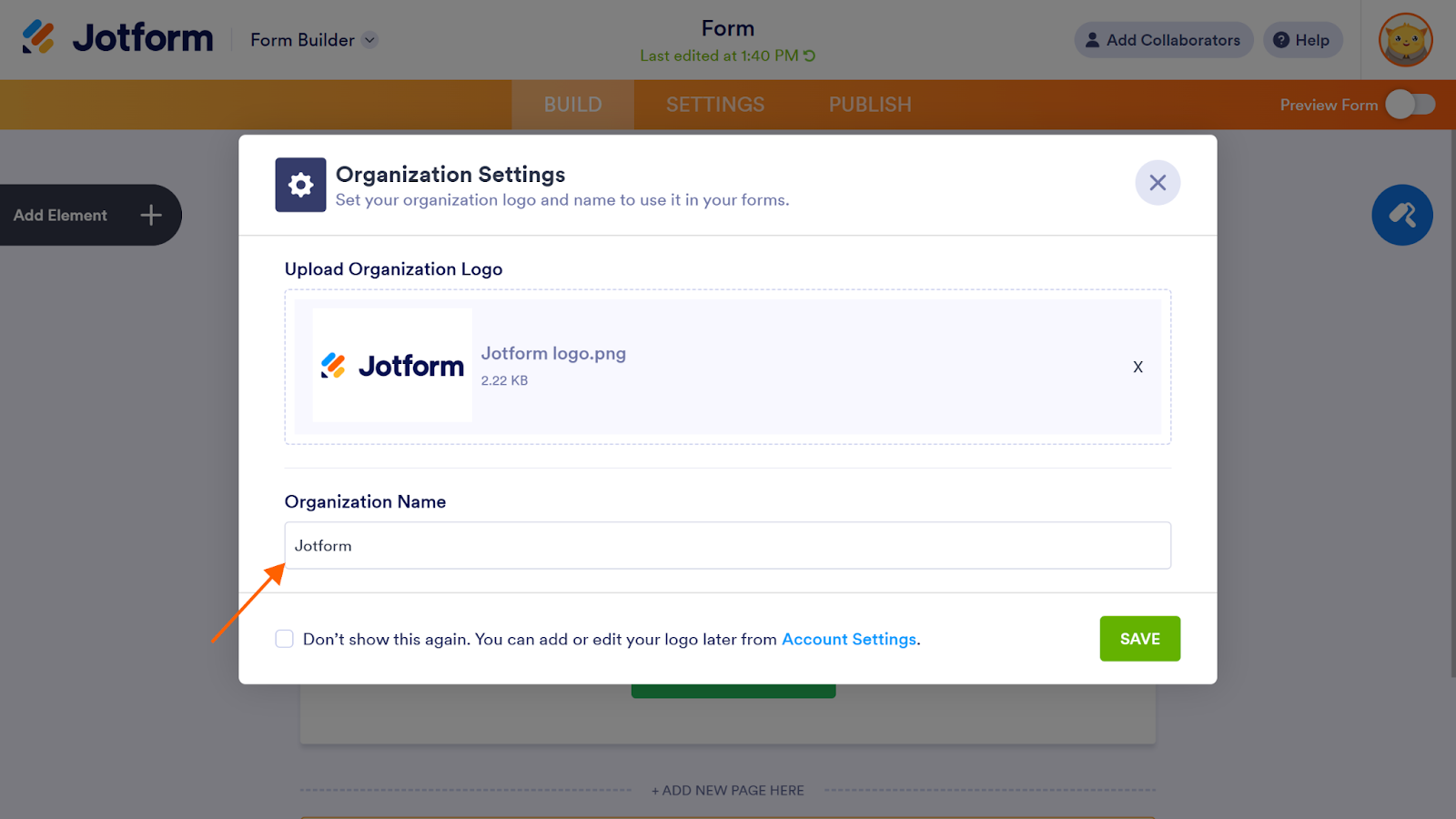
- Une fois votre logo téléchargé, vous pouvez ajouter un Nom d’organisation. Cliquez sur Enregistrer lorsque vous avez terminé.
- Vous pouvez ajuster la taille et l’alignement de votre logo en cliquant sur le logo dans votre formulaire et en activant les Propriétés du logo.
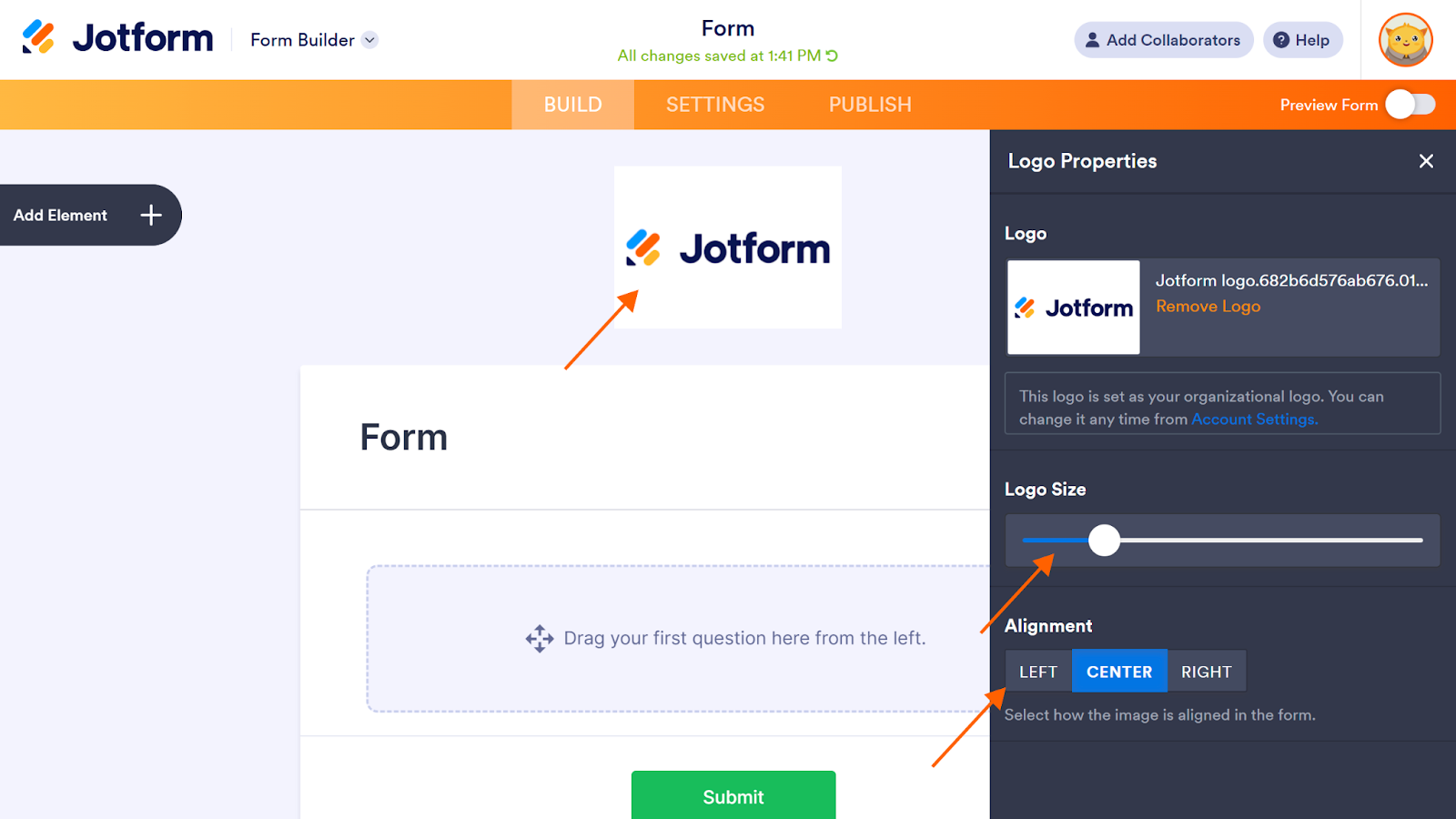
Une fois votre logo ajusté selon vos préférences, vous pouvez personnaliser l’apparence générale de votre formulaire pour qu’elle corresponde en utilisant le Concepteur de formulaires de Jotform. Dans ce menu, vous pouvez modifier la couleur, l’arrière-plan, le thème de votre formulaire, et plus encore. Vous pouvez même utiliser le Concepteur avancé de Jotform pour faire passer votre personnalisation au niveau supérieur.
Mais les capacités de personnalisation de Jotform ne sont pas les seules choses qui en font une excellente alternative à Google Forms. Jotform dispose également d’une suite complète de fonctionnalités conviviales qui peuvent améliorer l’utilité et l’expérience utilisateur de votre formulaire, telles que
- Organisation et stockage des données avec Tableaux Jotform
- Création d’assistants IA dynamiques avec Assistants IA Jotform
- Flux de travail automatisés avec Flux de travail Jotform
- Collecte de signatures électroniques avec Jotform Sign
- Gestion des tâches avec Tableaux Kanban Jotform
Avec l’aide de ces fonctionnalités supplémentaires, vous pouvez transformer vos formulaires personnalisés en outils rationalisés qui influencent le reste de votre flux de travail. Vous pouvez même accélérer votre processus de personnalisation en commençant votre parcours de création de formulaires avec l’un des plus de 20,000 modèles de formulaires gratuits.
Bien que cela puisse sembler un petit détail, ajouter un logo à votre Google Form peut avoir un impact significatif sur son attrait général, son professionnalisme et sa reconnaissance ; ne le négligez pas !
Foire aux questions
Oui, vous pouvez télécharger des images sur Google Forms pour les utiliser comme logos. Bien que Google Forms offre une variété d’images d’en-tête préfabriquées, vous pouvez télécharger des images directement depuis votre ordinateur ou appareil, ou même depuis votre compte Google Photos. Une fois que vous téléchargez une image depuis votre appareil, vous pouvez la recadrer et la faire pivoter pour vous assurer qu’elle correspond aux exigences de taille d’image d’en-tête de Google Forms.
Pour ajouter plusieurs images comme logos dans Google Forms, vous devrez ajouter des images intégrées aux questions de votre formulaire. Google Forms ne vous permet d’ajouter qu’une seule image comme logo d’en-tête principal. Cependant, vous pouvez utiliser des images intégrées dans vos questions pour contourner cette limitation.













Envoyer un commentaire: