

Les étapes de création d'un formulaire de consentement avec Google Forms
- Ouvrez Google Forms et créez un formulaire vierge.
- Ajoutez un titre et une description.
- Ajoutez les informations nécessaires au consentement.
- Ajoutez une question de consentement avec les réponses Oui et Non.
- Créez une section dédiée au refus du consentement.
- Configurez la logique conditionnelle selon la réponse.
- Ajoutez les informations complémentaires nécessaires.
- Testez votre formulaire.
- Publiez et partagez votre formulaire de consentement.
De nombreuses situations nécessitent de recueillir le consentement explicite d’une personne : participation à une activité, utilisation de données personnelles, autorisation parentale, procédure médicale, droit à l’image ou encore participation à une étude.
Un formulaire de consentement permet de présenter clairement les informations essentielles avant de demander l’accord du participant. Pour que le consentement soit réellement éclairé, la personne doit notamment comprendre ce qu’elle accepte, dans quel but et, lorsque cela s’applique, comment elle peut retirer son consentement.
Tutoriel interactif étape par étape
Google Forms permet de créer gratuitement et rapidement un formulaire de consentement simple. Vous pouvez ajouter des questions obligatoires, organiser le formulaire en sections et utiliser une logique conditionnelle pour adapter le parcours selon que la personne accepte ou refuse.
Dans ce guide, découvrez comment créer un formulaire de consentement sur Google Forms, les informations à inclure et les bonnes pratiques à respecter. Nous verrons également les limites de Google Forms et comment utiliser Jotform lorsque vous avez besoin de fonctionnalités plus avancées, comme la signature électronique.
En bref
Google Forms convient à la collecte d’un consentement simple sous forme de réponse Oui/Non ou de case à cocher. Pour un processus nécessitant une signature électronique, une personnalisation avancée ou des flux de travail plus élaborés, une solution spécialisée peut être plus adaptée.
Que sont les formulaires de consentement ?
Un formulaire de consentement est un document qui présente à une personne les informations nécessaires pour qu’elle puisse accepter ou refuser volontairement une activité, une procédure ou l’utilisation de certaines informations.
Selon le contexte, il peut préciser l’objectif de la demande, les conditions de participation, les risques ou conséquences éventuels, l’utilisation prévue des données, les droits du participant et les modalités de retrait du consentement.
L’objectif n’est donc pas simplement d’obtenir un « Oui ». Il s’agit de permettre au répondant de prendre une décision libre et éclairée, après avoir reçu des informations suffisamment claires et compréhensibles.
Les formulaires de consentement sont utilisés dans de nombreux contextes, notamment :
- les formulaires de consentement éclairé
- les formulaires de consentement médical
- les formulaires de consentement de voyage
- les formulaires de consentement parental
- les décharges de responsabilité
- les autorisations relatives au droit à l’image ou à l’utilisation de photos et vidéos
- les accords ou autorisations clients
Une fois le type de consentement identifié, vous pouvez utiliser Google Forms pour créer un formulaire en ligne et recueillir les informations nécessaires. Google Forms ne comporte toutefois pas de champ de signature électronique natif : une réponse, un nom saisi dans un champ ou une case cochée ne doit pas être présentée comme l’équivalent automatique d’une signature électronique.
Conseil de pro
Avant de créer votre formulaire, listez précisément les informations dont le répondant a besoin pour décider en connaissance de cause. Le contenu d’un formulaire de consentement médical, par exemple, ne sera pas identique à celui d’une autorisation de droit à l’image.
Comment créer un formulaire de consentement sur Google Forms ?
Créer un formulaire de consentement dans Google Forms ne consiste pas uniquement à ajouter une question « Acceptez-vous ? ». Le répondant doit d’abord disposer des informations nécessaires pour comprendre ce qui lui est demandé.
Voici comment créer votre formulaire de consentement Google Forms étape par étape.
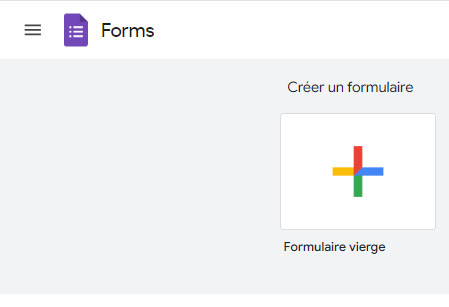
- Ouvrez Google Forms et créez un formulaire vierge. Accédez à Google Forms avec votre compte Google, puis sélectionnez le signe + pour créer un formulaire vierge.
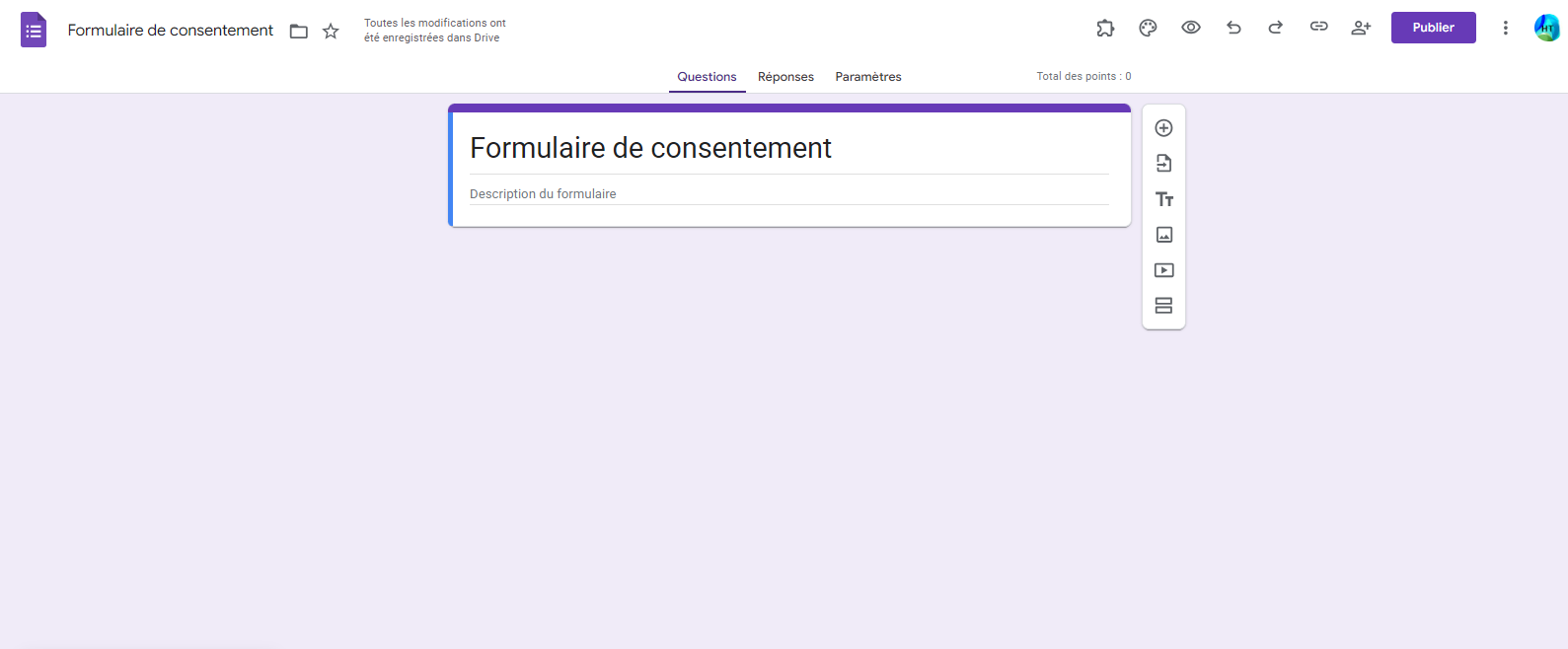
- Ajoutez un titre et une description. Donnez un titre explicite à votre formulaire, par exemple « Formulaire de consentement », « Consentement à l’utilisation de photographies » ou « Autorisation parentale ». Dans la description, précisez brièvement l’objectif du formulaire afin que le répondant sache immédiatement pourquoi son consentement est demandé.
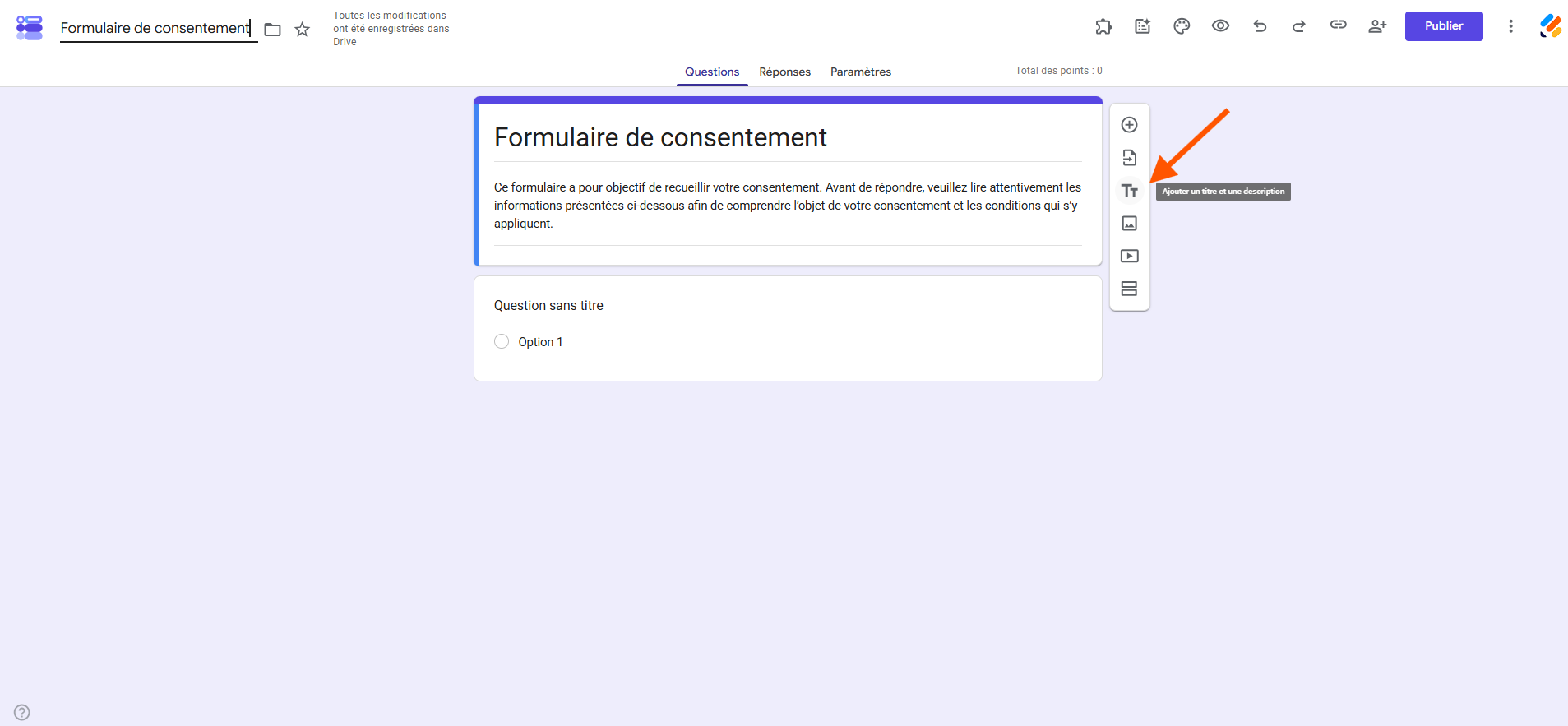
- Ajoutez les informations nécessaires au consentement. Avant de demander une réponse, expliquez précisément ce à quoi la personne est invitée à consentir. Dans la barre latérale, cliquez sur Ajouter un titre et une description, puis indiquez, selon votre situation :
- l’objet du consentement
- l’activité, la procédure ou le traitement concerné
- les éventuels risques ou conséquences
- l’utilisation prévue des informations recueillies
- les droits du participant et, le cas échéant, les modalités de retrait
- les coordonnées d’une personne à contacter en cas de question
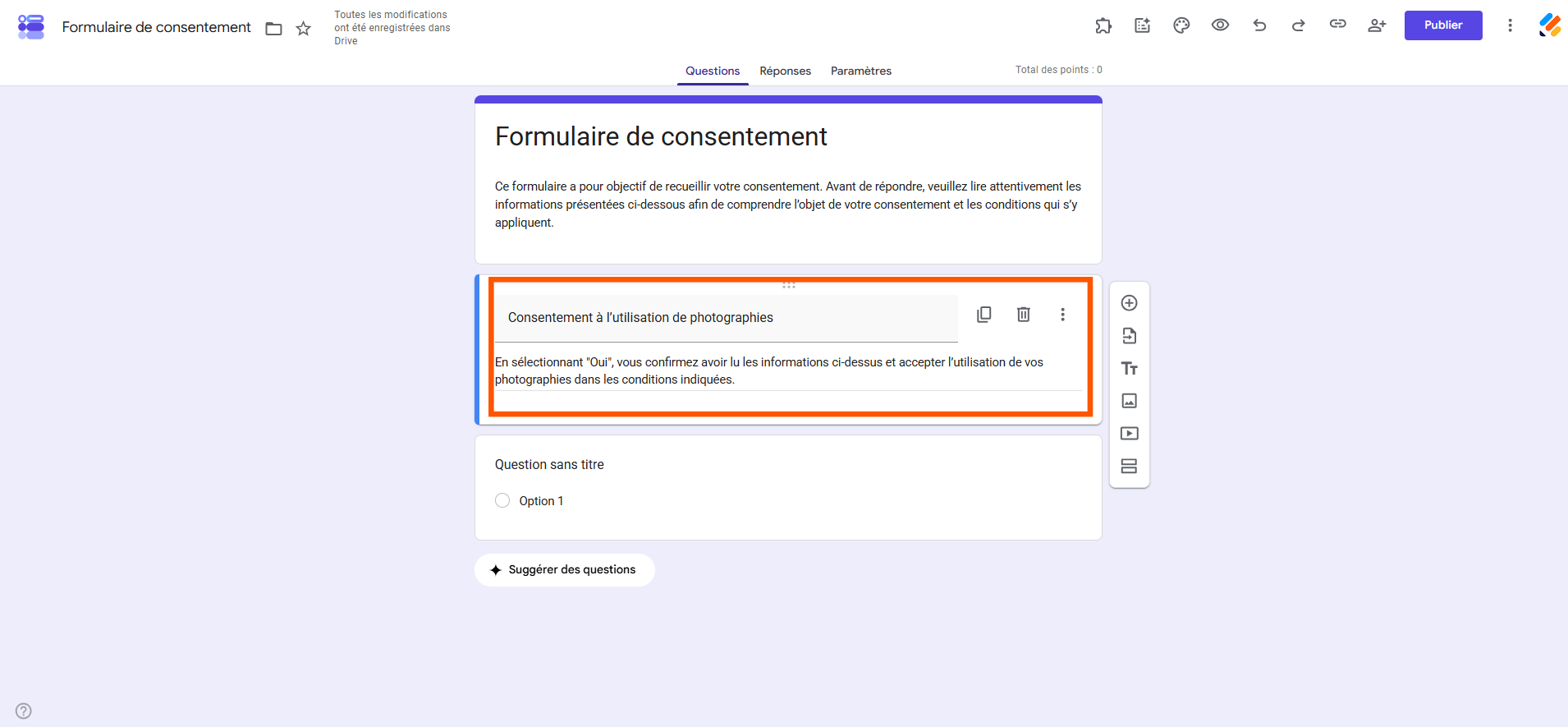
Vous pouvez, par exemple, ajouter le titre « Consentement à l’utilisation de photographies », puis préciser : « En sélectionnant “Oui”, vous confirmez avoir lu les informations ci-dessus et accepter l’utilisation de vos photographies dans les conditions indiquées. »
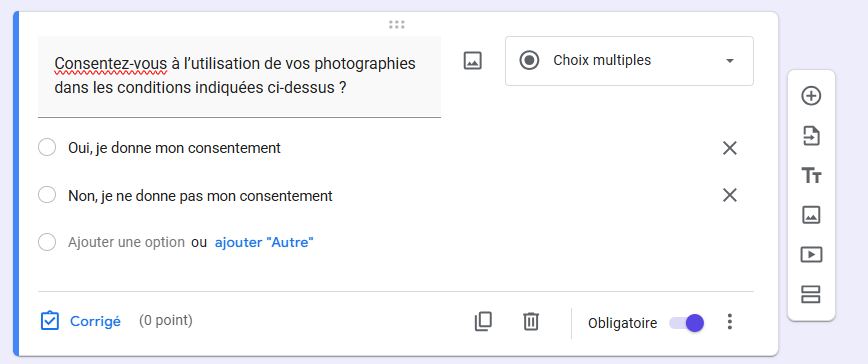
- Ajoutez votre question de consentement. Google Forms crée automatiquement une première question. Utilisez-la pour demander explicitement le consentement du répondant. Par exemple : « Consentez-vous à l’utilisation de vos photographies dans les conditions indiquées ci-dessus ? ». Ajoutez ensuite deux réponses, par exemple : « Oui, je donne mon consentement » et « Non, je ne donne pas mon consentement ».
Le format Choix multiples est particulièrement adapté lorsque vous souhaitez ensuite diriger les réponses « Oui » et « Non » vers des sections différentes. Activez également l’option Obligatoire afin que le répondant ne puisse pas envoyer le formulaire sans répondre à cette question.
Conseil de pro
Évitez les formulations ambiguës ou les cases précochées. Le répondant doit pouvoir comprendre immédiatement ce qu’il accepte et manifester son choix de façon active.
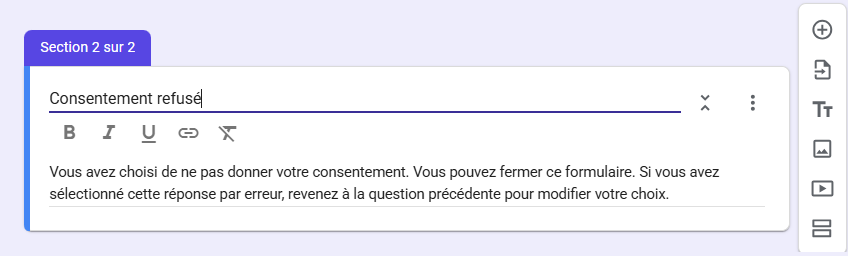
- Créez une section « Consentement refusé ». Cliquez sur Ajouter une section dans la barre latérale pour créer une section destinée aux personnes qui sélectionnent « Non ». Donnez-lui par exemple le titre « Consentement refusé », puis ajoutez un message clair. Par exemple, « Vous avez choisi de ne pas donner votre consentement. Vous pouvez fermer ce formulaire. Si vous avez sélectionné cette réponse par erreur, revenez à la question précédente pour modifier votre choix. »
Le refus doit être aussi compréhensible que l’acceptation. Évitez donc les formulations culpabilisantes ou susceptibles d’inciter artificiellement la personne à changer de réponse.
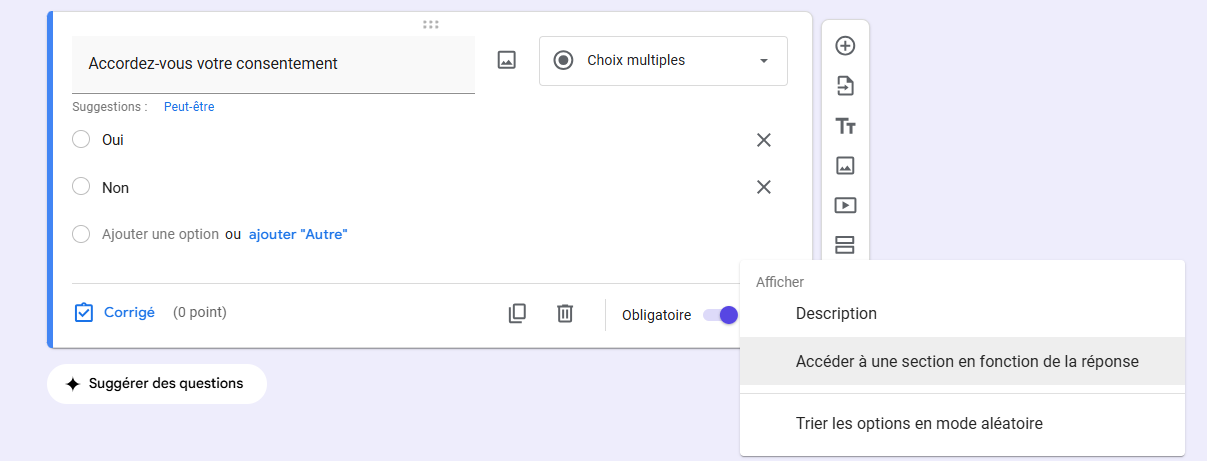
6. Configurez la logique conditionnelle. Google Forms permet d’adapter le parcours grâce à des questions conditionnelles. Sur la question de consentement, cliquez sur les trois points verticaux, puis choisissez Accéder à une section en fonction de la réponse.
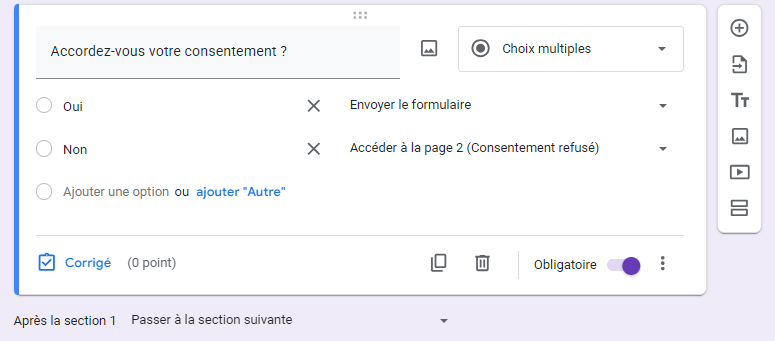
Configurez ensuite le parcours :
- Oui → poursuite vers les questions suivantes ou envoi du formulaire, selon votre configuration
- Non → section « Consentement refusé »
Cette logique évite notamment qu’un répondant ayant refusé son consentement soit dirigé vers des questions qui supposent qu’il l’a accordé.
7. Ajoutez les informations complémentaires nécessaires. Selon le type de formulaire, vous pouvez avoir besoin de recueillir d’autres informations : nom, adresse e-mail, date, numéro de dossier ou informations propres à votre activité. Ne demandez toutefois que les informations réellement nécessaires à votre objectif.
Important : saisir son nom dans un champ Google Forms n’équivaut pas automatiquement à utiliser un dispositif de signature électronique. Si votre processus nécessite une signature, utilisez une solution conçue à cet effet.
8. Testez votre formulaire avant de le partager. Avant de recueillir de véritables réponses, utilisez l’aperçu de Google Forms et testez tous les scénarios. Vérifiez notamment :
- que le message affiché après l’envoi est cohérent
- que la question de consentement est obligatoire
- que la réponse « Oui » mène à la bonne section
- que la réponse « Non » mène bien à la section de refus
- que les explications sont lisibles sur ordinateur comme sur mobile
- qu’aucune question inutile n’apparaît après un refus
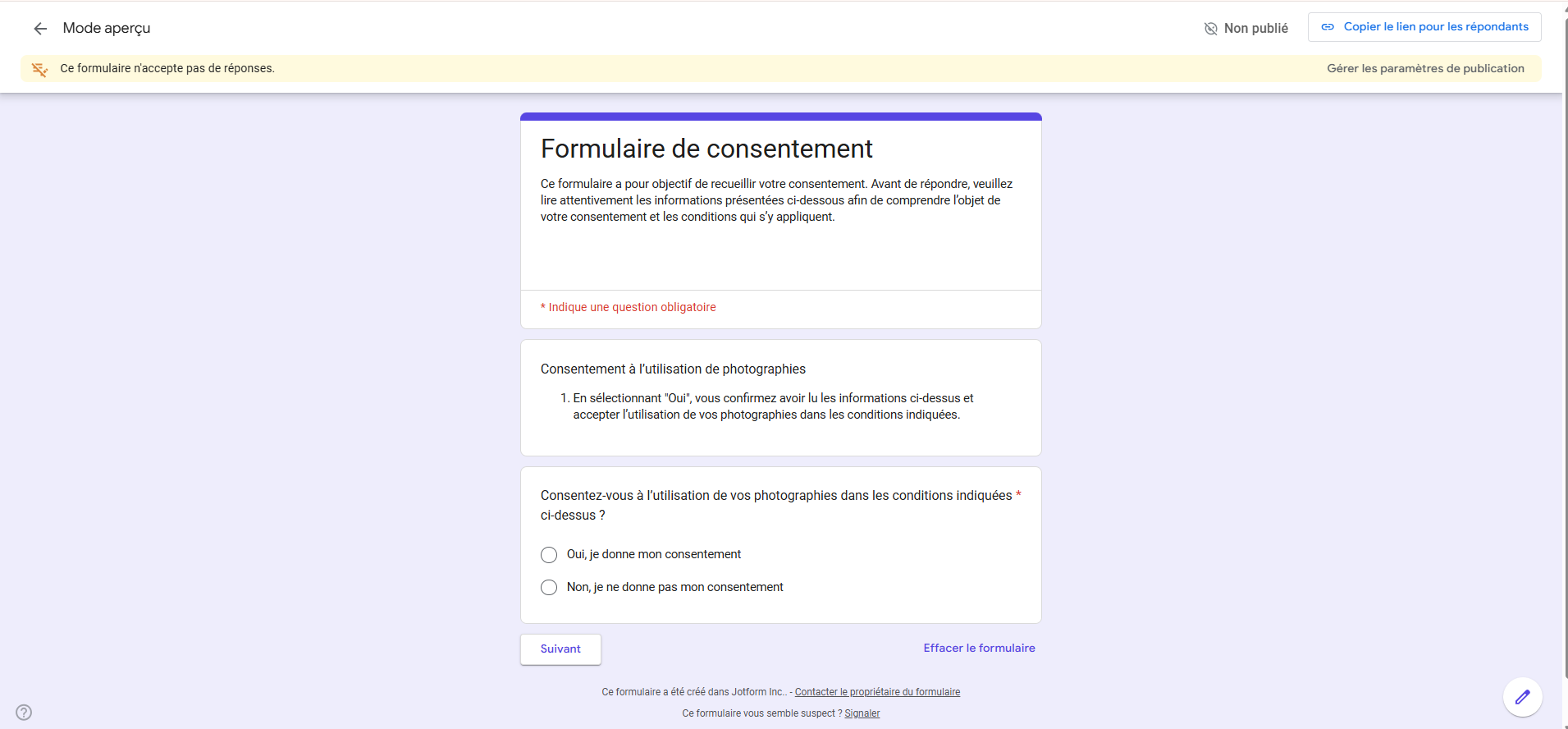
9. Publiez et partagez votre formulaire. Lorsque votre formulaire est prêt, utilisez les options de publication et de partage de Google Forms pour le transmettre aux personnes concernées. Selon votre usage, vous pouvez notamment partager son lien ou l’intégrer à une page web. Testez une dernière fois le formulaire publié afin de vérifier le parcours dans les mêmes conditions que vos répondants.
Google Forms constitue donc une solution accessible pour créer un formulaire de consentement simple. Il permet notamment de présenter des informations, de recueillir une réponse obligatoire et d’utiliser des sections conditionnelles. Ses limites apparaissent cependant lorsque vous avez besoin d’une signature électronique, d’une personnalisation avancée ou de flux de travail plus élaborés.
Bonnes pratiques de création de formulaires de consentement avec Google Forms
La technologie utilisée ne suffit pas à rendre un formulaire de consentement pertinent. Sa formulation et son organisation jouent un rôle tout aussi important.
Créer un formulaire de consentement simple avec Google Forms permet déjà de structurer la collecte et de conserver une trace des réponses. Mais pour qu’il soit réellement pertinent, il est essentiel d’adopter certaines bonnes pratiques :
- Privilégiez un langage clair et accessible : expliquez précisément ce qui est demandé sans multiplier les formulations juridiques difficiles à comprendre. Le répondant doit pouvoir identifier rapidement l’objet et les conséquences de son choix.
- Adaptez le contenu à votre audience : le vocabulaire et le niveau de détail d’un formulaire destiné à des professionnels ne seront pas nécessairement adaptés à des parents, des étudiants ou des participants à un événement.
- Expliquez le refus aussi clairement que l’acceptation : un formulaire de consentement doit permettre de dire « non » sans ambiguïté. Si le refus entraîne la fin du questionnaire, indiquez-le explicitement.
- Limitez les données recueillies : demandez uniquement les informations dont vous avez réellement besoin et expliquez, lorsque cela est pertinent, pourquoi elles sont collectées.
- Pensez à l’internationalisation : si votre public parle plusieurs langues, fournissez une version du formulaire compréhensible par chaque audience concernée.
- Assurez l’accessibilité : utilisez des intitulés explicites, une structure logique et des contenus faciles à comprendre, y compris pour les personnes utilisant des technologies d’assistance.
- Conservez une formulation et un processus cohérents : vérifiez que les informations présentées avant la question correspondent exactement au consentement demandé.
- Consultez un professionnel du droit lorsque l’enjeu l’exige : les exigences applicables dépendent du contexte, de la juridiction et du type de consentement. Un modèle générique ne remplace pas un conseil juridique adapté.
Conseil de pro
Conservez une version datée du texte présenté aux répondants lorsque votre organisation doit pouvoir déterminer précisément quelles informations accompagnaient une demande de consentement donnée.
Les avantages des formulaires de consentement
Un formulaire de consentement bien conçu permet notamment de :
- Formaliser le choix du participant : vous disposez d’une trace de la réponse fournie et des informations associées.
- Renforcer la transparence : le répondant sait ce qu’on lui demande, pourquoi son accord est nécessaire et quelles sont les conséquences de son choix.
- Réduire les malentendus : en regroupant les informations essentielles au même endroit, vous clarifiez les attentes des différentes parties.
- Structurer vos processus : un formulaire standardisé permet de recueillir les mêmes informations auprès de chaque répondant et facilite leur traitement.
- Renforcer la confiance : une demande de consentement claire et compréhensible montre que l’organisation prend au sérieux le choix et l’information du participant.
- Contribuer à documenter le consentement : selon le contexte, conserver une trace du consentement peut participer à la documentation de votre processus. La valeur juridique exacte de cette trace dépend toutefois de la situation et des règles applicables.
Jotform, une alternative plus complète à Google Forms
Google Forms répond correctement à des besoins simples : créer rapidement un questionnaire, présenter des informations et recueillir une réponse Oui/Non.
Lorsque le processus de consentement devient plus exigeant, Jotform offre des possibilités supplémentaires. Vous pouvez notamment utiliser :
- les Formulaires mobiles Jotform pour recueillir des informations depuis un appareil mobile
- de nombreuses intégrations avec des applications tierces
- des fonctionnalités conçues pour répondre à certains besoins de conformité
- Jotform Sign pour recueillir des signatures électroniques
- une logique conditionnelle plus avancée pour adapter le formulaire aux réponses fournies
Avec le Générateur de formulaires Jotform, vous pouvez également personnaliser davantage l’apparence et le fonctionnement de votre formulaire grâce à une interface par glisser-déposer.


Comment créer un formulaire de consentement dans Jotform ?
Créer un formulaire de consentement avec Jotform ne nécessite que quelques étapes :
- Accédez au Générateur de formulaires Jotform.
- Créez un formulaire ou choisissez un modèle existant.
- Ajoutez un titre et une description expliquant clairement l’objet du consentement.
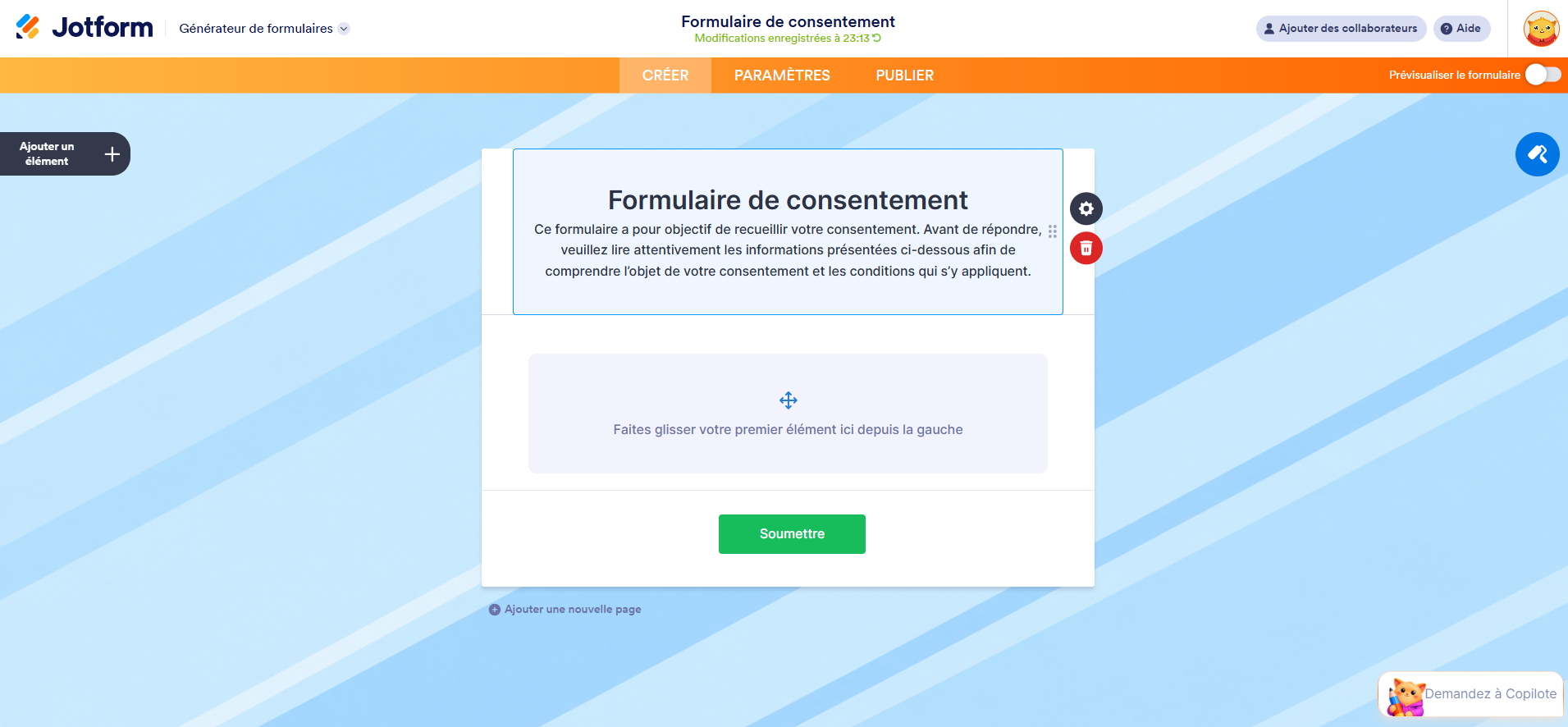
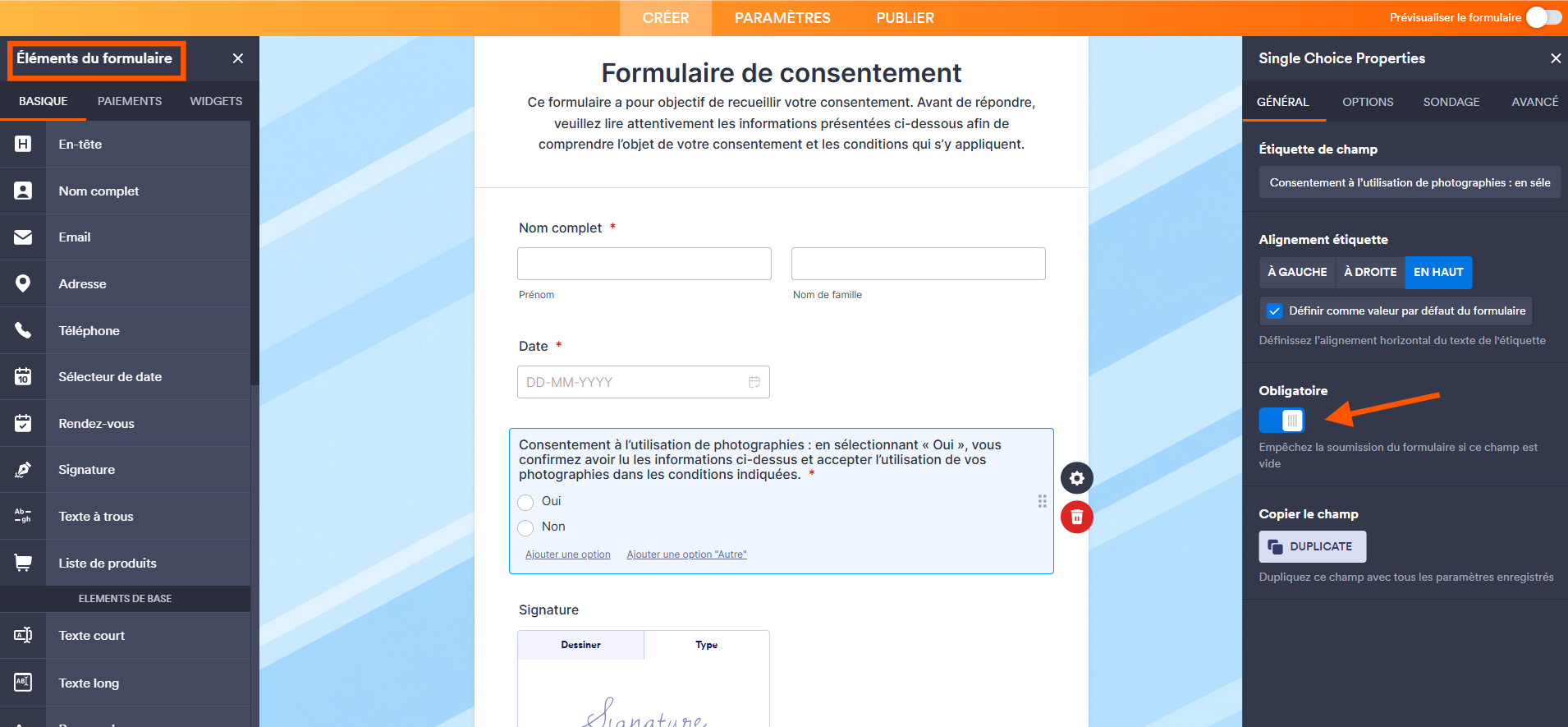
- Ajoutez les champs nécessaires par glisser-déposer : nom, texte, date, choix, etc. Si votre processus nécessite une signature électronique, ajoutez également un champ Signature.
- Configurez les champs obligatoires.
- Dans Paramètres > Conditions, cliquez sur Afficher / Masquer le champ.
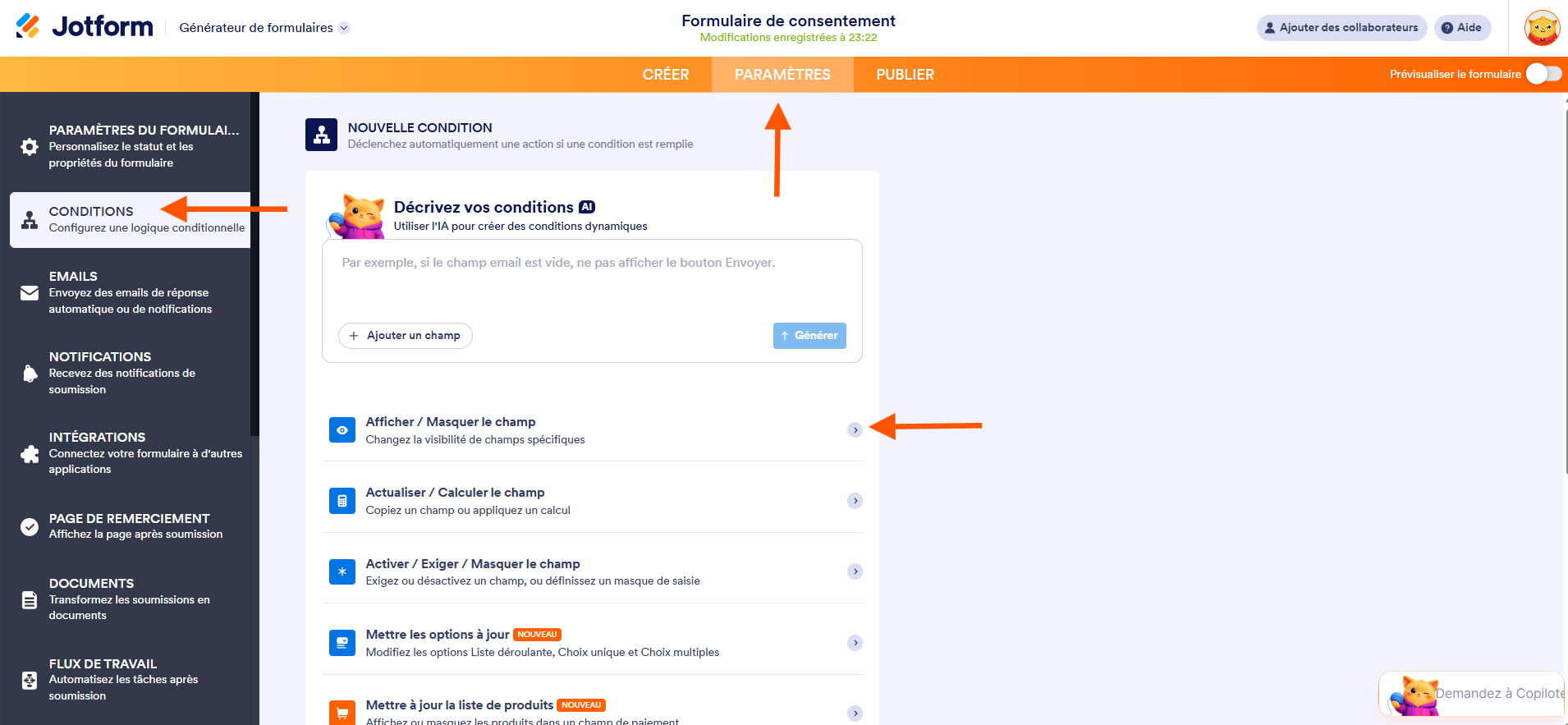
- Ajoutez les règles conditionnelles nécessaires pour afficher ou masquer certains champs ou adapter le parcours aux réponses.
- Personnalisez le formulaire pour l’adapter à votre marque.
- Testez les différents parcours.
- Publiez et partagez le formulaire. Vous pouvez ensuite envoyer votre formulaire par e-mail, partager son lien ou l’intégrer à votre site web.
Vous obtenez ainsi un formulaire de consentement personnalisable, avec un parcours adapté aux réponses et, si nécessaire, un champ de signature électronique.
Pour gagner du temps, Jotform propose également des modèles de formulaires de consentement personnalisables.
Les soumissions peuvent ensuite être centralisées dans les Tableaux Jotform, ce qui facilite le suivi et l’organisation des réponses.
FAQ sur la création d'un formulaire de consentement dans Google Forms
Créez un formulaire vierge, ajoutez un titre et une description, expliquez précisément l’objet du consentement, puis ajoutez une question Oui/Non obligatoire. Créez ensuite une section « Consentement refusé » et utilisez l’option Accéder à une section en fonction de la réponse pour diriger chaque répondant vers le parcours approprié.
Il est possible de demander à une personne de saisir son nom ou d’utiliser des solutions complémentaires, mais la saisie d’un nom ne doit pas être confondue avec une fonctionnalité dédiée à la signature électronique. Pour recueillir des signatures électroniques, vous pouvez utiliser un outil tel que Jotform Sign.
Son contenu dépend du contexte, mais il doit généralement expliquer clairement l’objet du consentement, ce que la personne accepte, les informations ou données concernées, les éventuelles conséquences de son choix et, lorsque cela s’applique, ses droits et les modalités de retrait du consentement.
Il n’existe pas de réponse universelle : cela dépend du type de consentement, des informations recueillies, du processus utilisé et du droit applicable. Google Forms permet de documenter une réponse, mais cela ne signifie pas que n’importe quel formulaire créé avec Google Forms constitue automatiquement un consentement juridiquement valable. Pour un usage sensible ou réglementé, demandez conseil à un professionnel du droit.
Google Forms est une solution pratique pour créer rapidement un formulaire de consentement simple. Avec une description claire, une question obligatoire et une logique conditionnelle, vous pouvez mettre en place un parcours permettant au répondant d’accepter ou de refuser explicitement.
Pour des besoins plus avancés — notamment la signature électronique, une personnalisation plus poussée ou des parcours conditionnels complexes — Jotform offre davantage de possibilités.
Créez votre formulaire de consentement avec Jotform ou partez d’un modèle de formulaire de consentement personnalisable pour le mettre en ligne plus rapidement.
Photo de Pixabay












Envoyer un commentaire: