

Les étapes pour la création d'un sondage avec Google Forms
- Ouvrez Google Forms
- Créez un nouveau formulaire vierge
- Ajoutez des questions de sondage
- Ajoutez des options de réponse
- Personnalisez votre sondage
- Ajustez les paramètres
- Vérifiez l’aperçu et partagez votre sondage
- Consultez les réponses à votre sondage
Tutoriel interactif étape par étape
Vous souhaitez créer un sondage Google Forms gratuitement ? Google Forms permet de concevoir rapidement un sondage en ligne, de recueillir les réponses des participants et de consulter les résultats depuis votre compte Google. Même s’il ne propose pas de fonctionnalité de sondage dédiée, il suffit de configurer un formulaire pour l’utiliser comme questionnaire ou sondage.
Dans ce guide, découvrez comment créer un sondage avec Google Forms étape par étape, de la rédaction des questions au partage du formulaire et à l’analyse des réponses. Nous verrons également comment Jotform peut vous aider si vous avez besoin de fonctionnalités de sondage plus avancées.
Peut-on créer un sondage gratuitement avec Google Forms ?
Google Forms est gratuit pour les utilisateurs disposant d’un compte Google et peut servir à créer un sondage ou un questionnaire en ligne. Il n’existe toutefois pas de modèle spécifiquement consacré aux sondages : vous devez partir d’un formulaire vierge ou adapter l’un des modèles disponibles.
Pour faire un sondage avec Google Forms, il suffit donc de créer un formulaire court, d’ajouter vos questions et vos options de réponse, puis de le partager avec les participants.
Comment créer un sondage avec Google Forms ?
Créer un sondage dans Google Forms est relativement simple, car il suffit de suivre les étapes ci-dessous :
- Ouvrez Google Forms.
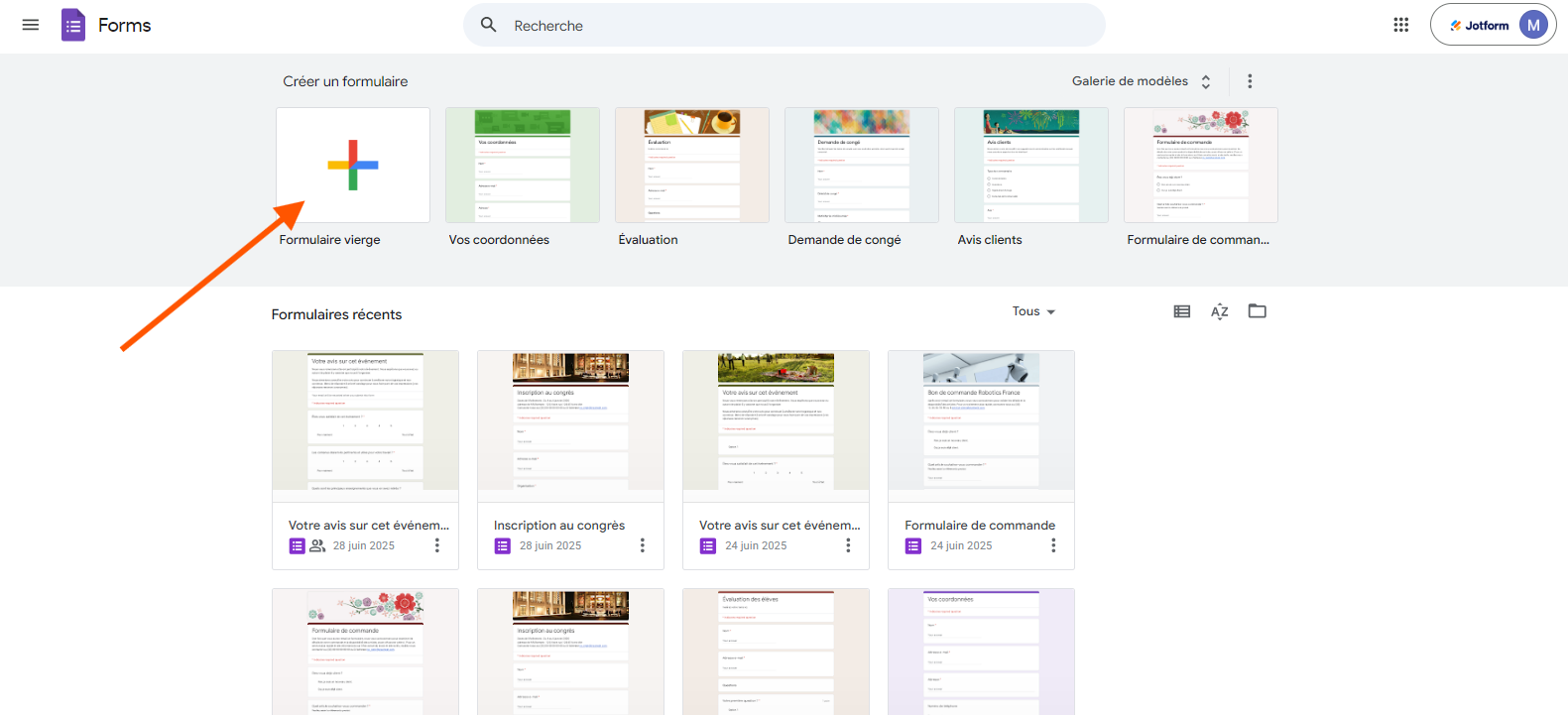
- Créez un nouveau formulaire vierge.
Comme il n’existe pas de modèles de sondage dédiés dans Google Forms, vous devrez créer un nouveau formulaire à partir de zéro et ajouter un titre et une description si vous le souhaitez.
- Ajoutez des questions de sondage.
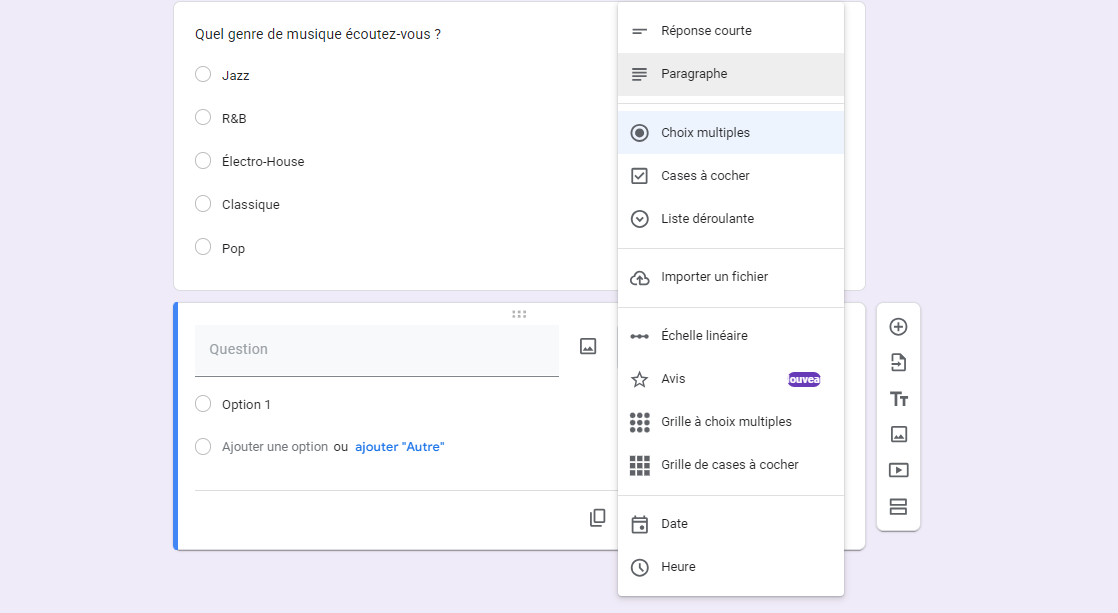
Ajoutez vos questions de sondage en cliquant sur le bouton + Ajouter une question dans le menu vertical à droite du premier champ de question.

- Ajoutez des options de réponse.
Proposer des options de réponse prédéfinies facilite le suivi, la gestion et l’analyse des résultats de votre sondage.
Vous pouvez sélectionner le format de réponse, par exemple « Choix multiples », dans la liste déroulante associée à chaque question. Veillez également à formuler des réponses concises. De la même manière que personne n’aime répondre à un trop grand nombre de questions, vos participants n’apprécieront pas d’avoir à faire défiler une longue liste d’options.
- Personnalisez votre sondage.
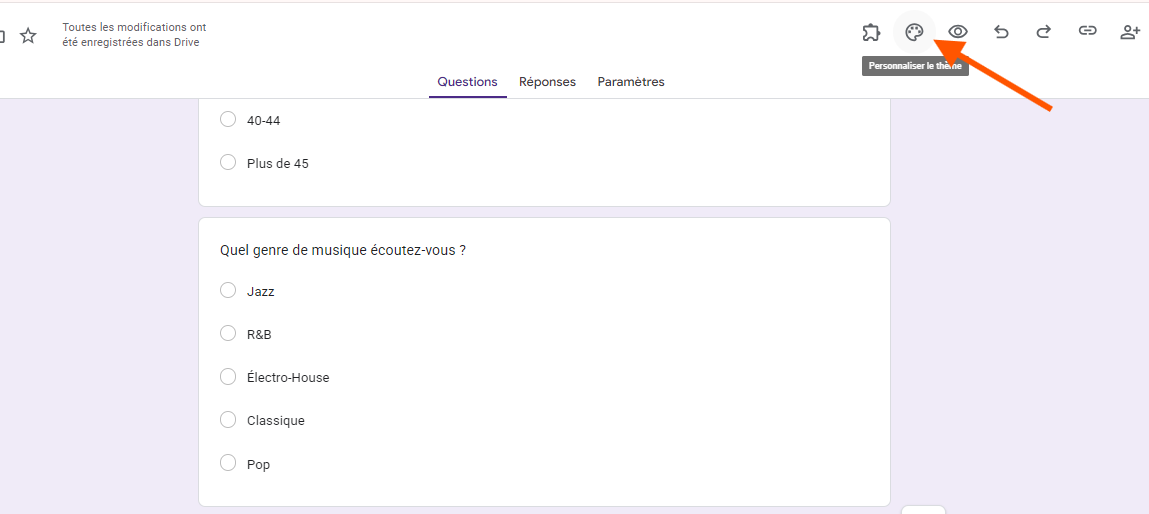
Cliquez sur l’icône Personnaliser le thème en haut à droite pour modifier l’apparence de votre sondage Google Forms. Vous pouvez choisir les couleurs du thème et de l’arrière-plan, modifier les polices du texte ou encore ajouter une image d’en-tête.
Ces options vous permettent d’adapter facilement l’apparence de votre sondage Google Forms à votre sujet ou à votre identité visuelle. Les possibilités de personnalisation restent toutefois assez limitées, notamment si vous souhaitez modifier la mise en page ou créer un design entièrement sur mesure.
- Ajustez les paramètres.
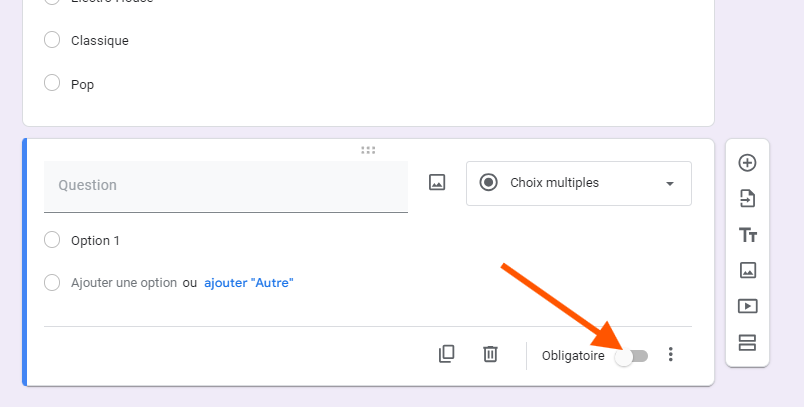
Avant de partager votre sondage Google Forms, pensez à vérifier quelques paramètres importants. Tout d’abord, vous pouvez rendre certaines questions obligatoires afin de vous assurer que les participants y répondent. Pour cela, activez l’option Obligatoire dans le coin inférieur droit de la question.
Vous pouvez également créer un sondage anonyme en désactivant la collecte des adresses email. Cliquez sur l’onglet Paramètres, développez la section Réponses, puis sélectionnez Ne pas collecter pour l’option Collecter les adresses email. Les participants pourront ainsi répondre sans fournir leur adresse email.
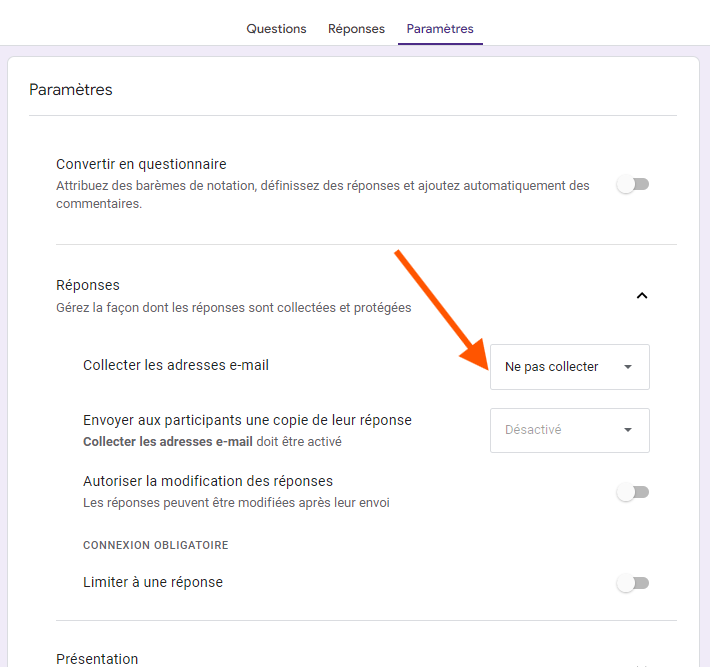
Enfin, si vous souhaitez éviter qu’une même personne participe plusieurs fois à votre sondage, activez l’option Limiter à une réponse dans les paramètres. Gardez toutefois à l’esprit que cette option oblige les participants à se connecter à leur compte Google pour répondre.
- Vérifiez l’aperçu et partagez votre sondage.
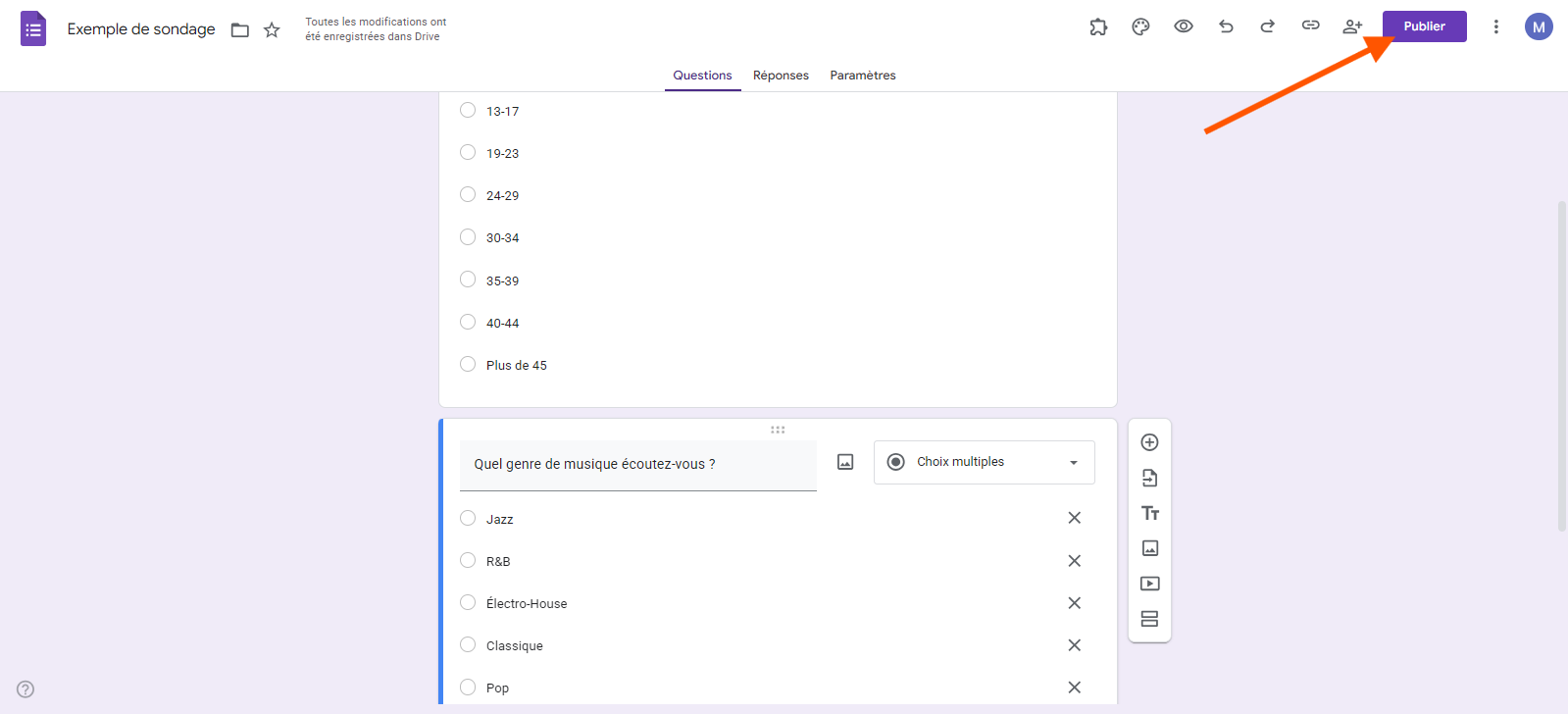
Avant que les participants puissent accéder à votre sondage, vous devez le publier. Pour cela, cliquez sur le bouton Publier situé dans le coin supérieur droit de l’écran. Vous pouvez ensuite le partager par e-mail, sur les réseaux sociaux ou l’intégrer à un site ou à un blog.
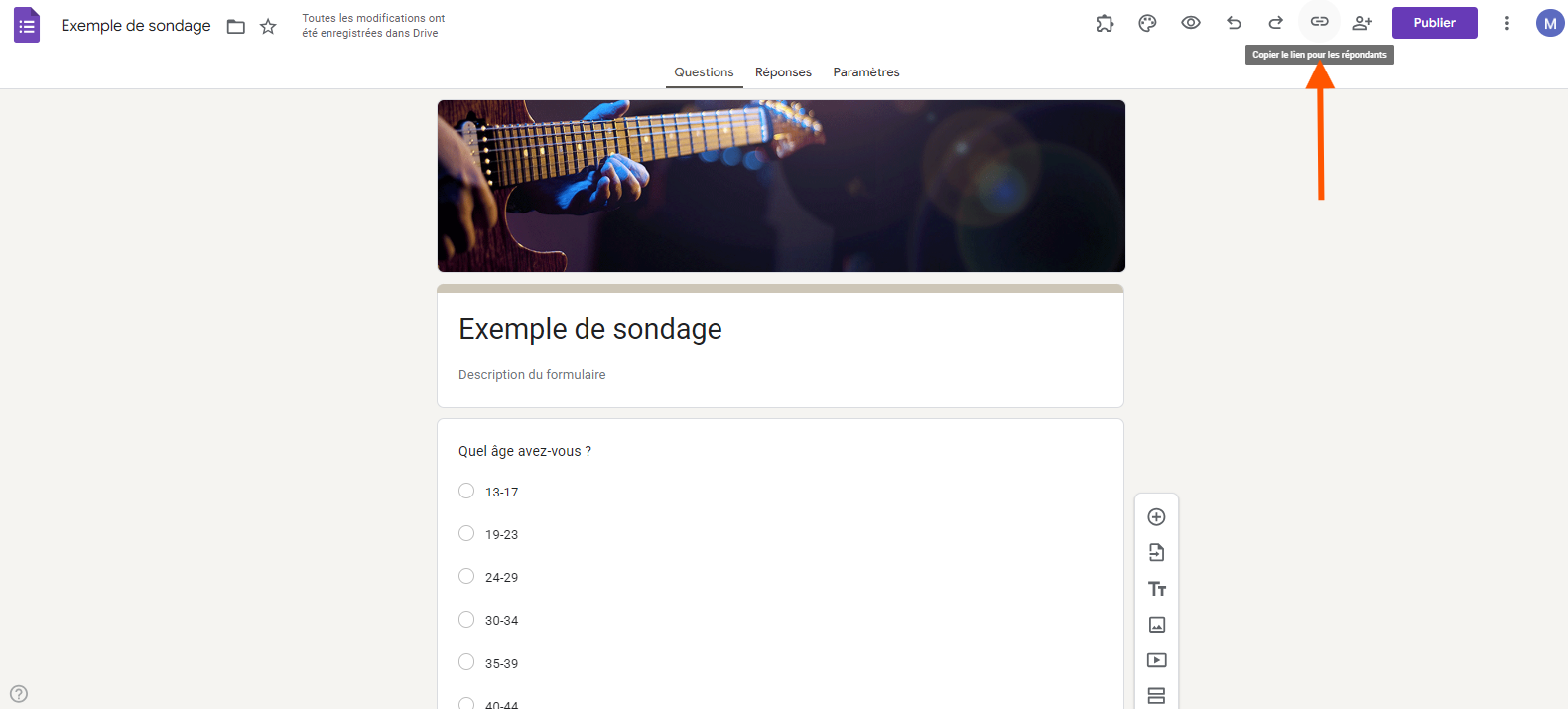
Vous pouvez également copier le lien de votre sondage pour le partager directement avec les participants.
- Consultez les réponses à votre sondage.
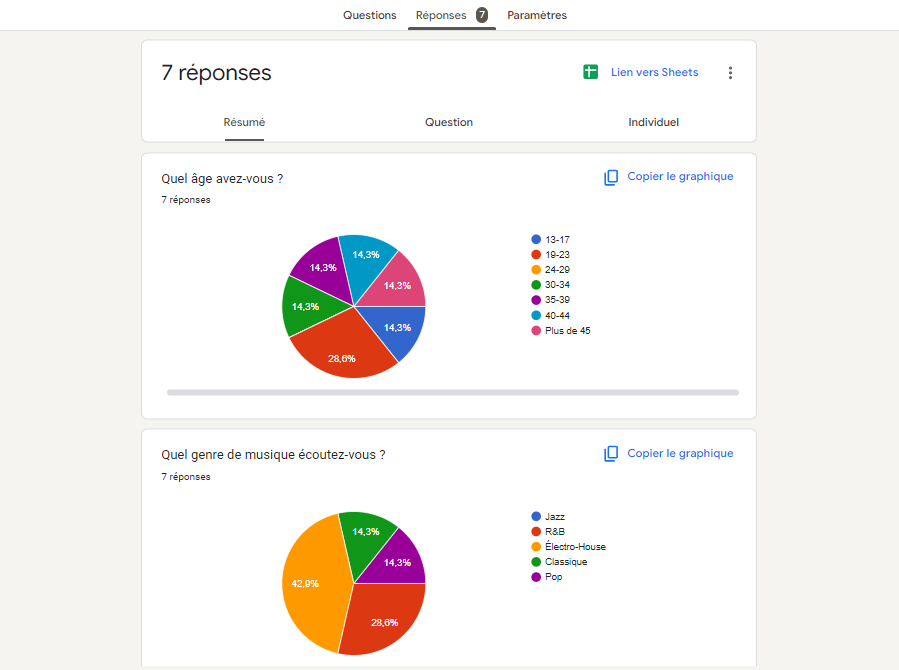
Sélectionnez l’onglet Réponses en haut de votre formulaire pour consulter les résultats de votre sondage Google Forms. Vous pouvez afficher un résumé des réponses et examiner les réponses individuelles. Si vous souhaitez analyser les données plus en détail, vous pouvez également associer le formulaire à Google Sheets.
Conseils pour créer un sondage Google Forms efficace
Créer un sondage Google Forms ne consiste pas seulement à ajouter des questions et des options de réponse. La façon dont vous formulez et organisez votre sondage peut influencer la qualité des réponses recueillies.
Gardez votre sondage court. Limitez-vous aux questions réellement utiles et évitez d’allonger inutilement le questionnaire. Comme l’explique Kalin Kassabov, fondateur et PDG de ProTexting : « Plus un sondage est long, plus le taux de réponse sera bas. »
Posez des questions neutres. Évitez les formulations suggestives ou celles qui présupposent l’opinion du participant. Préférez une question comme « Que pensez-vous de ce service ? » à « Qu’avez-vous apprécié dans ce service ? », qui suppose déjà une expérience positive.
Proposez des réponses claires et concises. Les participants doivent pouvoir comprendre rapidement chaque option et faire leur choix sans hésitation. Pour les questions à choix multiples, évitez les formulations inutilement longues et ajoutez, lorsque cela est pertinent, une option Autre afin de ne pas contraindre les répondants à choisir une réponse qui ne leur correspond pas.
Évitez les options de réponse qui se chevauchent. Si vous utilisez des tranches d’âge, des fourchettes de prix ou d’autres intervalles, chaque participant ne doit pouvoir appartenir qu’à une seule catégorie. Par exemple, préférez « 18 à 24 ans » puis « 25 à 34 ans » plutôt que « 18 à 25 ans » puis « 25 à 35 ans ».


Jotform : une alternative à Google Forms pour créer des sondages avancés
Google Forms n’est pas la seule façon de créer un sondage en ligne. Si vous cherchez une alternative à Google Forms adaptée aux mobiles et offrant davantage d’options de personnalisation, Jotform propose des fonctionnalités plus avancées pour créer et gérer vos sondages.
Contrairement à Google Forms, Jotform propose plus de 50 modèles prêts à l’emploi que vous pouvez utiliser pour créer un sondage rapidement. Que vous souhaitiez créer un sondage d’opinion, un sondage en classe ou un sondage politique, il est facile de commencer avec Jotform.
De plus, Jotform permet de transformer les résultats de vos sondages en rapports et propose des fonctionnalités avancées, comme l’affichage des résultats globaux aux participants après l’envoi de leurs réponses. Jotform offre également une sécurité de premier ordre, incluant le chiffrement SSL 256 bits et le respect des exigences du Règlement général sur la protection des données (RGPD).
Comment créer un sondage avec Jotform ?

Créer un sondage avec Jotform est très simple et ne prend que quelques minutes. Voici les étapes à suivre :
- Choisissez un modèle ou créez un nouveau formulaire.
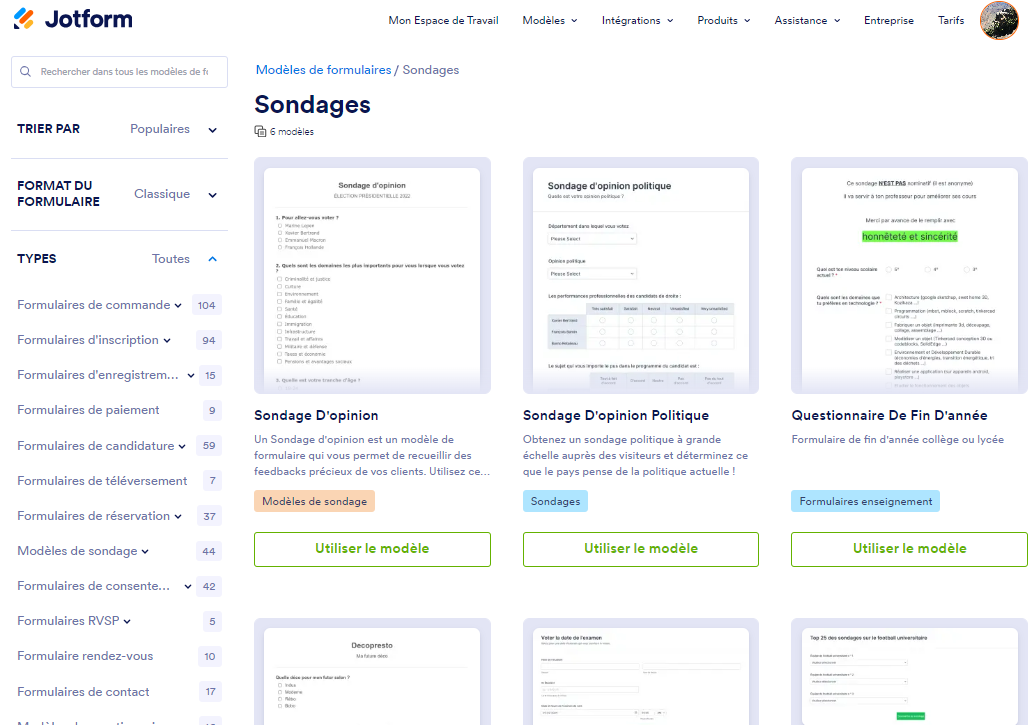
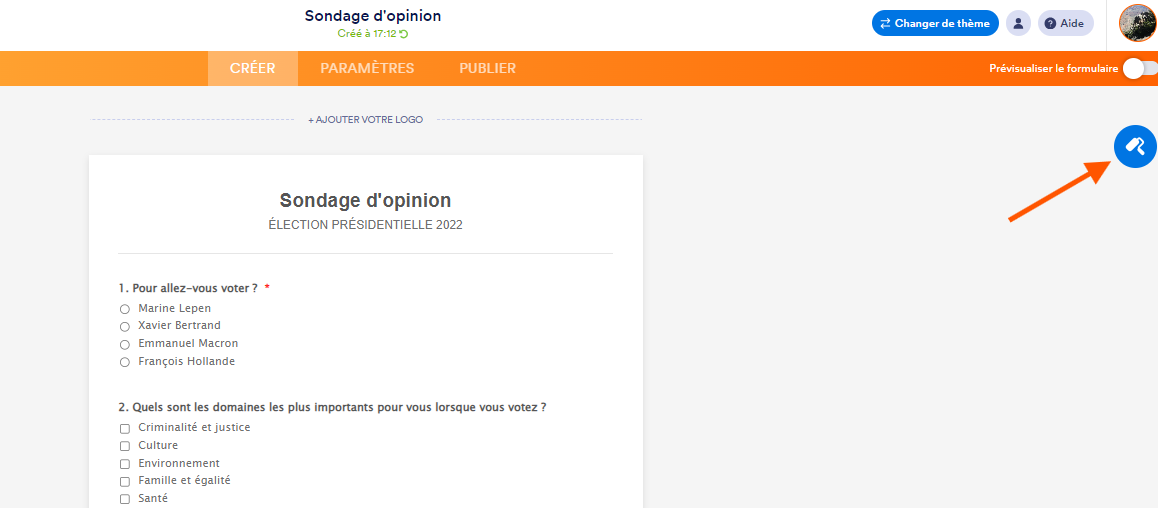
- Personnalisez le formulaire en ajoutant vos questions de sondage, le logo de votre entreprise et d’autres éléments de design. Par simple glisser-déposer, vous pouvez ajouter des éléments (par exemple, des questions à choix multiples) depuis le volet de gauche et personnaliser le style et l’apparence de votre formulaire depuis le menu du Générateur de formulaires à droite.
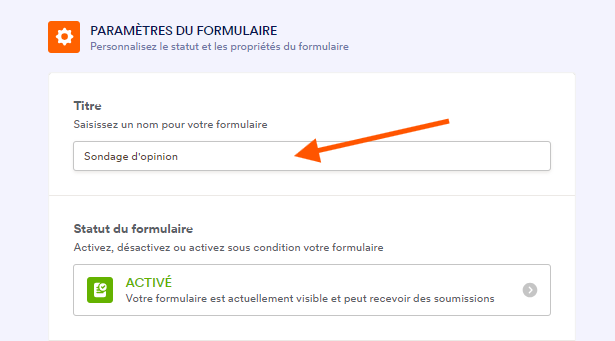
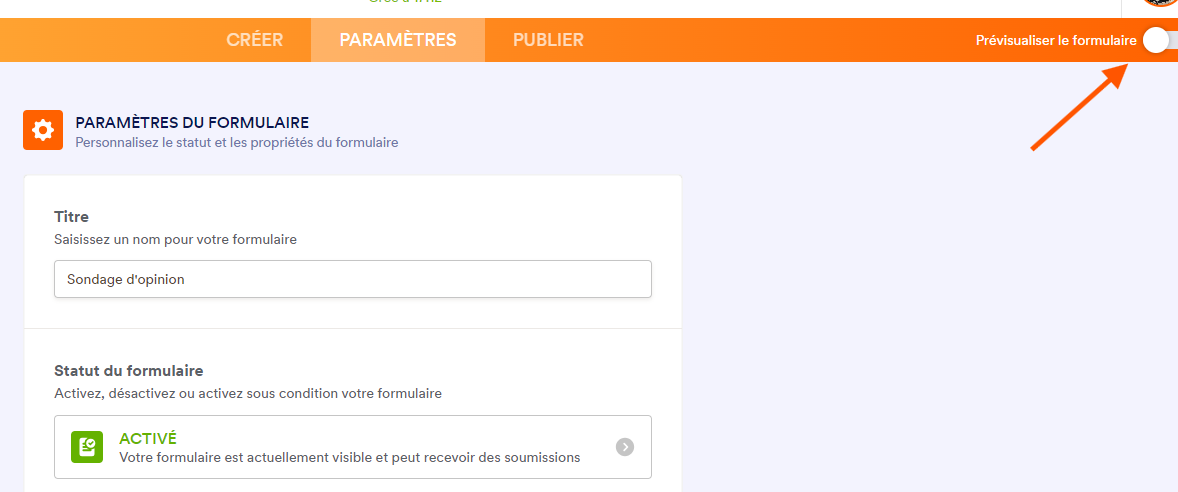
- Cliquez sur l’onglet Paramètres pour attribuer un titre à votre sondage.
- Activez le bouton bascule Prévisualiser le formulaire pour découvrir à quoi ressemblera votre sondage une fois publié.
- Partagez le formulaire avec les utilisateurs en cliquant sur l’onglet Publier pour l’envoyer par email, créer un lien ou un QR code, ou bien le partager sur les réseaux sociaux.
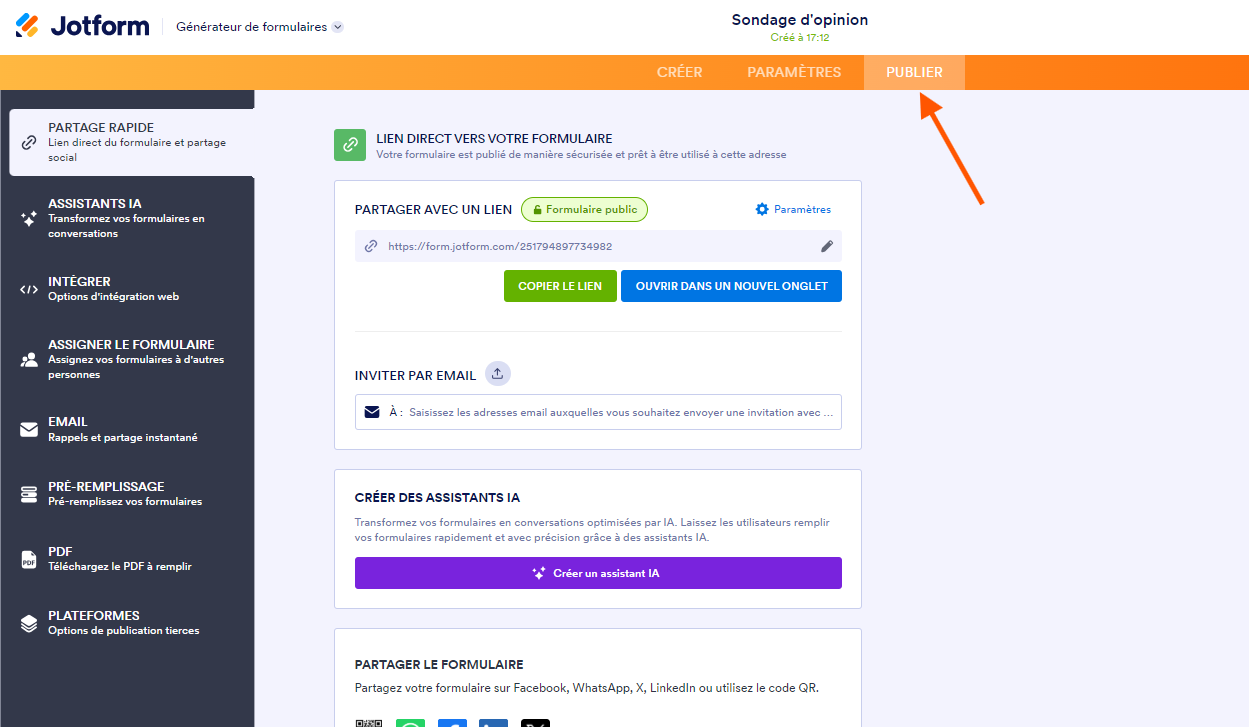
En plus des modèles de sondage gratuits et prêts à l’emploi, Jotform propose un puissant Générateur de formulaires par glisser-déposer qui permet de créer un sondage en quelques minutes. Les participants peuvent ensuite y accéder et y répondre depuis l’appareil de leur choix, qu’il s’agisse d’un ordinateur, d’une tablette ou d’un smartphone.
FAQ sur les sondages Google Forms
Oui. Google Forms est gratuit pour les utilisateurs disposant d’un compte Google. Vous pouvez créer un questionnaire ou un sondage à partir d’un formulaire vierge ou adapter l’un des modèles proposés.
Dans l’onglet Paramètres, ouvrez la section Réponses, puis sélectionnez Ne pas collecter pour l’option Collecter les adresses e-mail. Les participants pourront ainsi répondre sans fournir leur adresse e-mail.
Dans les paramètres du formulaire, activez l’option Limiter à une réponse. Cette option oblige toutefois les participants à se connecter à leur compte Google pour répondre.
Ouvrez votre sondage et sélectionnez l’onglet Réponses pour consulter les réponses reçues. Vous pouvez examiner les résultats dans Google Forms et, pour aller plus loin dans leur analyse, associer le formulaire à Google Sheets.












Envoyer un commentaire: