

Étapes pour créer une feuille de temps dans Google Forms
- Créer un Google Form
- Concevoir votre feuille de temps
- Personnaliser votre feuille de temps
- Partager et collecter les données
- Consulter et analyser les données de la feuille de temps
Que vous gériez une équipe à distance, un groupe de freelances ou toute une organisation d’employés qui pointent des heures régulières, un suivi précis du temps est essentiel. Google Forms offre un moyen simple et accessible de créer des feuilles de temps numériques, simplifiant ainsi la collecte et l’analyse des données.
Voyons ensemble comment créer votre feuille de temps étape par étape.
5 étapes pour créer une feuille de temps dans Google Forms
Pour commencer avec votre feuille de temps :
Étape 1 : Créer un Google Form
- Ouvrez Google Forms.
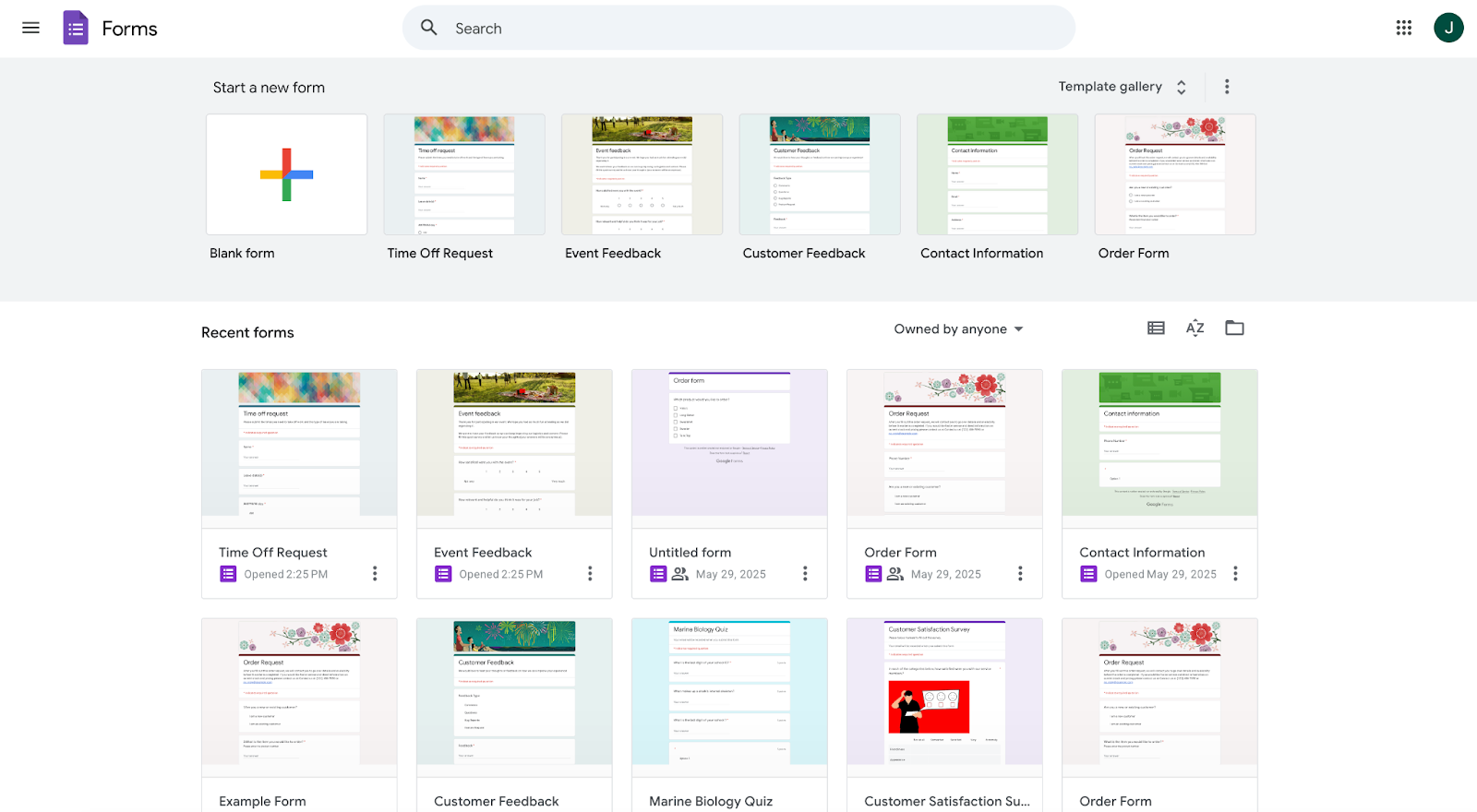
- Cliquez sur « Formulaire vierge » pour démarrer un nouveau formulaire.
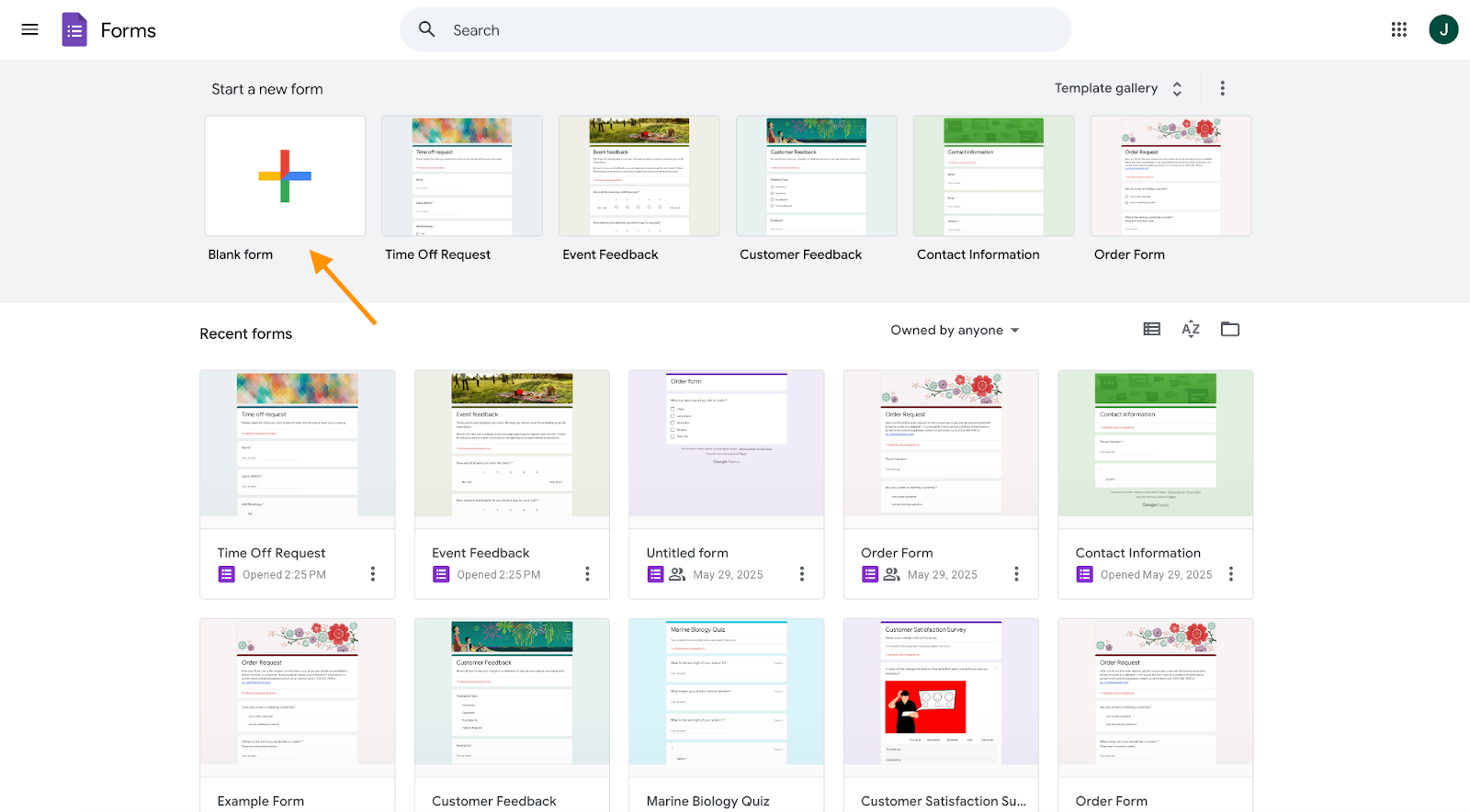
- Donnez un titre clair à votre formulaire, par exemple « Feuille de temps hebdomadaire des employés ».
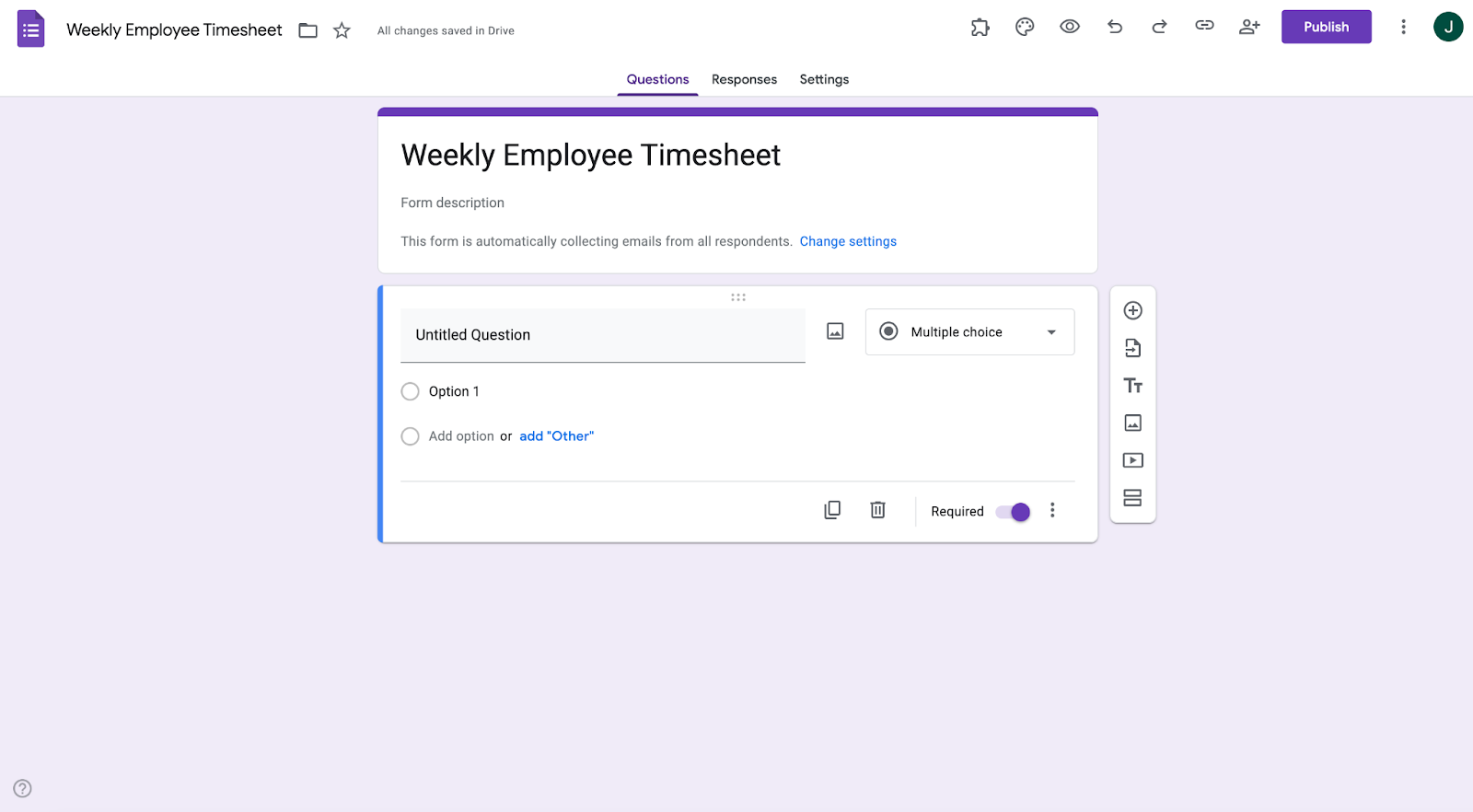
Étape 2 : Concevoir votre feuille de temps
La mise en page et les types de questions doivent permettre de recueillir clairement les informations essentielles :
- Date : Commencez par ajouter une option pour la date du travail effectué. Sélectionnez « Date » parmi les types de questions pour rendre la saisie rapide et précise.
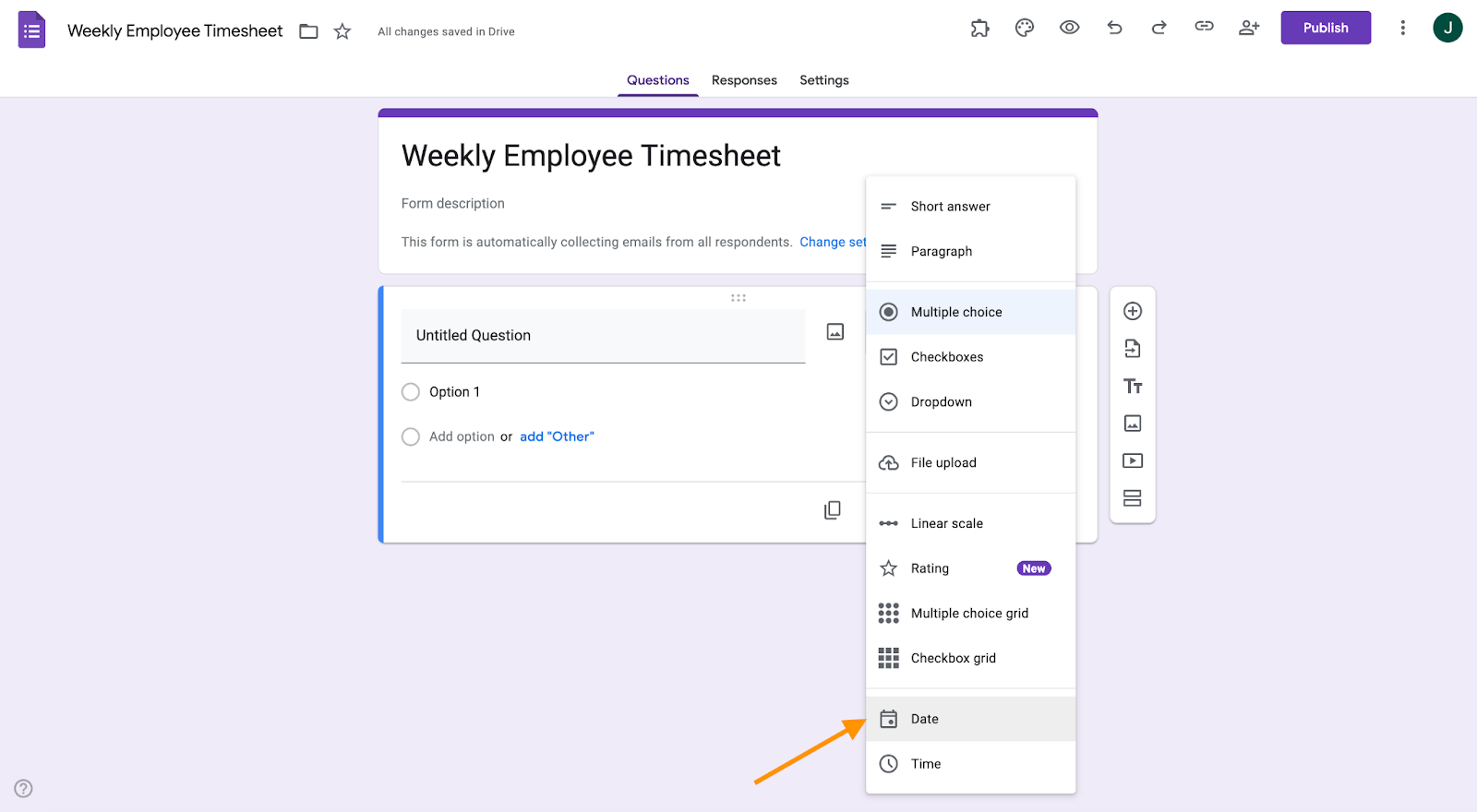
- Réponse courte : Utilisez « Réponse courte » pour que les employés saisissent les heures travaillées. Vous pouvez prévoir des champs distincts pour les heures régulières, les heures supplémentaires ou les pauses.
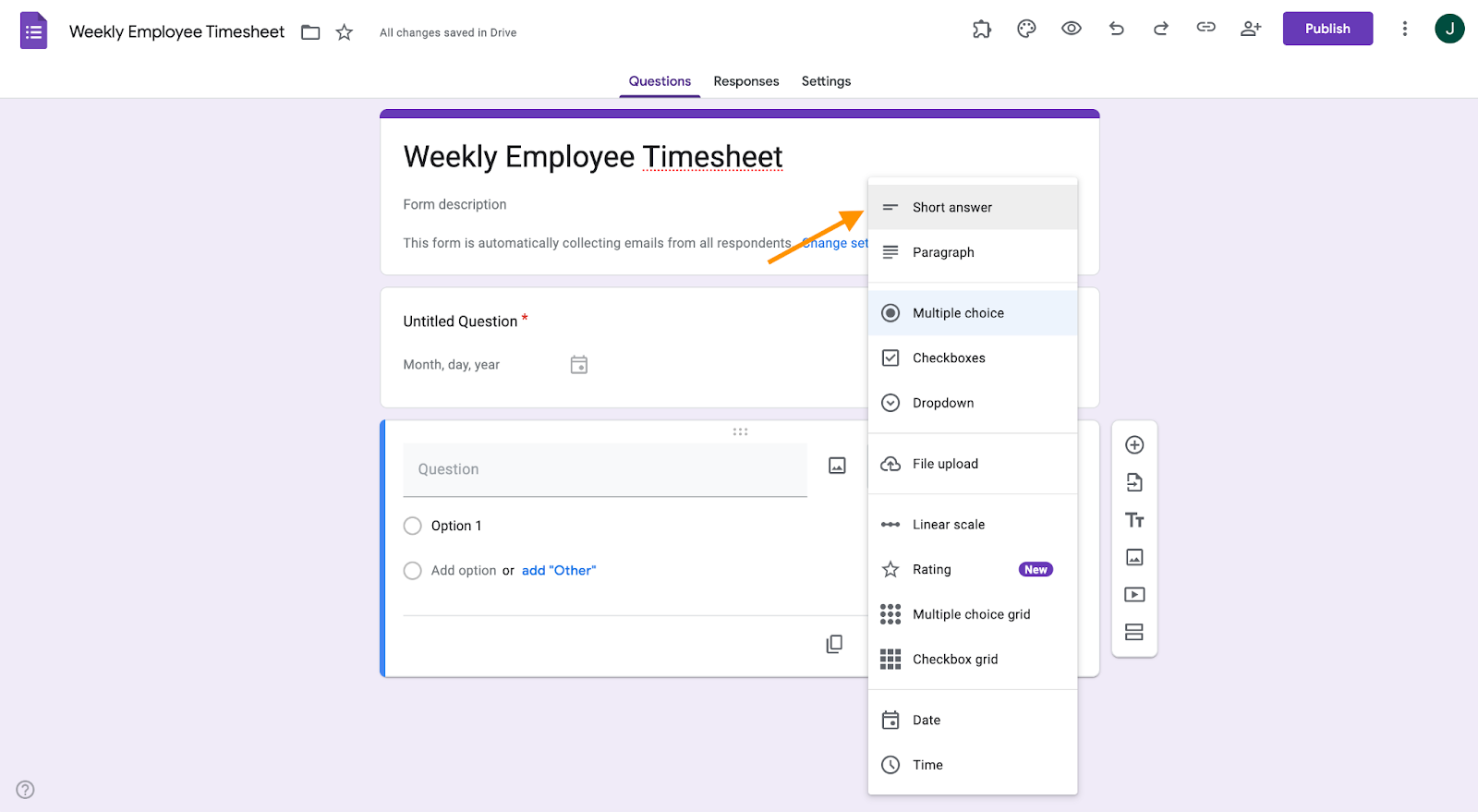
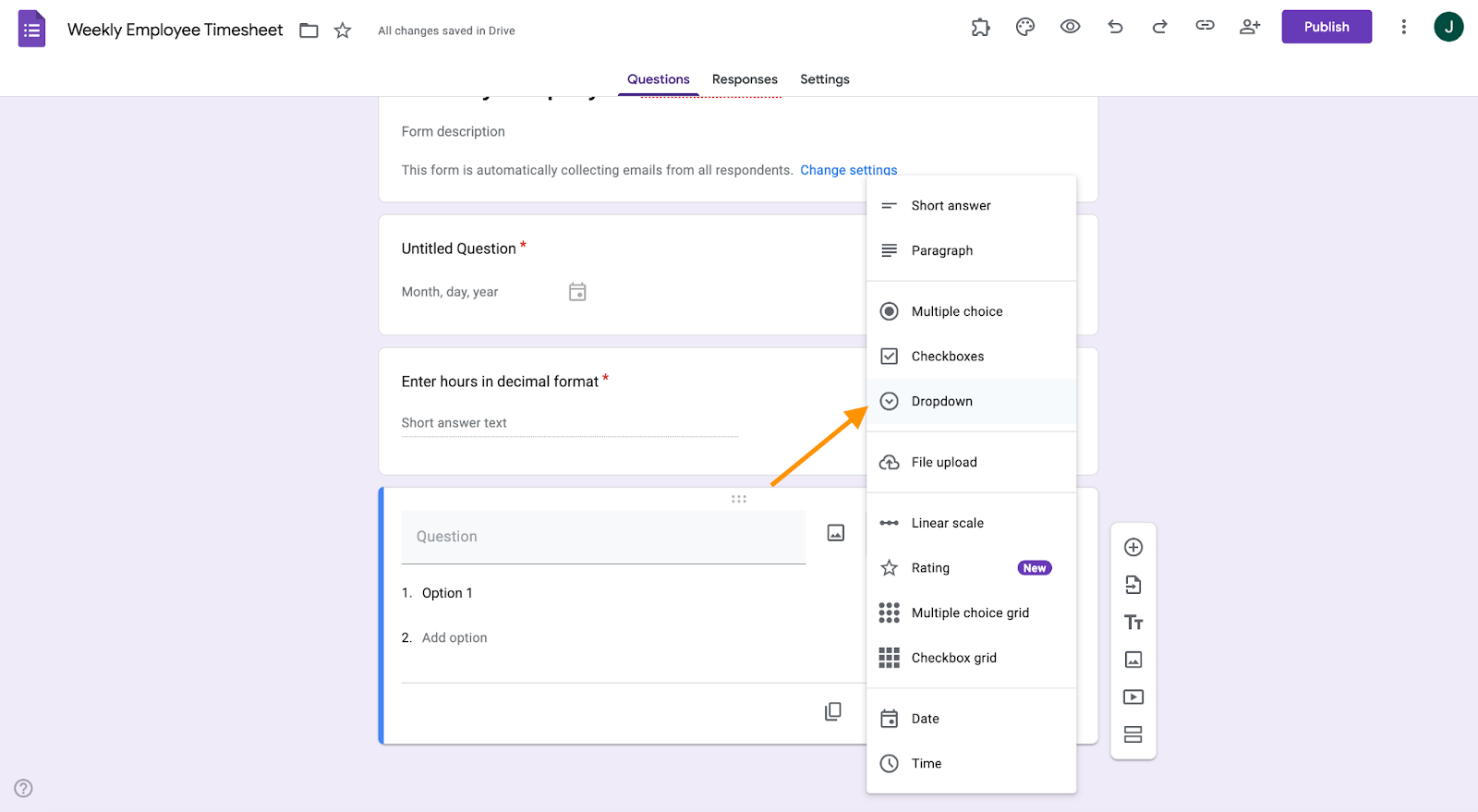
- Menu déroulant : Sélectionnez « Menu déroulant » pour les descriptions de tâches, les noms de projets ou les départements. Cela garantit une saisie cohérente des données. Par exemple :
- Date du travail
- Nom/ID de l’employé
- Heures travaillées
- Projet/tâche
Étape 3 : Personnaliser votre feuille de temps
Bien que Google Forms propose un design minimaliste, certaines de ces améliorations contribuent grandement à renforcer l’utilisabilité. Pour vous assurer que votre feuille de temps recueille toutes les informations nécessaires, la personnalisation est essentielle :
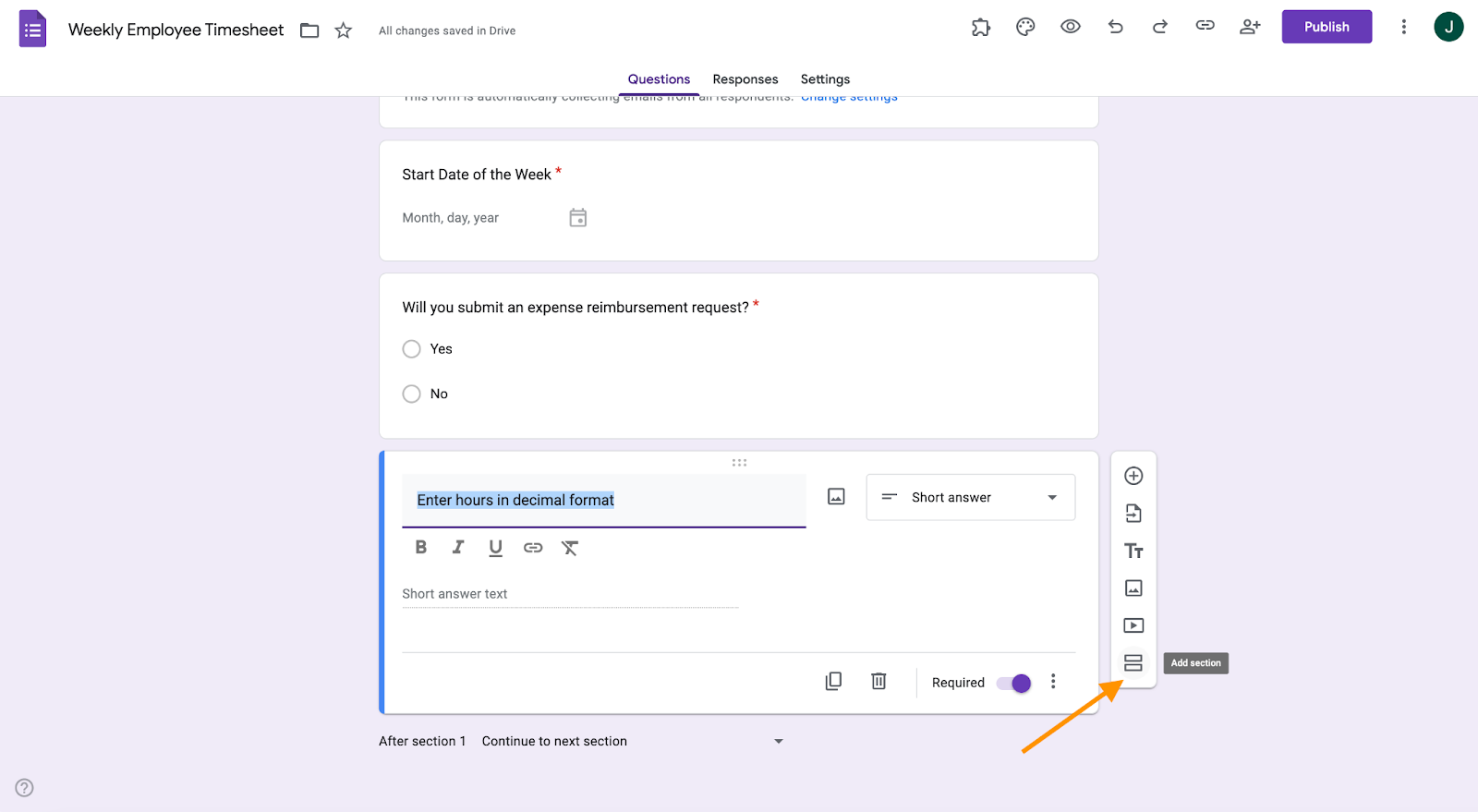
- Ajouter une section : Organisez le formulaire en sections logiques (par exemple, Détails de l’employé, Heures de travail, Informations sur le projet).
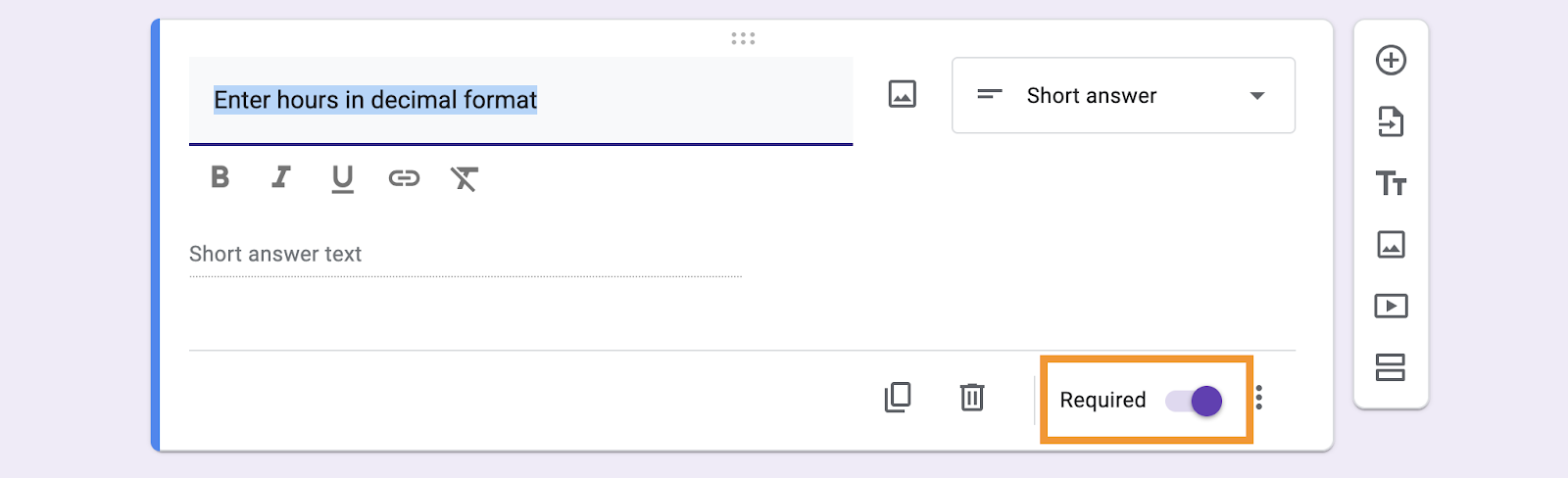
- Questions obligatoires : Marquez les champs essentiels comme obligatoires pour éviter les soumissions incomplètes.
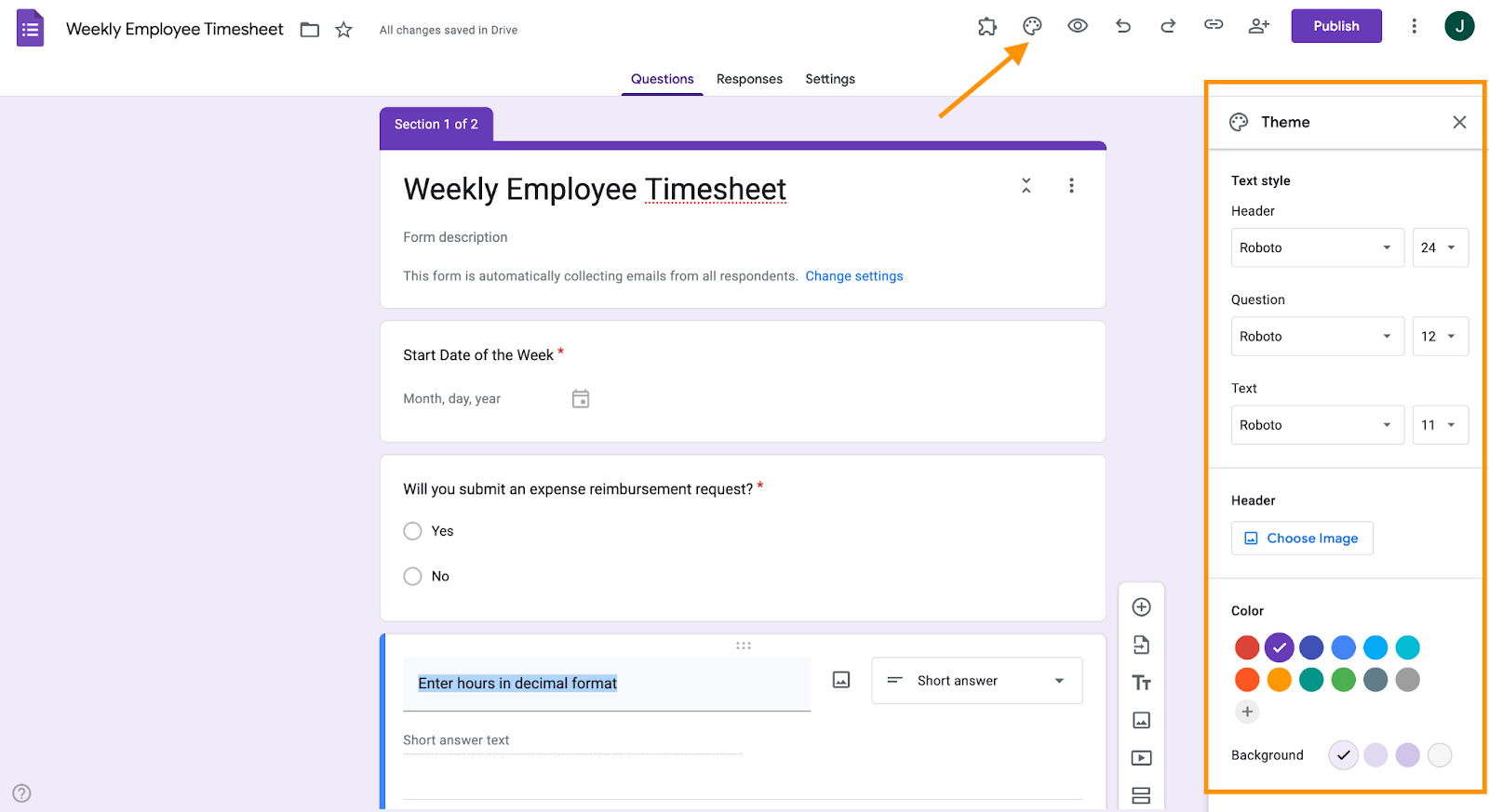
- Thème : Personnalisez avec les couleurs ou le logo de votre organisation en cliquant sur l’icône de palette pour maintenir un aspect professionnel.
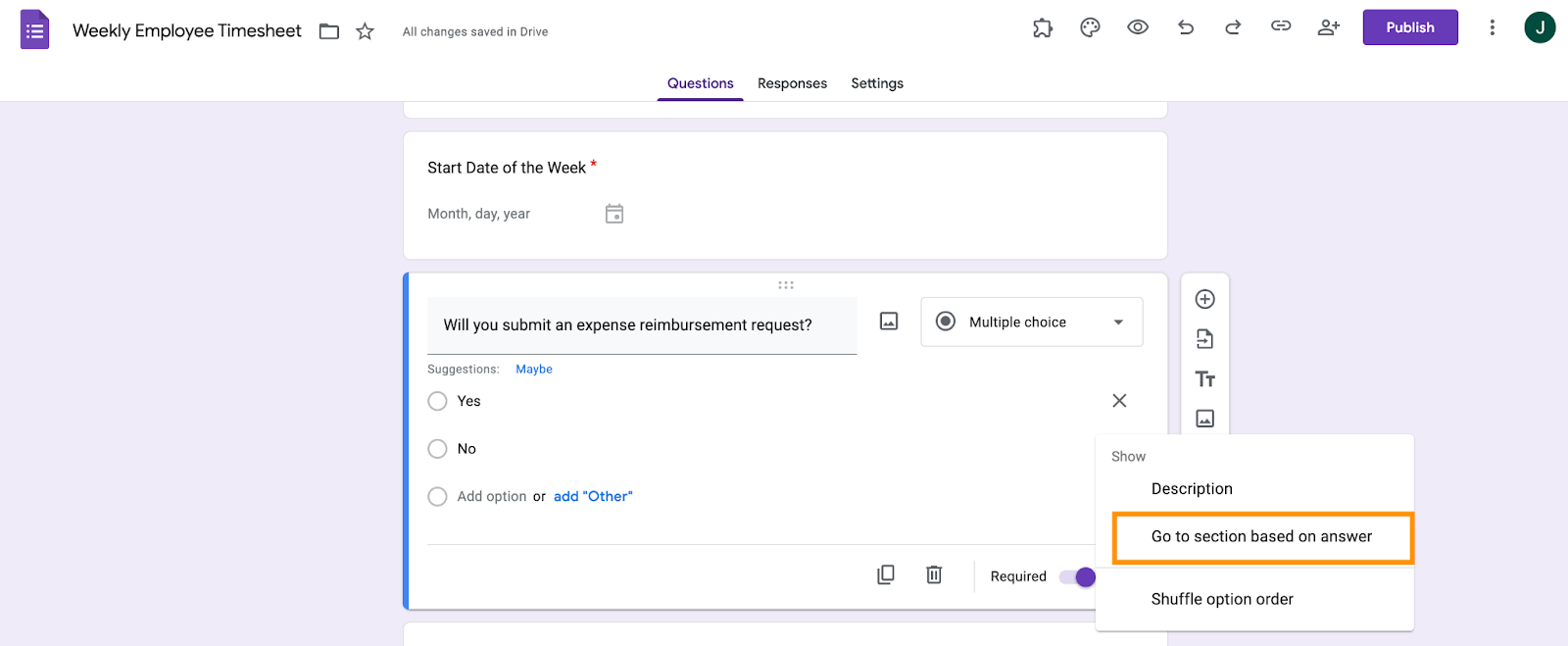
- Logique conditionnelle : Choisissez l’option « Accéder à une section en fonction de la réponse » pour afficher des questions spécifiques à certaines tâches.
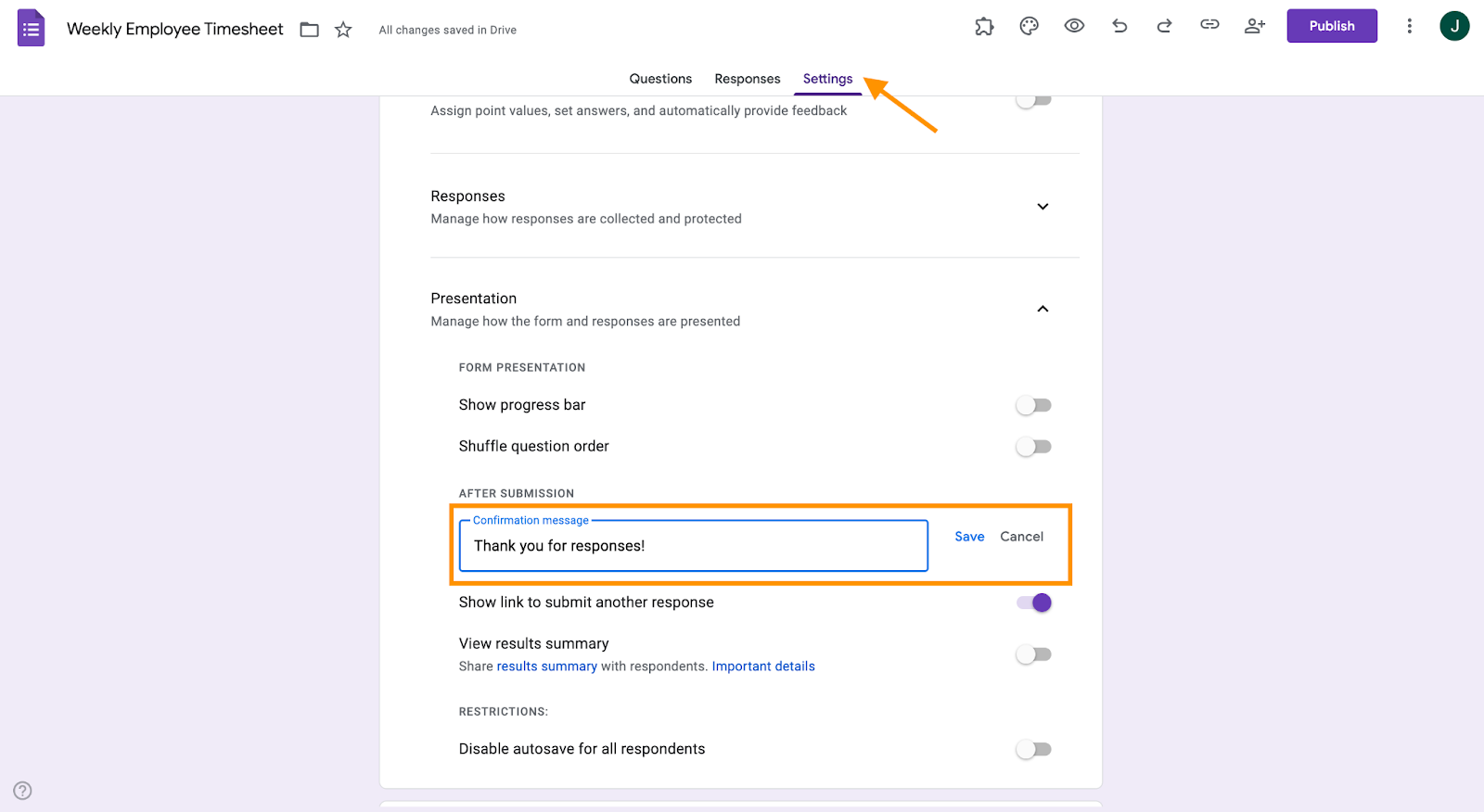
- Personnaliser le message de confirmation : Informez les répondants que leur feuille de temps a bien été soumise.
Étape 4 : Partager et collecter les données
Après la personnalisation, il est temps de diffuser votre feuille de temps :
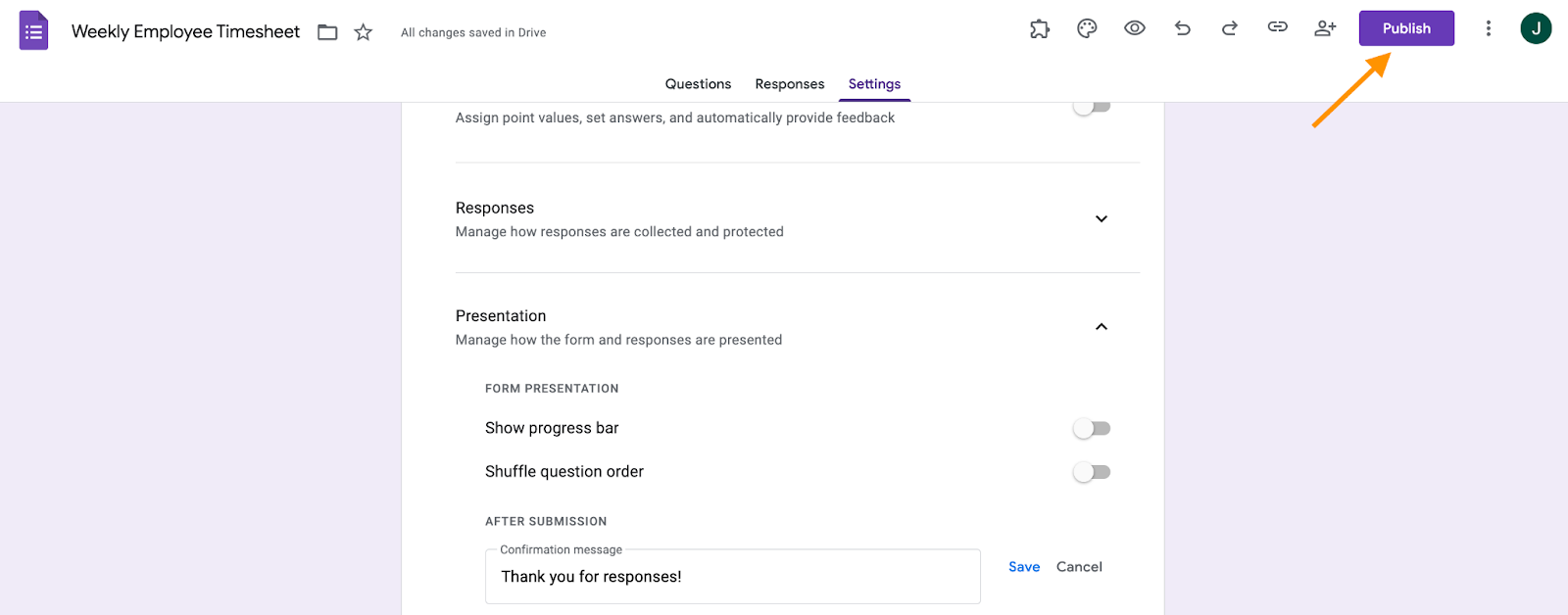
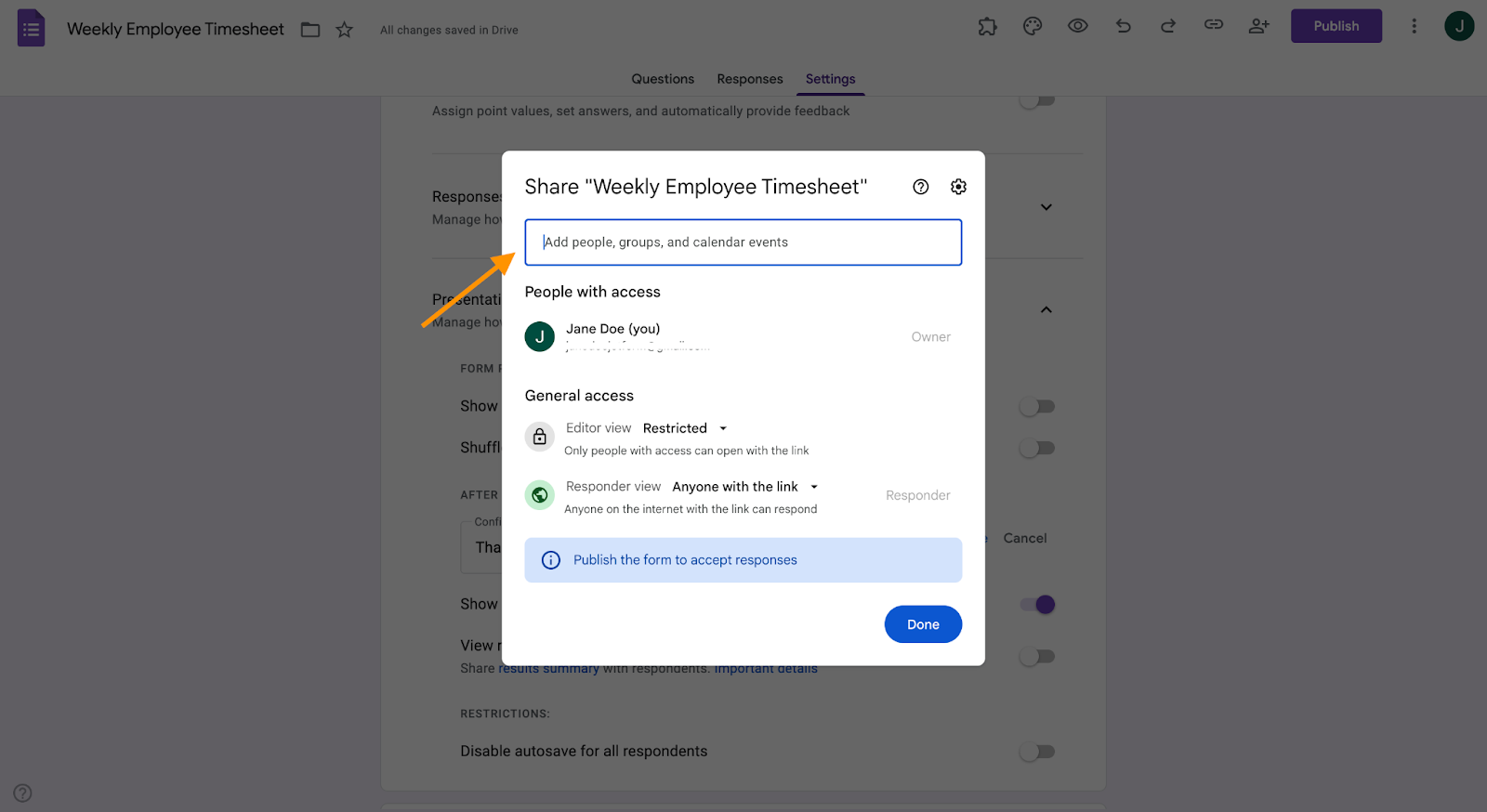
- Lien direct : Cliquez sur « Publier » pour obtenir un lien que vous pouvez partager directement avec votre équipe.
- Distribution par e-mail : Saisissez les adresses e-mail dans Google Forms pour envoyer des invitations personnalisées.
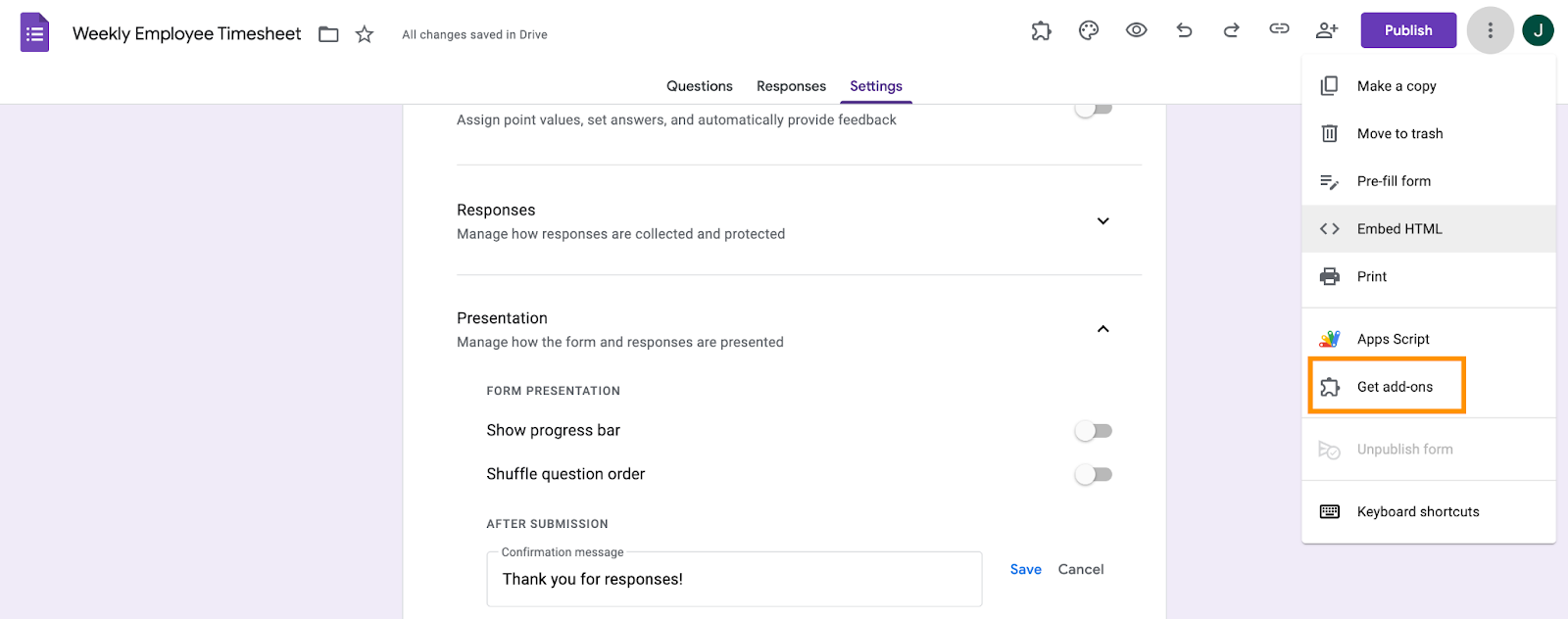
- Intégrer sur un site web : Intégrez le formulaire directement sur votre intranet ou site web d’entreprise pour un accès facile.
Étape 5 : Consulter et analyser les données de la feuille de temps
Toutes les réponses sont automatiquement envoyées vers une Google Sheet :
- Cliquez sur « Réponses » en haut de votre Google Form.
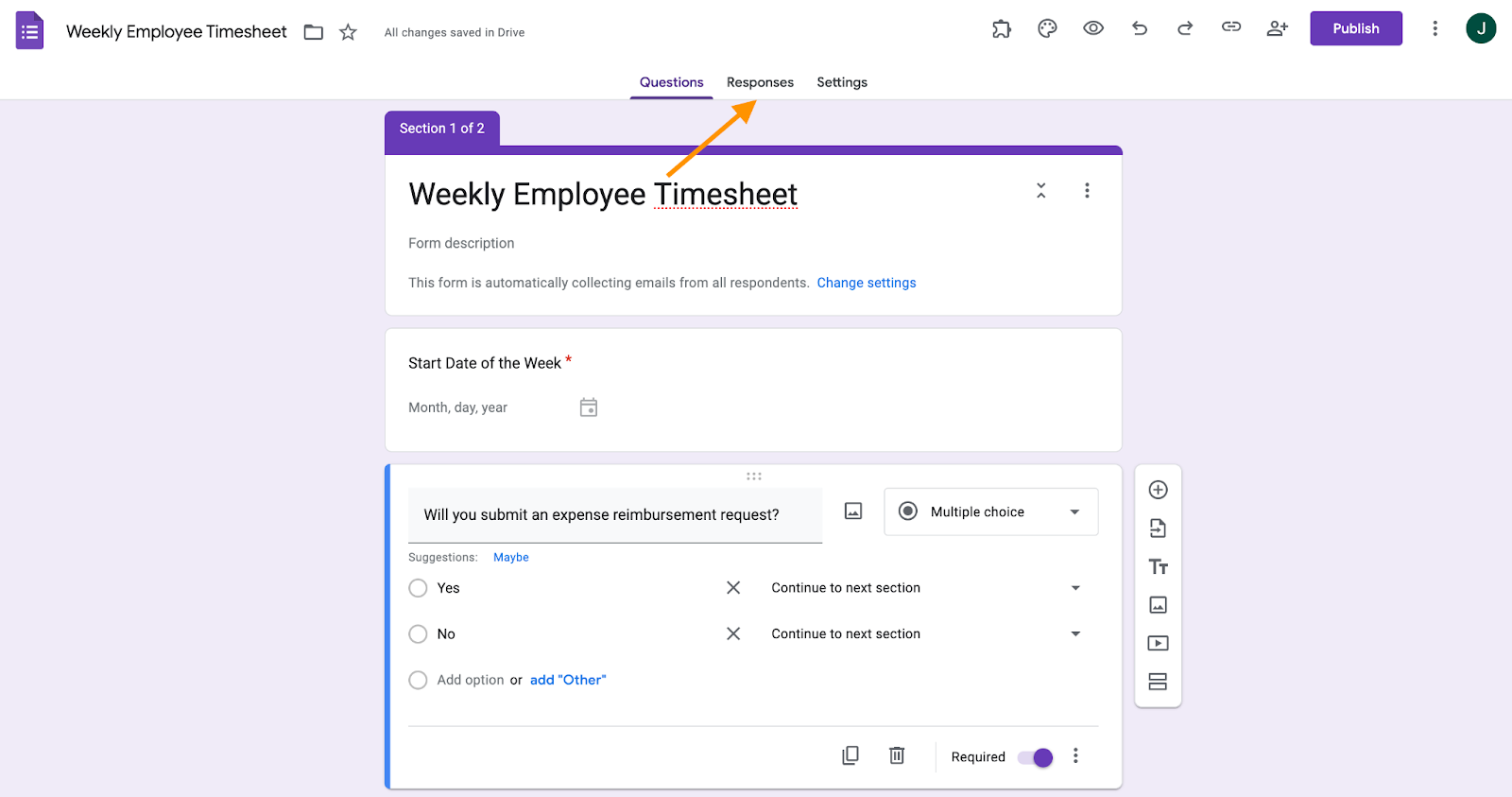
- Cliquez sur l’icône Sheets pour créer ou lier une Google Sheet. De là, vous pouvez facilement analyser les données :
- Tableaux croisés dynamiques : Résumez rapidement les heures par employé ou par projet.
- Graphiques : Visualisez les données de temps avec des diagrammes circulaires ou des graphiques à barres pour identifier les tendances ou gérer efficacement les ressources.
Vous cherchez une alternative à Google Forms ? Essayez Jotform
Google Forms offre une solution rapide et gratuite pour créer des feuilles de temps numériques — idéale pour des besoins de suivi du temps de base. Cependant, si vous recherchez davantage de fonctionnalités, d’automatisation et de flexibilité de conception, Jotform constitue une mise à niveau intelligente.
- Riche bibliothèque de modèles : Jotform propose une grande variété de modèles personnalisables et prêts à l’emploi comme Feuille de temps des employés ou Feuille de temps générale, rendant la configuration rapide et simple.
- Options de personnalisation avancées : Améliorez vos formulaires avec une logique conditionnelle pour afficher ou masquer des champs en fonction des réponses des utilisateurs, intégrez votre image de marque de manière transparente et automatisez les flux de travail pour gagner du temps.
- Gestion centralisée des données : Utilisez Tableaux Jotform pour stocker, organiser et analyser les réponses des feuilles de temps sur une plateforme accessible et conviviale. Les exemples incluent le Tableau de feuille de temps des employés.
- Processus d’approbation efficaces : Approbations Jotform automatise l’examen et l’approbation des feuilles de temps soumises, garantissant un processus fluide et transparent. Des modèles comme Approbation de feuille de temps rationalisent le flux de travail, réduisant la supervision manuelle.
- Rapports complets : Générez des rapports visuels détaillés et des tableaux de bord directement depuis Jotform pour suivre sans effort les performances et la productivité.
Que vous gériez une petite équipe ou une organisation entière, le suivi du temps ne doit pas prendre du temps. Choisissez l’outil qui vous convient le mieux — et récupérez votre temps.
Cet article s’adresse aux managers, chefs d’équipe et propriétaires d’entreprise qui cherchent à créer et gérer des feuilles de temps numériques à l’aide de Google Forms ou qui recherchent une alternative plus avancée comme Jotform.












Envoyer un commentaire: