

Les étapes de création d'une question à appariement sur Google Forms
- Ouvrez Google Forms et créez un nouveau formulaire.
- Renseignez le titre et la description.
- Saisissez votre question à appariement.
- Choisissez « Grille à choix multiples » ou « Grille de cases à cocher ».
- Ajoutez les éléments à associer dans les lignes et les colonnes.
- Cliquez sur « Plus d’options ».
- Activez « Limiter à une seule réponse par colonne », si nécessaire.
- Cliquez sur « Paramètres ».
- Activez l’option « Convertir en questionnaire ».
- Cliquez sur « Aperçu » pour tester votre question.
Google Forms ne propose pas de type de question d’appariement natif. Il est toutefois possible de reproduire ce format à l’aide d’une grille à choix multiples ou d’une grille de cases à cocher.
Cette méthode permet notamment aux enseignants de tester les connaissances de leurs élèves à travers des exercices de correspondance : associer des mots à leurs définitions, des dates à des événements ou des concepts à leurs explications.
Découvrez comment créer une question à appariement dans Google Forms, étape par étape.


Qu’est-ce qu’une question à appariement ?
Une question à appariement consiste à associer des éléments de deux colonnes selon une consigne donnée. Ce type d’exercice est couramment utilisé dans les quiz et les évaluations pour vérifier la compréhension et les connaissances des participants.
Il est particulièrement adapté à l’apprentissage du vocabulaire, à l’association de dates et d’événements ou à la mise en relation de concepts et de leurs définitions.
Voici un exemple :
Question : Associe chaque mot anglais à son équivalent français.
| Anglais | Français |
|---|---|
| Hello | Chaud |
| Thank you | Bonjour |
| Hot | Merci |
| Cold | Froid |
Les traductions sont volontairement présentées dans le désordre. Les élèves doivent retrouver les bonnes correspondances : Hello → Bonjour, Thank you → Merci, Hot → Chaud et Cold → Froid.
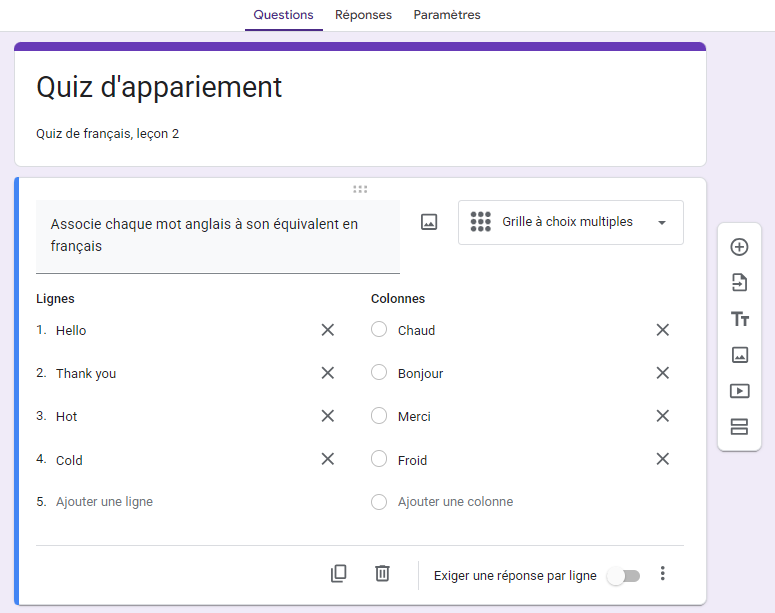
Dans Google Forms, cet exercice peut être reproduit sous forme de grille, avec les mots anglais en lignes et les traductions françaises en colonnes.
Comment créer une question à appariement dans Google Forms ?
Google Forms ne dispose pas de fonctionnalité dédiée aux questions d’appariement. Vous pouvez néanmoins contourner cette limitation en utilisant une grille à choix multiples ou une grille de cases à cocher.
Voici comment procéder pour créer votre exercice d’appariement.
- Ouvrez Google Forms et créez un nouveau formulaire.
- Renseignez le Titre et la Description de votre formulaire.
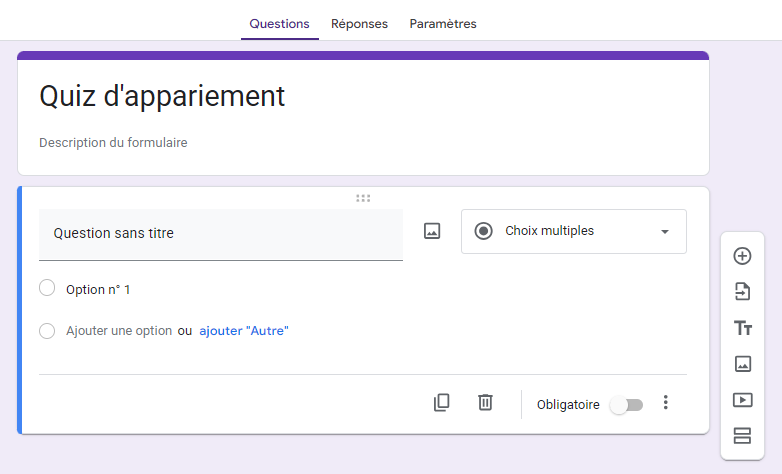
- Saisissez votre consigne dans le champ Question sans titre. Par exemple : « Associe chaque mot anglais à son équivalent en français. »
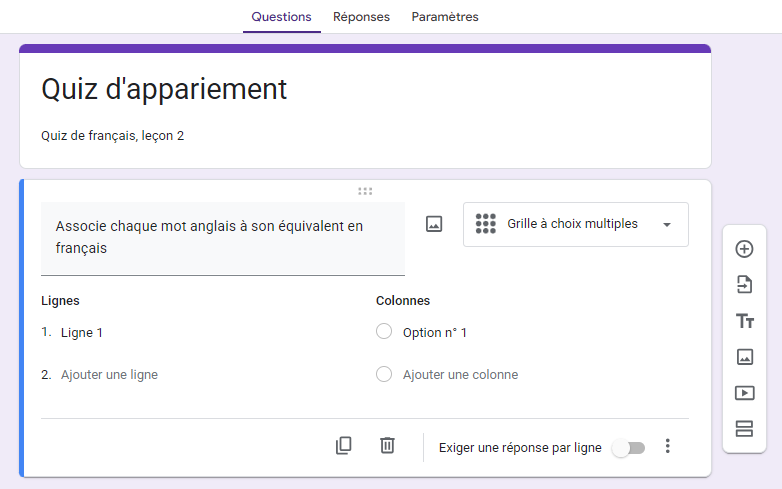
- Dans le menu déroulant des types de questions, sélectionnez Grille à choix multiples ou Grille de cases à cocher.
Le choix dépend du type d’appariement souhaité :
- Grille à choix multiples : chaque élément d’une ligne peut être associé à une seule réponse. C’est le format idéal pour les exercices de correspondance classiques.
- Grille de cases à cocher : chaque élément d’une ligne peut être associé à plusieurs réponses. Ce format convient aux exercices comportant plusieurs correspondances possibles.
Pour notre exercice de vocabulaire, sélectionnez « Grille à choix multiples ».
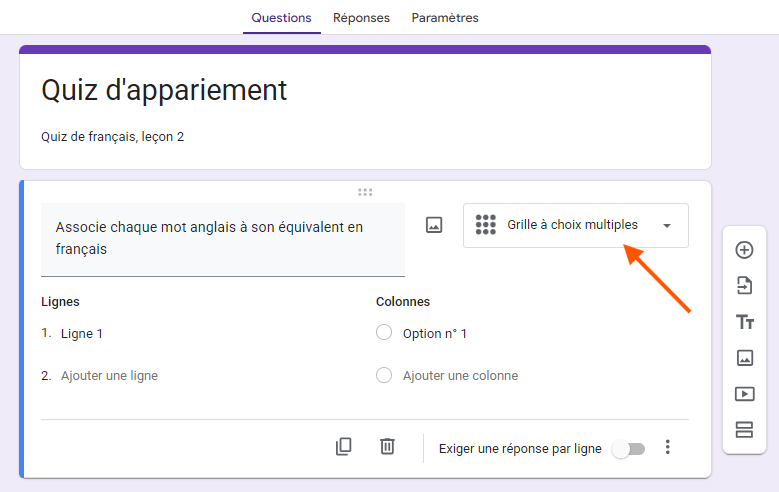
- Renseignez les champs Lignes et Colonnes avec les éléments à associer. Dans notre exemple, saisissez les mots anglais dans les lignes et les traductions françaises dans les colonnes.
- Cliquez sur Plus d’options (les trois points verticaux en bas à droite de la question).
- Sélectionnez Limiter à une seule réponse par colonne pour empêcher les participants de choisir plusieurs fois la même réponse.
Cette option empêche de sélectionner plusieurs fois une même réponse. Désactivez-la si plusieurs éléments doivent pouvoir être associés à une même réponse.
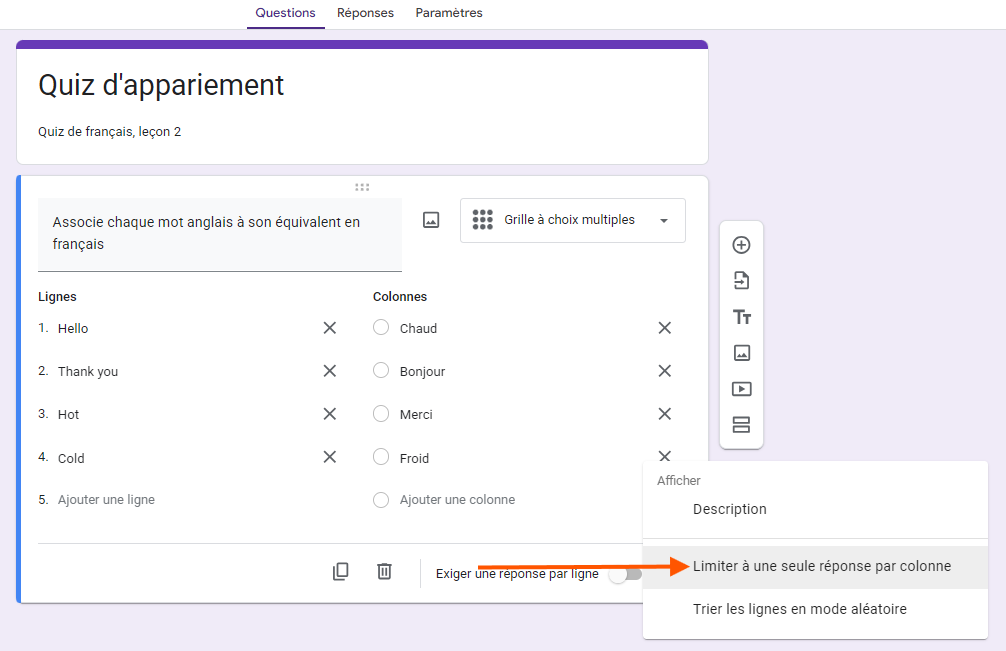
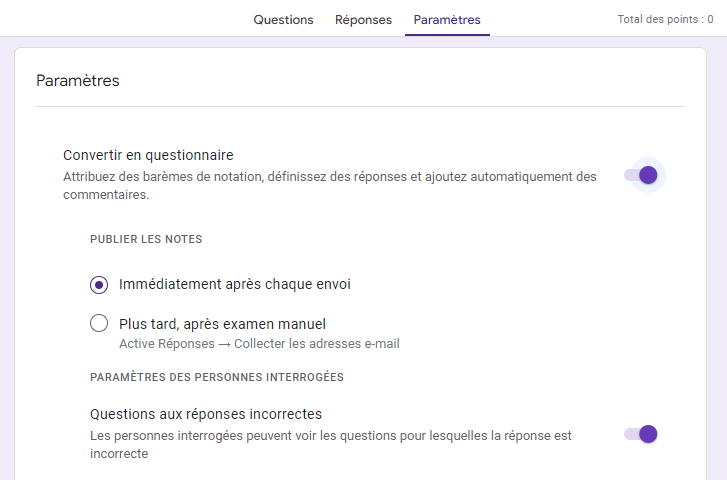
- Cliquez sur l’onglet Paramètres en haut du formulaire.
- Activez l’option Convertir en questionnaire et configurez les paramètres de votre évaluation.
Vous pouvez configurer les options de notation de votre questionnaire. Attention toutefois : les questions sous forme de grille ne disposent pas des mêmes possibilités de correction automatique que les questions à choix multiples classiques.
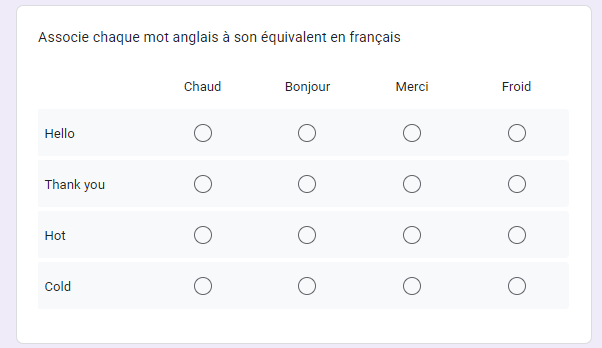
- Cliquez sur l’icône Aperçu en haut à droite pour vérifier l’affichage de votre question.

Votre exercice d’appariement est prêt ! Les participants peuvent désormais sélectionner les correspondances dans la grille.
Même si cette présentation diffère d’une question d’appariement classique, où les éléments sont directement reliés entre eux, elle permet de tester les mêmes connaissances.
Bon à savoir
Avant de partager votre exercice d’appariement, testez-le en mode Aperçu pour vérifier que les associations fonctionnent comme prévu. Si vous utilisez le mode questionnaire, vérifiez également les possibilités de notation et de correction.
Optimisez vos quiz d’appariement avec Jotform
Google Forms convient aux quiz et aux évaluations simples. Pour créer des exercices plus personnalisés, Jotform propose des fonctionnalités supplémentaires adaptées aux enseignants et aux entreprises.
Grâce à son tableau d’entrée, vous pouvez notamment concevoir des questions d’appariement sous forme de tableau et personnaliser leur présentation.
Jotform propose également plusieurs fonctionnalités pour créer des quiz interactifs :
- Types de questions variés : choisissez parmi différents types de questions de quiz pour adapter vos évaluations à vos objectifs pédagogiques.
- Modèles de quiz : gagnez du temps grâce aux modèles de quiz prêts à personnaliser dans le Générateur de formulaires Jotform.
- Suivi des réponses : centralisez les résultats de vos participants dans Tableaux Jotform pour faciliter leur consultation et leur analyse.
- Expérience personnalisée : utilisez les Formulaires Intelligents pour adapter les questions affichées en fonction des réponses précédentes.
- Intégration à votre site web : publiez directement votre quiz sur votre site pour le rendre facilement accessible à vos élèves, collaborateurs ou visiteurs.
Conseil de pro
Le Générateur de quiz IA de Jotform vous permet de créer rapidement des quiz à partir de vos présentations ou d’une simple instruction.
Téléchargez votre fichier ou décrivez le questionnaire souhaité : l’IA génère un quiz que vous pouvez ensuite personnaliser selon vos besoins.
FAQ sur les questions d'appariement dans Google Forms
Sélectionnez « Grille de cases à cocher » dans Google Forms. Ce format permet aux participants de choisir plusieurs réponses pour une même ligne, contrairement à la grille à choix multiples.
Créez vos quiz d’appariement avec Jotform
Avec Jotform, concevez des quiz adaptés à votre public, personnalisez vos questions et centralisez facilement les réponses.
Essayez Jotform gratuitement et créez votre premier quiz !
Photo par PNW Production












Envoyer un commentaire: