

Les étapes pour fermer un formulaire Google Forms
- Ouvrez votre formulaire dans Google Forms.
- Cliquez sur Publié en haut à droite.
- Désactivez l’option Réponses acceptées.
- Cliquez sur Enregistrer.
Fermer un Google Form ne le supprime pas. Le formulaire reste dans votre compte et son lien reste accessible, mais les utilisateurs ne peuvent plus envoyer de nouvelles réponses. Vous pourrez le rouvrir à tout moment.
Une date limite est souvent nécessaire pour un formulaire : fin des inscriptions à un événement, clôture des candidatures, quota de participants atteint ou fin d’une enquête. Dans ces situations, laisser le formulaire ouvert peut entraîner des réponses supplémentaires que vous devrez ensuite gérer. Google Forms permet aujourd’hui de fermer un formulaire manuellement, mais aussi de programmer sa fermeture automatique à une date et une heure précises ou après un nombre défini de réponses. Nous allons voir comment utiliser chacune de ces options, puis comment rouvrir le formulaire si nécessaire.
Conseil de pro
Vous souhaitez fermer automatiquement votre formulaire dès qu’une date limite ou un nombre maximal de réponses est atteint, selon la première condition remplie ? Google Forms permet de choisir l’un de ces deux critères. Pour les combiner, vous devrez utiliser une solution proposant plusieurs conditions de fermeture, comme Jotform.
Comment fermer manuellement un formulaire Google ?
La fermeture manuelle est la méthode la plus rapide pour bloquer immédiatement les nouvelles réponses à un Google Form. Elle est particulièrement adaptée lorsque vous venez d’atteindre votre quota de participants ou souhaitez clôturer un questionnaire sans attendre.
Cette opération ne supprime ni le formulaire ni les réponses déjà collectées.
Pour fermer manuellement un formulaire Google :
- Ouvrez le formulaire Google que vous souhaitez fermer.
- Cliquez sur Publié en haut à droite.
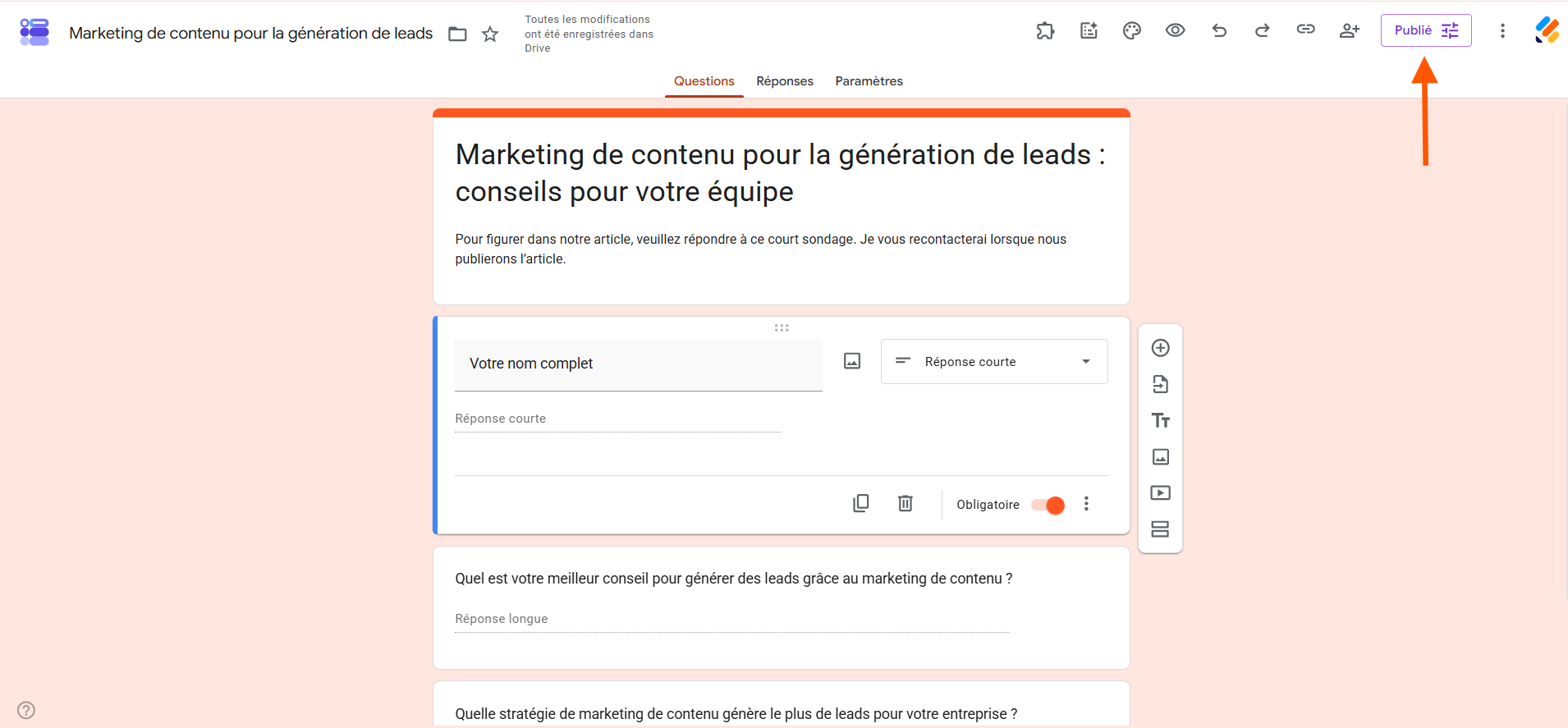
3. Désactivez l’option Réponses acceptées.
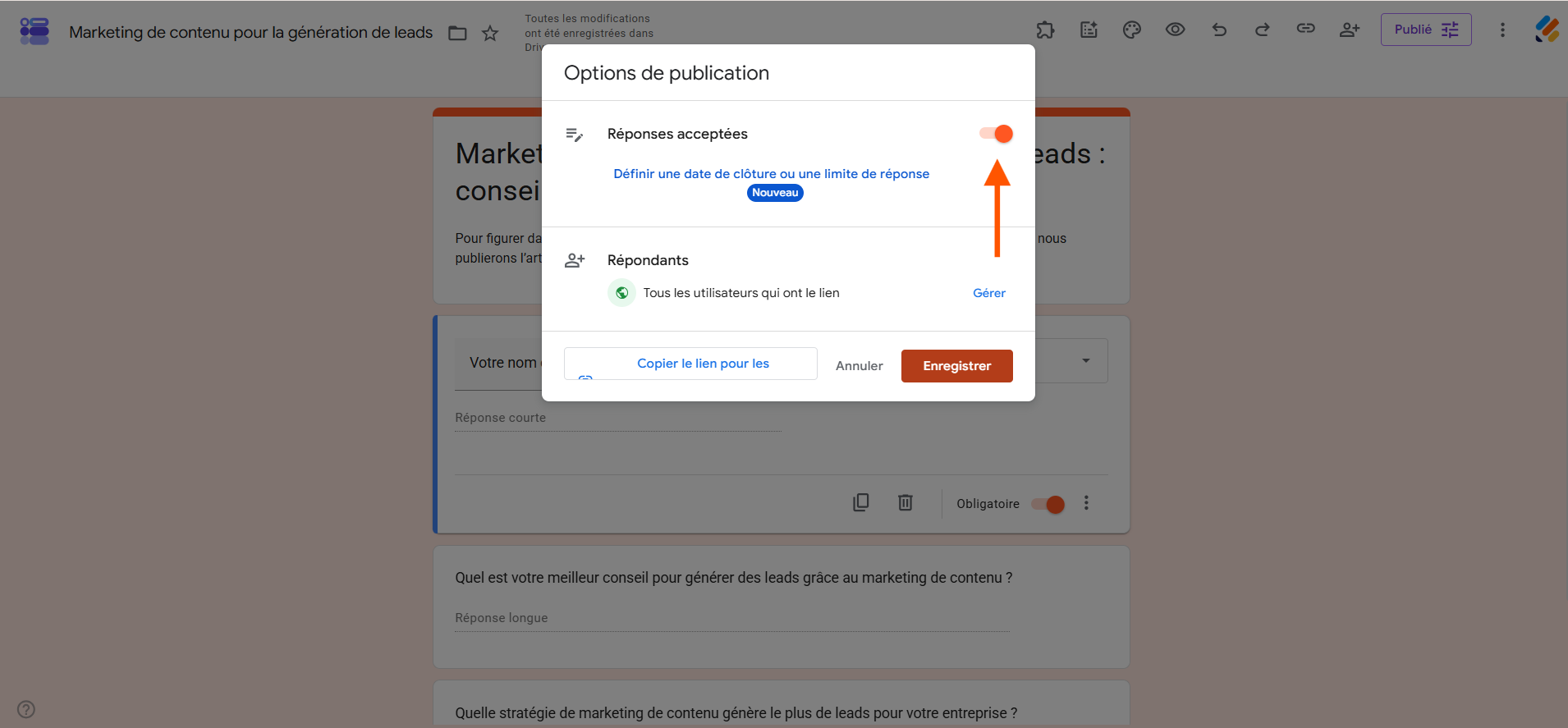
4. Cliquez sur Enregistrer.
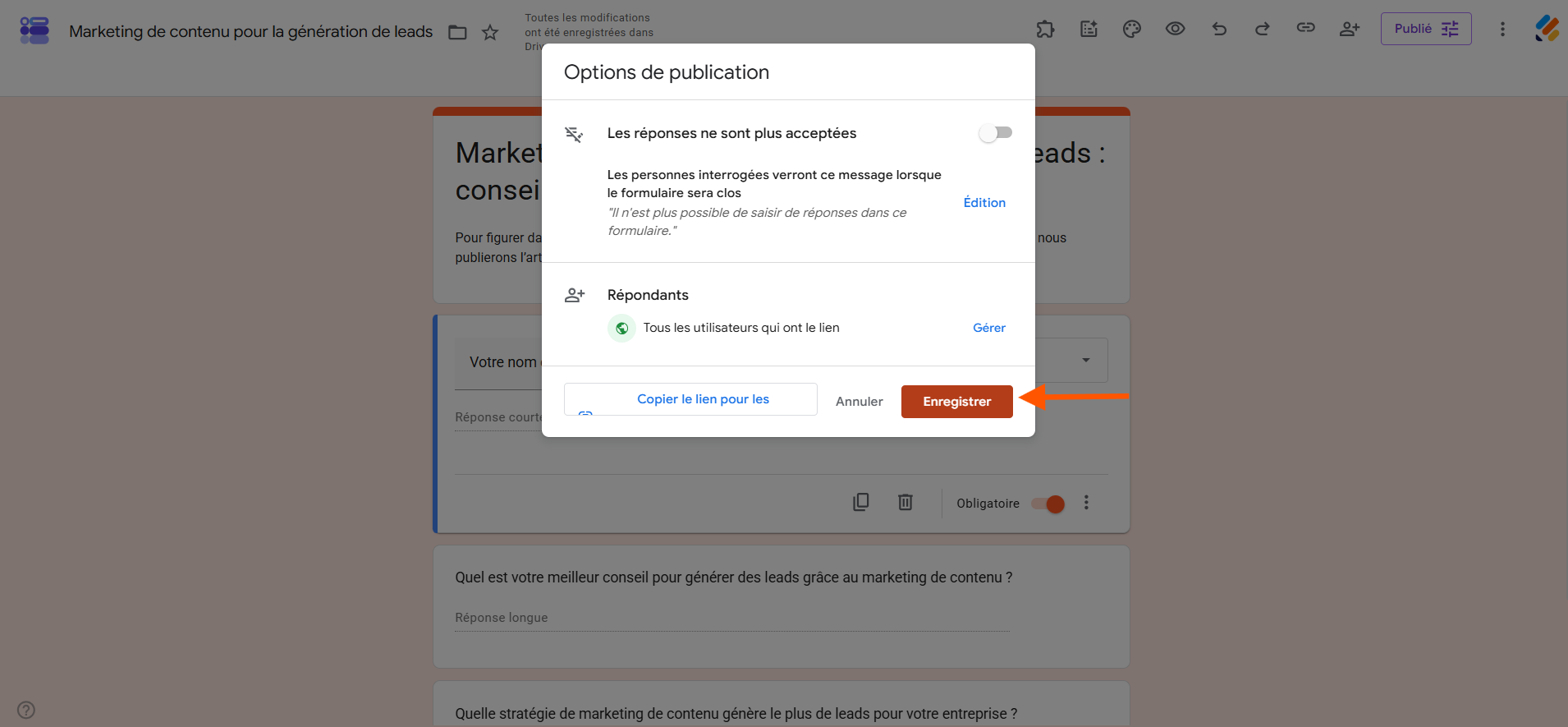
Votre formulaire Google est maintenant fermé : il n’accepte plus de nouvelles réponses.
Conseil de pro
Fermer un formulaire manuellement fonctionne bien lorsque vous devez intervenir immédiatement. Pour une inscription, une candidature ou une enquête avec une échéance connue à l’avance, programmez plutôt sa fermeture automatique. Vous éviterez ainsi d’oublier de bloquer les réponses à temps.
Comment fermer automatiquement un formulaire Google ?
Vous n’avez pas besoin de surveiller votre formulaire jusqu’à sa date limite. Google Forms permet de fermer automatiquement un formulaire selon deux critères :
- à une date et une heure précises
- après avoir reçu un nombre défini de réponses
Cette fonctionnalité native évite de devoir utiliser une extension tierce pour ces deux scénarios.
En revanche, Google Forms vous demande de choisir un seul de ces deux critères. Si votre formulaire doit se fermer dès qu’une date limite ou un quota de réponses est atteint, selon la première éventualité, une solution offrant plusieurs conditions de fermeture sera nécessaire.
Définissez une limite de réponse pour que le formulaire se ferme automatiquement
Vous organisez un événement limité à 100 participants ? Vous souhaitez limiter une enquête à 500 réponses ? Dans ce cas, vous pouvez bloquer automatiquement les nouvelles réponses au formulaire Google lorsqu’un seuil est atteint.
Procédez comme suit :
- Ouvrez le formulaire Google concerné.
- Cliquez sur Publié.
3. Sous Réponses acceptées, cliquez sur Définir une date de clôture ou une limite de réponse.
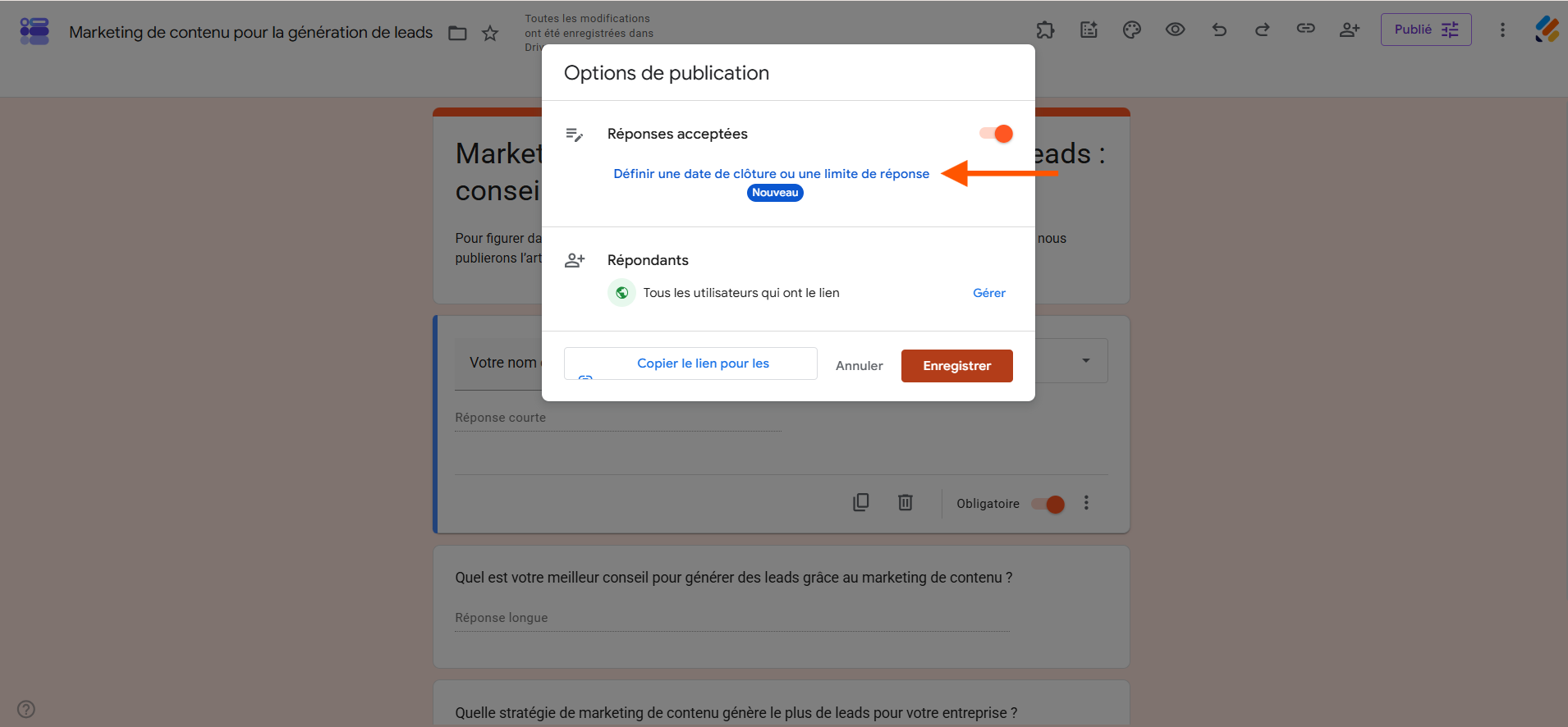
4. Sélectionnez Après un certain nombre de réponses. Indiquez le nombre maximal de réponses que le formulaire peut accepter.
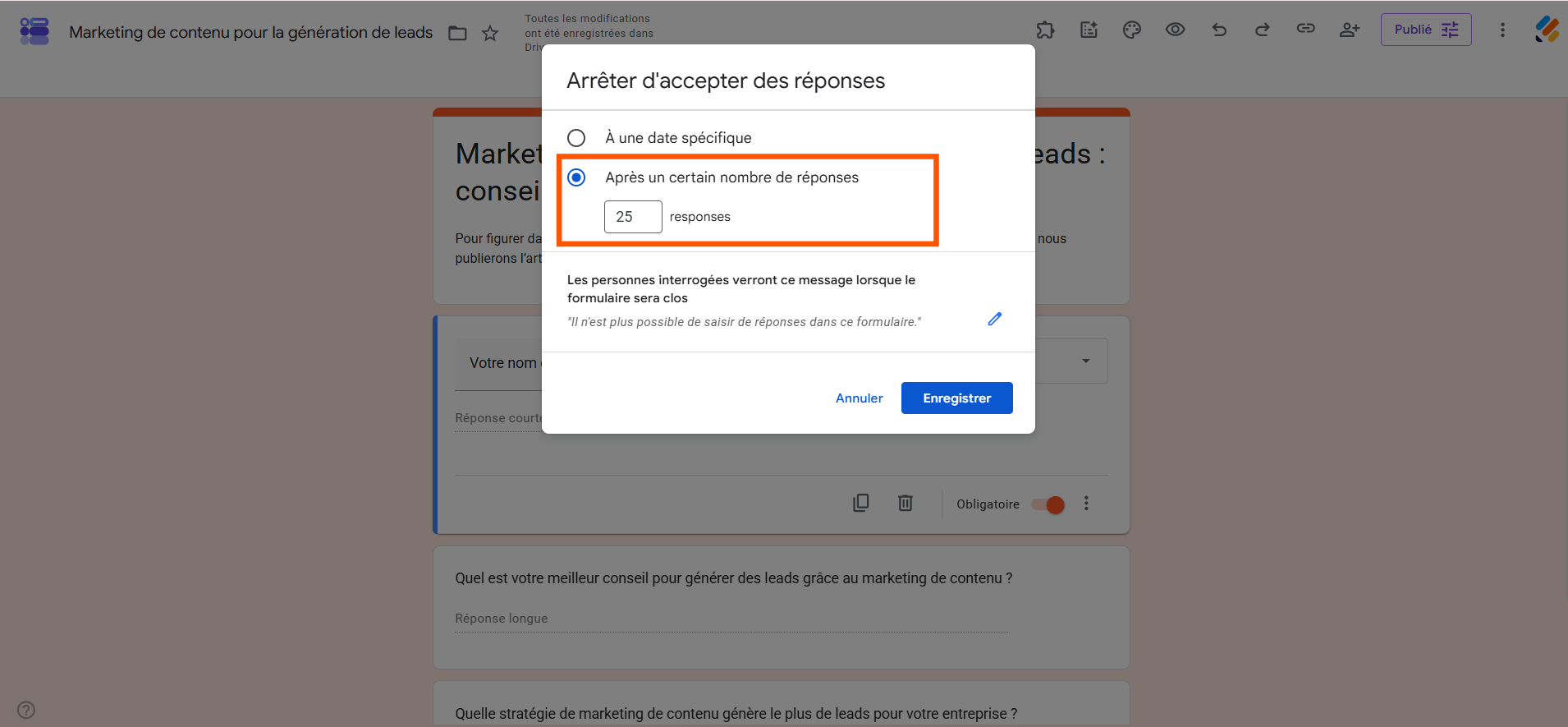
5. Cliquez sur Enregistrer.
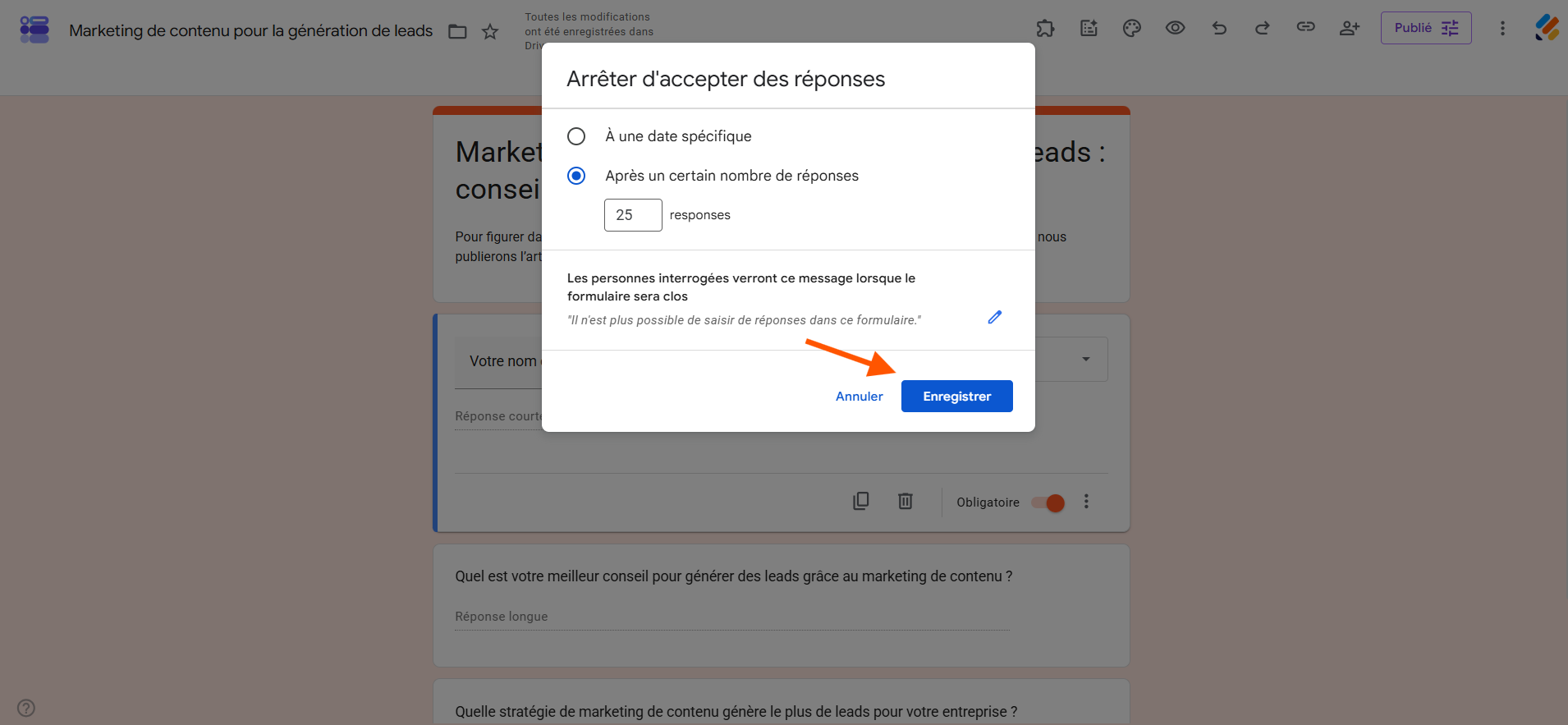
Une fois la limite atteinte, Google Forms cesse automatiquement d’accepter de nouvelles réponses.
Conseil de pro
Si votre formulaire contient déjà des réponses, le nombre maximal saisi doit être supérieur au nombre de réponses déjà reçues. Attention également aux réponses simultanées : si plusieurs personnes répondent exactement au même moment, leurs réponses peuvent être acceptées même si cela entraîne un dépassement de la limite définie.
Programmez la fermeture automatique de votre formulaire Google à une date et une heure précises
Pour une candidature, une inscription ou un questionnaire avec une échéance fixe, vous pouvez également programmer la fermeture automatique de votre formulaire Google.
Par exemple, si les candidatures sont ouvertes jusqu’au 30 novembre à 23 h 59, vous pouvez définir cette échéance directement dans le formulaire au lieu de revenir le fermer manuellement.
- Ouvrez le formulaire Google concerné.
- Cliquez sur Publié.
3. Cliquez sur Définir une date de clôture ou une limite de réponse.
4. Sous À une date spécifique, cliquez sur Choisir une date et une heure.
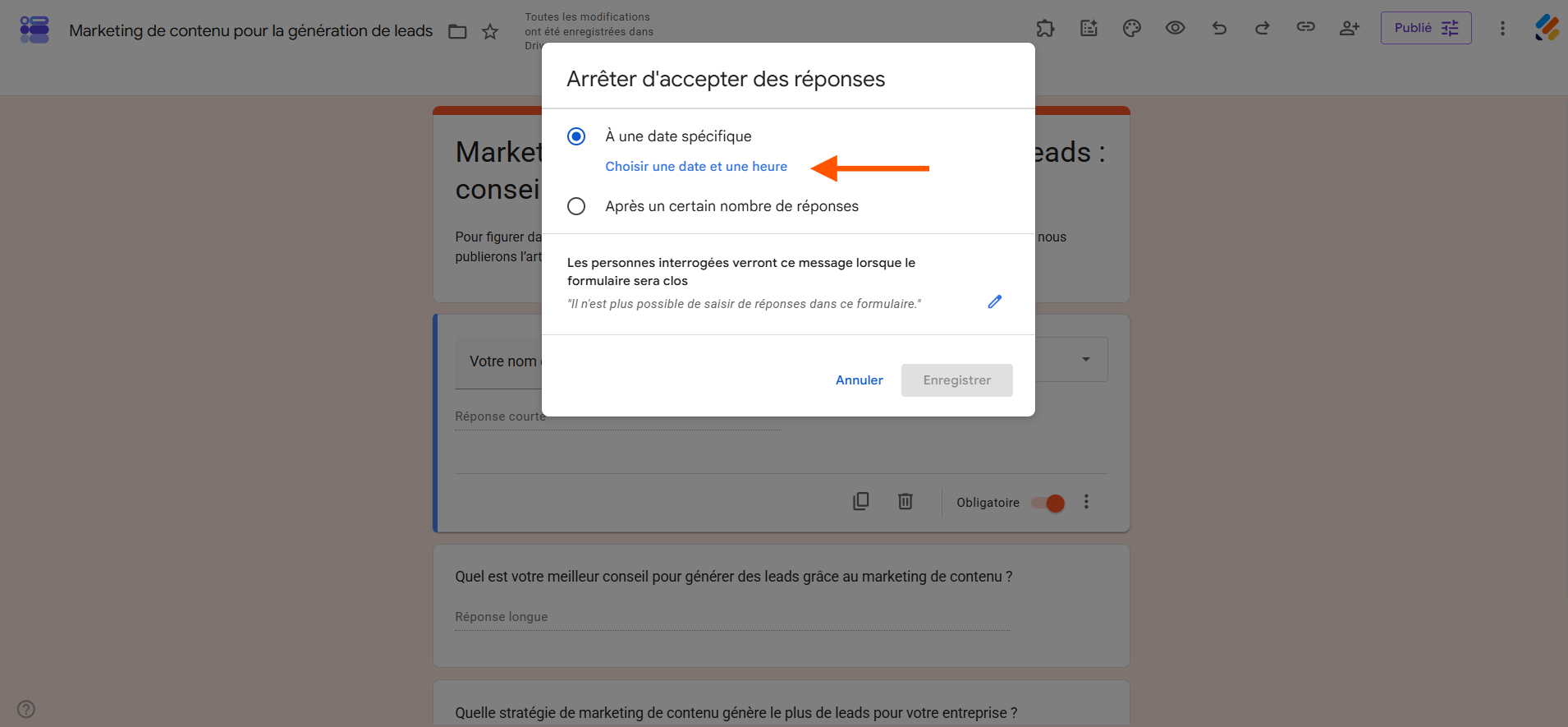
5. Sélectionnez la date et l’heure de fermeture souhaitées, puis cliquez sur OK.
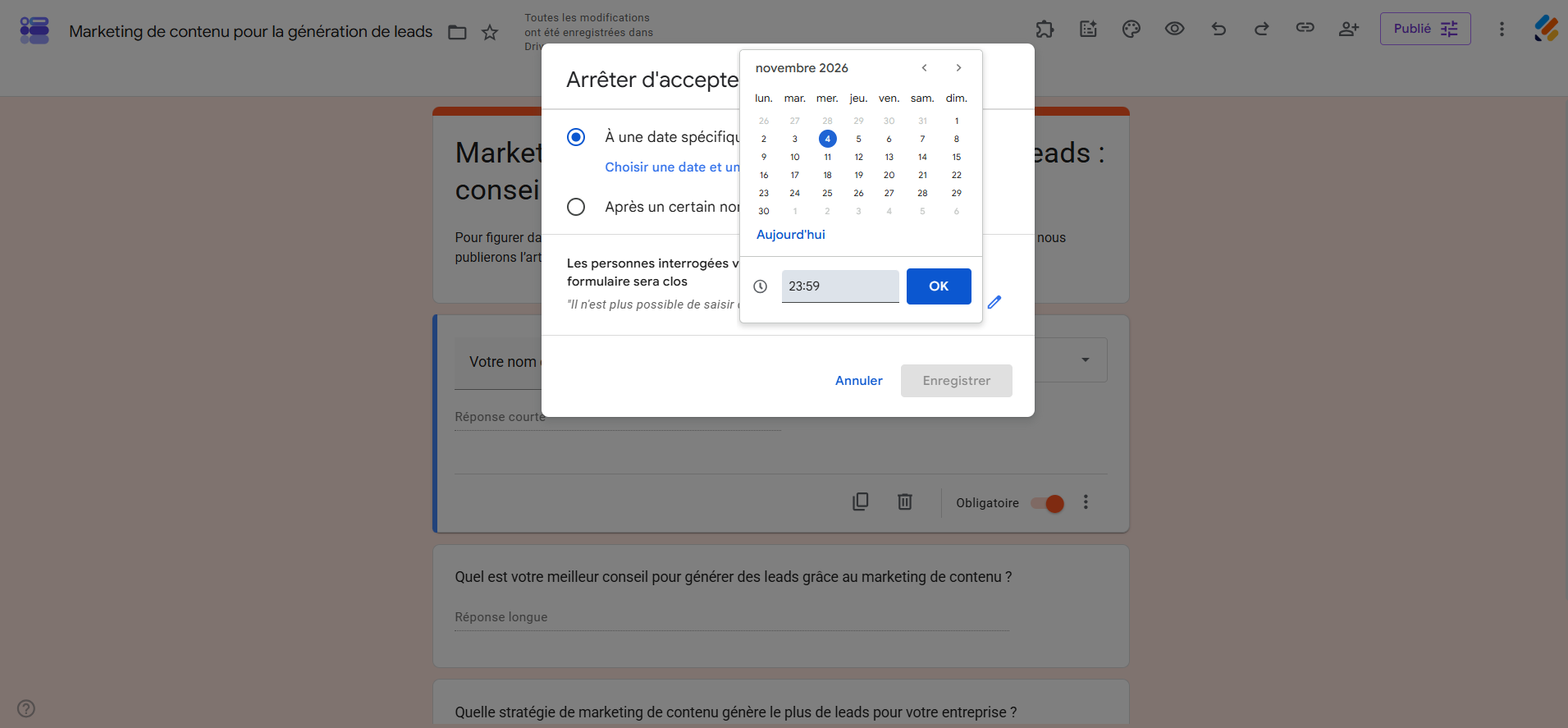
6. Cliquez sur Enregistrer.
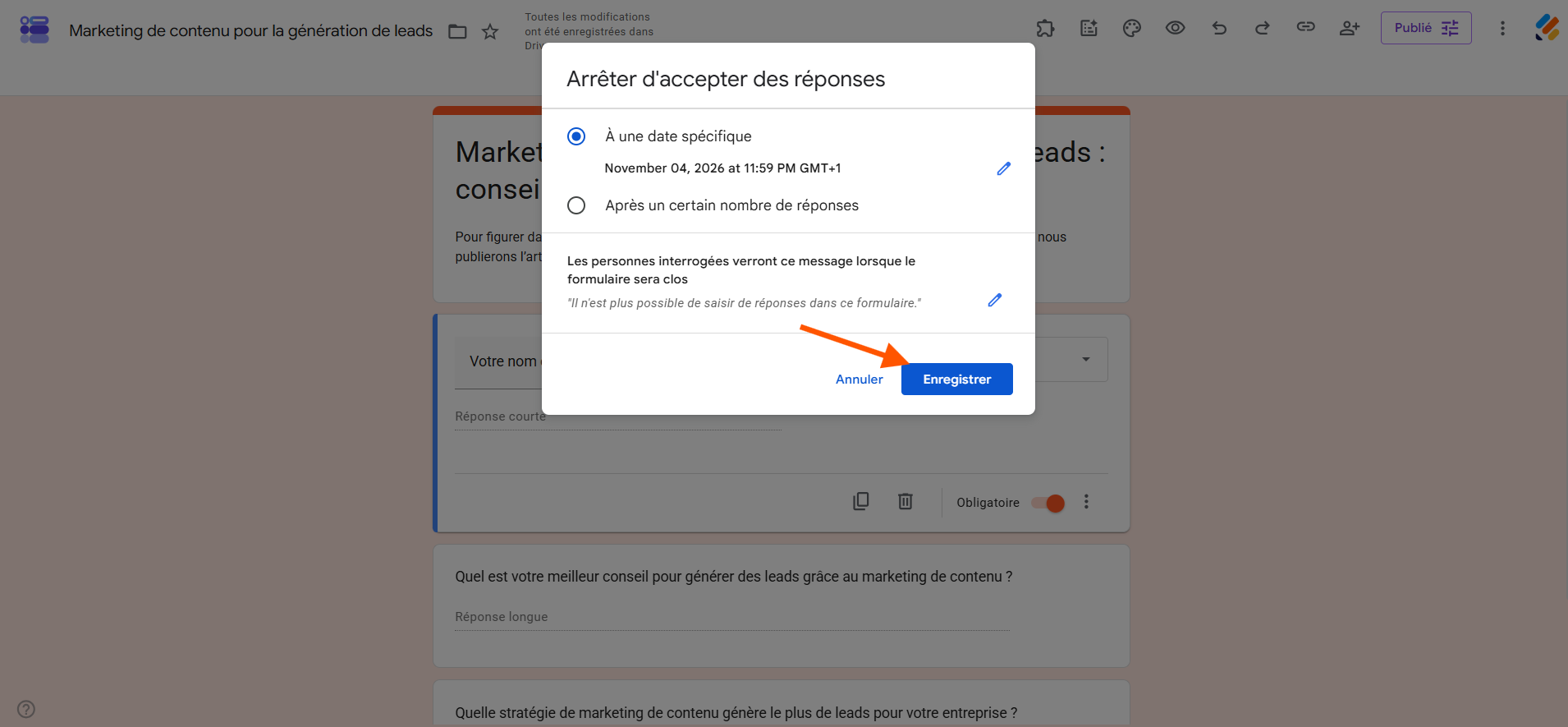
À la date et à l’heure définies, Google Forms arrêtera automatiquement d’accepter les nouvelles réponses.
Conseil de pro
Avant d’enregistrer l’échéance, vérifiez l’heure affichée dans l’interface, surtout si votre formulaire s’adresse à des personnes situées dans plusieurs fuseaux horaires. Vous éviterez de fermer les inscriptions plus tôt ou plus tard que prévu.
Comment modifier le message affiché aux répondants après la fermeture du formulaire Google ?
Fermer un formulaire sans le supprimer signifie que son lien peut continuer à circuler. Les personnes qui l’ouvrent après sa clôture ne pourront plus envoyer de réponse, mais elles verront un message de fermeture.
Vous pouvez personnaliser ce message afin d’expliquer pourquoi le questionnaire est fermé ou d’indiquer la suite à donner.
Pour modifier le message associé à une fermeture automatique :
- Ouvrez le formulaire Google concerné.
- Cliquez sur Publié.
3. Cliquez sur Définir une date de clôture ou une limite de réponse.
4. À côté de « Les personnes interrogées verront ce message lorsque le formulaire sera clos », cliquez sur l’icône Modifier (crayon).
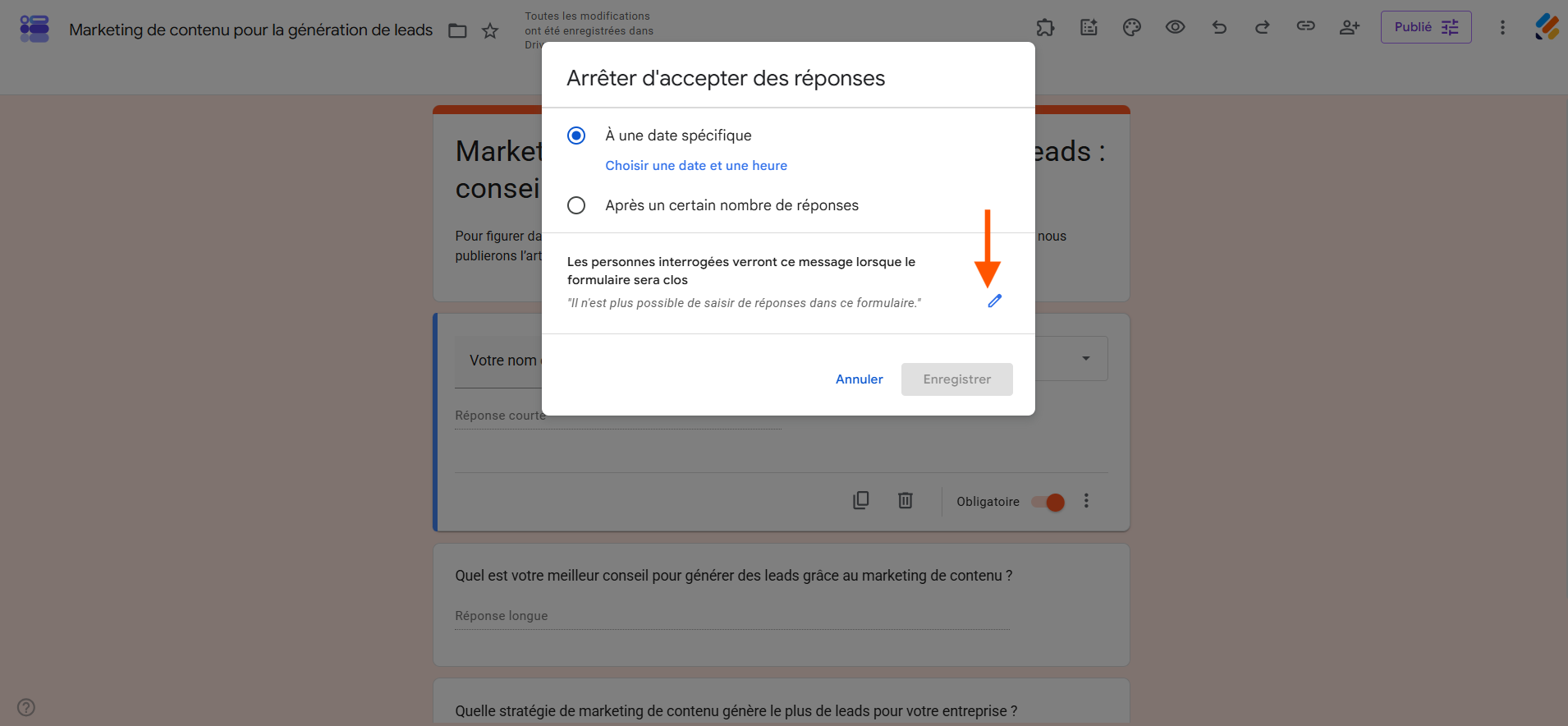
5. Saisissez le message que les utilisateurs verront s’ils accèdent au formulaire après sa fermeture.
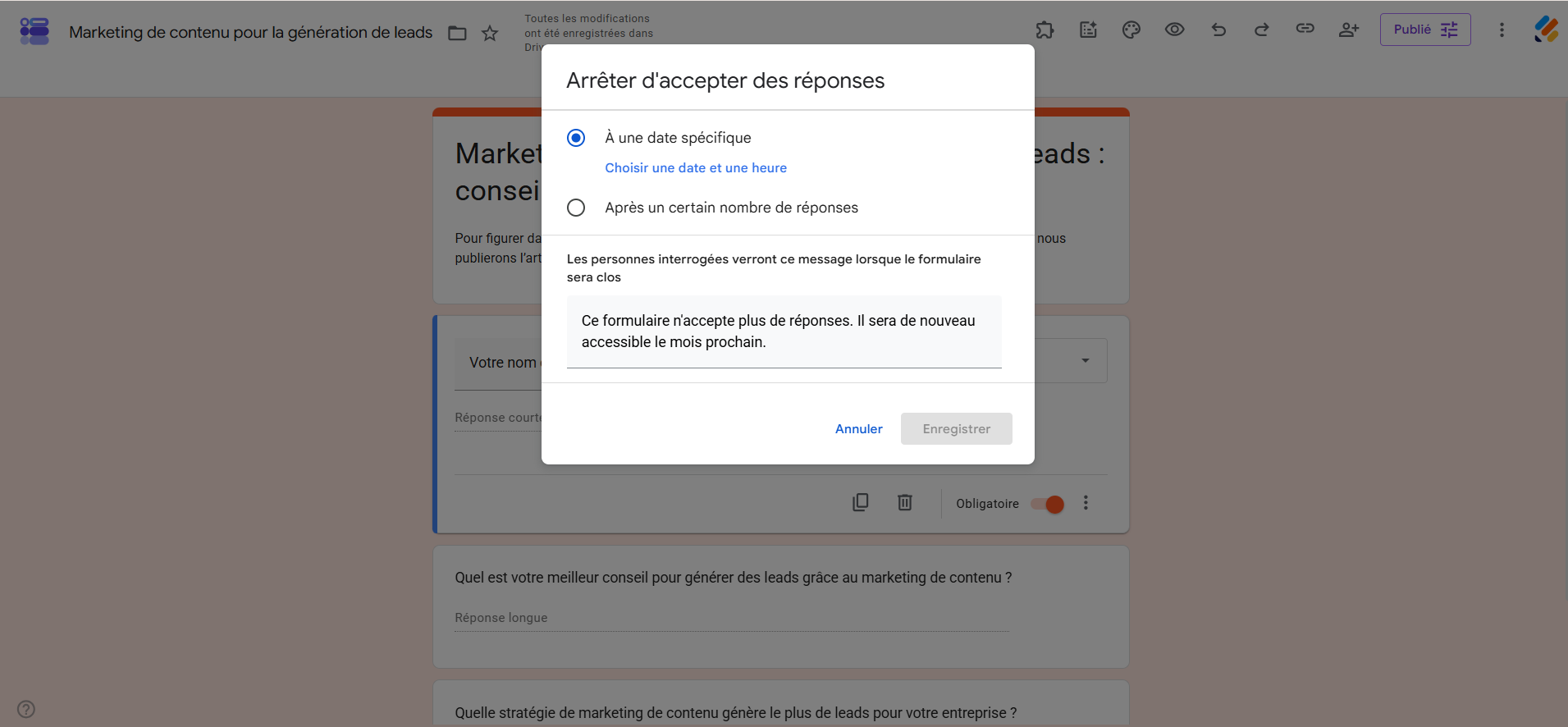
6. Définissez votre critère de fermeture automatique, puis cliquez sur Enregistrer.
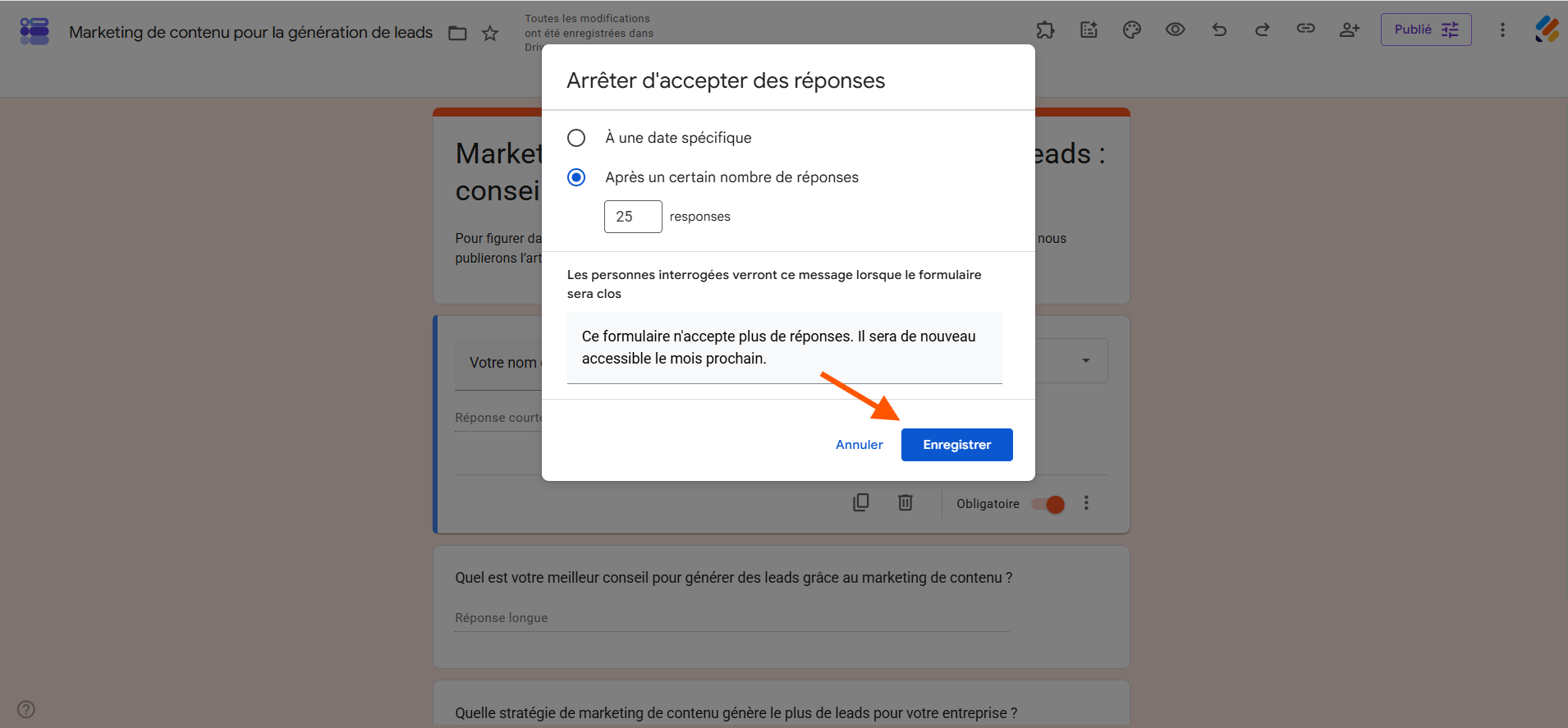
Lorsque le formulaire sera fermé, ce message apparaîtra aux personnes qui tenteront d’y accéder. Son lien restera accessible et affichera soit le message standard de fermeture, soit votre message personnalisé.
Conseil de pro
Utilisez ce message pour orienter l’utilisateur, pas seulement pour lui annoncer la fermeture. Vous pouvez indiquer une nouvelle date d’inscription, fournir l’adresse d’un autre formulaire ou préciser qui contacter. Exemple : « Les inscriptions sont closes. Une nouvelle session ouvrira le 15 janvier. »
Comment rouvrir un formulaire Google après l’avoir fermé ?
Fermer un Google Form n’est pas définitif. Vous pouvez le rouvrir à tout moment pour recommencer à accepter des réponses.
La procédure dépend simplement de la façon dont le formulaire a été fermé.
Rouvrir un formulaire fermé manuellement
Si vous avez fermé votre formulaire manuellement, le rouvrir est simple. Suivez ces instructions :
- Ouvrez le formulaire Google concerné.
- Cliquez sur Publié.
3. Activez Réponses acceptées.
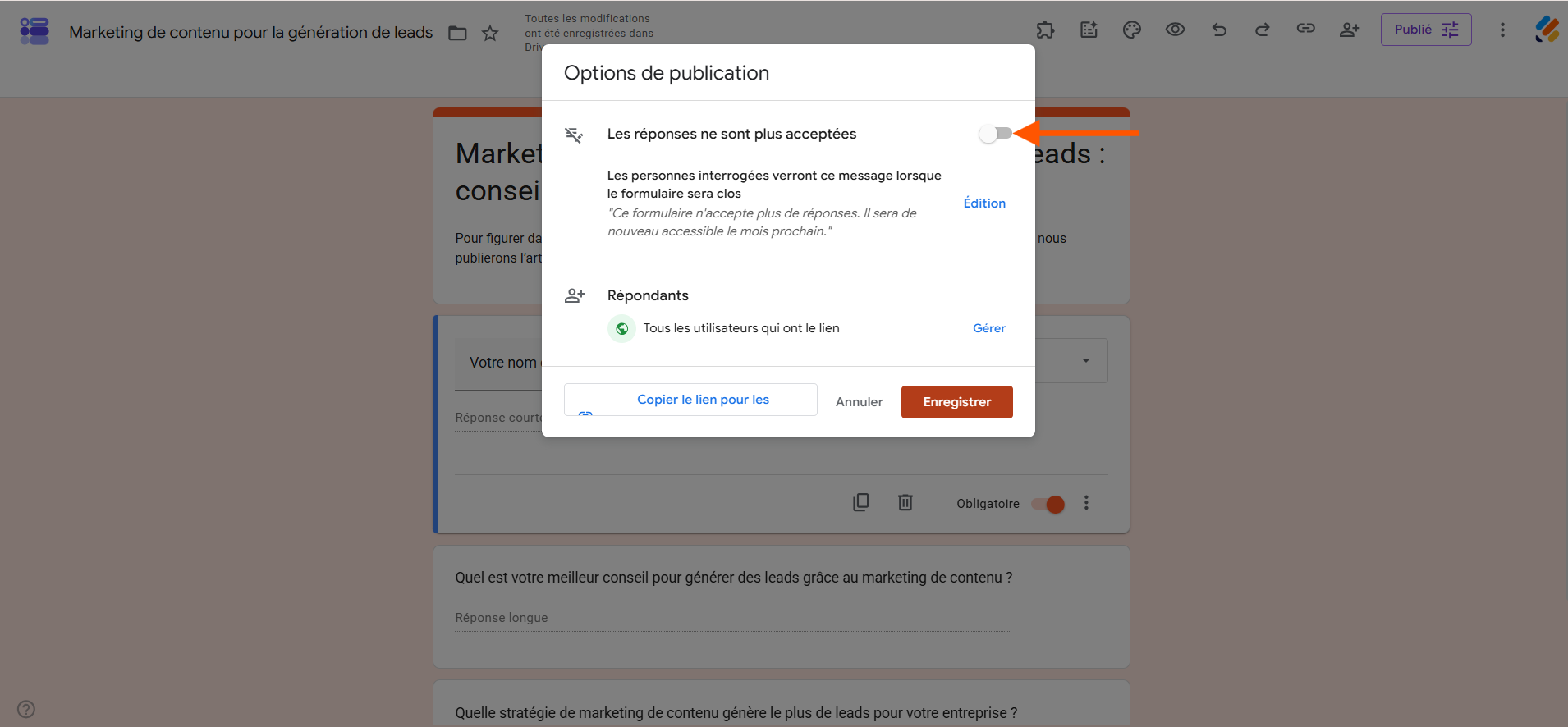
4. Cliquez sur Enregistrer.
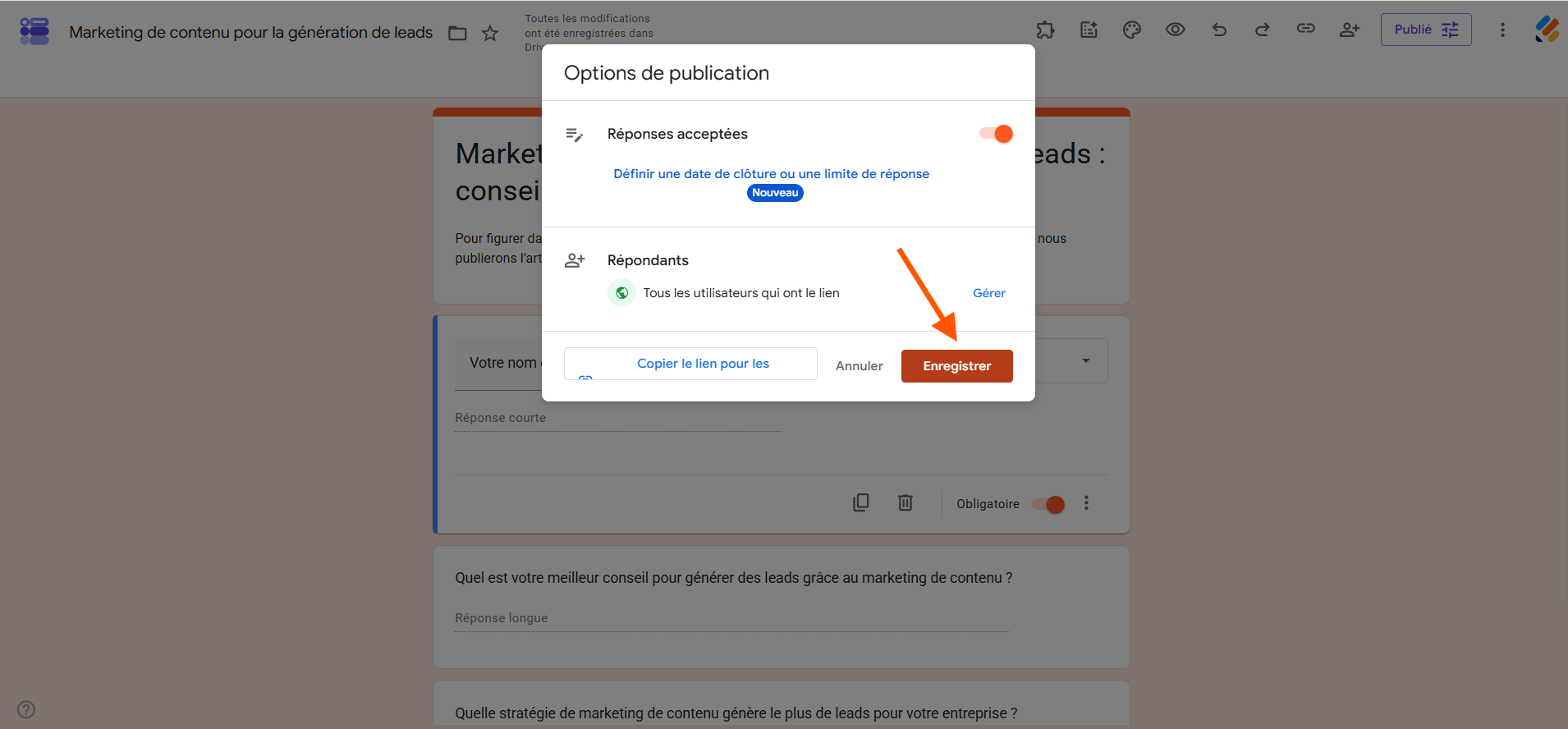
Le formulaire recommence immédiatement à accepter de nouvelles réponses.
Supprimer une règle de fermeture automatique pour rouvrir le formulaire
Si votre formulaire s’est fermé automatiquement à une date précise ou après avoir atteint une limite de réponse, vous devez supprimer sa règle de fermeture avant de recommencer à collecter des réponses.
- Ouvrez le formulaire Google concerné.
- Cliquez sur Publié.
3. Cliquez sur Gérer.
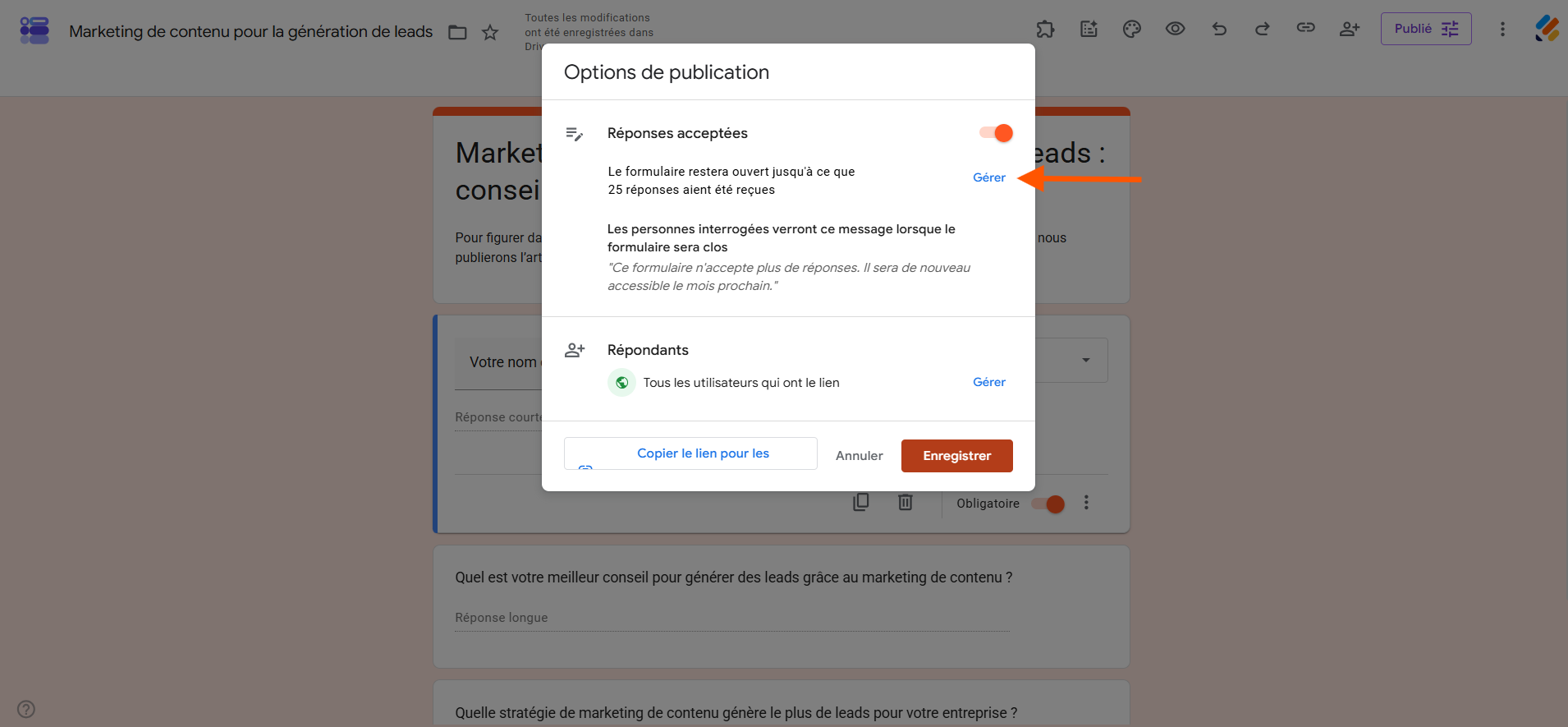
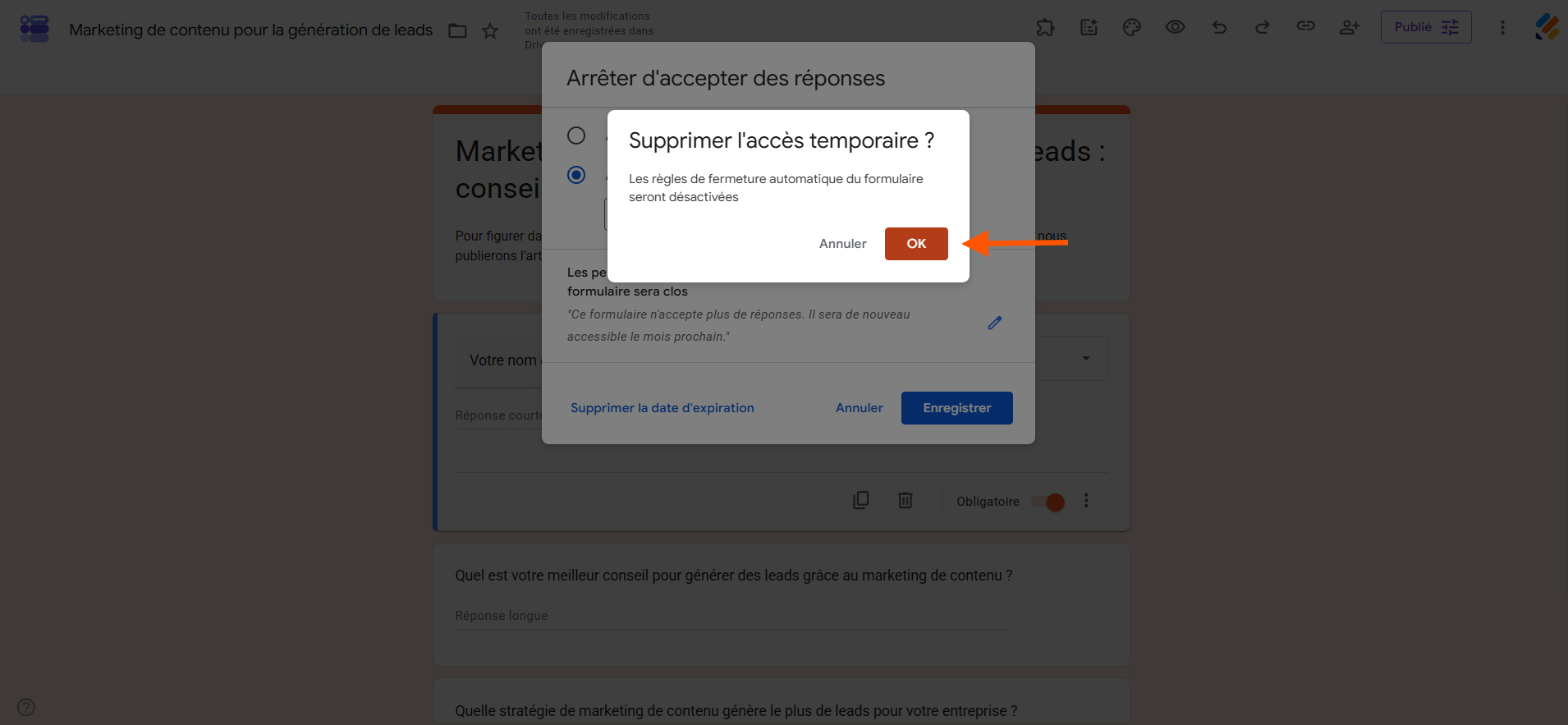
4. Cliquez sur Supprimer la date d’expiration.
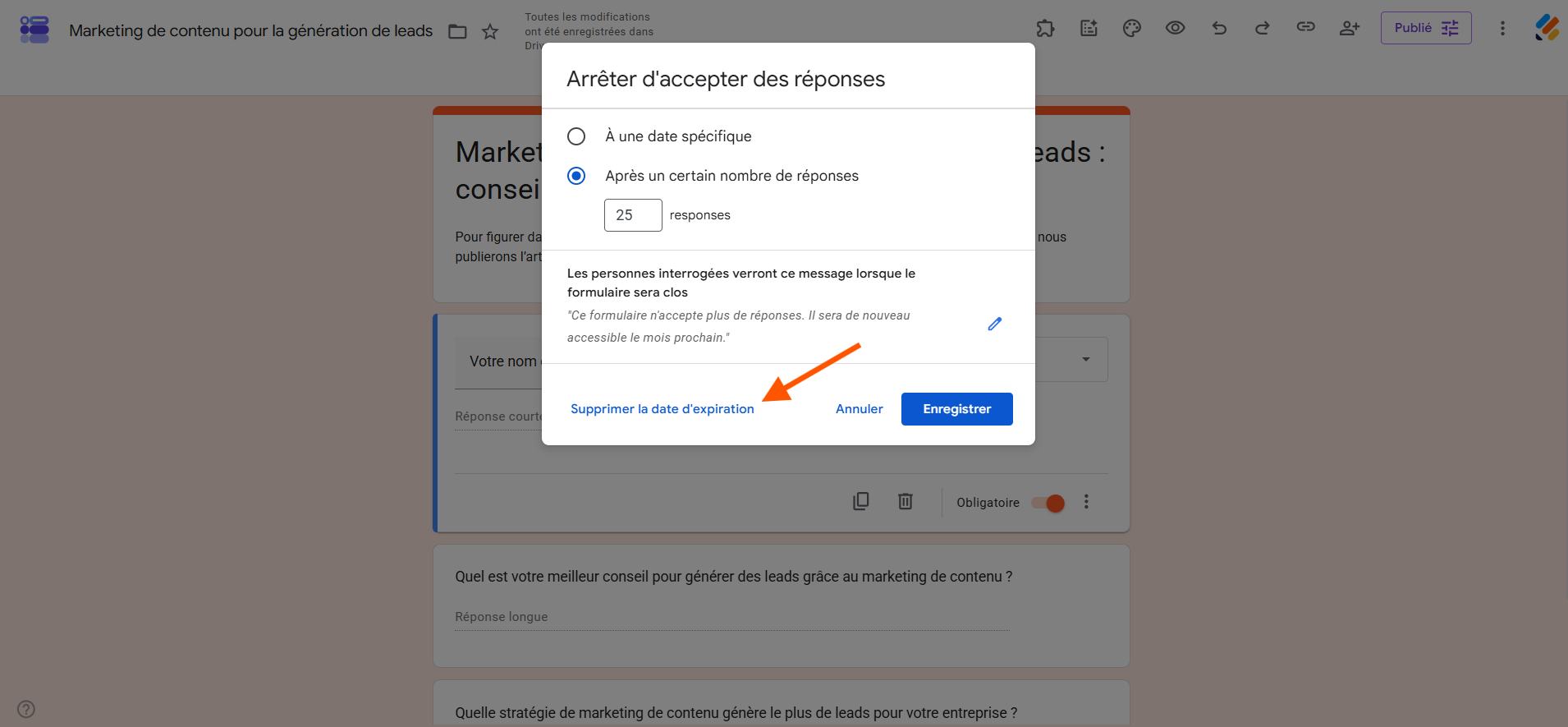
5. Confirmez en cliquant sur OK.
6. Cliquez sur Enregistrer.
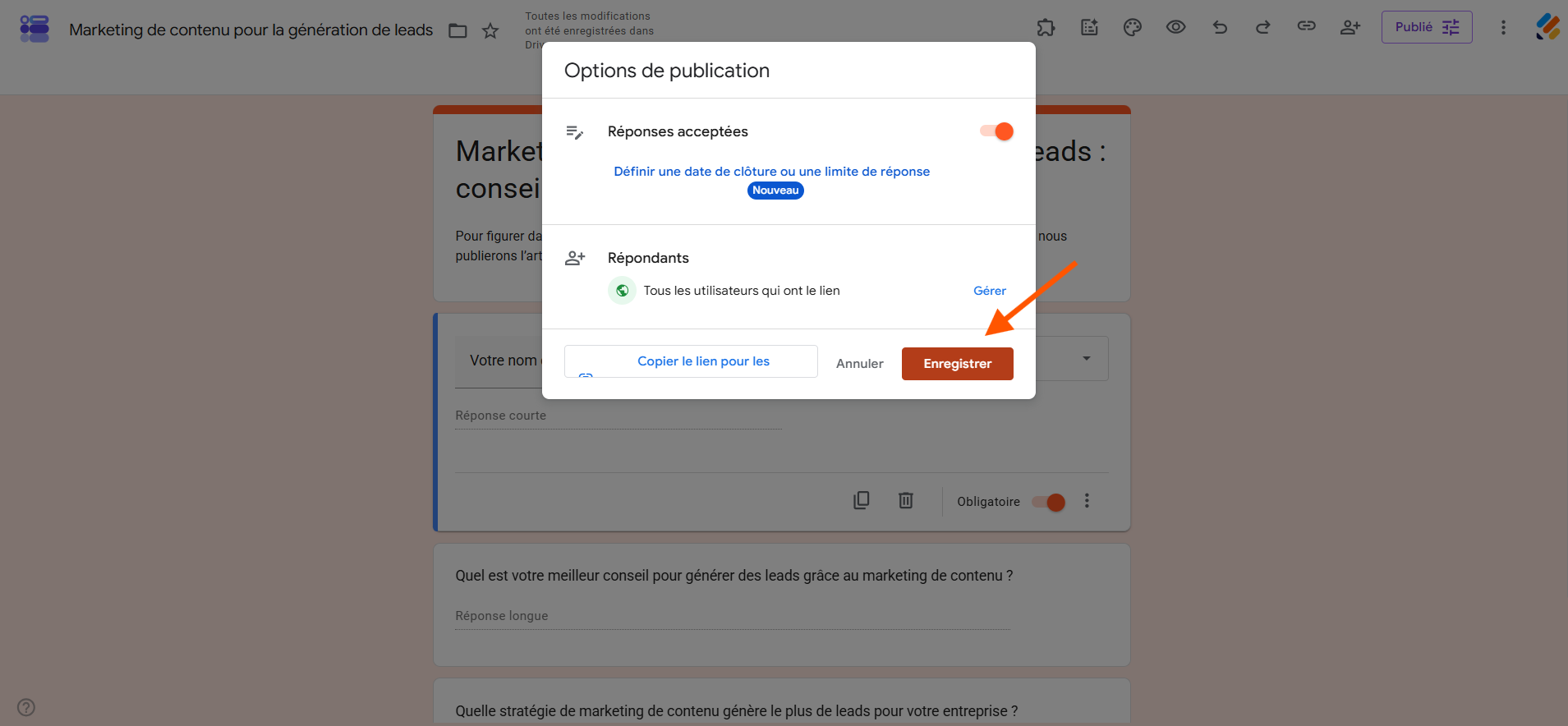
Votre formulaire n’est alors plus soumis à cette règle de fermeture et peut de nouveau accepter des réponses.
Fermez les formulaires comme vous le souhaitez avec Jotform
Google Forms répond désormais à la plupart des besoins simples de clôture : vous pouvez fermer un formulaire immédiatement, programmer une date de clôture ou définir un nombre maximal de réponses.
La principale différence apparaît lorsque plusieurs contraintes doivent être prises en compte en même temps. Par exemple, une inscription peut devoir fermer le 30 novembre ou dès que 500 participants sont inscrits, selon la première condition atteinte.
Avec Jotform, vous pouvez gérer ce type de scénario directement dans les paramètres du formulaire.
Google Forms et Jotform permettent tous deux de fermer un formulaire manuellement, à une date précise ou après un nombre défini de réponses. La principale différence concerne la combinaison de ces critères. Voici un aperçu des options disponibles dans chaque outil :
 Jotform |  Google Forms | |
|---|---|---|
| Fermer le formulaire immédiatement | ||
| Fermer le formulaire à une date et une heure précises | ||
| Fermer le formulaire après un nombre défini de réponses | ||
| Fermer le formulaire lorsque la date limite ou le nombre maximal de réponses est atteint | Non, pas nativement |


Comment fermer manuellement un formulaire Jotform
Avec Jotform, vous pouvez désactiver temporairement un formulaire puis le réactiver lorsque vous souhaitez recommencer à accepter des soumissions. Deux méthodes sont disponibles.
Mes Formulaires
- Depuis Mes Formulaires, sélectionnez le formulaire concerné.
- Ouvrez le menu Plus.
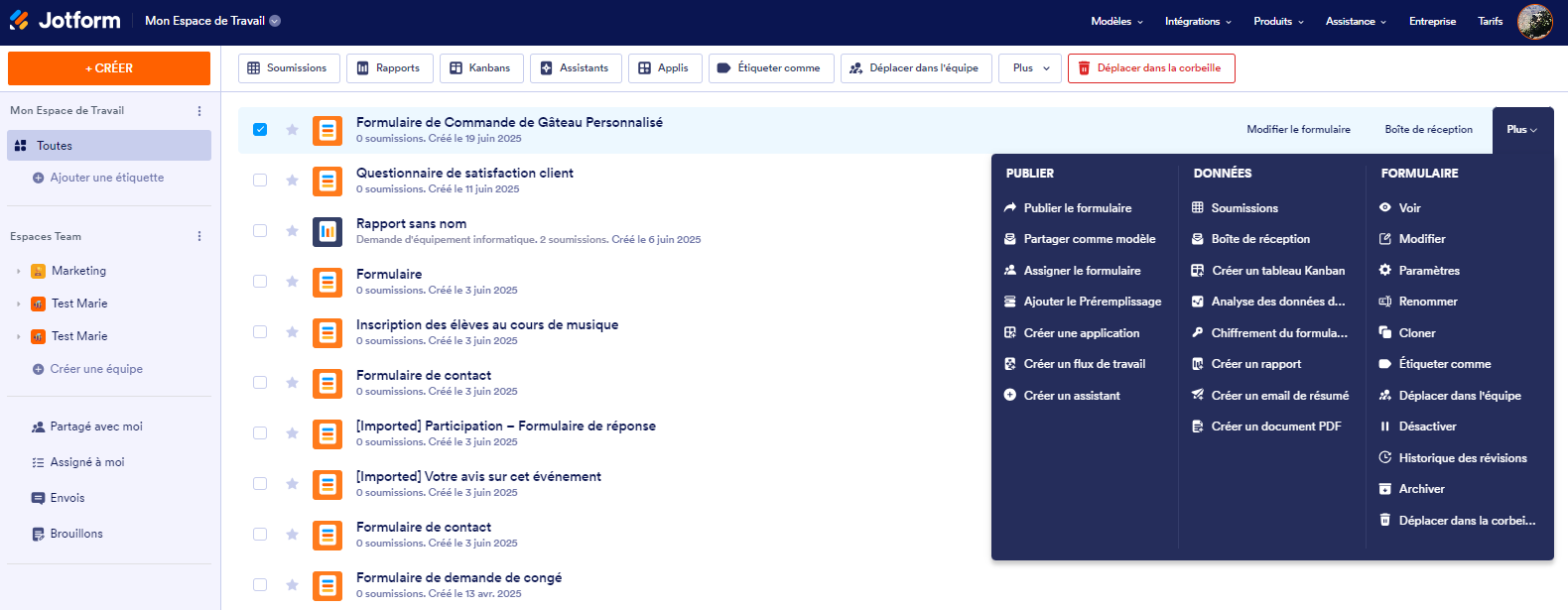
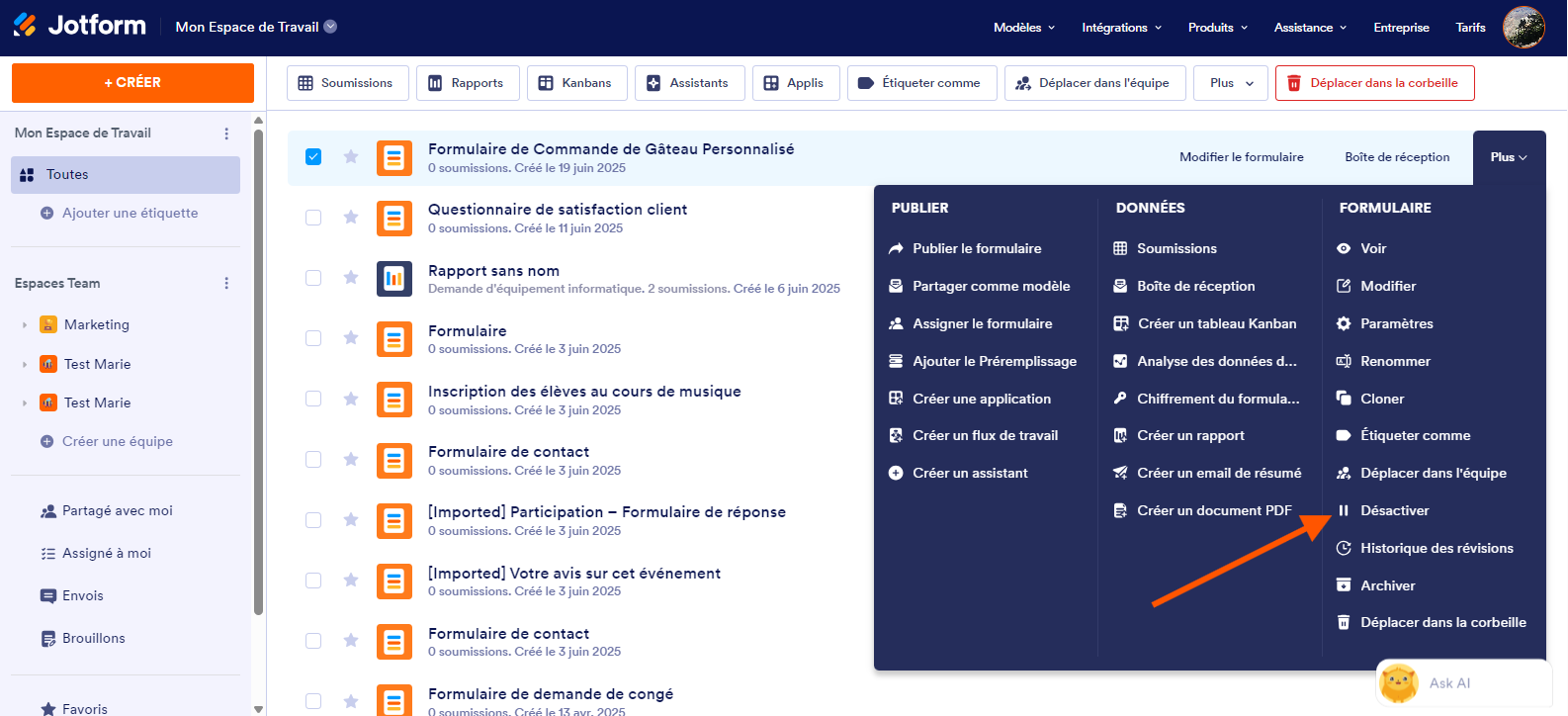
- Cliquez sur Désactiver pour fermer le formulaire ou sur Activer pour le rouvrir.
Paramètres du formulaire
- Dans le Générateur de formulaires, cliquez sur l’onglet Paramètres en haut.
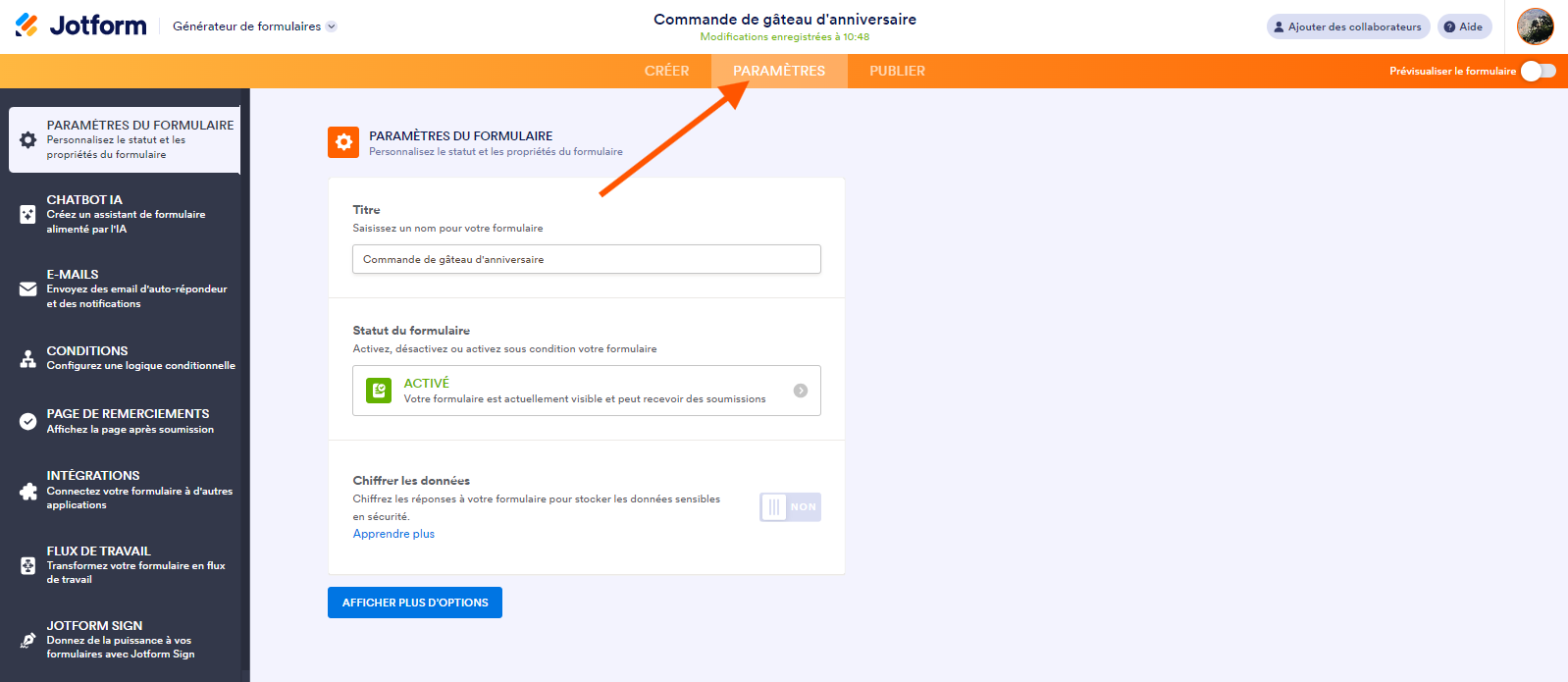
- Réglez le Statut du formulaire sur Désactivé pour le fermer ou Activé pour le rouvrir.
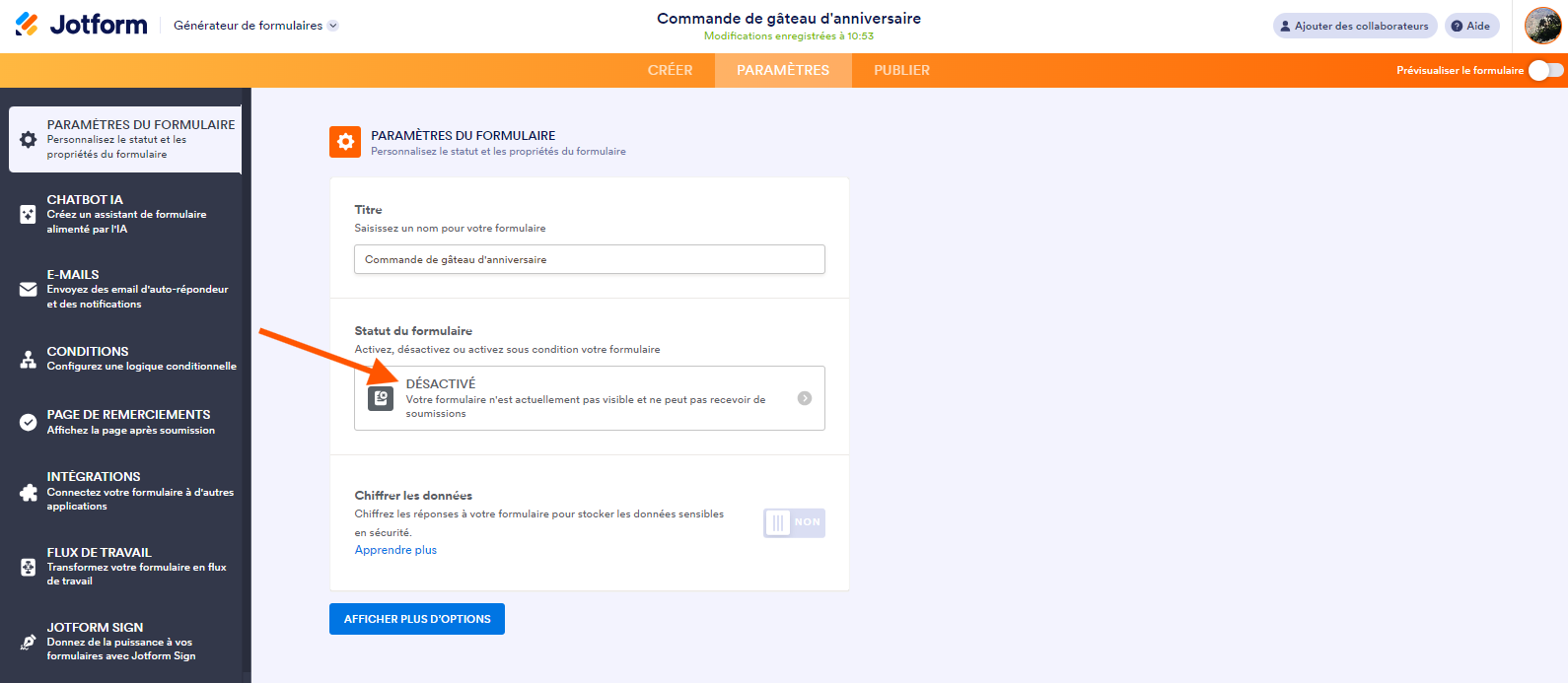
Dans les deux cas, la fermeture est réversible.
Comment fermer automatiquement un formulaire Jotform ?
Avec Jotform, vous pouvez automatiser la clôture d’un formulaire selon sa date d’expiration, son nombre de soumissions ou plusieurs critères combinés.
C’est particulièrement utile pour les inscriptions, les réservations, les candidatures, les commandes en quantité limitée ou les enquêtes disposant d’un quota précis.
Clôture à une date précise
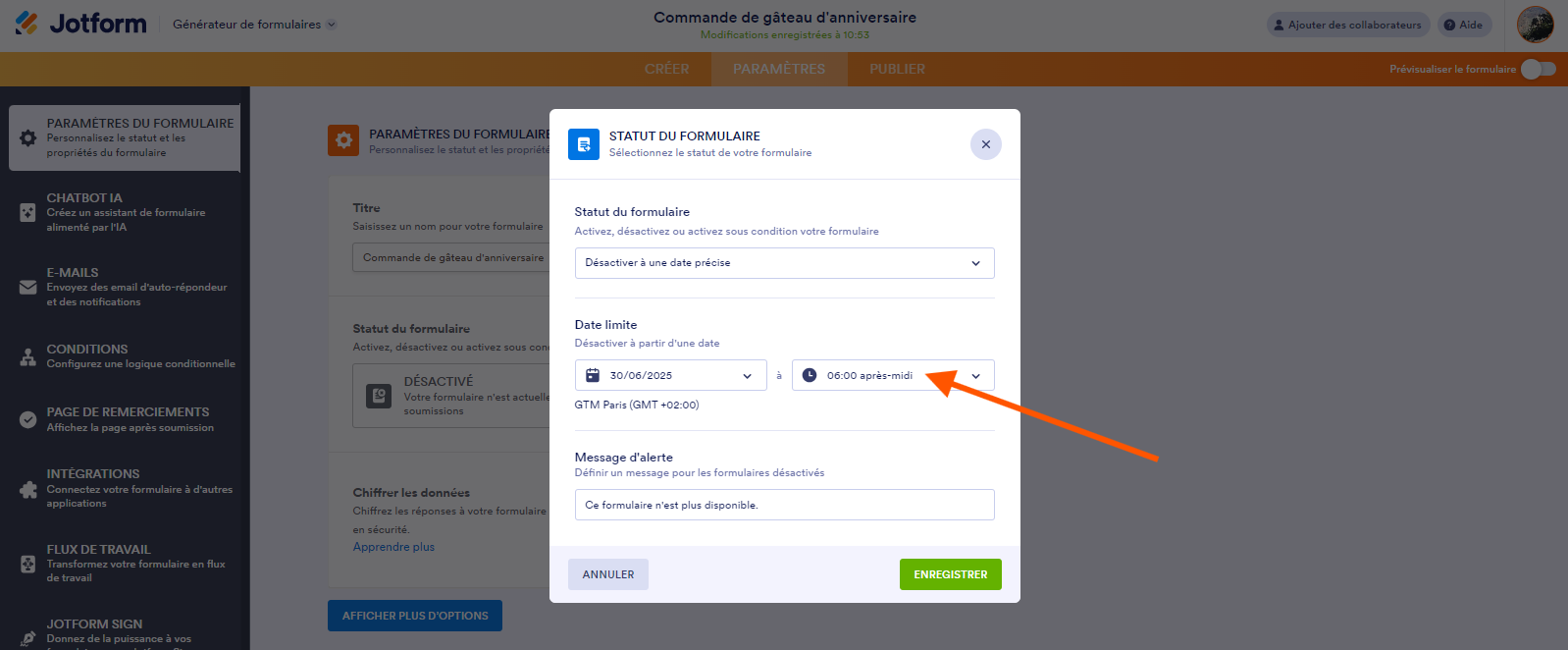
Voici comment programmer la fermeture de votre formulaire Jotform à une date et une heure précises. À noter : les paramètres de date et d’heure de Jotform sont exprimés en heure normale de l’Est (HNE) et utilisent le format 24 heures. Vous devez également programmer l’heure d’expiration au moins cinq heures à l’avance.
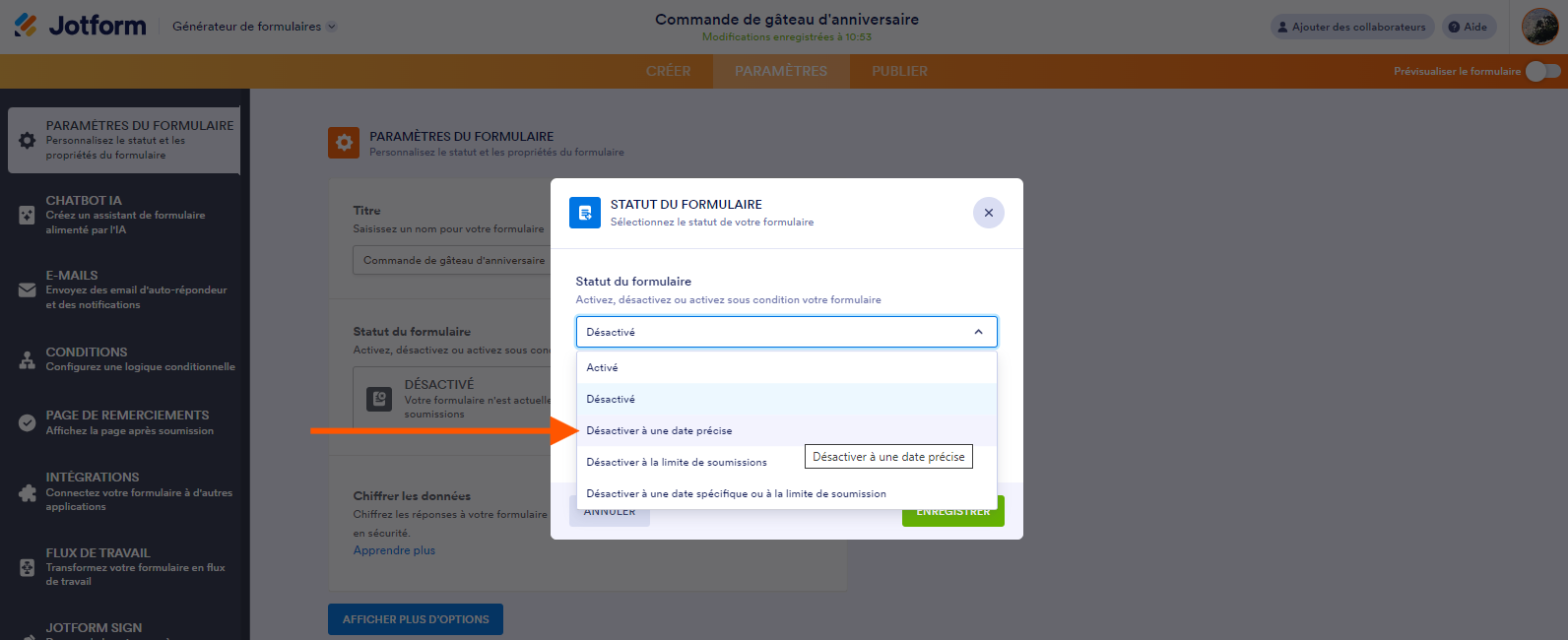
- Dans les paramètres du formulaire, sélectionnez Désactiver à une date précise.
- Définissez la date d’expiration à l’aide du calendrier.
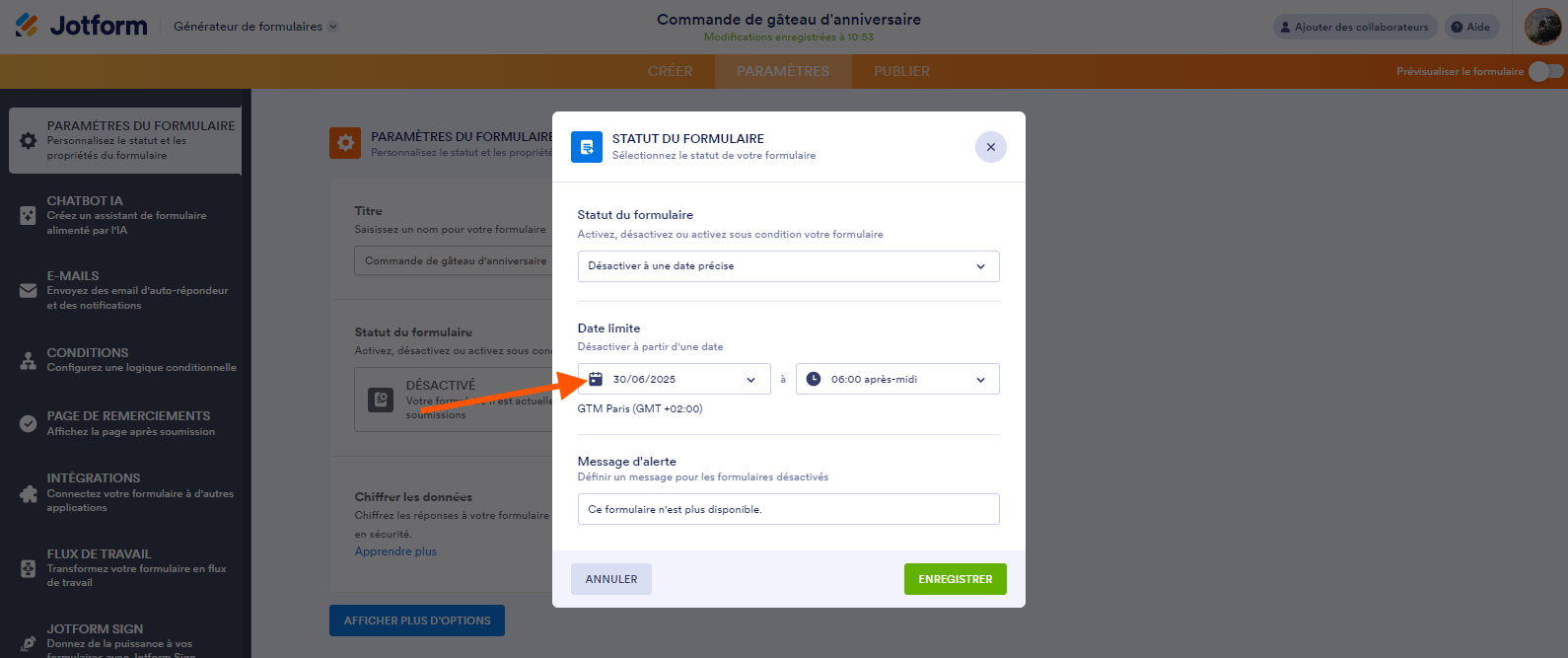
- Saisissez l’heure d’expiration dans le champ prévu à cet effet.
Limite de soumission atteinte
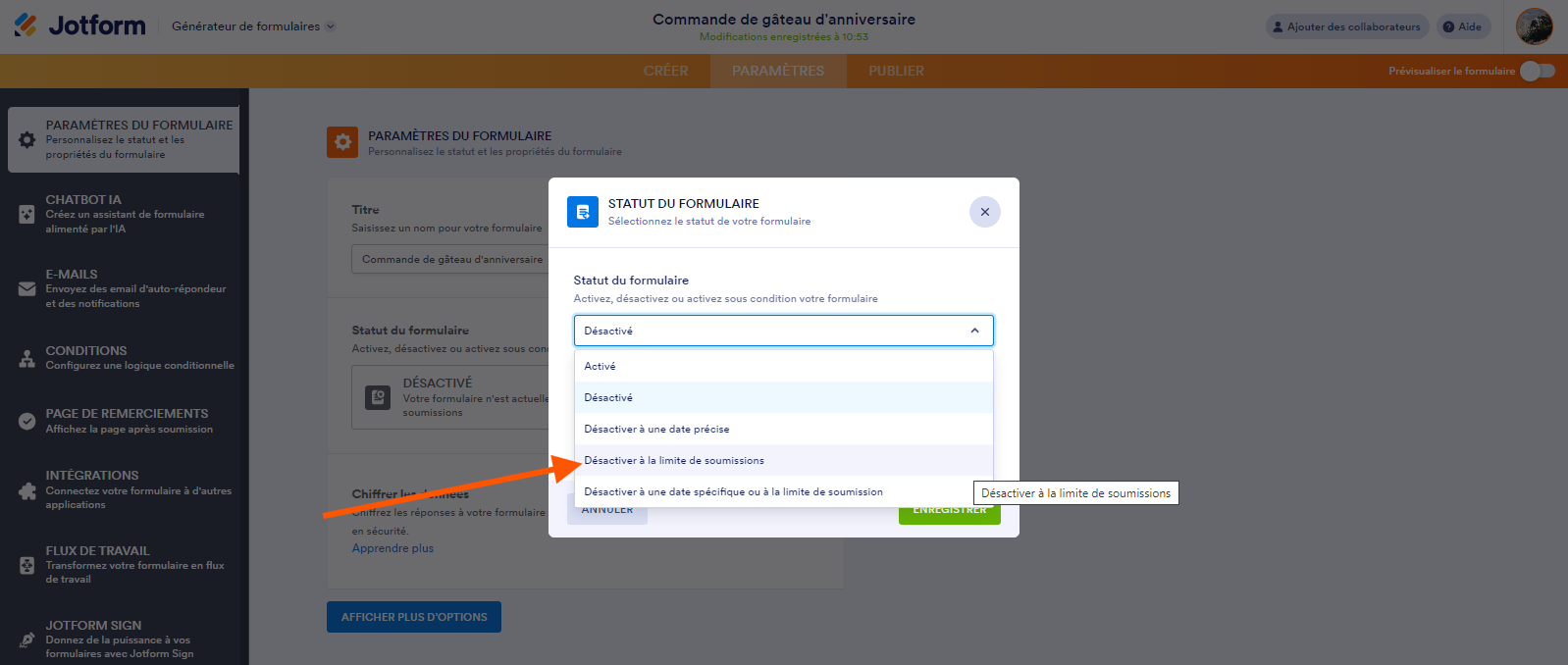
Jotform permet également de fermer automatiquement un formulaire après un nombre défini de soumissions. Cette option est utile lorsque les places, les stocks ou le nombre de participants sont limités. Voici comment la configurer :
- Dans Statut du formulaire, sélectionnez Désactiver à la limite de soumission.
- Indiquez le nombre maximal de soumissions souhaité.
- Cliquez sur Enregistrer.
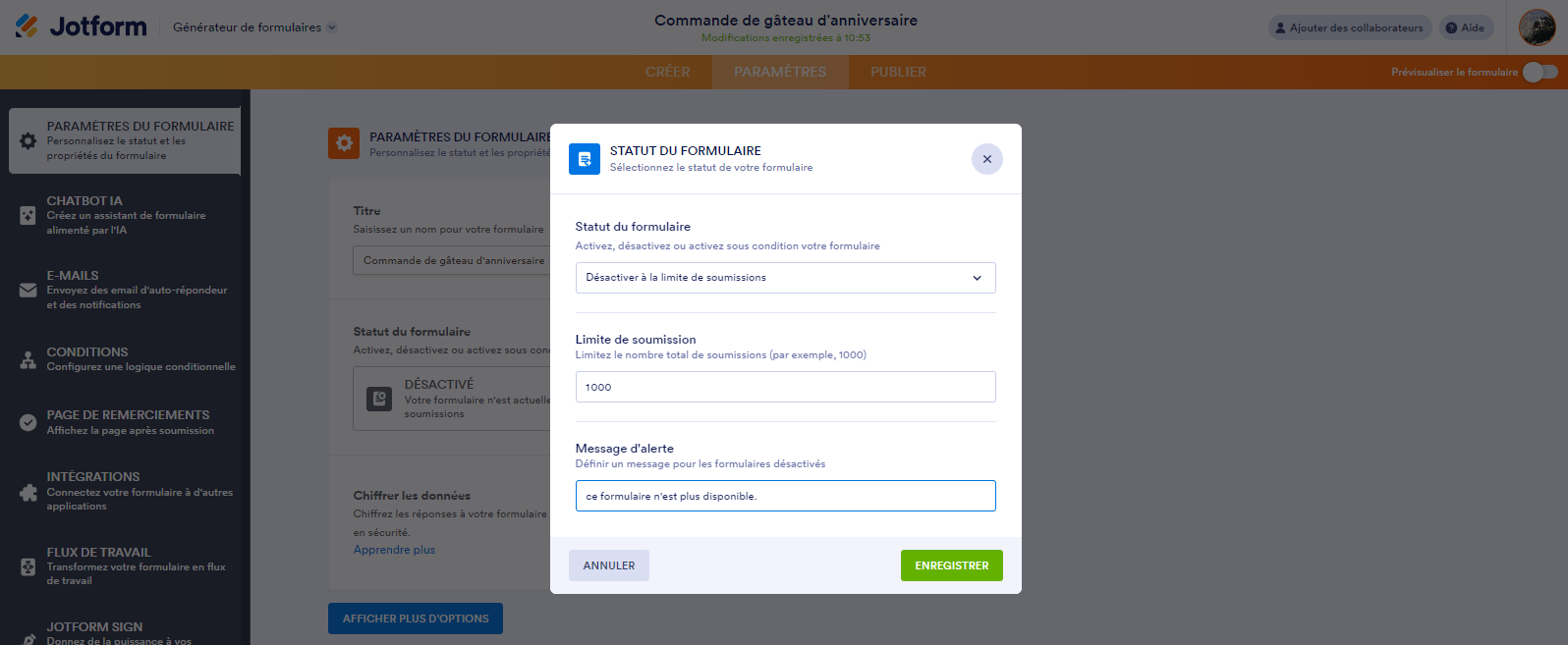
Une fois ce seuil atteint, le formulaire est automatiquement désactivé.
Clôturer un formulaire selon une date ou une limite de soumissions
Pour une inscription ou une commande, vous pouvez avoir deux contraintes simultanées : une date limite et un nombre maximal de places ou de produits disponibles. Jotform permet alors de configurer le formulaire pour qu’il se ferme dès que l’une des deux conditions est remplie.
Exemple : vous ouvrez 250 places jusqu’au 30 novembre. Le formulaire se ferme soit lorsque la 250e soumission est reçue, soit le 30 novembre, selon ce qui se produit en premier.
Voici comment fermer automatiquement un formulaire selon une date et un nombre maximal de soumissions :
- Sélectionnez Désactiver à une date spécifique ou à la limite de soumission dans Statut du formulaire.
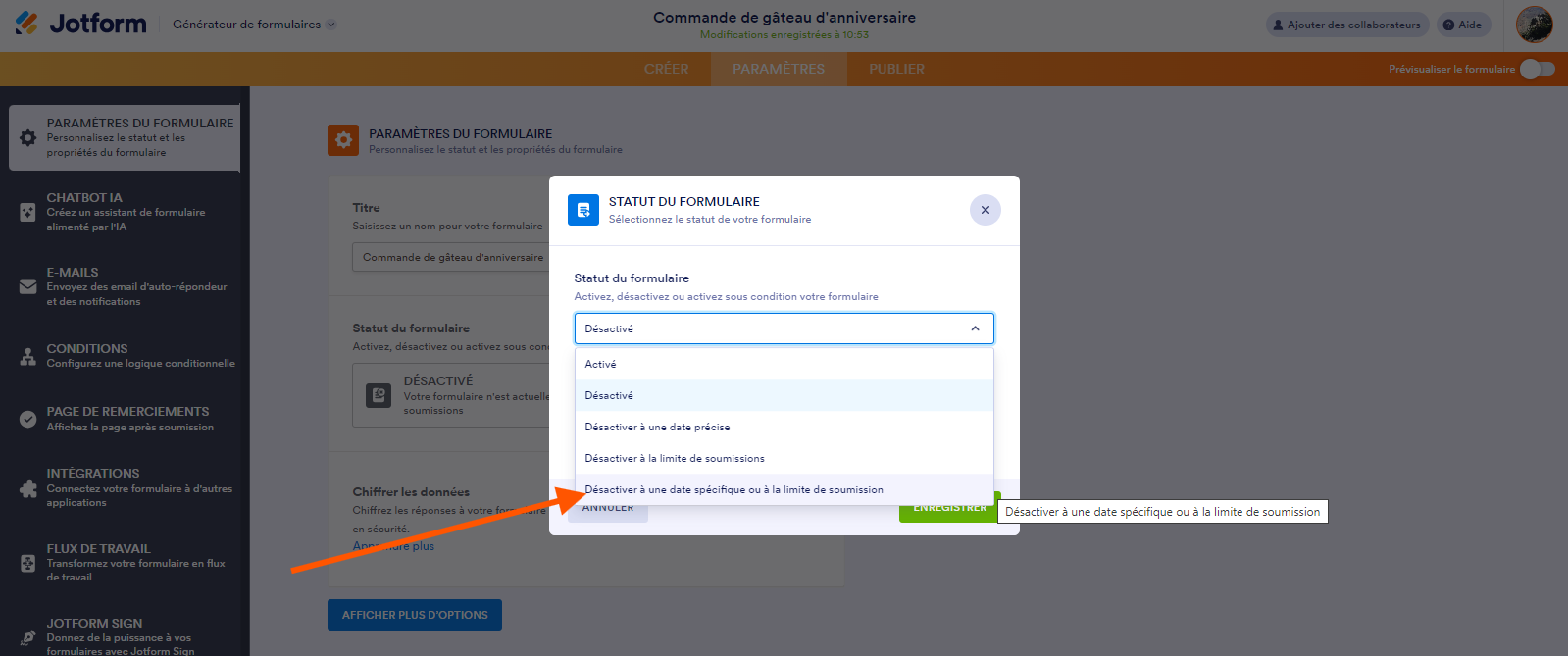
- Définissez votre date d’expiration dans le calendrier.
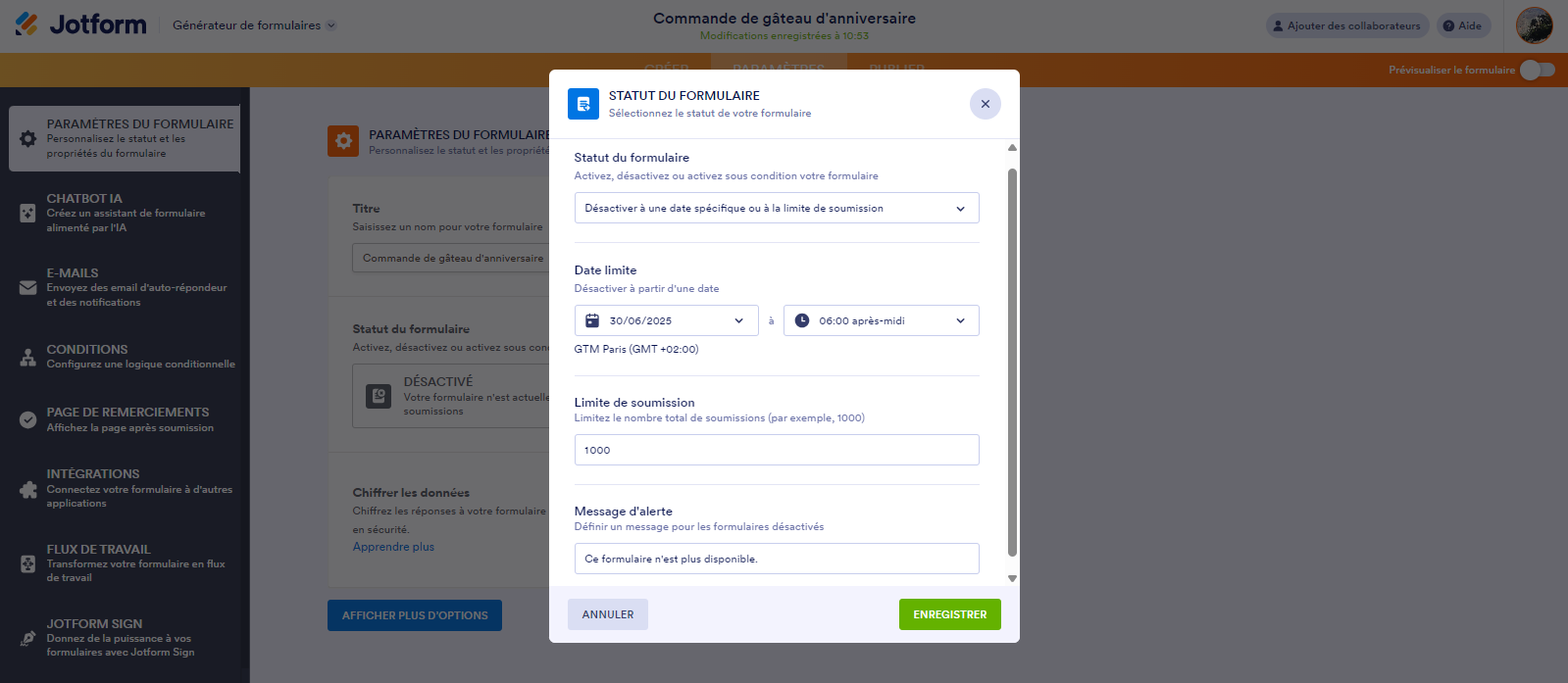
- Sélectionnez l’heure d’expiration dans la case à droite.
- Saisissez votre Limite de soumission exacte dans le champ correspondant.
Le formulaire se fermera automatiquement dès que l’une de ces deux limites sera atteinte.
8 raisons de passer à Jotform dès aujourd’hui
La gestion flexible de l’ouverture et de la fermeture des formulaires n’est toutefois qu’un des avantages de Jotform. Si vos besoins vont au-delà de la collecte de réponses, la plateforme propose également des fonctionnalités avancées pour personnaliser vos formulaires, automatiser vos processus et gérer vos données.
- Davantage d’options de personnalisation : personnalisez vos formulaires avec vos couleurs, polices, images et éléments de marque pour créer une expérience cohérente avec votre identité visuelle.
- Des intégrations avec vos outils professionnels : connectez vos formulaires à de nombreuses applications pour simplifier le transfert des données et éviter les tâches manuelles.
- La collecte de paiements en ligne : acceptez des paiements directement depuis vos formulaires grâce aux nombreuses passerelles de paiement prises en charge par Jotform.
- La collecte de signatures électroniques : avec Jotform Sign, recueillez des signatures électroniques directement en ligne, sans passer par un outil tiers.
- L’automatisation des flux de travail : transformez les réponses reçues en actions grâce à des processus automatisés d’approbation, de notification et de suivi.
- Une logique conditionnelle avancée : adaptez les questions et le parcours du formulaire aux réponses de chaque utilisateur afin de proposer une expérience plus pertinente.
- Des formulaires adaptés aux appareils mobiles : créez des formulaires qui fonctionnent sur ordinateur, tablette et téléphone portable sans configuration supplémentaire.
- La création de formulaires PDF remplissables : convertissez vos documents PDF existants en formulaires en ligne interactifs pour faciliter la collecte et le traitement des informations.
Jotform propose également un générateur de formulaires IA, des milliers de modèles et de nombreux widgets pour adapter vos formulaires à différents cas d’usage.
Et si votre formulaire existe déjà dans Google Forms, inutile de repartir de zéro : migrez votre formulaire Google Forms vers Jotform pour importer vos questions et sa structure, puis poursuivez sa configuration dans Jotform.
FAQ sur la fermeture d’un formulaire Google Forms
Il suffit de désactiver Réponses acceptées dans les options de publication. Le formulaire et les réponses déjà collectées sont conservés. Vous pourrez donc consulter les résultats et rouvrir le formulaire ultérieurement.
Pour bloquer immédiatement les nouvelles réponses, cliquez sur Publié, puis désactivez Réponses acceptées. Vous pouvez aussi programmer le blocage à une date donnée ou après un certain nombre de réponses.
Oui. Google Forms permet de programmer la fermeture automatique à une date et une heure précises ou après un nombre défini de réponses.
Oui. Cliquez sur Publié > Définir une date de clôture ou une limite de réponse > Après un certain nombre de réponses, puis indiquez le nombre maximal souhaité. Si des réponses ont déjà été collectées, la limite doit être supérieure au nombre de réponses reçues.
Google Forms permet de fermer automatiquement un formulaire selon une date ou une limite de réponses, mais pas d’utiliser simultanément les deux comme conditions alternatives. Pour fermer le formulaire dès que l’une des deux limites est atteinte, il faut utiliser une autre solution, comme Jotform.
Le formulaire n’accepte plus de nouvelles réponses. Son lien peut toutefois rester accessible : les visiteurs voient alors un message indiquant que les réponses ne sont plus acceptées, éventuellement personnalisé par le propriétaire du formulaire.
Non. La fermeture arrête la collecte de nouvelles réponses ; elle ne constitue pas une suppression du formulaire. Les réponses déjà enregistrées restent disponibles dans le formulaire.
Oui. Pour un formulaire fermé manuellement, cliquez sur Publié, réactivez Réponses acceptées, puis enregistrez. Pour une fermeture programmée, vous pouvez accéder à Gérer et supprimer la règle d’expiration avant d’enregistrer.
Fermez vos formulaires au bon moment
Fermer un formulaire Google Forms ne signifie pas le supprimer. Selon votre besoin, vous pouvez bloquer immédiatement les nouvelles réponses, programmer une date de clôture ou définir un nombre maximal de réponses. Et si vous souhaitez reprendre la collecte plus tard, le formulaire peut être rouvert.
Google Forms convient donc très bien aux besoins de fermeture simples. Pour des scénarios plus avancés — par exemple fermer automatiquement un formulaire dès qu’une date ou un quota est atteint — Jotform offre davantage de flexibilité pour gérer la disponibilité et les soumissions de vos formulaires.
Vous avez déjà créé votre questionnaire dans Google Forms ? Migrez votre formulaire Google vers Jotform pour conserver sa structure et poursuivre sa configuration sans repartir de zéro.
Photo par Gaelle Marcel sur Unsplash












Envoyer un commentaire: