Quelle est votre partie préférée dans la gestion d’une entreprise ? Le jargon juridique, n’est-ce pas ?
J’en doute. La plupart d’entre nous préféreraient consacrer leur journée au travail qui nous tient vraiment à cœur et publier quelques mises à jour intéressantes sur notre site web. Mais cette préférence ne nous protège pas du jargon juridique : le RGPD, la California Consumer Privacy Act et les règles mondiales en matière de confidentialité électronique.
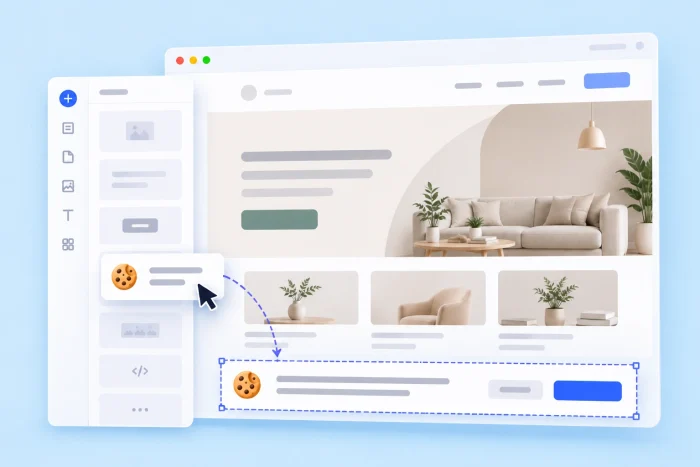
Le respect de ces règles commence par une bannière de consentement aux cookies. Elle montre aux visiteurs de votre site web que vous prenez leur vie privée au sérieux. Alors, comment en mettre une en place sans ruiner votre design ni y perdre une journée entière ?
Sur Wix, vous avez trois options : la bannière de consentement que Wix propose via son propre tableau de bord, une application payante de gestion du consentement, et un widget intégré gratuit que vous configurez une seule fois et que vous insérez dans votre site. Cet article détaille ce que chacune de ces options vous apporte réellement et comment les mettre en place.
Option 1 : Utiliser la bannière native Wix Compliance, Privacy & Cookies
Si vous avez créé votre site web sur Wix, le moyen le plus rapide d’ajouter une notification de consentement aux cookies est la bannière de consentement que Wix propose sur son tableau de bord. Wix s’est associé à Usercentrics pour créer cette bannière, et la version de base est gratuite.
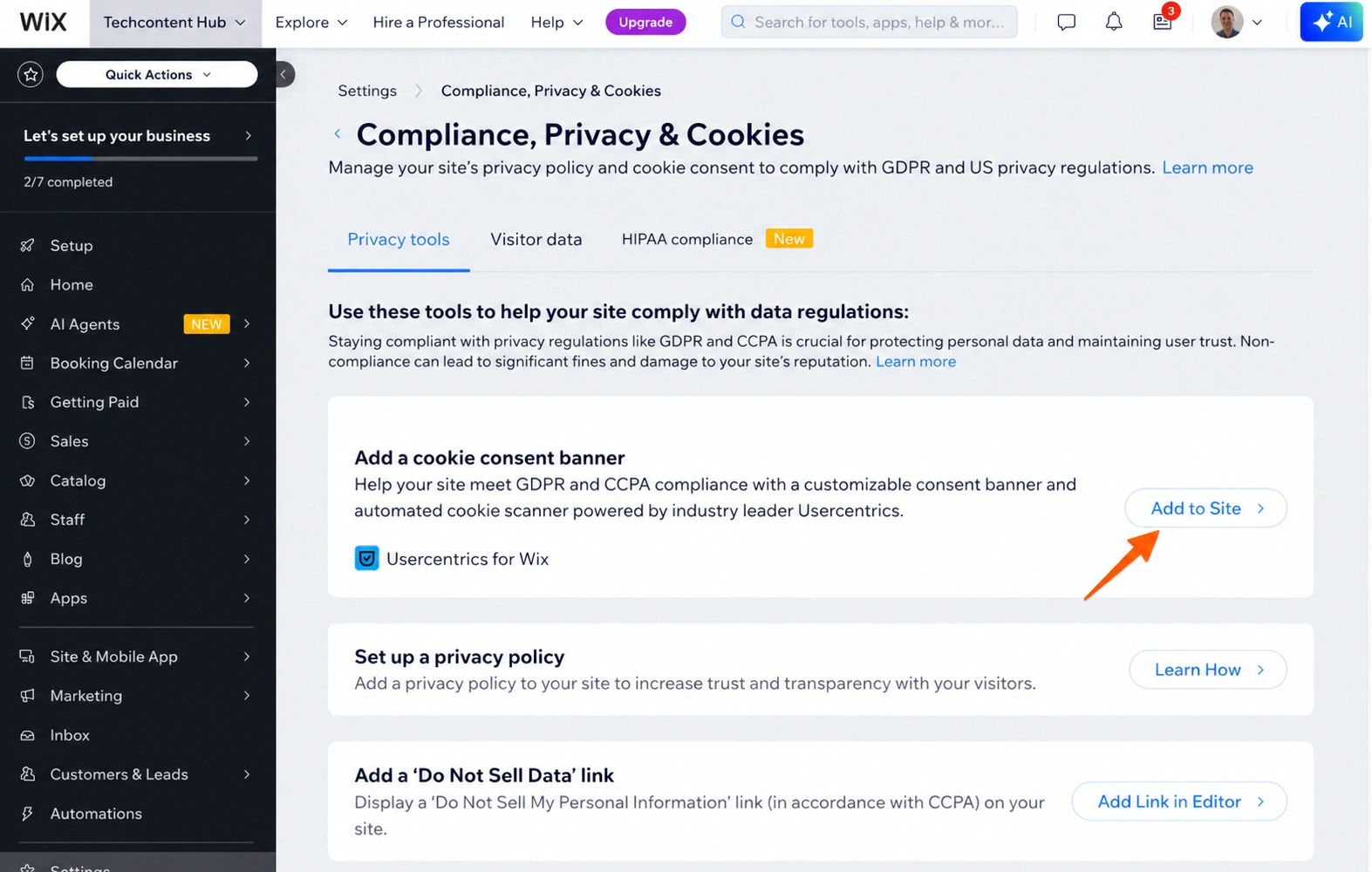
Étape 1 : Rendez-vous dans Compliance, Privacy & Cookies sous Settings dans le tableau de bord de votre site, puis cliquez sur Add to Site à côté de Add a Cookie Consent Banner. Consultez les informations d’Usercentrics, puis cliquez sur Agree & Add.
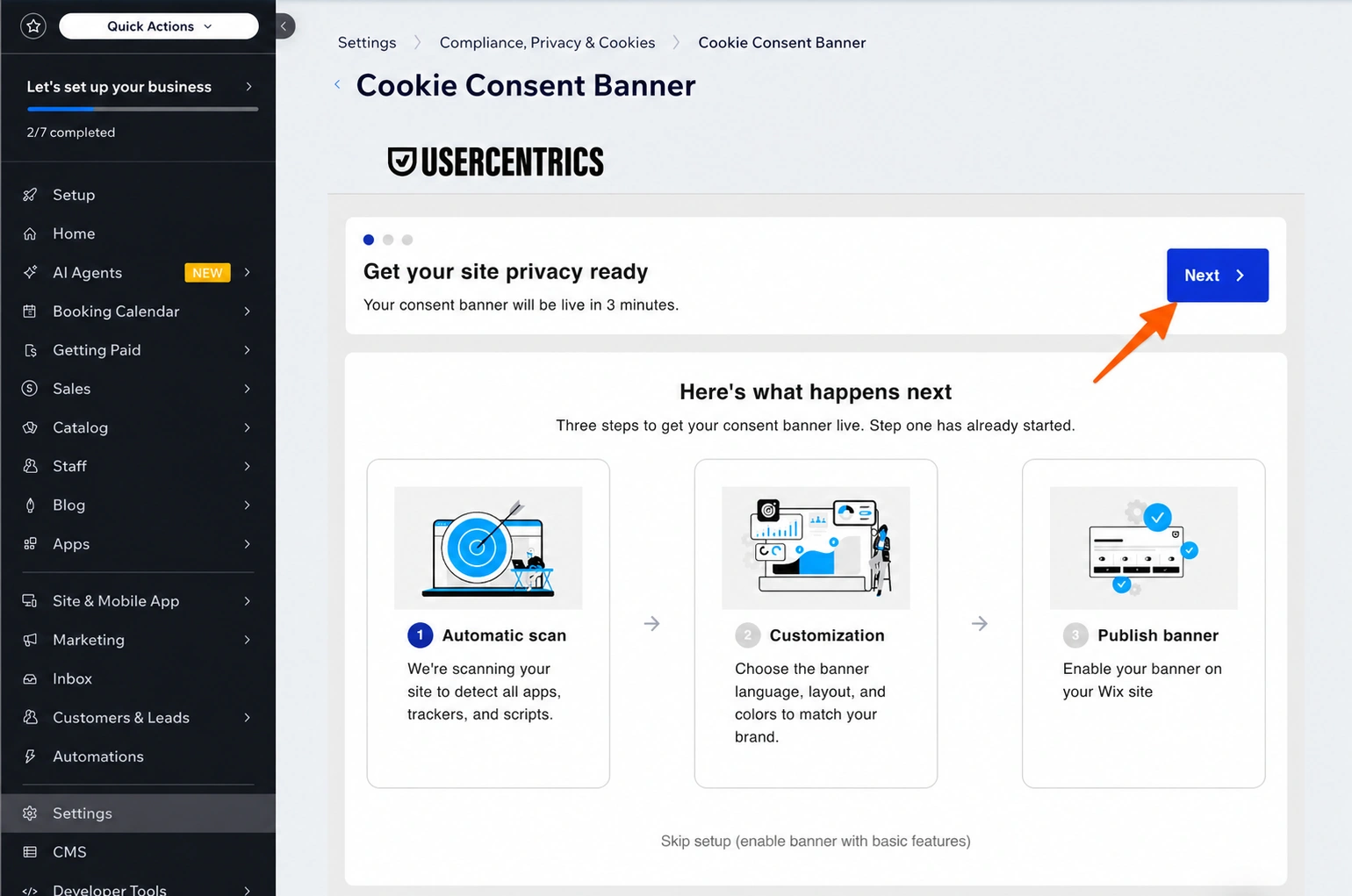
Étape 2 : Lancez une analyse de votre site web. L’analyse répertorie les composants Wix et tiers présents sur votre site ainsi que le type de cookie utilisé par chacun, afin que vous sachiez à quoi vous demandez réellement aux visiteurs de consentir. Vous pouvez effectuer cette analyse chaque mois.
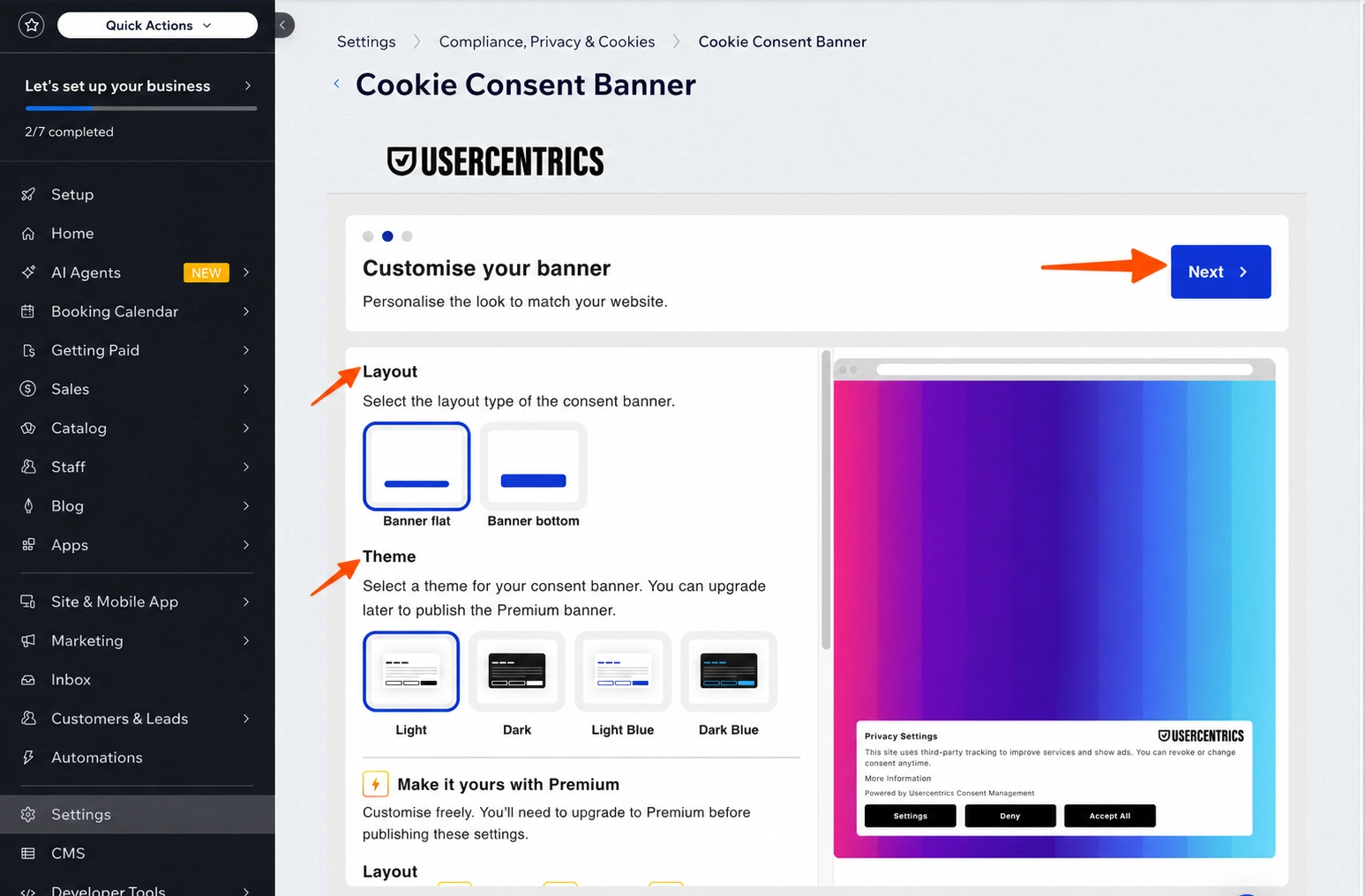
Étape 3 : Personnalisez l’apparence et le texte de la bannière, puis liez-la à votre politique de confidentialité.
Étape 4 : Activez le bouton Show Banner pour la mettre en ligne. À partir de là, votre journal de consentement enregistre les choix des visiteurs. Vous pouvez exporter ces données.
Inconvénients : Cette option présente deux limites. La première concerne la version gratuite : la bannière de base fonctionne, mais le texte personnalisable, les traductions, le placement du déclencheur de confidentialité et la liaison aux documents juridiques ne sont disponibles qu’avec un forfait Usercentrics payant. Si vous souhaitez que la bannière reflète l’apparence et le ton de votre marque, vous aurez besoin de ces fonctionnalités.
La seconde concerne la couverture. La bannière bloque les cookies et scripts non essentiels jusqu’à ce qu’un visiteur donne son consentement. Mais Wix précise clairement qu’il ne peut pas contrôler les applications tierces du Wix App Market et que le code personnalisé n’est traité correctement que si vous le catégorisez vous-même. Ainsi, le suivi qui a le plus de chances de nécessiter un consentement (les applications de l’App Market et le code personnalisé) est précisément la partie que vous devez catégoriser et vérifier par vous-même.
Option 2 : Installer une application de confidentialité premium du Wix App Market
Lorsque la bannière gratuite atteint ses limites, l’étape suivante habituelle consiste à opter pour une plateforme dédiée de gestion du consentement provenant du Wix App Market. Celles-ci assurent un suivi plus complet que la bannière intégrée.
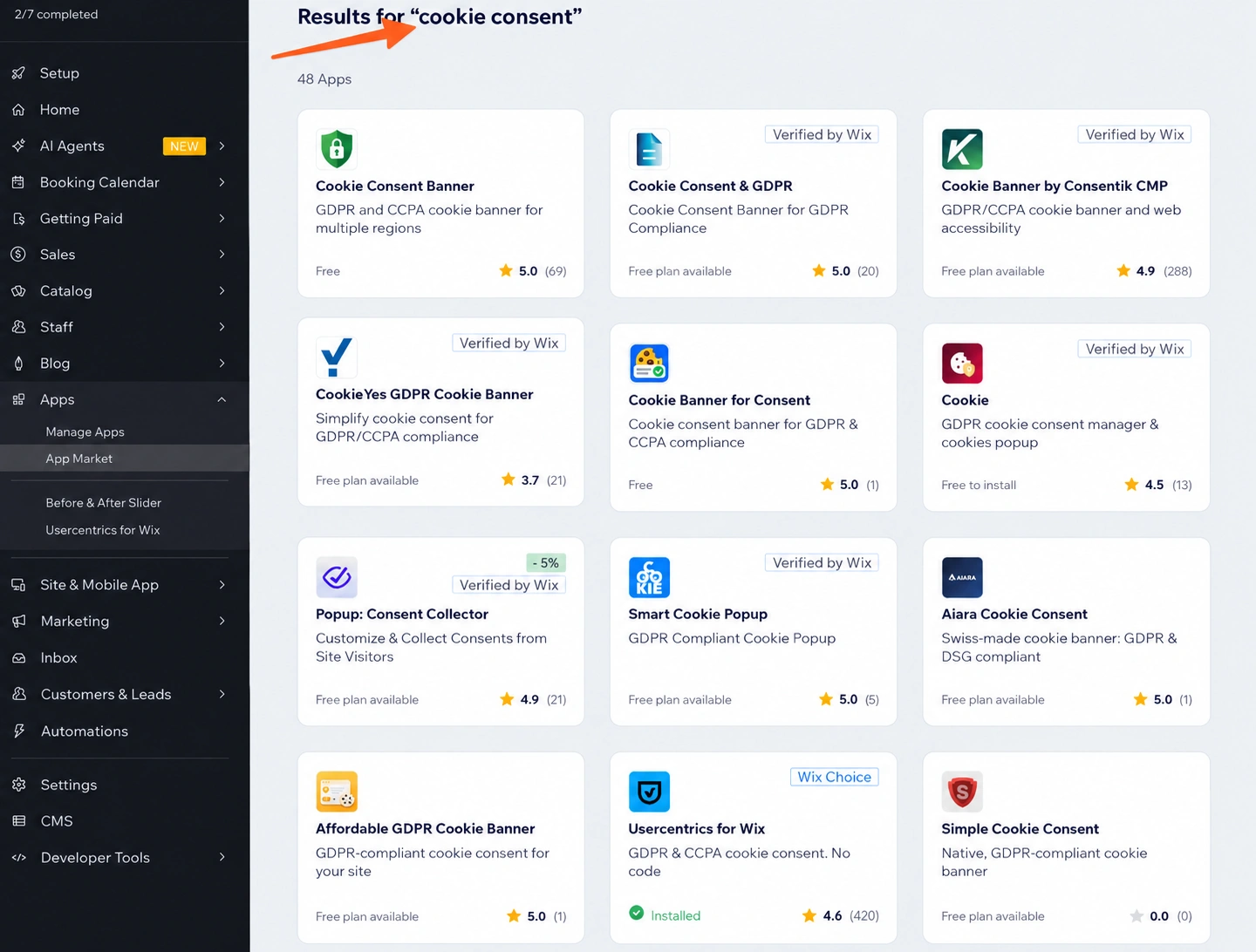
Étape 1 : Ouvrez le Wix App Market et cliquez sur Design Elements. Sélectionnez ensuite Privacy & Security. Ou recherchez simplement « cookie consent ». Vous verrez probablement des options comme CookieYes et Usercentrics dans la liste.
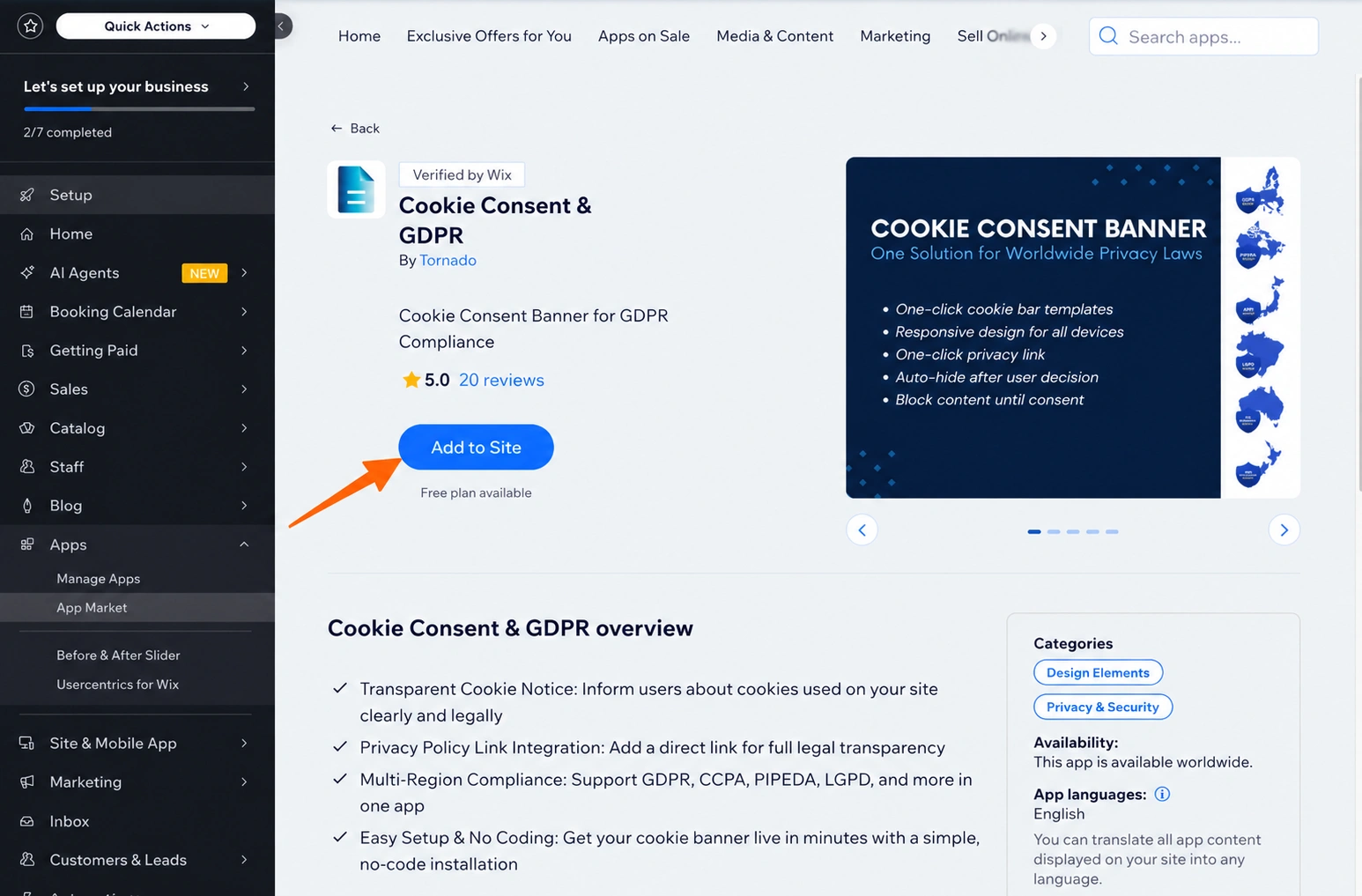
Étape 2 : Installez l’application et lancez son analyse. Elle répertorie les cookies présents sur votre site et les classe par catégories, afin que vous puissiez décider lesquels nécessitent un consentement.
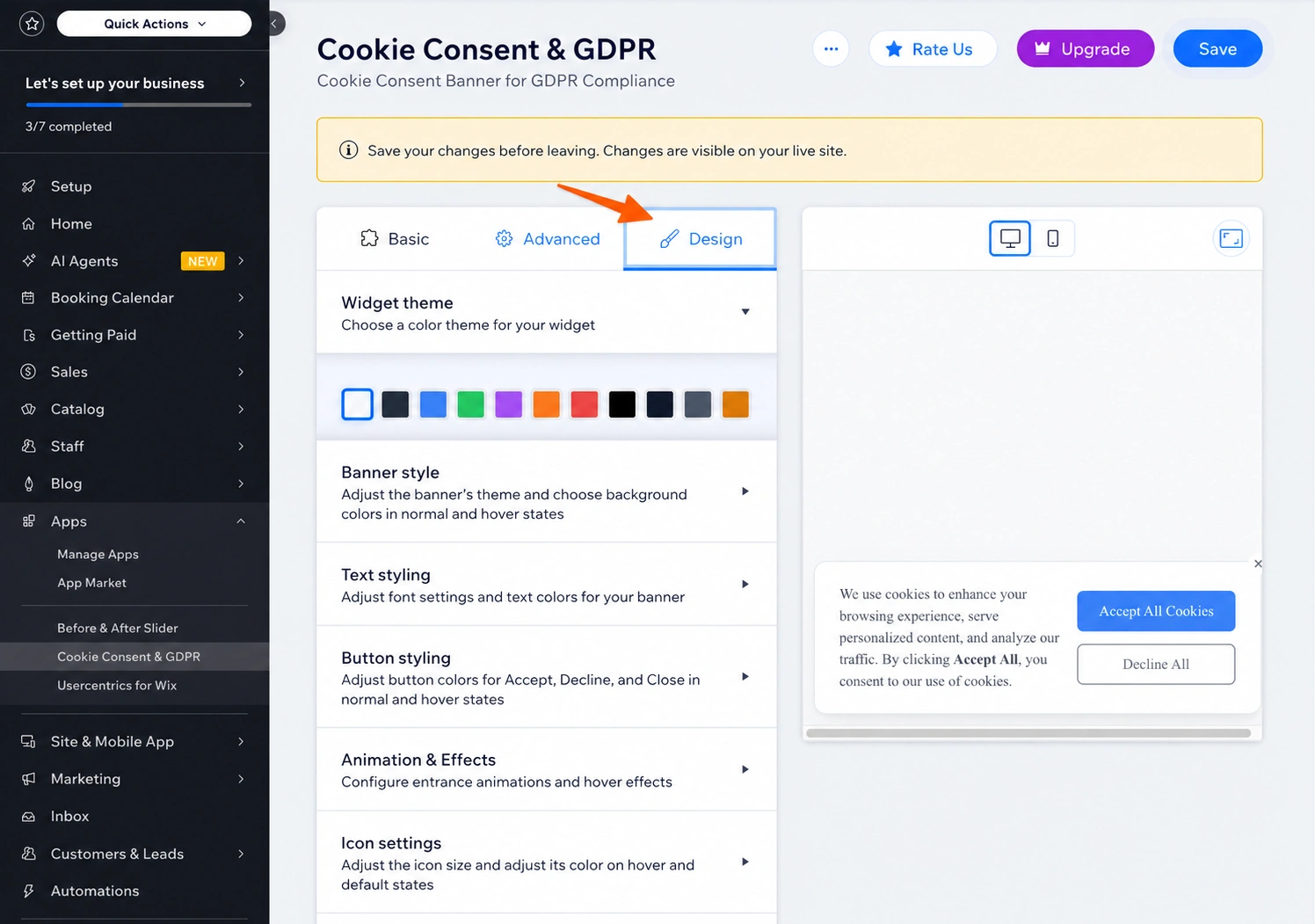
Étape 3 : Personnalisez le style de la bannière dans le tableau de bord de l’application, publiez-la, puis vérifiez votre site en ligne.
Inconvénients : Le prix peut constituer une limite de cette option, et les versions gratuites n’offrent pas autant qu’elles le laissent paraître. CookieYes limite son forfait gratuit à 5 000 pages vues par mois et 100 pages par analyse ; ses forfaits payants vont de 10 à 55 $ par mois et par domaine. L’image de marque de CookieYes reste visible sur votre bannière, à moins de souscrire au forfait le plus élevé.
Option 3 : Ajouter un widget de consentement aux cookies gratuit et personnalisable (recommandé)
Si vous souhaitez une bannière qui correspond à votre marque et qui n’implique pas de facture mensuelle, le widget de consentement aux cookies de Jotform est la meilleure option. Vous le créez dans un outil visuellement agréable, vous copiez un code d’intégration, puis vous le collez dans Wix. La personnalisation n’est pas réservée à un forfait particulier, et le widget est gratuit avec un compte Jotform.
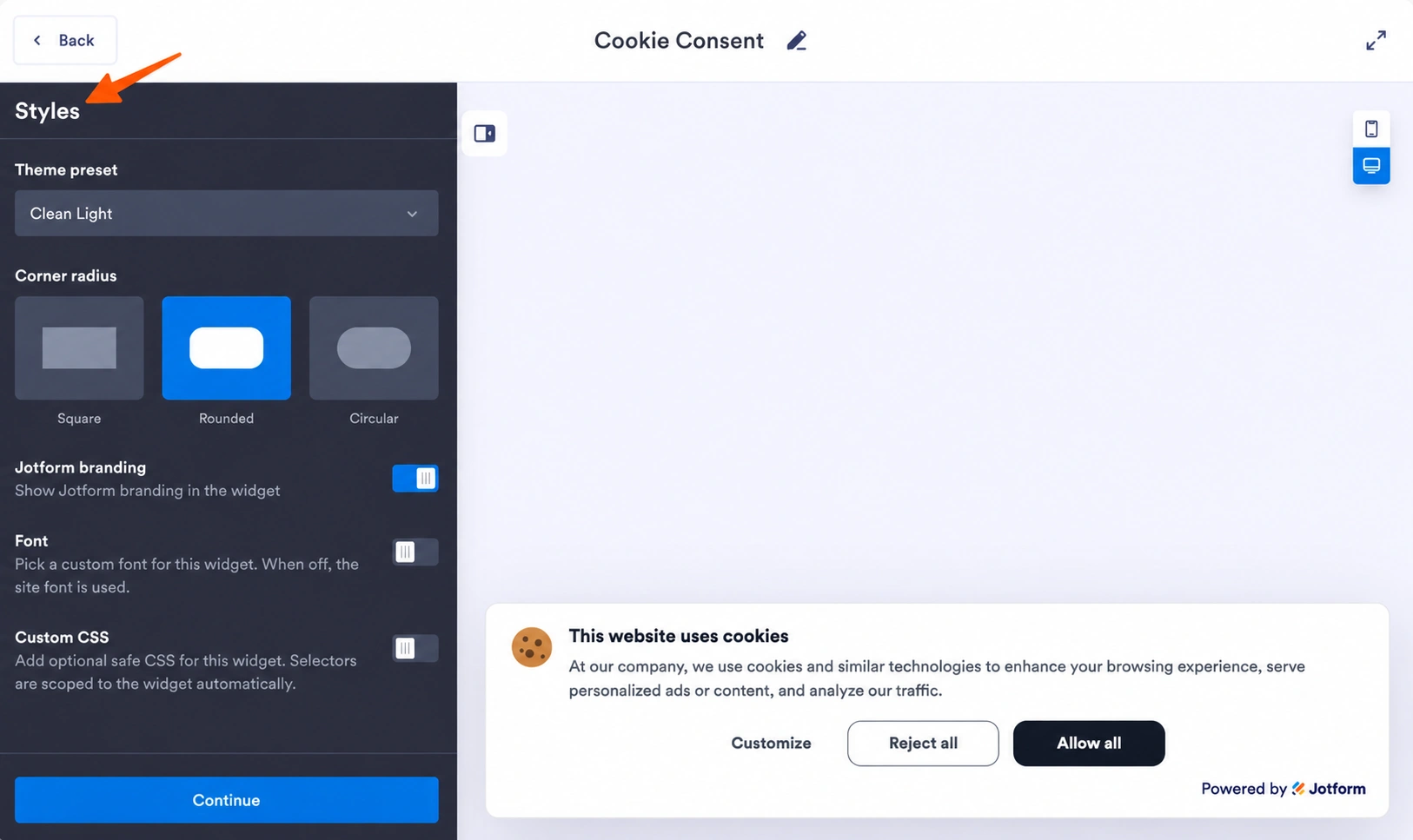
Étape 1 : Ouvrez le widget de consentement aux cookies, et choisissez les catégories que les visiteurs peuvent gérer : Nécessaires, Analytiques, Marketing ou Préférences. Les catégories non essentielles restent désactivées jusqu’à ce qu’un visiteur les accepte.
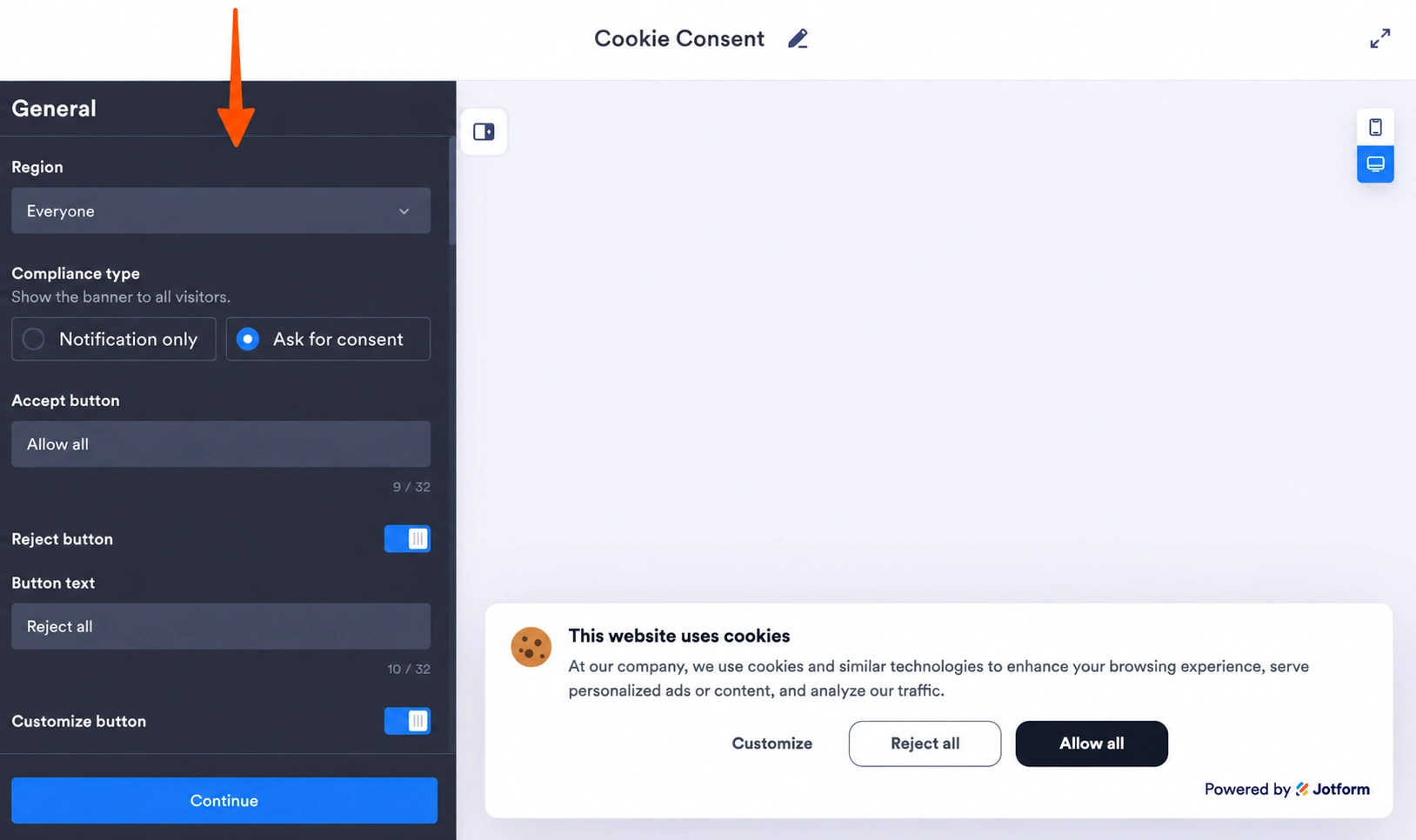
Étape 2 : Personnalisez le message, les couleurs, la position et la mise en page pour qu’ils correspondent à votre site. Les deux autres options mentionnées dans cet article facturent la personnalisation.
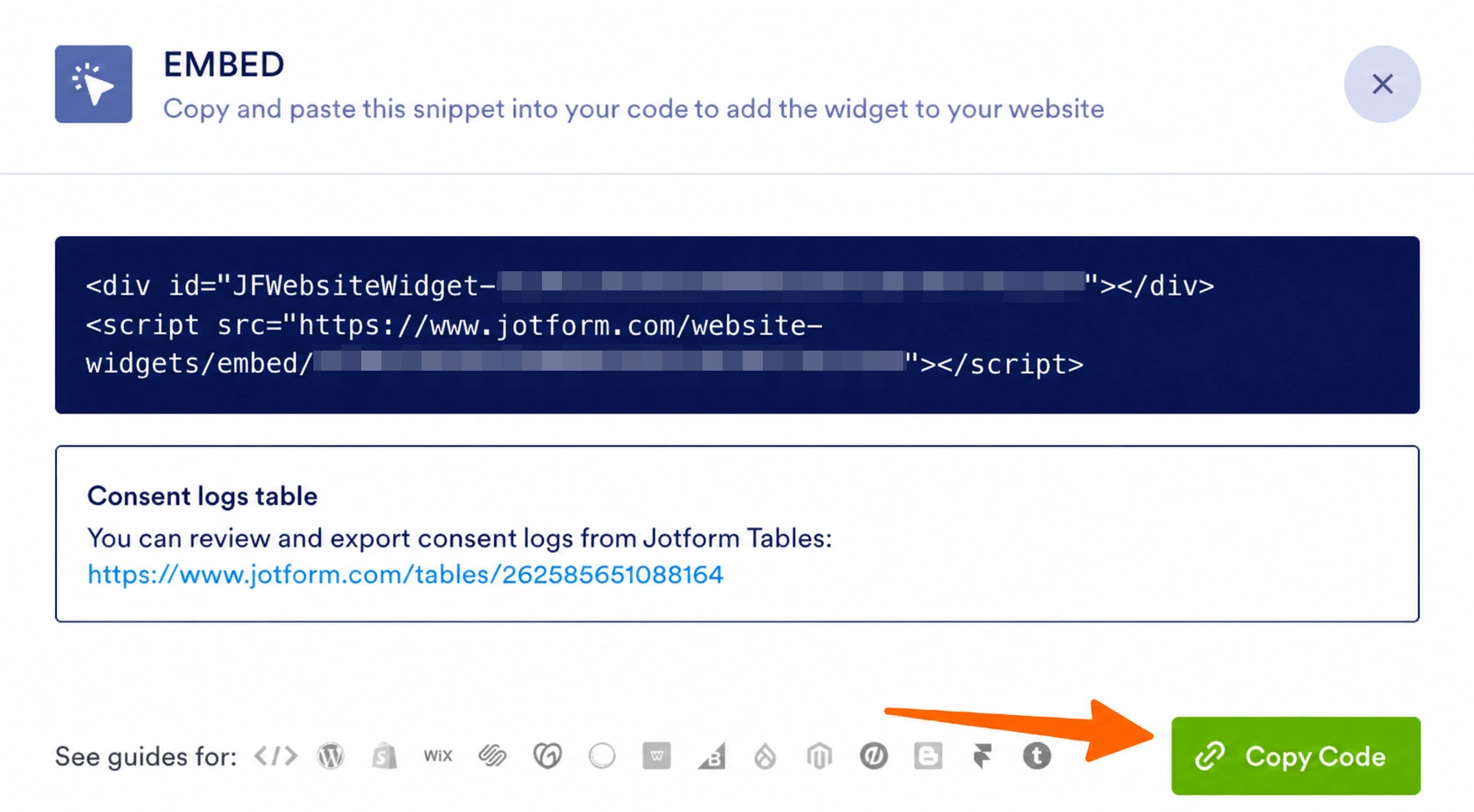
Étape 3 : Copiez le code d’intégration généré. Dans Wix, rendez-vous dans Settings, sélectionnez Custom Code sous Development & Integrations, puis ajoutez la bannière à toutes les pages afin qu’elle s’affiche sur l’ensemble du site.
Remarque : Wix exige un site publié avec un domaine connecté pour utiliser le Custom Code, et pour connecter un domaine, vous aurez besoin d’un forfait Wix payant.
Ce que couvre la bannière de consentement aux cookies : Les scripts que vous ajoutez sous les catégories du widget ne s’exécutent que lorsqu’un visiteur autorise la catégorie concernée. Le consentement est enregistré avec des horodatages et les sélections de catégories, et vous pouvez les consulter ou les exporter à l’aide de Jotform Tables. Le widget se charge de manière asynchrone et ne dépend pas de jQuery, ce qui réduit au minimum son impact sur la vitesse de la page.
Les balises d’analyse et de marketing connectées via les propres intégrations marketing de Wix, ainsi que les applications de son App Market, fonctionnent selon les paramètres de consentement de Wix plutôt que ceux du widget. Si votre Google Analytics est connecté via Wix plutôt que collé dans le widget, conservez cette catégorisation.
Boostez votre site Wix avec des widgets intelligents et sans serveur
Une bannière de cookies fait partie des nombreuses petites fonctionnalités que les créateurs de sites web négligent souvent. Le répertoire de widgets de Jotform s’assure que vous êtes couvert, et chaque widget fonctionne de la même manière que celle que j’ai décrite ici : créez-le, copiez le code d’intégration et insérez-le dans Wix.
Voici quelques autres widgets Jotform qui résolvent des problèmes courants sur Wix :
- Le widget de vérification d’âge bloque l’accès au contenu soumis à une restriction d’âge grâce à une invite personnalisée qui se souvient des visiteurs récurrents. Il est utile si vous vendez de l’alcool, des compléments alimentaires ou tout autre produit réglementé par les autorités.
- Le widget d’accessibilité permet aux visiteurs d’ajuster le contraste, la taille du texte, l’espacement et les animations. Ces éléments comptent pour les mêmes personnes qui remarquent si vous prenez leur vie privée au sérieux.
- Le widget Retour en haut ajoute un bouton de saut fluide aux longues pages Wix. Nous avons expliqué comment en ajouter un dans ce guide.
Votre budget doit être consacré au marketing et aux opérations, et non à un abonnement mensuel pour une bannière. Avec Jotform, vous pouvez créer votre bannière de consentement aux cookies une seule fois, l’intégrer, puis vous consacrer de nouveau au travail que vous aimez.
Cet article s’adresse aux propriétaires de sites Wix, aux boutiques en ligne, aux agences et aux blogueurs qui doivent se conformer aux lois mondiales sur la confidentialité (comme le RGPD et le CCPA) sans payer de frais récurrents sur l’App Market ni composer avec des bannières natives rigides.













Envoyer un commentaire: