Numéroter les questions dans Google Forms
- Ouvrez votre formulaire Google
- Ajoutez votre première question
- Ajoutez d’autres questions en continuant la numérotation séquentielle
- Vérifiez votre formulaire
Lorsque vous créez des sondages ou des quiz dans Google Forms, numéroter vos questions améliore la clarté et facilite la navigation pour les répondants. Et même si Google Forms ne dispose pas d’une fonctionnalité de numérotation automatique, numéroter les questions manuellement est un processus simple.
Dans ce guide, nous vous accompagnerons à chaque étape. De plus, nous vous montrerons comment Jotform, une puissante alternative à Google Forms, facilite encore davantage la numérotation des questions.
Comment numéroter les questions dans Google Forms
Google Forms nécessite de numéroter manuellement chaque question. Voici comment procéder :
Étape 1 : Ouvrez votre formulaire Google
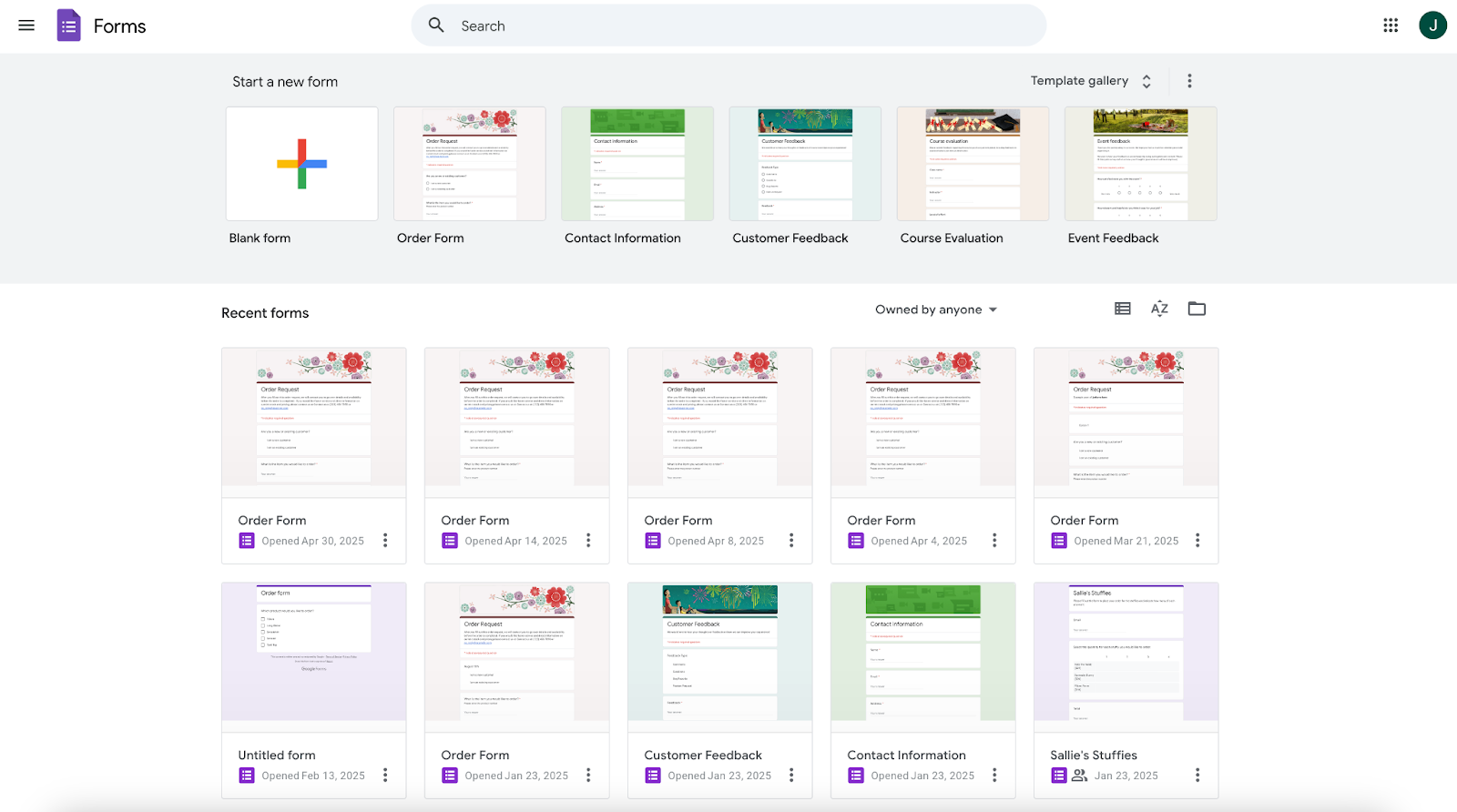
Connectez-vous à votre compte Google et ouvrez le formulaire que vous souhaitez modifier. Assurez-vous de disposer des privilèges de modification.
Étape 2 : Ajoutez votre première question
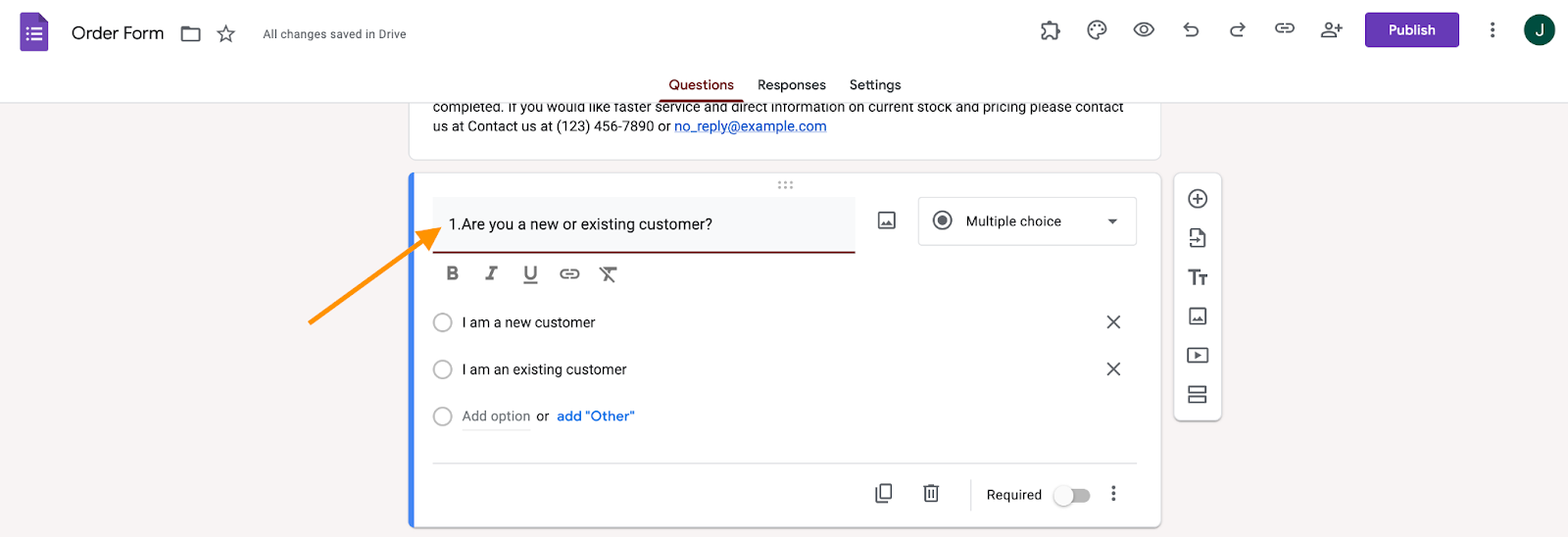
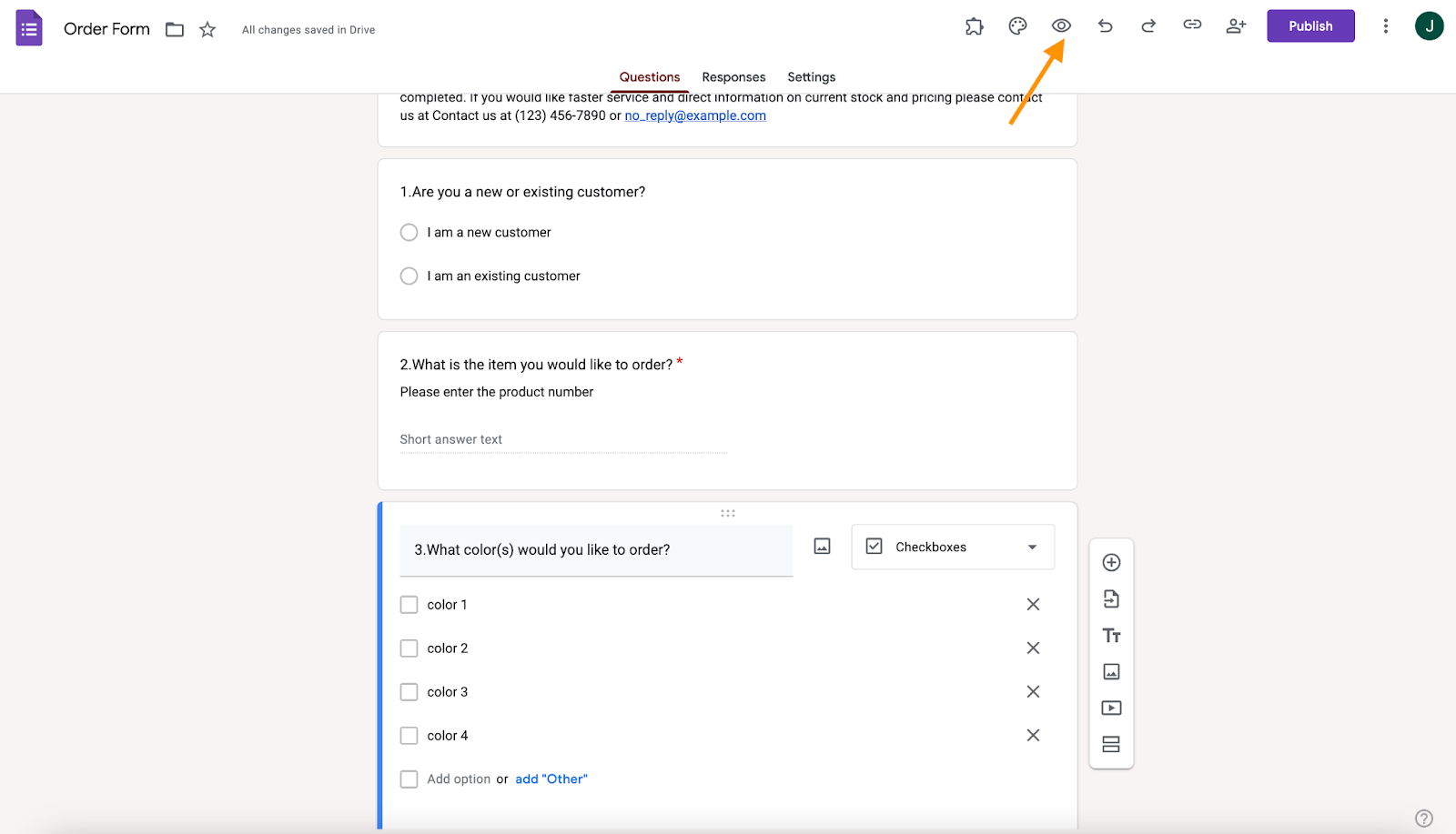
Ajoutez votre première question en tapant « 1. » suivi du texte de la question directement dans le champ de texte.
Étape 3 : Ajoutez d’autres questions en continuant la numérotation séquentielle
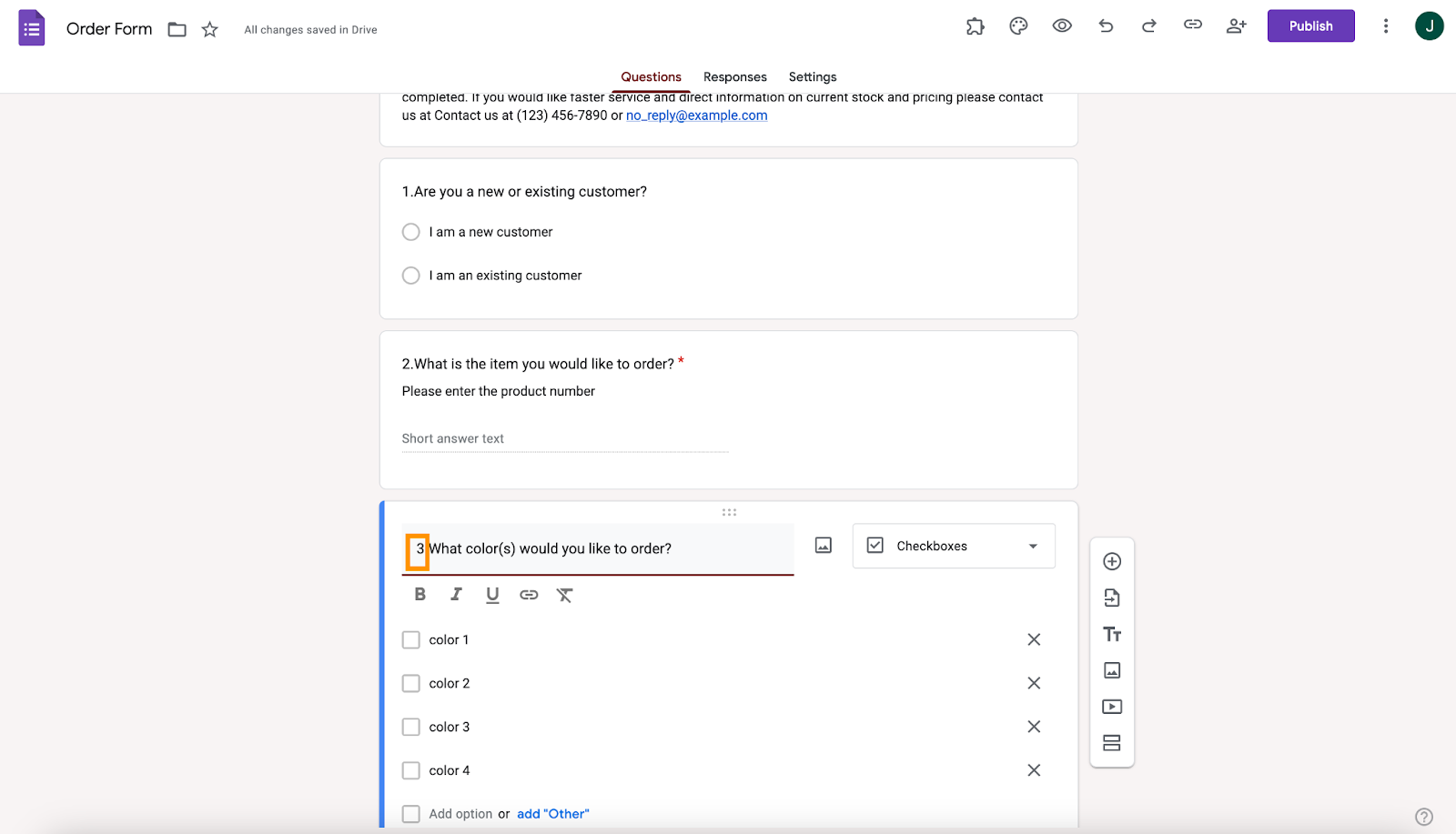
Répétez le même processus de numérotation pour chaque question supplémentaire que vous créez, en commençant les questions par « 2. », « 3. », etc. au fur et à mesure. Pendant la création de votre formulaire, vérifiez régulièrement la séquence de numérotation pour garantir son exactitude.
Bien que l’ajout manuel de numéros puisse sembler répétitif, cela peut considérablement améliorer la facilité d’utilisation du formulaire. Une numérotation cohérente indique clairement l’ordre des questions, ce qui est particulièrement utile pour les formulaires et sondages longs ou complexes, et permet aux répondants de savoir exactement à quelle question ils se trouvent.
Pro Tip
Vérifiez régulièrement votre numérotation lorsque vous ajoutez ou réorganisez des questions. Google Forms ne met pas à jour les numéros automatiquement.
Étape 4 : Vérifiez votre formulaire
Une fois que vous avez ajouté toutes vos questions, prévisualisez attentivement votre formulaire pour vérifier que tout est correctement numéroté.
Comment numéroter les questions avec Jotform
Contrairement à Google Forms, Jotform vous aide à maintenir vos questions numérotées et organisées sans effort. Voici comment cela fonctionne :
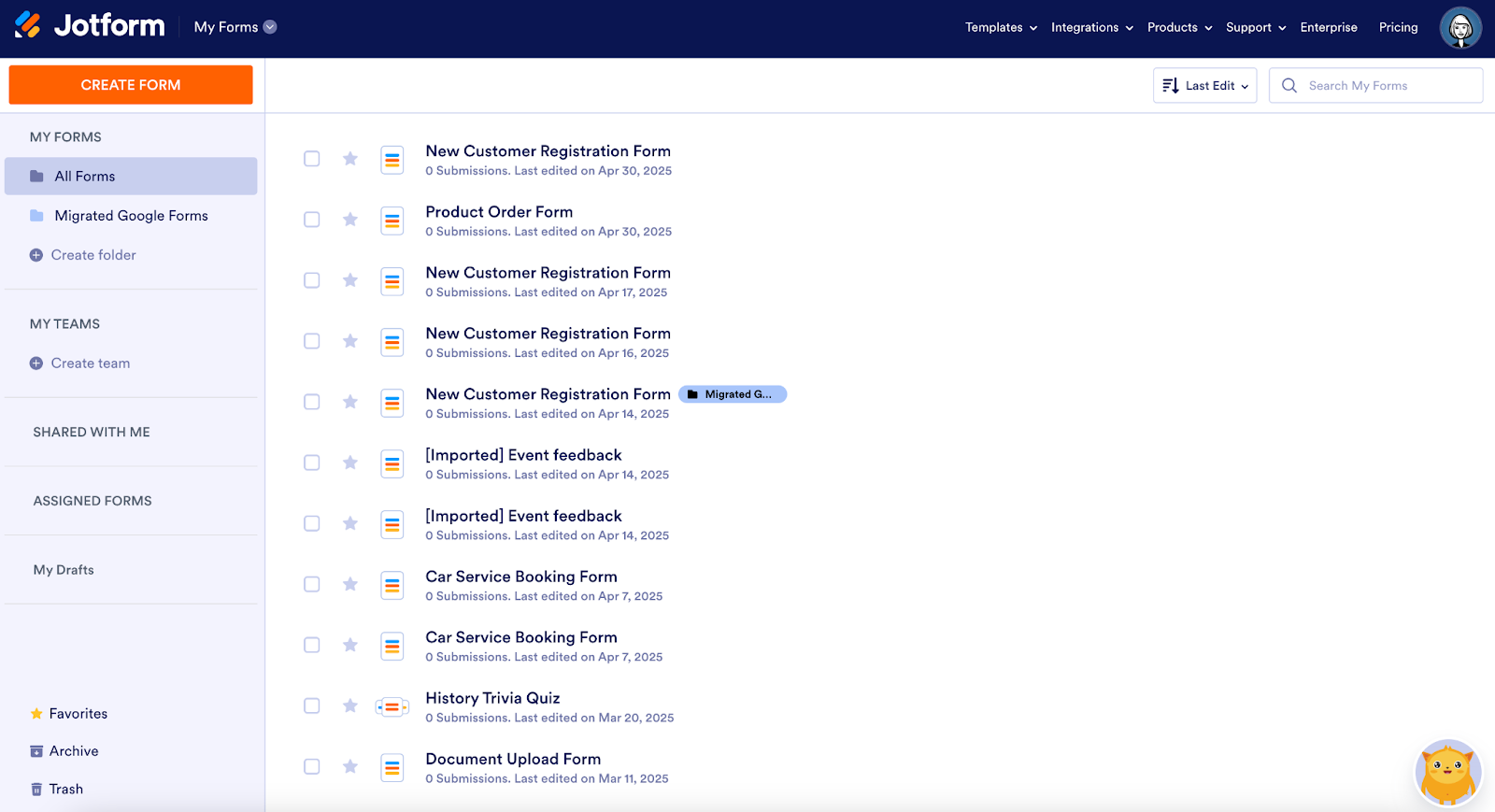
- Créez ou ouvrez votre formulaire dans Jotform
Accédez à votre tableau de bord Jotform et sélectionnez le formulaire que vous souhaitez modifier. Ou créez un nouveau formulaire.
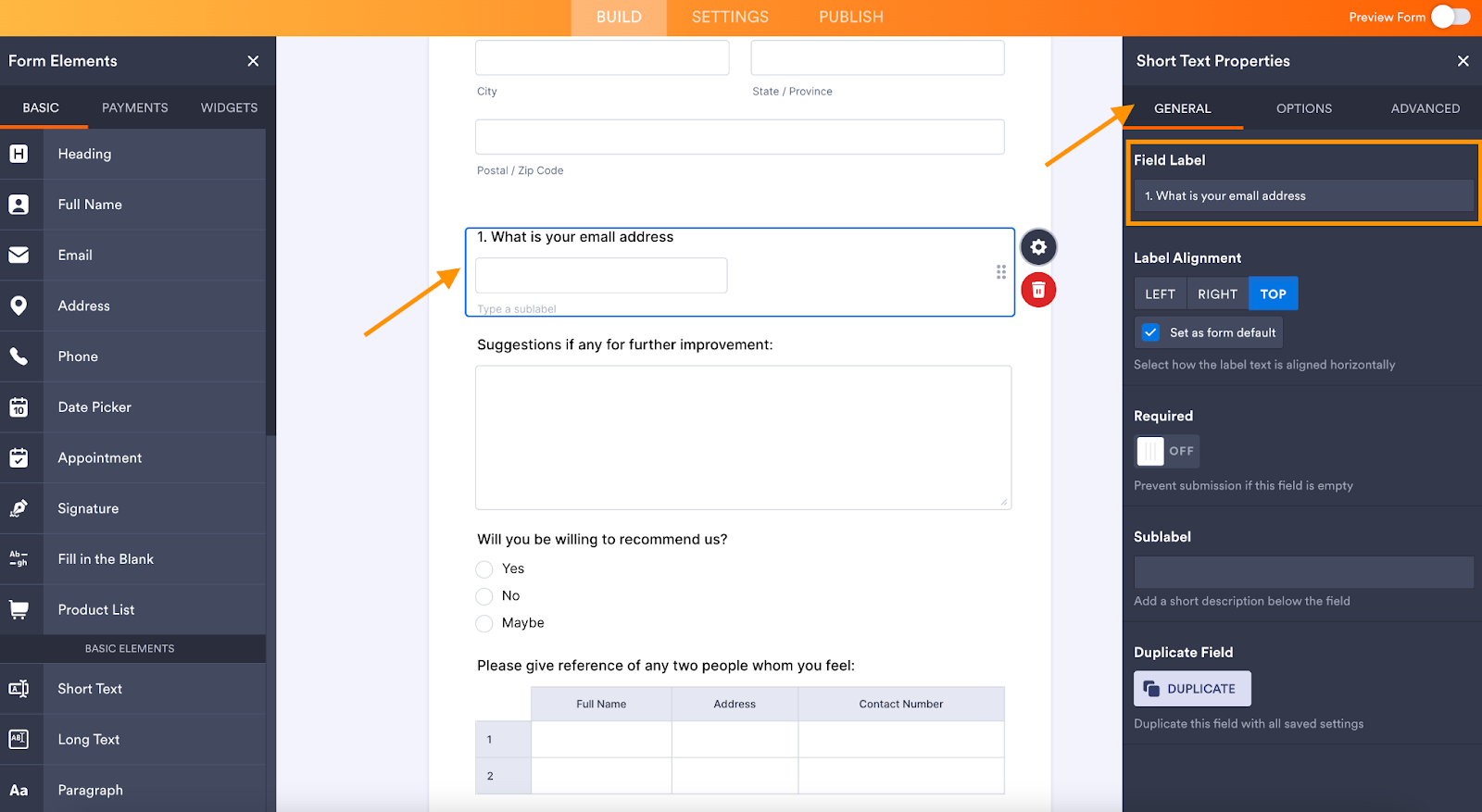
- Dans le générateur de formulaires, sélectionnez Ajouter un élément. Cliquez ensuite sur l’icône d’engrenage à côté. Cliquez sur le libellé du champ de question et tapez le numéro directement dans le texte du libellé. Par exemple, « 1. Quelle est votre adresse e-mail ? »
Pourquoi choisir Jotform ?
Si numéroter manuellement les questions dans Google Forms vous semble trop compliqué, Jotform est une excellente alternative conçue pour simplifier votre flux de travail. Et Jotform offre également un large éventail de fonctionnalités avancées. Avec Jotform, vous bénéficiez d’options de personnalisation puissantes, d’analyses perspicaces pour vous aider à suivre efficacement les réponses aux formulaires, et d’intégrations transparentes avec des applications populaires comme PayPal, Salesforce et Google Sheets.
Jotform utilise la logique conditionnelle pour vous aider à créer des formulaires interactifs avec un traitement de paiement intégré pour les paiements en ligne, des signatures électroniques pour les documents officiels et des fonctionnalités de sécurité renforcées. Que vous créiez des formulaires simples ou des sondages complexes, Jotform offre des résultats de qualité professionnelle.
Découvrez pourquoi des milliers d’utilisateurs font confiance à Jotform comme leur alternative préférée à Google Forms.
Cet article s’adresse aux utilisateurs de Google Forms qui souhaitent améliorer l’organisation et la clarté de leurs sondages ou quiz en ajoutant des numéros de questions.













Envoyer un commentaire: