

Tutoriel interactif étape par étape
Google Forms permet de créer des enquêtes, des questionnaires et des quiz, puis de consulter facilement les réponses Google Forms collectées. Mais que faire si vous supprimez accidentellement une réponse, une question ou même l’ensemble du formulaire ?
La possibilité de récupérer des réponses supprimées dans Google Forms dépend de ce que vous avez supprimé et des sauvegardes dont vous disposez. Une réponse supprimée directement dans Google Forms ne peut pas être restaurée depuis le formulaire. En revanche, elle peut encore exister dans une feuille Google Sheets associée au formulaire. Et si vous avez supprimé le formulaire lui-même, vous pouvez éventuellement le récupérer depuis la corbeille de Google Drive.
Voici les différentes solutions à vérifier avant de considérer vos données comme définitivement perdues.
En bref
Une réponse supprimée directement dans Google Forms ne peut pas être restaurée depuis le formulaire. Vérifiez toutefois la feuille Google Sheets associée, qui peut encore contenir les données. Si vous venez de supprimer une question, essayez immédiatement d’annuler l’action. Si c’est le formulaire lui-même qui a été supprimé, recherchez-le dans la corbeille de Google Drive.
Comment récupérer des réponses supprimées d’un formulaire Google Forms ?
Il faut d’abord distinguer la suppression des réponses de celle du formulaire.
Si vous supprimez une ou plusieurs réponses directement dans Google Forms, Google précise que cette opération est irréversible. Google Forms ne dispose pas d’une corbeille dédiée aux réponses supprimées ni d’un historique des versions permettant de revenir à un état précédent du formulaire.
Cela ne signifie pas nécessairement que toutes vos données sont perdues. Selon votre configuration, vous pouvez encore les retrouver dans une feuille Google Sheets associée au formulaire.
Si vous avez supprimé le fichier Google Forms lui-même, la situation est différente : puisqu’il s’agit d’un fichier Google Drive, vous pouvez le restaurer depuis la corbeille tant qu’il n’a pas été définitivement supprimé. Google indique que les fichiers placés dans la corbeille y restent 30 jours avant leur suppression définitive.
Voici, en résumé, les solutions à essayer selon l’élément que vous avez supprimé :
| Ce qui a été supprimé | Récupération possible ? | Solution à essayer |
| Une réponse Google Forms | Pas directement dans Forms | Vérifier Google Sheets |
| Toutes les réponses | Pas directement dans Forms | Vérifier la feuille Sheets associée |
| Une question et ses réponses | Parfois, immédiatement | Annuler l’action |
| Le formulaire Google Forms | Oui, s’il est encore dans la corbeille | Restaurer le fichier depuis Google Drive |
| Une feuille Google Sheets associée | Oui, si elle se trouve encore dans la corbeille | Vérifier la corbeille Google Drive |
Restaurer une question et ses réponses immédiatement après sa suppression
Si vous venez de supprimer accidentellement une question dans Google Forms, essayez immédiatement d’annuler votre dernière action avant de fermer ou d’actualiser la page.
Utilisez immédiatement la fonction Annuler, avec le raccourci CTRL + Z sous Windows ou Command + Z sur Mac. Si l’annulation est encore disponible, la question supprimée et les données qui lui sont associées peuvent réapparaître.
Conseil de pro
Agissez immédiatement après la suppression. Évitez d’actualiser ou de fermer le formulaire avant d’avoir tenté d’annuler l’opération.
Retrouver des réponses supprimées dans Google Sheets
Si votre formulaire était associé à une feuille Google Sheets avant la suppression, commencez par vérifier cette feuille. Google précise que le formulaire et la feuille de calcul associée sont des fichiers distincts : supprimer des réponses dans Google Forms ne revient donc pas à supprimer le fichier Google Sheets.
La feuille peut ainsi constituer une sauvegarde précieuse des réponses précédemment collectées.
Pour vérifier vos réponses :
- Connectez-vous à votre compte Google.
- Ouvrez le formulaire Google Forms concerné.
- Cliquez sur Réponses.
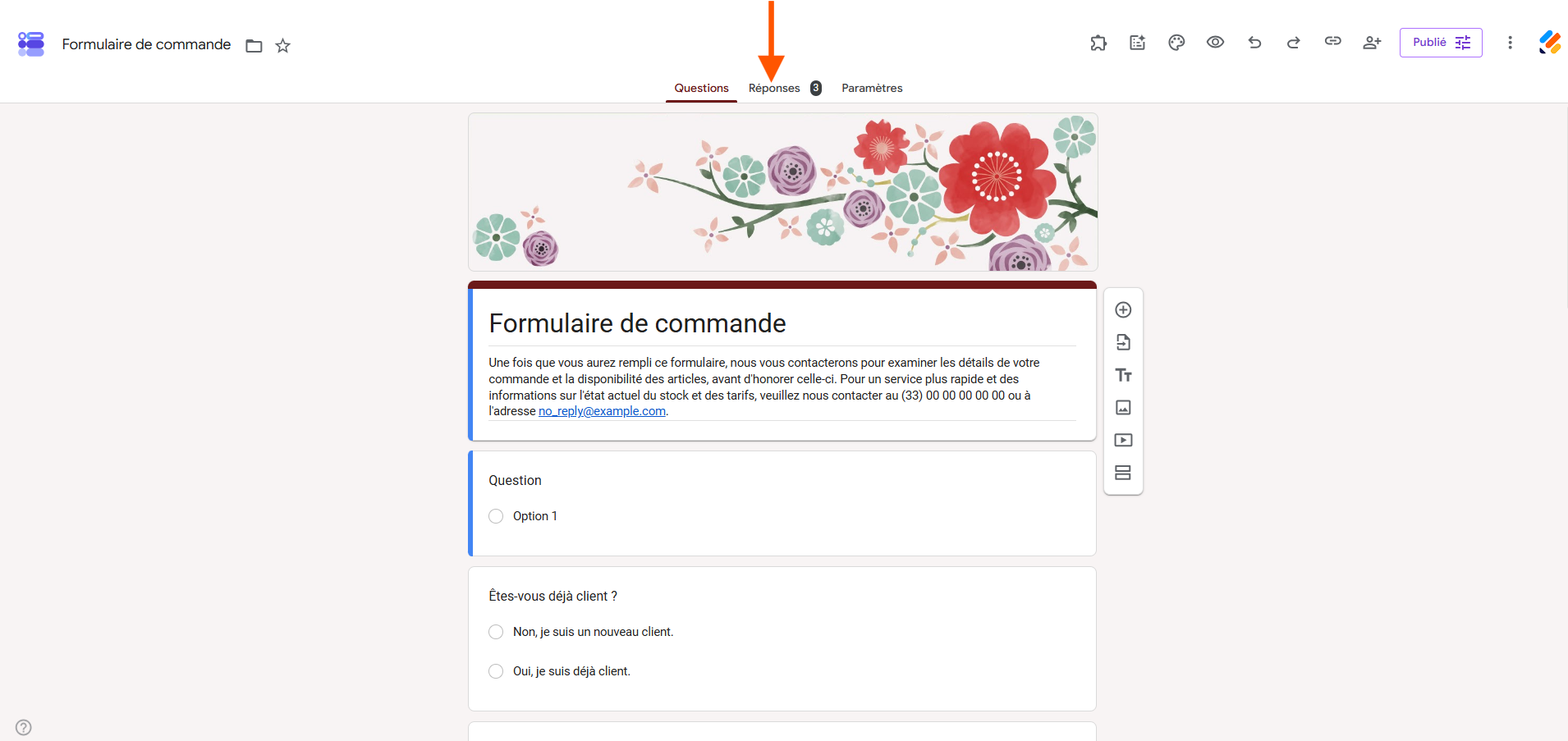
- Ouvrez la feuille Google Sheets associée au formulaire en cliquant sur Afficher dans Sheets.
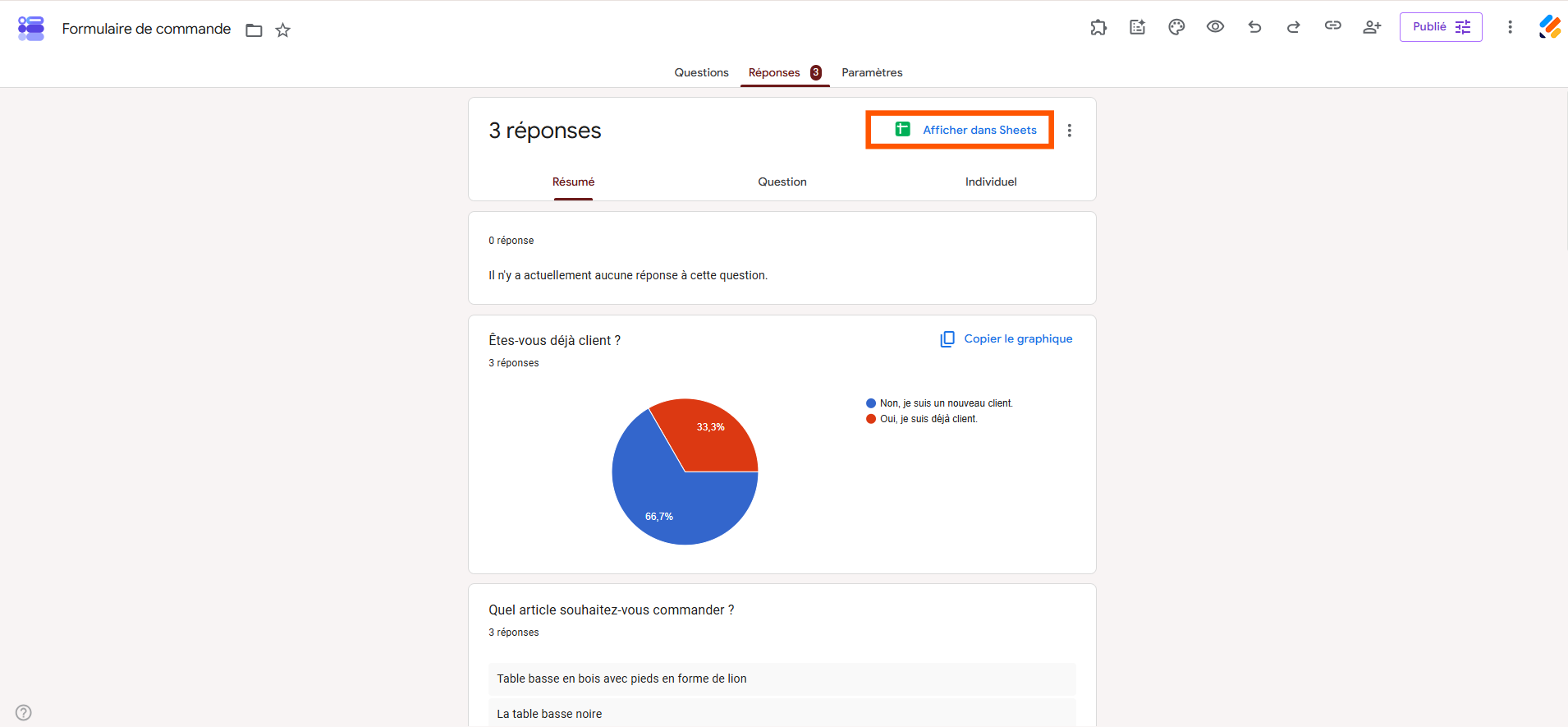
- Recherchez la réponse supprimée dans les lignes de la feuille.
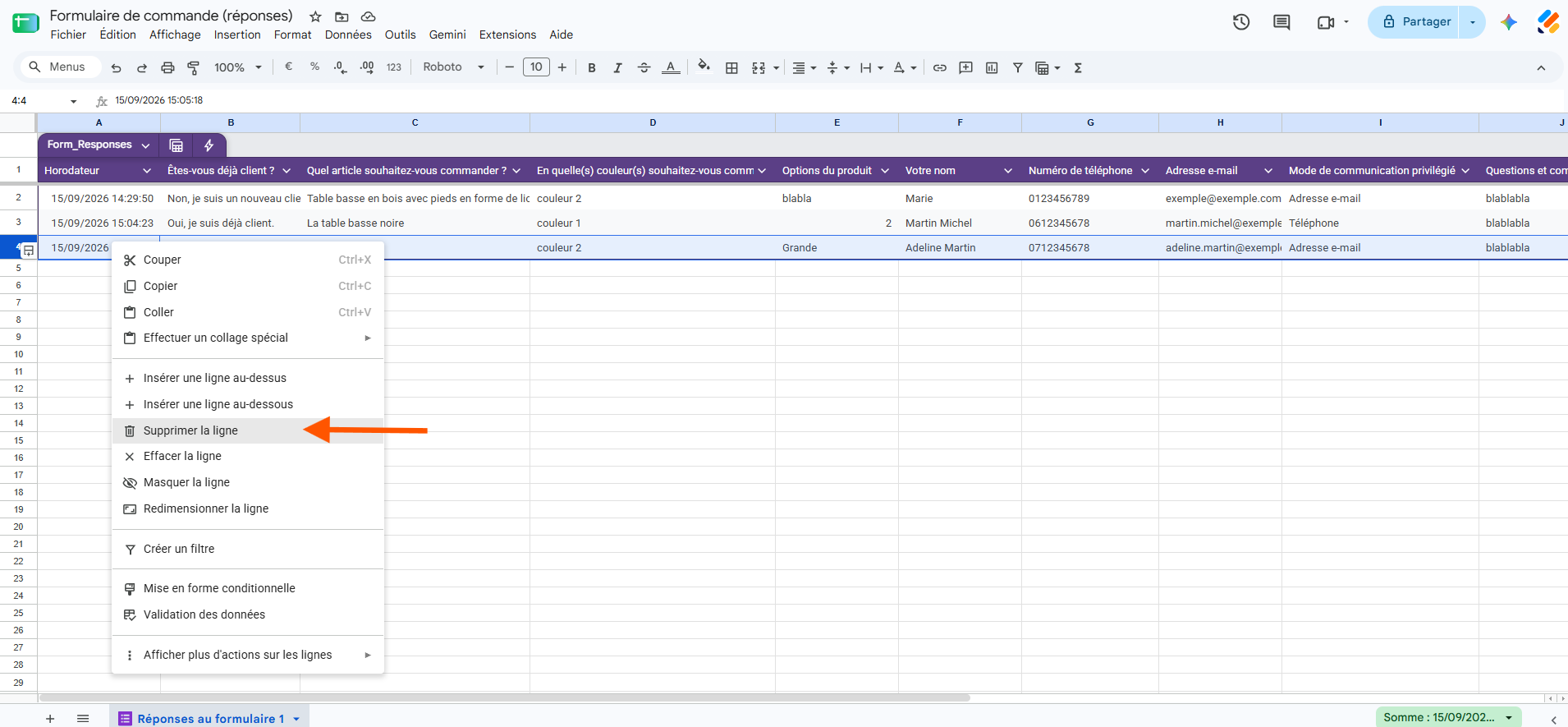
Google permet également d’associer les réponses d’un formulaire à Sheets depuis l’onglet Réponses. Retrouver les données dans Google Sheets ne signifie pas que vous pouvez automatiquement les réinjecter dans Google Forms. Sheets permet surtout de récupérer et exploiter les données qui avaient déjà été enregistrées.
Conseil de pro
Associez Google Forms à Google Sheets dès la création du formulaire. Vous disposerez ainsi d’une copie distincte des réponses collectées et réduirez le risque de perdre définitivement des données importantes.
Comment récupérer un Google Form supprimé ?
Si vous avez supprimé le formulaire lui-même plutôt que ses réponses, recherchez-le dans la corbeille de Google Drive.
Pour restaurer un formulaire supprimé :
- Ouvrez Google Drive avec le compte propriétaire du formulaire.
- Cliquez sur Corbeille dans le menu de gauche.
- Recherchez le formulaire supprimé.
- Faites un clic droit sur le fichier.
- Cliquez sur Restaurer.
Les fichiers restent normalement dans la corbeille pendant 30 jours, après quoi ils sont supprimés définitivement.
Attention : cette procédure permet de récupérer un formulaire supprimé, mais elle ne constitue pas une méthode pour restaurer une réponse que vous avez volontairement supprimée depuis l’onglet Réponses de Google Forms.
Comment éviter de perdre des réponses Google Forms ?
La meilleure stratégie consiste à prévoir une sauvegarde avant qu’une suppression accidentelle ne se produise. Vous pouvez notamment associer votre formulaire à Google Sheets pour conserver les réponses dans un fichier distinct. Google Forms permet également de télécharger l’ensemble des réponses au format CSV, ce qui constitue une solution supplémentaire pour effectuer des sauvegardes périodiques.
Pour les formulaires contenant des données importantes, pensez donc à :
- Associez le formulaire à Google Sheets dès sa création.
- Téléchargez périodiquement les réponses au format CSV.
- Vérifiez les données avant de supprimer une réponse ou toutes les réponses.
- Limitez les droits de modification aux collaborateurs qui en ont réellement besoin.
Comment restaurer les soumissions supprimées avec Jotform


Contrairement à Google Forms, Jotform offre une période de récupération pour les soumissions supprimées. Lorsqu’une soumission est supprimée, elle est déplacée dans les entrées supprimées et conservée pendant 30 jours, sauf si elle est supprimée définitivement avant cette échéance.
Vous disposez donc d’un délai pour revenir sur une suppression accidentelle.
Pour restaurer une soumission supprimée :
- Ouvrez le tableau des soumissions du formulaire dans les Tableaux Jotform.
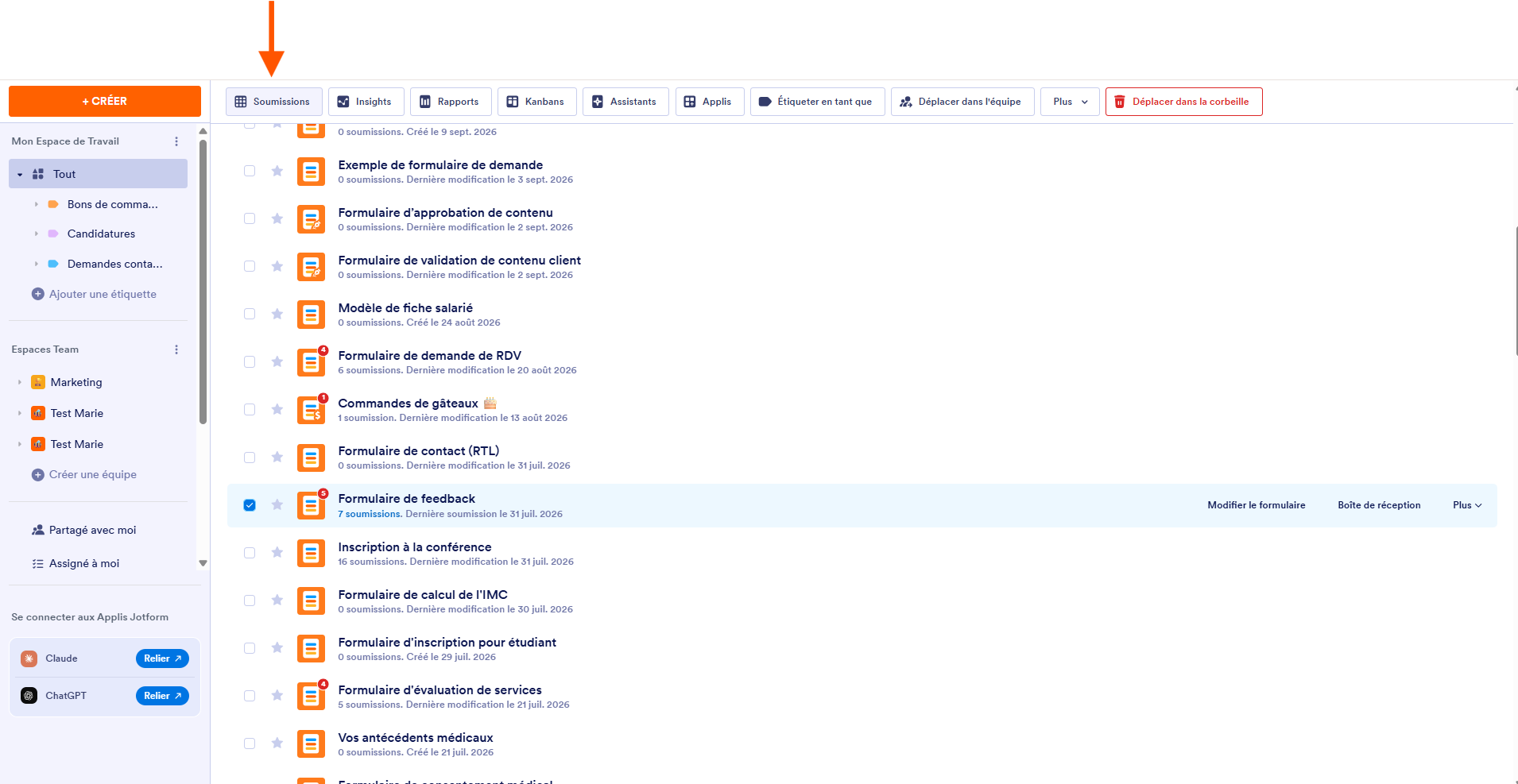
- Cliquez sur le menu à trois points de l’onglet.
- Sélectionnez Entrées supprimées.
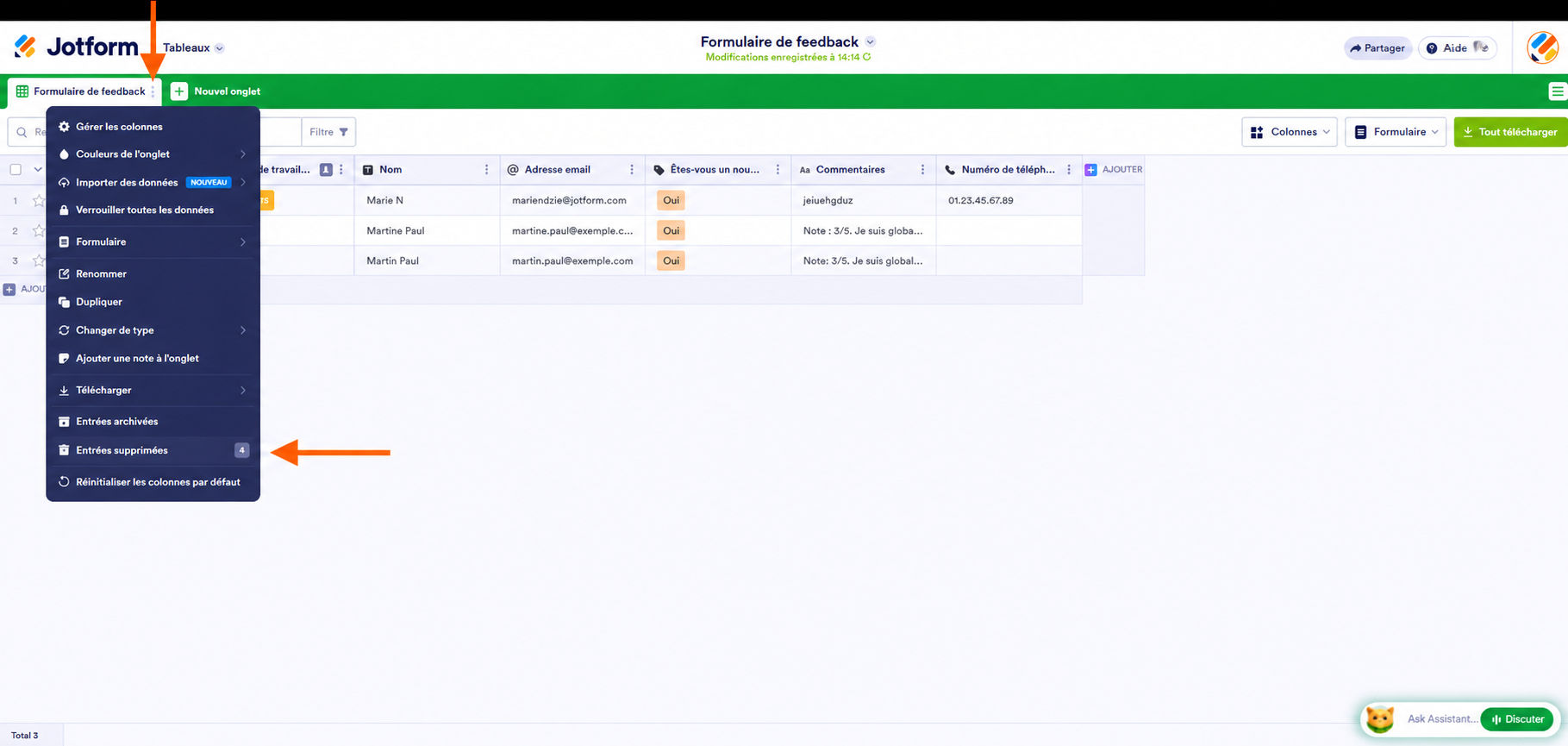
- Sélectionnez la ou les soumissions à récupérer.
- Cliquez sur Restaurer.
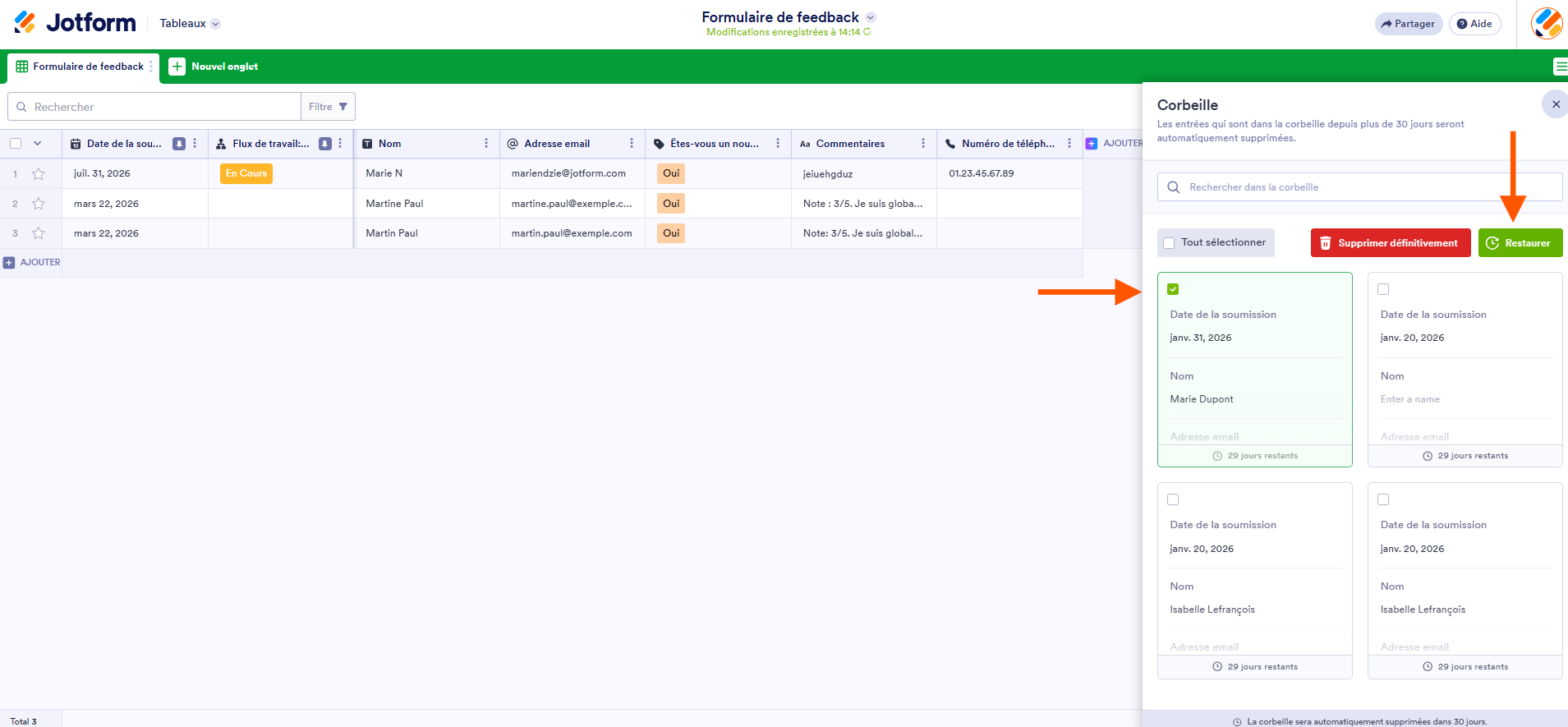
La ou les soumissions restaurées réapparaissent ensuite dans votre tableau.
Jotform, l’alternative pratique à Google Forms
Google Forms convient à de nombreux besoins simples de collecte de données, mais l’absence de restauration native des réponses supprimées peut devenir problématique lorsque les soumissions sont importantes.
Avec Jotform, les soumissions supprimées sont accessibles dans la section Entrées supprimées pendant 30 jours avant leur suppression définitive, ce qui vous laisse davantage de marge en cas d’erreur.
Jotform permet également de créer des formulaires personnalisés par glisser-déposer à partir de plus de 1 300 modèles de formulaires prêts à l’emploi disponibles en français et plus de 20 000 modèles disponibles en anglais, puis de centraliser les données collectées avec les Tableaux Jotform. Vous pouvez aussi créer des applications sans code avec les Applis Jotform et gérer des documents avec signature électronique grâce à Jotform Sign.
Vous disposez ainsi d’un environnement plus complet pour collecter, organiser et exploiter vos données tout en limitant les conséquences d’une suppression accidentelle.
Créez gratuitement votre formulaire avec Jotform et gardez davantage de contrôle sur vos soumissions.
FAQ sur la récupération des réponses Google Forms
Non. Google Forms ne possède pas de corbeille permettant de restaurer les réponses supprimées. En revanche, les formulaires eux-mêmes sont des fichiers Google Drive : si vous supprimez un formulaire, recherchez-le dans la corbeille de Google Drive.
Ouvrez la corbeille de Google Drive, recherchez le formulaire, faites un clic droit dessus puis sélectionnez Restaurer. Les fichiers placés dans la corbeille sont normalement supprimés définitivement après 30 jours.
Oui, si le formulaire était déjà associé à une feuille Google Sheets et que les réponses recherchées y avaient été enregistrées. Le fichier Sheets est distinct du formulaire et peut donc conserver les données même après la suppression de réponses dans Google Forms.
Associez le formulaire à Google Sheets pour enregistrer les réponses dans une feuille de calcul distincte. Vous pouvez également télécharger régulièrement toutes les réponses au format CSV depuis le menu de l’onglet Réponses.
Oui. Contrairement à Google Forms, Jotform permet de restaurer une soumission supprimée pendant 30 jours, tant qu’elle n’a pas été définitivement supprimée. Pour la récupérer, accédez aux Tableaux Jotform, ouvrez Entrées supprimées, sélectionnez la soumission concernée, puis cliquez sur Restaurer.
Photo de Andres Ayrton












Envoyer un commentaire: