

Les étapes pour supprimer une réponse dans Google Forms
- Ouvrez le formulaire.
- Cliquez sur Réponses > Individuel.
- Sélectionnez la réponse concernée.
- Cliquez sur l’icône Supprimer.
- Confirmez en cliquant sur Oui.
- Pour supprimer toutes les réponses, accédez à Réponses > Résumé > Plus > Supprimer toutes les réponses, puis cliquez sur OK. Attention : cette suppression est irréversible.
Tutoriel interactif pas à pas
Google Forms permet de collecter rapidement des réponses pour un sondage, un questionnaire, une enquête de satisfaction, une inscription ou encore un formulaire de contact. Mais une réponse en double, un test ou des informations erronées peuvent fausser les résultats.
Dans ce cas, vous pouvez supprimer une réponse Google Forms individuellement ou effacer toutes les réponses du formulaire en une seule fois. La manipulation ne prend que quelques secondes, mais elle nécessite une précaution importante : une réponse supprimée directement dans Google Forms ne peut pas être restaurée.
Dans ce guide, découvrez comment afficher et supprimer vos réponses Google Forms, effacer toutes les réponses d’un formulaire et protéger vos données avant toute suppression.
Comment supprimer des réponses dans un formulaire Google Forms ?
Google Forms propose deux méthodes de suppression. Vous pouvez supprimer une réponse individuelle si vous souhaitez retirer un doublon, une réponse test ou des données incorrectes. Vous pouvez aussi supprimer toutes les réponses du formulaire pour repartir de zéro.
Avant de supprimer des réponses, pensez toutefois à conserver une copie des données dont vous pourriez avoir besoin. Google permet notamment de consulter les réponses dans Google Sheets ou de les télécharger au format CSV.
Supprimer une réponse individuelle
- Ouvrez votre formulaire Google Forms. Connectez-vous à votre compte Google, accédez à Google Forms et ouvrez le formulaire concerné.
- Cliquez sur l’onglet Réponses, en haut du formulaire.
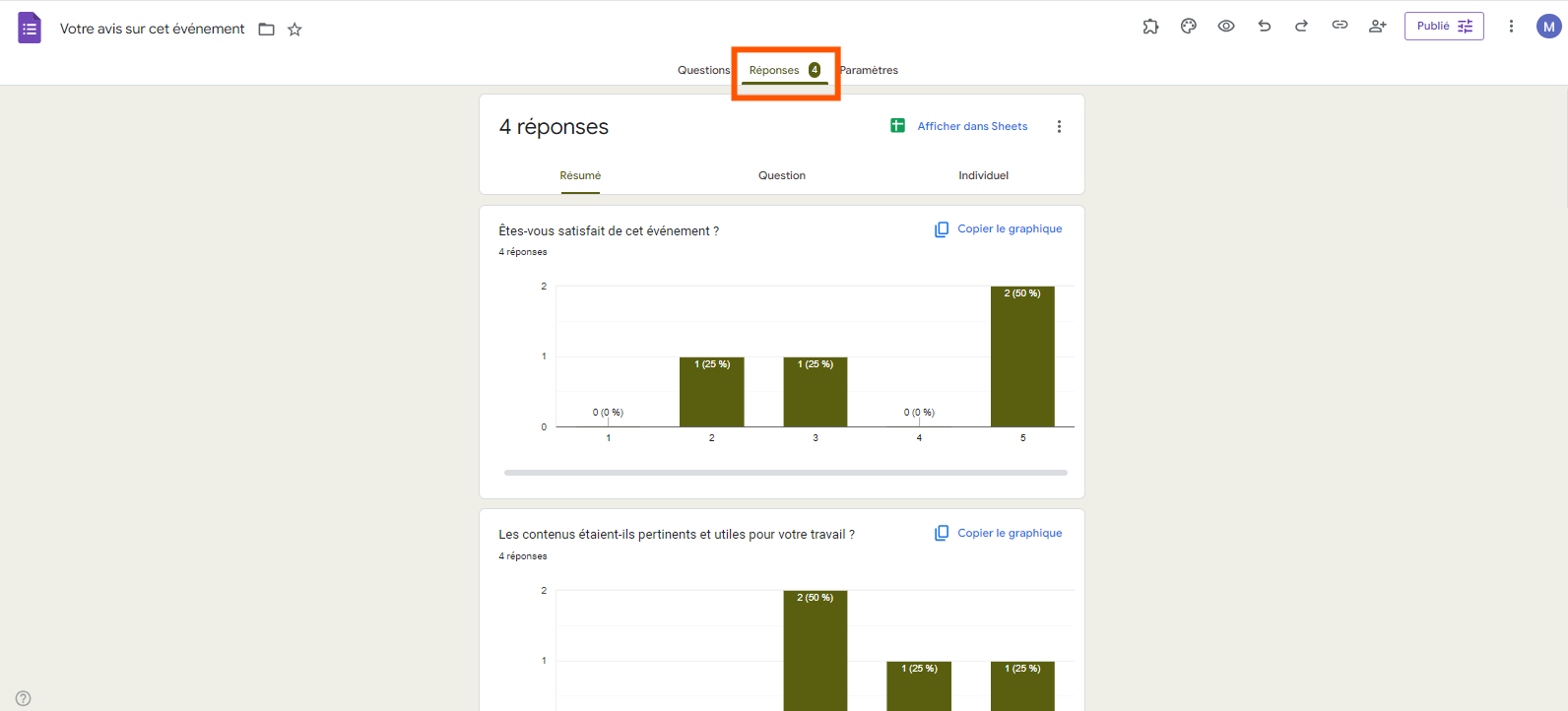
- Sélectionnez Individuel pour afficher les réponses une par une.
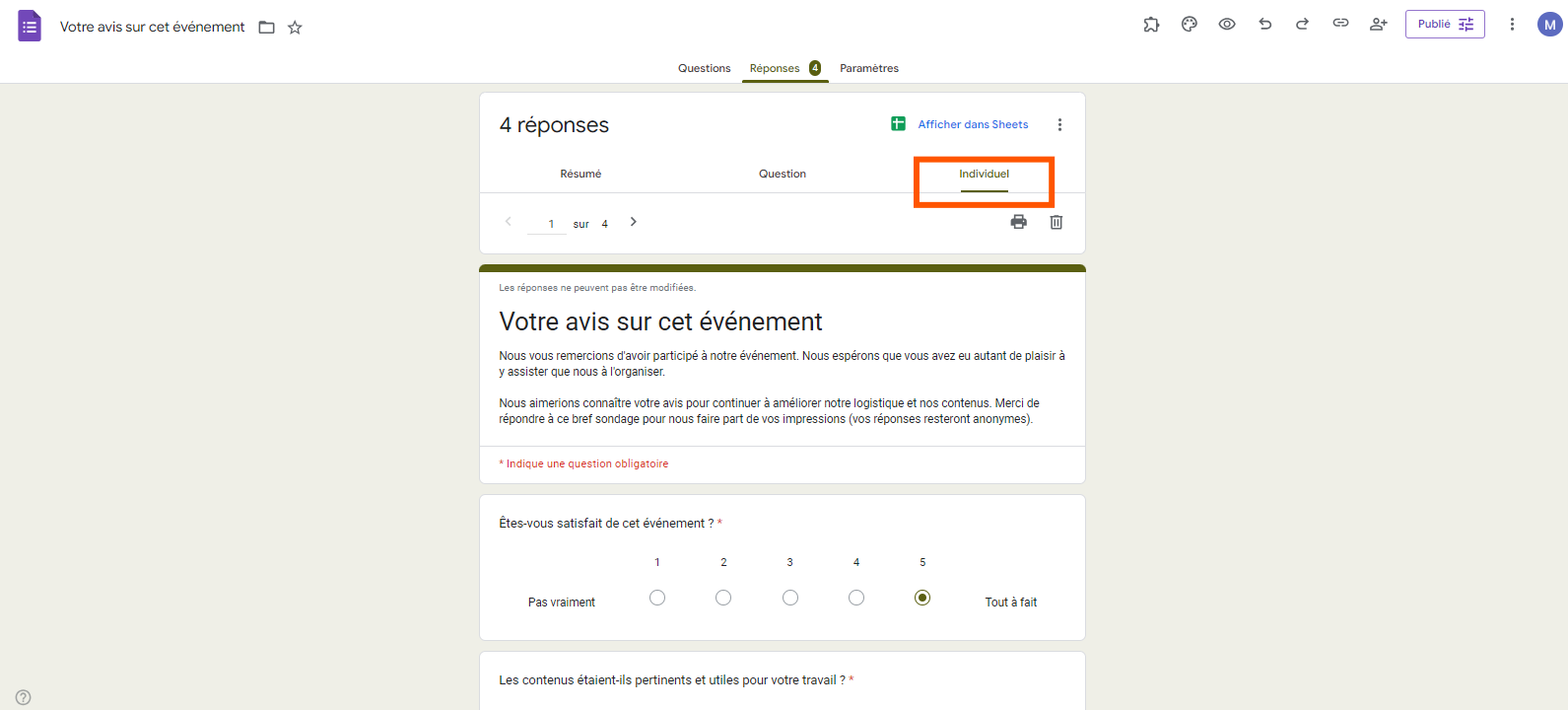
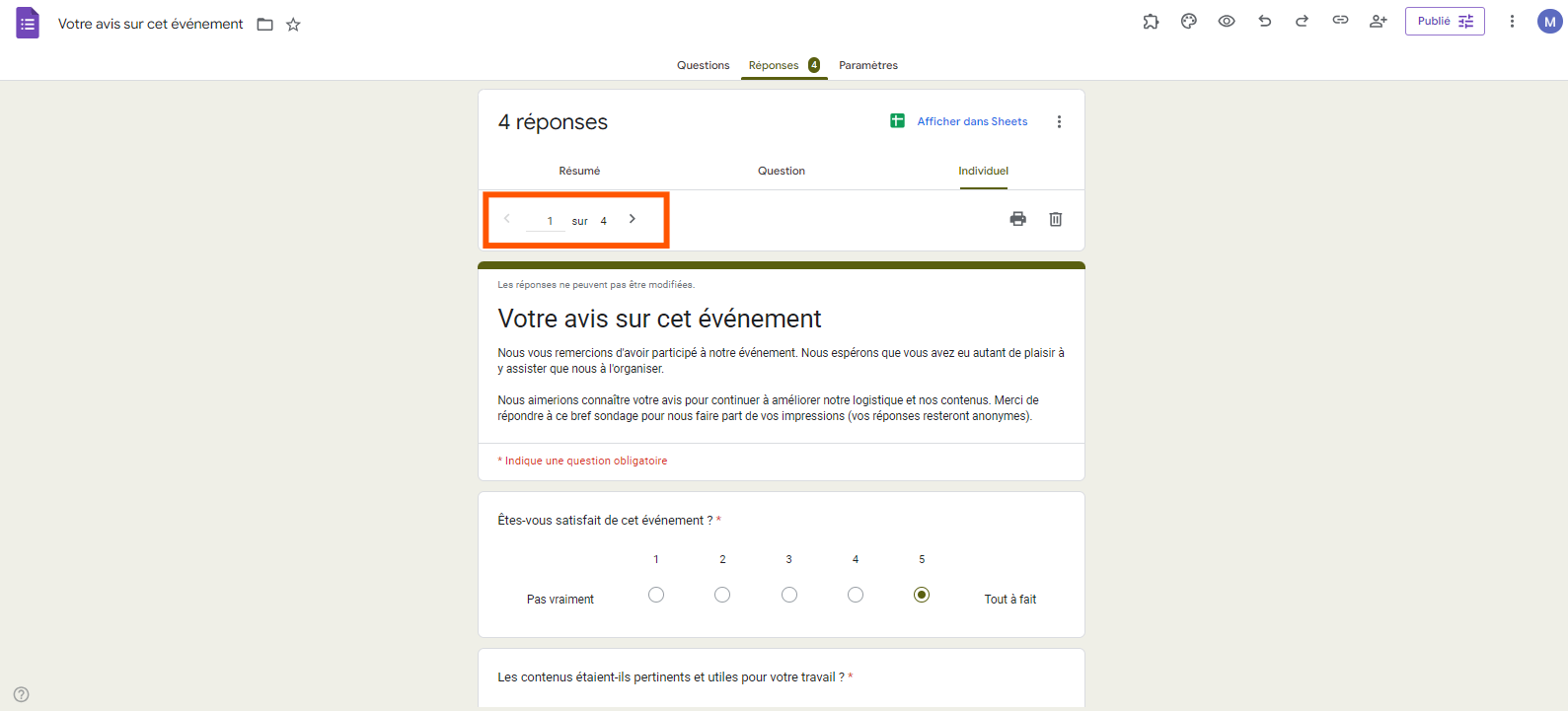
- Localisez la réponse à supprimer. Utilisez les commandes Précédent et Suivant pour passer d’une réponse à l’autre jusqu’à trouver celle que vous souhaitez effacer.
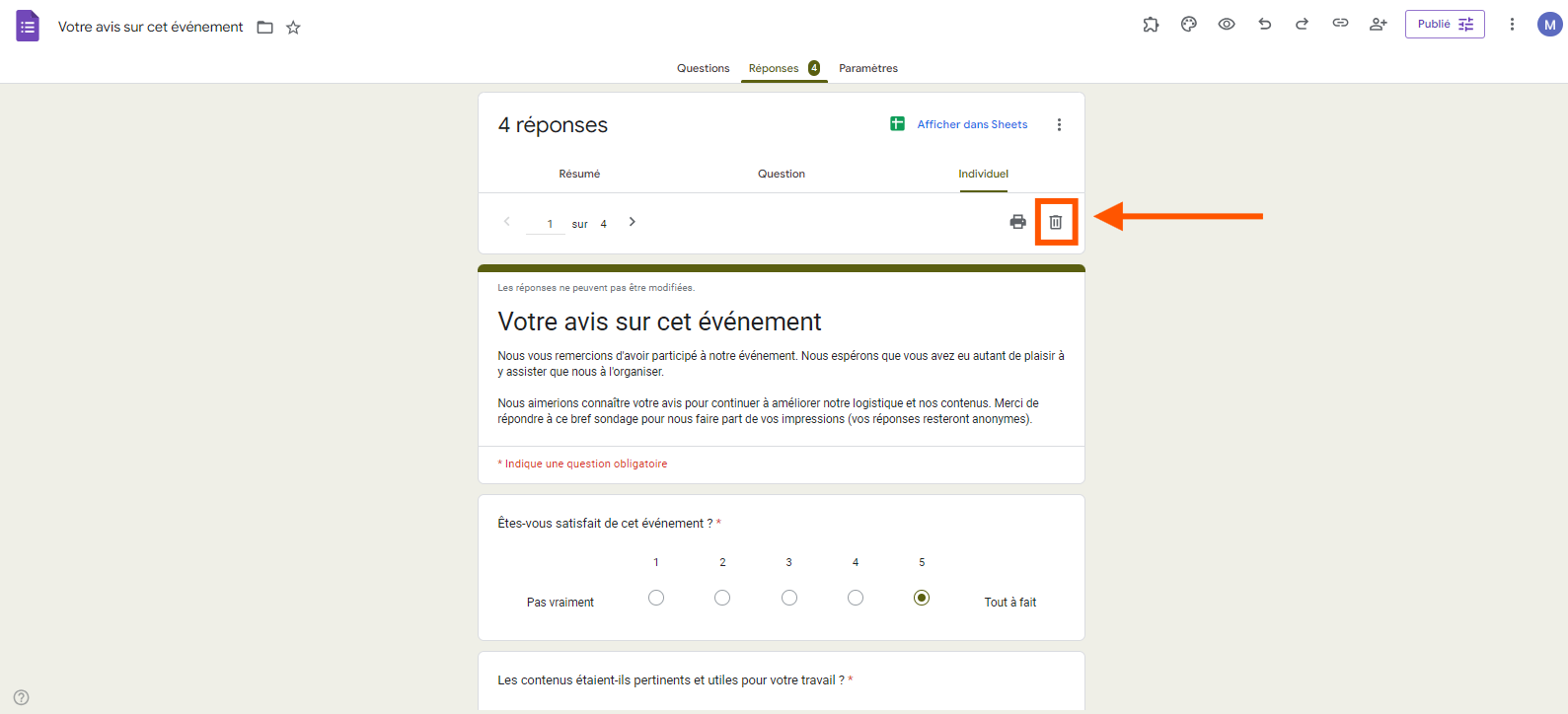
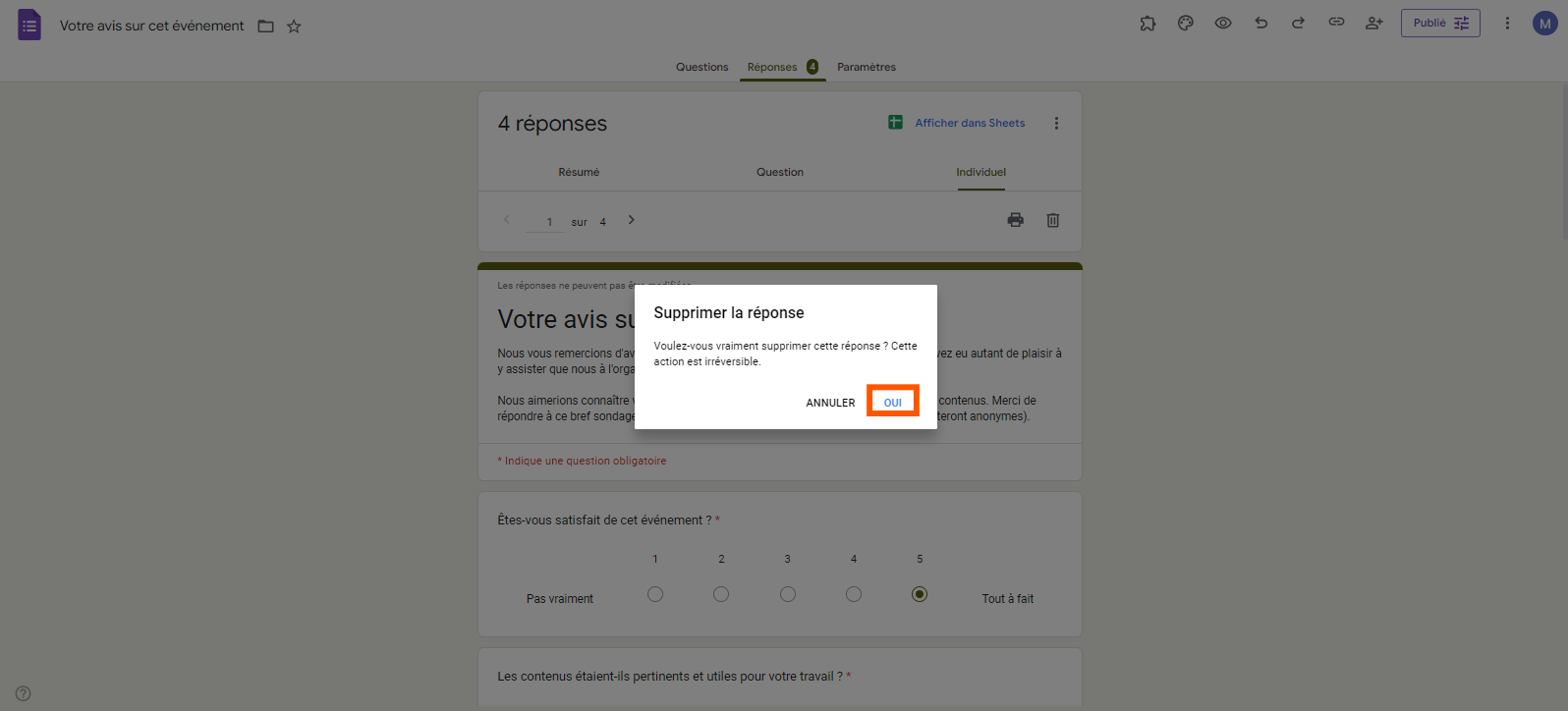
- Cliquez sur Supprimer (icône en forme de corbeille).
- Confirmez en cliquant sur Oui. La réponse est alors définitivement supprimée de Google Forms.
Conseil de pro
Avant de cliquer sur Supprimer, vérifiez une dernière fois que vous avez sélectionné la bonne réponse. Si vous souhaitez conserver une sauvegarde, exportez vos réponses vers Google Sheets ou téléchargez-les au format CSV avant de les effacer.
Supprimer toutes les réponses d’un formulaire Google Forms
Pour repartir de zéro, vous pouvez supprimer toutes les réponses d’un formulaire Google Forms en une seule opération. Cette méthode est particulièrement utile après une phase de test ou lorsque vous souhaitez réutiliser un formulaire sans conserver les anciennes données.
Conseil de pro
Avant une suppression en masse, créez une sauvegarde complète de vos réponses. Accédez à Réponses > Plus > Télécharger les réponses (.csv) pour conserver une copie locale avant de vider le formulaire.
- Ouvrez le formulaire Google Forms concerné.
- Cliquez sur Réponses, puis sur Résumé.
- En haut à droite, cliquez sur Plus (les trois points verticaux), puis choisissez Supprimer toutes les réponses.
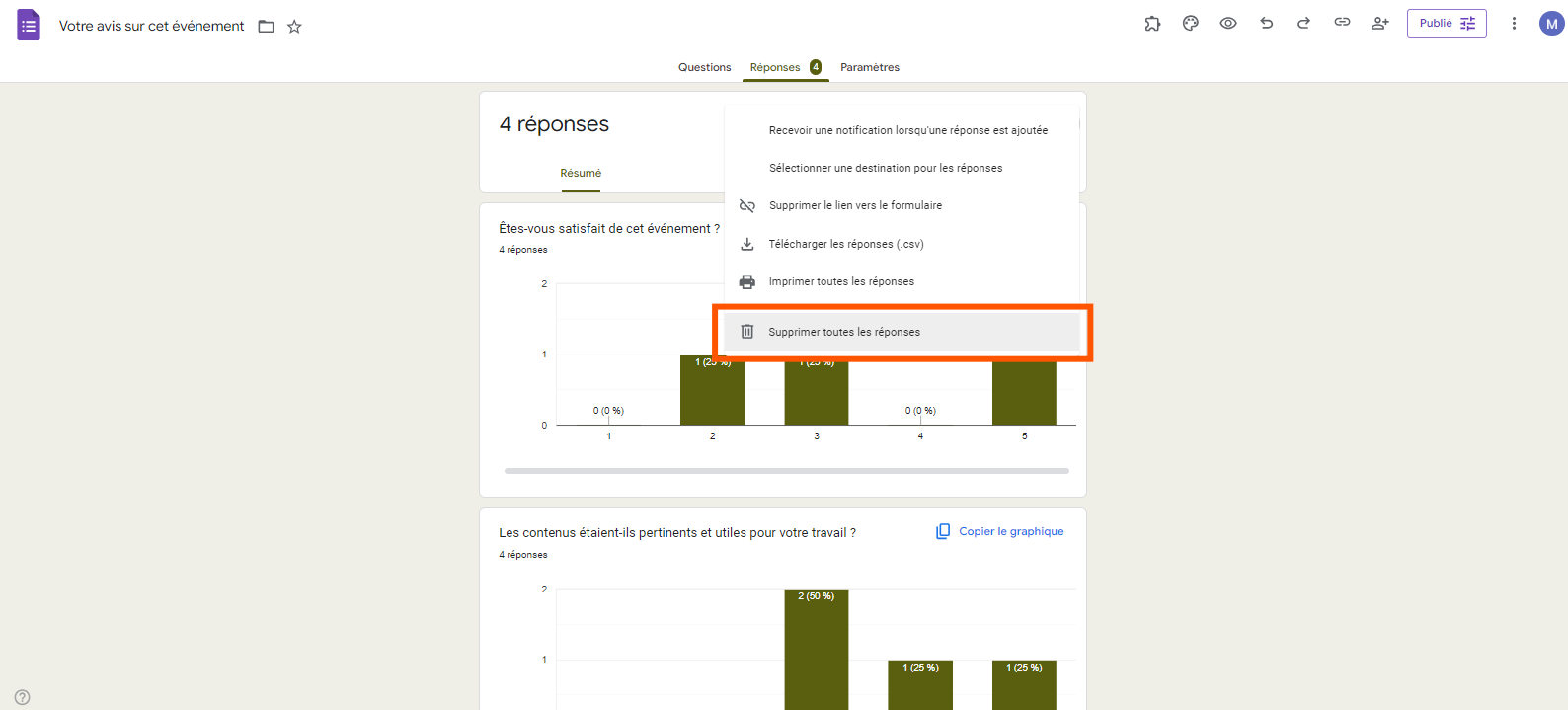
- Cliquez sur OK pour confirmer.
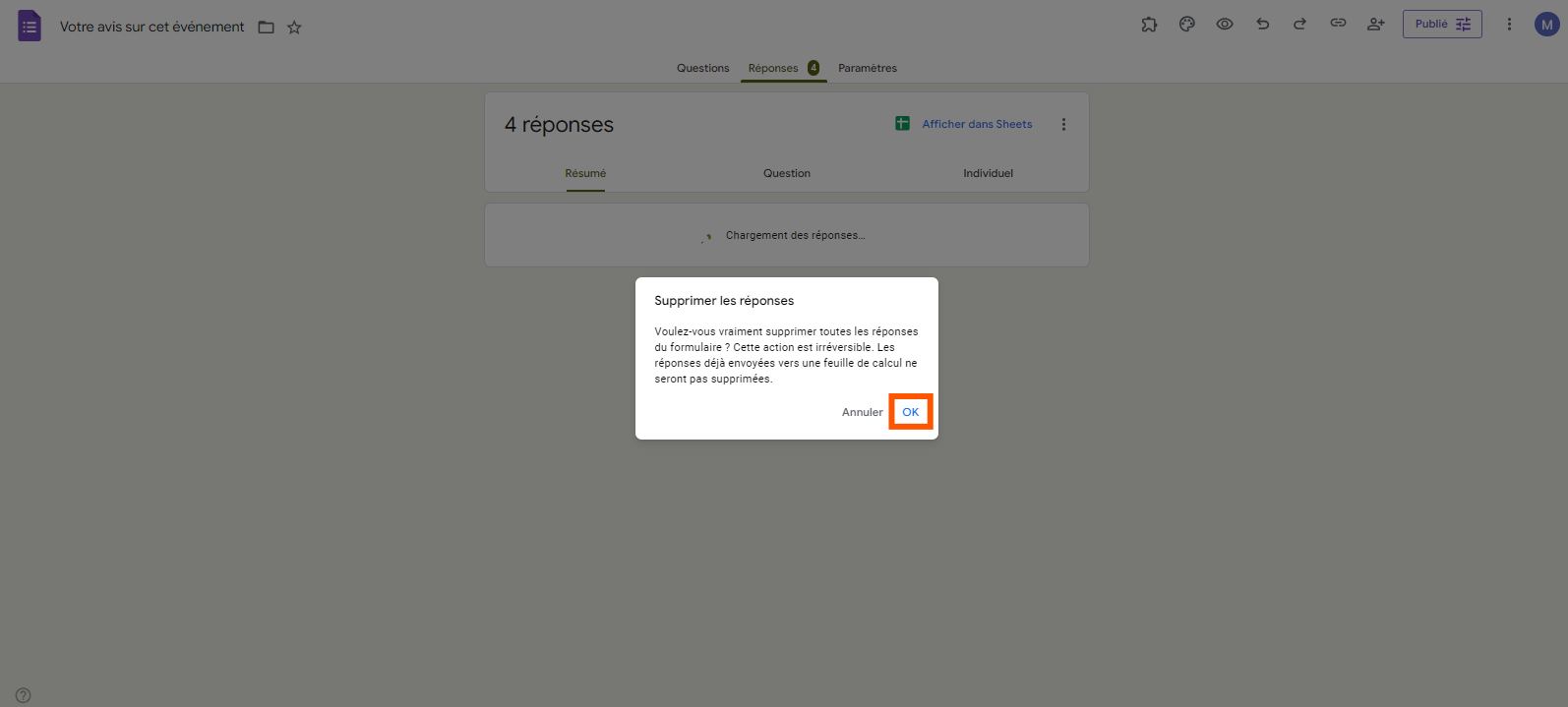
Toutes les réponses enregistrées dans le formulaire sont alors supprimées. Cette opération est irréversible.
Que se passe-t-il après la suppression d’une réponse Google Forms ?
Lorsque vous supprimez une réponse dans Google Forms, elle disparaît des résultats du formulaire et ne peut pas être restaurée depuis Google Forms. La suppression peut toutefois avoir des conséquences différentes si votre formulaire est associé à une feuille Google Sheets. Avant d’effacer des données, il est donc utile de comprendre ce qui est réellement supprimé, ce qui peut rester accessible et quelles précautions prendre pour éviter de perdre des réponses importantes.
Une réponse supprimée peut-elle être récupérée ?
Lorsque vous supprimez une réponse directement dans Google Forms, la suppression est irréversible. Google Forms ne propose pas de corbeille permettant de restaurer une réponse supprimée. C’est pourquoi il est préférable d’exporter les données importantes avant de supprimer une réponse individuelle ou toutes les réponses d’un formulaire.
La réponse est-elle également supprimée de Google Sheets ?
Si votre formulaire est associé à Google Sheets, supprimer une réponse dans Google Forms ne supprime pas automatiquement les données déjà enregistrées dans la feuille de calcul. Si vous souhaitez également les effacer de Google Sheets, vous devez supprimer la ligne correspondante directement dans la feuille.
Google Forms et la feuille Google Sheets associée restent deux fichiers distincts dans Google Drive. De la même manière, supprimer des données dans Google Sheets ne supprime pas la réponse correspondante dans Google Forms.
Peut-on supprimer plusieurs réponses sans toutes les supprimer ?
Dans l’interface standard documentée par Google, les commandes proposées permettent soit de supprimer une réponse individuelle, soit de supprimer toutes les réponses. La documentation officielle ne décrit pas de commande permettant de sélectionner librement plusieurs réponses dans Google Forms et de les supprimer en lot.
FAQ sur la suppression des réponses dans un formulaire Google Forms
Ouvrez le formulaire, puis cliquez sur Réponses > Individuel. Parcourez les réponses avec les boutons Précédent et Suivant, sélectionnez celle que vous souhaitez supprimer, cliquez sur l’icône Supprimer, puis sur Oui.
Dans le formulaire, accédez à Réponses > Résumé. Cliquez sur Plus en haut à droite, choisissez Supprimer toutes les réponses, puis confirmez avec OK. Cette opération est irréversible.
Non. Une réponse supprimée directement dans Google Forms ne peut pas être restaurée. Si le formulaire est associé à Google Sheets, vérifiez toutefois la feuille de calcul : les données qui y ont déjà été enregistrées peuvent toujours y être présentes.
Si une réponse supprimée dans Google Forms est toujours présente dans la feuille Google Sheets associée, supprimez directement la ligne correspondante dans Sheets. Les données de la feuille doivent être gérées séparément de celles enregistrées dans Google Forms. Dissocier le formulaire de la feuille empêche les nouvelles réponses d’y être envoyées, mais ne supprime pas les données déjà enregistrées.
Google Forms permet nativement de supprimer une réponse individuelle ou toutes les réponses. L’aide officielle ne documente pas de fonction de sélection multiple permettant de supprimer uniquement un groupe de réponses depuis l’interface Forms.
Mieux gérer vos réponses avec Jotform


Supprimer une réponse par erreur peut être problématique dans Google Forms, car l’opération est irréversible. Avec Jotform, la gestion des soumissions fonctionne différemment : lorsqu’une entrée est supprimée, elle est déplacée vers la corbeille pendant 30 jours avant sa suppression définitive. Pendant cette période, vous pouvez la restaurer directement depuis les Tableaux Jotform.
Restaurer une soumission supprimée
- Dans les Tableaux Jotform, ouvrez le menu de l’onglet concerné.
- Sélectionnez Entrées supprimées.
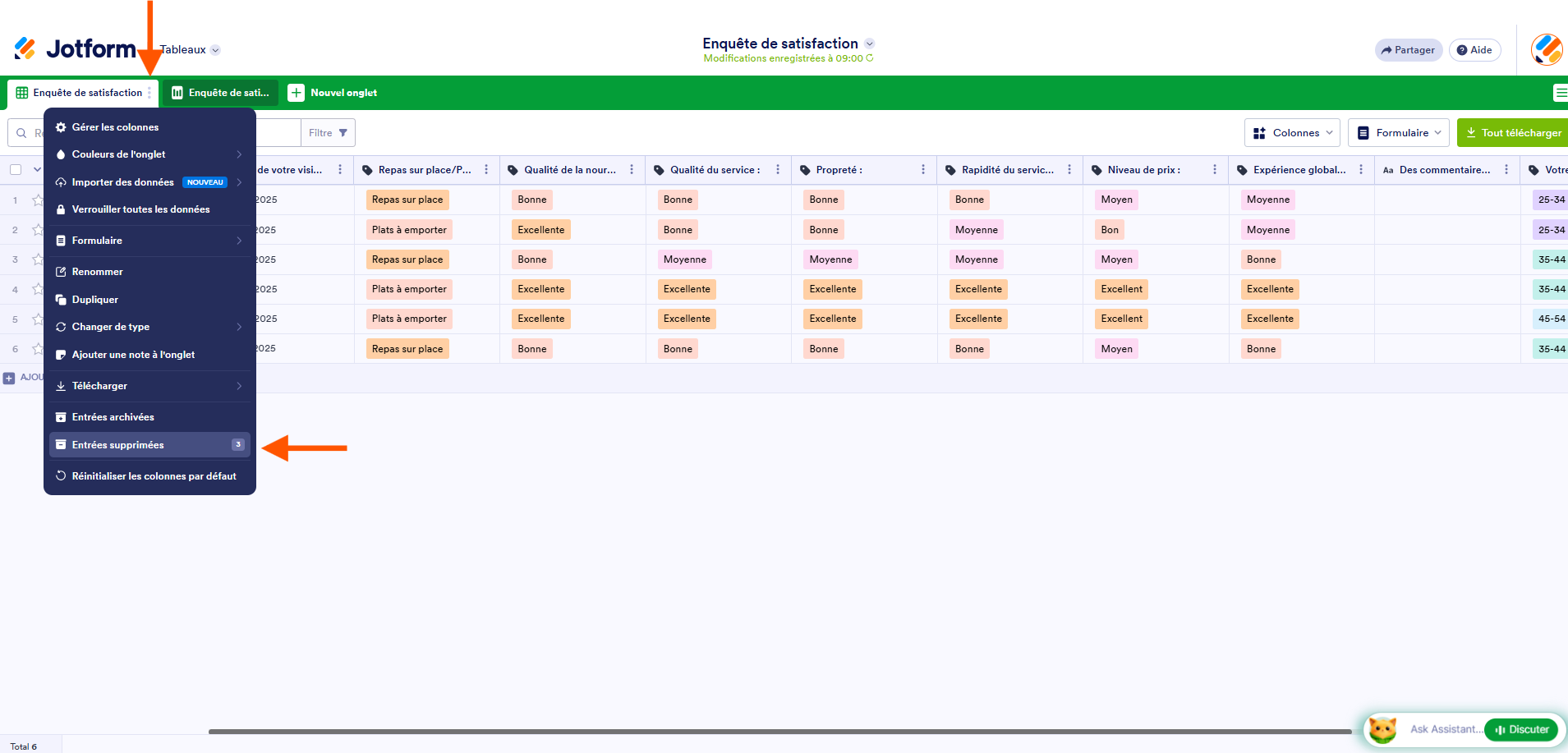
- Sélectionnez la ou les soumissions que vous souhaitez récupérer.
- Cliquez sur Restaurer.
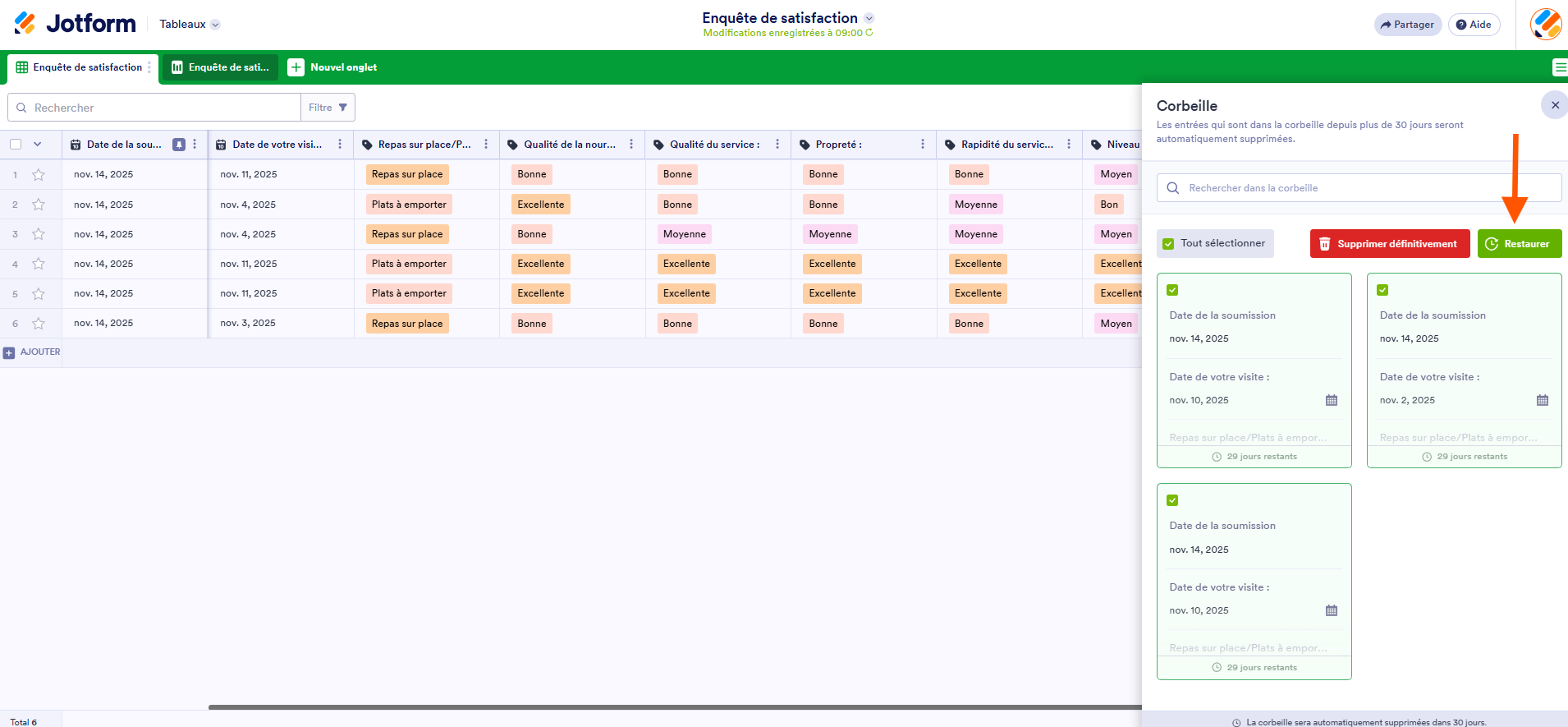
Les Tableaux Jotform permettent également de sélectionner et de supprimer plusieurs soumissions à la fois, ou de filtrer les données avant de supprimer uniquement les entrées correspondant à certains critères.
Supprimer plusieurs soumissions à la fois
- Ouvrez dans Tableaux Jotform le tableau contenant les soumissions.
- Cochez les cases correspondant aux soumissions que vous souhaitez supprimer.
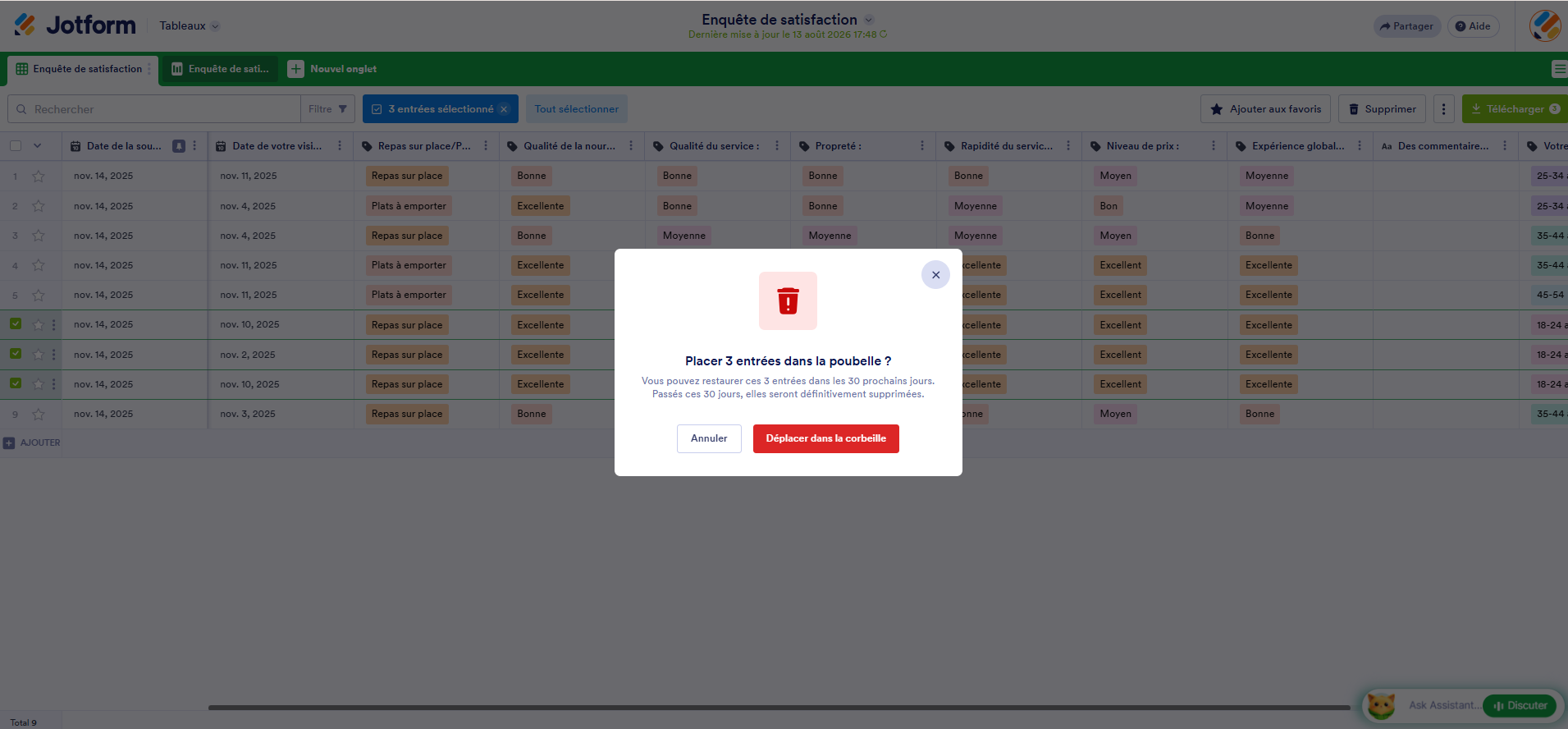
- Cliquez sur Supprimer en haut à droite du tableau.
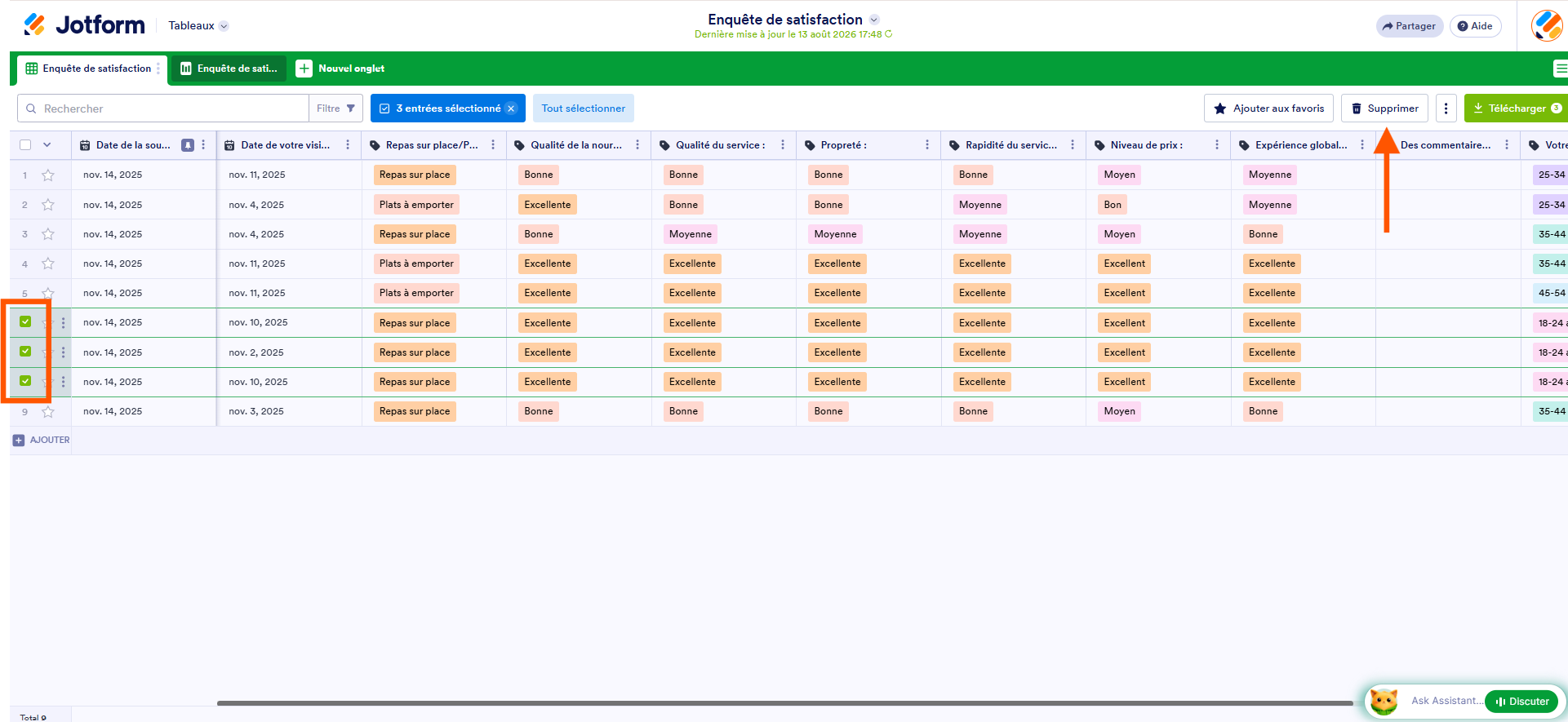
- Cliquez sur Déplacer vers la corbeille pour confirmer.
Conseil de pro
Pour supprimer uniquement certaines soumissions, utilisez Filtrer afin d’afficher les entrées correspondant à vos critères, sélectionnez-les, puis cliquez sur Supprimer.
Pour aller plus loin dans la gestion du cycle de vie des données, Jotform propose également une fonction de suppression automatique des soumissions après une période définie. Les entrées concernées sont d’abord déplacées vers la corbeille avant leur suppression définitive.
Activer la suppression automatique des soumissions
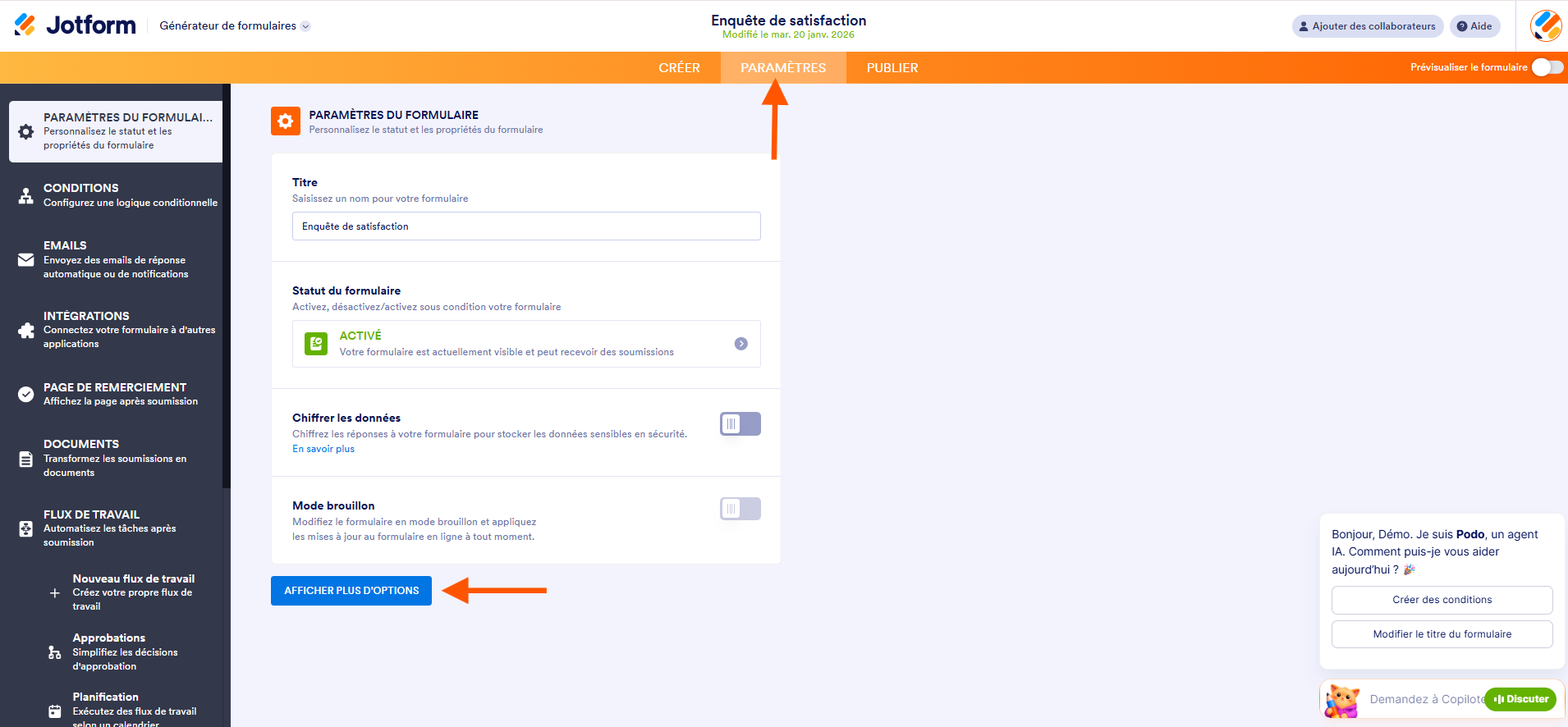
- Ouvrez votre formulaire dans le générateur de formulaires Jotform, puis cliquez sur Paramètres.
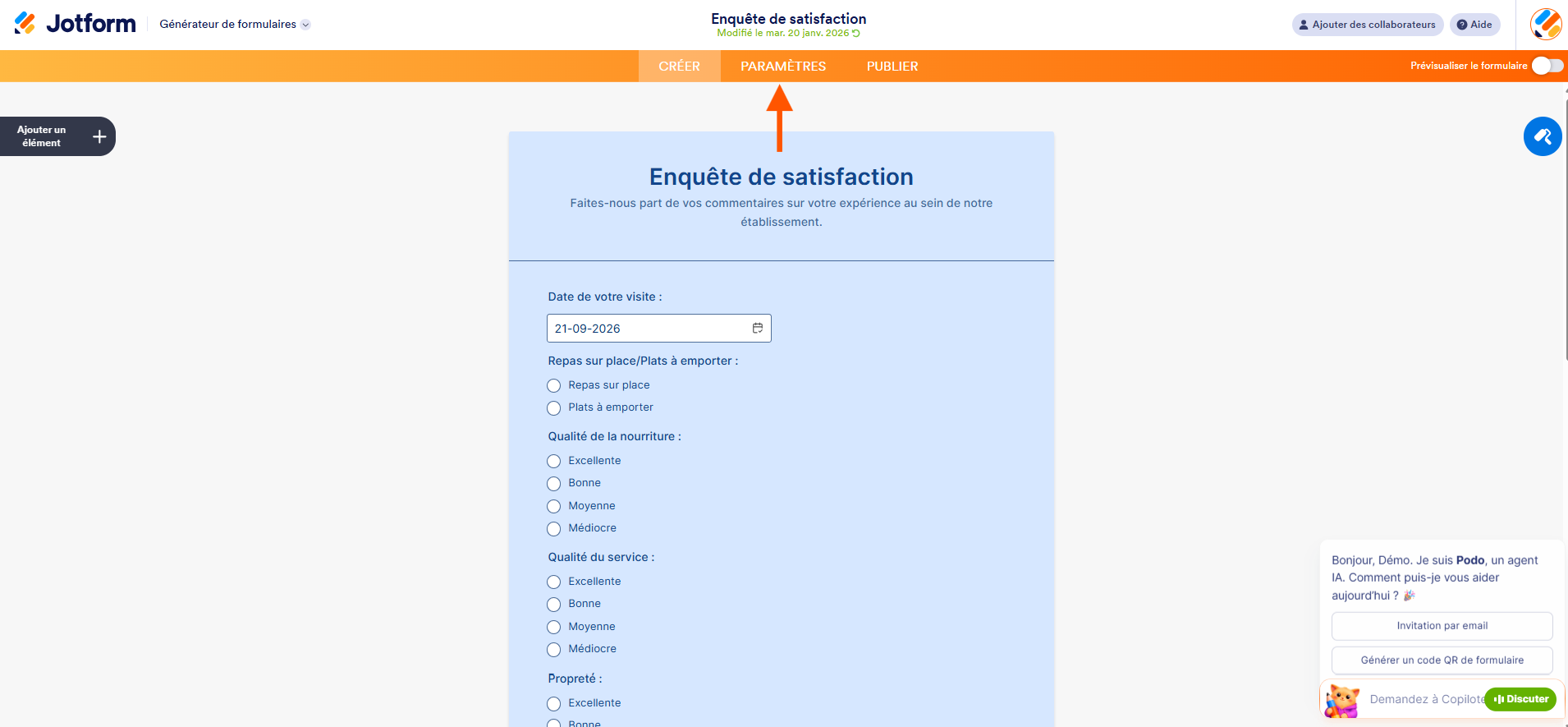
- Cliquez sur Afficher plus d’options.
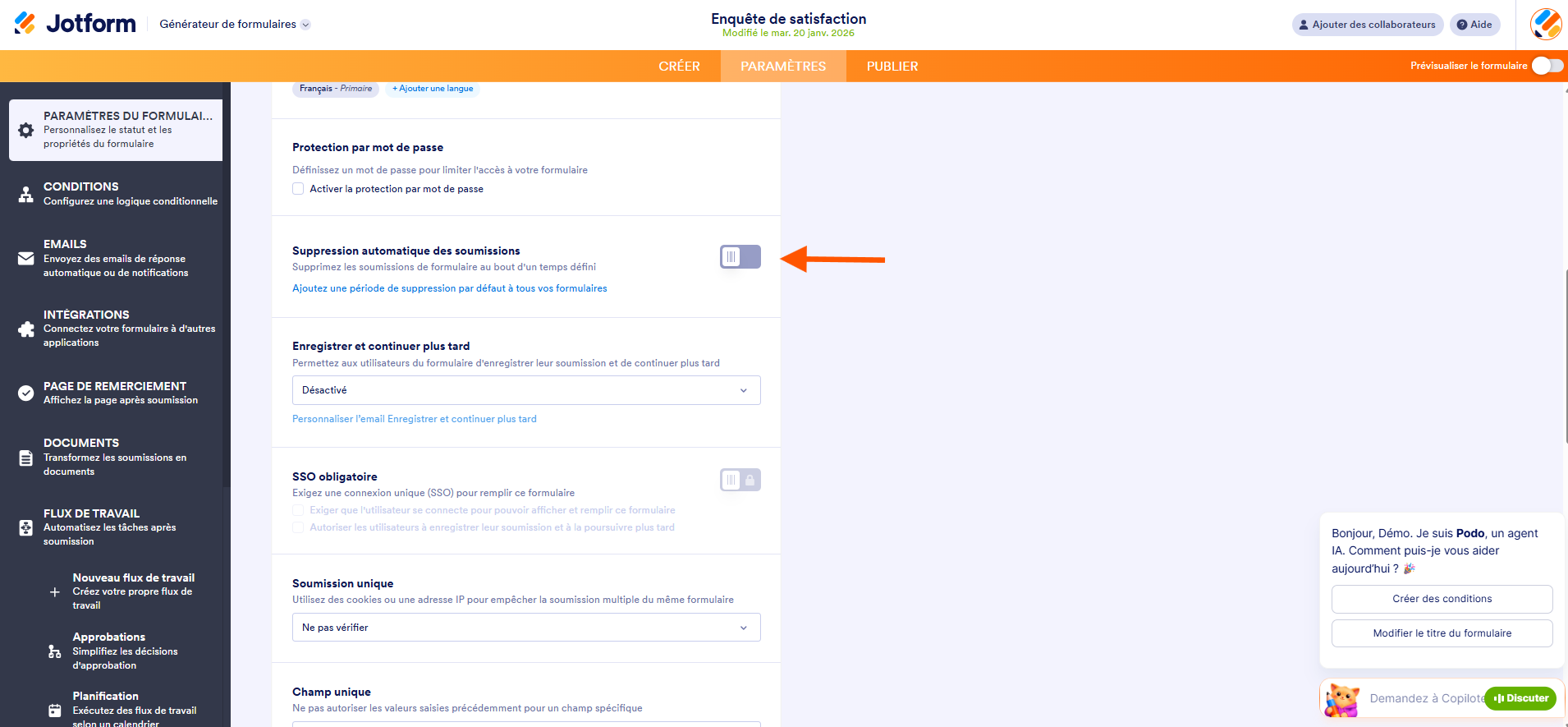
- Faites défiler la page jusqu’à Suppression automatique des soumissions, puis cliquez sur Activer.
- Sélectionnez le délai après lequel les soumissions doivent être supprimées.
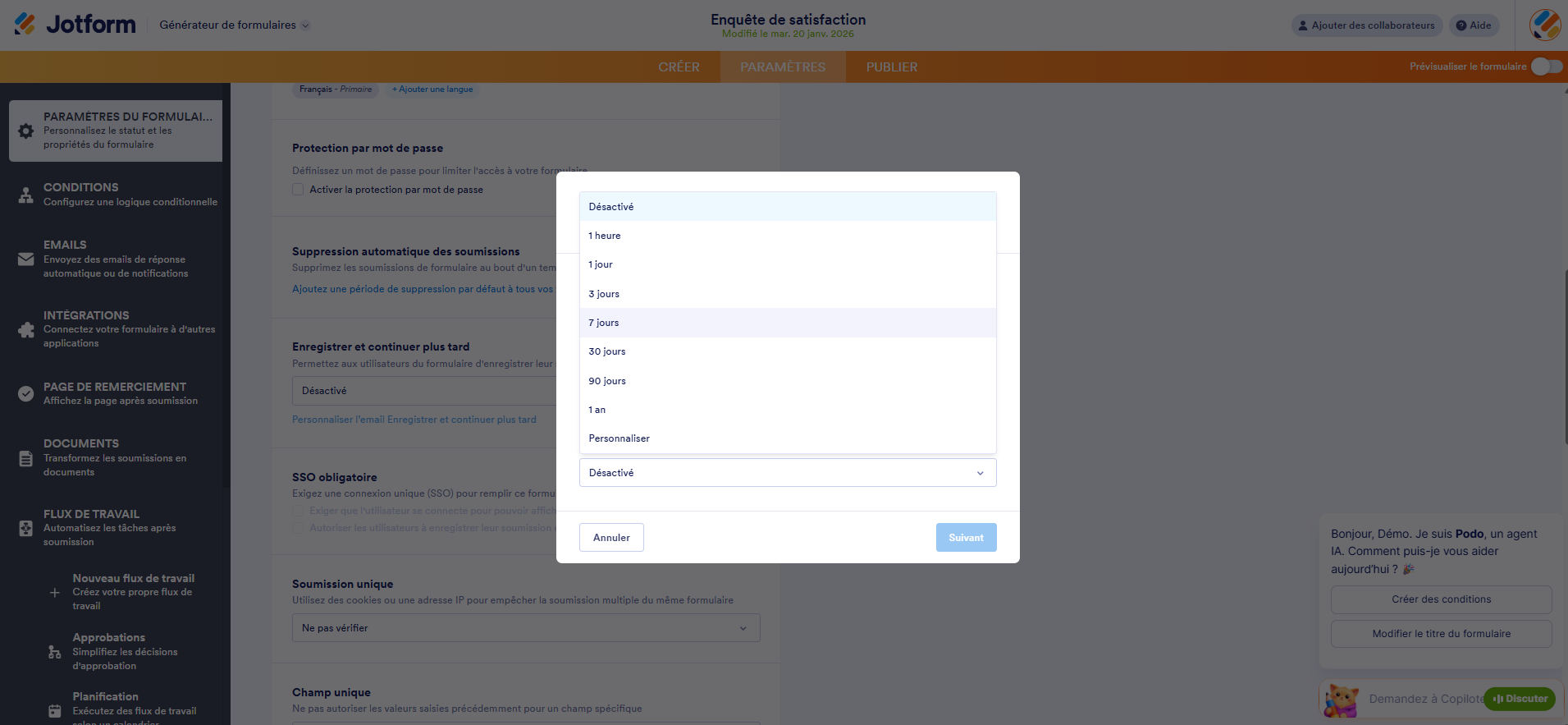
- Cliquez sur Suivant.
- Confirmez en cliquant sur Oui, mettre à jour.
Besoin de mieux contrôler vos réponses ? Créez gratuitement votre formulaire avec Jotform et gérez vos soumissions depuis les Tableaux Jotform, avec la possibilité de supprimer plusieurs entrées, de restaurer les soumissions supprimées et d’automatiser leur suppression.
Avec Jotform, vous bénéficiez également de plus de 100 intégrations, notamment avec Google Drive et Google Sheets, pour intégrer vos formulaires et leurs données à vos flux de travail existants. Si vous utilisez déjà Google Forms, vous pouvez importer vos formulaires dans Jotform sans avoir à les recréer de zéro.
Vous pouvez commencer gratuitement avec Jotform. Si vos besoins dépassent les limites de l’offre gratuite, vous pouvez passer à un abonnement payant.
Photo par cottonbro studio












Envoyer un commentaire: