

Les étapes de traduction d'un formulaire dans Google Forms
- Ouvrez le formulaire que vous souhaitez traduire
- Faites un clic droit n’importe où sur le formulaire
- Choisissez Traduire
- Sélectionnez la langue souhaitée
- Cliquez sur Traduire
Tutoriel interactif étape par étape
Google Forms est pratique pour créer des sondages, des questionnaires ou des formulaires en ligne. Mais lorsque vos répondants parlent différentes langues, une question se pose rapidement : comment traduire un formulaire Google sans compliquer leur expérience ?
Plusieurs solutions existent selon votre besoin : afficher un formulaire dans une autre langue, traduire les réponses reçues ou proposer un formulaire accessible à une audience multilingue. Dans ce guide, découvrez comment traduire Google Forms, gérer les réponses dans différentes langues et créer un formulaire multilingue adapté à votre audience.
Comment traduire un formulaire Google Forms avec Google Traduction ?
La méthode la plus rapide pour traduire un formulaire Google consiste à utiliser la fonction de traduction intégrée à Google Chrome. Elle permet d’afficher le contenu du formulaire dans la langue de votre choix directement dans le navigateur.
Voici comment procéder :
- Ouvrez le formulaire Google Forms que vous souhaitez traduire dans Google Chrome.
- Faites un clic droit n’importe où sur la page.
- Sélectionnez Traduire en [langue].
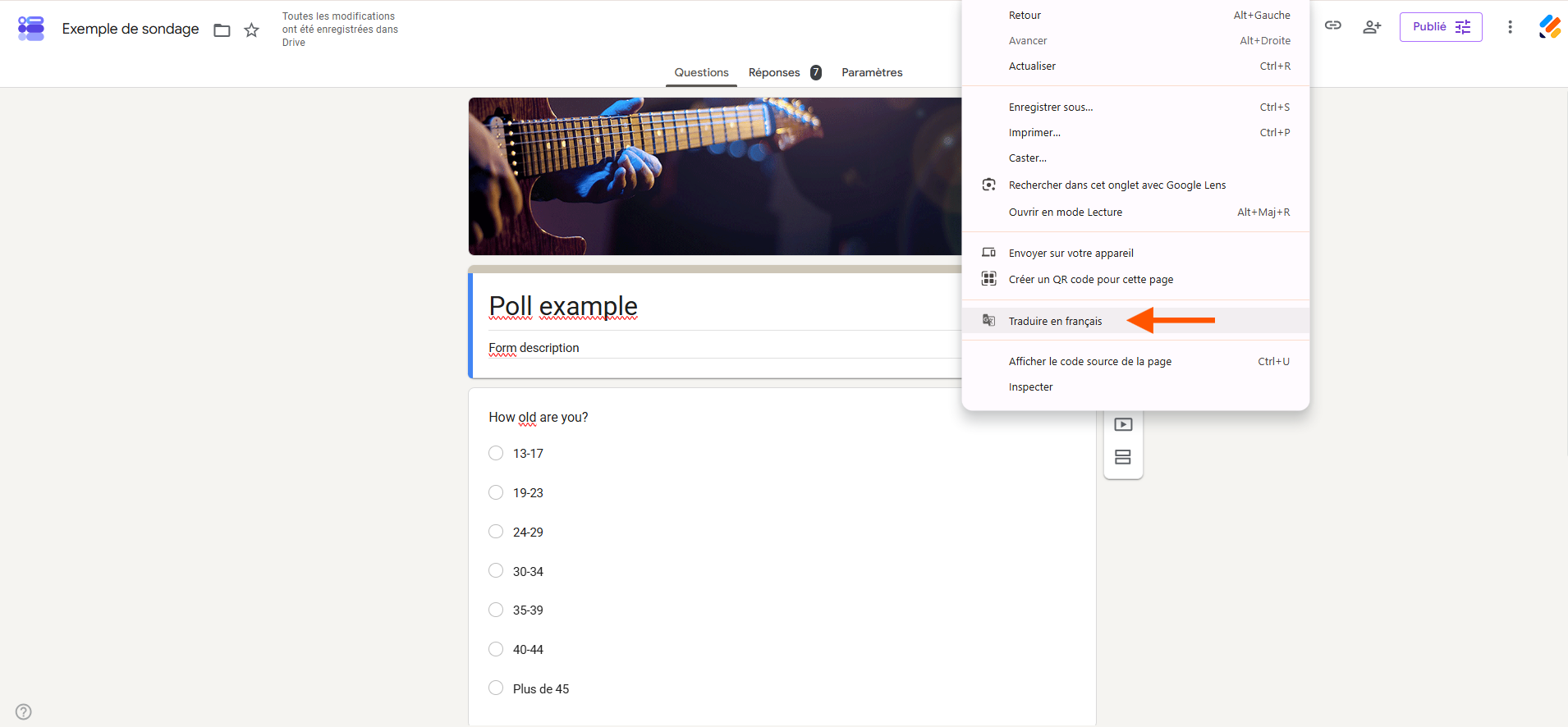
- Si vous souhaitez utiliser une autre langue, ouvrez les options de traduction et sélectionnez la langue souhaitée.
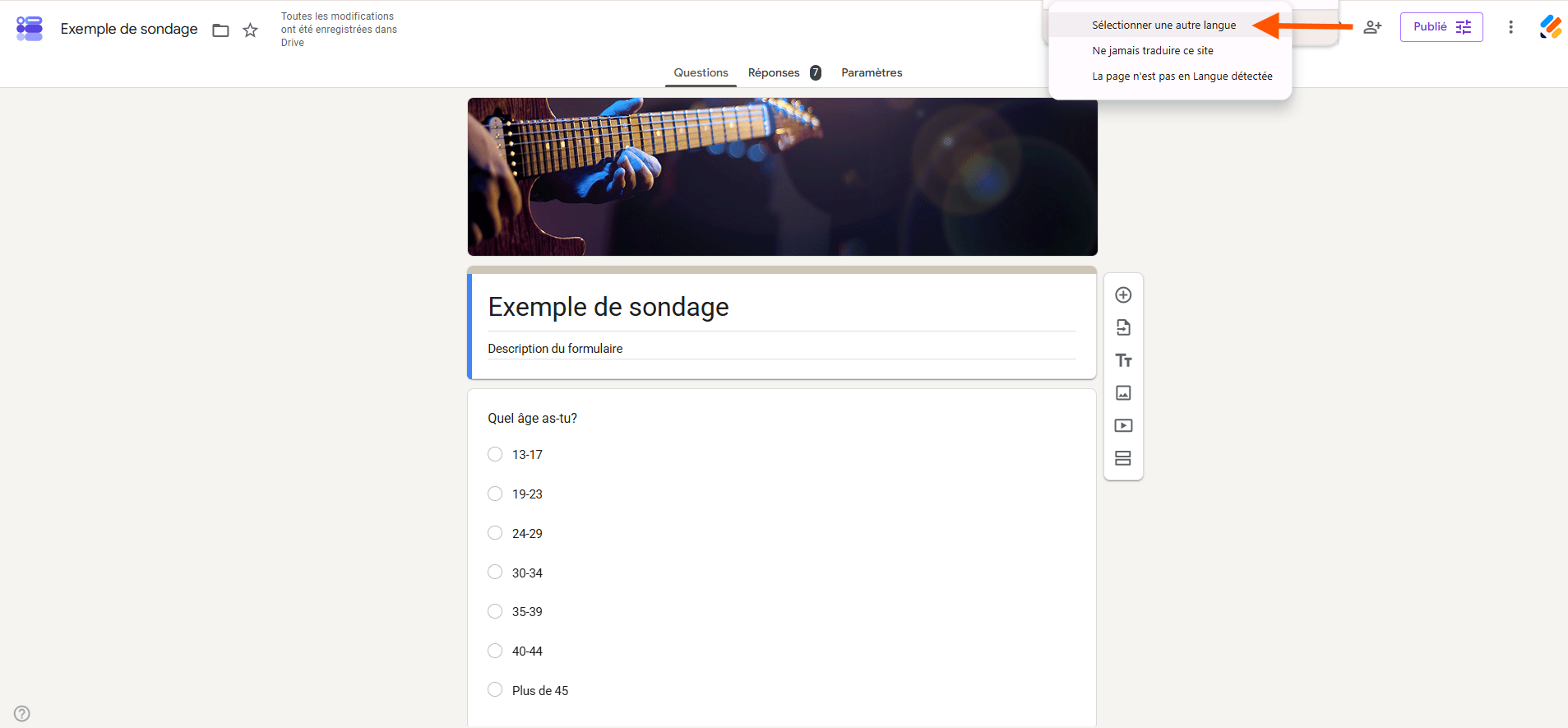
- Le contenu du formulaire s’affiche automatiquement dans la nouvelle langue.
Conseil de pro
Si l’option de traduction n’apparaît pas, ouvrez les paramètres de Chrome, puis accédez à Langues > Google Traduction et vérifiez que l’option Utiliser Google Traduction est activée.
Cette méthode présente toutefois une limite importante : elle traduit l’affichage du formulaire dans le navigateur, mais ne modifie pas le contenu du Google Forms original. Vos répondants ne verront donc pas automatiquement le formulaire dans la langue que vous avez sélectionnée.
Comment changer la langue d’un formulaire Google ?
Tout dépend de ce que vous souhaitez modifier : la langue dans laquelle le formulaire s’affiche ou la langue de son contenu.
Pour simplement consulter un Google Forms dans une autre langue, la fonction de traduction de Chrome suffit. En revanche, si vous êtes le créateur du formulaire et souhaitez proposer vos questions dans plusieurs langues, Google Forms ne permet pas de gérer directement plusieurs traductions du contenu dans un même formulaire à l’aide d’un sélecteur de langue.
Une solution consiste alors à créer une version du formulaire pour chaque langue, puis à traduire les titres, descriptions, questions et choix de réponses. Vous pouvez ensuite partager avec chaque audience le lien correspondant à sa langue.
Cette méthode peut convenir pour un questionnaire ponctuel proposé dans deux ou trois langues. Elle devient cependant plus contraignante lorsque vous gérez de nombreux formulaires ou que leur contenu évolue régulièrement, puisque chaque modification doit être reproduite dans toutes les versions.
Conseil de pro
Modifier la langue de votre compte ou de l’interface Google ne traduit pas automatiquement les questions et les réponses que vous avez rédigées dans votre formulaire.
Comment traduire les réponses d’un Google Forms ?
Traduire un formulaire Google n’est qu’une partie du processus. Si vos répondants saisissent des commentaires ou des réponses ouvertes dans différentes langues, vous pouvez également avoir besoin de les traduire pour faciliter leur analyse.
Pour cela, vous pouvez associer Google Forms à Google Sheets et utiliser la fonction GOOGLETRANSLATE. Voici comment procéder :
- Ouvrez votre formulaire Google et cliquez sur l’onglet Réponses.
- Cliquez sur l’icône Lien vers Sheets.
- Dans la feuille de calcul, créez une nouvelle colonne à côté des réponses que vous souhaitez traduire.
- Dans la nouvelle colonne, saisissez la fonction
GOOGLETRANSLATEen indiquant la cellule à traduire, la langue source et la langue cible.
Par exemple, pour détecter automatiquement la langue du contenu de la cellule A2 et le traduire en français, utilisez :
=GOOGLETRANSLATE(A2;"auto";"fr")
"auto" permet à Google Sheets de détecter automatiquement la langue source, tandis que "fr" correspond à la langue cible, ici le français.
Selon les paramètres régionaux de votre feuille de calcul, vous devrez peut-être utiliser des virgules plutôt que des points-virgules dans la formule.
La traduction apparaît dans la cellule contenant la formule. Il suffit ensuite de recopier celle-ci dans les autres lignes pour traduire les réponses suivantes.
Conseil de pro
Conservez les réponses originales dans leur colonne et placez les traductions dans une colonne distincte. Vous pourrez ainsi revenir au texte source si une traduction automatique manque de précision.
Comment créer un Google Forms en plusieurs langues ?
Si votre objectif est de proposer un même questionnaire à des répondants parlant plusieurs langues, traduire ponctuellement la page dans Chrome ne suffit pas.
Avec Google Forms, vous pouvez notamment créer une version distincte du formulaire pour chaque langue et partager le lien approprié avec chaque audience.
Cette méthode implique cependant de gérer plusieurs formulaires en parallèle. À chaque modification d’une question, d’un choix de réponse ou d’une instruction, vous devez penser à mettre à jour toutes les versions linguistiques.
Les réponses peuvent également se retrouver réparties entre plusieurs formulaires, ce qui complique leur centralisation et leur analyse.
Pour un formulaire simple proposé dans quelques langues, cette approche peut suffire. Pour des besoins multilingues plus réguliers, il peut être plus pratique de gérer les différentes langues au sein d’un seul formulaire.
Comment créer un formulaire multilingue avec Jotform ?
Traduire Google Forms, gérer plusieurs versions du même questionnaire et traiter des réponses rédigées dans différentes langues peut rapidement devenir contraignant.
Avec la fonctionnalité de traduction automatique de Jotform, vous pouvez ajouter plusieurs langues à un même formulaire et permettre aux répondants de sélectionner celle qu’ils souhaitent utiliser.
Voici comment procéder :
- Dans le Générateur de formulaires Jotform, ouvrez votre formulaire et cliquez sur Paramètres.
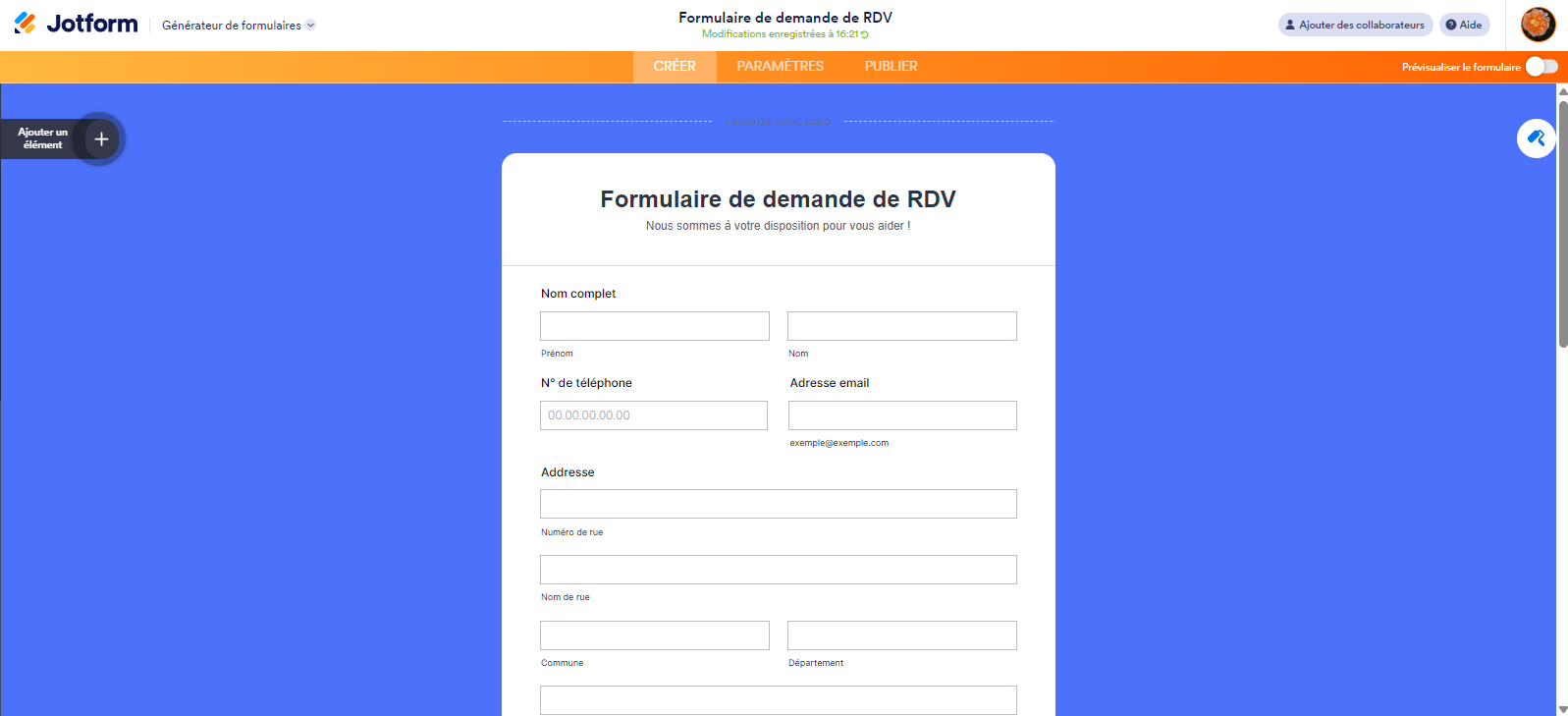
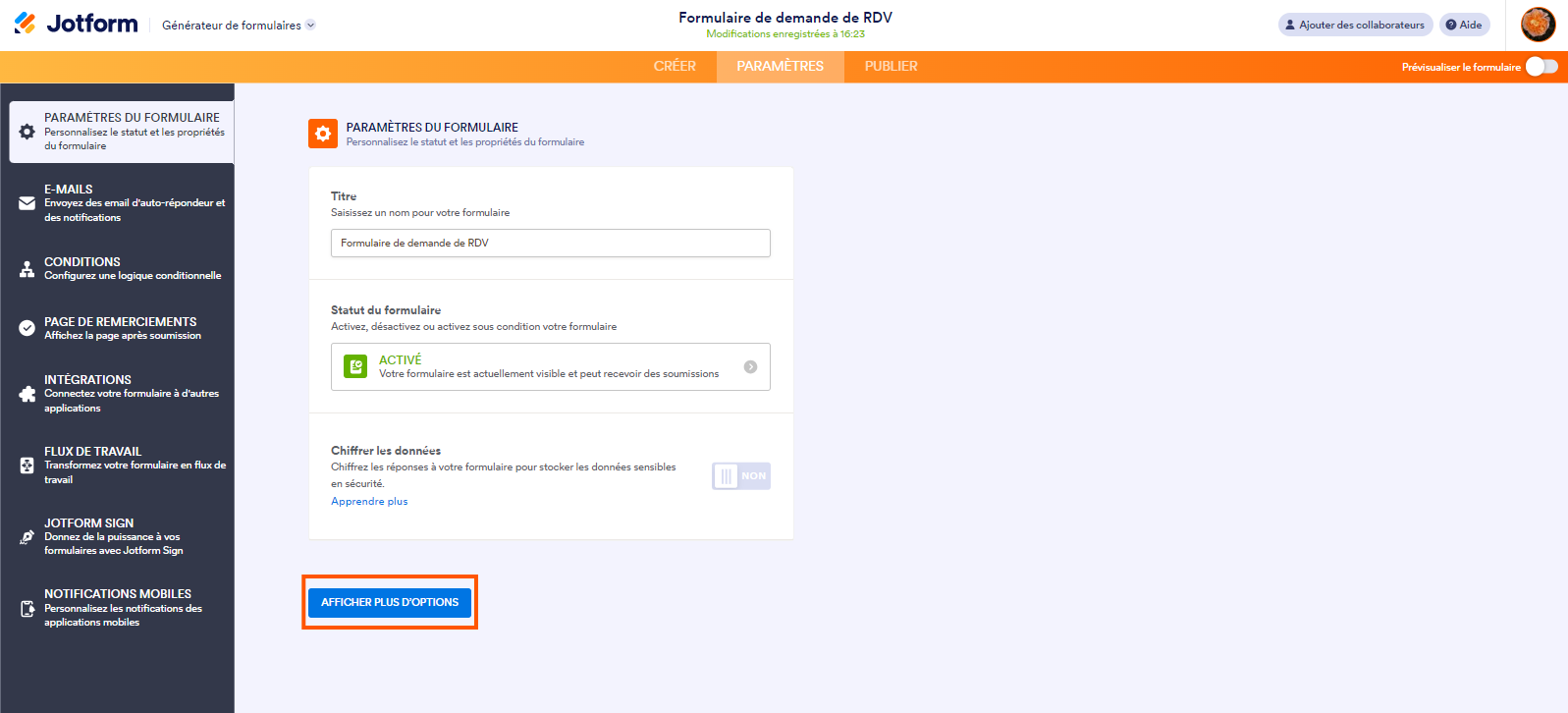
- Sélectionnez Afficher plus d’options.
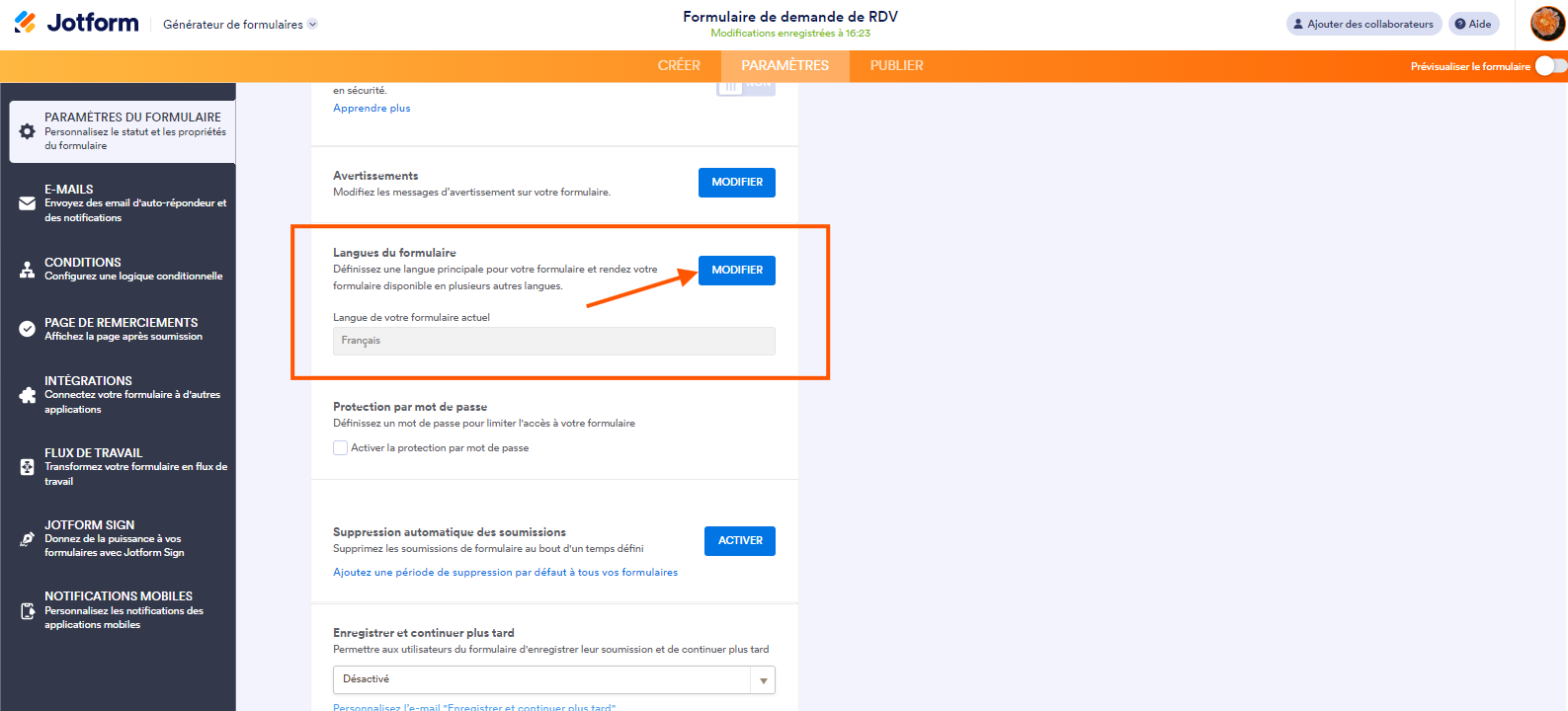
- Faites défiler la page jusqu’à Langues du formulaire et cliquez sur Modifier.
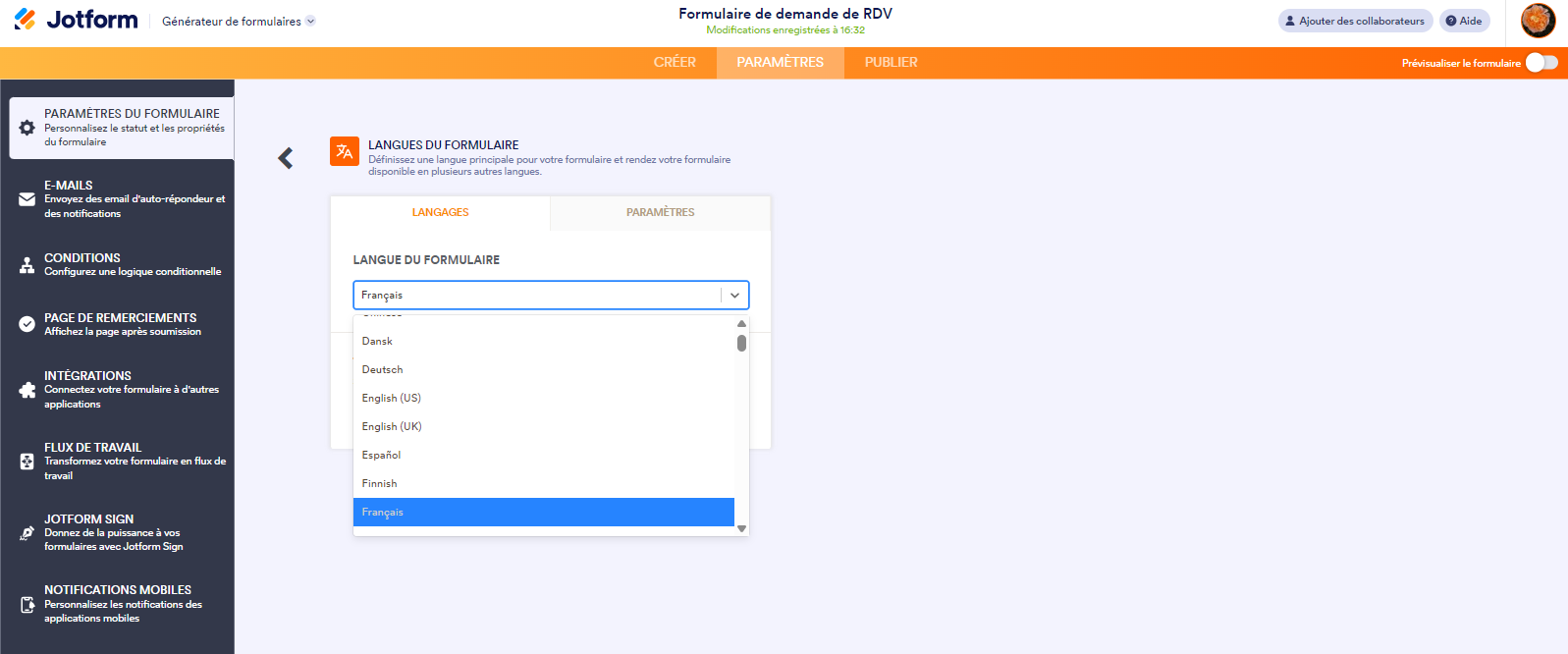
- Choisissez la langue principale de votre formulaire.
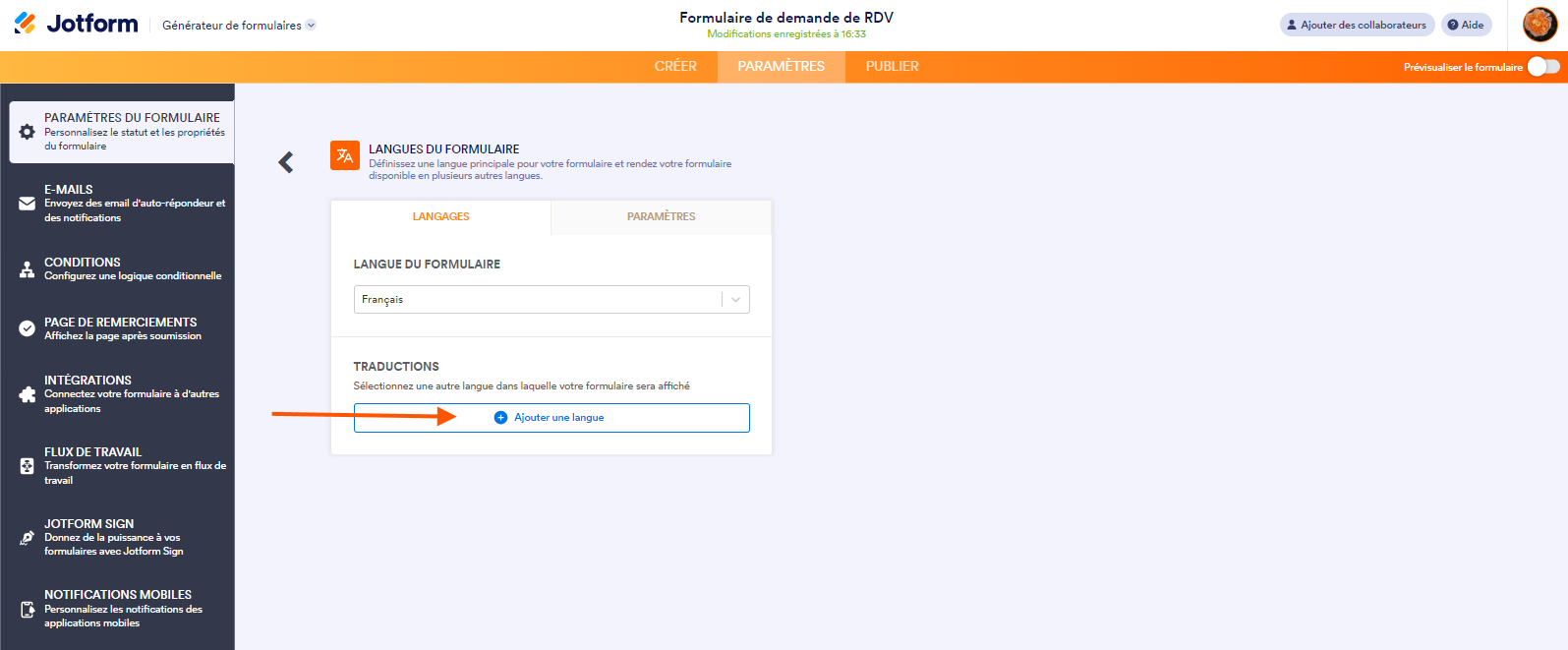
- Cliquez sur Ajouter une langue pour ajouter la langue de votre choix.
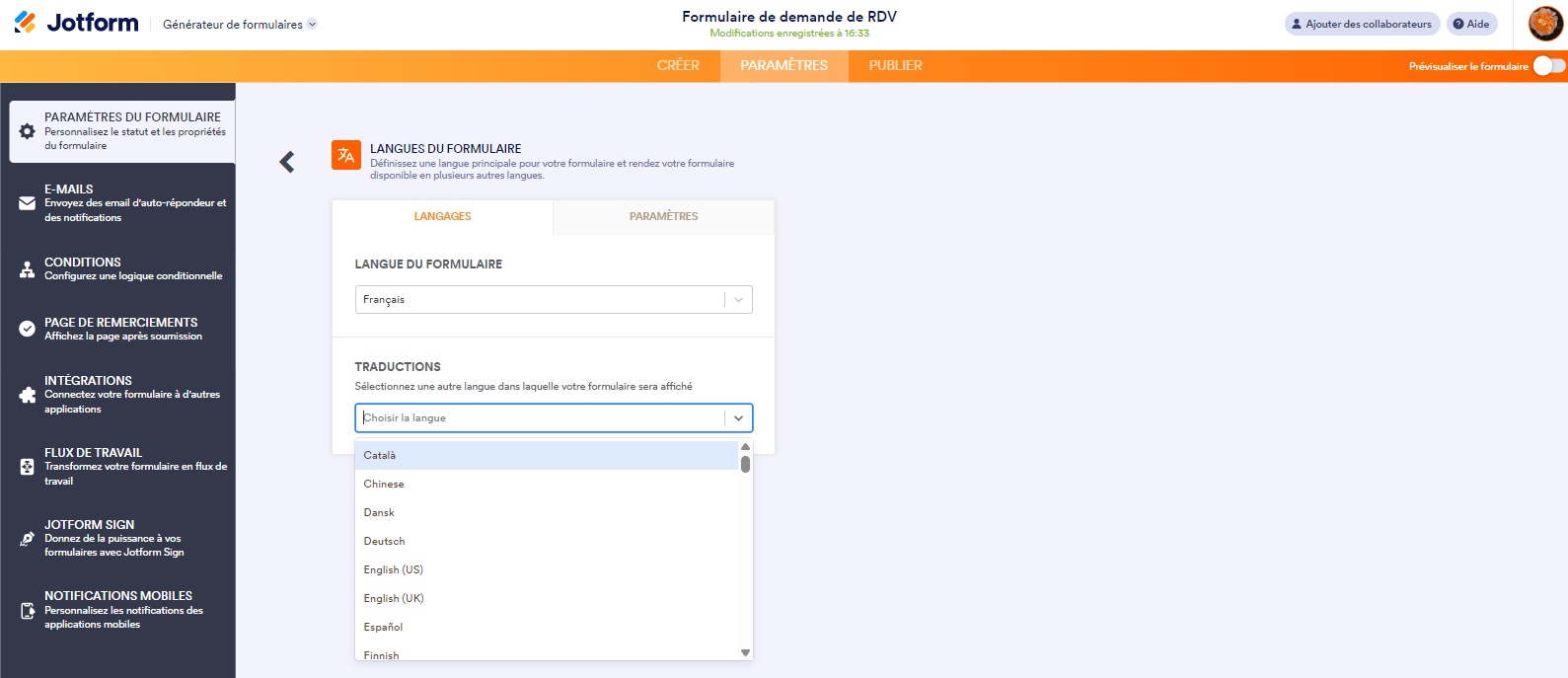
- Choisissez et ajoutez la langue dans laquelle vous souhaitez traduire le formulaire.
Vous pouvez également personnaliser le sélecteur de langue du formulaire et activer la détection de la langue du navigateur. Lorsqu’elle est activée, cette option permet d’adapter automatiquement la langue du formulaire à celle du répondant. Celui-ci peut toujours sélectionner une autre langue depuis le sélecteur affiché sur le formulaire.
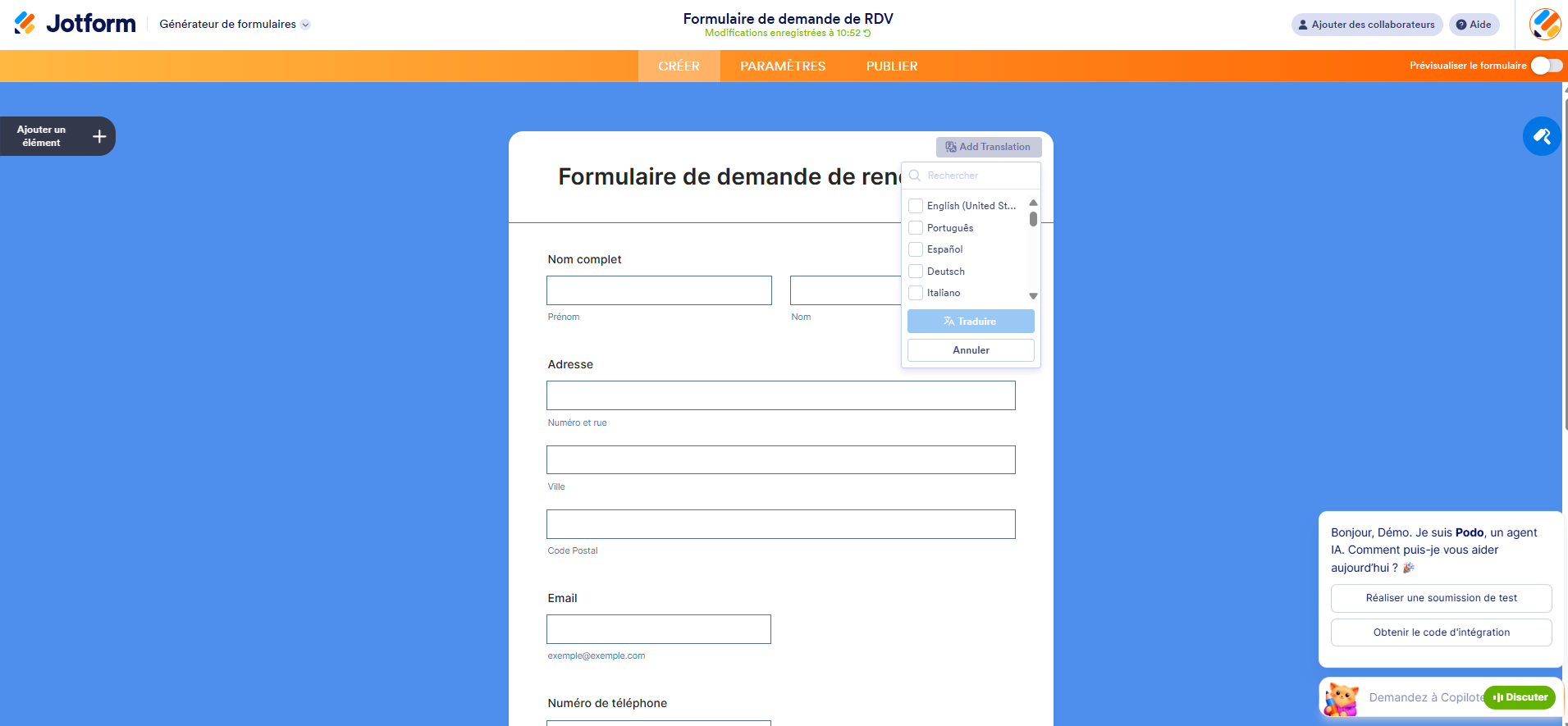
Jotform vous permet également de modifier les traductions des champs afin d’adapter précisément le contenu à votre audience. Une fois le formulaire prêt, vous pouvez le partager par email, à l’aide d’un lien ou d’un code QR. Les répondants peuvent ensuite sélectionner la langue souhaitée directement depuis le formulaire.
Jotform enregistre automatiquement les modifications. Vous pouvez ensuite personnaliser le sélecteur de langue du formulaire et activer la détection de la langue du navigateur. Lorsqu’elle est activée, cette option adapte automatiquement la langue du formulaire à celle du répondant, qui peut toujours sélectionner une autre langue depuis le sélecteur.
Jotform vous permet également de modifier les traductions des champs afin d’adapter précisément le contenu à votre audience. Une fois le formulaire prêt, vous pouvez le partager par email, à l’aide d’un lien ou d’un code QR.
La traduction de formulaire de Jotform prend en charge plus de 130 langues, ce qui permet de proposer une expérience adaptée à une audience internationale sans multiplier les formulaires.
Vous pouvez également adapter d’autres éléments de l’expérience, comme les messages affichés aux utilisateurs, et utiliser la logique conditionnelle pour afficher des contenus ou des instructions différents en fonction des réponses fournies.
Conseil de pro
Même lorsqu’une traduction automatique est disponible, relisez les questions, les instructions et les messages importants avant de publier votre formulaire. Une vérification humaine reste particulièrement importante pour les contenus juridiques, réglementaires ou très spécifiques à votre secteur.
Google Forms ou Jotform pour créer un formulaire multilingue ?
Google Forms peut suffire si vous devez créer rapidement un questionnaire simple ou si vos besoins de traduction restent ponctuels. Chrome permet de traduire l’affichage d’un formulaire, tandis que Google Sheets peut faciliter la traduction des réponses reçues.
Lorsque vous devez proposer régulièrement un même formulaire dans plusieurs langues, la gestion de différentes versions Google Forms peut toutefois devenir plus complexe.
Jotform permet de centraliser plusieurs langues dans un même formulaire et de laisser les répondants sélectionner celle qu’ils souhaitent utiliser. Cette approche évite notamment d’avoir à créer et maintenir une version distincte du formulaire pour chaque langue.
Jotform constitue ainsi une alternative à Google Forms pour les utilisateurs qui ont besoin de fonctionnalités de formulaire plus avancées. La plateforme propose également plus de 1 300 modèles de formulaires prêts à l’emploi disponibles en français et plus de 20 000 modèles disponibles en anglais, ainsi que de nombreuses intégrations et fonctionnalités destinées à s’adapter à différents flux de travail.


Découvrez les nombreuses autres fonctionnalités que Jotform offre pour créer, personnaliser et partager des formulaires adaptés à vos besoins.
FAQ sur la traduction de Google Forms
Pour changer la langue dans laquelle vous consultez un formulaire, utilisez la fonction de traduction de Google Chrome. Si vous souhaitez proposer les questions et les choix de réponses dans une autre langue à vos répondants, vous devez traduire le contenu du formulaire et créer une version correspondante.
Dans Google Chrome, accédez à Paramètres > Langues > Google Traduction, puis activez Utiliser Google Traduction. Chrome peut alors vous proposer de traduire les pages rédigées dans d’autres langues.
Le service de traduction de Google s’appelle Google Traduction, ou Google Translate. Il permet de traduire du texte et différents types de contenus d’une langue à une autre. Google Chrome intègre également une fonction permettant de traduire directement les pages Web.
Vous pouvez créer différentes versions linguistiques d’un formulaire Google Forms et partager le lien approprié avec chaque audience. En revanche, si vous souhaitez gérer plusieurs langues dans un même formulaire et proposer un sélecteur de langue aux répondants, une solution de formulaires multilingues comme Jotform est plus adaptée à cet usage.
Oui. Jotform permet d’ajouter plusieurs langues à un même formulaire et de laisser les répondants choisir celle qu’ils souhaitent utiliser depuis un sélecteur de langue. Vous pouvez également vérifier et modifier les traductions des champs et des messages du formulaire afin de les adapter à votre audience.
Associez votre Google Forms à Google Sheets depuis l’onglet Réponses, puis utilisez la fonction GOOGLETRANSLATE. Par exemple, =GOOGLETRANSLATE(A2;"auto";"fr") permet de détecter automatiquement la langue du texte contenu dans A2 et de le traduire en français.
Créez des formulaires adaptés à une audience internationale
Google Chrome offre une solution rapide lorsque vous souhaitez simplement traduire un formulaire Google pour l’afficher dans une autre langue. Google Sheets permet quant à lui de traduire les réponses reçues grâce à la fonction GOOGLETRANSLATE.
Mais lorsque vous devez proposer un même formulaire dans plusieurs langues, gérer plusieurs versions Google Forms peut rapidement devenir fastidieux.
Avec Jotform, vous pouvez centraliser plusieurs langues dans un même formulaire et permettre à vos répondants de choisir celle qui leur convient. Créez un formulaire multilingue avec Jotform et adaptez facilement votre formulaire à une audience internationale.
Photo de Andrea Piacquadio












Envoyer un commentaire: