Tutoriel Form Approvals pour Google Forms
- Installer Form Approvals dans Google Forms
- Préparer votre Google Form pour les approbations
- Ajouter des destinataires et leur attribuer des rôles
- Définir l’ordre d’approbation et les conditions de routage
- Personnaliser les notifications et les paramètres du workflow
- Activer et tester le workflow d’approbation
- Suivre et gérer les demandes d’approbation
Bien que Google Forms soit un générateur de formulaires en ligne populaire et fiable, il ne permet pas de gérer nativement des workflows d’approbation ni leur suivi. Pourtant, ces workflows sont indispensables pour rationaliser les opérations modernes, ce qui explique pourquoi de nombreux utilisateurs de Google Forms se tournent vers des outils tiers.
Form Approvals est considéré comme l’un des meilleurs modules complémentaires Google Forms pour les workflows d’approbation. Il ajoute à un Google Form de base le routage des destinataires, les rôles d’approbation, les conditions, les notifications par e-mail, les signatures, la génération de documents et le suivi des demandes, en quelques étapes seulement.
Dans ce guide, nous avons détaillé comment créer un workflow d’approbation Google Forms avec Form Approvals (et mis en avant une alternative d’approbation native pour simplifier encore davantage le processus). Voici comment configurer et tester votre premier workflow d’approbation.


1. Installer Form Approvals dans Google Forms
Avant de pouvoir utiliser Form Approvals, vous devez intégrer ce module complémentaire à votre environnement Google Forms.
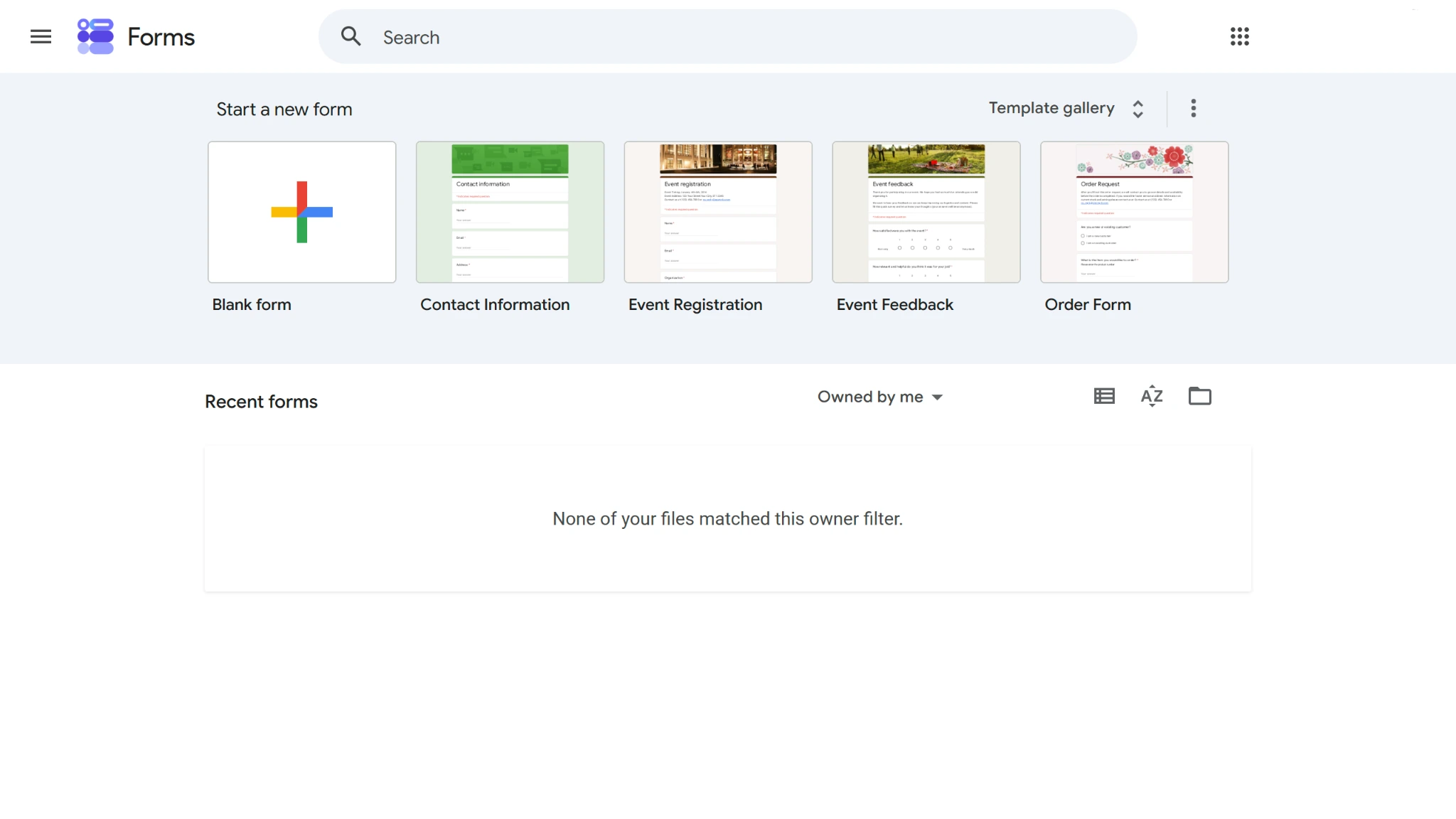
- Ouvrez Google Forms et cliquez sur Formulaire vierge pour créer un nouveau formulaire.
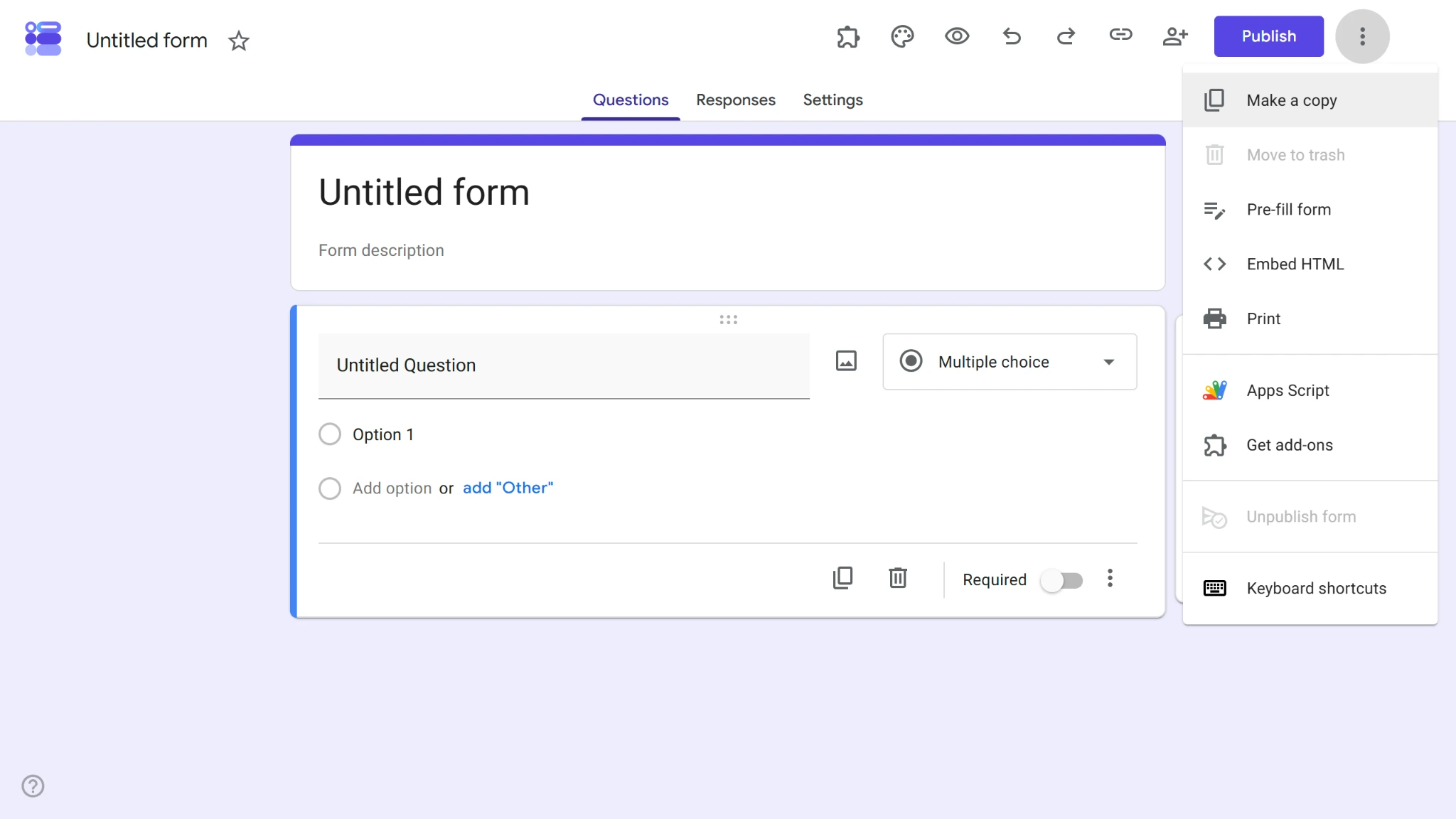
- Dans votre nouveau formulaire, cliquez sur les trois points dans le coin supérieur droit, puis sélectionnez l’option Installer des modules complémentaires dans le menu déroulant.
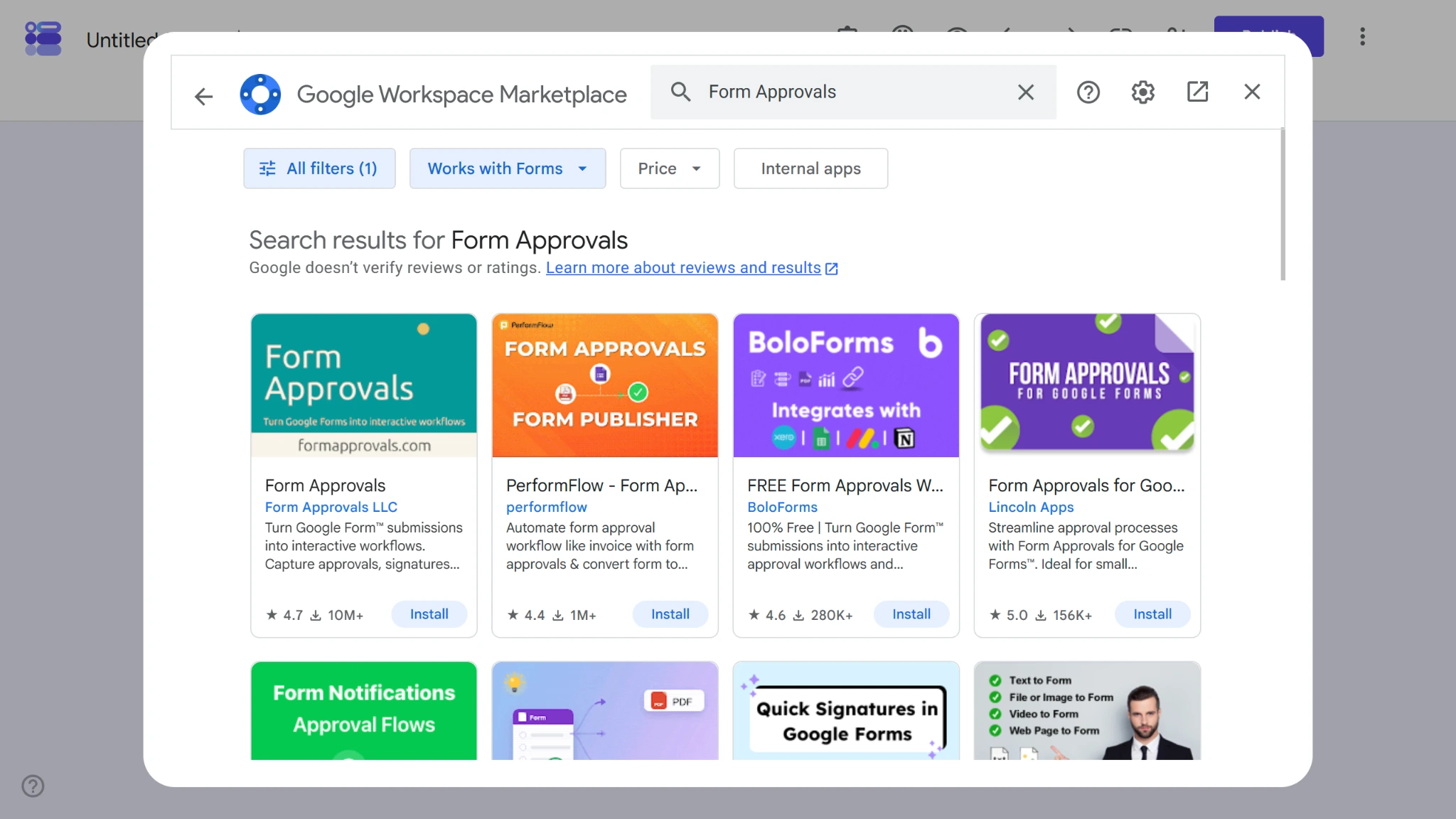
- Recherchez Form Approvals dans la barre de recherche en haut de la page, puis cliquez sur Installer sous le module complémentaire Form Approvals.
- Lors de l’installation de Form Approvals, vous devrez lui accorder l’autorisation d’accéder à certaines données de votre Google Workspace pour qu’il fonctionne correctement. Examinez les autorisations, puis validez-les pour terminer l’installation.
2. Préparer votre Google Form pour les approbations
Une fois Form Approvals installé, vous devez structurer votre Google Form en fonction du processus d’approbation. Cela consiste à ajouter les questions et les champs nécessaires pour que les demandeurs puissent soumettre leurs demandes et que les approbateurs puissent les recevoir et les examiner.
- Donnez un titre à votre formulaire et ajoutez des questions adaptées à son objectif. Veillez à ajouter un champ destiné à recueillir l’adresse e-mail de l’approbateur.
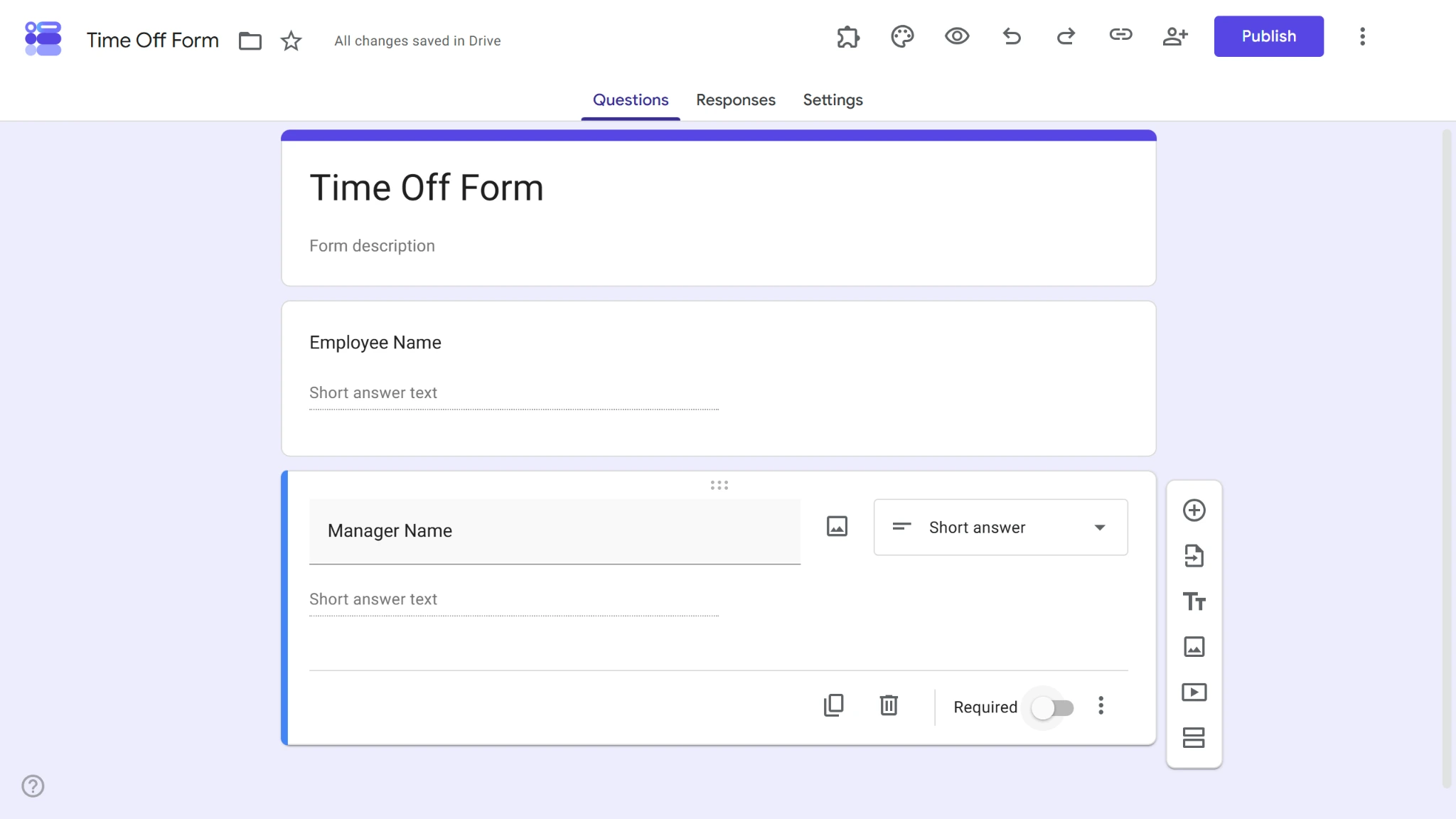
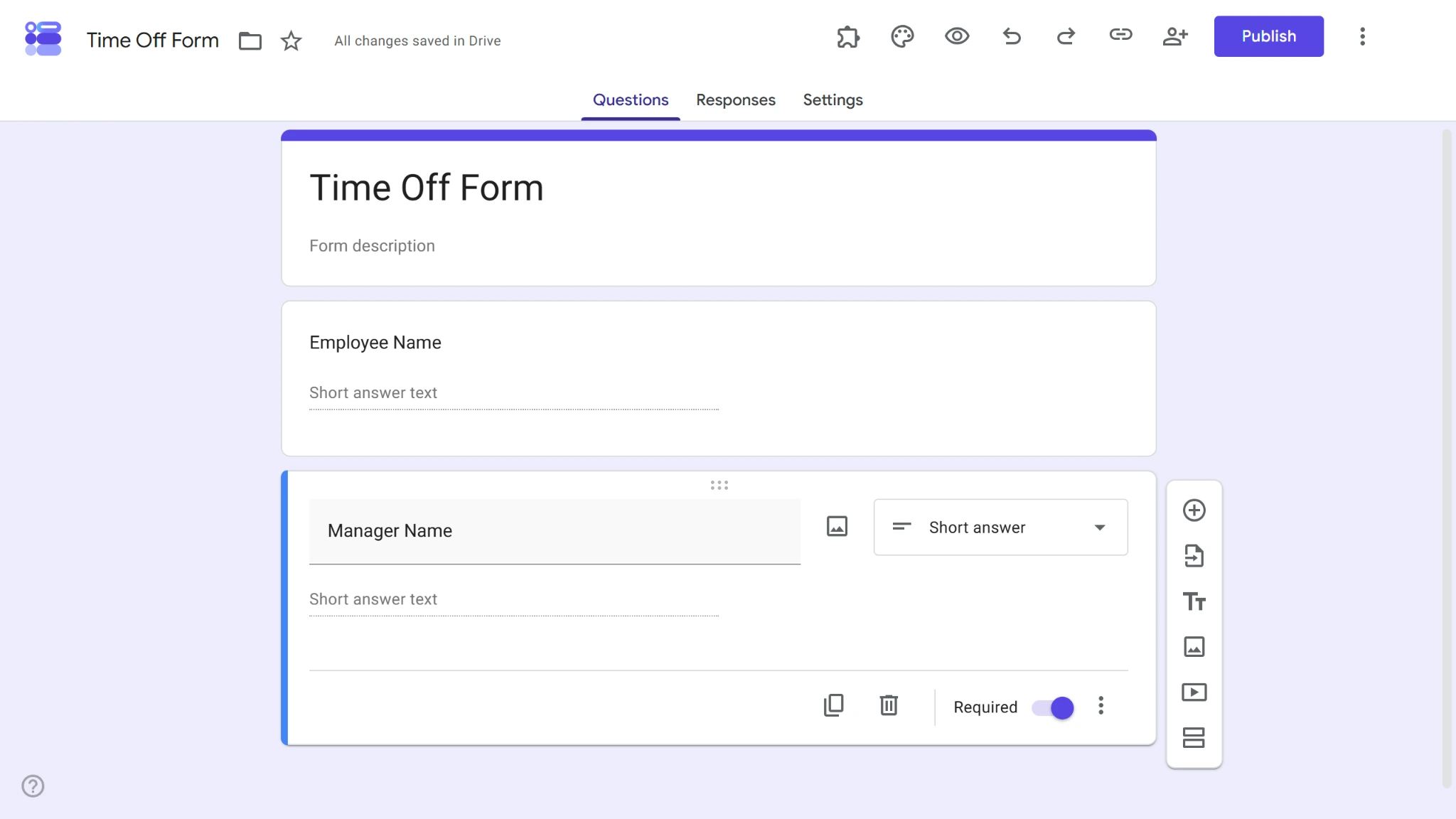
- Activez l’option Obligatoire pour le champ de l’adresse e-mail de l’approbateur.
Pro Tip
Vous cherchez un moyen plus rapide de créer vos Google Forms ? Intégrez le module complémentaire AI Form Builder à votre Google Workspace pour générer des questions Google Forms à partir d’une instruction ou importer du contenu depuis Google Docs, Sheets, Slides, des fichiers Drive et d’autres Google Forms.
3. Ajouter des destinataires et leur attribuer des rôles
Dans le module complémentaire Form Approvals, vous pouvez ajouter des destinataires à vos workflows d’approbation de deux façons : de manière dynamique ou statique. Les destinataires statiques sont des adresses e-mail précises ajoutées à vos workflows d’approbation. Les destinataires dynamiques sont liés à un champ spécifique de votre Google Form, ce qui signifie qu’ils changent en fonction de ce qui est saisi dans ce champ.
Nous détaillons ci-dessous comment configurer chacune de ces options.
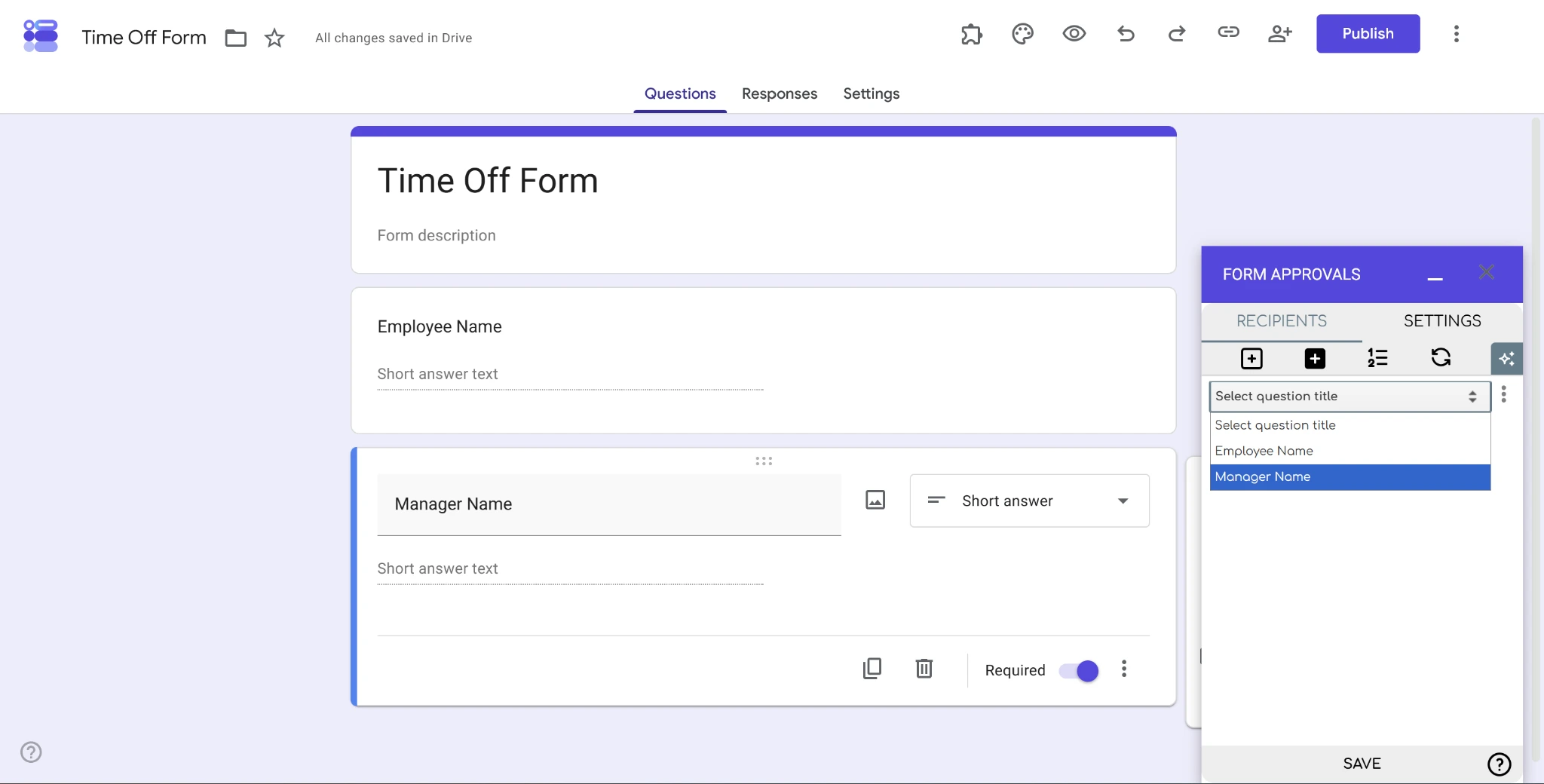
Dynamique
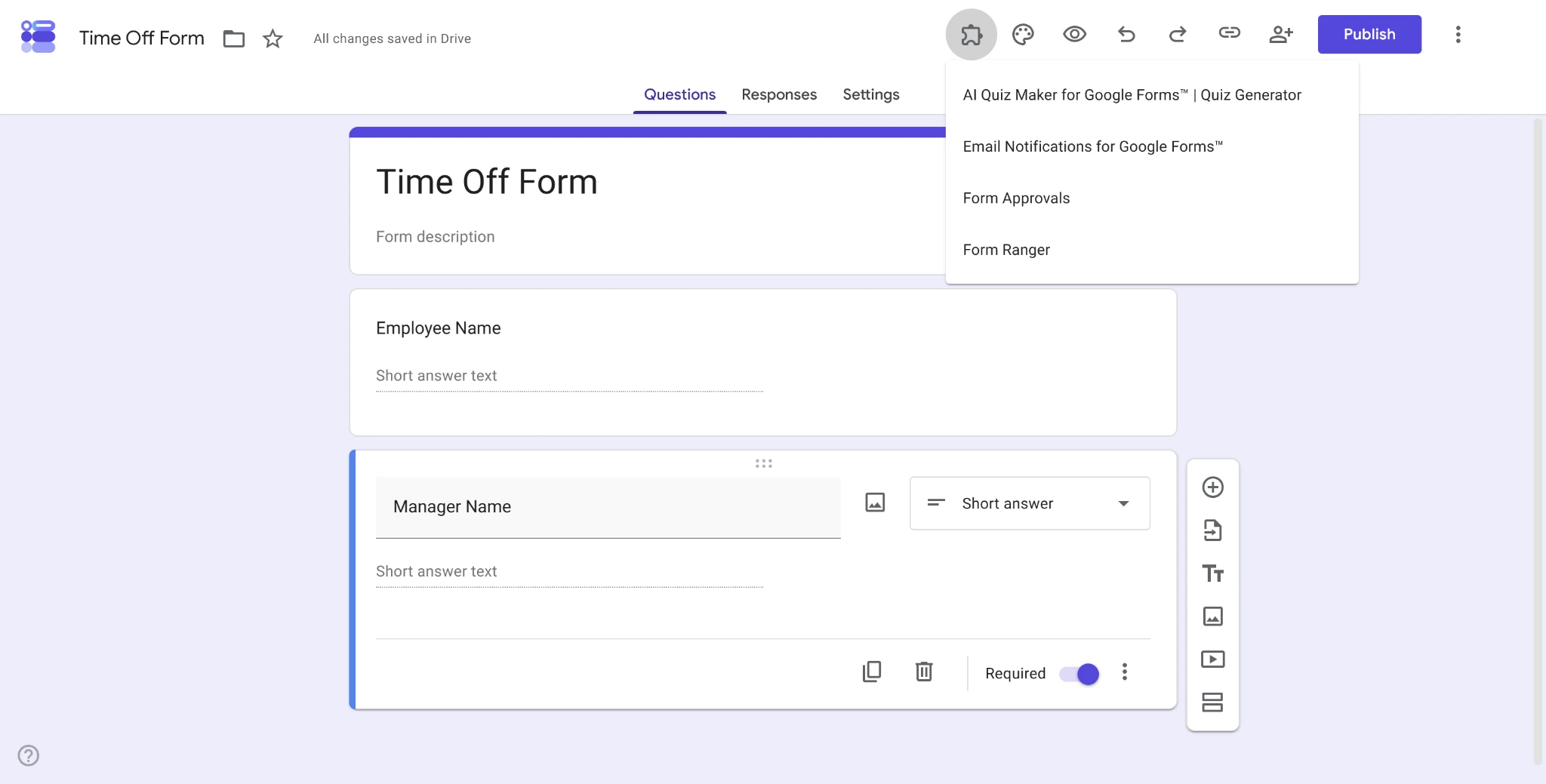
- Cliquez sur le bouton « Modules complémentaires » en forme de pièce de puzzle en haut de votre formulaire, puis sélectionnez Form Approvals dans le menu déroulant.
- Sélectionnez le bouton Ajouter un destinataire dynamique.
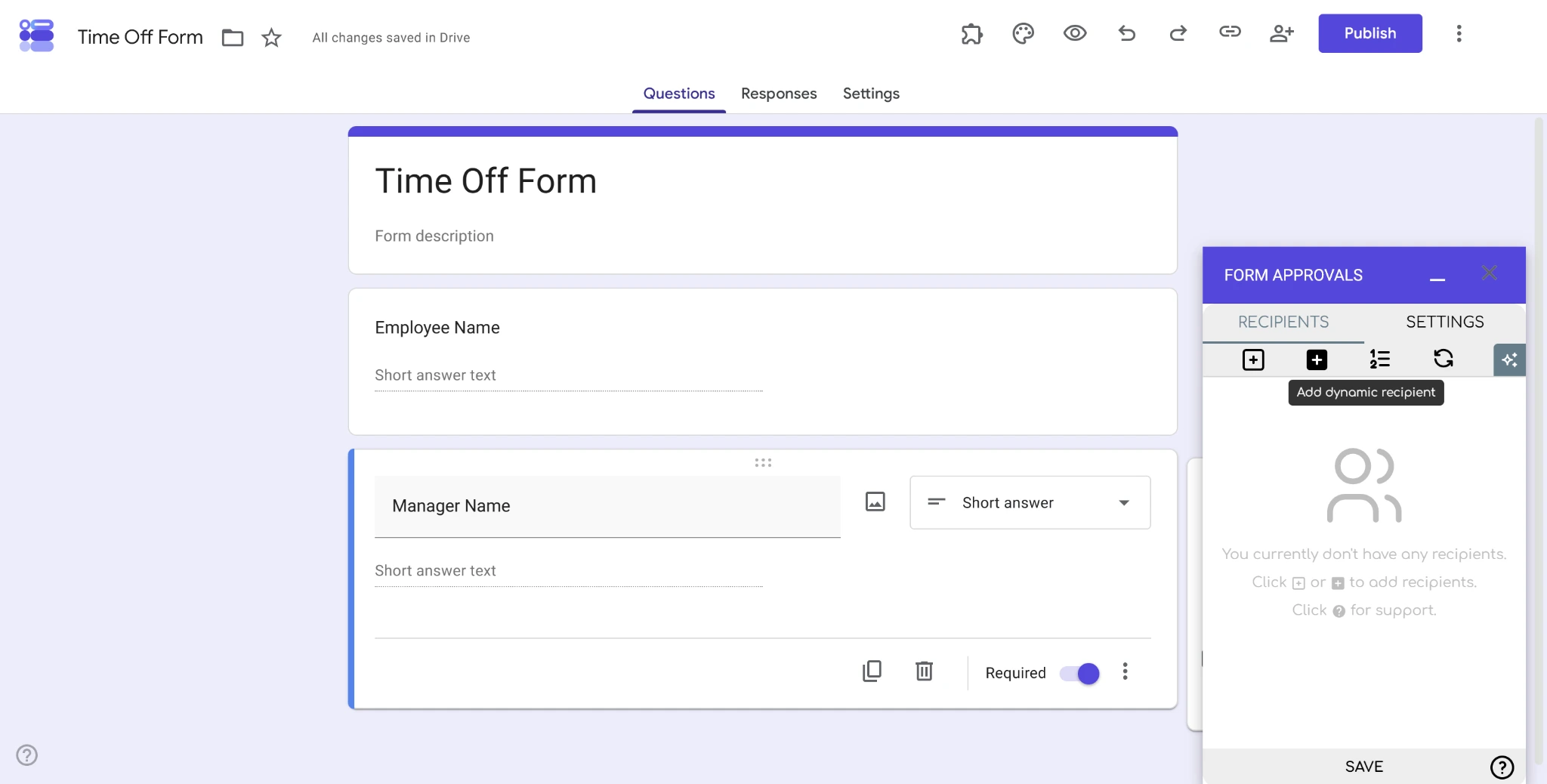
- Choisissez le champ que vous souhaitez définir comme destinataire dynamique, puis cliquez sur Enregistrer.
Statique
- Cliquez sur le bouton « Modules complémentaires » en forme de pièce de puzzle en haut de votre formulaire, puis sélectionnez Form Approvals dans le menu déroulant.
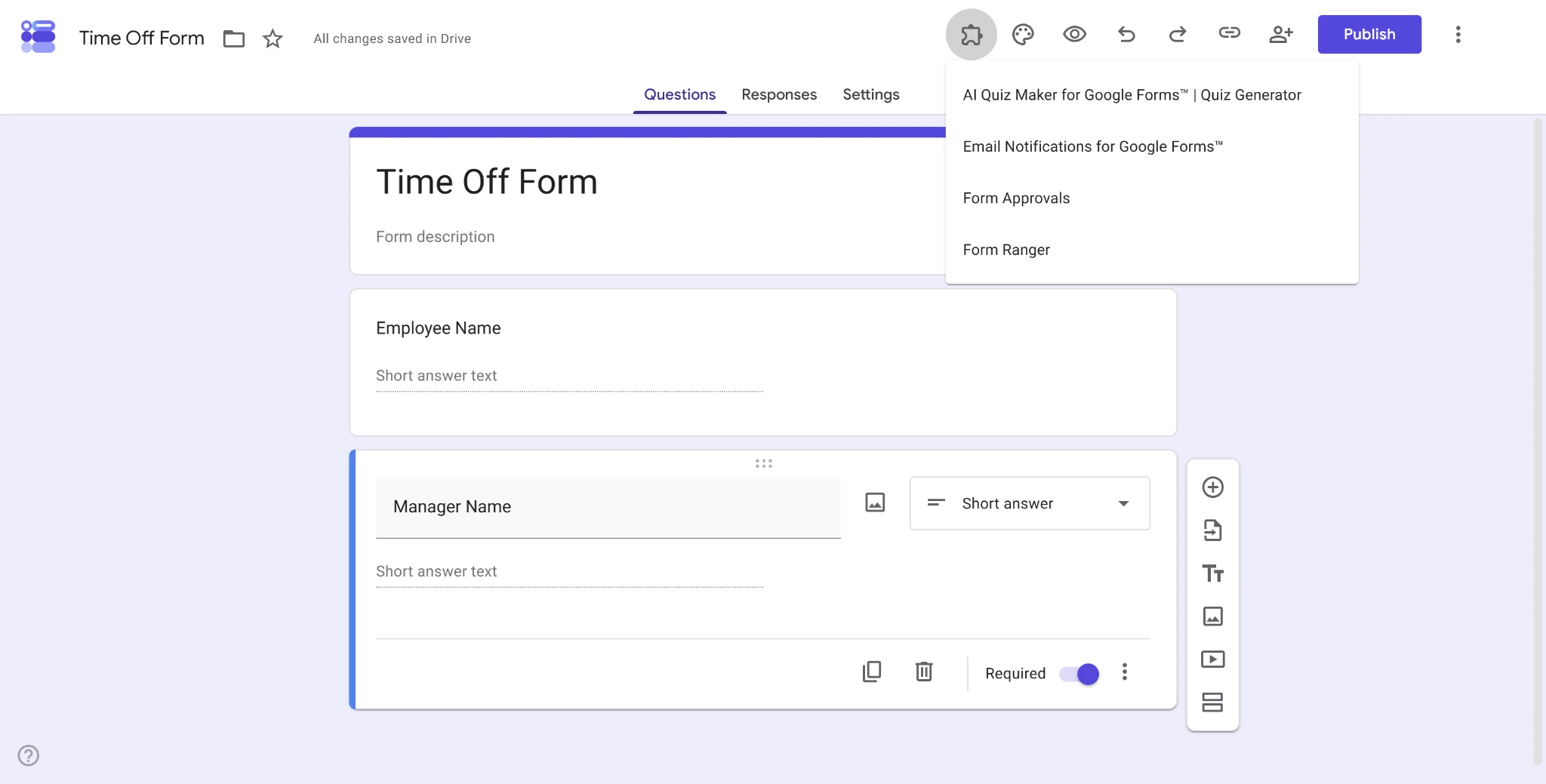
- Sélectionnez le bouton Ajouter un destinataire statique.
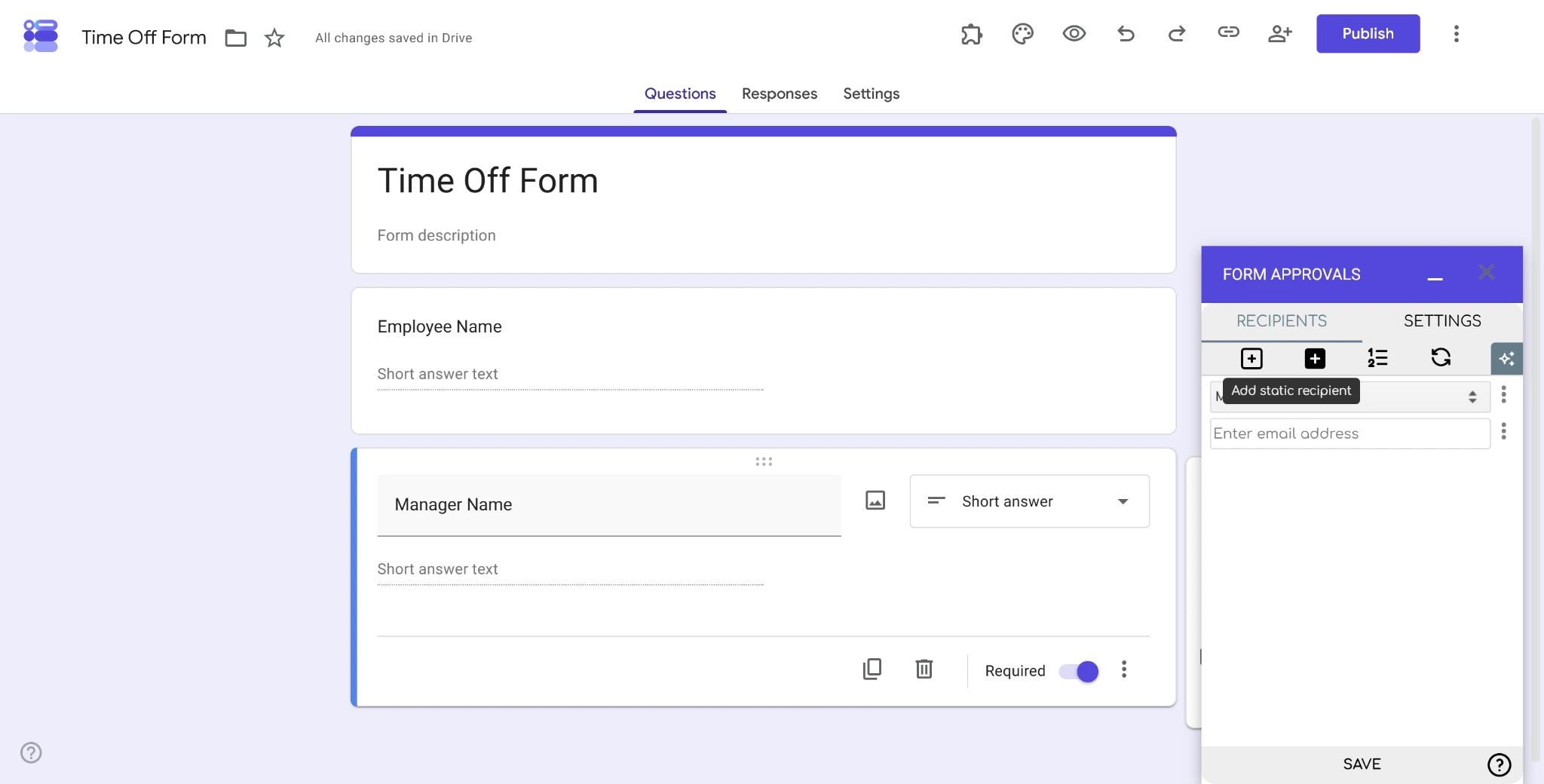
- Saisissez l’adresse e-mail de votre destinataire, puis cliquez sur Enregistrer pour l’ajouter.
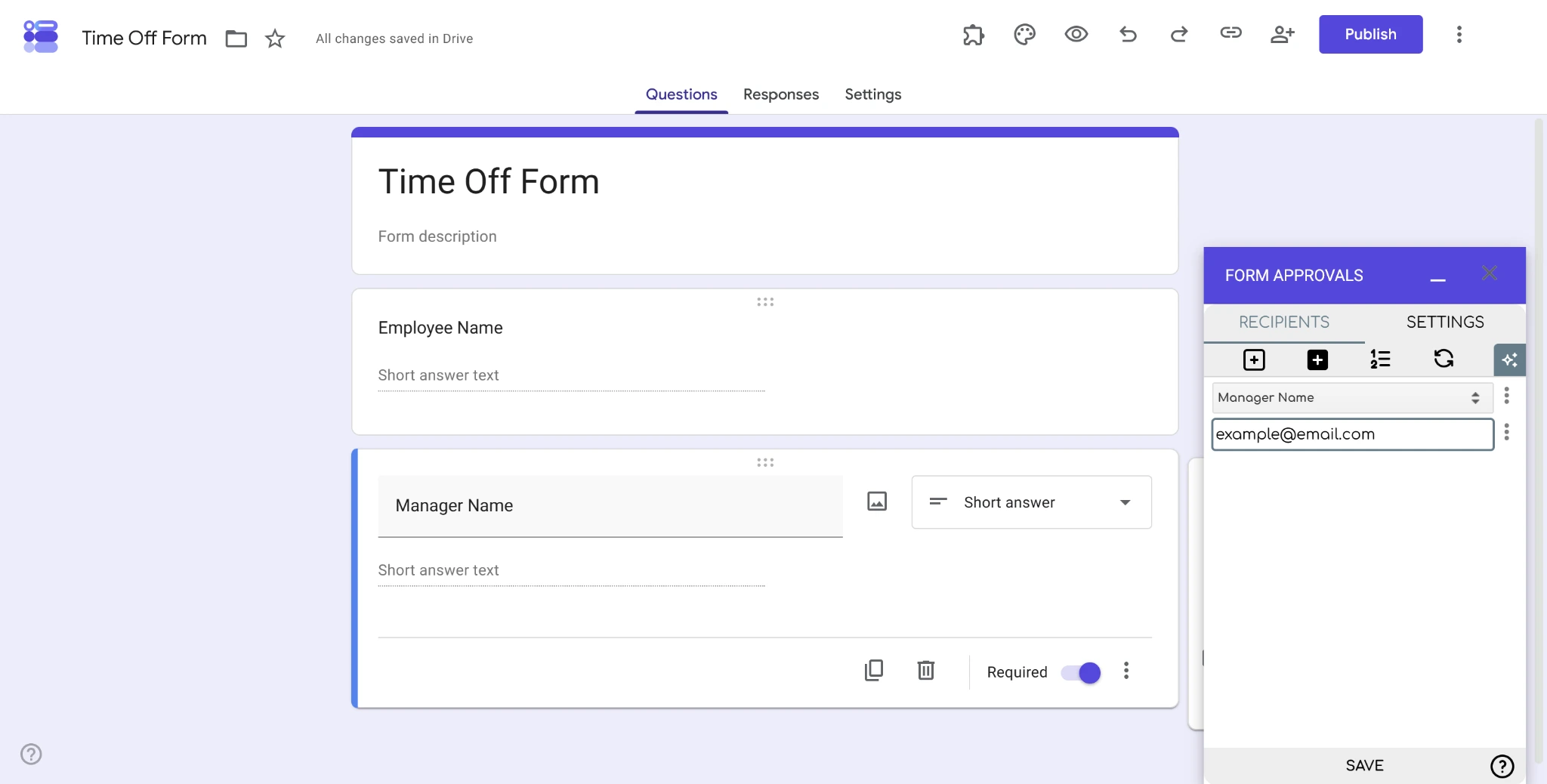
Vous pouvez ajouter autant de destinataires que nécessaire. Vous pouvez également ajouter des destinataires de groupe, mais cette étape n’est requise que lorsque vous avez besoin qu’un membre d’un groupe donné réponde.
Gardez à l’esprit que vous devrez gérer vous-même l’ordre et la logique de distribution de vos formulaires dans votre workflow d’approbation Google Forms. Cela se complique à mesure que vous ajoutez des destinataires.
4. Définir l’ordre d’approbation et les conditions de routage
Une fois tous les destinataires prévus ajoutés, vous devrez déterminer l’ordre de votre workflow d’approbation, ainsi que les éventuels workflows d’approbation conditionnels Google Forms susceptibles d’avoir un impact sur cet ordre.
- Cliquez sur le bouton Définir l’ordre de réception dans le module complémentaire Form Approvals.
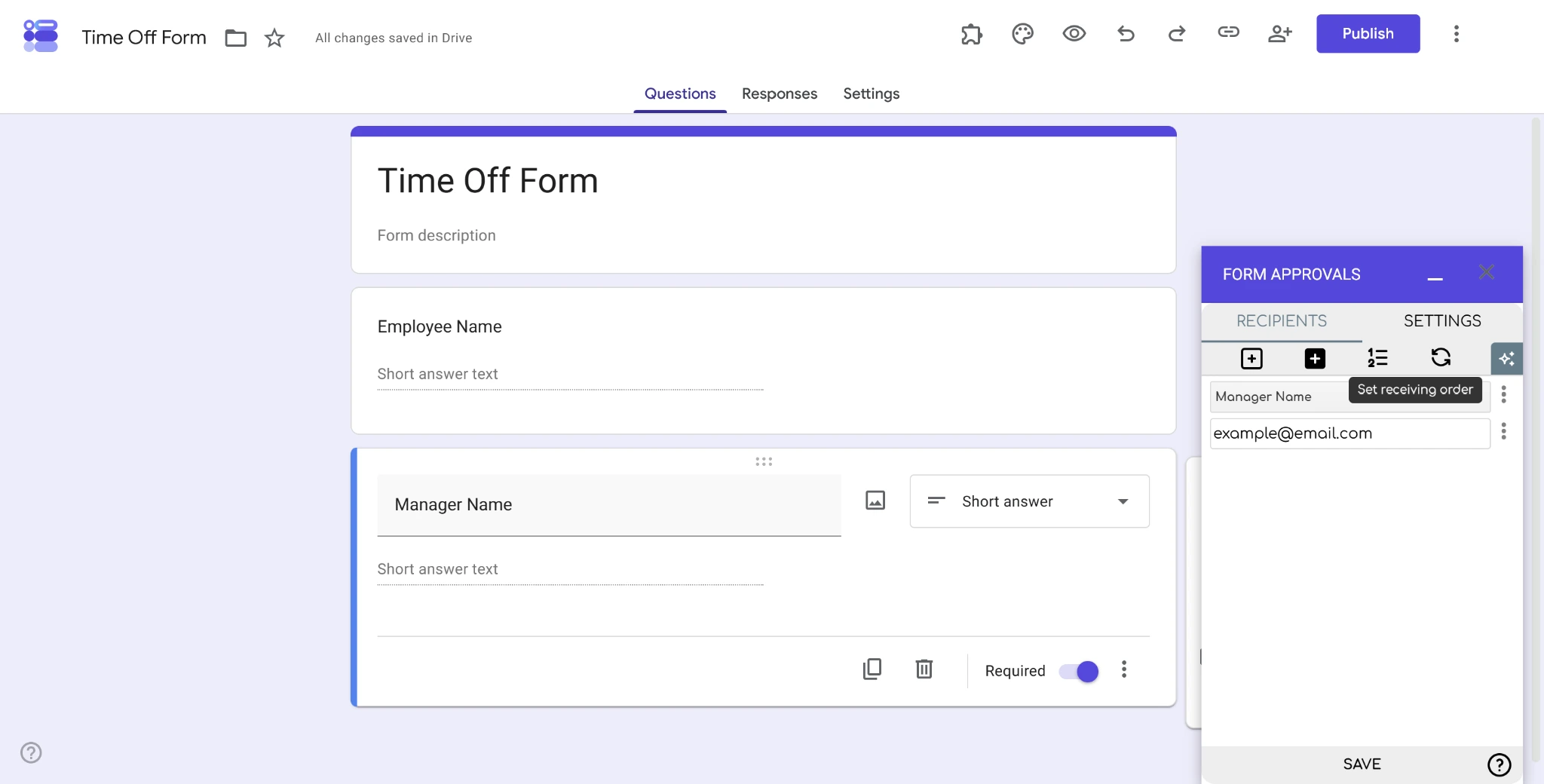
- Modifiez l’ordre en changeant les numéros situés à gauche de chaque destinataire dynamique ou statique. Cet ordre détermine la séquence dans laquelle votre formulaire doit être approuvé : tenez donc compte de facteurs tels que la hiérarchie de l’entreprise et les rôles de chacun.
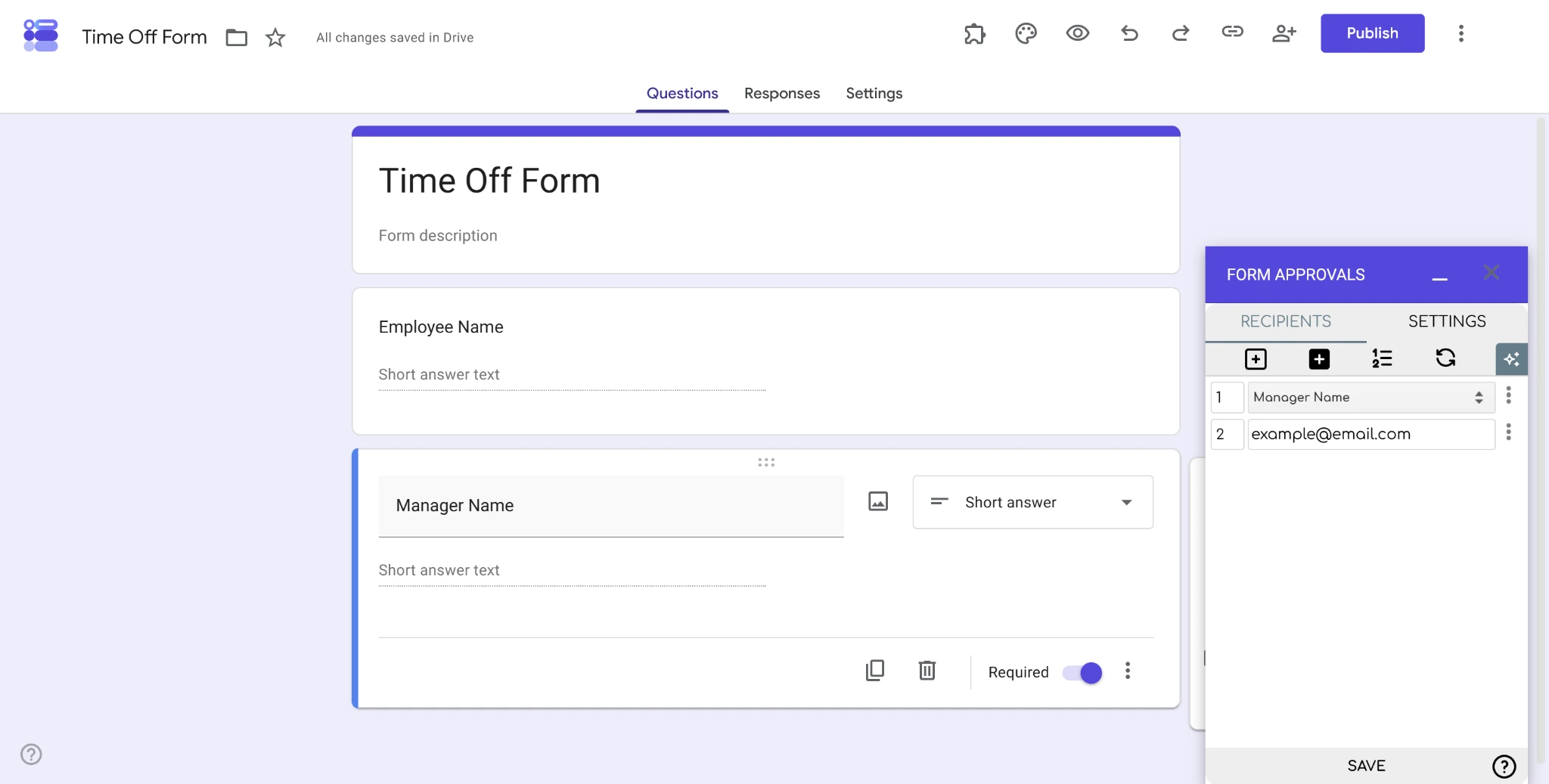
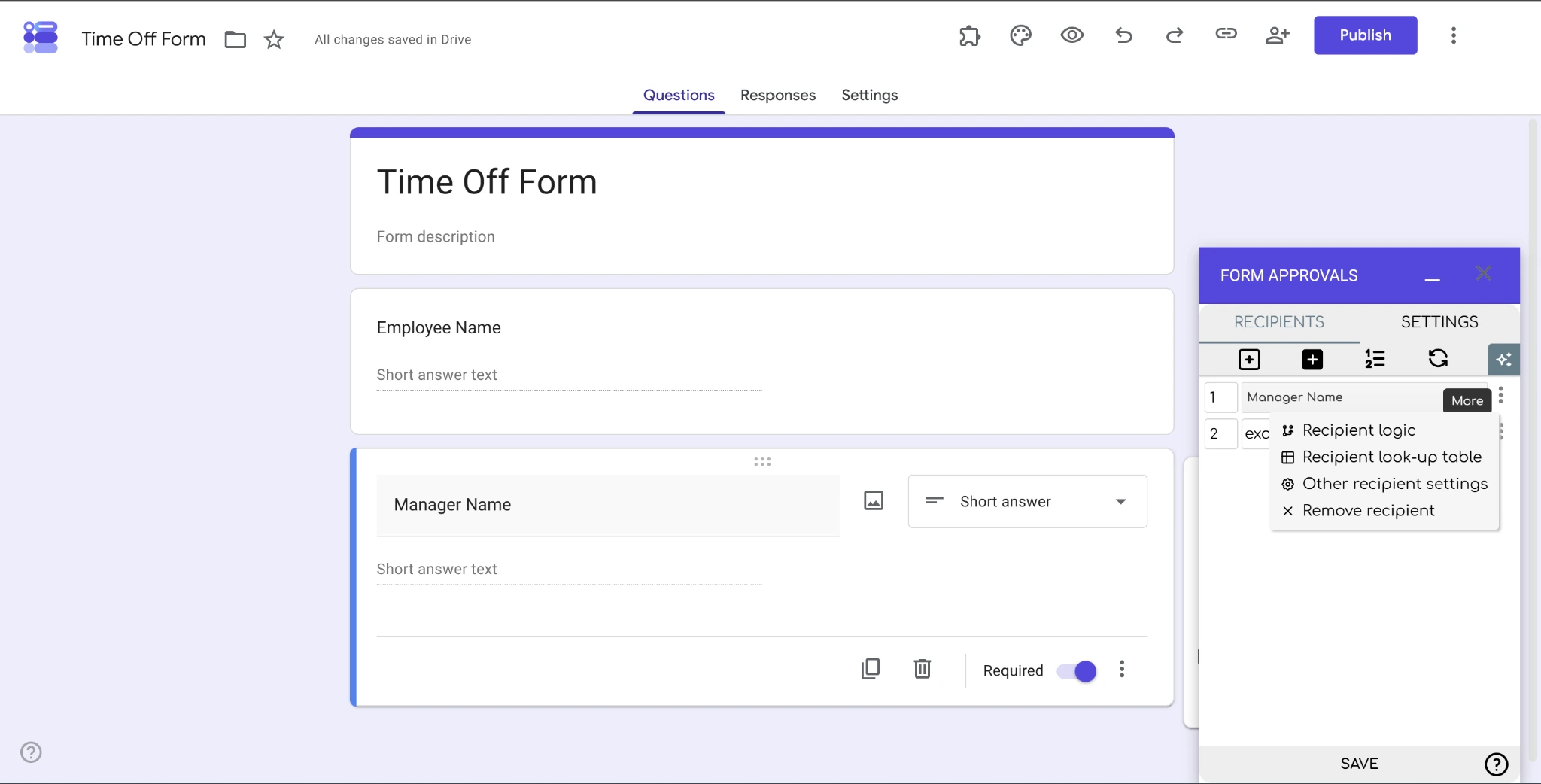
- Une fois l’ordre défini, cliquez sur le bouton « Plus » (trois points) à droite, puis sélectionnez Logique du destinataire.
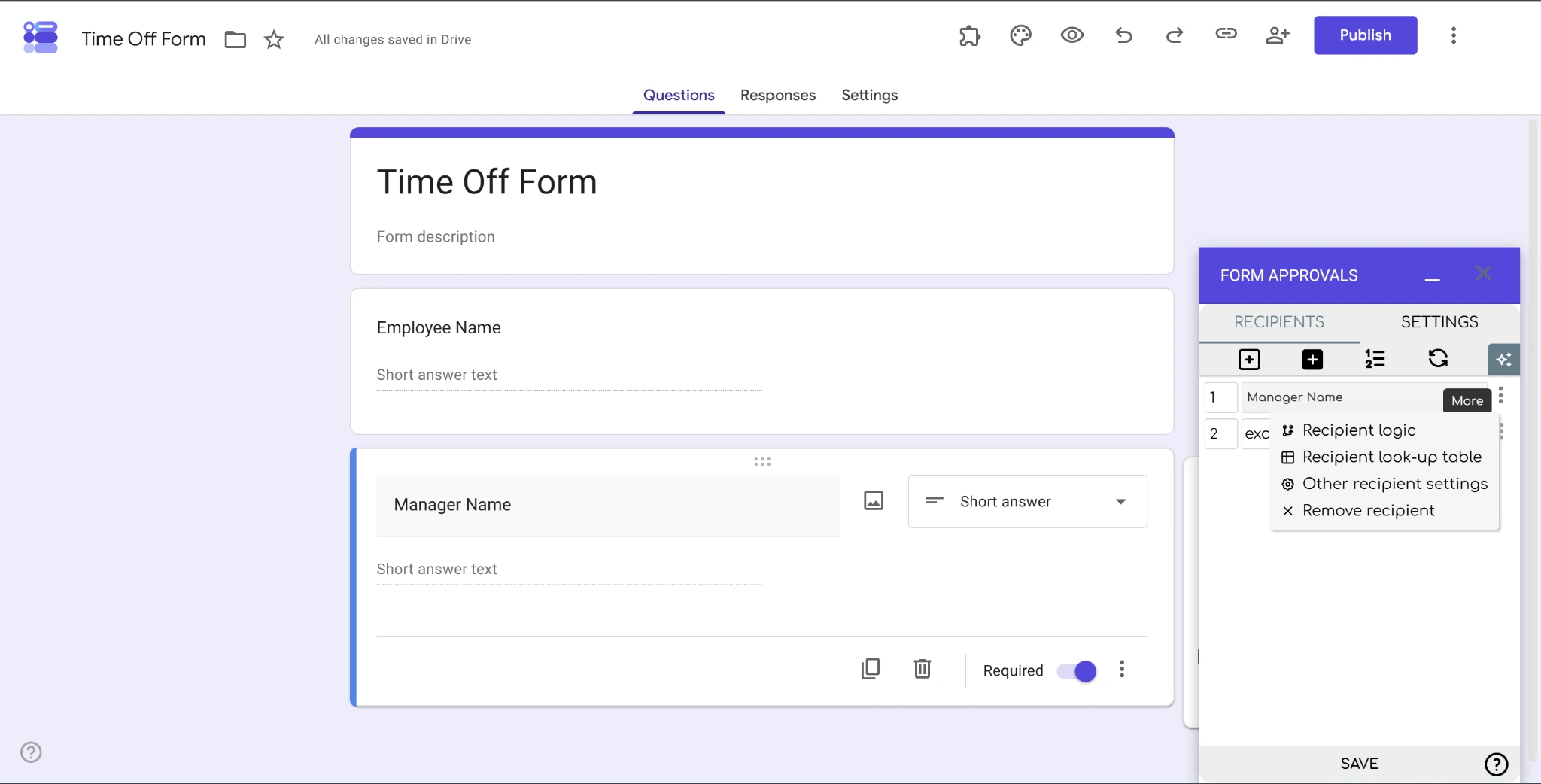
- Configurez la logique du destinataire pour envoyer certains formulaires à des destinataires précis en fonction des valeurs saisies dans des champs spécifiques. Par exemple, vous pouvez définir une logique de routage des approbations Google Forms basée sur le nom d’un employé, afin que ses demandes soient envoyées à son responsable direct.
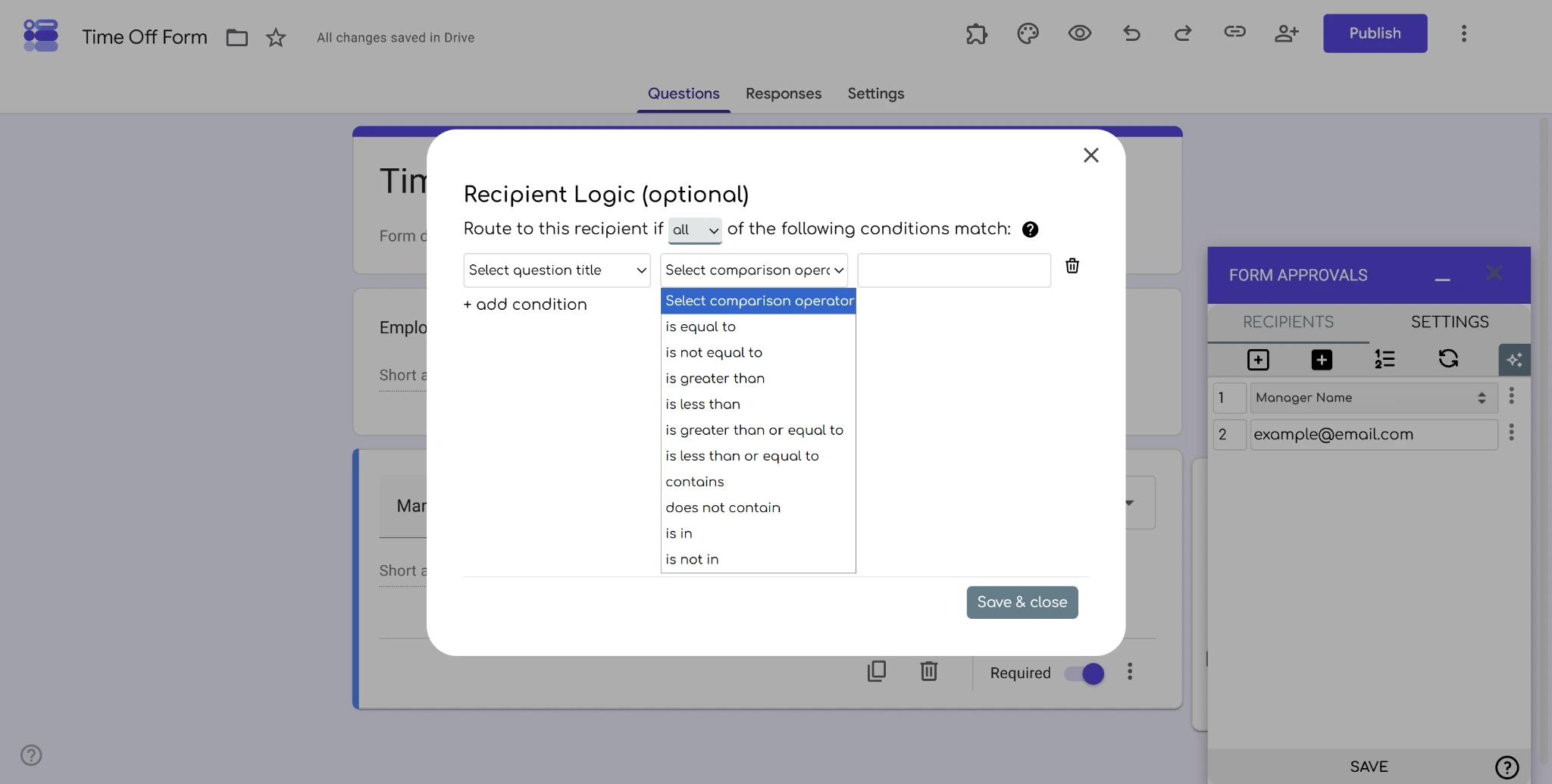
Il est possible que vous n’ayez pas besoin d’utiliser la logique du destinataire ni de définir un ordre pour des workflows simples. En revanche, ces paramètres avancés peuvent aider à mettre en place des approbations à plusieurs niveaux dans Google Forms pour les organisations complexes qui comptent un large éventail de parties prenantes.
5. Personnaliser les notifications et les paramètres du workflow
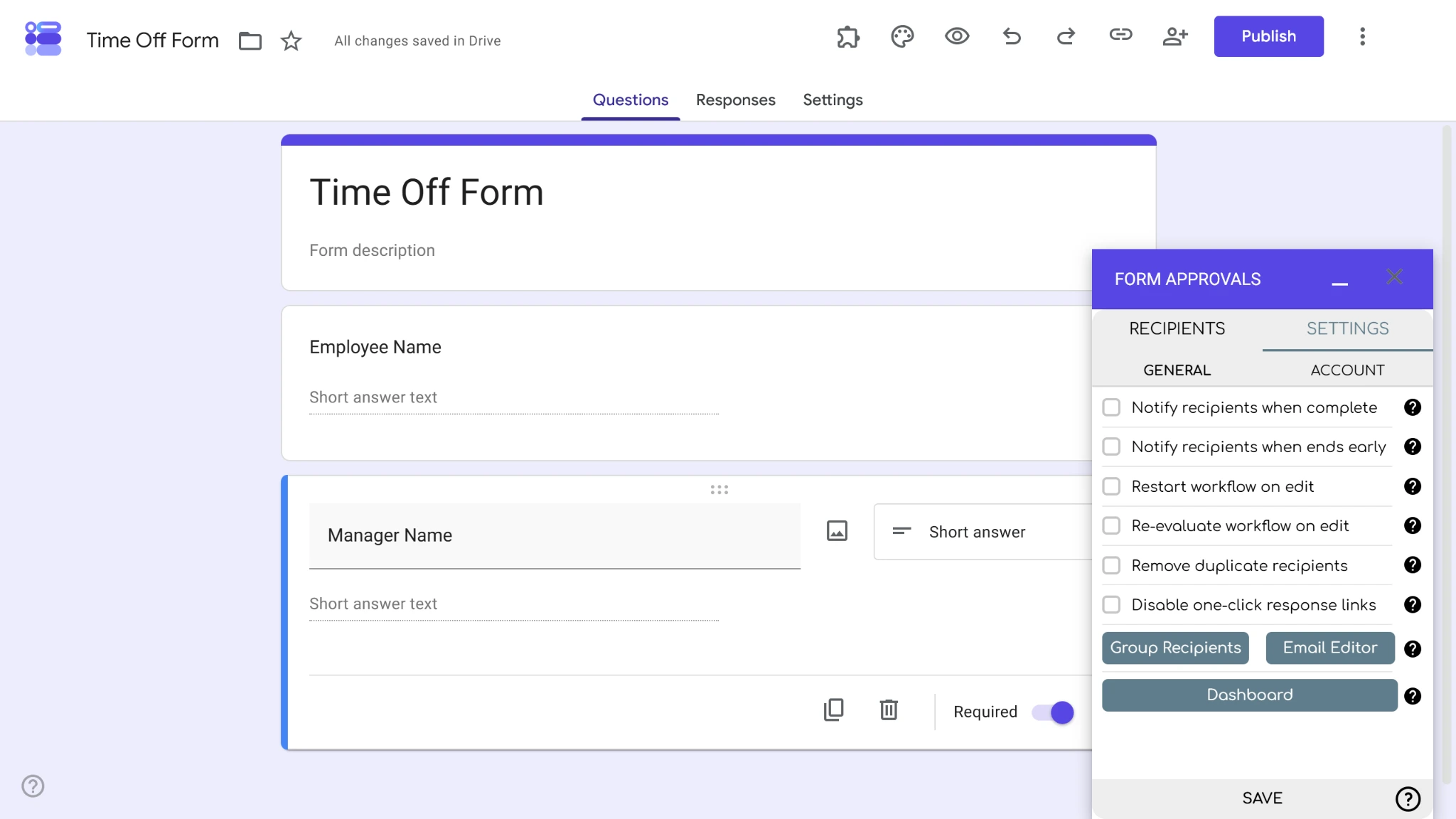
Pour modifier les paramètres de vos workflows Form Approvals, cliquez sur l’onglet Paramètres en haut du module complémentaire. Vous pouvez alors activer ou désactiver plusieurs options, notamment :
- Avertir les destinataires à la fin du workflow
- Avertir les destinataires lorsque le workflow se termine prématurément
- Redémarrer le workflow en cas de modification
- Réévaluer le workflow en cas de modification
- Supprimer les destinataires en double
- Désactiver les liens de réponse en un clic
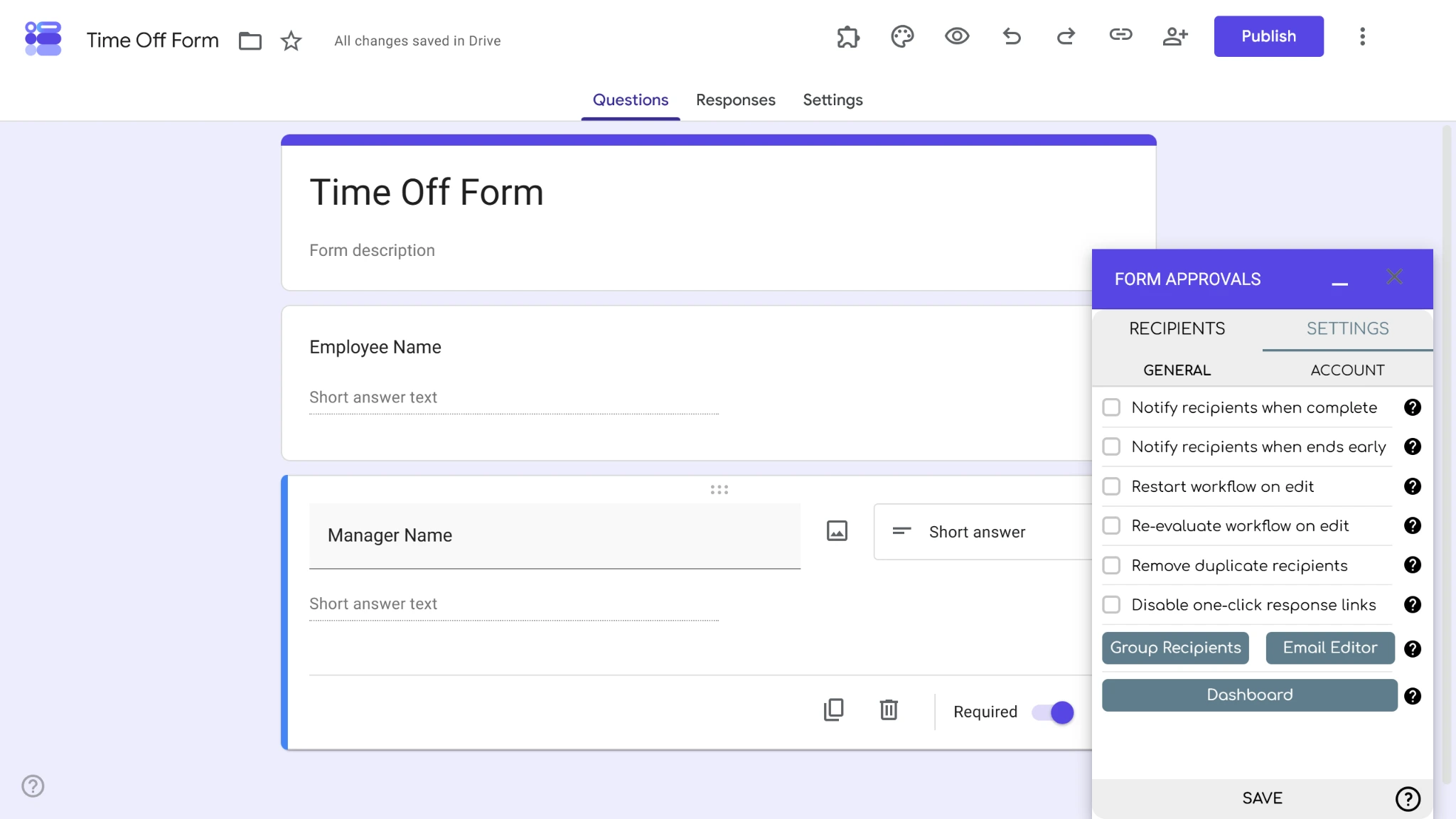
Vous pouvez modifier ces paramètres à tout moment afin d’améliorer la configuration de vos approbations.
Ajouter des signatures ou des documents générés
Lors de votre examen des approbations avec Form Approvals, vous pouvez avoir besoin de la validation ou de la relecture de certains documents par des membres de l’équipe avant d’autoriser l’approbation de vos Google Forms. Voici comment ajouter ces tâches à votre workflow :
Signature
- Cliquez sur le bouton « Plus » (trois points) dans votre liste de destinataires, à côté du destinataire qui doit signer. Cliquez ensuite sur Autres paramètres du destinataire.
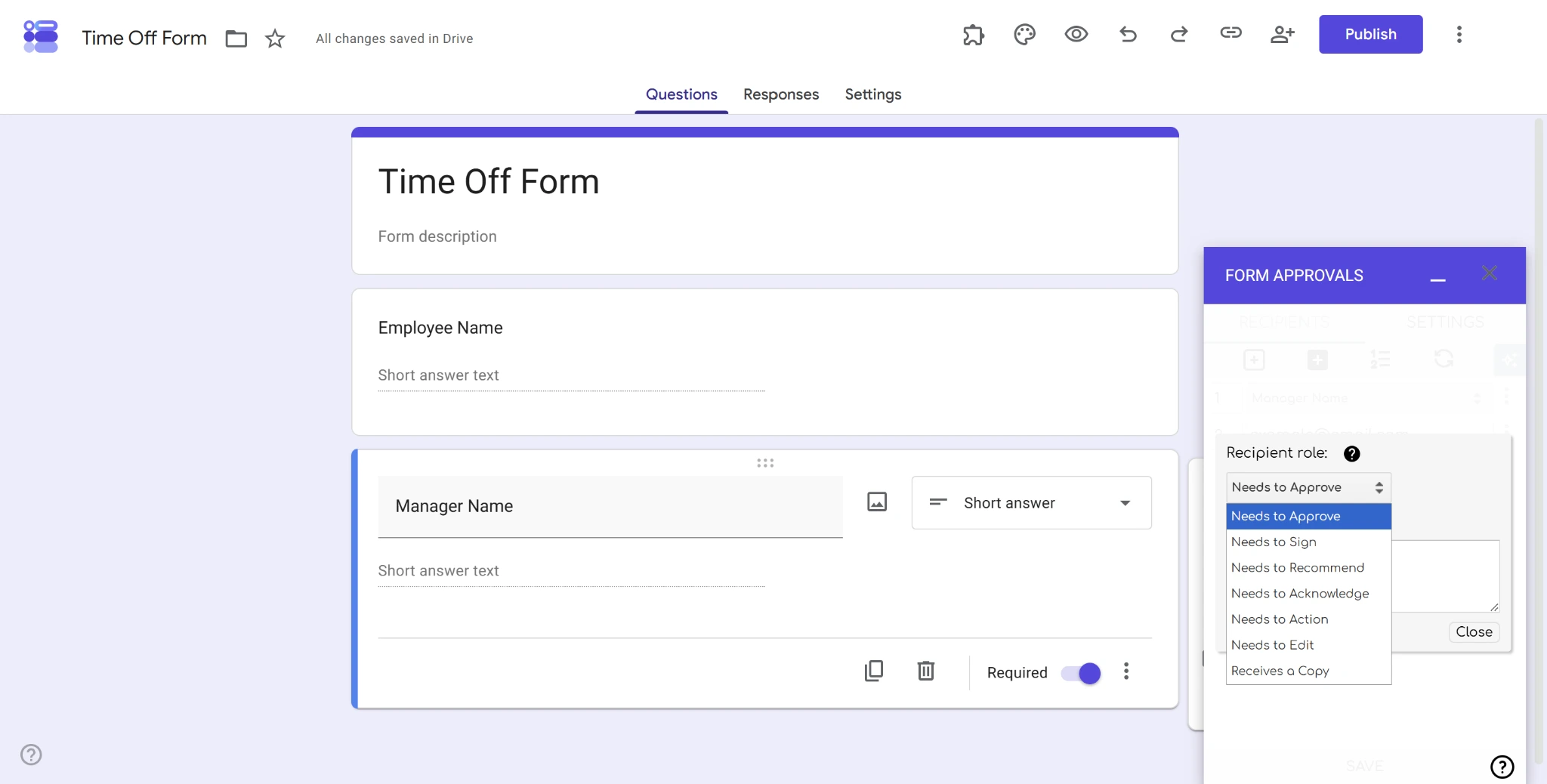
- Choisissez Doit signer dans le menu déroulant Rôle du destinataire, puis cliquez sur Fermer.
Fichier
- Accédez au menu Paramètres de Form Approvals, puis cliquez sur le bouton Éditeur d’e-mail .
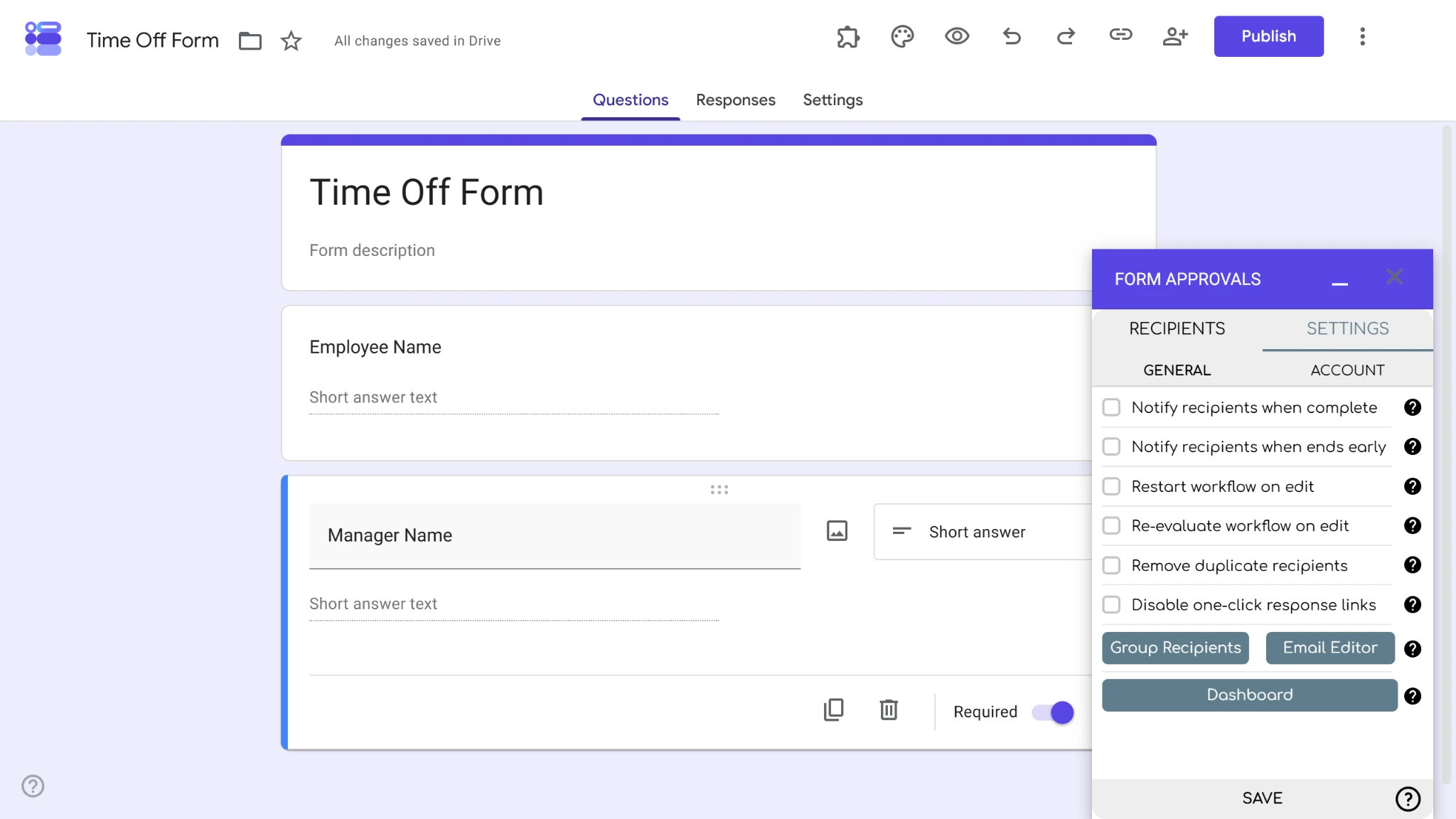
- Cliquez sur le bouton Autre sur le côté gauche de l’Éditeur d’e-mail.
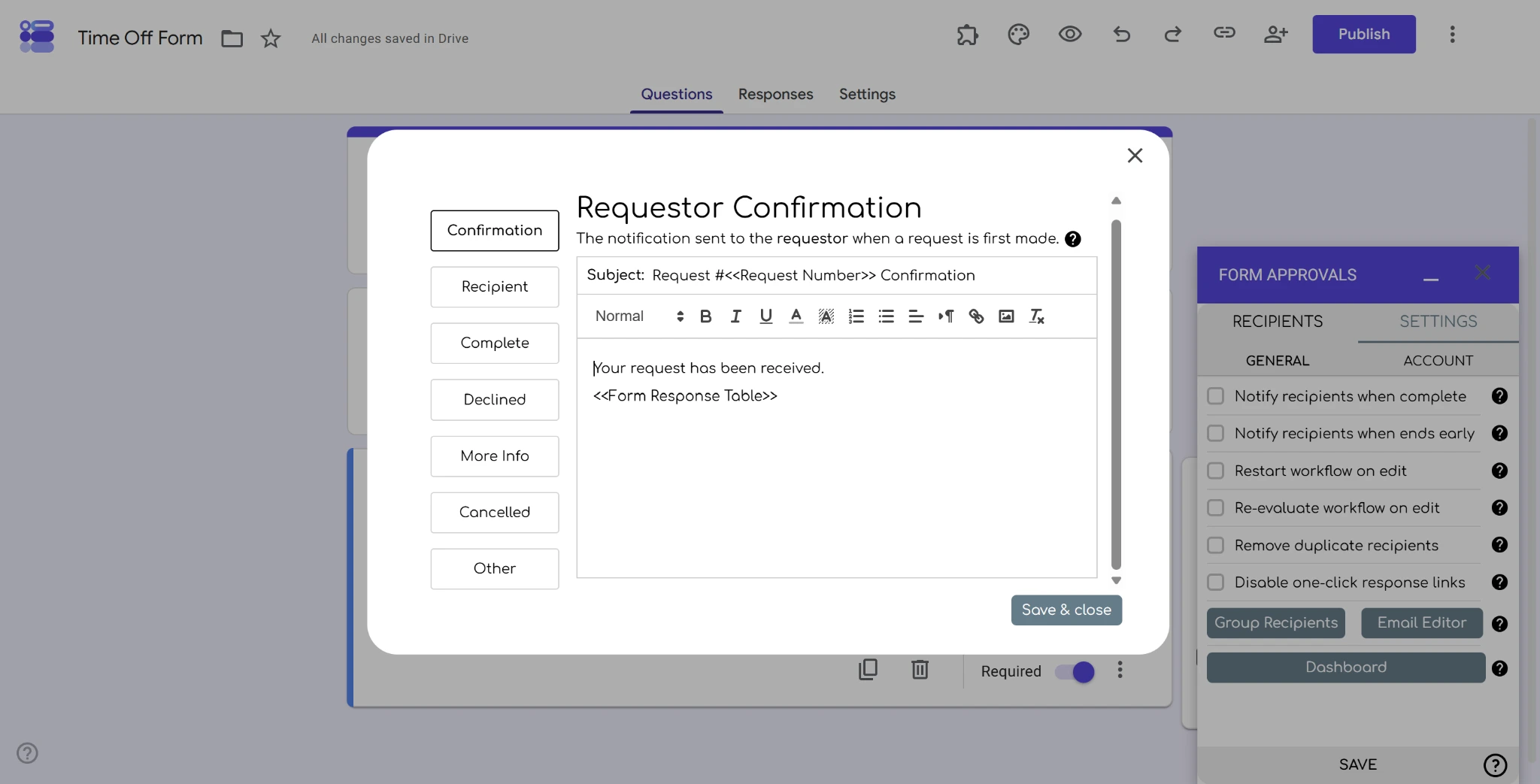
- Sous « Joindre des fichiers aux notifications », cliquez sur + Ajouter une pièce jointe.
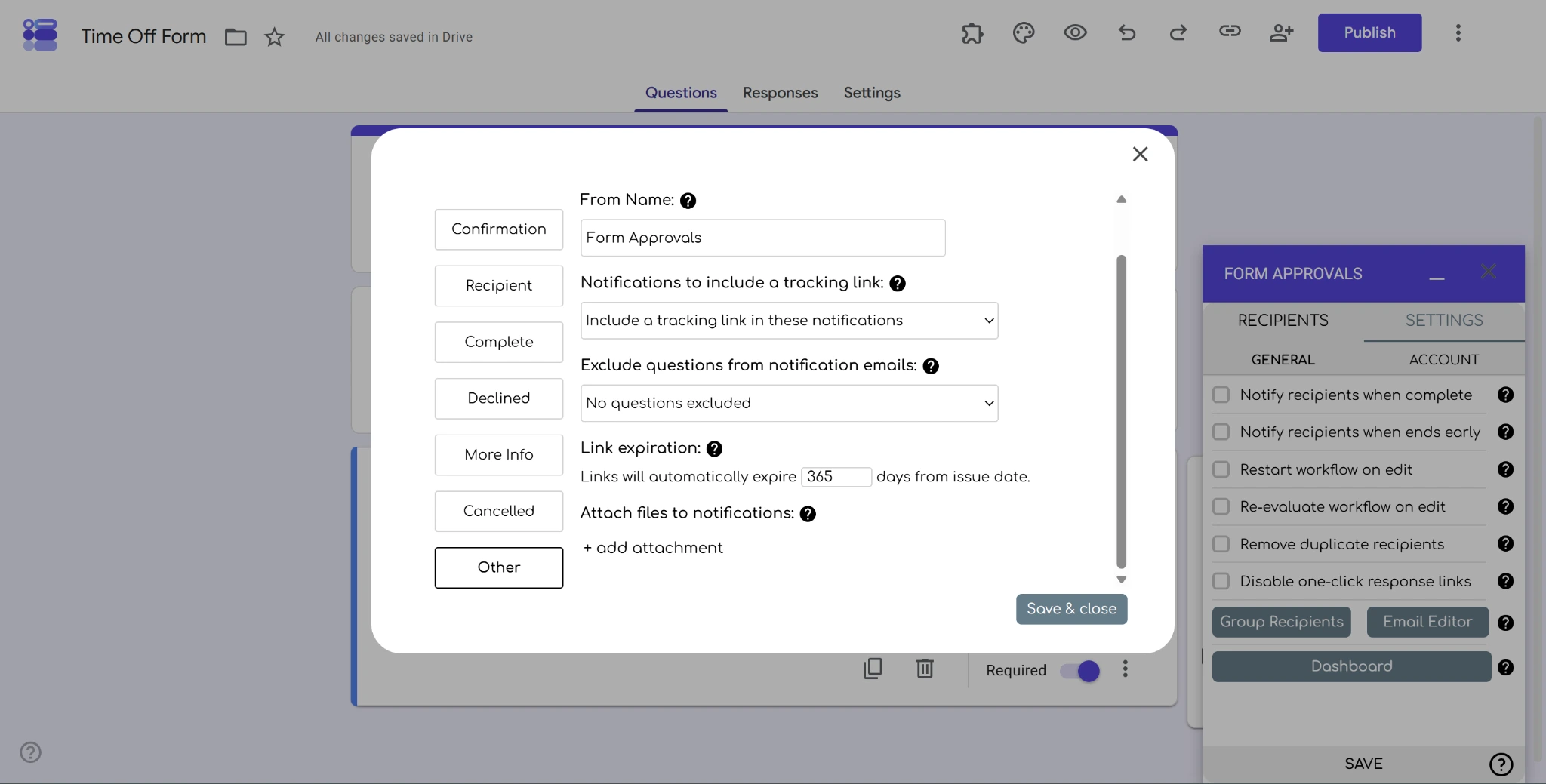
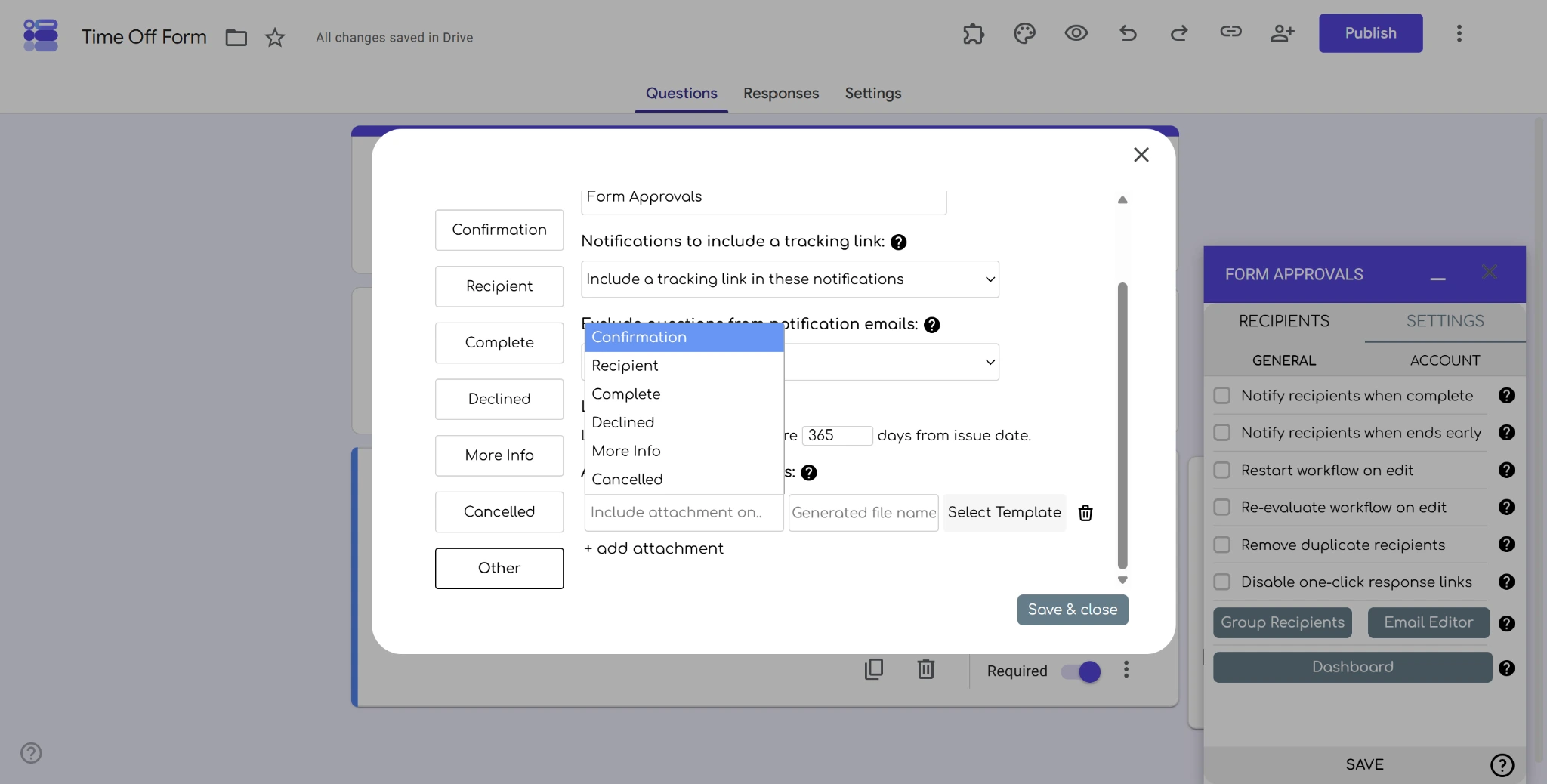
- Sélectionnez la notification par e-mail à laquelle vous souhaitez joindre votre fichier, puis cliquez sur Sélectionner un modèle pour choisir le fichier à joindre. Cliquez sur Enregistrer et fermer lorsque vous avez terminé.
6. Activer et tester le workflow d’approbation
Une fois la configuration terminée, enregistrez vos modifications. Il est maintenant temps de tester votre workflow d’approbation pour vérifier qu’il fonctionne. Publiez votre formulaire et copiez le lien de réponse. Remplissez ensuite votre formulaire et vérifiez que votre workflow envoie bien une notification au bon destinataire.
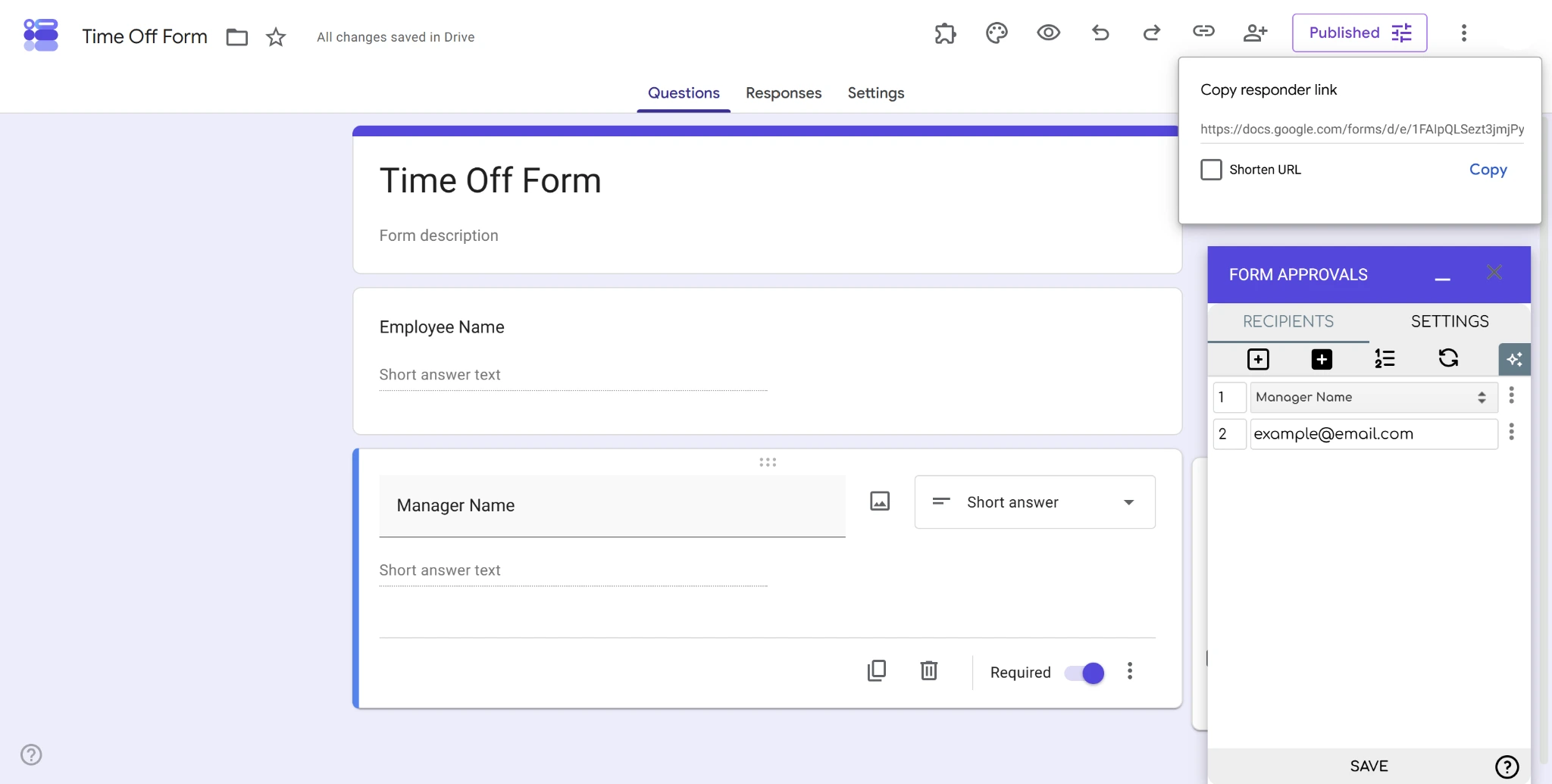
Si votre workflow n’envoie pas les e-mails comme prévu, vérifiez que les adresses e-mail des destinataires sont correctement saisies et que les bons champs sont associés en tant que destinataires dynamiques.
7. Suivre et gérer les demandes d’approbation
À mesure que vos demandes d’approbation arrivent, vous pouvez toutes les gérer depuis le tableau de bord de Form Approvals.
- Ouvrez le menu Paramètres de Form Approvals, puis cliquez sur le bouton Tableau de bord en bas.
- Accédez à l’onglet Mes formulaires de votre tableau de bord pour consulter chaque formulaire et les données associées.
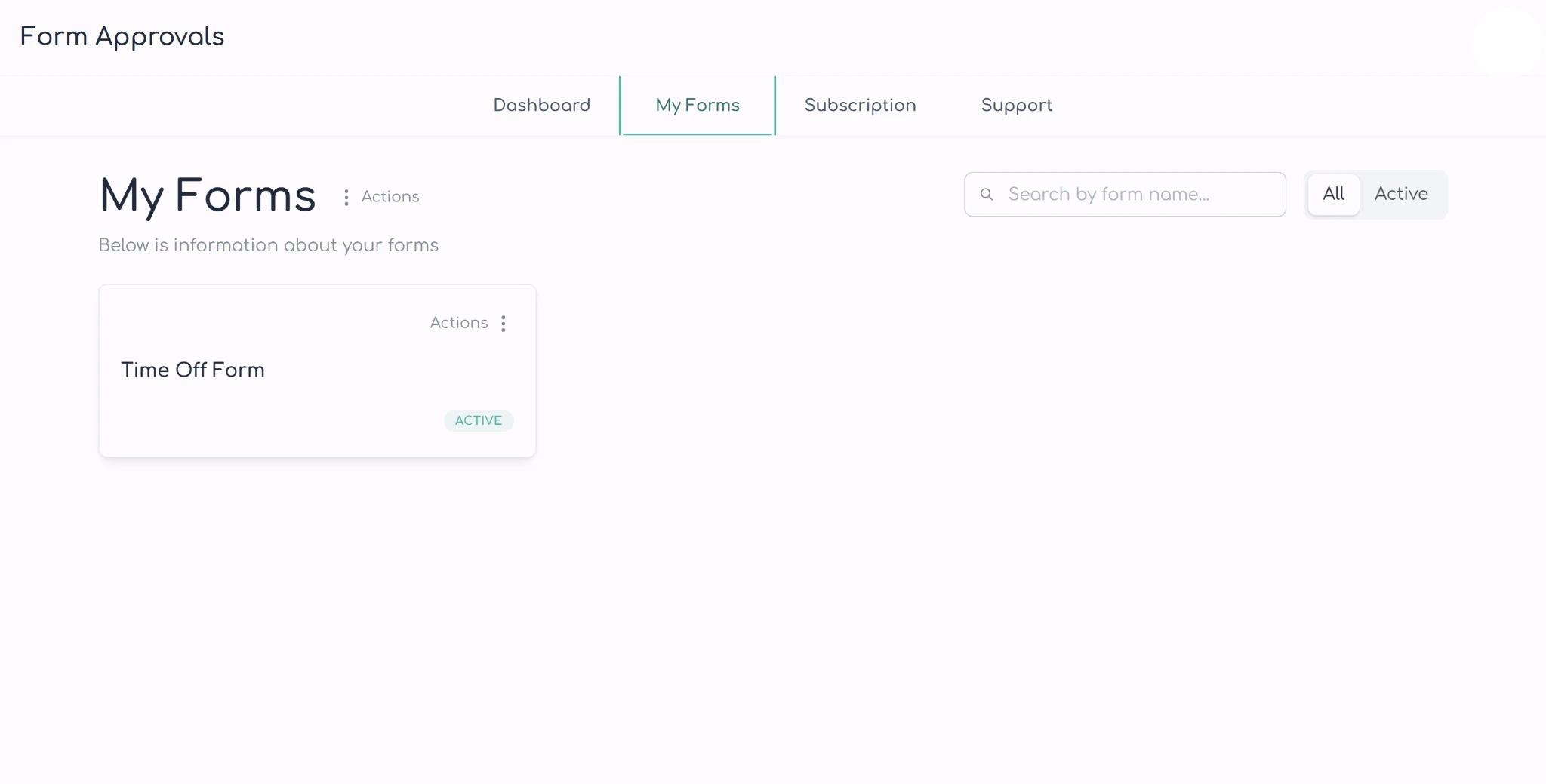
Depuis ce tableau de bord, vous pouvez consulter l’état général de vos formulaires, ainsi que votre utilisation totale de ce module complémentaire.
Conseils et limites de Form Approvals
Même si Form Approvals peut être une solution simple pour ajouter des approbations à Google Forms, cet outil n’est efficace que dans la mesure où vous l’utilisez correctement. Suivez les conseils ci-dessous pour éviter les écueils courants lors de la mise en place de Form Approvals, et vous améliorerez considérablement vos workflows.
- Utilisez un seul compte Google lors de la configuration : Form Approvals a besoin d’accéder à votre compte pour récupérer des données et stocker des fichiers. Limiter la configuration à un seul compte évitera toute confusion sur l’accès aux formulaires et réduira les risques en matière de sécurité.
- Utilisez un compte administrateur de l’organisation : un compte administrateur donne accès à plusieurs utilisateurs, ce qui vous permet de regrouper vos fichiers sous une seule adresse e-mail sans réduire leur disponibilité.
- Testez chaque circuit d’approbation : ne partez pas du principe que vos workflows d’approbation fonctionneront automatiquement. Tester vos circuits vous permettra de vous assurer qu’aucune chaîne n’est rompue, ce qui pourrait devenir un véritable casse-tête administratif par la suite.
- Validez les adresses e-mail des destinataires dynamiques : comme vous ne contrôlez pas les adresses saisies dans un champ de destinataire dynamique, assurez-vous de vérifier la légitimité de ces destinataires afin que vos formulaires parviennent aux bonnes personnes.
- Protégez la feuille Google Sheets connectée : les modifications apportées à votre feuille Google Sheets connectée peuvent entraîner des malentendus sur l’état des approbations. Limitez les personnes autorisées à accéder à cette feuille et appliquez un contrôle strict des versions pour préserver l’intégrité des données.
- Vérifiez les limites du forfait et les fonctionnalités réservées aux équipes : bien que Form Approvals propose une version gratuite, celle-ci est limitée à 20 réponses de formulaire par mois. Ce type de limite peut rendre cette option peu adaptée aux utilisateurs dont les besoins mensuels en workflows sont élevés.
Le module complémentaire Form Approvals peut constituer une solution de contournement efficace pour Google Forms, mais sa configuration est aussi trop compliquée et difficile à gérer. Pour une gestion vraiment efficace des workflows de formulaires en ligne, envisagez plutôt d’essayer une alternative native.
Inutile de greffer des workflows d’approbation sur Google Forms. Utilisez plutôt Jotform.
Vous ne devriez pas avoir à gérer un Google Form, le module complémentaire Form Approvals, une feuille Google Sheets liée, un compte administrateur de workflow et des paramètres de workflow distincts, simplement pour utiliser des workflows d’approbation sur vos formulaires en ligne. Avec Jotform Workflows, vous pouvez centraliser votre workflow d’approbation dans une seule solution native.
Jotform Workflows propose une suite complète de fonctionnalités avancées et conviviales, notamment :
- Un générateur de workflows visuel avec glisser-déposer
- Des approbations séquentielles, parallèles, individuelles et collectives
- Un routage conditionnel, des tâches, des rappels et des dates d’échéance
- La collecte de signatures électroniques avec Jotform Sign
- Demandes de paiement Jotform
- La génération de PDF et le suivi des workflows en temps réel
- Plus de 200 modèles de workflows, dont des modèles de workflows d’approbation spécifiques
- Plus de 30 intégrations compatibles avec les workflows
Vous pouvez également personnaliser vos règles d’approbation en fonction des besoins de votre organisation. Elles peuvent reposer sur une seule réponse, sur la majorité, sur un nombre défini ou sur l’ensemble des membres du groupe. Jotform propose aussi des modèles spécifiques à chaque secteur, conçus pour les RH, la finance, l’informatique, les achats, l’éducation, et bien plus encore.
Si vous utilisez Google Forms et que vous craignez de devoir tout recommencer de zéro, Jotform a aussi la solution. Vous pouvez migrer vos Google Forms vers Jotform en quelques secondes en suivant trois étapes rapides. Une fois vos formulaires importés, vous pouvez les connecter à des workflows visuels, ajouter des étapes et des conditions d’approbation, attribuer des tâches, demander des signatures ou des paiements, et suivre le processus depuis votre compte Jotform, le tout gratuitement.
Vous pouvez tenter de contourner les limites de Google Forms avec Form Approvals, mais coordonner des approbations n’a pas à être compliqué. Passez à Jotform Workflows et lancez autant de workflows natifs que vous le souhaitez pour simplifier votre processus d’approbation.
Cet article s’adresse aux administrateurs scolaires, aux équipes RH, aux services financiers, aux responsables des opérations, au personnel des associations, aux administrateurs informatiques et aux propriétaires de petites entreprises qui utilisent Google Forms pour recueillir des demandes et souhaitent faire passer chaque réponse par un processus d’approbation automatisé.













Envoyer un commentaire: