

Google Forms permet de personnaliser le message de confirmation affiché après l’envoi d’un formulaire. Vous pouvez ainsi remercier les répondants, confirmer la réception de leurs réponses ou leur indiquer les prochaines étapes.
Cette personnalisation présente toutefois une limite : Google Forms affiche le même message de confirmation à tous les répondants. Il n’est pas possible, nativement, d’afficher un message différent en fonction des réponses fournies.
Dans ce guide, découvrez comment personnaliser le message de confirmation Google Forms et comment aller plus loin en créant des messages conditionnels adaptés aux réponses.
En bref
- Ouvrez votre formulaire dans Google Forms.
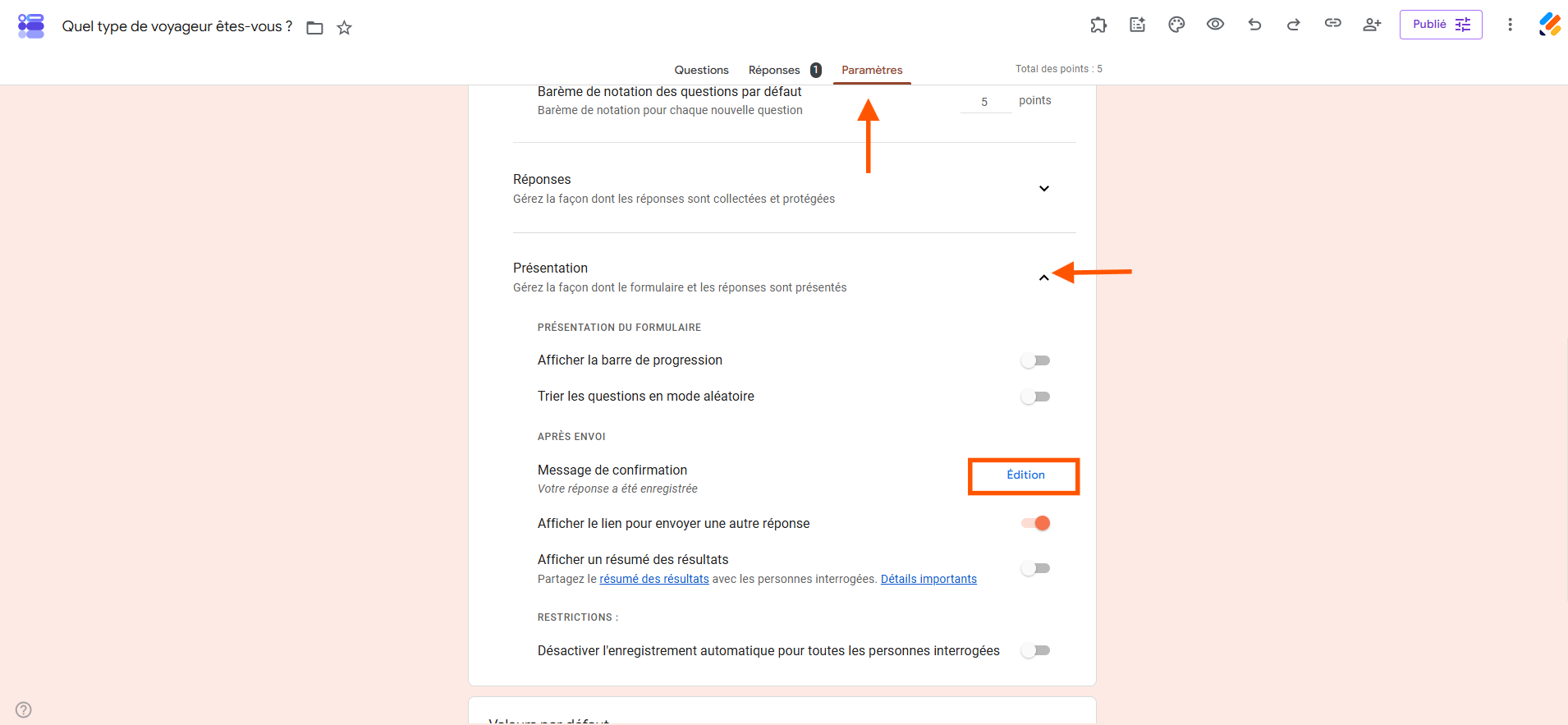
- Cliquez sur Paramètres.
- Développez la section Présentation.
- À côté de Message de confirmation, cliquez sur Édition.
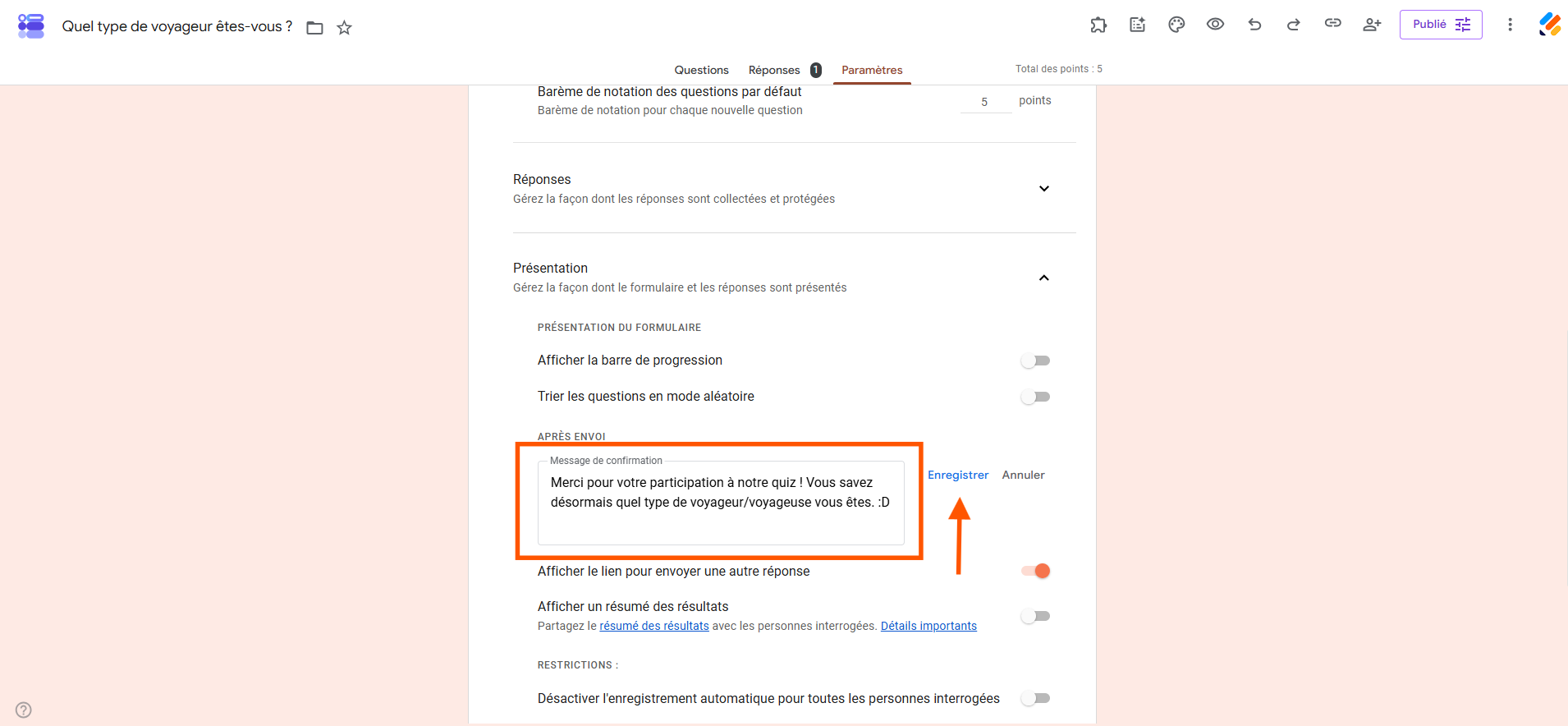
- Saisissez le message que vous souhaitez afficher après l’envoi.
- Cliquez sur Enregistrer.
Bon à savoir
Ce message est commun à tous les répondants. Si vous souhaitez afficher un message différent selon leurs réponses, Google Forms ne propose pas cette fonctionnalité nativement.
Comment personnaliser le message de confirmation Google Forms ?
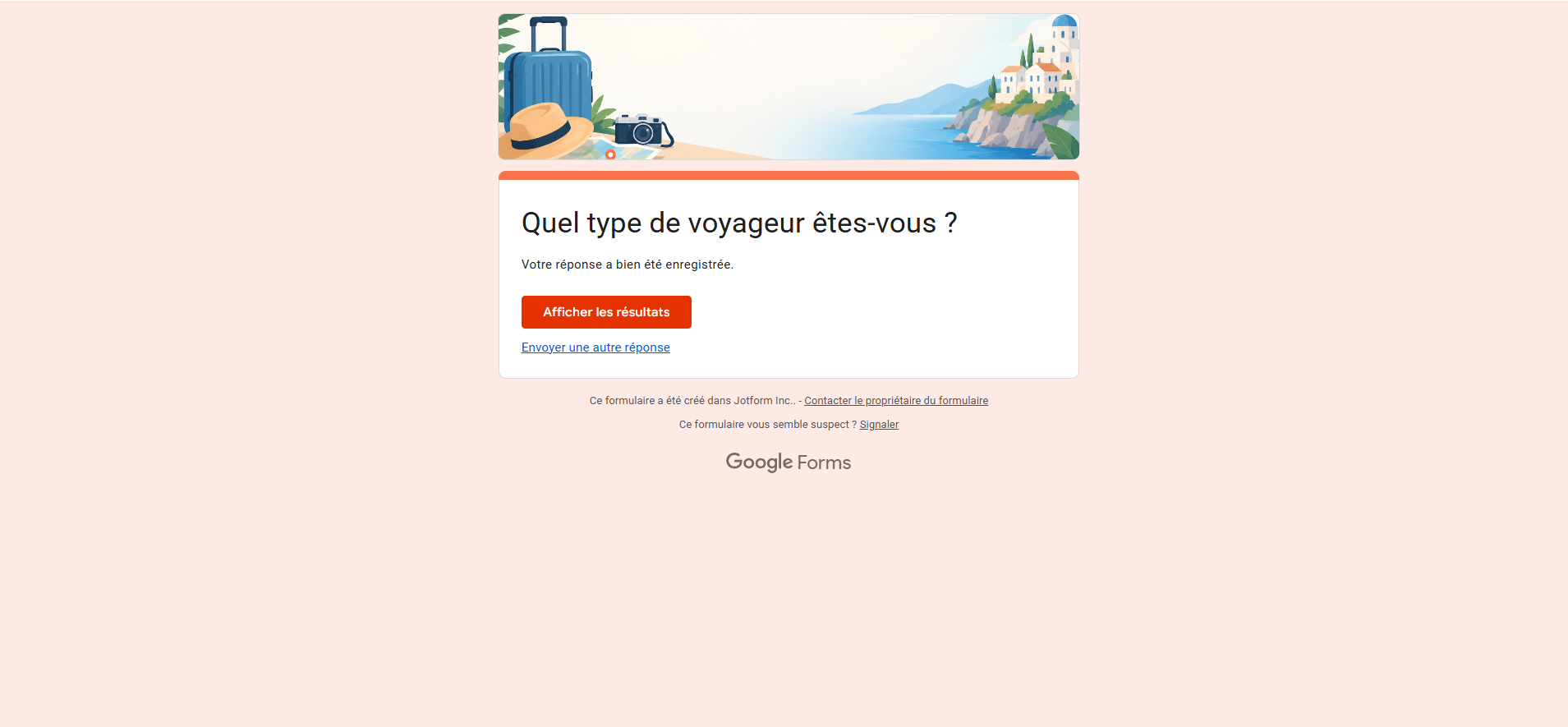
Par défaut, Google Forms affiche un message après l’envoi pour indiquer au répondant que sa réponse a bien été enregistrée. Vous pouvez modifier ce texte pour l’adapter à l’objectif de votre formulaire.
Ouvrez votre formulaire dans Google Forms, puis cliquez sur l’onglet Paramètres en haut de la page. Développez la section Présentation et cliquez sur Édition à côté de Message de confirmation.
Saisissez ensuite votre message personnalisé, puis cliquez sur Enregistrer.
Conseil de pro
Envoyez une réponse test après avoir modifié le message. Vérifiez son affichage sur ordinateur et sur mobile et assurez-vous que les prochaines étapes sont immédiatement compréhensibles.
Que mettre dans un message de confirmation Google Forms ?
Un bon message de confirmation ne doit pas seulement remercier le répondant. Il doit lui indiquer clairement que sa réponse a été enregistrée et, si nécessaire, lui expliquer ce qui va se passer ensuite.
Vous pouvez notamment y inclure :
- Une confirmation de réception
- Un remerciement
- Les prochaines étapes
- Un délai de traitement ou de réponse
- Les coordonnées d’une personne à contacter
- Un lien vers une ressource utile
Par exemple : « Merci pour votre inscription. Votre réponse a bien été enregistrée. Notre équipe vous contactera sous 48 heures pour vous communiquer les prochaines étapes. »
Adaptez surtout le contenu à l’objectif du formulaire. Un message suivant une candidature n’aura pas le même rôle qu’une confirmation d’inscription à un événement ou qu’un remerciement après une enquête.
Peut-on personnaliser le message Google Forms en fonction des réponses ?
Pas nativement. Google Forms permet de modifier le message de confirmation général, mais ce même message est affiché à tous les répondants.
Vous ne pouvez donc pas définir directement un message différent selon la réponse donnée à une question.
Cette limite peut devenir contraignante lorsque vous souhaitez créer une expérience plus personnalisée. Par exemple, vous pourriez vouloir afficher des instructions différentes selon le type de demande sélectionné, le résultat d’un questionnaire ou le choix effectué lors d’une inscription.
Pour ce type de scénario, vous devez utiliser une solution proposant une logique conditionnelle appliquée au message ou à la page affichée après l’envoi.
Pourquoi personnaliser le message de confirmation en fonction des réponses ?
Afficher un message adapté aux réponses permet de donner immédiatement au répondant des informations pertinentes pour sa situation.
- Accuser réception d’un retour spécifique : dans une enquête de satisfaction, le message affiché peut être adapté au retour du client. Une personne satisfaite et une personne signalant un problème n’ont pas nécessairement besoin des mêmes informations après l’envoi.
- Communiquer des informations selon un résultat : dans un contexte pédagogique, différents messages peuvent servir à fournir des instructions ou des conseils adaptés aux réponses données à un questionnaire.
- Simplifier les inscriptions à un événement : après une inscription, vous pouvez vouloir présenter des informations différentes selon l’événement, la session ou l’option sélectionnée par le participant.
- Traiter les commandes et les demandes : dans le cadre d’une commande ou d’une demande de service, un message personnalisé peut indiquer les prochaines étapes correspondant au choix effectué.
- Orienter les demandes d’assistance : pour un formulaire de support, le message affiché peut fournir des consignes ou un délai de traitement correspondant au type de problème signalé.
Quelles sont les limites du message de confirmation Google Forms ?
Google Forms convient bien lorsque vous avez simplement besoin d’afficher un message identique après chaque envoi. Ses possibilités deviennent toutefois plus limitées lorsque le parcours doit s’adapter au répondant.
- Un seul message de confirmation pour tous : vous pouvez personnaliser le texte du message, mais Google Forms ne permet pas nativement de créer plusieurs messages déclenchés selon les réponses.
- Des possibilités de personnalisation limitées : le message de confirmation reste relativement simple. Si vous souhaitez créer une véritable page de remerciement adaptée à votre marque et au parcours du répondant, un outil disposant d’options de personnalisation plus avancées sera plus approprié.
- Pas de redirection conditionnelle native : Google Forms ne permet pas de diriger automatiquement différents répondants vers différentes pages après l’envoi en fonction de leurs réponses.
Google Forms ne permet pas nativement d’afficher différents messages de confirmation selon les réponses. Des solutions tierces, comme Formfacade, permettent d’étendre certaines fonctionnalités de Google Forms. Si vous avez besoin d’une logique conditionnelle intégrée à votre formulaire et à sa page de remerciement, Jotform permet également de créer des messages différents en fonction des réponses.
Comment créer des messages de confirmation personnalisés selon les réponses avec Jotform ?
Jotform permet d’utiliser la logique conditionnelle pour adapter la page de remerciement aux réponses fournies. Vous pouvez ainsi afficher un message spécifique lorsqu’un répondant sélectionne une réponse donnée.


Voici comment générer des messages de confirmation personnalisés en fonction des réponses avec Jotform :
- Ouvrez votre formulaire dans le Générateur de formulaires Jotform.
- Cliquez sur l’onglet Paramètres.
- Sélectionnez Conditions.
- Sélectionnez l’option Modifier la page de remerciement.
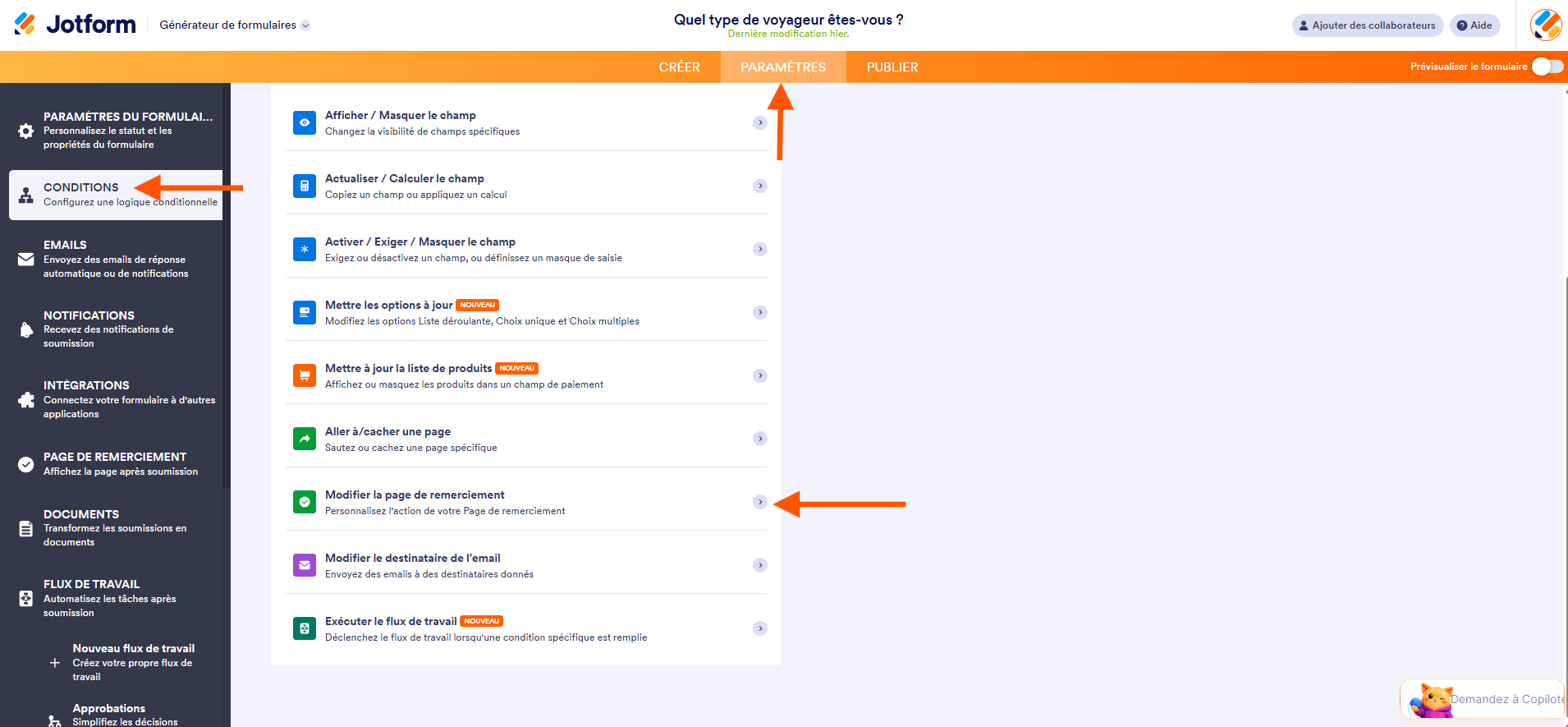
- Définissez la question, la condition et la réponse qui doivent déclencher le message.
- Choisissez l’option Afficher un message personnalisé.
- Rédigez le message que vous souhaitez afficher lorsque la condition est remplie.
- Enregistrez la condition, puis testez le formulaire avec différentes réponses.
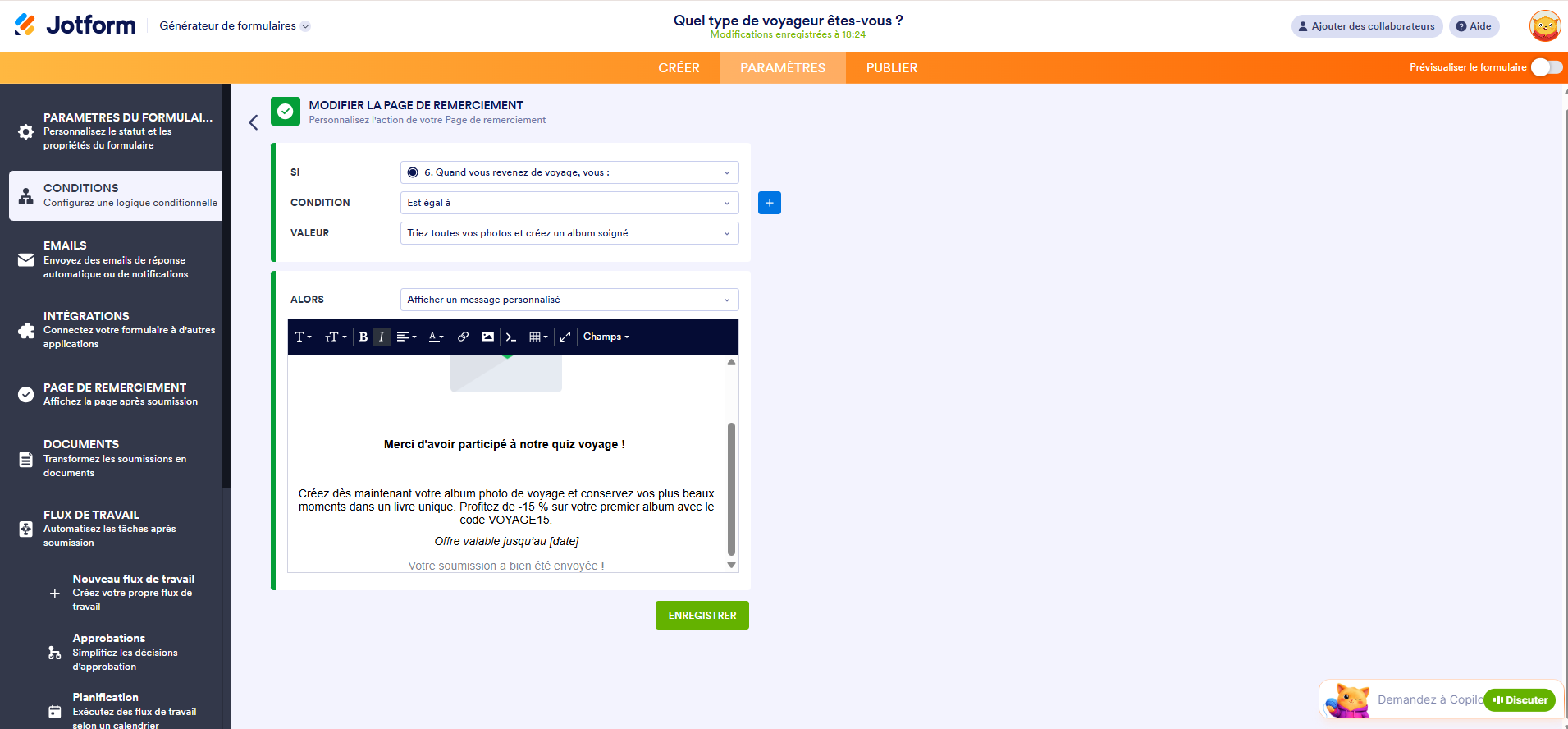
Vous pouvez créer plusieurs règles afin d’adapter l’expérience après l’envoi à différents scénarios.
Par exemple, dans un formulaire d’inscription, une personne sélectionnant une session en présentiel peut recevoir les informations pratiques pour se rendre sur place, tandis qu’une personne choisissant une session en ligne peut recevoir les instructions de connexion.
Conseil de pro
Testez chaque scénario conditionnel avant de publier votre formulaire. Vérifiez également ce qui s’affiche lorsqu’une réponse ne correspond à aucune de vos conditions.
Exemples de messages de confirmation personnalisés
Le contenu du message dépend de l’objectif du formulaire et, dans le cas d’un message conditionnel, de la réponse fournie. Voici quelques exemples à adapter.
- Confirmation d’inscription : « Merci, votre inscription a bien été enregistrée. Vous recevrez les informations pratiques par email avant l’événement. »
- Candidature : « Merci pour votre candidature. Notre équipe va l’examiner et vous contactera si votre profil correspond aux prochaines étapes du processus. »
- Enquête de satisfaction : « Merci d’avoir partagé votre avis. Vos réponses nous aideront à améliorer notre service. »
- Demande de contact : « Votre demande a bien été envoyée. Notre équipe vous répondra sous deux jours ouvrés. »
- Demande d’assistance : « Votre demande a bien été enregistrée. Notre équipe d’assistance va l’examiner et vous contactera dès que possible. »
- Inscription à un événement : si le participant choisit « En présentiel », affichez « Merci pour votre inscription. Rendez-vous à notre adresse le 15 octobre à 9 h. » S’il choisit « En ligne », affichez plutôt « Merci pour votre inscription. Vous recevrez votre lien de connexion par email avant l’événement. »
Avec une logique conditionnelle, ces messages peuvent être adaptés aux réponses fournies plutôt que d’afficher systématiquement le même texte à tous les répondants.
FAQ sur les messages de confirmation Google Forms
Non, pas nativement. Google Forms permet de personnaliser le message de confirmation général, mais celui-ci reste identique pour tous les répondants. Pour afficher différents messages selon les réponses, vous devez utiliser une solution proposant une logique conditionnelle.
Indiquez clairement que la réponse a été enregistrée, remerciez le répondant et précisez les prochaines étapes lorsque cela est nécessaire. Vous pouvez également indiquer un délai, des coordonnées de contact ou une ressource utile.
Oui. Vous pouvez coller une URL dans le message de confirmation Google Forms afin d’orienter le répondant vers une ressource ou une prochaine étape après l’envoi du formulaire. L’URL s’affiche alors comme un lien cliquable. Testez toujours le formulaire avant sa diffusion afin de vérifier son affichage et le fonctionnement du lien.
Google Forms ne propose pas nativement de redirection conditionnelle permettant d’envoyer différents répondants vers différentes pages après l’envoi selon leurs réponses. Si votre parcours nécessite ce fonctionnement, utilisez une solution proposant des options de redirection et de logique conditionnelle.
Dans Jotform, ouvrez votre formulaire et accédez à Paramètres > Conditions. Configurez ensuite une condition permettant de modifier la page de remerciement en fonction d’une réponse donnée. Vous pouvez ainsi afficher différents messages selon les choix des répondants.
Personnalisez l’expérience après l’envoi avec Jotform
Un message de confirmation pertinent permet de terminer votre formulaire avec des informations claires et utiles. Google Forms suffit si vous souhaitez afficher le même message à tous les répondants. Pour créer une expérience plus personnalisée, Jotform vous permet d’utiliser la logique conditionnelle afin d’adapter la page de remerciement aux réponses fournies.
Créez votre formulaire avec Jotform et personnalisez l’expérience de vos répondants jusqu’après l’envoi.
Photo par NordWood Themes sur Unsplash












Envoyer un commentaire: