

Les étapes de création d'un test de personnalité avec Google Forms
- Créez un nouveau formulaire Google vierge
- Donnez un nom à votre questionnaire de personnalité
- Choisissez le format de vos questions
- Ajoutez vos questions de personnalité
- Ajoutez les options de réponse
- Ajoutez de nouvelles questions
- Répétez les étapes précédentes
- Configurez les résultats et publiez votre test de personnalité
- Consultez et analysez les réponses
Tutoriel interactif étape par étape
Vous souhaitez mieux connaître votre audience, susciter davantage d’engagement ou proposer des recommandations personnalisées ? Un test de personnalité peut vous aider à recueillir des informations sur les préférences, les motivations et les centres d’intérêt de vos répondants.
Contrairement à un quiz de connaissances, un quiz de personnalité n’a généralement pas de bonnes ou de mauvaises réponses. L’objectif est plutôt d’associer les choix du participant à un profil, un type de personnalité ou une recommandation.
Pour une entreprise, ce format peut notamment servir à mieux comprendre ses clients, segmenter son audience ou orienter les répondants vers un produit ou un service adapté à leurs préférences.
Google Forms permet de créer gratuitement un questionnaire de personnalité, de recueillir les réponses et de les analyser. Il faut toutefois tenir compte d’une limite importante : Google Forms ne dispose pas d’un système natif conçu pour calculer automatiquement plusieurs profils de personnalité à partir de l’ensemble des réponses. Pour un quiz simple, vous pouvez contourner cette limite à l’aide de sections et de la logique conditionnelle. Pour un système de résultats plus élaboré, un générateur de quiz dédié sera généralement plus adapté.
Créez vos quiz et questionnaires avec le Générateur de quiz IA de Jotform
Comment créer des quiz de personnalité avec Google Forms ?
Avec Google Forms, vous pouvez créer gratuitement un test de personnalité, recueillir les réponses et les envoyer vers Google Sheets pour approfondir leur analyse. Les réponses peuvent également être consultées directement depuis l’onglet Réponses du formulaire.
Avant de commencer, définissez précisément l’objectif de votre questionnaire. Souhaitez-vous créer un test léger et divertissant, par exemple pour déterminer quel produit correspond le mieux à chaque client ? Ou un questionnaire plus structuré destiné à identifier certaines préférences ou certains traits ?
Déterminez également les résultats possibles avant de rédiger vos questions. Par exemple, un test sur les habitudes de travail pourrait aboutir aux profils « Organisé », « Créatif » ou « Spontané ». Vous pourrez ensuite construire des questions et des réponses cohérentes avec ces profils.
Bon à savoir
Créez votre propre test de personnalité en quelques minutes avec Jotform. C’est gratuit !
Une fois l’objectif et les résultats de votre test définis, vous pouvez passer à sa création :
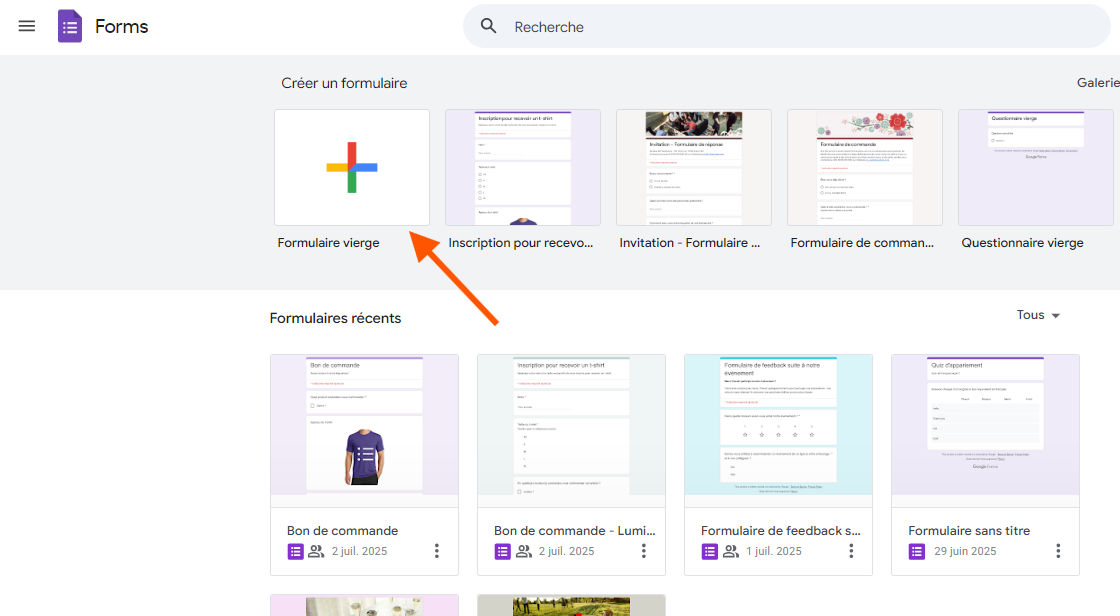
- Tout d’abord, ouvrez Google Forms et créez un nouveau formulaire en cliquant sur Formulaire vierge.
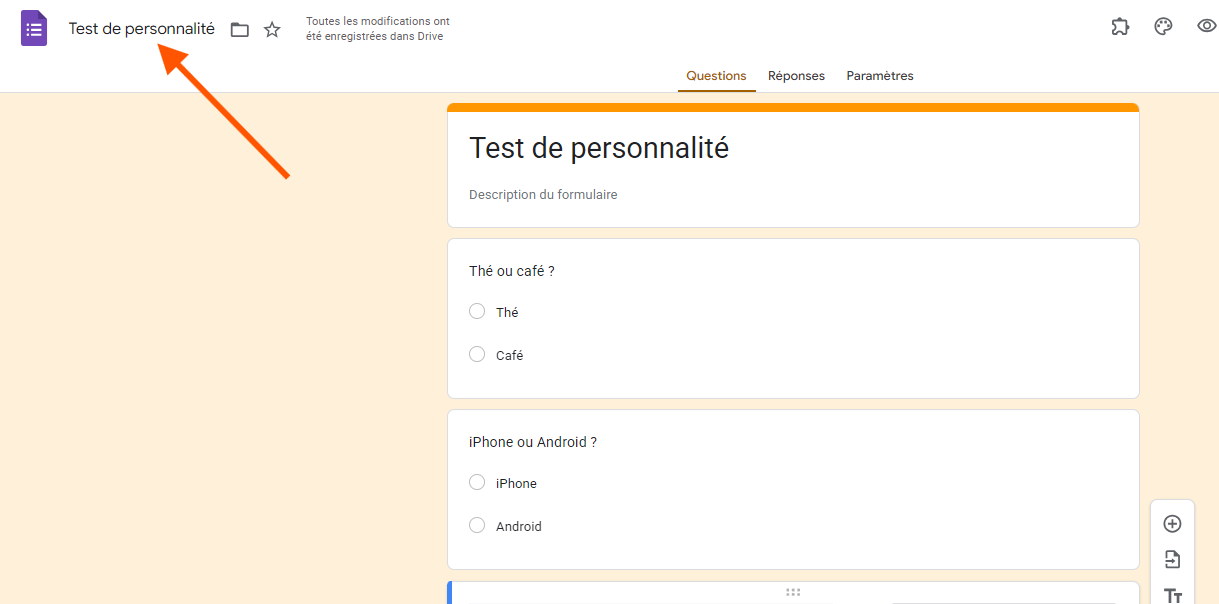
- Dans le champ Formulaire sans titre, saisissez un nom clair pour votre quiz, par exemple « Test de personnalité » ou « Quel profil vous correspond ? ». Vous pouvez également utiliser la description du formulaire pour expliquer brièvement son objectif, sa durée et ce que le participant obtiendra à la fin.
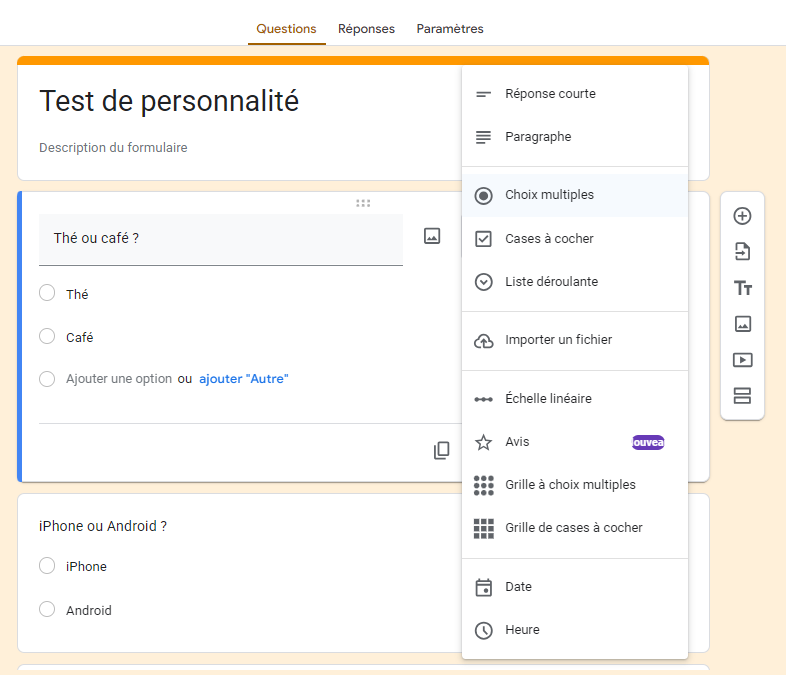
- Sélectionnez le type de question dans la liste déroulante située à droite. Google Forms propose notamment des questions à choix multiples, des cases à cocher, des listes déroulantes, des échelles linéaires et différents types de grilles. Pour un test de personnalité, les questions à choix multiples sont particulièrement utiles lorsque chaque réponse doit orienter le participant vers un profil ou une section différente.
- Une fois le format choisi, saisissez votre première question. Privilégiez des questions simples, précises et directement liées aux caractéristiques que vous souhaitez identifier. Par exemple : « Comment préférez-vous prendre une décision importante ? », « Quel environnement de travail vous convient le mieux ? », « Face à un imprévu, quelle est votre première réaction ? » Les réponses doivent permettre aux participants de reconnaître facilement l’option qui leur correspond le mieux.
- Ajoutez ensuite les réponses possibles. Si vous utilisez le format Choix multiples ou Cases à cocher, cliquez sur Option 1, puis ajoutez les autres options nécessaires.
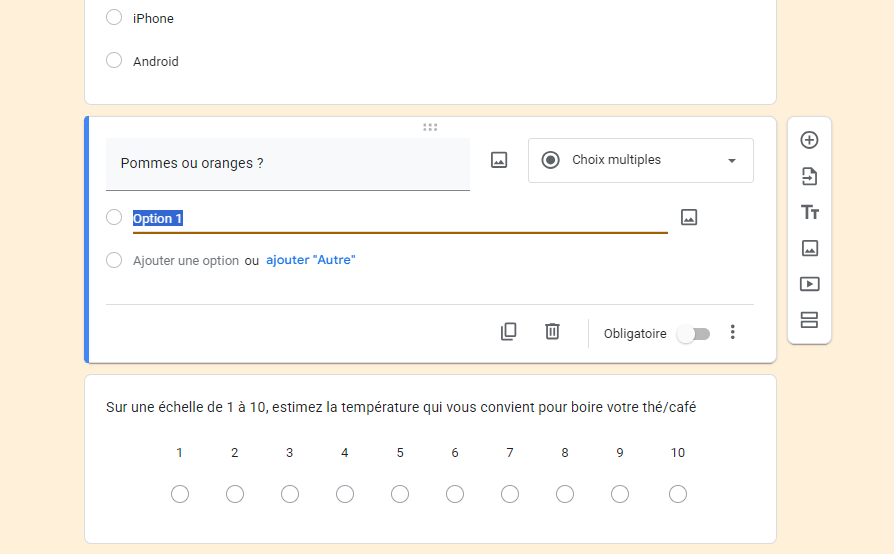
- Pour une échelle linéaire, définissez les deux extrémités de l’échelle à l’aide des libellés. Par exemple, une échelle de 1 à 5 peut aller de « Pas du tout d’accord » à « Tout à fait d’accord ».

Conseil de pro
Pour créer des questions basées sur un degré d’accord, une fréquence ou une préférence, consultez notre guide et découvrez comment utiliser les questions à échelle linéaire dans Google Forms.
- Pour ajouter une nouvelle question et ses réponses, cliquez sur le bouton + dans la barre verticale située à droite du formulaire.

- Répétez les étapes précédentes jusqu’à avoir ajouté toutes les questions et réponses nécessaires à votre questionnaire de personnalité. Avant de publier le formulaire, utilisez l’aperçu pour le tester vous-même. Vérifiez notamment que les questions sont compréhensibles, que toutes les réponses sont disponibles et que le parcours fonctionne comme prévu.
- Si votre objectif est uniquement de recueillir les réponses pour les analyser ensuite, vous pouvez passer directement à la publication. En revanche, si vous souhaitez qu’un participant obtienne un résultat de personnalité, Google Forms demande une configuration supplémentaire, car l’outil ne calcule pas nativement un profil à partir de plusieurs réponses.
Méthode simple : orienter les répondants vers un profil avec des sections. Pour un test simple dans lequel une question permet d’orienter le participant vers un profil en fonction de sa réponse, vous pouvez créer une section correspondant à chaque résultat, puis diriger le répondant vers la section appropriée :
- Cliquez sur Ajouter une section et créez une section pour chaque profil.
- Utilisez une question à choix multiples ou une liste déroulante comme question de branchement.
- Cliquez sur les trois points de cette question.
- Sélectionnez Accéder à une section en fonction de la réponse.
- Associez chaque réponse à la section correspondant au profil souhaité.
Cette logique conditionnelle permet d’envoyer les répondants vers différentes sections selon leur réponse et fonctionne avec les questions à choix multiples et les listes déroulantes.
Conseil de pro
Cette méthode convient surtout aux tests de personnalité simples. Si le résultat doit dépendre du cumul de plusieurs réponses, Google Forms devient plus complexe à configurer. Dans ce cas, vous pouvez traiter les réponses dans Google Sheets ou utiliser un outil conçu pour attribuer automatiquement un résultat en fonction des réponses.
Lorsque votre test est prêt, cliquez sur Publier. Vous pourrez ensuite définir qui peut y répondre et partager le formulaire à l’aide d’un lien, par e-mail ou en l’intégrant à un site web.

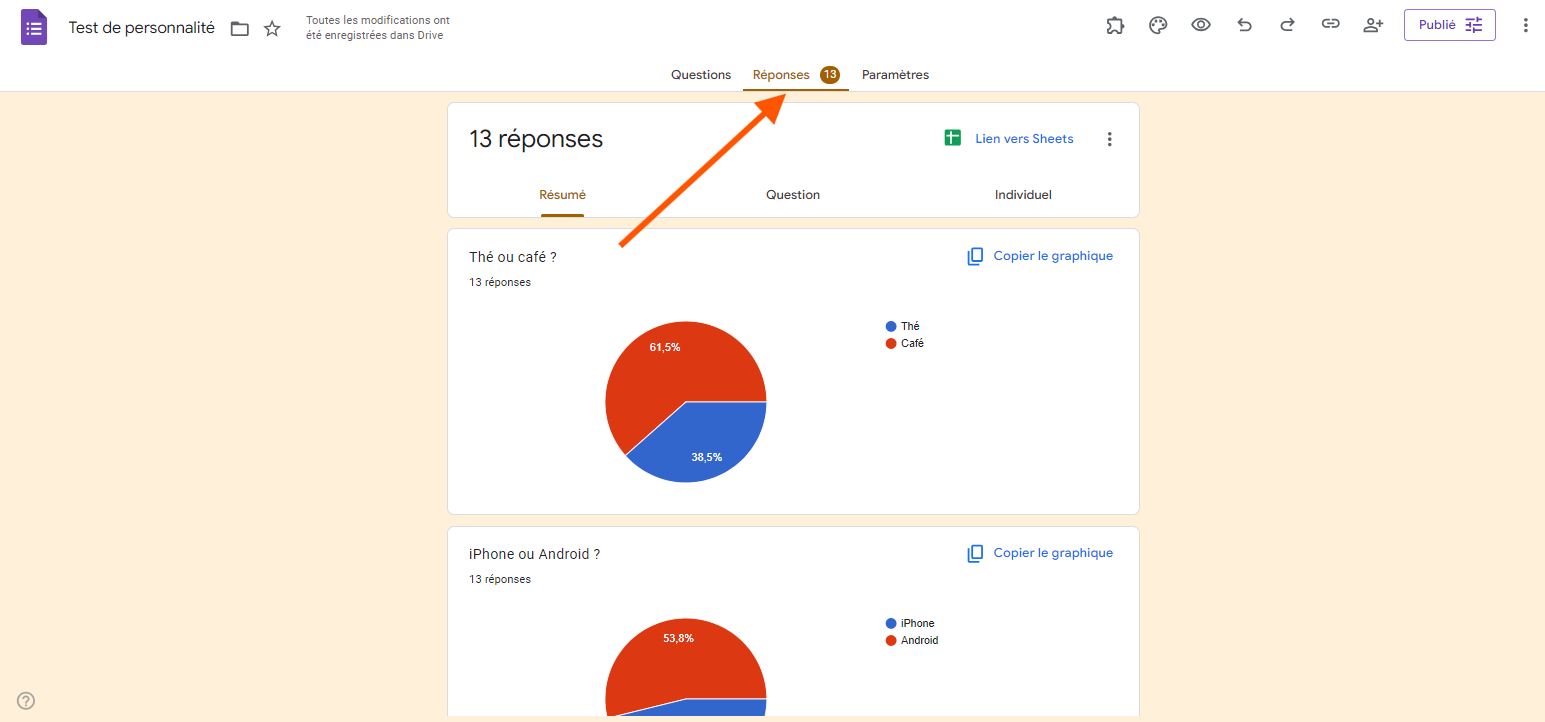
- Une fois les premières réponses reçues, cliquez sur l’onglet Réponses. Google Forms vous permet de consulter un résumé des réponses, de les examiner individuellement ou de les enregistrer dans une feuille Google Sheets pour effectuer une analyse plus poussée.
Si le profil final doit être déterminé à partir de plusieurs réponses, la configuration devient plus complexe dans Google Forms. Son mode questionnaire permet d’attribuer des points, mais il est avant tout conçu pour des quiz notés avec des réponses correctes et incorrectes.
Pour un véritable quiz de personnalité avec plusieurs profils, des résultats personnalisés et une logique plus élaborée, une solution spécialisée comme Jotform peut simplifier la configuration.


Comment créer un test de personnalité avec Jotform ?
Pour créer un test de personnalité plus personnalisé sans avoir à coder, Jotform offre davantage de possibilités de personnalisation et de logique conditionnelle.
Avec Jotform, vous pouvez notamment :
- personnaliser les couleurs, les styles, les thèmes et la mise en page de votre test
- ajouter des images, des widgets et différents types de champs
- utiliser la logique conditionnelle pour adapter le parcours aux réponses
- créer un questionnaire à partir d’un modèle plutôt que de partir de zéro
- partager votre test par lien, e-mail ou code QR, ou l’intégrer à votre site
Jotform propose également des modèles de quiz personnalisables pour accélérer la création de votre test de personnalité.
Voici comment procéder :
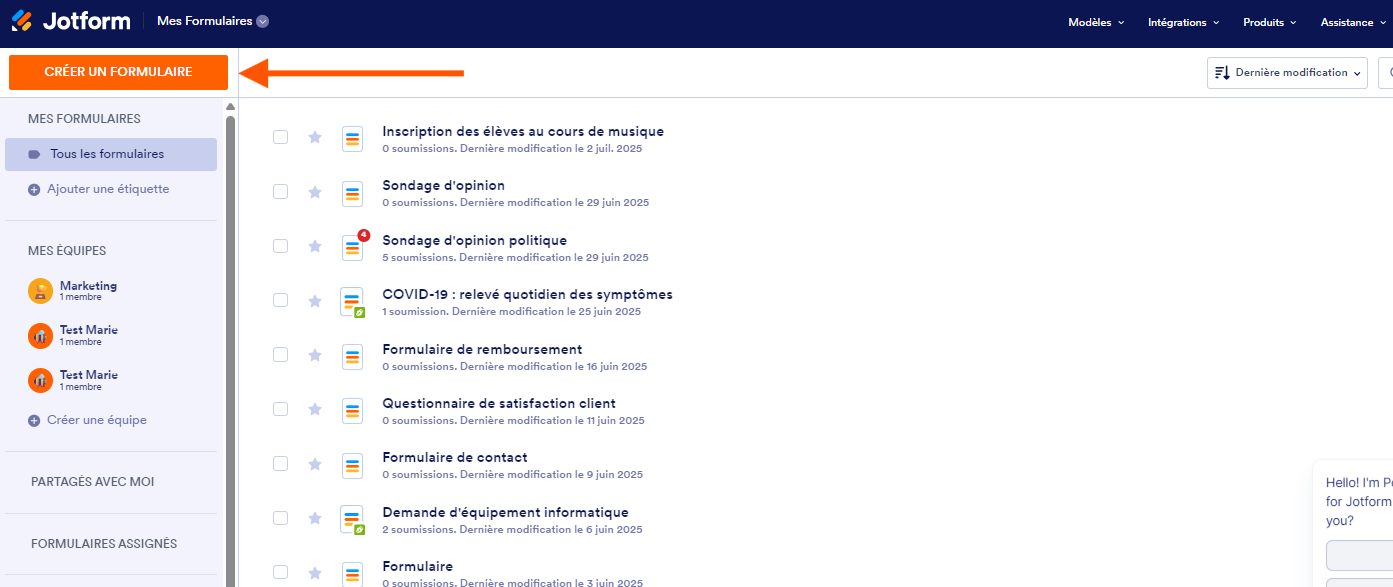
1. Depuis votre tableau de bord Mes formulaires, cliquez sur Créer un formulaire.
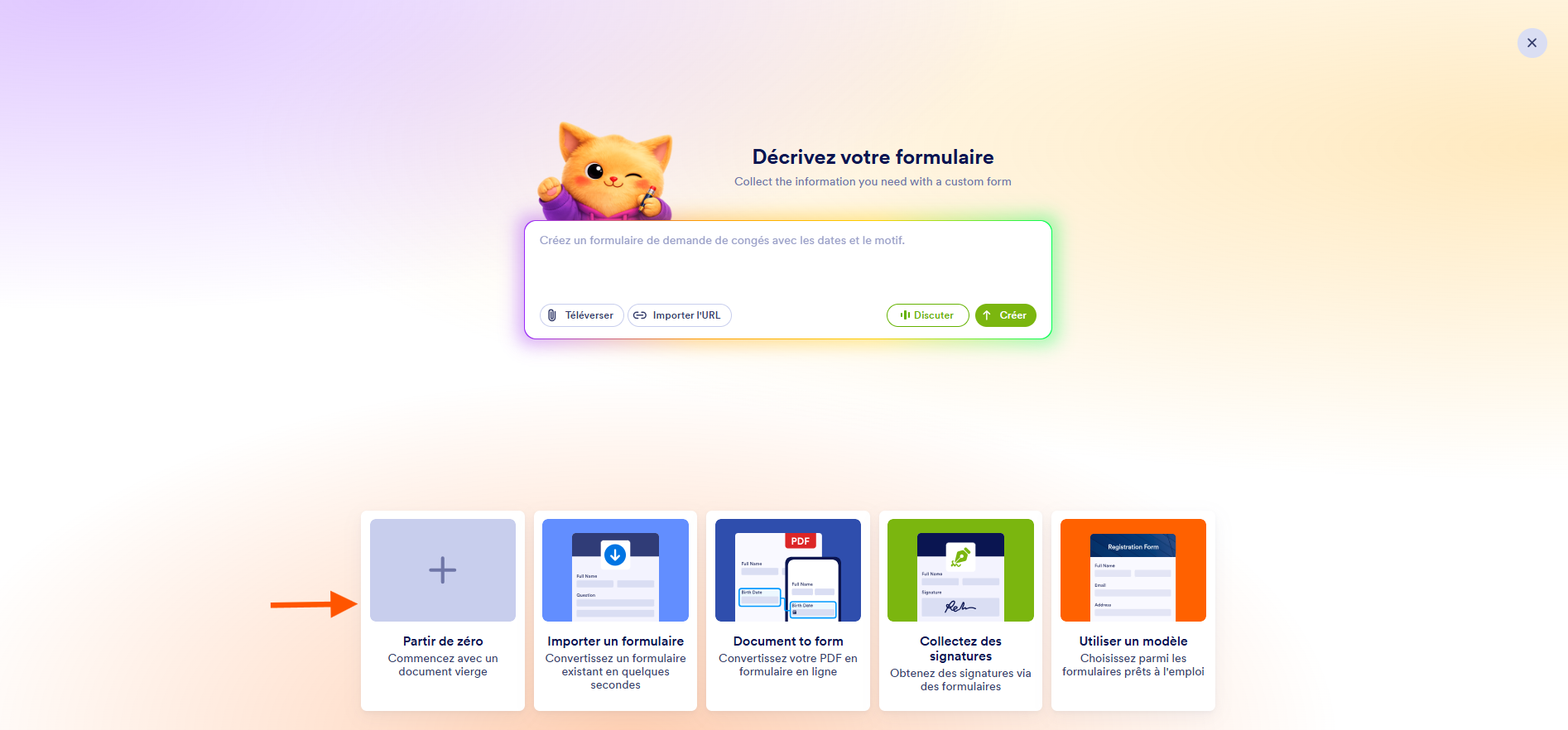
- Sélectionnez Partir de zéro pour concevoir votre questionnaire vous-même ou Utiliser un modèle pour rechercher un modèle de quiz ou de questionnaire déjà configuré. Choisissez le modèle souhaité, ouvrez son aperçu, puis cliquez sur Utiliser le modèle.
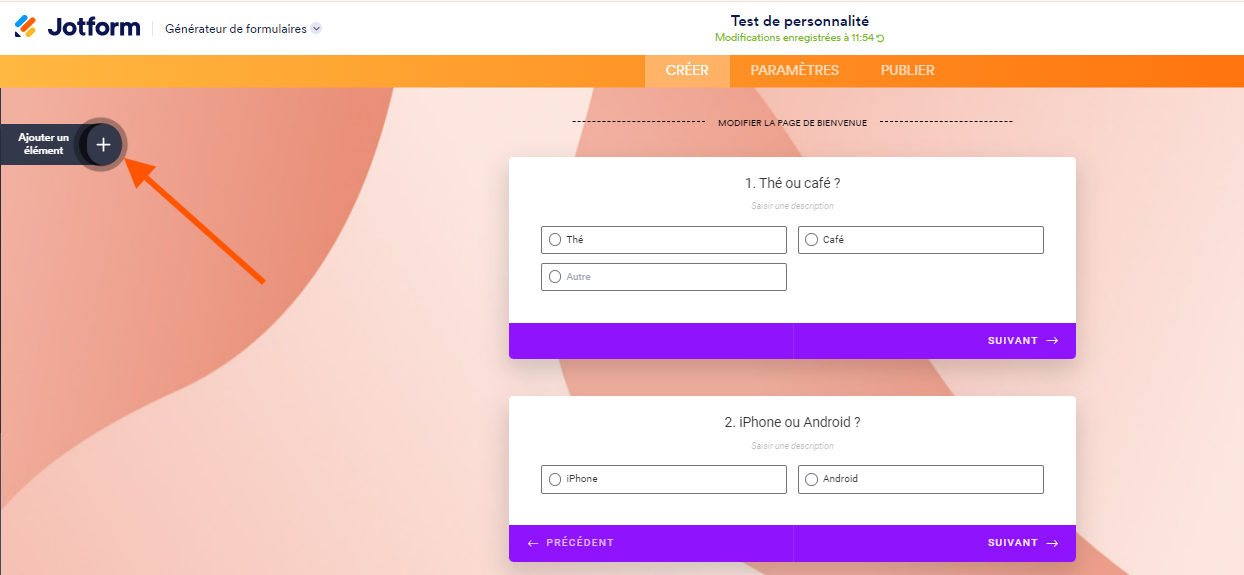
- Utilisez le Générateur de formulaires pour adapter le design de votre test à votre marque et à votre audience. Vous pouvez notamment modifier la mise en page et l’apparence du formulaire avant d’ajouter vos questions.

- Ajoutez les questions, champs et widgets nécessaires depuis le volet Ajouter un élément, puis organisez-les dans votre formulaire.
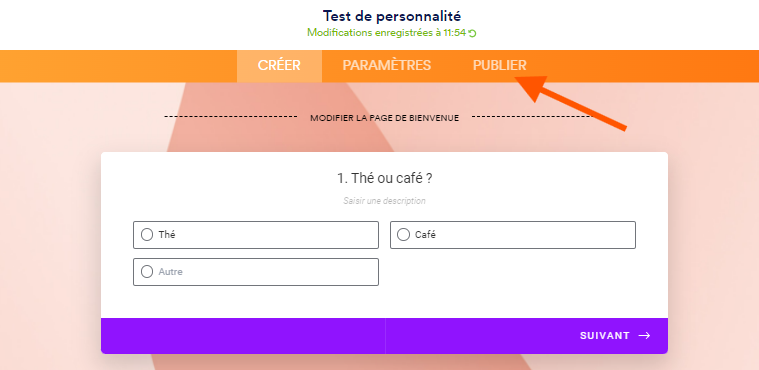
- Une fois votre test de personnalité terminé, ouvrez l’onglet Publier pour accéder aux options de partage. Vous pouvez notamment l’intégrer à une page web, l’envoyer par e-mail ou le partager à l’aide d’un lien ou d’un code QR.
Lorsque les premières soumissions arrivent, vous pouvez les consulter et les organiser dans les Tableaux Jotform.
FAQ sur les tests de personnalité avec Google Forms
Pour un quiz simple reposant sur une question de branchement, créez une section pour chaque profil, puis utilisez l’option Accéder à une section en fonction de la réponse afin d’orienter le participant vers le résultat correspondant.
Google Forms permet d’attribuer des points dans un questionnaire noté, mais ce système est conçu autour de réponses correctes et incorrectes. Pour déterminer plusieurs profils à partir d’un ensemble de réponses, il faut mettre en place une logique supplémentaire, traiter les réponses dans Google Sheets ou utiliser un outil spécialisé.
Choisissez des questions portant sur les préférences, les comportements, les réactions ou les habitudes directement liés aux profils que vous souhaitez identifier. Les réponses doivent être suffisamment distinctes pour permettre au participant de sélectionner celle qui lui correspond réellement.
Un quiz classique évalue généralement des connaissances à l’aide de bonnes et de mauvaises réponses. Un test de personnalité cherche plutôt à associer les réponses du participant à un profil, à des traits de personnalité ou à une recommandation.
Prêt à créer votre test de personnalité ? Google Forms constitue une solution simple pour créer un questionnaire et recueillir des réponses. Si vous avez besoin de résultats plus personnalisés, d’une logique conditionnelle avancée ou d’un design plus flexible, créez votre test de personnalité avec Jotform et adaptez-le à votre audience sans coder.












Envoyer un commentaire: