

Gérer les demandes de congés par email ou sur papier peut rapidement devenir chronophage. Entre les demandes à enregistrer, les dates à vérifier, les validations à transmettre et les absences à anticiper, une information oubliée suffit à compliquer l’organisation d’une équipe.
Un formulaire de demande de congés permet de centraliser ces informations et d’appliquer le même processus à tous les employés. Avec Google Forms, vous pouvez créer gratuitement un formulaire en ligne, recueillir les demandes et enregistrer les réponses dans Google Sheets pour faciliter leur suivi.
Mieux encore : Google Forms propose directement un modèle Demande de congé dans sa galerie. Il suffit de le sélectionner, de l’adapter aux besoins de votre entreprise et de le partager avec vos collaborateurs.
Voyons comment créer un formulaire de demande de congés avec Google Forms, quels champs prévoir et comment organiser le suivi des réponses.
Google Forms simplifie les demandes de congés
Google Forms permet de créer et de partager facilement des formulaires en ligne et de consulter les réponses reçues. Pour les demandes de congés, l’outil évite notamment de multiplier les formulaires papier ou les emails envoyés individuellement aux responsables.
Chaque collaborateur peut remplir le même formulaire de demande de congé depuis son ordinateur ou son appareil mobile. Les informations sont ensuite regroupées dans Google Forms et peuvent être envoyées vers Google Sheets afin d’obtenir un tableau de suivi centralisé.
Autre avantage : vous n’avez pas nécessairement besoin de créer votre formulaire à partir de zéro. Il suffit de partir du modèle proposé dans la galerie Google Forms et de l’adapter à votre processus interne.
Comment créer un formulaire de demande de congé avec Google Forms
Pour créer votre formulaire :
- Ouvrez Google Forms.
- Accédez à la Galerie de modèles.
- Dans la catégorie Professionnel, sélectionnez Demande de congé.
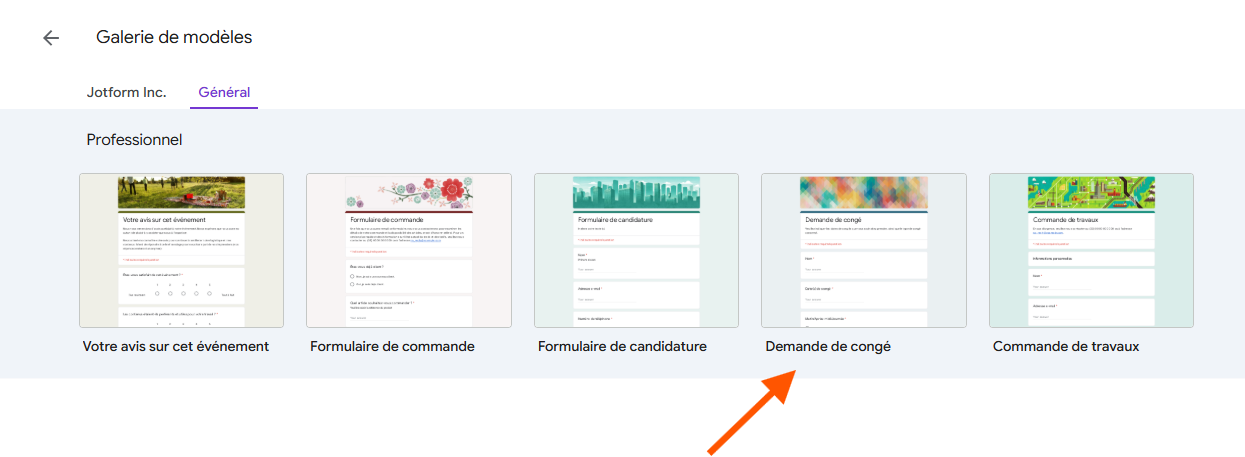
- Passez en revue les questions déjà présentes dans le modèle.
- Personnalisez le titre, la description et les questions en fonction de votre organisation.
- Ajoutez les champs nécessaires et supprimez ceux qui ne vous sont pas utiles.
- Rendez obligatoires les questions indispensables au traitement de la demande.
- Vérifiez les paramètres de collecte des réponses.
- Testez le formulaire avant de le publier et de le partager avec vos employés.
Le modèle fournit ainsi une base prête à l’emploi que vous pouvez adapter à votre propre processus de gestion des absences.
Conseil de pro
Avant de modifier le modèle, listez les informations dont le responsable a réellement besoin pour accepter ou refuser une demande. Vous éviterez d’ajouter des questions inutiles et obtiendrez un formulaire plus rapide à remplir.
Quels champs inclure dans un formulaire de demande de congé ?
Le modèle constitue un bon point de départ, mais un formulaire de demande de congés doit surtout recueillir les informations nécessaires au traitement de la demande.
Vous pouvez notamment prévoir les champs suivants :
| Champ | Exemple | Utilité |
| Nom et prénom | Marie Dupont | Identifier le collaborateur |
| Adresse email professionnelle | prenom.nom@entreprise.fr | Faciliter le suivi |
| Service ou équipe | Marketing | Identifier l’équipe concernée |
| Type de congé | Congés payés | Préciser la nature de l’absence |
| Date de début | 20 juillet | Connaître le début de l’absence |
| Date de fin | 31 juillet | Connaître la fin de l’absence |
| Commentaire | Facultatif | Recueillir une précision utile |
| Informations complémentaires | Dossiers urgents transmis à un collègue | Faciliter le suivi des dossiers pendant l’absence |
Adaptez ces champs à votre organisation et à votre processus interne. L’objectif n’est pas de recueillir un maximum d’informations, mais uniquement celles qui sont utiles pour traiter la demande.
En bref
Un bon modèle de demande de congé doit au minimum permettre d’identifier le collaborateur et de connaître le type de congé ainsi que ses dates de début et de fin. Les autres questions doivent répondre à un besoin opérationnel précis.
Centraliser les demandes de congés dans Google Sheets
Créer le formulaire n’est que la première étape. Pour gérer efficacement plusieurs demandes, vous devez également pouvoir les retrouver et les suivre facilement.
Google Forms permet de lier les réponses à Google Sheets. Dans votre formulaire, ouvrez l’onglet Réponses, puis sélectionnez Lien vers Sheets.
Vous pouvez créer une nouvelle feuille Google Sheets ou utiliser une feuille existante. Les réponses sont alors regroupées dans un tableau, ce qui permet de consulter plus facilement les demandes reçues.
Vous pouvez compléter ce tableau avec des colonnes réservées à votre suivi interne, par exemple :
- Statut : en attente, approuvée ou refusée
- Responsable : personne chargée de traiter la demande
- Date de décision : date à laquelle la demande a été traitée
- Commentaire du responsable : remarque interne éventuelle.
Vous séparez ainsi les informations que l’employé doit fournir de celles dont le responsable a besoin pour assurer le suivi.
Conseil de pro
N’ajoutez pas au formulaire des questions auxquelles le collaborateur n’a pas à répondre. Les informations telles que le statut de la demande ou la date de validation peuvent être ajoutées directement dans votre tableau de suivi.
Recevoir une notification lors d’une nouvelle demande
Un formulaire centralise les demandes, mais encore faut-il savoir qu’une nouvelle réponse vient d’être envoyée.
Google Forms permet de recevoir une notification par email lorsqu’une nouvelle réponse est enregistrée. Dans l’onglet Réponses, ouvrez le menu des options, puis activez Recevoir une notification lorsqu’une réponse est ajoutée.
Le responsable peut ainsi être informé plus rapidement sans avoir à ouvrir régulièrement le formulaire pour vérifier si de nouvelles demandes ont été déposées.
Cette fonctionnalité convient particulièrement aux processus simples. Gardez toutefois à l’esprit qu’une notification de nouvelle réponse n’est pas la même chose qu’un véritable flux d’approbation : elle vous informe qu’une demande a été soumise, mais ne gère pas à elle seule l’ensemble du processus de validation.
Partager le formulaire avec les employés
Une fois votre formulaire de demande de congés Google Forms configuré et testé, vous pouvez le publier et le rendre accessible aux personnes concernées.
Selon votre organisation, vous pouvez notamment transmettre le lien aux collaborateurs ou le mettre à disposition sur votre intranet ou votre espace de communication interne.
L’essentiel est de créer un point d’entrée unique. Si tous les employés utilisent le même formulaire, les demandes sont plus faciles à centraliser et à suivre que lorsqu’elles arrivent par email, messagerie instantanée ou formulaire papier.
Vous pouvez également configurer la collecte des adresses email et, selon les paramètres utilisés, permettre aux répondants de recevoir une copie de leurs réponses. Ils disposent ainsi d’une trace des informations transmises.
Conseil de pro
Avant de partager le formulaire avec toute l’entreprise, réalisez un test complet : envoyez une demande test, vérifiez sa réception, contrôlez son apparition dans Google Sheets et simulez son traitement. Vous pourrez corriger les éventuels problèmes avant la mise en service.
Jotform, l’alternative idéale pour gérer les demandes de congés
Google Forms convient bien aux entreprises qui souhaitent mettre en place rapidement un formulaire simple et centraliser les réponses dans Google Sheets. Pour des besoins plus avancés, comme le suivi et l’approbation des demandes, Jotform offre davantage de possibilités de personnalisation et d’automatisation.
Grâce à son générateur de formulaires par glisser-déposer, vous pouvez partir de l’un des modèles de formulaires de demande de congés disponibles et l’adapter à votre processus interne. Vous pouvez modifier les champs, personnaliser l’apparence du formulaire et structurer la collecte des informations en fonction des besoins de votre équipe.
Gérer et suivre les demandes de congés
Pour une petite équipe, recueillir les réponses dans un tableur peut suffire. Lorsque le nombre de demandes augmente, leur organisation et leur suivi deviennent cependant tout aussi importants que leur collecte.
Avec les Tableaux Jotform, les soumissions peuvent être regroupées et organisées dans un espace centralisé. Vous disposez ainsi d’une vue structurée des demandes reçues et pouvez plus facilement suivre les absences.
Jotform propose également des modèles conçus pour ce type d’utilisation, notamment un tableau de suivi des demandes de congés et un tableur de suivi des congés et congés maladie.
Automatiser l’approbation des demandes de congés
Lorsque plusieurs personnes interviennent dans la gestion des congés, centraliser les demandes ne suffit pas toujours. Avec les Flux de travail Jotform, vous pouvez créer un processus d’approbation pour transmettre automatiquement chaque nouvelle demande à la personne chargée de la valider. Le fonctionnement est simple : l’employé soumet sa demande de congé → le responsable la reçoit → il l’approuve ou la refuse → le processus se poursuit automatiquement selon la décision prise.
Vous pouvez ainsi définir les différentes étapes du processus et automatiser certaines actions, comme l’envoi de notifications aux personnes concernées. Le salarié sait plus facilement où en est sa demande, tandis que le responsable dispose d’un processus structuré pour la traiter. Cette automatisation est particulièrement utile lorsque les demandes doivent suivre plusieurs niveaux de validation ou être transmises à différentes personnes selon votre organisation.
Conseil de pro
Commencez par reproduire votre circuit de validation actuel avec les Flux de travail Jotform. Par exemple : collaborateur → responsable hiérarchique → RH. Vous pourrez ensuite ajuster les étapes et les notifications en fonction des besoins de votre entreprise.
Utiliser les formulaires sur mobile et hors connexion
Les formulaires Jotform sont adaptés aux différents types d’appareils. Les collaborateurs peuvent donc soumettre leurs demandes depuis un ordinateur, une tablette ou un smartphone. Avec l’application Formulaires mobiles Jotform, il est également possible de recueillir des données hors connexion. Les informations sont synchronisées lorsque l’appareil retrouve une connexion Internet.
Cette possibilité peut être particulièrement utile pour les équipes mobiles ou les collaborateurs qui travaillent régulièrement dans des environnements où la connexion n’est pas toujours disponible.
Passer de Google Forms à Jotform
Si vous utilisez déjà Google Forms pour vos demandes de congés, vous n’avez pas nécessairement besoin de reconstruire votre formulaire à partir de zéro. L’outil d’importation de Google Forms de Jotform permet d’importer un formulaire Google Forms existant dans Jotform, puis de poursuivre sa personnalisation.


Google Forms reste donc une solution pertinente si votre priorité est de créer rapidement un formulaire simple et de centraliser les réponses dans Google Sheets. Jotform constitue une alternative intéressante si vous recherchez davantage de personnalisation, ainsi que des outils pour suivre et automatiser l’approbation des demandes.
FAQ sur les formulaires de demande de congés avec Google Forms
Oui. Google Forms propose un modèle « Demande de congé » dans sa galerie de modèles. Il fournit une base que vous pouvez personnaliser en fonction du processus de votre entreprise, sans avoir à créer entièrement le formulaire à partir de zéro.
Un formulaire de demande de congé doit au minimum permettre d’identifier le collaborateur et de recueillir le type de congé ainsi que les dates de début et de fin. Selon vos besoins, vous pouvez ajouter son adresse email professionnelle, son service, un commentaire ou des informations relatives à l’organisation de son absence.
Vous pouvez associer les réponses de Google Forms à Google Sheets. Chaque demande est alors enregistrée dans une feuille de calcul. Pour faciliter le suivi, ajoutez des colonnes internes comme « Statut », « Responsable », « Date de décision » ou « Commentaire du responsable »
Dans Google Forms, ouvrez l’onglet Réponses, puis le menu des options et activez Recevoir une notification lorsqu’une réponse est ajoutée. Vous serez ainsi averti par email lorsqu’un collaborateur soumet une nouvelle réponse.
Google Forms permet de recueillir les demandes, de centraliser les réponses et d’envoyer des notifications lorsqu’une nouvelle réponse est enregistrée. En revanche, pour mettre en place un véritable circuit d’approbation avec plusieurs étapes de validation et des actions automatisées, vous devrez compléter Google Forms avec d’autres outils ou utiliser une solution proposant des fonctionnalités de flux de travail dédiées.
Une fois votre formulaire configuré et testé, publiez-le puis partagez son lien avec les collaborateurs concernés. Vous pouvez également rendre ce lien accessible depuis votre intranet ou votre espace de communication interne afin que tous les employés utilisent le même formulaire.
Simplifiez la gestion de vos demandes de congés avec Jotform
Créer un formulaire permet de centraliser les demandes. Pour simplifier réellement la gestion des congés, il faut aussi pouvoir adapter le formulaire à votre processus, organiser les réponses reçues et suivre facilement les demandes.
Avec les modèles de formulaires de demande de congés de Jotform, vous pouvez partir d’un formulaire prêt à l’emploi, l’adapter à votre processus et centraliser les demandes reçues.
Choisissez votre modèle de demande de congé et créez dès maintenant un formulaire adapté à votre équipe.
Photo par Christopher Gower sur Unsplash












Envoyer un commentaire: