
Vous êtes-vous déjà demandé si quelqu’un pouvait soumettre votre formulaire Google plus d’une fois, ou avez-vous souhaité pouvoir contrôler exactement ce qui se passe juste après qu’une personne a cliqué sur « Envoyer » ? Ce petit moment, juste après l’envoi, compte plus qu’il n’y paraît — surtout si vous organisez un quiz, un concours ou un formulaire de candidature où chaque personne ne devrait avoir qu’une seule tentative.
En raison de sa simplicité et de sa gratuité, Google Forms est un choix populaire pour créer des sondages, des quiz et des formulaires d’inscription. Cependant, lorsqu’il s’agit de contrôler les soumissions répétées, la plateforme montre ses limites — en proposant uniquement des réglages rigides, du tout ou rien, plutôt qu’une réelle flexibilité.
Dans ce guide, nous expliquerons comment fonctionne le lien « Envoyer une autre réponse », comment l’afficher ou le supprimer, un réglage connexe qui prend beaucoup de gens au dépourvu, ainsi qu’une alternative plus simple et plus flexible avec Jotform, un générateur de formulaires qui vous donne un contrôle total sur l’expérience après soumission.


Comment afficher le lien pour envoyer une autre réponse
Le lien « Envoyer une autre réponse » est en réalité activé par défaut. Dès que votre formulaire est publié et configuré pour accepter les réponses, toute personne qui le soumet verra ce lien sur son écran de confirmation, ce qui lui permet de remplir et de soumettre à nouveau le formulaire.
Voici comment vérifier qu’il est actif :
- Ouvrez votre formulaire dans Google Forms.
- Cliquez sur Publier pour vous assurer que le formulaire est en ligne et qu’il accepte les réponses.
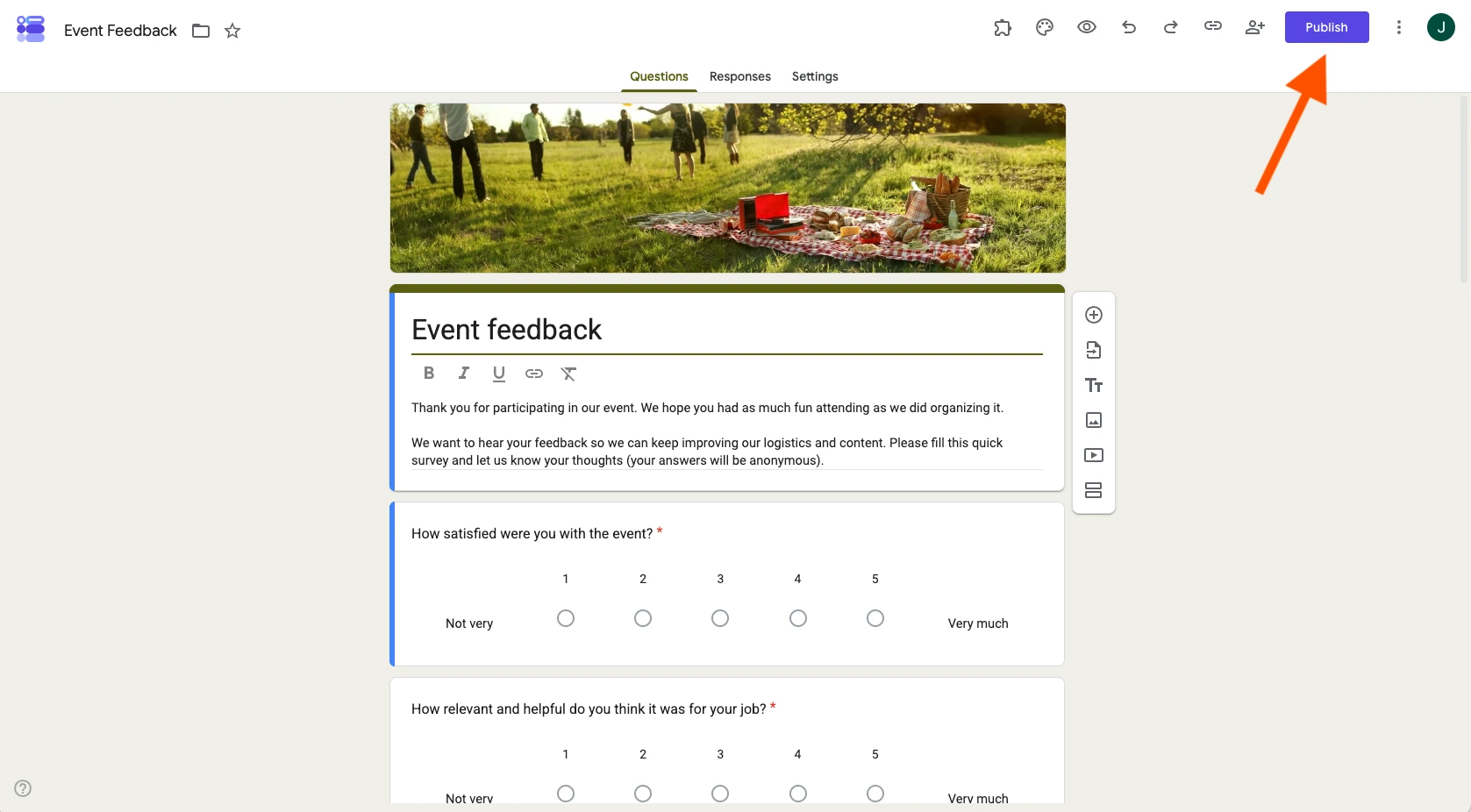
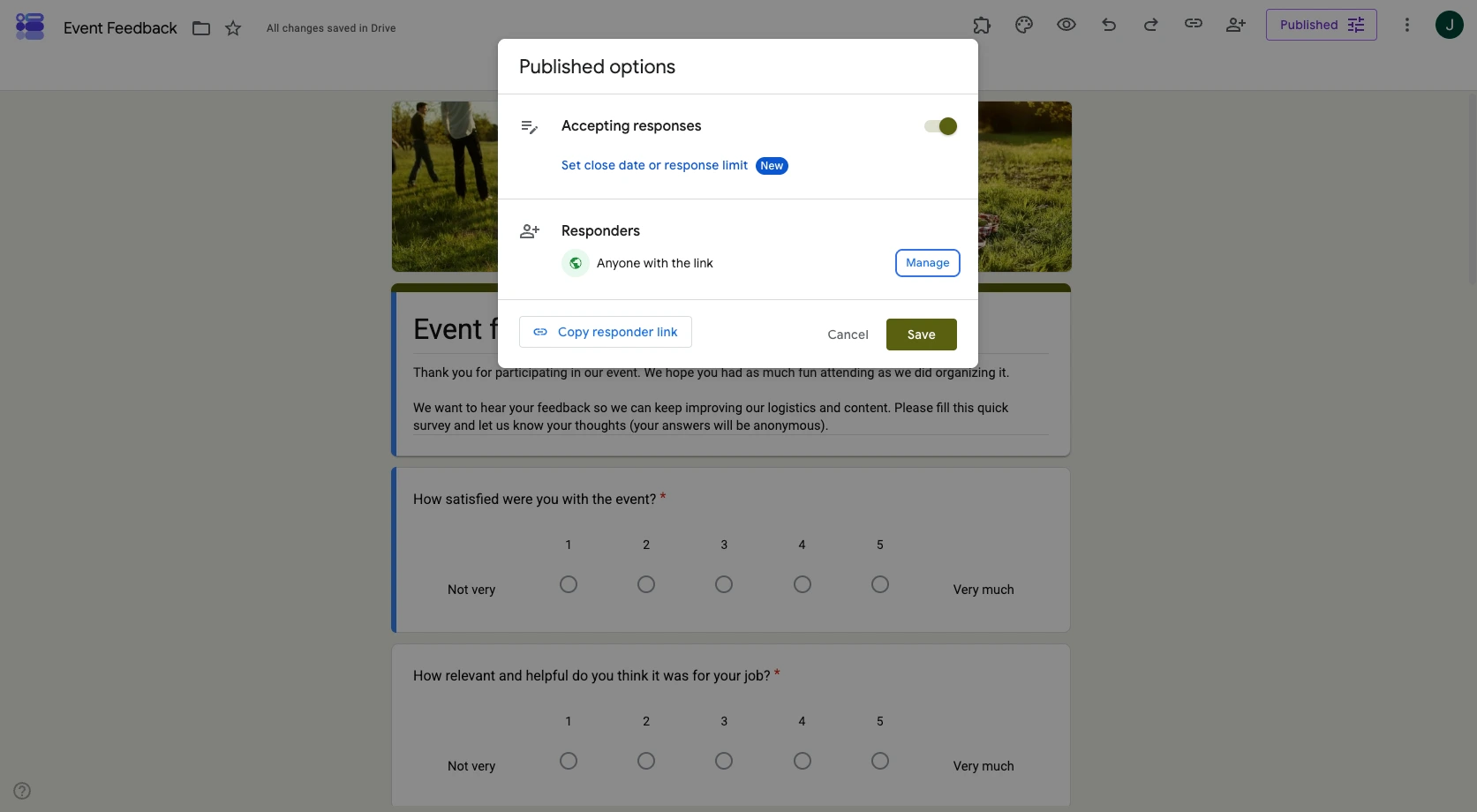
- Cliquez sur le bouton Publié qui apparaît désormais à l’endroit où se trouvait auparavant le bouton Publier. Dans la fenêtre contextuelle qui s’ouvre, vérifiez que l’option Accepte les réponses en haut est activée.
- Envoyez une réponse de test en utilisant le lien du formulaire en ligne.
- Sur l’écran de confirmation, vous devriez voir le lien « Envoyer une autre réponse » apparaître automatiquement.
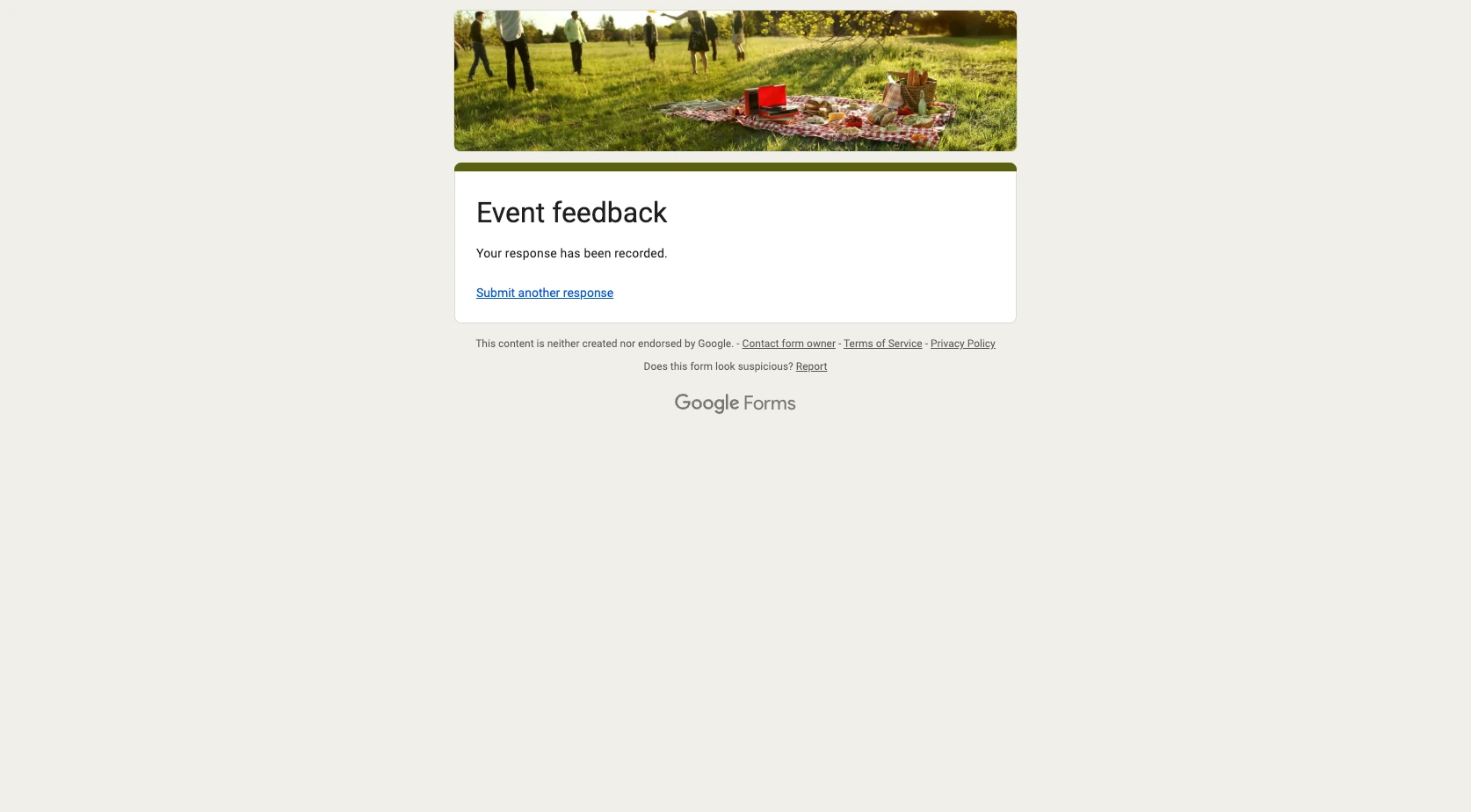
Ce lien continuera d’apparaître pour chaque répondant tant que votre formulaire est ouvert et qu’aucune limite de réponses n’est en place. Pour plus de détails sur la façon dont Google gère les réglages de publication et de partage, ce guide officiel sur la publication et le partage de votre formulaire avec les répondants constitue une référence utile.
Comment supprimer le lien « Envoyer une autre réponse » de Google Forms
Si vous préférez que les répondants ne voient pas ce lien, Google Forms vous offre deux méthodes natives pour le gérer — mais aucune n’est un simple bouton d’activation/désactivation pour le lien lui-même.
Option 1 : Activer « Limiter à 1 réponse »
- Ouvrez votre formulaire et accédez à l’onglet Paramètres.
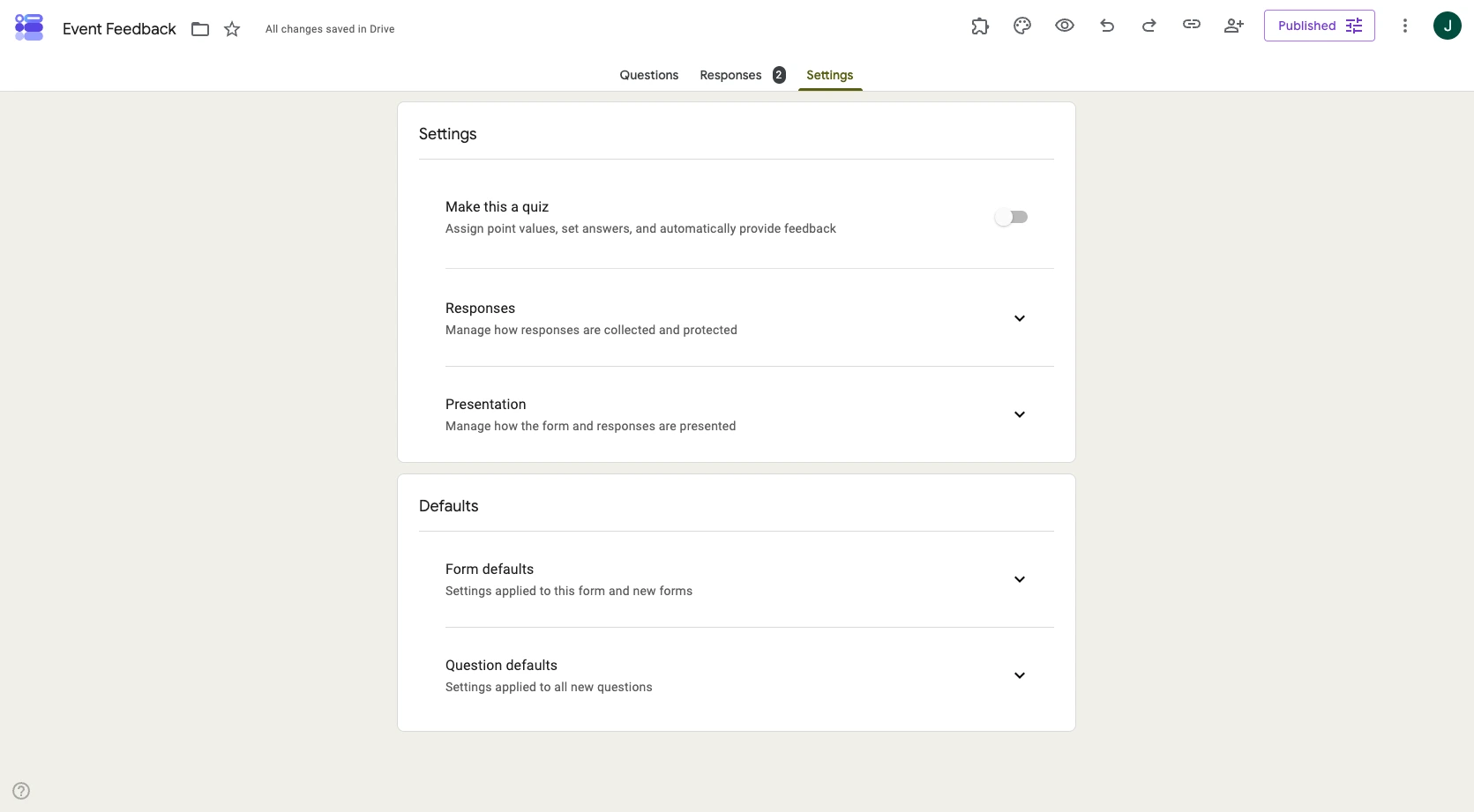
- Sous Réponses, activez l’option Limiter à 1 réponse.
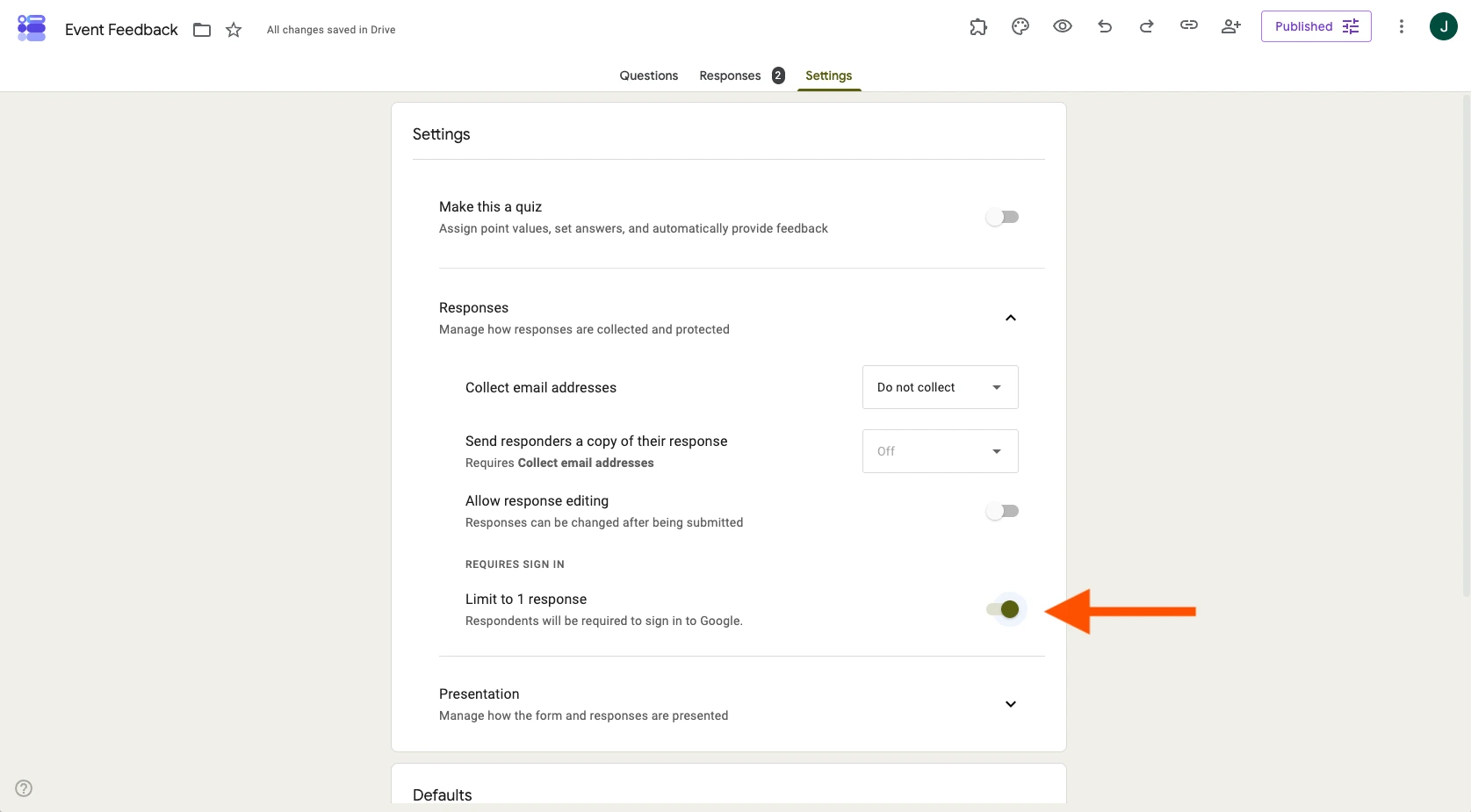
- Vos modifications sont automatiquement enregistrées.
C’est la façon la plus simple d’empêcher le lien « Envoyer une autre réponse » d’apparaître, mais cela implique un compromis : les répondants devront se connecter avec un compte Google avant de pouvoir soumettre le formulaire. Cela signifie que les utilisateurs anonymes ou ne possédant pas de compte Google ne pourront pas du tout remplir votre formulaire, ce qui n’est pas idéal pour les formulaires destinés au grand public.
Option 2 : Désactiver « Accepte les réponses »
- Cliquez sur le bouton Publié en haut à droite de votre formulaire.
- Désactivez l’option Accepte les réponses.
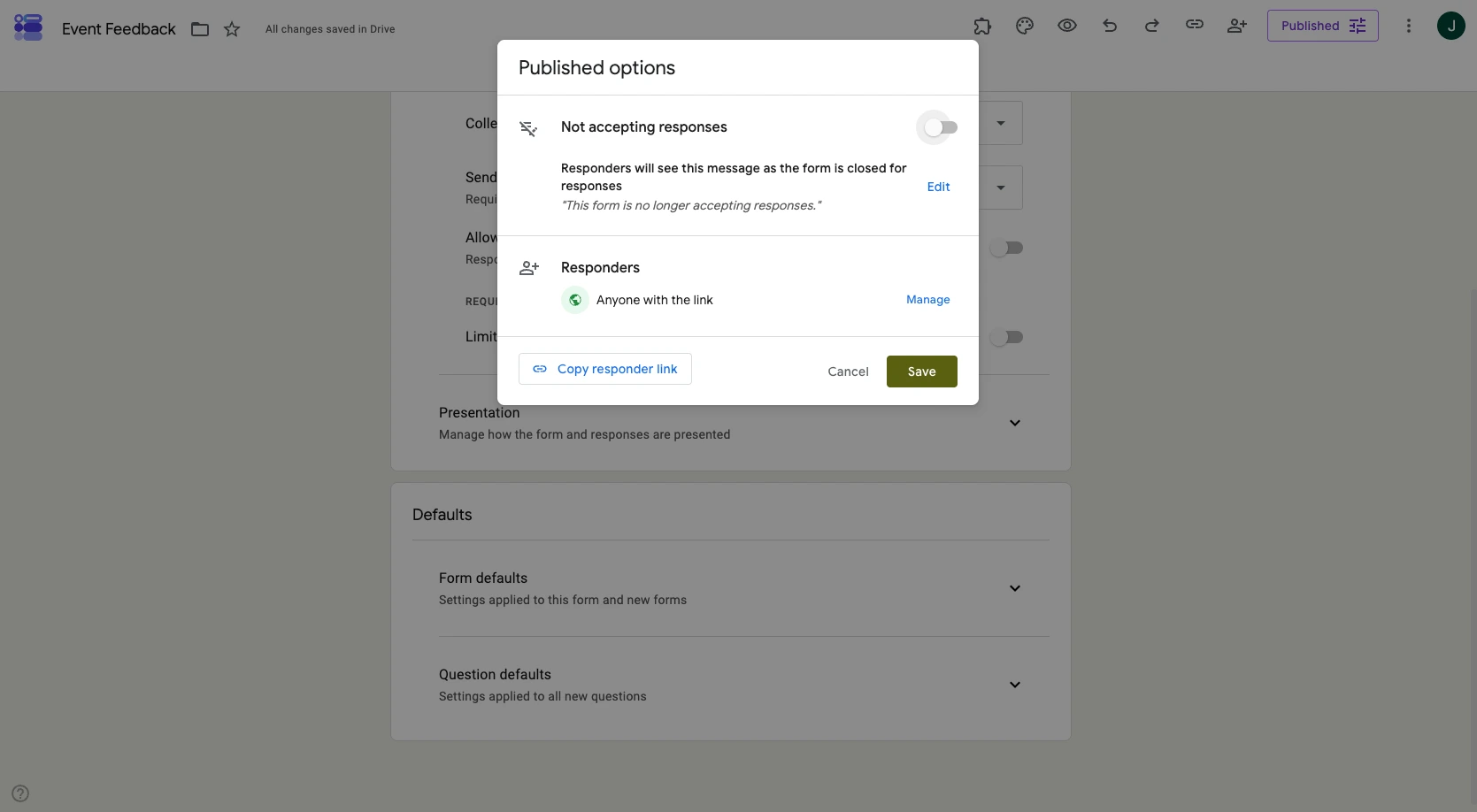
Cela ferme entièrement le formulaire, de sorte que plus personne — nouveau répondant ou répondant existant — ne peut le soumettre. Ce n’est pas une solution au cas par cas ; cela revient plutôt à fermer le formulaire une fois que vous avez recueilli ce dont vous avez besoin.
Le problème avec ces deux options est que Google Forms ne propose aucun moyen natif de simplement masquer le lien « Envoyer une autre réponse » tout en permettant aux gens de soumettre le formulaire de façon anonyme et une seule fois. Il s’agit d’une configuration du tout ou rien directement liée aux exigences de connexion.
Les limites de Google Forms
Google Forms est excellent pour une collecte de données rapide et sans fioritures, mais lorsqu’il s’agit d’ajuster finement ce qui se passe après la soumission, quelques limites apparaissent :
- Obligation de connexion : limiter les réponses à une par personne impose la connexion à un compte Google, ce qui exclut entièrement les utilisateurs anonymes ou ne possédant pas de compte Google.
- Aucun contrôle personnalisé : vous ne pouvez pas personnaliser ce qui se passe après une tentative de nouvelle soumission — pas de message personnalisé, pas de redirection, pas de page de remerciement personnalisée — sans modifier manuellement le texte de confirmation.
- Le tout ou rien : soit vous autorisez un nombre illimité de nouvelles soumissions, soit vous fermez complètement le formulaire. Il n’existe aucun réglage intermédiaire qui limite les saisies répétées sans exiger de connexion.
Une façon plus simple de gérer les soumissions : Jotform
Si vous souhaitez un meilleur contrôle sur ce qui se passe après qu’une personne soumet votre formulaire — y compris la possibilité de le soumettre à nouveau — Jotform, une alternative à Google Forms conçue précisément pour ce type de flexibilité, rend cette gestion bien plus facile. Aucune connexion obligatoire ni réglage du tout ou rien, et vous pouvez entièrement personnaliser l’expérience après soumission en quelques clics seulement.
Comment envoyer une autre réponse dans Jotform
Voici comment contrôler les nouvelles soumissions une fois que votre formulaire se trouve dans Jotform :
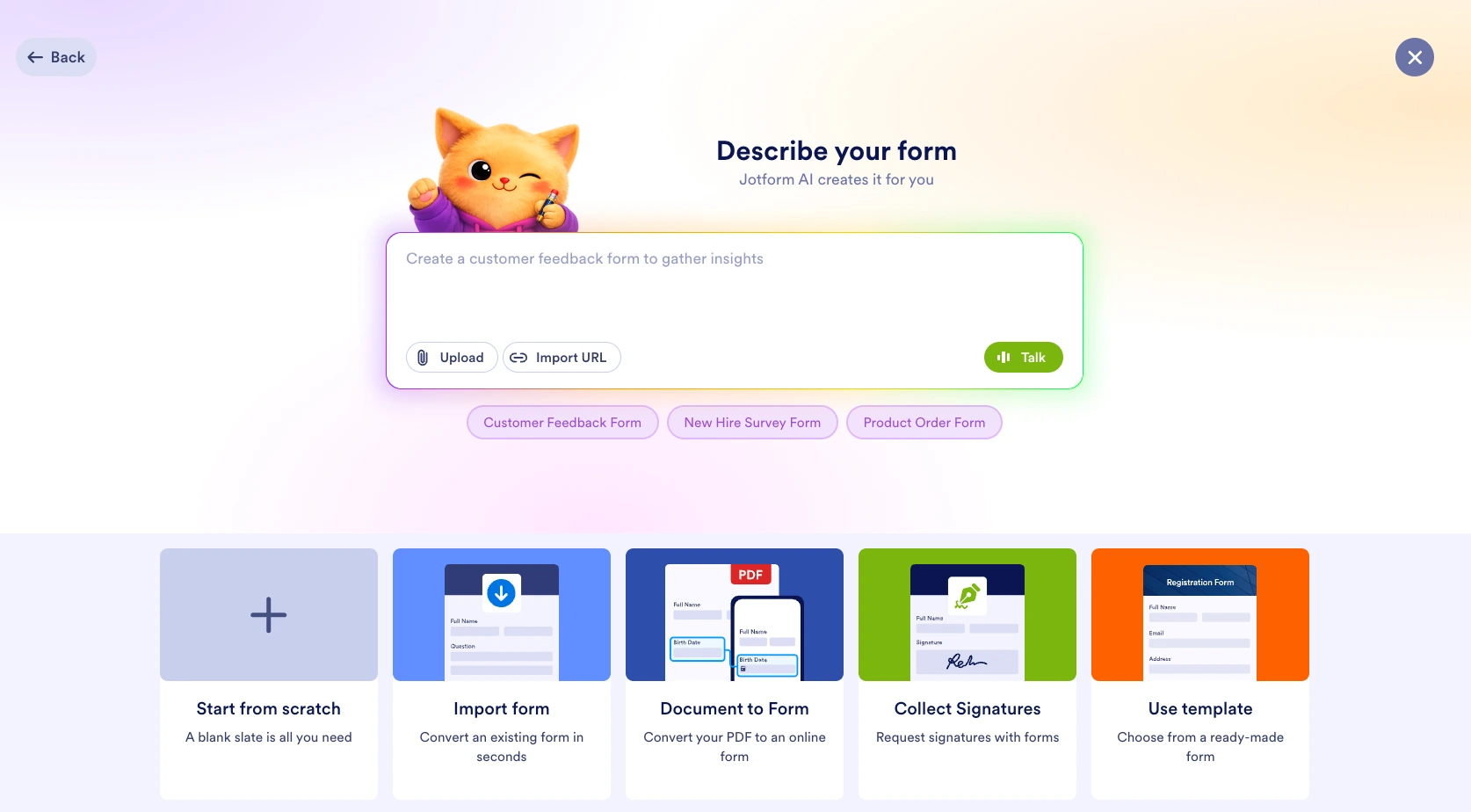
- Créez ou importez votre formulaire. Créez un nouveau formulaire de A à Z, utilisez des modèles, créez-le avec l’IA en fonction de vos besoins, ou utilisez l’outil de migration pour importer votre formulaire Google existant.
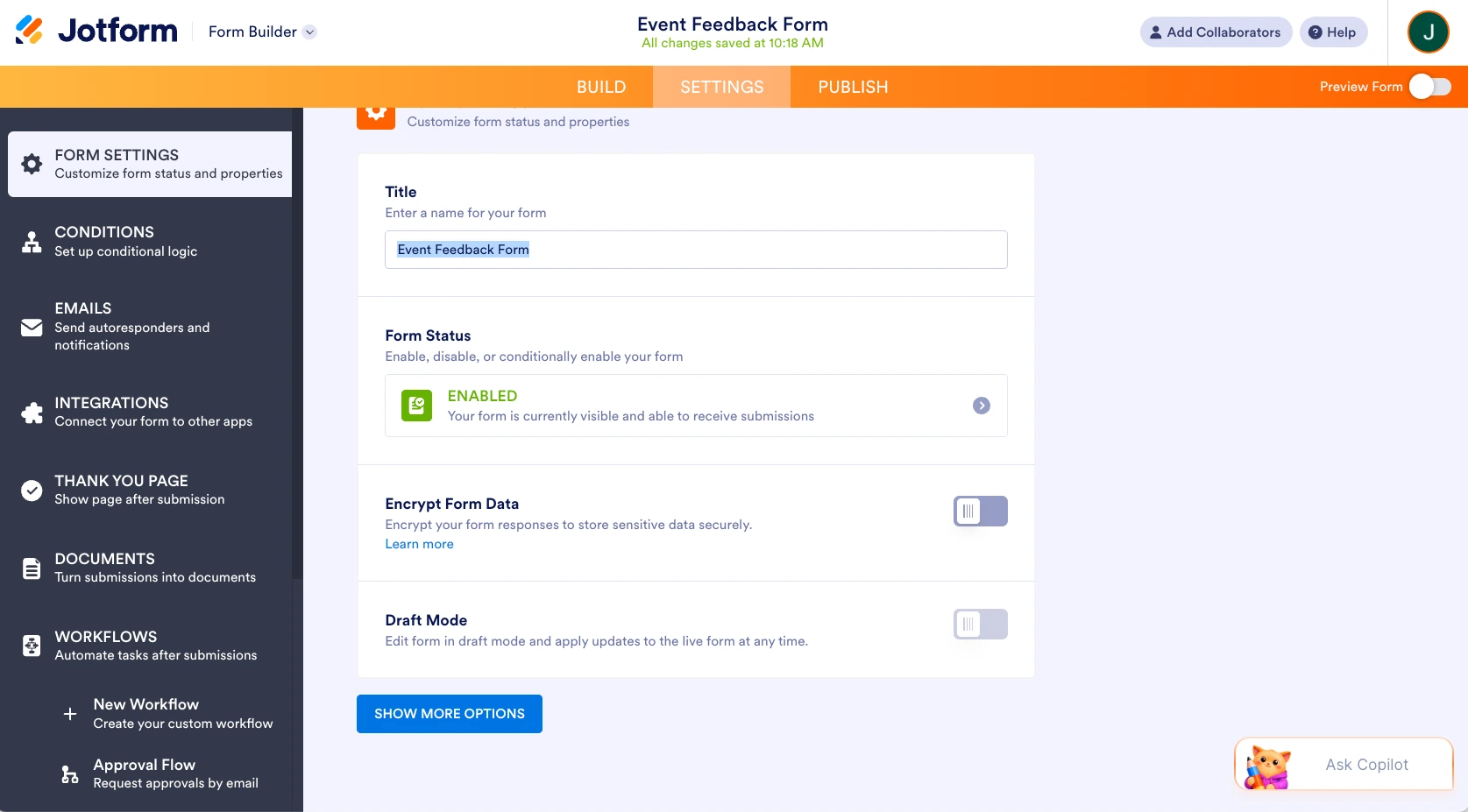
- Ouvrez les paramètres de votre formulaire. Accédez à l’onglet Paramètres pour gérer le comportement de soumission.
- Personnalisez votre page de remerciement. Choisissez d’afficher un lien ou un bouton de type « Envoyer une autre réponse », ou de rediriger entièrement les répondants ailleurs — à vous de décider, et tout est personnalisable à votre image.
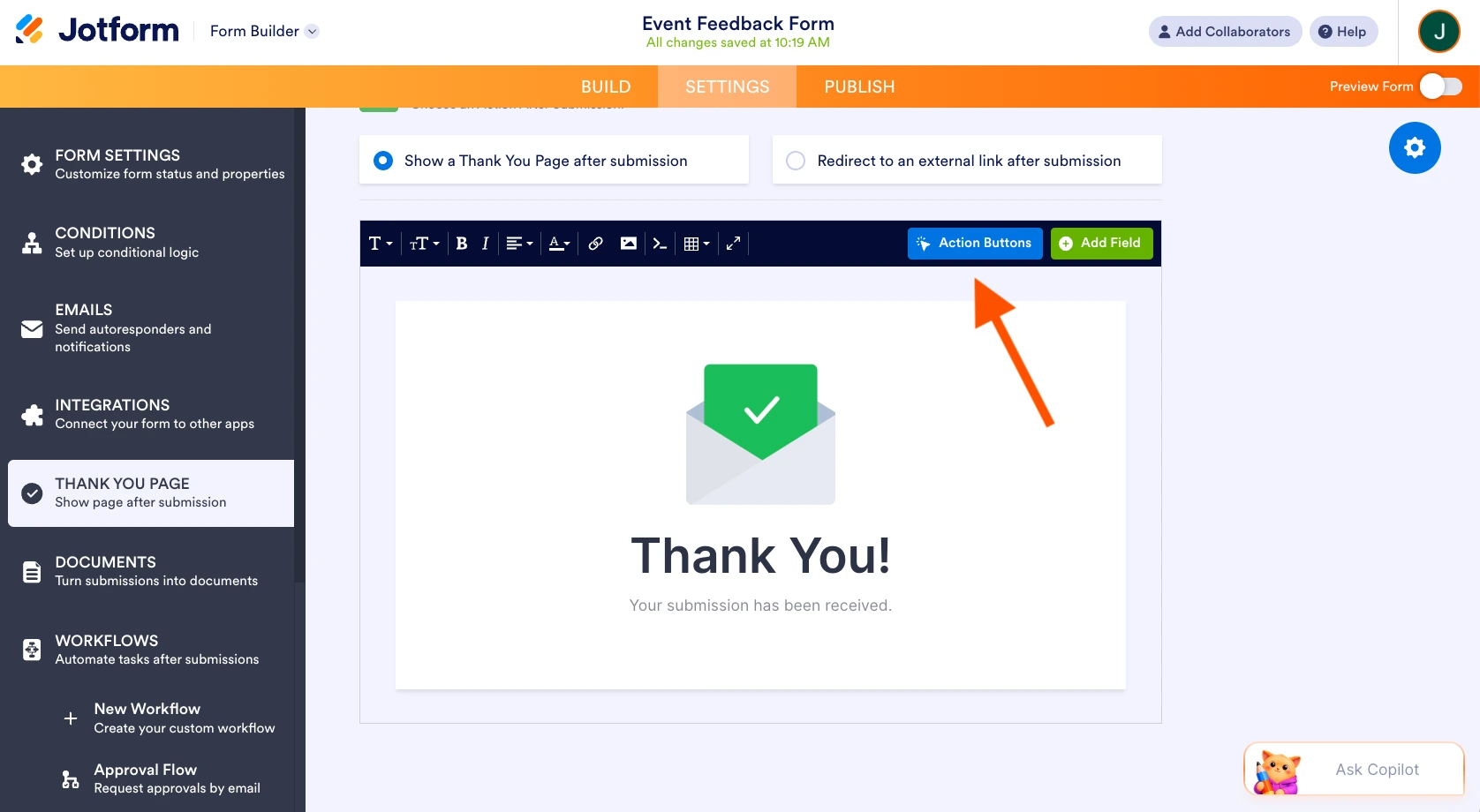
- Sélectionnez l’option Remplir à nouveau dans la fenêtre contextuelle.
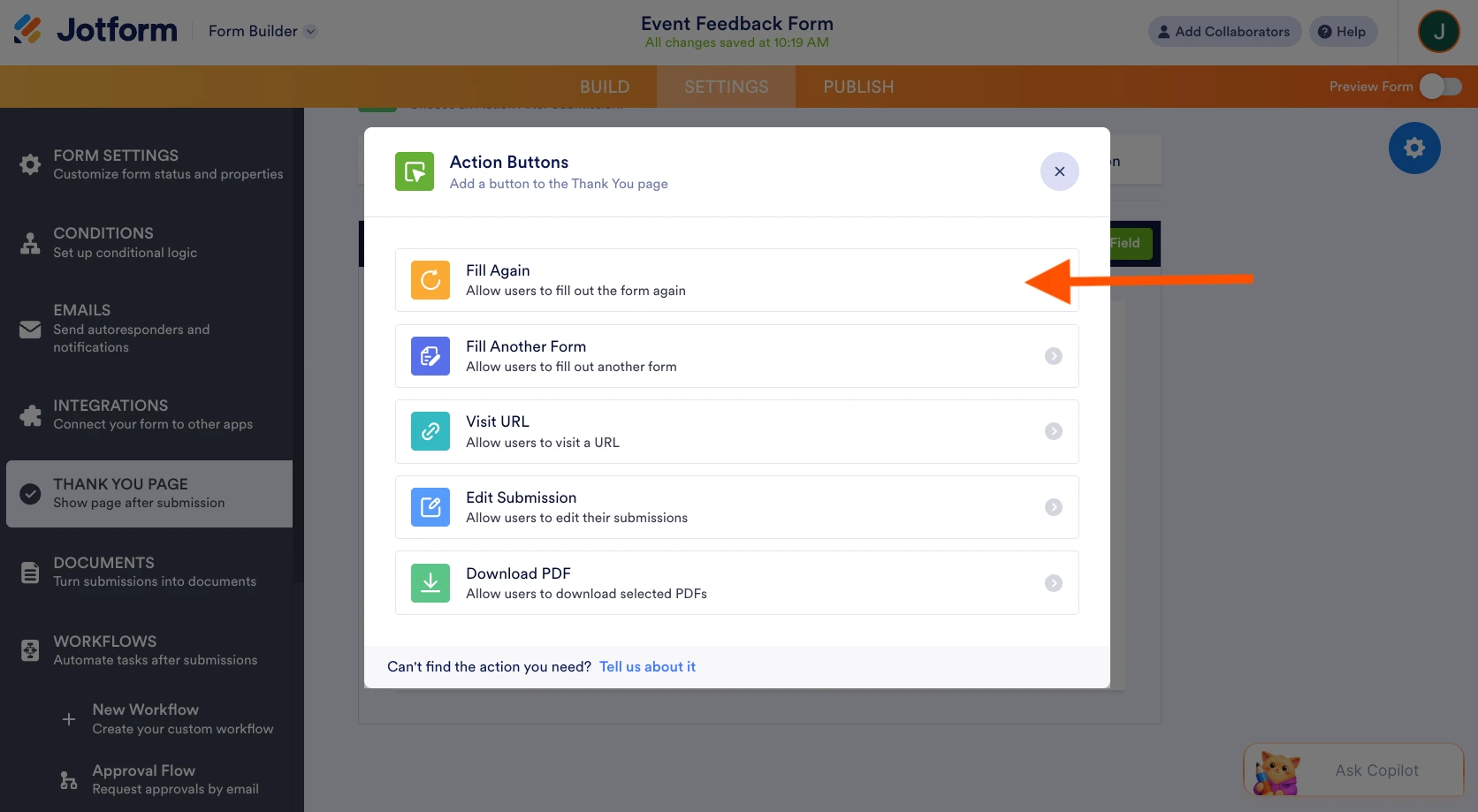
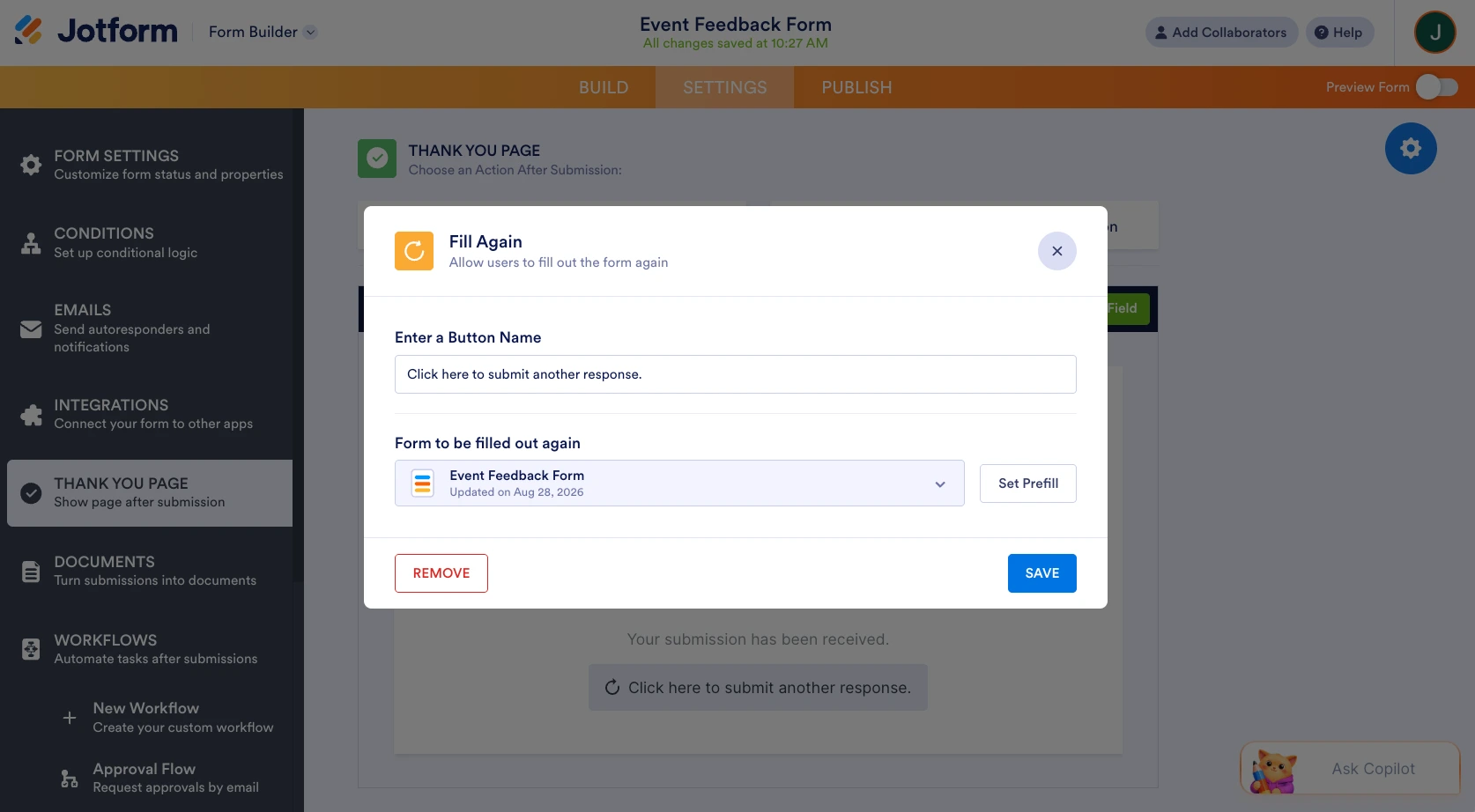
- Personnalisez le Nom du bouton pour qu’il corresponde au ton de votre formulaire, puis cliquez sur Enregistrer.
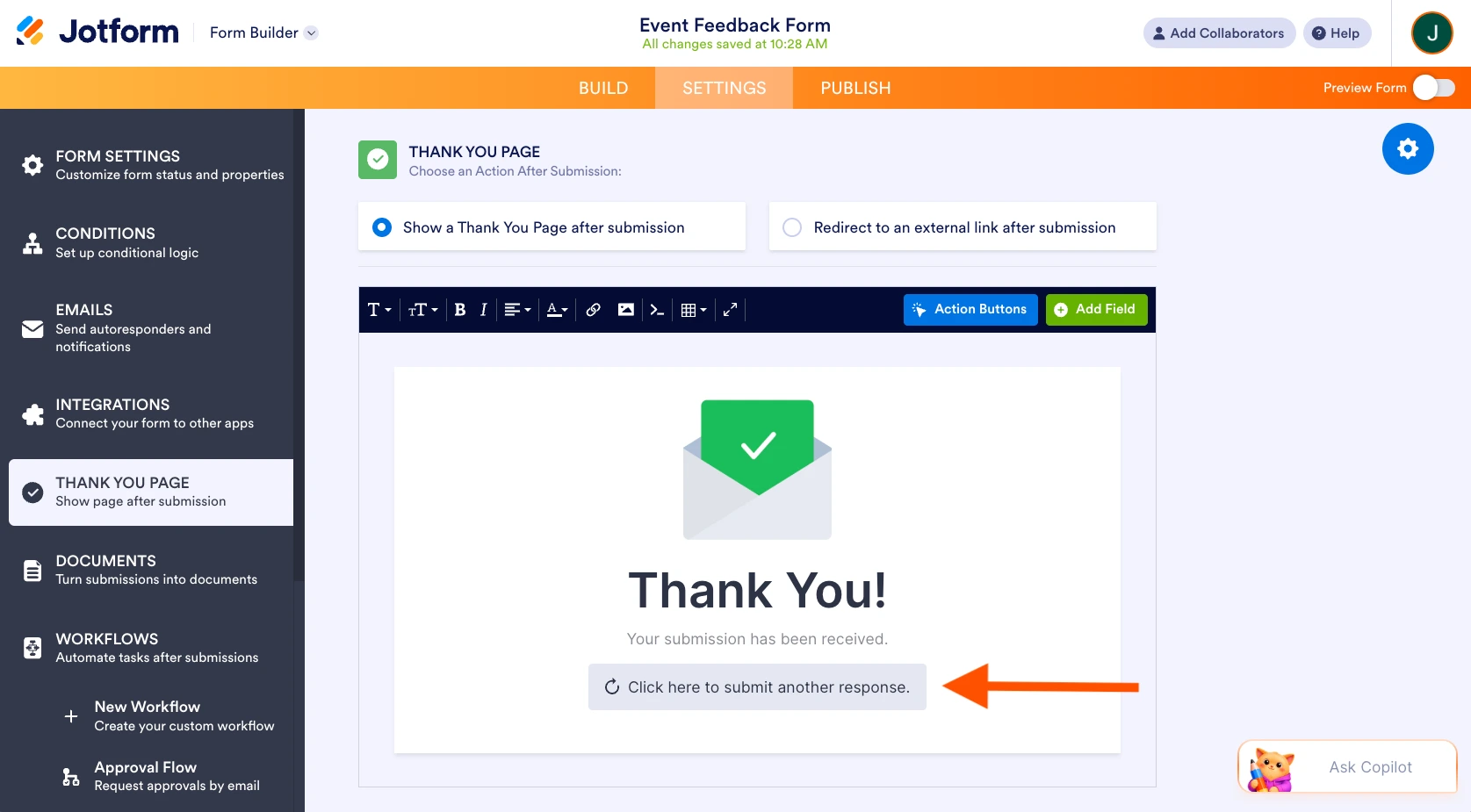
- Le bouton apparaît désormais sur la page de remerciement de votre formulaire, prêt à être utilisé par les répondants.
- Définissez des limites de soumission si nécessaire. Si vous préférez plafonner les nouvelles soumissions plutôt que de les encourager, Jotform vous offre deux options natives ne nécessitant aucune connexion :
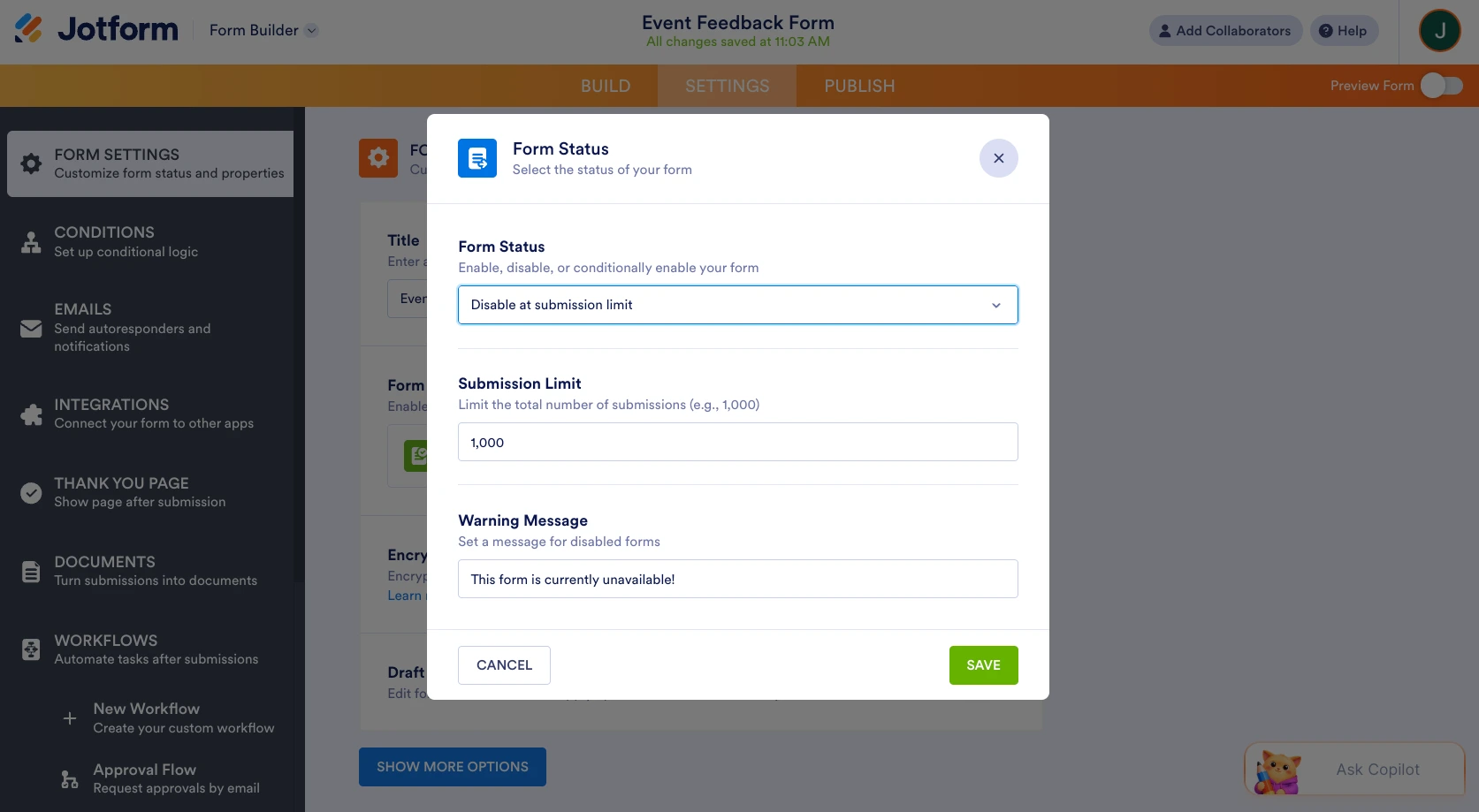
- Plafonner le nombre total de soumissions : dans Paramètres, cliquez sur le Statut du formulaire actuel, sélectionnez Désactiver à la limite de soumissions, puis saisissez le nombre maximal de réponses que vous souhaitez accepter. Vous pouvez également personnaliser le message que voient les répondants une fois la limite atteinte. N’oubliez pas d’enregistrer une fois terminé.
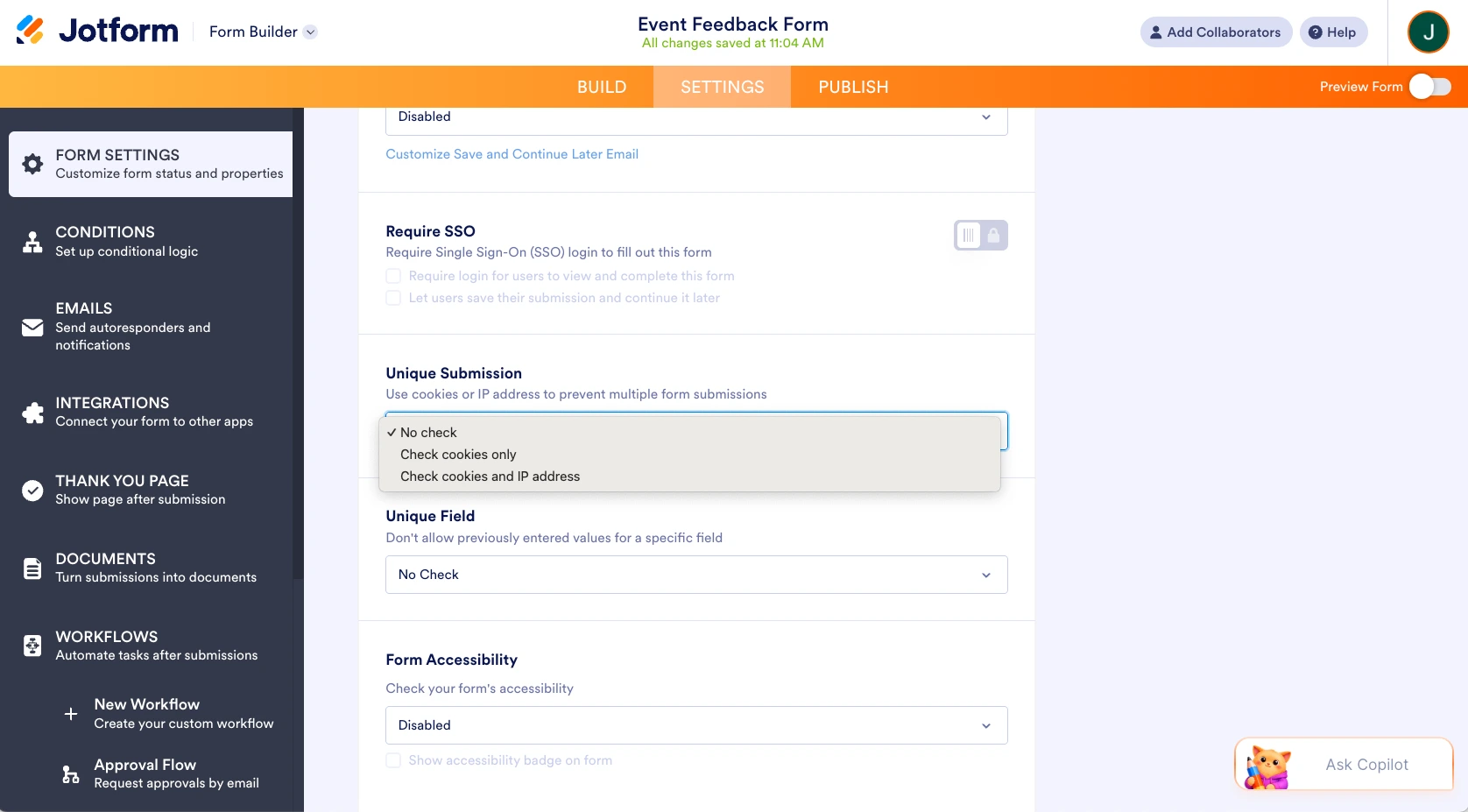
- Bloquer les soumissions répétées d’une même personne : dans Paramètres, cliquez sur Afficher plus d’options, faites défiler jusqu’à Soumission unique, et choisissez Vérifier les cookies uniquement ou Vérifier les cookies et l’adresse IP pour empêcher le même navigateur ou appareil de soumettre plus d’une fois — aucune connexion Google requise.
Que vous souhaitiez encourager activement les nouvelles soumissions à l’aide d’un bouton Remplir à nouveau ou les bloquer complètement grâce à une limite de soumissions, il suffit de quelques clics, et rien de tout cela ne dépend de l’obligation de connexion imposée aux répondants. C’est l’avantage fondamental par rapport à Google Forms : un contrôle total sur l’expérience de nouvelle soumission, dans un sens comme dans l’autre, sans le compromis de la connexion.
Vous avez déjà créé un formulaire dans Google Forms ? Nul besoin de tout recommencer. L’outil de migration de Jotform vous permet d’importer votre formulaire Google existant en un seul clic, champs compris, afin d’appliquer immédiatement de meilleurs contrôles de nouvelle soumission sans avoir à tout reconstruire de A à Z.
Une fois votre formulaire dans Jotform, vous avez également accès à des outils qui vont bien au-delà de la simple collecte de réponses : Tableaux Jotform pour organiser et trier les réponses, Workflows Jotform pour automatiser ce qui se passe après une soumission, et le générateur de rapports Jotform pour transformer vos réponses en rapports partageables. L’assistant de données IA de Jotform peut également vous aider à gérer vos données automatiquement, en générant des tableaux, des analyses et des graphiques prêts à l’emploi à partir de vos réponses. Et avec plus de 20 000 modèles de formulaires, ainsi que des widgets et des intégrations pour presque tous les cas d’usage, il est facile de créer exactement le type de formulaire dont vous avez besoin — et pas seulement de reproduire ce que vous aviez dans Google Forms.
Pourquoi choisir Jotform pour cela ?
- Aucune connexion requise pour soumettre ou soumettre à nouveau
- Contrôle total sur l’expérience de remerciement et de confirmation
- Importation en un clic depuis Google Forms grâce à l’outil de migration
- Limites flexibles — plafonnez le nombre total de réponses ou restreignez les doublons sans bloquer les utilisateurs anonymes
Prenez le contrôle total des soumissions de vos formulaires
Google Forms gère l’option « Envoyer une autre réponse » de façon plutôt rigide et binaire : elle est affichée par défaut, et pour la supprimer, il faut soit exiger une connexion via « Limiter à 1 réponse », soit fermer entièrement le formulaire en désactivant « Accepter les réponses ». Pour de nombreux formulaires, ce n’est tout simplement pas assez flexible — surtout lorsque vous devez rester ouvert aux répondants anonymes tout en contrôlant les saisies répétées.
Jotform vous offre cette option intermédiaire : le contrôle des nouvelles soumissions, une expérience post-soumission entièrement personnalisable, et aucune obligation de connexion ne vient entraver vos répondants. Si vous avez déjà créé un formulaire dans Google Forms, nul besoin de tout recommencer — migrez-le vers Jotform en un seul clic et accédez immédiatement à des contrôles de soumission plus flexibles.
FAQ
Cliquer sur le lien « Envoyer une autre réponse » rouvre une copie vierge et neuve du formulaire afin que vous puissiez le remplir et le soumettre à nouveau. Votre soumission précédente n’est pas écrasée — la nouvelle saisie est enregistrée comme une réponse distincte.
Oui. Par défaut, Google Forms autorise un nombre illimité de soumissions de la part d’une même personne. Le seul moyen d’empêcher cela est que le propriétaire du formulaire active l’option « Limiter à 1 réponse », ce qui oblige les répondants à se connecter avec un compte Google.
Vous ne pouvez modifier une réponse précédente que si le propriétaire du formulaire a activé l’option « Autoriser la modification des réponses » dans les paramètres. Lorsque cette option est activée, votre écran de confirmation inclura un lien « Modifier votre réponse ». Si elle n’est pas activée, soumettre à nouveau le formulaire crée simplement une nouvelle réponse distincte au lieu de mettre à jour votre réponse initiale.
Cet article s’adresse aux utilisateurs de Google Forms, aux créateurs de formulaires, aux équipes de petites entreprises, aux enseignants, aux organisateurs d’événements et à toute personne souhaitant contrôler les soumissions répétées ou gérer les réponses aux formulaires de manière plus flexible.













Envoyer un commentaire: