
Quiconque collecte régulièrement des adresses — que ce soit pour l’expédition, l’inscription à des événements, l’inscription d’étudiants ou autre chose — sait à quel point la saisie automatique d’adresse est importante pour réduire les frictions dans le processus de remplissage des formulaires. Mais si vous essayez d’utiliser Google Forms pour collecter des adresses, vous avez probablement déjà rencontré cet obstacle : il n’existe pas de fonctionnalité native de saisie automatique d’adresse dans Google Forms.
Cependant, cela ne signifie pas qu’il est impossible d’activer cette fonctionnalité. Dans cet article, nous vous expliquerons deux méthodes pour ajouter la saisie automatique d’adresse à Google Forms. Et si vous préférez éviter les complications d’une solution de contournement pour Google Forms, nous vous présenterons également un générateur de formulaires alternatif qui intègre déjà cette fonctionnalité ainsi que d’autres fonctionnalités importantes : Jotform.


Méthode 1 : Utiliser des modules complémentaires tiers pour la saisie automatique d’adresse dans Google Forms
Une option pour obtenir la fonctionnalité de saisie automatique d’adresse dans Google Forms consiste à utiliser des modules complémentaires tiers.
Ces types d’outils utilisent un formulaire front-end personnalisé appelé lien wrapper qui se connecte à l’API Google Places, un outil pour développeurs capable d’accéder à la base de données de localisation de Google afin de « voir » les adresses des utilisateurs. (Il ne faut pas confondre l’API Google Places avec l’API Google Maps ; pour les formulaires d’adresse, l’aspect visuel des cartes n’est généralement pas nécessaire.)
Voici plus de détails sur leur fonctionnement :
- Vous créez votre formulaire dans Google Forms comme d’habitude.
- Le module complémentaire lit la structure du formulaire et génère une URL publique distincte — le « wrapper » — autour du formulaire original. Cela est nécessaire car Google Forms ne peut pas modifier l’interface en direct pour effectuer une recherche. Dans la nouvelle version du formulaire, la saisie automatique Google Places est attachée au champ d’adresse.
- Les répondants accèdent à l’URL wrapper personnalisée au lieu du lien Google Forms par défaut.
- Dès qu’ils commencent à taper, le formulaire envoie un texte partiel à l’API Google Places. Google Places renvoie des adresses prédites en temps réel, activant ainsi la saisie automatique du formulaire.
- Lorsque l’utilisateur clique sur une adresse suggérée, l’API renvoie les informations d’adresse sous forme structurée (nom et numéro de rue, ville, région, etc.) et associe chaque composant aux champs de formulaire correspondants.
- Les données complétées sont renvoyées dans Google Forms. Google Forms est toujours utilisé pour le stockage en arrière-plan, de sorte que les informations d’adresse apparaissent normalement dans toutes les feuilles Google Sheets et flux de travail associés.
Formfacade est le module complémentaire Google Forms le plus populaire capable de gérer la saisie automatique d’adresse. Vous pouvez y accéder via le Google Workspace Marketplace.
Notez que, pour cette méthode et pour les autres, vous aurez besoin d’une clé API Google Maps — un code unique qui permet à Google d’identifier qui effectue les demandes d’informations de localisation. C’est assez facile à obtenir ; poursuivez votre lecture pour plus de détails.
Pro Tip
Vous souhaitez éviter à vos répondants de saisir manuellement d’autres informations ? Consultez notre article sur comment remplir automatiquement un formulaire Google pour découvrir d’autres solutions utiles.
Méthode 2 : La méthode Google Apps Script (avancée)
Êtes-vous à l’aise avec un peu de code ? Si c’est le cas, une autre option consiste à utiliser Google Apps Script pour obtenir les données d’adresse.
La méthode Google Apps Script fonctionne de manière un peu différente du module complémentaire. Au lieu de créer un nouveau formulaire et de fournir des prédictions d’adresse en direct, cette méthode vérifie les adresses et les nettoie après que les utilisateurs aient cliqué sur « envoyer ».
Il s’agit essentiellement d’une méthode en arrière-plan pour obtenir des adresses exactes — un élément indispensable à une collecte de données réussie.
Voici comment cela fonctionne :
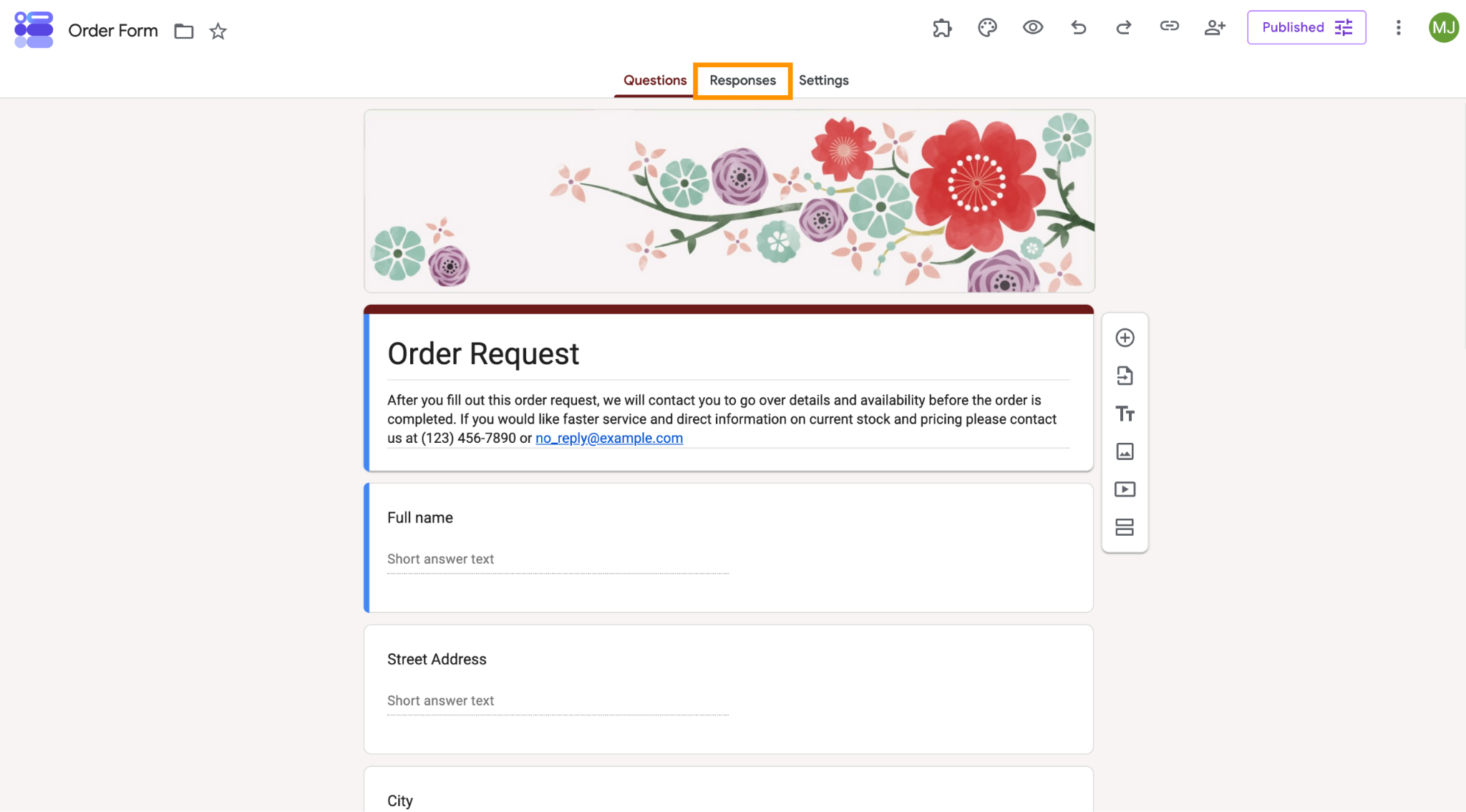
- Ouvrez votre formulaire et cliquez sur l’onglet Réponses en haut.
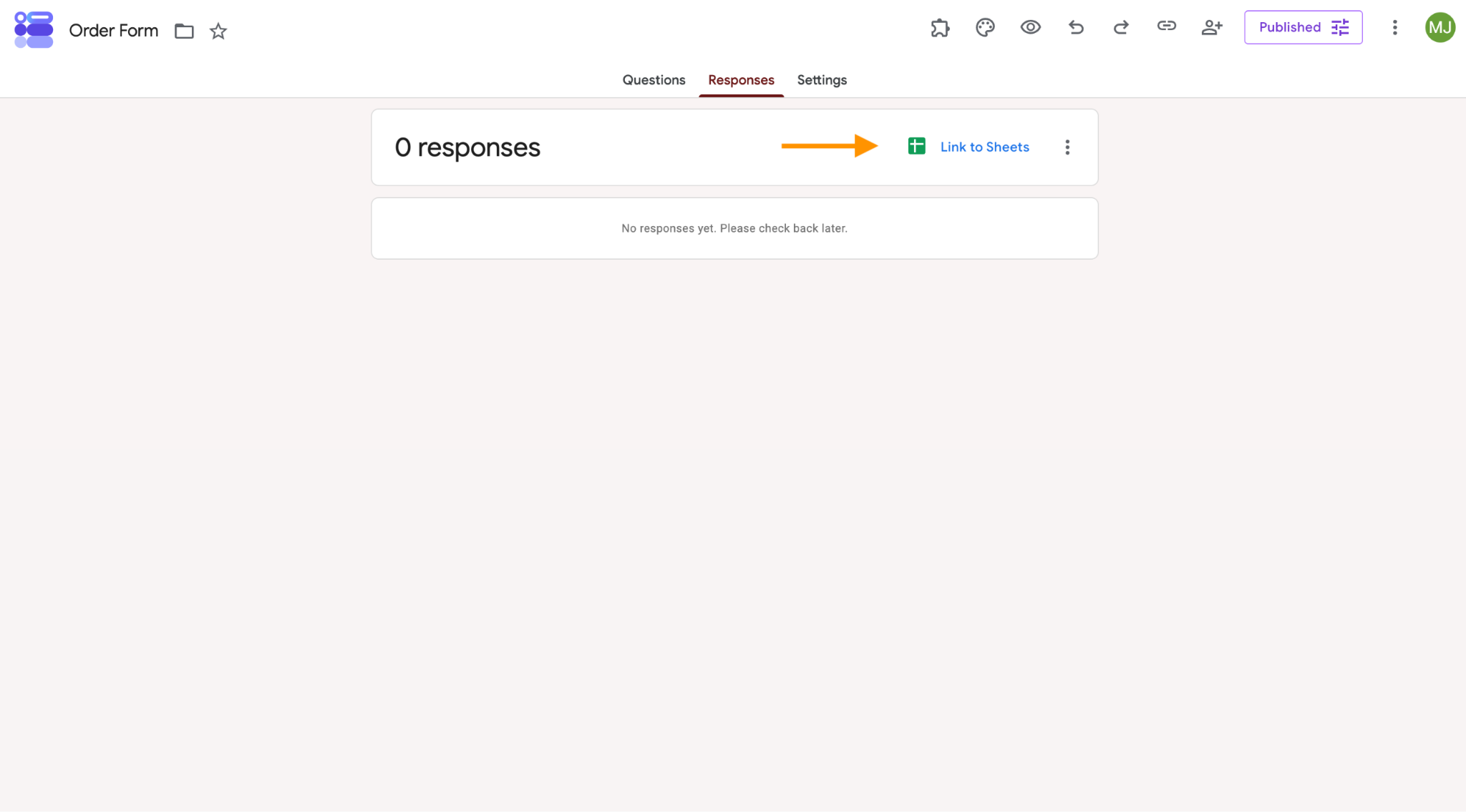
- Cliquez sur Associer à Sheets.
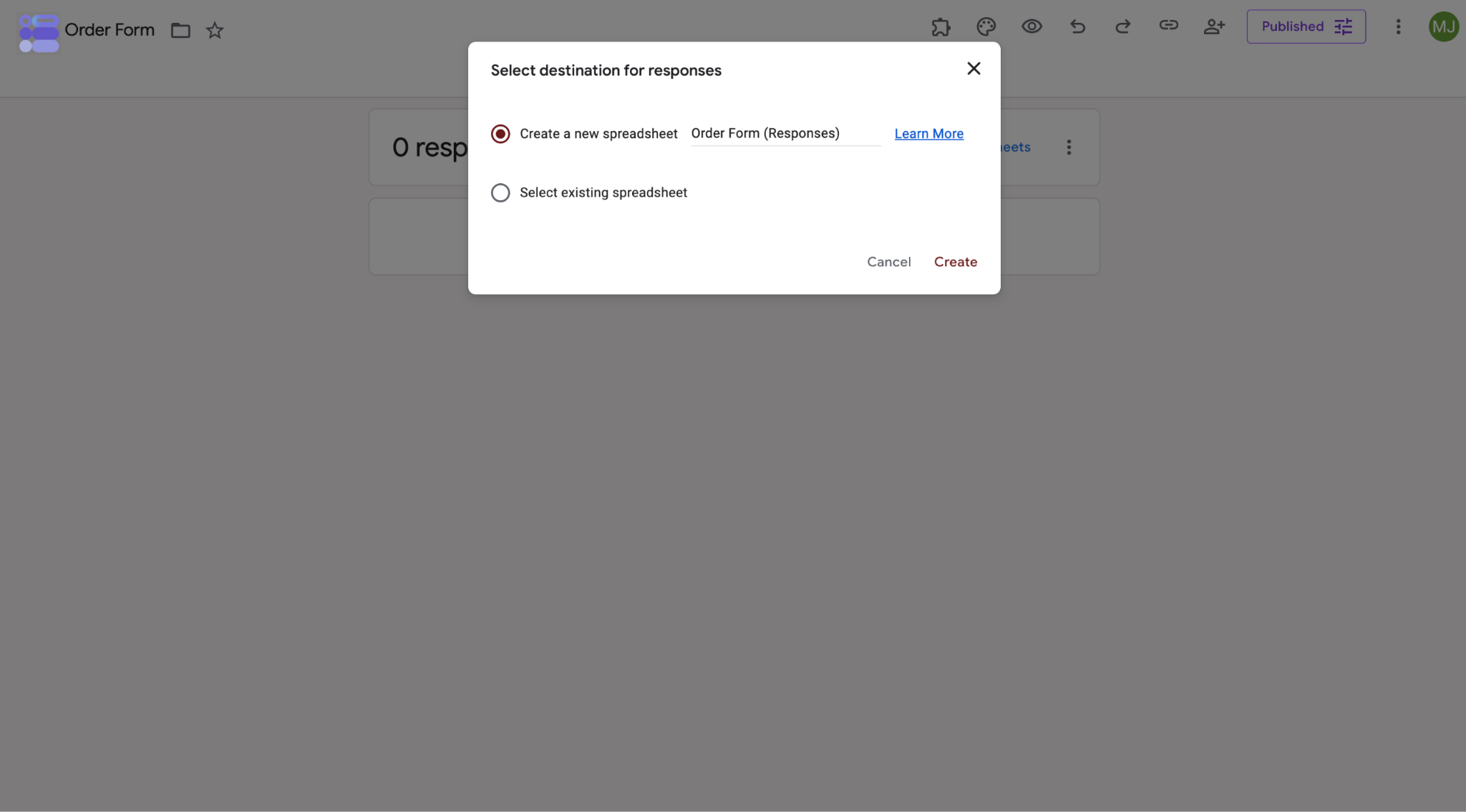
- Créez une nouvelle feuille de calcul.
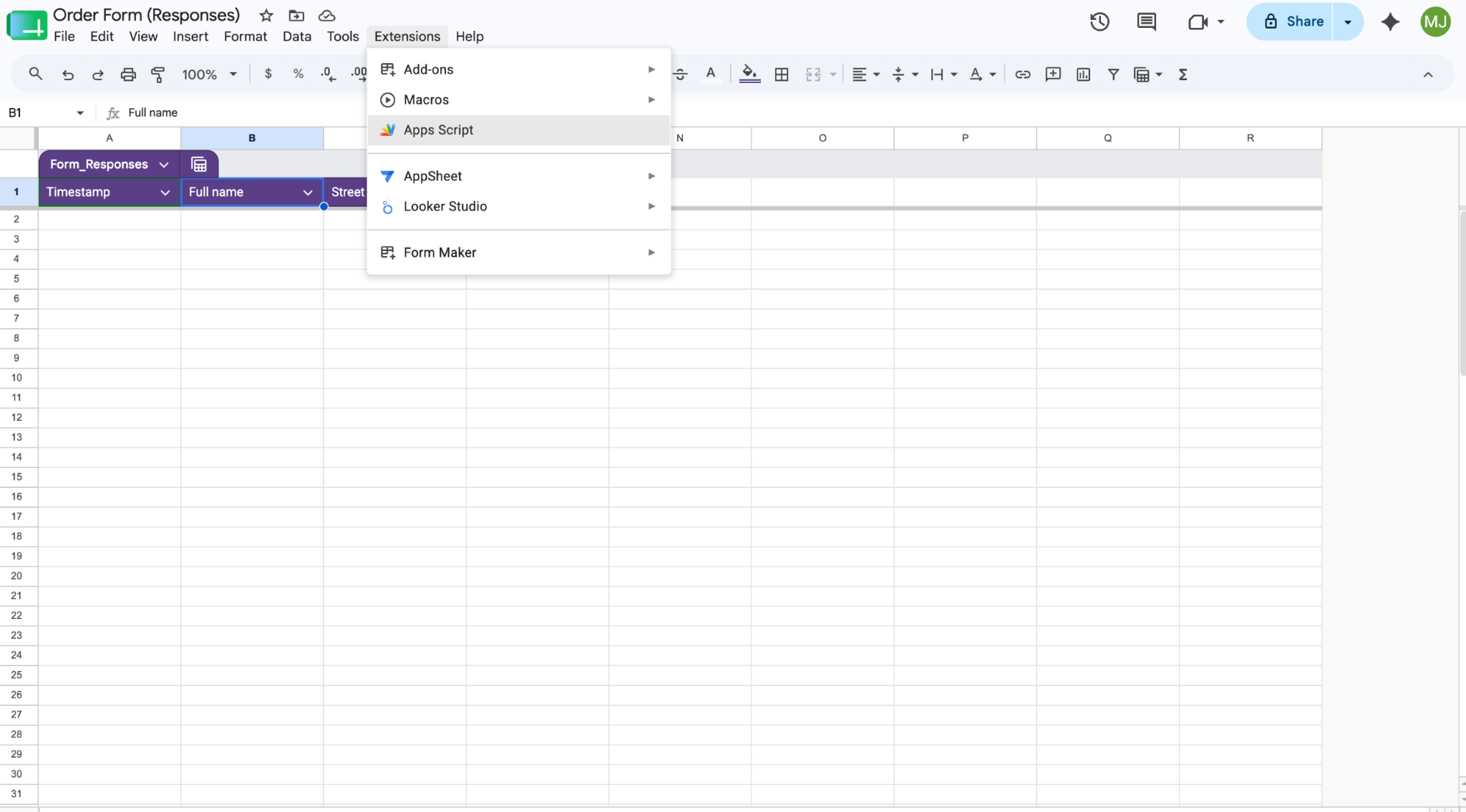
- Dans la nouvelle feuille Google Sheet, accédez à Extensions dans le menu supérieur, et sélectionnez Apps Script.
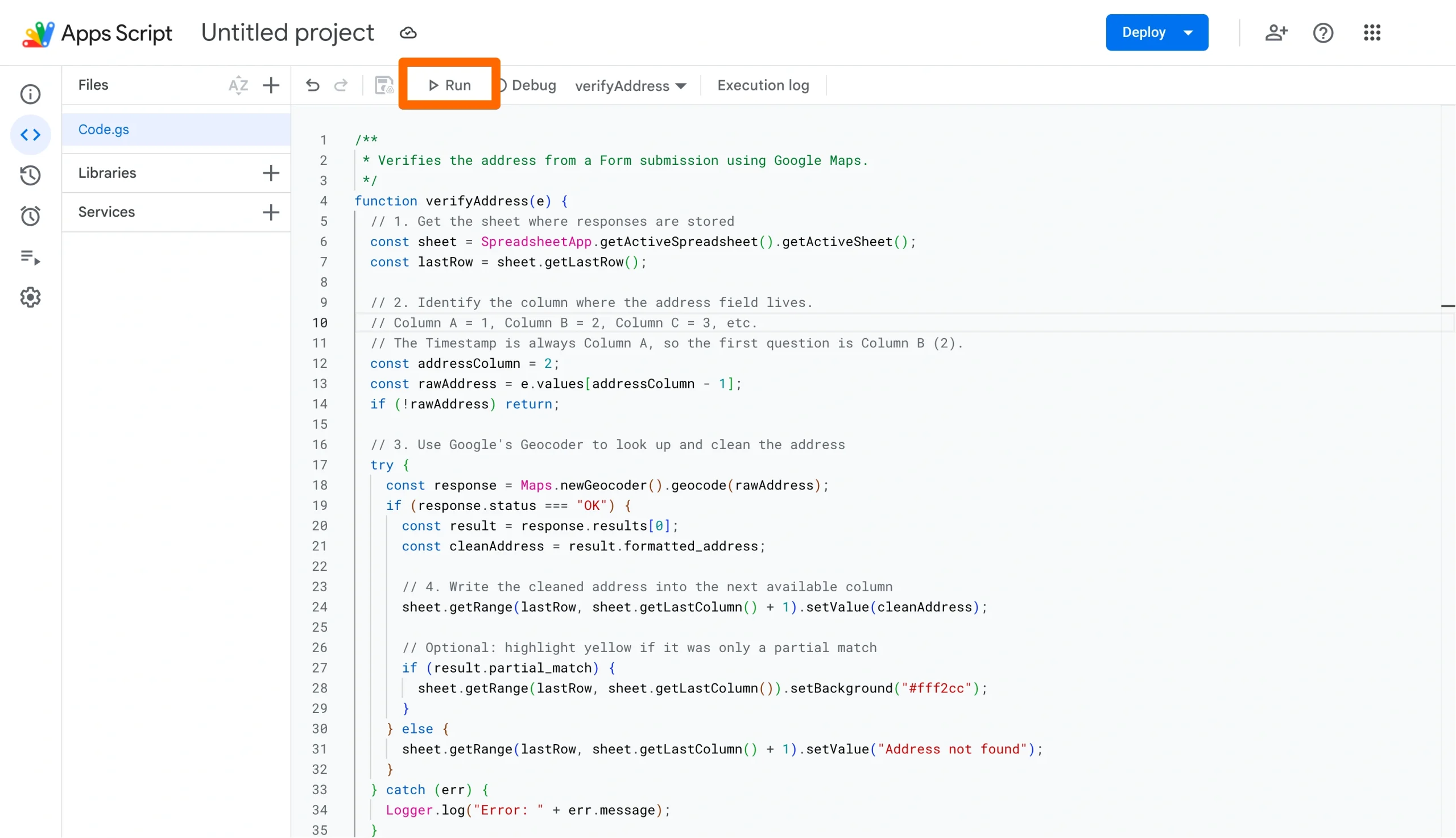
- Supprimez tout code actuellement présent dans l’éditeur et collez ce qui suit. Assurez-vous que le numéro de colonne dans le code que vous avez collé correspond au numéro de colonne réel du champ d’adresse dans votre feuille de calcul.
/**
 * Verifies the address from a Form submission using Google Maps.
 */
function verifyAddress(e) {
  // 1. Get the sheet where responses are stored
  const sheet = SpreadsheetApp.getActiveSpreadsheet().getActiveSheet();
  const lastRow = sheet.getLastRow();

  // 2. Identify the column where the address field lives.
  // Column A = 1, Column B = 2, Column C = 3, etc.
  // The Timestamp is always Column A, so the first question is Column B (2).
  const addressColumn = 2;
  const rawAddress = e.values[addressColumn - 1];
  if (!rawAddress) return;

  // 3. Use Google's Geocoder to look up and clean the address
  try {
    const response = Maps.newGeocoder().geocode(rawAddress);
    if (response.status === "OK") {
      const result = response.results[0];
      const cleanAddress = result.formatted_address;

      // 4. Write the cleaned address into the next available column
      sheet.getRange(lastRow, sheet.getLastColumn() + 1).setValue(cleanAddress);

      // Optional: highlight yellow if it was only a partial match
      if (result.partial_match) {
        sheet.getRange(lastRow, sheet.getLastColumn()).setBackground("#fff2cc");
      }
    } else {
      sheet.getRange(lastRow, sheet.getLastColumn() + 1).setValue("Address not found");
    }
  } catch (err) {
    Logger.log("Error: " + err.message);
  }
}
- Cliquez sur l’icône Enregistrer puis sur Exécuter en haut, et accordez les autorisations.
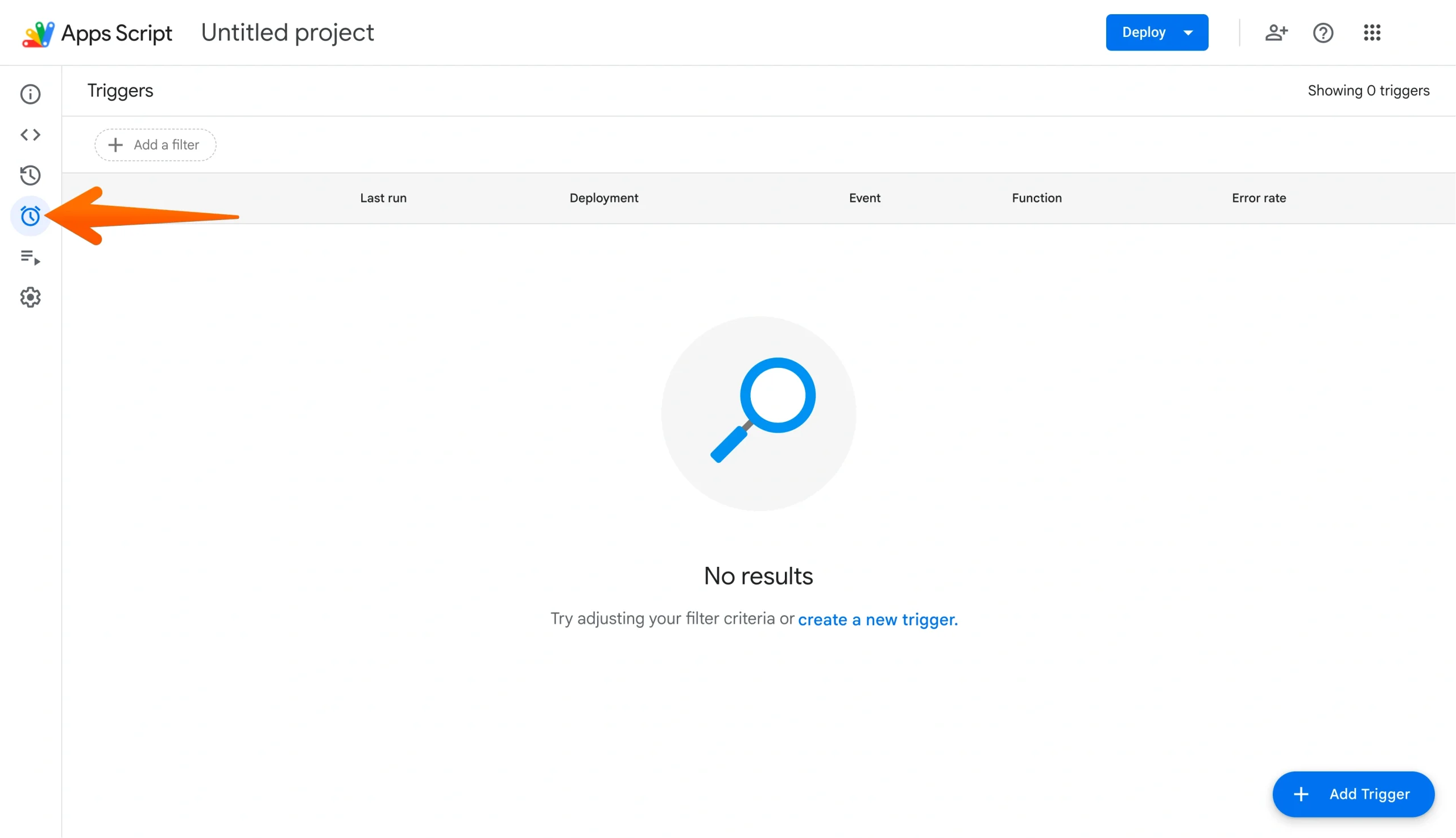
- Dans l’éditeur Apps Script, cliquez sur l’icône Déclencheurs (l’horloge) dans le menu de gauche.
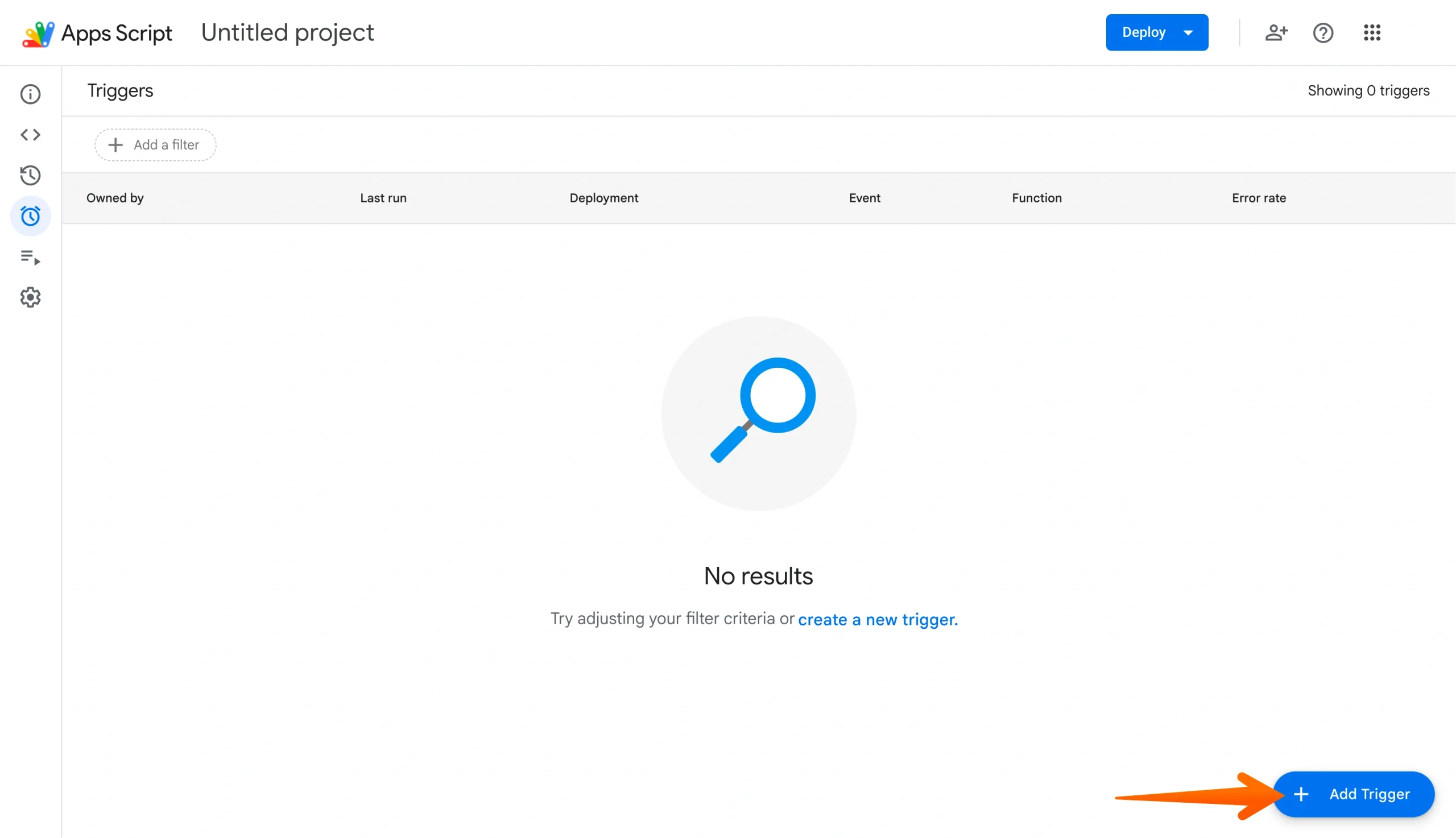
- Cliquez sur le bouton bleu + Ajouter un déclencheur en bas à droite.
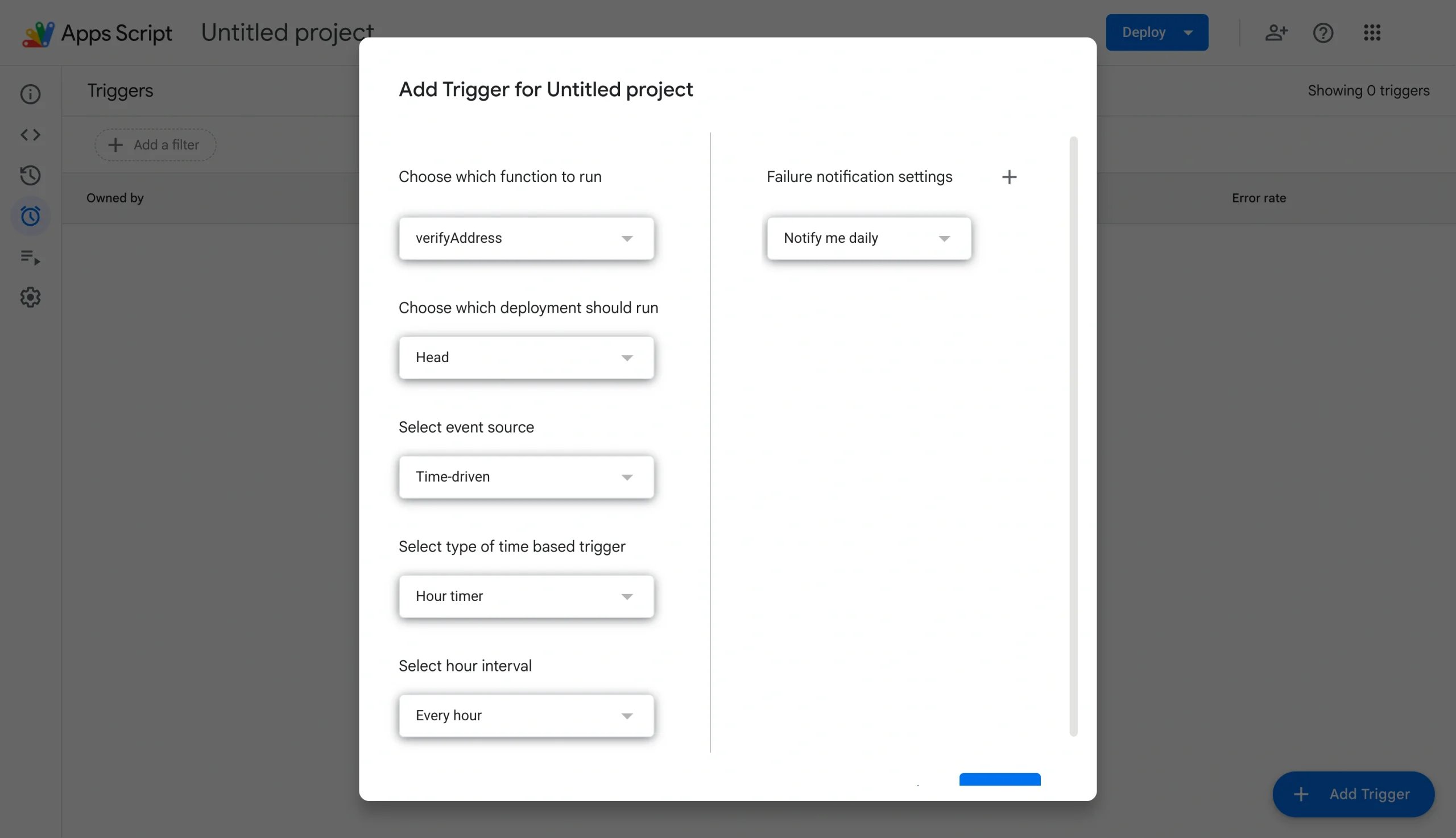
- Configurez les paramètres suivants : choisissez la fonction à exécuter (verifyAddress), sélectionnez la source de l’événement (depuis une feuille de calcul) et sélectionnez le type d’événement (lors de l’envoi du formulaire). Cliquez sur Enregistrer.
- Une fenêtre contextuelle demandera des autorisations. Cliquez sur votre compte, puis sur Autoriser.
- Testez-le en retournant à votre Google Form et en soumettant une véritable entrée, en incluant une faute de frappe ou un numéro incorrect. Vérifiez ensuite l’adresse dans votre feuille Google Sheet, où elle devrait apparaître parfaitement orthographiée et mise en forme.
Jotform : la solution native la plus simple pour la saisie automatique d’adresse
Si les options ci-dessus vous semblent un peu plus compliquées que vous ne le souhaiteriez, vous n’êtes pas le seul. En réalité, ces solutions ne figurent pas parmi les méthodes les plus courantes (ni les plus appréciées) pour ceux qui souhaitent utiliser la saisie automatique d’adresse sur leurs formulaires. À la place, les gens recherchent souvent des alternatives à Google Forms intégrant déjà la fonctionnalité de saisie automatique.
Jotform est l’un des meilleurs — et des plus simples — outils à utiliser pour ajouter la saisie automatique d’adresse dans les formulaires.
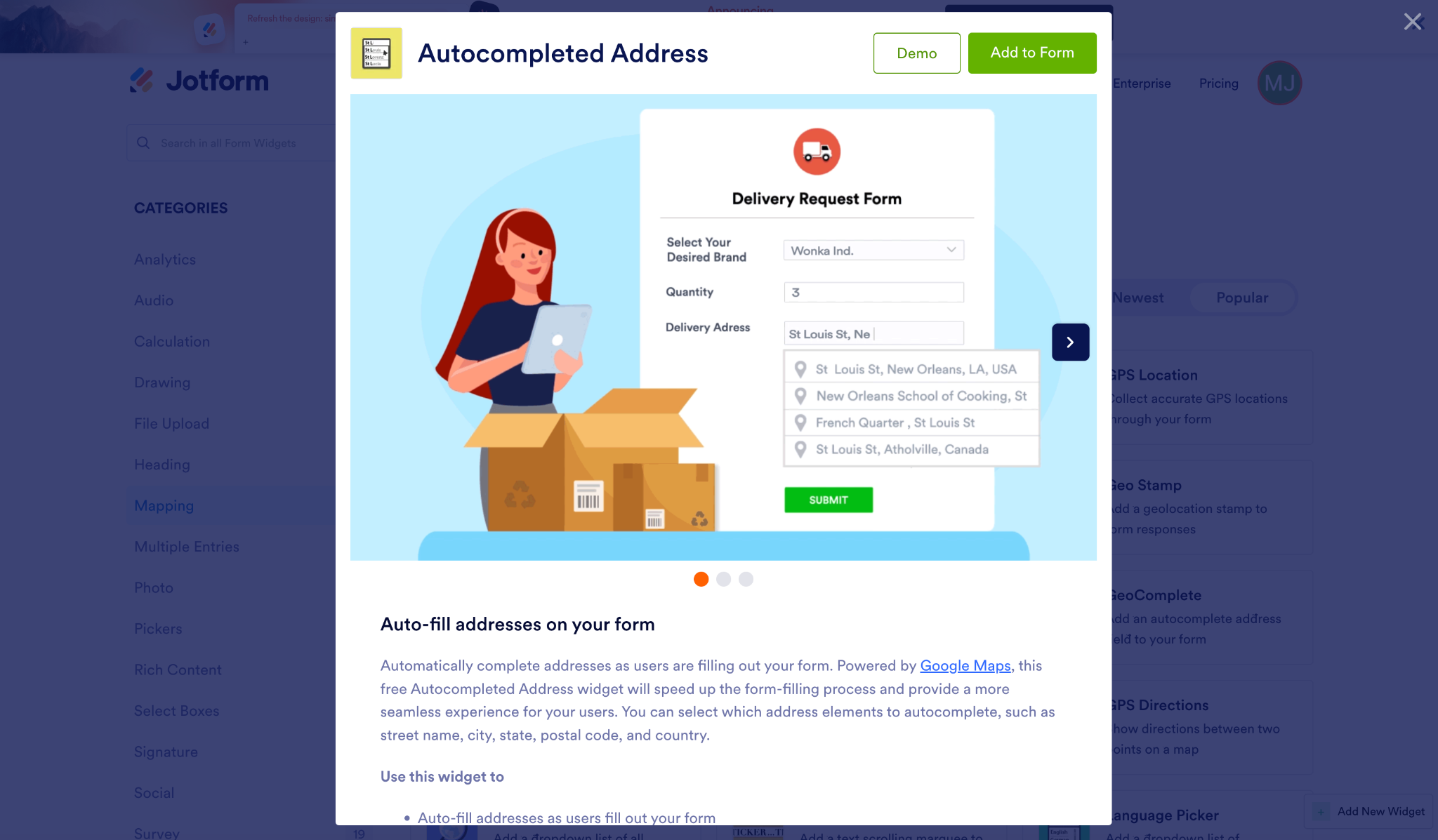
Avec Jotform, vous pouvez oublier ces solutions de contournement et astuces fastidieuses de Google Forms pour collecter des adresses. À la place, il vous suffit de glisser-déposer le widget Adresse avec saisie automatique dans votre formulaire pendant que vous le créez et de sélectionner les éléments d’adresse à compléter automatiquement, tels que le nom de rue, la ville, la région, le code postal et le pays.
Propulsé par Google Maps, il extrait des données vérifiées en temps réel directement depuis l’API Google Maps, garantissant une exactitude totale des adresses. Sans aucun doute, c’est le moyen le plus simple de garantir une bonne expérience à vos utilisateurs et de leur permettre de remplir les formulaires rapidement.
Pro Tip
Ajouter la saisie automatique d’adresse à un formulaire Jotform est facile, mais vous aurez tout de même besoin d’une clé API Google Maps pour alimenter les résultats de recherche. C’est un processus simple ; suivez simplement ces instructions étape par étape et vous serez opérationnel en un rien de temps.
Migrez vos Google Forms vers Jotform en quelques minutes
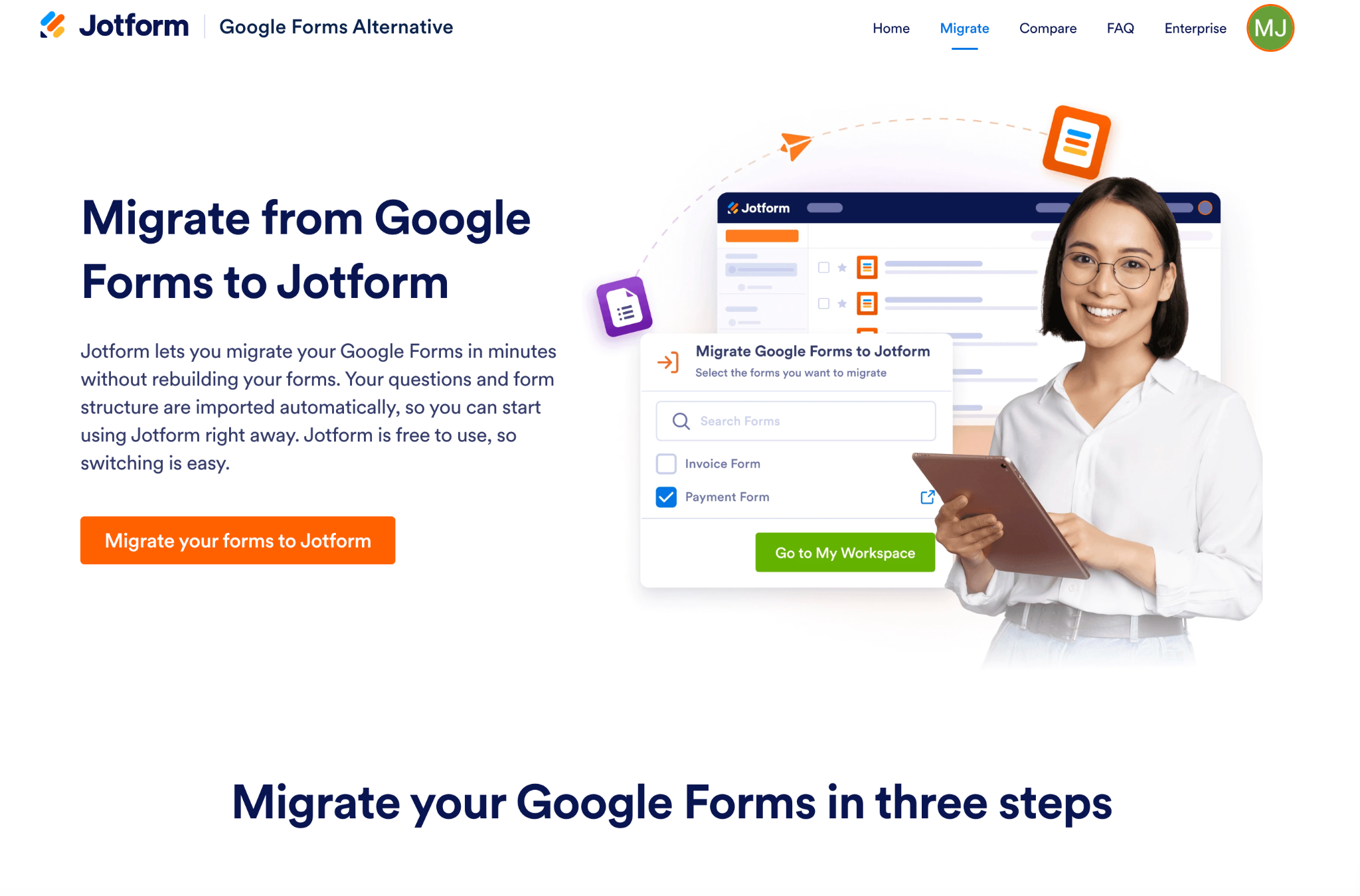
Vous craignez de devoir recréer vos formulaires dans Jotform ? N’ayez crainte. Jotform dispose d’un outil de migration qui peut transférer vos Google Forms existants rapidement et facilement. Pas besoin de tout reconstruire ni de repartir de zéro — vos questions et la structure de votre formulaire sont importées telles quelles. Il vous suffit de vérifier le résultat et d’apporter quelques modifications rapides pour commencer à les utiliser dans Jotform.
Non seulement Jotform intègre un élément natif de saisie automatique d’adresse, mais il offre également des fonctionnalités plus avancées que Google Forms dans l’ensemble. Créer des formulaires est un jeu d’enfant grâce à ses dizaines de milliers de modèles. Vous pouvez aussi profiter de Jotform AI, qui peut créer des formulaires pour vous en quelques secondes. Jotform propose également une multitude de fonctionnalités, telles que la logique conditionnelle avancée et les options de personnalisation, pour rendre vos formulaires plus attrayants pour vos clients, prospects, étudiants et autres publics.
Un autre avantage important est que Jotform intègre de manière fluide les formulaires et leurs données dans votre flux de travail. Alors que Google Forms vous limite à une collecte de données basique, Jotform s’intègre à plus de 150 autres outils professionnels, dont plus de 40 passerelles de paiement pour une collecte de paiements facile. Si vous avez déjà été frustré par les limites de Google Forms, Jotform est la mise à niveau professionnelle que vous recherchiez.
Essayez Jotform dès aujourd’hui en utilisant son offre gratuite à vie, et passez à une version supérieure selon vos besoins.
FAQ sur la saisie automatique d’adresse de Google Forms
Il n’existe pas d’intégration native entre Google Forms et Google Maps, donc votre seule option est d’utiliser un outil complémentaire tiers comme Formfacade comme solution de contournement. Dans ce cas, vous utiliserez Formfacade pour la collecte de données côté front-end et Google Forms pour le stockage des données. Une alternative plus simple consiste à utiliser un tout autre générateur de formulaires, comme Jotform, qui intègre déjà cette fonctionnalité.
Vous pouvez facilement créer un Google Form avec des champs d’adresse désignés comme des zones de « réponse courte ». Pour garantir l’exactitude des données collectées, envisagez d’utiliser Formfacade pour ajouter la fonctionnalité de saisie automatique d’adresse, ou de passer à un autre générateur de formulaires qui intègre déjà cette fonctionnalité (comme Jotform). Découvrez comment créer un Google Form ici et les bases de l’utilisation de Google Forms ici.
Cet article s’adresse aux propriétaires de petites entreprises, aux responsables des opérations, aux coordinateurs d’événements, aux enseignants et aux spécialistes du marketing non techniques qui collectent régulièrement des données d’adresse via Google Forms et souhaitent réduire l’abandon de formulaires, améliorer l’exactitude des données et simplifier l’expérience de soumission — sans nécessairement savoir coder.













Envoyer un commentaire: