
Ce qu’il faut retenir
- Google Forms est parfait pour les équipes internes et les utilisateurs de Google Workspace qui cherchent un moyen gratuit et sans complications de collecter des données rapidement, sans se préoccuper du design.
- Tally convient mieux aux créateurs, aux startups et aux entreprises tournées vers le public, qui ont besoin d’une expérience soignée et à leur image, ainsi que d’une intégration fluide avec des outils comme Notion et Airtable.
- Les deux outils gèrent sans problème les formulaires de base, mais ils se distinguent nettement sur la flexibilité : Google repose sur un modèle rigide, tandis que Tally propose un espace de travail façon document, doté de capacités de logique avancées.
- Jotform est une solide alternative si vos processus s’appuient sur une logique de formulaire plus riche, des paiements, des approbations et une gestion des données intégrée au sein d’un même écosystème.
Les générateurs de formulaires en ligne sont devenus la porte d’entrée numérique de presque tout ce que nous faisons. Que vous lanciez un rapide sondage interne, que vous captiez des prospects pour le lancement d’un nouveau produit ou que vous gériez des processus d’intégration complexes de vos employés, le formulaire que vous choisissez donne le ton de toute l’interaction. Une expérience maladroite peut vous faire perdre des réponses précieuses et renvoyer une image peu professionnelle, alors qu’un formulaire bien conçu valorise la perception de votre marque.
Si vous cherchez un outil à la fois puissant et économique pour gérer ces tâches, le choix se résume souvent à deux candidats : Google Forms et Tally Forms.
D’un côté, il y a Google Forms, l’option historique et gratuite, qui fait sans doute déjà partie de votre compte Google. C’est l’outil que tout le monde sait utiliser. De l’autre, il y a Tally, aussi appelé Tally Forms ou Tally.so, un challenger plus récent et minimaliste, qui promet une expérience d’écriture soignée avec une offre gratuite généreuse.
J’ai utilisé les deux outils et, d’après mon expérience, tout dépend du contexte. Avez-vous besoin d’un outil rapide et fonctionnel pour votre équipe, ou d’une expérience à votre image pour vos clients ? Ci-dessous, je vous propose un verdict rapide, une comparaison plus approfondie de leurs fonctionnalités, et je vous explique comment Jotform s’impose comme une alternative flexible.
 Jotform |  Google Forms |  Tally | |
|---|---|---|---|
| Idéal pour | Les processus complexes et automatisés | Les sondages rapides et simples | Les formulaires modernes et tournés vers le public |
| Processus et automatisation | Approbations, signatures électroniques et génération de PDF intégrées | Logique linéaire de base | Logique conditionnelle avancée |
| Intégrations | Plus de 150 intégrations, dont des CRM, des outils de paiement, de marketing et de communication | Synchronisation fluide avec Google Sheets et Drive | Intégration native poussée avec Notion et Airtable |
| Design et expérience utilisateur | Entièrement personnalisable avec des options de style avancées | Modèles standardisés, axés sur la fonctionnalité | Interface d'écriture façon document |
| Données et rapports | Base de données intégrée puissante et générateur de rapports | Graphiques récapitulatifs de base et export vers Sheets | Statistiques simples et synchronisation directe avec la base de données |
| Approche tarifaire | Formule Starter : gratuite (fonctionnalités limitées) ; formule Bronze : 34 $/mois ; formule Silver : 39 $/mois ; formule Gold : 99 $/mois ; formule Entreprise : tarif sur mesure | Gratuit (inclus avec un compte Google) | Offre gratuite ; Pro : 24 $/mois ; Business : 74 $/mois |
Google Forms
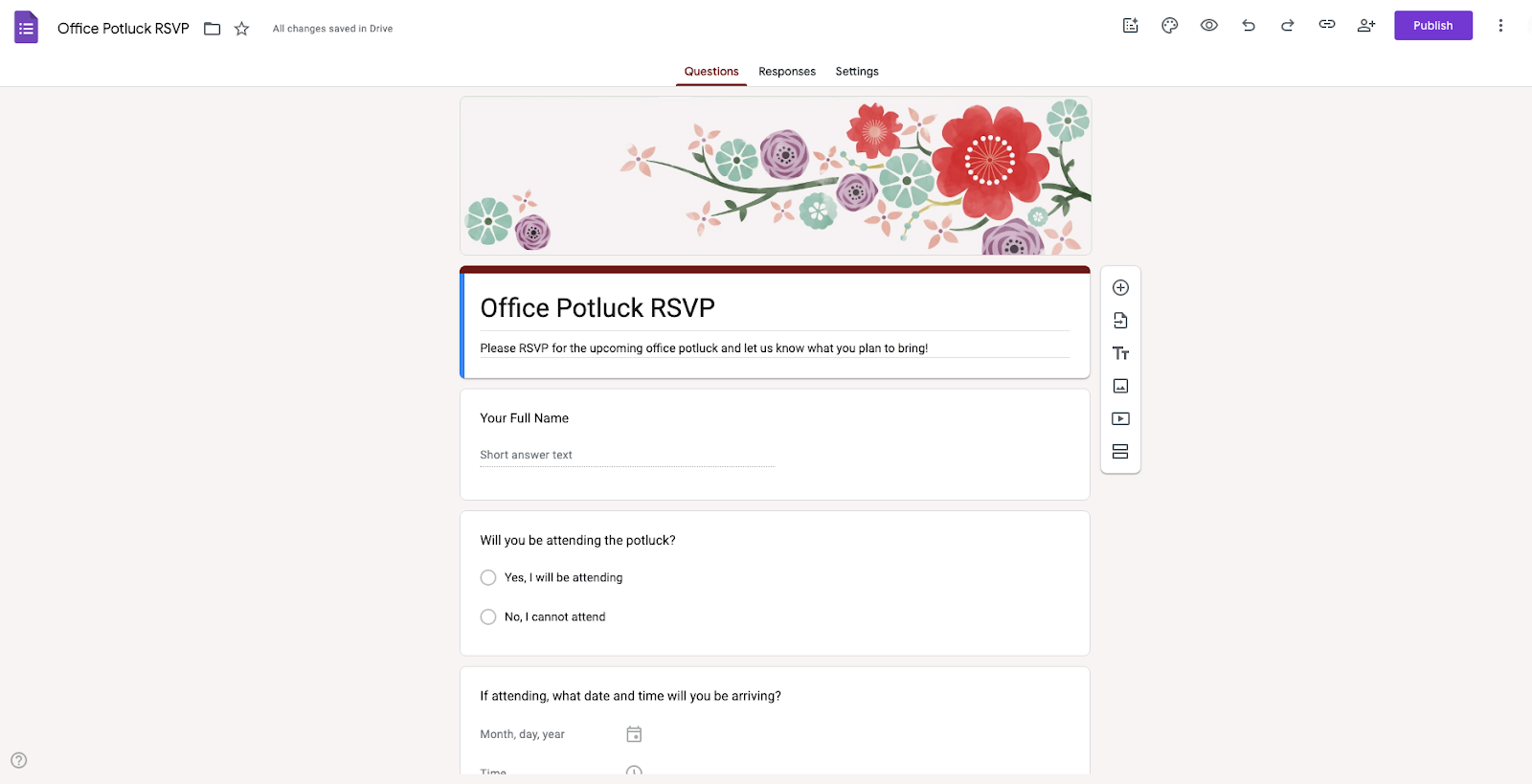
Google Forms passe souvent pour le choix par défaut des équipes internes et des enseignants qui privilégient la fonction à l’esthétique. Il brille dans les salles de classe pour créer des quiz, et dans les bureaux d’entreprise pour les demandes au service informatique ou les sondages d’équipe, là où obtenir des réponses rapidement compte plus que l’image de marque. Comme il est hébergé dans Google Drive, il est fiable, simple et prêt à l’emploi sans aucune configuration.
Créer un formulaire avec Forms ressemble beaucoup à l’utilisation de Google Docs : il suffit de cliquer pour ajouter des questions et de les glisser à l’endroit voulu. Le partage se résume à envoyer un lien, mais c’est l’intégration directe avec Google Sheets qui fait vraiment la différence. Les réponses arrivent en temps réel, organisées dans un tableur prêt à être analysé sur-le-champ.
- Cet outil s’adresse aux enseignants, aux équipes internes et à toute personne qui souhaite créer un sondage ou un questionnaire simple, rapidement et gratuitement.
- Ce qui m’a le plus séduit avec Google Forms, c’est sa facilité d’utilisation, même pour les non-initiés comme moi. La galerie de modèles m’a permis de démarrer vite, et comme j’étais déjà dans l’écosystème Google, l’export instantané vers Sheets a été un véritable atout.
- Fonctionnalités clés
- Intégration au Google Workspace
- Logique conditionnelle de base
- Mode quiz intégré
- Accès réservé à l’organisation
- Collaboration en temps réel
- Design adapté au mobile
- Points forts
- Puisque l’interface reprend celle de Google Docs, on s’y sent tout de suite chez soi, sans la moindre courbe d’apprentissage.
- Google Forms génère automatiquement des graphiques récapitulatifs, qui vous offrent un aperçu immédiat de vos données sans la moindre configuration.
- Si votre équipe vit dans Google Workspace, Forms s’intègre tout naturellement à vos processus existants.
- Points faibles
- Côté personnalisation, vous pouvez changer l’image d’en-tête et la couleur du thème, mais impossible de retirer entièrement la marque Google du formulaire. Il aura toujours l’air d’un formulaire Google, ce qui fait moins professionnel pour les tâches destinées aux clients.
- La logique reste restreinte : vous pouvez certes diriger les utilisateurs vers différentes sections selon leur réponse, mais vous ne pouvez pas effectuer de calculs complexes ni afficher ou masquer dynamiquement certains champs sur une même page.
- Si vous souhaitez vendre un produit ou encaisser des frais d’inscription à un événement, sachez qu’aucun traitement des paiements n’est intégré : vous devez passer par des modules tiers ou des solutions de contournement peu pratiques.
- Formules et tarifs
- Gratuit avec n’importe quel compte Google
Tally Forms
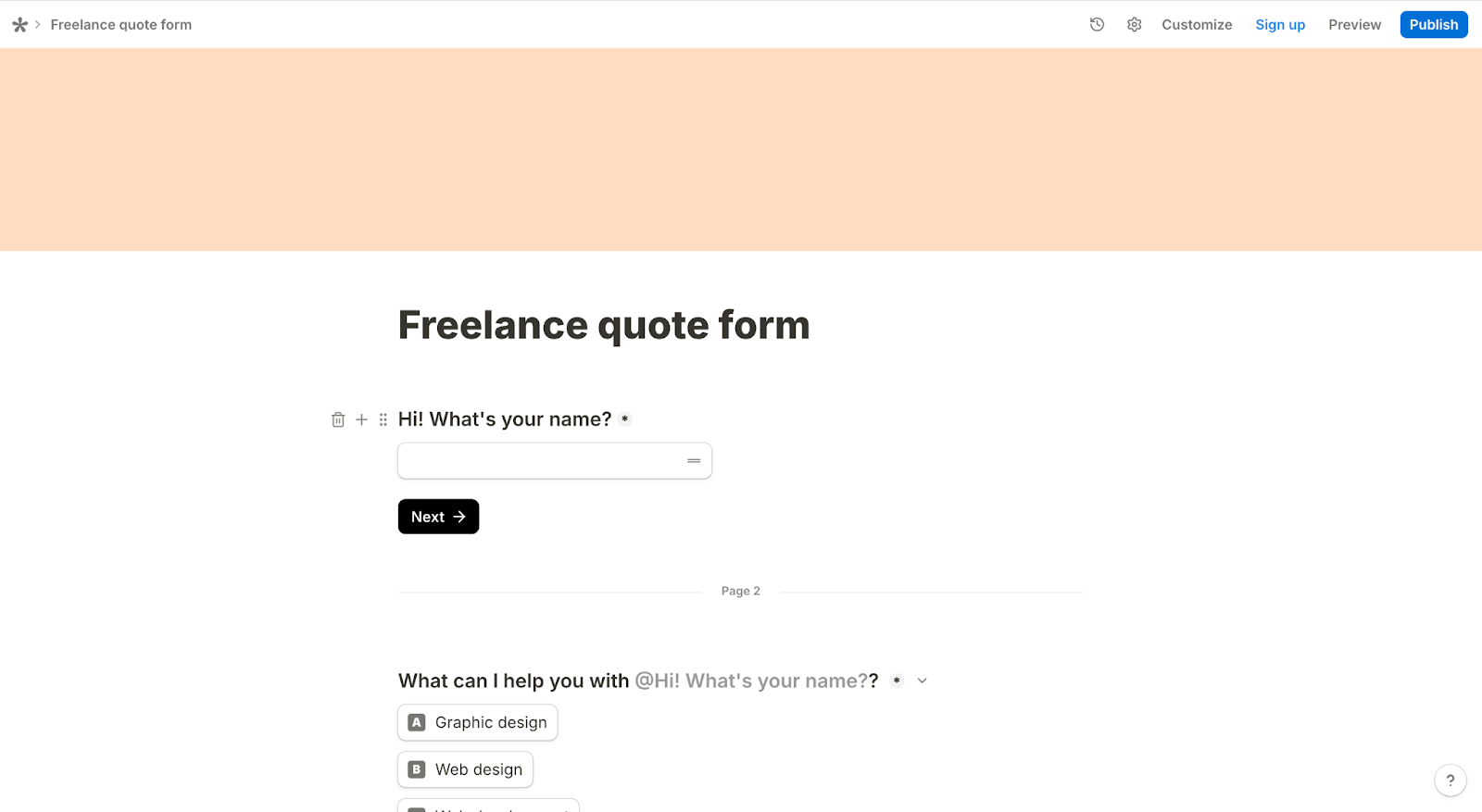
Tally est un chouchou des utilisateurs de Notion, car il en reprend l’interface presque à l’identique. Il remplace le traditionnel générateur par glisser-déposer par un éditeur de texte, si bien que le processus ressemble davantage à la rédaction d’un document qu’à la conception d’un sondage. Cette approche convient parfaitement aux créateurs et aux entrepreneurs solos qui montent des formulaires façon page de destination ou des projets rapides de capture de prospects, pensés comme le prolongement naturel d’une marque personnelle.
Concevoir un formulaire Tally est d’une intuitivité rafraîchissante. Vous partez d’une page blanche vierge et tapez une barre oblique pour insérer des questions ou des en-têtes directement depuis votre clavier. Si l’ensemble paraît nettement plus moderne et soigné que Google Forms, il montre parfois ses limites pour les grandes équipes qui ont besoin de réglages de permissions complexes ou de structures de données denses. Mais pour un formulaire élégant, sur une seule colonne, qui offre une expérience de lecture fluide sur n’importe quel appareil, Tally est difficile à battre.
- Tally convient parfaitement aux startups, aux créateurs et à tous ceux qui veulent un formulaire à l’allure professionnelle sans avoir à coder.
- Ce que j’ai préféré avec Tally, c’est tout simplement son apparence. On a moins l’impression d’utiliser un logiciel que de griffonner sur un bloc-notes. J’accédais facilement aux options du menu sans casser mon élan : je tapais une barre oblique (/), et les options pour insérer des questions ou des paiements apparaissaient aussitôt.
- Fonctionnalités clés
- Éditeur façon document
- Encaissement de paiements
- Calculs et report des réponses
- Intégration à Notion
- Champs masqués
- Points forts
- Les formulaires affichent d’emblée un rendu haut de gamme, soigné et minimaliste, à l’esthétique résolument moderne et professionnelle.
- Grâce à l’éditeur façon document et aux fonctionnalités avancées de Tally, la conception devient incroyablement rapide.
- Là où la plupart des générateurs de formulaires facturent au prix fort des fonctionnalités comme les calculs et le report des réponses, Tally vous offre ces outils puissants dès la formule gratuite.
- Points faibles
- À force de miser sur la simplicité, Tally impose une structure de design rigide : vous êtes enfermé dans une mise en page verticale sur une seule colonne, sans possibilité de placer les champs côte à côte pour un affichage plus compact.
- La page de résultats intégrée donne des chiffres de base, mais pour des analyses approfondies ou des graphiques visuels, il vous faudra souvent exporter vos données vers un autre outil.
- Quelques intégrations natives existent, mais se connecter à bon nombre d’outils populaires passe par des webhooks ou Zapier, ce qui rend l’automatisation difficile à prendre en main pour les débutants.
- Formules et tarifs
- Offre gratuite
- Pro : 24 $ par mois
- Business : 74 $ par mois
Google Forms est plus rapide et plus intuitif pour les sondages internes simples
Les deux outils sont faciles à prendre en main, mais ils n’ont pas la même vision de la façon dont on construit un formulaire. Voici comment se compare le processus de création entre Tally et Google Forms.
La facilité d’utilisation de Google Forms
Le plus grand atout de Google Forms, c’est que vous savez probablement déjà comment l’utiliser. L’interface a tout l’air de Google Docs, à tel point qu’il n’y a pratiquement aucune courbe d’apprentissage. Vous cliquez pour ajouter une question, vous la glissez au bon endroit et vous envoyez le lien en moins de temps qu’il n’en faut pour s’inscrire ailleurs.
Cette approche standardisée le rend accessible à tout le monde dans votre équipe. Pas besoin de vous soucier de la mise en page ni du style, l’outil s’en charge à votre place. Il ne remportera peut-être pas de prix de design, mais il supprime tous les freins à la création d’un sondage fiable et fonctionnel.
La facilité d’utilisation de Tally
Tally adopte une approche totalement différente avec son interface où l’on construit en tapant du texte. Pour qui connaît des outils comme Notion, c’est d’une intuitivité remarquable : vous insérez des questions ou des paiements sans jamais quitter votre clavier des mains.
Cela dit, cette approche demande un léger changement de réflexe si, comme moi, vous êtes habitué aux générateurs classiques. Comme aucun menu latéral n’affiche en permanence vos options, vous ne pouvez pas simplement parcourir une liste du regard pour voir ce qui est disponible. Vous devez faire apparaître le menu vous-même, ce qui peut dérouter ceux qui préfèrent cliquer sur des boutons plutôt que taper des commandes.
Les utilisateurs qui en profitent le plus
Google Forms l’emporte haut la main pour les équipes qui privilégient la rapidité et la fiabilité au style. Si vous travaillez dans les opérations, les ressources humaines ou l’enseignement et que vous avez simplement besoin de collecter des données efficacement, l’interface Google qui vous est familière vous fera gagner du temps. C’est aussi le meilleur choix pour les équipes qui travaillent ensemble, puisque plusieurs personnes peuvent modifier le formulaire en même temps sans avoir à apprendre un nouvel outil.
Tally, lui, convient mieux aux créateurs, aux fondateurs et aux équipes tournées vers le public, qui considèrent leurs formulaires comme une extension de leur marque. Si vous êtes à l’aise avec des outils modernes comme Notion et que l’expérience de remplissage d’un formulaire vous tient à cœur, l’éditeur de Tally vaut bien sa petite courbe d’apprentissage.
Tally offre une expérience et une esthétique de formulaire plus modernes
Si le design et l’image de marque sont vos priorités absolues, c’est là que les deux générateurs de formulaires en ligne s’éloignent le plus l’un de l’autre : Google Forms propose un modèle standardisé, tandis que Tally laisse davantage de liberté créative pour construire une page personnalisée.
Le design et la personnalisation avec Google Forms
Avec Google Forms, vous êtes cantonné au style maison : une liste verticale de cartes sur un fond coloré. La personnalisation se résume pour l’essentiel à télécharger une image d’en-tête, à changer la couleur principale du thème et à choisir parmi une poignée de polices de base.
Cette rigidité garantit une certaine cohérence, mais elle fait aussi que chaque formulaire ressemble immanquablement à un formulaire Google. Impossible de retirer la marque, de modifier sensiblement la mise en page ou d’ajouter votre propre CSS pour l’accorder à votre site. C’est tout à fait suffisant pour la collecte de données en interne, mais pour des sondages ou des confirmations de présence destinés aux clients, le rendu paraît un peu générique et daté.
Le design et la personnalisation avec Tally
Tally propose d’emblée une esthétique bien plus soignée. Comme il est conçu à la manière d’un document, vos formulaires ressemblent moins à des feuilles de saisie qu’à des pages web modernes. Vous gardez bien plus la main sur la présentation visuelle : vous ajoutez sans peine de grandes images de couverture, insérez vos logos et basculez entre les modes clair et sombre pour coller au style de votre marque.
Le plus grand atout de Tally, c’est son minimalisme. Aucune bordure disgracieuse ni fond gris ne vient distraire l’utilisateur. Même avec la formule gratuite, ce design épuré donne à votre formulaire une allure haut de gamme et professionnelle.
Les utilisateurs qui en profitent le plus
Tally est le meilleur choix pour les freelances, les agences et les startups qui ont besoin de faire bonne impression. Si vous envoyez un formulaire d’accueil client, une liste d’attente pour un produit ou un sondage de satisfaction à des clients payants, le rendu soigné de Tally respire le professionnalisme.
Google Forms, de son côté, brille pour les tâches purement fonctionnelles. Si vous récupérez des devoirs d’élèves ou que vous sondez votre équipe, pas besoin d’image de couverture ni de police personnalisée : vous voulez juste les réponses. C’est l’outil idéal pour les situations à faible enjeu, où l’efficacité prime sur le style.
Google Forms s’intègre mieux aux espaces de travail partagés
Le vrai travail commence souvent une fois les données collectées. Pour voir quel outil s’intègre le mieux dans un environnement collaboratif, j’ai testé la facilité avec laquelle chacun permet aux équipes de modifier un formulaire à plusieurs et de se connecter à des applis externes.
La collaboration en équipe avec Google Forms
Si votre équipe vit dans Google Workspace, Forms s’y fond naturellement. Ce n’est pas un outil à part dans lequel il faut se connecter : il est relié à tout le reste de ce que vous utilisez. Un seul clic, et vos réponses alimentent une feuille de calcul qui se met à jour en temps réel. C’est fluide, fiable, et vos données restent exactement là où vous les attendez.
Partager l’accès est tout aussi simple, car le système de permissions est le même que celui de Google Docs. Vous ajoutez un collègue comme éditeur en quelques secondes, et il peut aussitôt venir ajuster des questions ou consulter les données sans avoir à se connecter à part. Pas non plus de souci de sièges ou de limites de comptes : s’il fait partie du domaine de votre entreprise, il est prêt à travailler.
La collaboration en équipe avec Tally
Tally ne vit pas dans une feuille de calcul, mais il se connecte aux outils que privilégient les startups, comme Notion et Slack. L’intégration à Notion est particulièrement réussie : elle envoie les réponses directement dans votre base de données Notion, ce qui en fait une solution idéale pour les équipes qui y organisent toute leur activité.
Mais cette collaboration a un coût. Là où Google vous laisse inviter gratuitement un nombre illimité d’éditeurs, Tally réserve ses fonctionnalités d’équipe à sa formule Pro. Si vous voulez qu’un collègue vienne modifier un formulaire avec vous, il faudra passer à la version payante.
Les utilisateurs qui en profitent le plus
Google Forms s’impose naturellement si vous évoluez déjà dans l’écosystème Google. Comme tout le monde a un compte et que les permissions fonctionnent comme sur Google Docs, vous collaborez sans le moindre accroc. C’est la meilleure option pour les équipes qui veulent travailler ensemble sans se soucier d’abonnements supplémentaires.
Tally convient mieux si votre méthode de travail tourne autour de Notion ou d’Airtable. L’intégration est poussée et fiable, et envoie vos données exactement là où vous en avez besoin, sans bidouillages hasardeux. Mais comme l’édition collaborative passe par un abonnement payant, il se prête surtout aux créateurs solos ou aux petites équipes que l’idée de payer pour un meilleur flux de travail ne rebute pas.
Tally offre plus de puissance pour la logique avancée et les parcours conditionnels
Si vous voulez que votre formulaire réagisse intelligemment à ce que saisit l’utilisateur, les écarts sont ici de taille. Google Forms en fait assez pour gérer des arbres de décision simples, tandis que Tally offre la profondeur nécessaire pour créer des expériences complexes, dignes d’une application, sans écrire la moindre ligne de code.
La logique et les embranchements avec Google Forms
Google Forms traite la logique de façon très linéaire, en faisant sauter l’utilisateur d’une section à l’autre. Sa fonction Aller à la section en fonction de la réponse permet d’orienter les gens vers des parcours différents : on peut par exemple sauter les questions sur le menu végétarien si quelqu’un choisit steak. C’est une méthode fiable pour des arbres de décision simples, quand il s’agit juste d’aiguiller.
La limite, c’est qu’on ne peut pas afficher ou masquer des questions précises à la volée : il faut envoyer l’utilisateur sur une page (section) entièrement nouvelle pour changer son parcours. L’outil n’offre pas non plus de fonctions avancées comme la reprise de réponse (insérer le nom d’un utilisateur dans la question suivante) ou les calculs.
La logique et les embranchements avec Tally
Tally offre une expérience bien plus fluide en vous laissant afficher ou masquer des questions précises sur une même page. Si un utilisateur coche J’ai une restriction alimentaire, une zone de texte lui demandant des précisions peut apparaître aussitôt juste en dessous. Le formulaire garde ainsi des allures de conversation unique et cohérente, plutôt qu’une suite de pages décousues.
Il prend aussi en charge des fonctions puissantes qui manquent à Google, comme la reprise de réponse et les calculs. Vous pouvez récupérer le nom saisi à la première question pour l’insérer automatiquement dans la suivante (par exemple « Merci, Sarah ! Quels sont vos objectifs ? »), ou construire un calculateur qui met à jour un prix en temps réel selon les options choisies.
Les utilisateurs qui en profitent le plus
Tally est la référence pour les formulaires interactifs. Si vous devez calculer un devis, noter un quiz complexe ou personnaliser vos questions avec le nom du répondant, c’est ici la seule option qui tienne la route. Il est conçu pour ceux dont le formulaire doit se comporter davantage comme une application intelligente que comme une feuille de papier figée.
Google Forms est le meilleur choix pour les sondages linéaires tout simples. Si vous avez juste besoin de sauter une section, il s’en acquitte parfaitement. C’est une valeur sûre quand votre logique reste directe et que vous n’avez ni calculs à faire ni réponses à réinjecter dans les questions suivantes.
Google Forms ou Tally : lequel l’emporte ?
Les deux outils excellent dans la collecte de données, mais ils s’inscrivent dans des méthodes de travail bien différentes. Trouver le meilleur générateur de formulaires en ligne dépend de vos objectifs : Google Forms règne sans partage sur l’usage interne, tandis que Tally offre la liberté créative qu’exigent les projets destinés au public.
Optez pour Google Forms si…
- Vous vivez dans Google Workspace. Pouvoir envoyer vos données directement dans Sheets et gérer les permissions via le compte existant de votre entreprise en fait l’option la plus pratique pour vos flux de travail internes.
- La simplicité passe avant le style. S’il s’agit juste de demander à votre équipe ce qu’elle veut manger ou de récupérer les réponses d’un quiz d’élèves, le design standardisé vous permet de créer et de partager un formulaire en quelques minutes.
- Le budget est votre priorité numéro un. Contrairement à la formule gratuite de Tally, qui verrouille certaines fonctions collaboratives, Google autorise un nombre illimité de réponses et un accès complet à l’édition en équipe sans débourser un centime.
- La rapidité de mise en ligne est décisive. Comme la personnalisation est limitée, vous ne vous perdez pas dans les détails. Vous tapez cinq questions et vous avez un lien actif prêt à partager en moins de deux minutes.
Optez pour Tally si…
- Vous travaillez dans Notion ou Airtable. Tally envoie les données directement dans vos bases, sans extensions brouillonnes ni contournements.
- La présentation compte pour vous. Si vous adressez vos formulaires à des clients ou à des investisseurs, le design épuré et sans bordure de Tally respire le professionnalisme, là où un formulaire Google standard n’y parvient pas.
- Vous avez besoin d’une logique souple. Tally vous permet de calculer des prix, de noter des quiz et de personnaliser les questions selon les réponses précédentes, gérant une complexité hors de portée de Google Forms.
- Vous voulez une expérience sans accroc. L’éditeur supprime les frictions pesantes des sondages classiques, pour un parcours bien plus fluide côté répondants.
Pensez à Jotform si…
Si vous estimez que Google comme Tally manquent de la profondeur structurelle dont votre équipe a besoin, il vaut la peine d’explorer une alternative à Google Forms plus évolutive. Jotform est conçu pour les équipes qui veulent relier la simple collecte de données à une véritable gestion de leurs processus métier.


Jotform pourrait vous convenir si
- Vous avez besoin d’automatiser vos flux de travail de bout en bout. Créez des automatisations puissantes avec Jotform Workflows. Vous pouvez acheminer automatiquement les approbations vers les responsables, générer des contrats PDF, ou même déployer les assistants IA de Jotform pour gérer des tâches complexes qui demandent d’ordinaire une intervention humaine.
- Vous gérez des paiements où rien ne doit flancher. Jotform s’intègre nativement à plus de 40 passerelles de paiement (dont PayPal, Stripe et Square), sans aucuns frais de transaction supplémentaires, ce qui le rend assez solide pour du e-commerce sérieux.
- Vous avez besoin d’une collaboration d’équipe au niveau de l’entreprise. Pour les grandes organisations, Jotform Entreprise propose des permissions fines par rôle, l’authentification unique et des journaux d’activité dédiés, pour un niveau de contrôle que les outils plus légers n’offrent pas.
- Vous exigez une gestion des données poussée. Les tableaux jotform vous permettent d’organiser, de filtrer et de visualiser vos données de façon puissante directement dans la plateforme, sans avoir à tout exporter vers une feuille de calcul pour y voir clair.
- Vous voulez une expérience utilisateur conversationnelle. Si les formulaires classiques vous semblent trop impersonnels pour votre marque, utilisez le générateur de chatbots IA de Jotform pour transformer vos questions en un dialogue interactif. C’est un excellent moyen de qualifier des prospects ou d’apporter de l’aide dans un format plus naturel.
Vous préférez des formulaires qui évoluent avec vos flux de travail ? Découvrez Jotform
Le match Google Forms contre Tally oppose l’aspect pratique au design, mais les équipes en croissance ont besoin de bien plus qu’un simple outil de sondage. Jotform est une plateforme complète pour automatiser des flux de travail entiers : vous reliez ainsi vos formulaires directement à vos données, à vos approbations et à une automatisation poussée.
Avec Jotform, vous allez bien au-delà de la simple collecte de données :
- Créez en quelques minutes des formulaires soignés aux couleurs de votre marque grâce à notre interface intuitive en glisser-déposer, ou regroupez-les dans des applis jotform sur mesure et sans code pour votre équipe.
- Concevez des interactions intelligentes avec une logique avancée, des calculs et des parcours en plusieurs étapes.
- Encaissez des paiements et recueillez des fichiers en toute sécurité, sans frais de transaction supplémentaires.
- Stockez et organisez vos réponses dans un espace de travail collaboratif, façon tableau.
- Automatisez les approbations et attribuez les tâches aux membres de l’équipe selon les réponses reçues.
- Connectez vos formulaires à un vaste écosystème d’outils et de fonctions dopées à l’IA : par exemple un assistant Instagram pour capter des prospects, ou un assistant Gmail pour automatiser vos relances.
Si vous constatez que les outils trop légers freinent votre capacité à grandir, le moment est venu de passer à la vitesse supérieure. Découvrez Jotform dès aujourd’hui et voyez comment notre générateur de formulaires transforme vos tâches répétitives en un flux de travail fluide.
Cet article s’adresse aux étudiants, enseignants, freelances, fondateurs en solo, petites entreprises et équipes internes qui utilisent déjà Google Workspace ou Tally et veulent comprendre quel outil correspond le mieux à leurs flux de travail.













Envoyer un commentaire: