

Rien n’est plus frustrant que de perdre les réponses saisies dans un formulaire après avoir fermé un onglet ou rencontré un problème de connexion. Alors, Google Forms enregistre-t-il automatiquement votre travail et votre progression ?
Oui, dans la plupart des cas. Si vous créez un formulaire Google, vos modifications sont enregistrées automatiquement. Et si vous répondez à un formulaire en étant connecté à votre compte Google, votre progression est également enregistrée automatiquement sous forme de brouillon pendant 30 jours, sauf si le créateur du formulaire a désactivé cette fonctionnalité.
Il existe toutefois plusieurs conditions et exceptions. L’enregistrement automatique ne fonctionne pas hors connexion, le propriétaire du formulaire peut le désactiver et certaines modifications apportées au formulaire peuvent affecter les réponses déjà enregistrées.
Voyons précisément comment enregistrer un questionnaire Google Forms, retrouver un brouillon et éviter de perdre sa progression.
En bref
Google Forms enregistre automatiquement la progression des répondants sous forme de brouillon pendant 30 jours lorsqu’ils sont connectés à leur compte Google. Pour reprendre un formulaire, il suffit de rouvrir son lien avec le même compte. L’enregistrement automatique ne fonctionne pas hors connexion et peut être désactivé par le créateur du formulaire.
Les données saisies dans Google Forms sont-elles enregistrées automatiquement ?
Oui, mais le fonctionnement diffère selon que vous créez un formulaire ou que vous y répondez.
Si vous créez un formulaire Google Forms
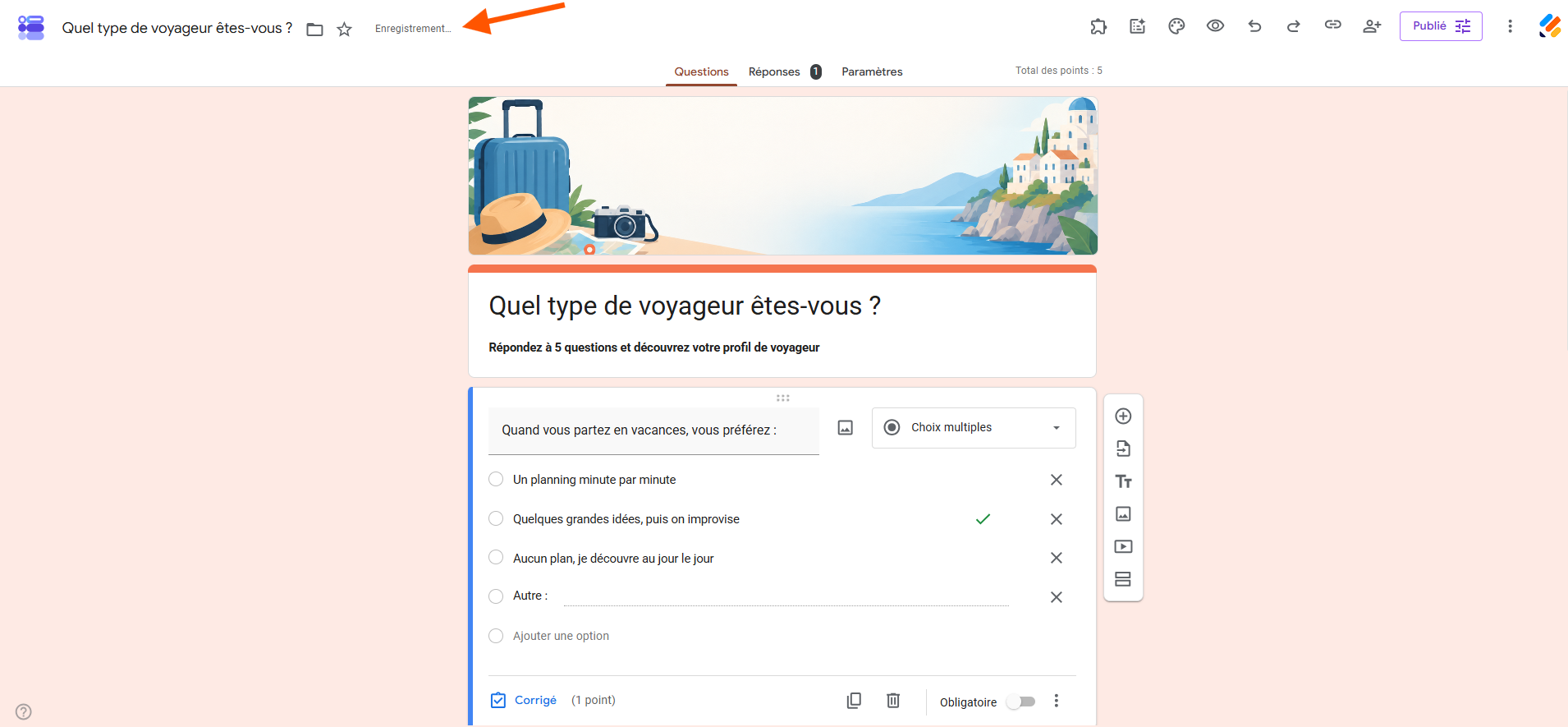
Lorsque vous créez ou modifiez un formulaire Google Forms, votre travail est enregistré automatiquement. Vous n’avez donc pas besoin de rechercher un bouton Enregistrer après chaque modification. Si vous fermez accidentellement votre formulaire, vous pouvez le retrouver et poursuivre sa création depuis votre compte Google.
Le formulaire est associé à votre compte Google et vous pouvez le retrouver dans Google Drive. Vous pouvez ainsi reprendre sa création ultérieurement depuis un autre appareil en vous reconnectant à votre compte.
Si vous répondez à un formulaire Google Forms
Google Forms peut également enregistrer automatiquement vos réponses avant même l’envoi du formulaire. Lorsque vous remplissez un formulaire en étant connecté à votre compte Google, votre progression est enregistrée sous forme de brouillon pendant 30 jours à compter de votre dernière modification, ou jusqu’à ce que vous envoyiez le formulaire.
Vous pouvez donc quitter le formulaire et y revenir plus tard sans nécessairement recommencer depuis le début. Pour retrouver votre progression, rouvrez simplement le lien du formulaire en étant connecté au même compte Google que celui utilisé lors de votre première saisie.
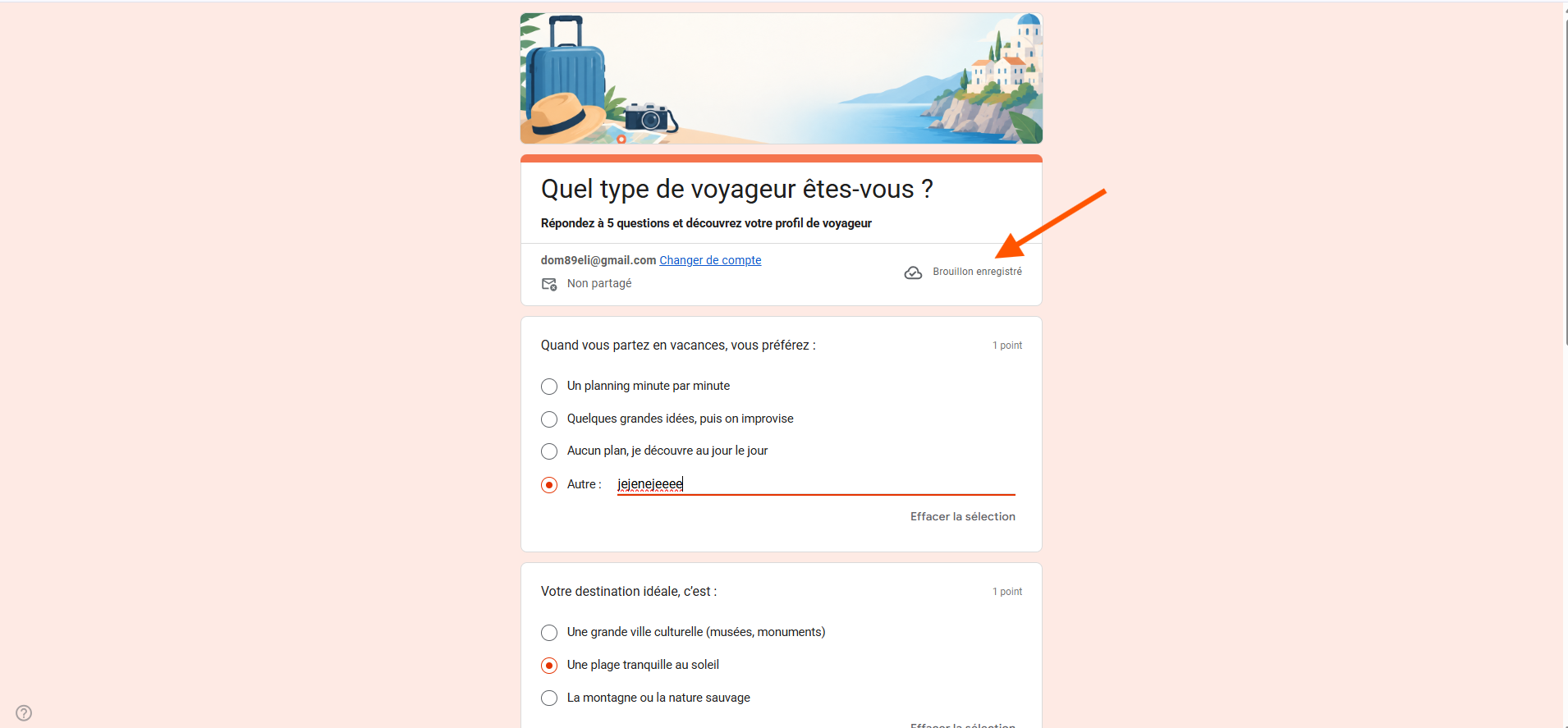
Lorsque la sauvegarde fonctionne, Google affiche la mention Brouillon enregistré en haut du formulaire.
Conseil de pro
Avant de fermer un formulaire long, vérifiez que la mention Brouillon enregistré apparaît bien. Si Google Forms affiche Enregistrement désactivé, le propriétaire du formulaire a probablement désactivé cette fonctionnalité.
Quelles sont les limites de l’enregistrement automatique dans Google Forms ?
La sauvegarde automatique de Google Forms est pratique, mais elle ne garantit pas que votre progression sera conservée dans toutes les situations.
Voici les principales limites à connaître :
- Vous devez être connecté à votre compte Google. Pour retrouver un brouillon, utilisez le même compte que celui avec lequel vous avez commencé à remplir le formulaire.
- La sauvegarde ne fonctionne pas hors connexion. Si votre appareil n’est pas connecté à Internet, Google Forms ne peut pas enregistrer automatiquement votre progression.
- Les brouillons sont conservés pendant 30 jours. Ce délai repart de votre dernière modification et prend fin lorsque vous soumettez le formulaire.
- Le créateur du formulaire peut désactiver l’enregistrement automatique. Dans ce cas, une indication signalant que l’enregistrement est désactivé apparaît en haut du formulaire.
- Vous devez conserver l’accès au formulaire. Si vous perdez cet accès, vous perdez également l’accès à votre brouillon.
- Certaines modifications apportées par le propriétaire peuvent affecter le brouillon. Par exemple, si une question est supprimée, la réponse correspondante disparaît également. Une modification de la logique conditionnelle peut aussi rendre certaines pages du formulaire inaccessibles.
Comment retrouver un questionnaire Google Forms enregistré ?
Pour reprendre un formulaire que vous n’avez pas terminé, rouvrez simplement son URL avec le même compte Google. Si le brouillon est toujours disponible et que l’enregistrement automatique est actif, vous retrouverez les réponses déjà saisies.
Vous n’avez donc pas besoin d’enregistrer manuellement le questionnaire dans un fichier ou de rechercher un bouton de sauvegarde.
Conseil de pro
Conservez le lien du formulaire tant que vous ne l’avez pas envoyé. Le brouillon est associé au formulaire et à votre compte Google ; retrouver l’URL est donc le moyen le plus simple de reprendre votre saisie.
Comment désactiver la sauvegarde automatique des réponses dans Google Forms ?
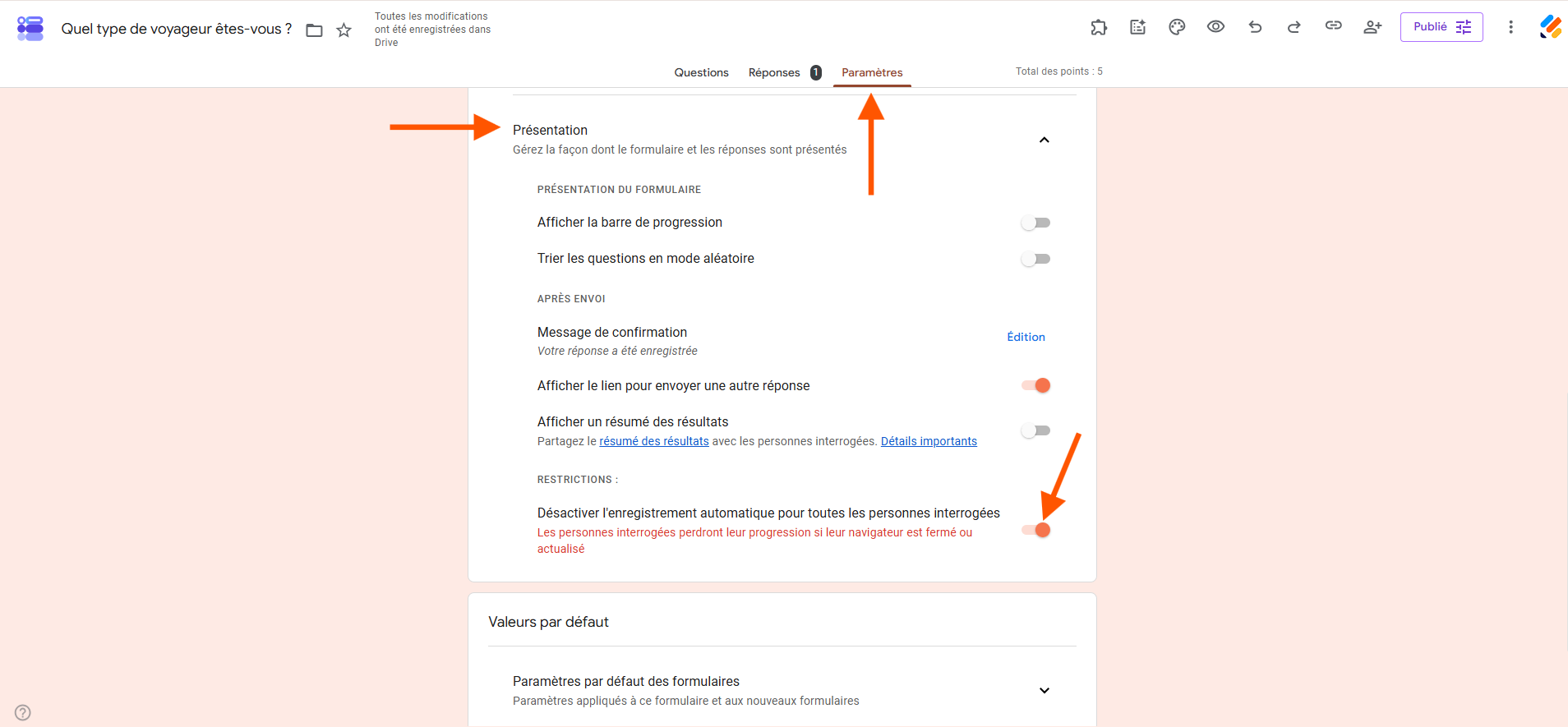
Si vous êtes propriétaire d’un formulaire, Google vous permet de désactiver l’enregistrement automatique des brouillons. Cette option peut être utile notamment pour les formulaires destinés à des saisies répétées, intégrés à un site web ou utilisés sur des appareils partagés.
Dans Google Forms : Paramètres → Présentation → Désactiver l’enregistrement automatique pour tous les répondants
Une fois cette option activée, les répondants ne pourront plus compter sur la sauvegarde automatique de leur progression.
Comment sauvegarder sa progression avec Jotform ?
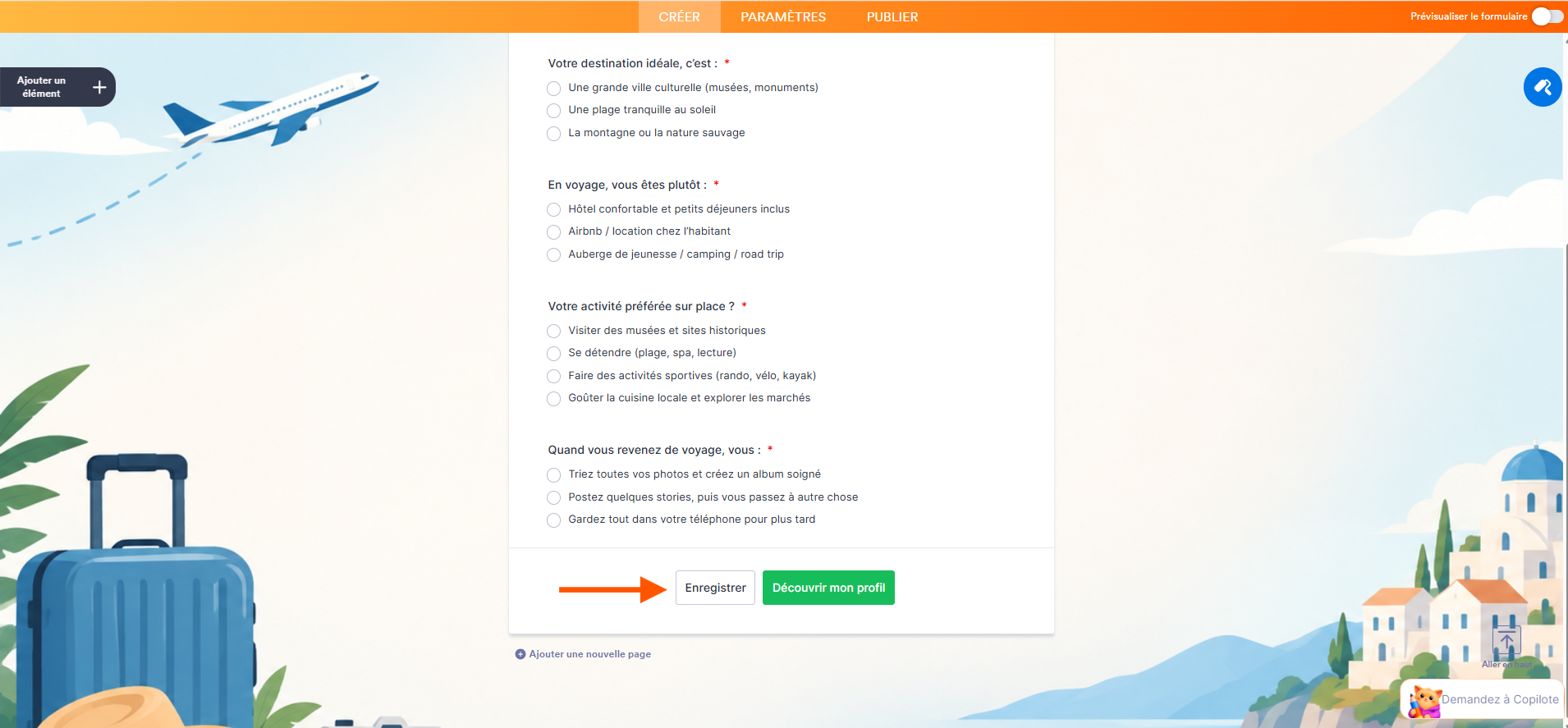
Si vous souhaitez donner aux répondants un moyen explicite de sauvegarder leur progression et de choisir comment reprendre un formulaire plus tard, Jotform propose la fonctionnalité Enregistrer et continuer plus tard.
Une fois cette fonctionnalité activée, un bouton Enregistrer apparaît dans le formulaire. Le répondant doit cliquer dessus pour sauvegarder sa progression. Il peut ensuite se connecter à son compte Jotform pour gérer son brouillon ou continuer sans créer de compte et récupérer un lien vers le brouillon. Ce lien peut être copié ou envoyé par email.
Cette approche est particulièrement utile pour les formulaires longs ou comportant plusieurs pages, car le répondant dispose d’une action claire pour enregistrer son travail avant de quitter le formulaire.
Comment activer « Enregistrer et continuer plus tard » dans Jotform ?
- Ouvrez votre formulaire dans le Générateur de formulaires Jotform.
- Cliquez sur l’onglet Paramètres du formulaire.
- Cliquez sur Afficher plus d’options.
- Activez Enregistrer et continuer plus tard.
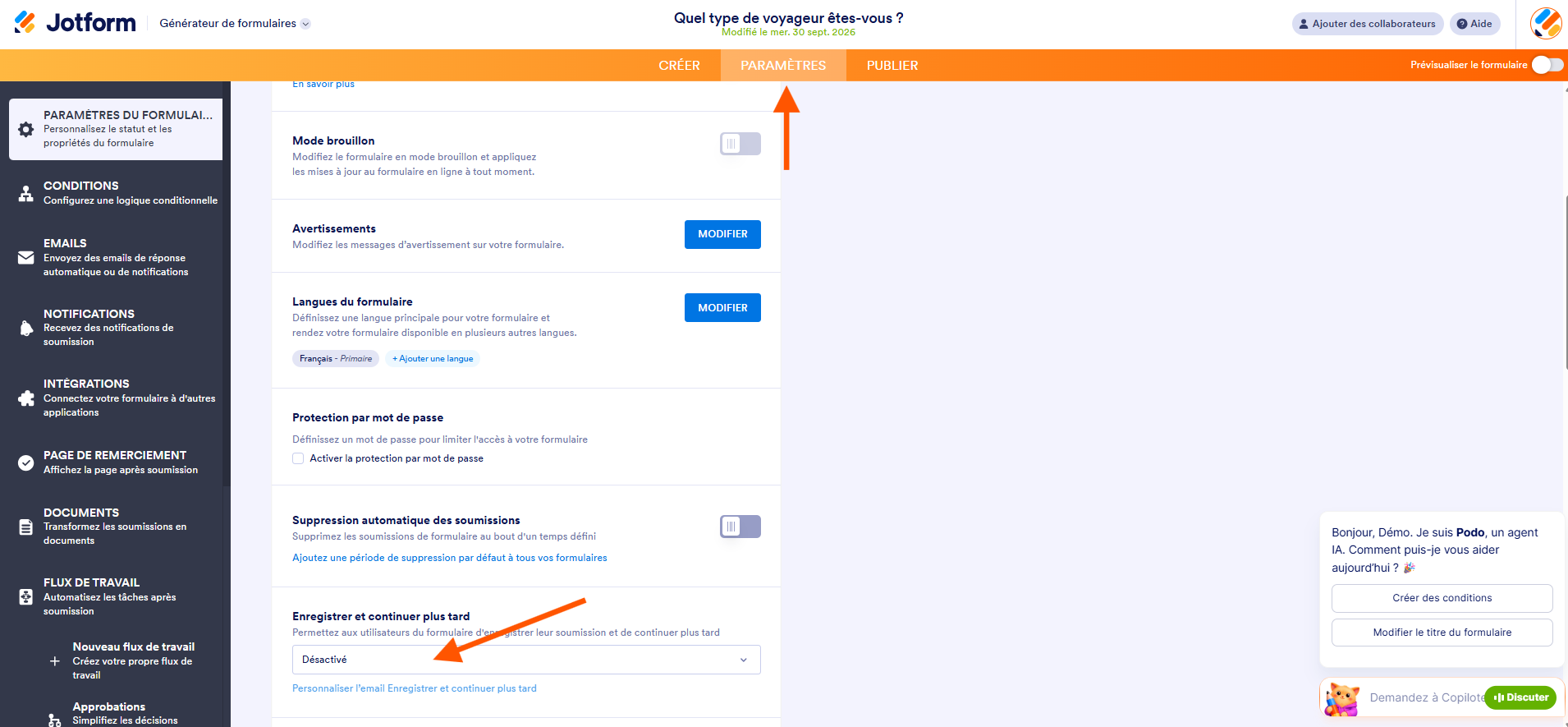
- Un bouton Enregistrer est alors ajouté au formulaire. Les répondants peuvent cliquer dessus pour conserver leur progression et obtenir un lien leur permettant de reprendre le formulaire plus tard.
Conseil de pro
Pour un formulaire long ou comportant plusieurs pages, activez Enregistrer et continuer plus tard afin que les répondants puissent sauvegarder leur progression au moment qui leur convient et reprendre leur saisie ultérieurement.
Au-delà de l’enregistrement des brouillons, Jotform permet de créer des formulaires avec plusieurs pages, d’utiliser la logique conditionnelle et de gérer les soumissions depuis une même plateforme. Ces fonctionnalités peuvent être particulièrement utiles pour les formulaires longs, comme les demandes d’inscription, les candidatures ou les questionnaires détaillés.


FAQ sur la sauvegarde de la progression dans Google Forms
La sauvegarde peut ne pas fonctionner si vous êtes hors connexion, si vous n’êtes pas connecté à votre compte Google ou si le propriétaire du formulaire a désactivé l’enregistrement automatique des brouillons. Si la mention Enregistrement désactivé apparaît en haut du formulaire, votre progression ne sera pas sauvegardée automatiquement.
Google Forms conserve la progression d’un répondant pendant 30 jours à compter de sa dernière modification, ou jusqu’à l’envoi du formulaire.
Permettez aux répondants de sauvegarder leur formulaire et de le reprendre plus tard
Pour les formulaires longs, il est essentiel de permettre aux répondants de gérer leur progression sans devoir tout recommencer. Avec Jotform, activez Enregistrer et continuer plus tard pour leur permettre de sauvegarder un brouillon et de reprendre le formulaire à partir d’un lien dédié.
Découvrez comment activer Enregistrer et continuer plus tard
Photo par Brooke Cagle sur Unsplash












Envoyer un commentaire: