
À retenir
- Google Forms est parfait pour recueillir des notes, mais il ne peut pas calculer un score global pondéré à votre place.
- Les grilles à choix multiples sont l’élément central des formulaires d’évaluation dans Google Forms. Elles permettent aux participants de noter plusieurs critères sur une même échelle, en une seule question.
- Vous pouvez aussi utiliser des questions de notation ou à échelle linéaire pour obtenir une appréciation d’ensemble, et des questions à réponse libre pour apporter du contexte.
- Associer votre formulaire à Google Sheets reste le moyen le plus simple de noter les réponses et d’analyser les résultats en détail.
- Si vos évaluations demandent des calculs, des questions de suivi, des modèles prêts à l’emploi ou des flux de travail, Jotform gère tout cela sur une seule plateforme.
Même s’il s’agit d’un générateur de formulaires très simple, Google Forms suffit pour la plupart des évaluations de base : formations, employés, événements ou compétences. Pour créer un formulaire d’évaluation dans Google Forms, vous combinerez des grilles à choix multiples pour noter chaque critère, des questions à réponse libre pour les commentaires, et des notations ou échelles linéaires pour l’appréciation globale.
En revanche, Google Forms n’additionnera ni ne pondérera ces notes à votre place : il vous faudra donc créer une formule dans Google Sheets pour y parvenir. Je vais vous montrer comment construire le formulaire et noter les réponses, puis vous expliquer dans quels cas il vaut mieux passer à un générateur de formulaires doté d’un système de notation intégré.


Tutoriel pas à pas : créer un formulaire d’évaluation dans Google Forms
Commençons par un formulaire d’évaluation tout simple : une grille pour noter chaque critère, un score global et une zone de commentaire.
- Rendez-vous sur forms.google.com et cliquez sur Formulaire vierge.
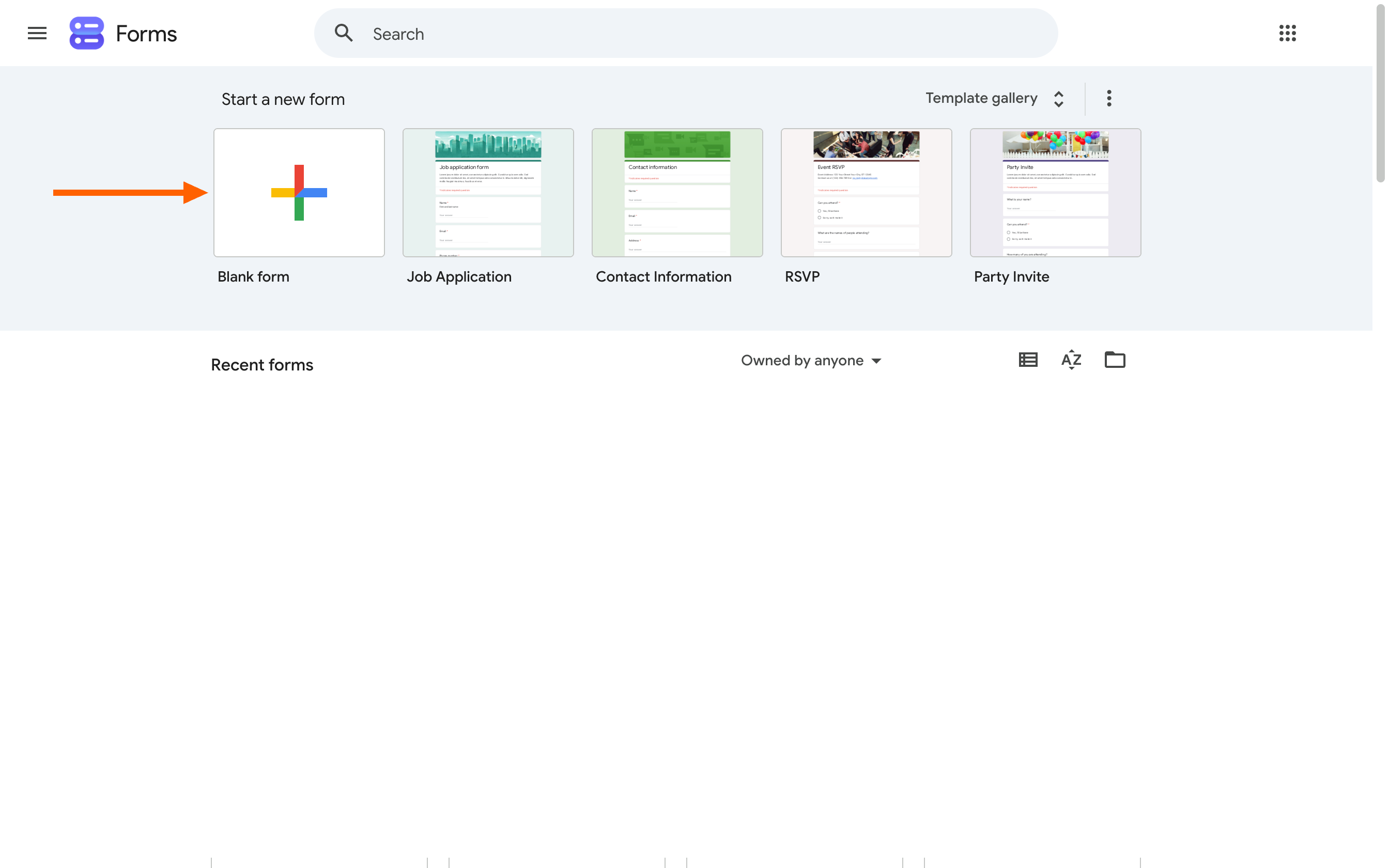
- Cliquez sur Formulaire sans titre et donnez-lui un titre qui précise qui ou quoi est évalué, par exemple « Évaluation de performance du 4e trimestre » ou « Évaluation du cours Introduction à la biologie ».
- Ajoutez une courte description qui explique comment vous utiliserez les réponses et ce que signifie l’échelle de notation (par exemple, « 1 = Médiocre, 5 = Excellent »).
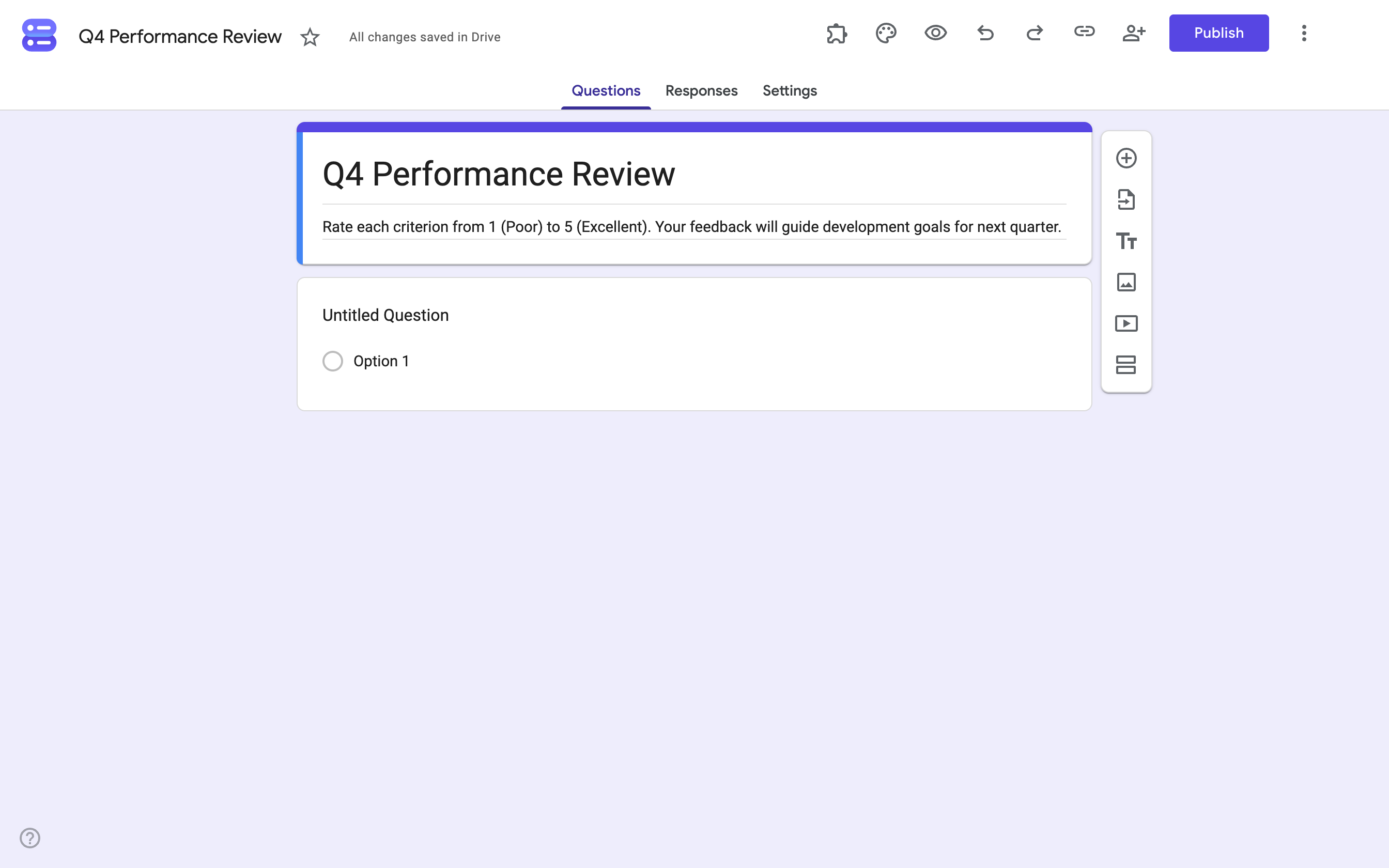
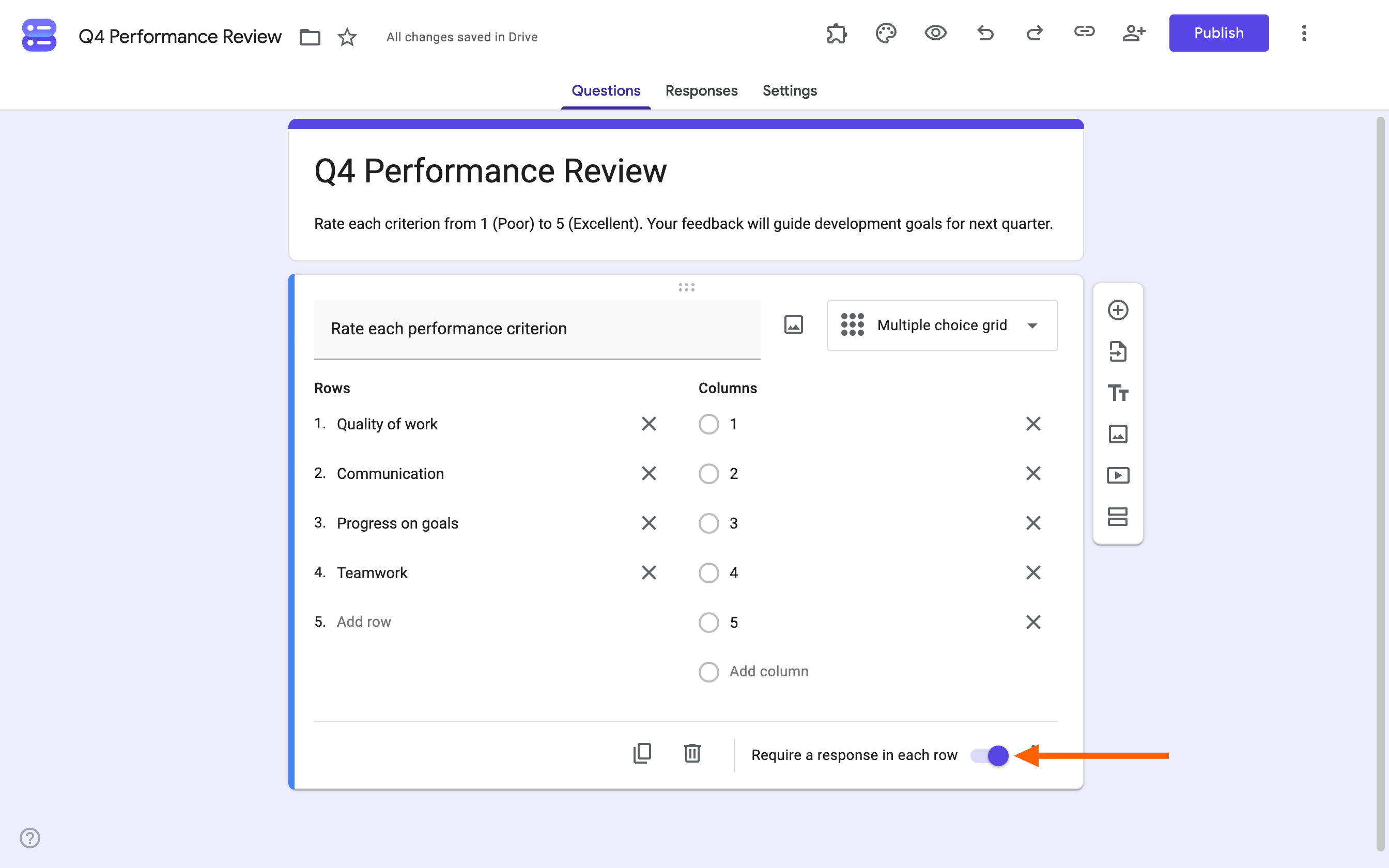
- Ouvrez le menu déroulant du type de la première question et choisissez Grille à choix multiples.
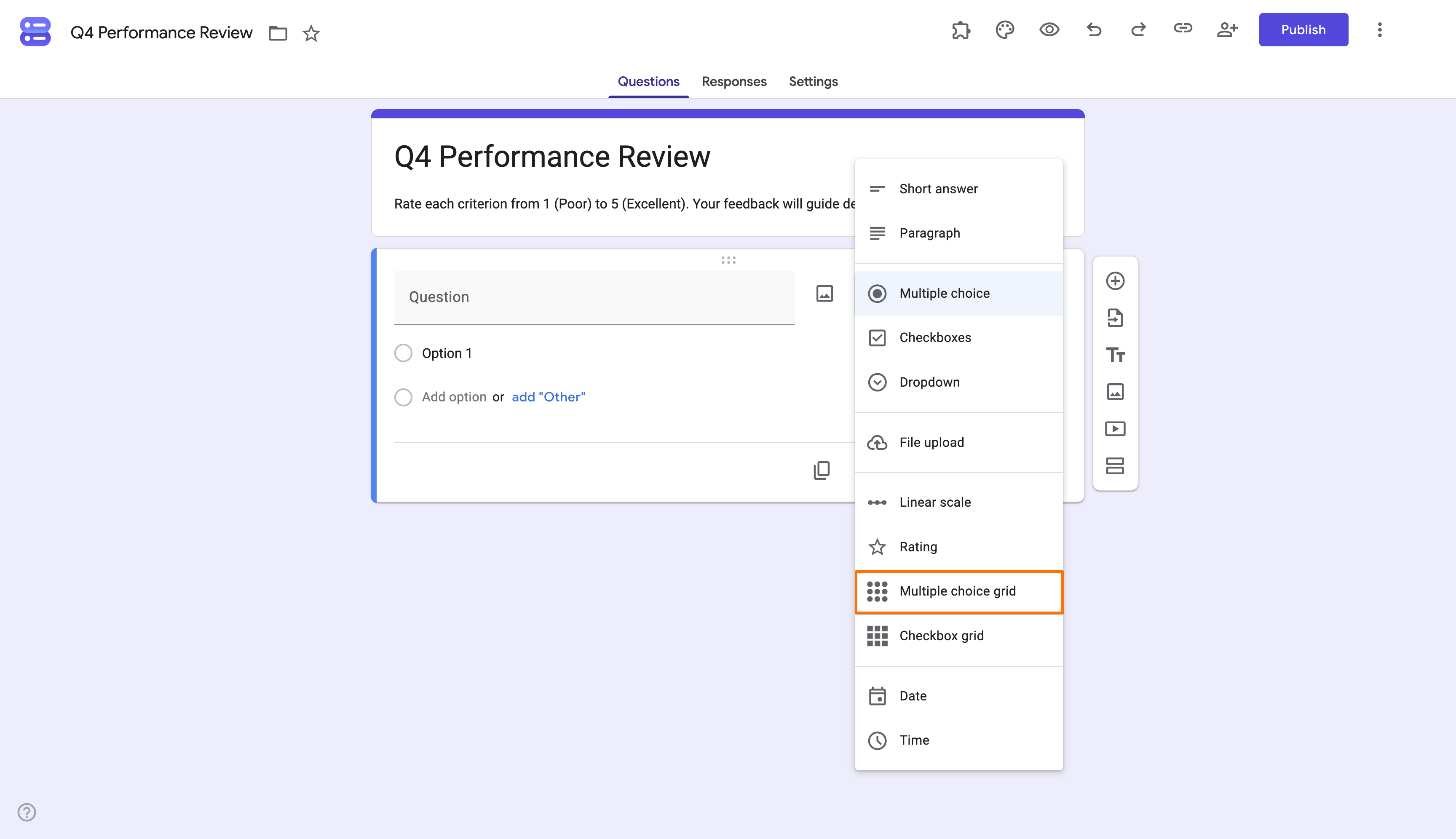
- Saisissez un critère par ligne (par exemple, « Communication »). Si vous hésitez sur les critères à retenir, ces exemples de formulaires d’évaluation des employés vous montrent ce que couvrent la plupart des évaluations.
- Ajoutez votre échelle de notation dans les colonnes. Préférez une échelle chiffrée (de 1 à 5, par exemple) plutôt que des mots comme « Excellent » : une fois vos réponses dans Google Sheets, les mots compliquent le calcul des scores.
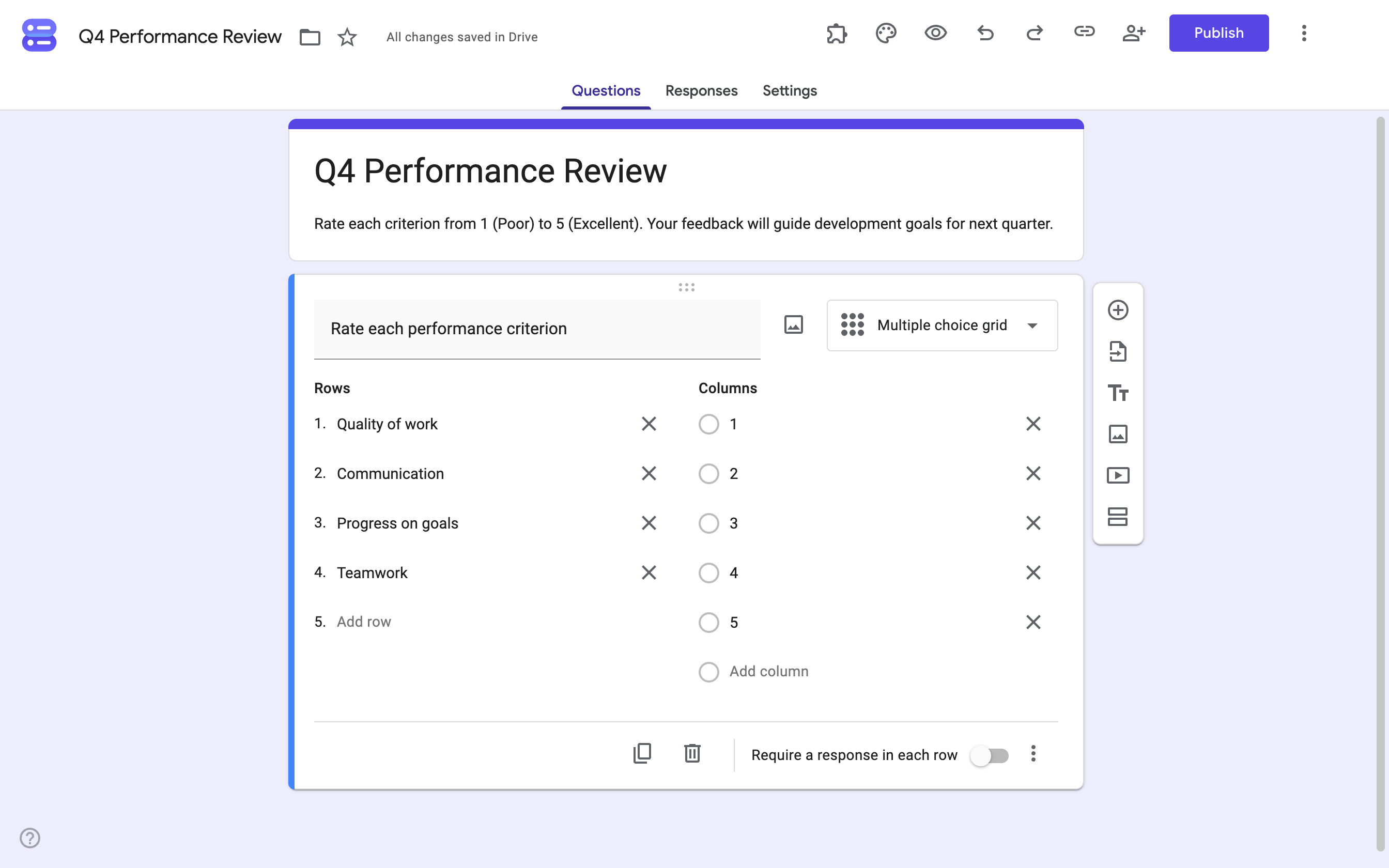
- Activez l’option Exiger une réponse pour chaque ligne afin que les participants ne puissent pas sauter un critère.
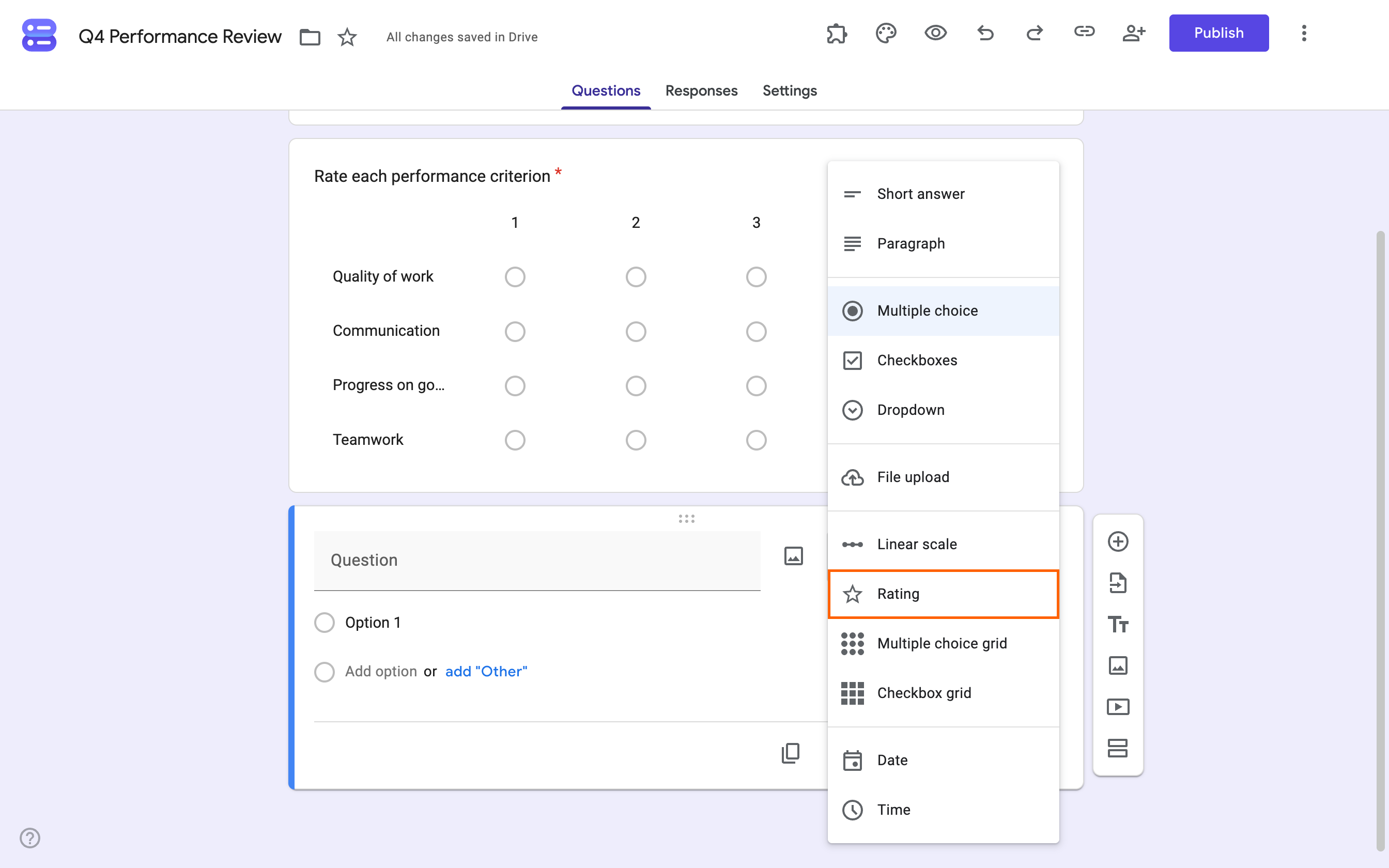
- Passons maintenant à la question qui recueille l’appréciation globale du participant. Cliquez sur l’icône Ajouter une question (+), ouvrez le menu déroulant du type de question et choisissez Note.
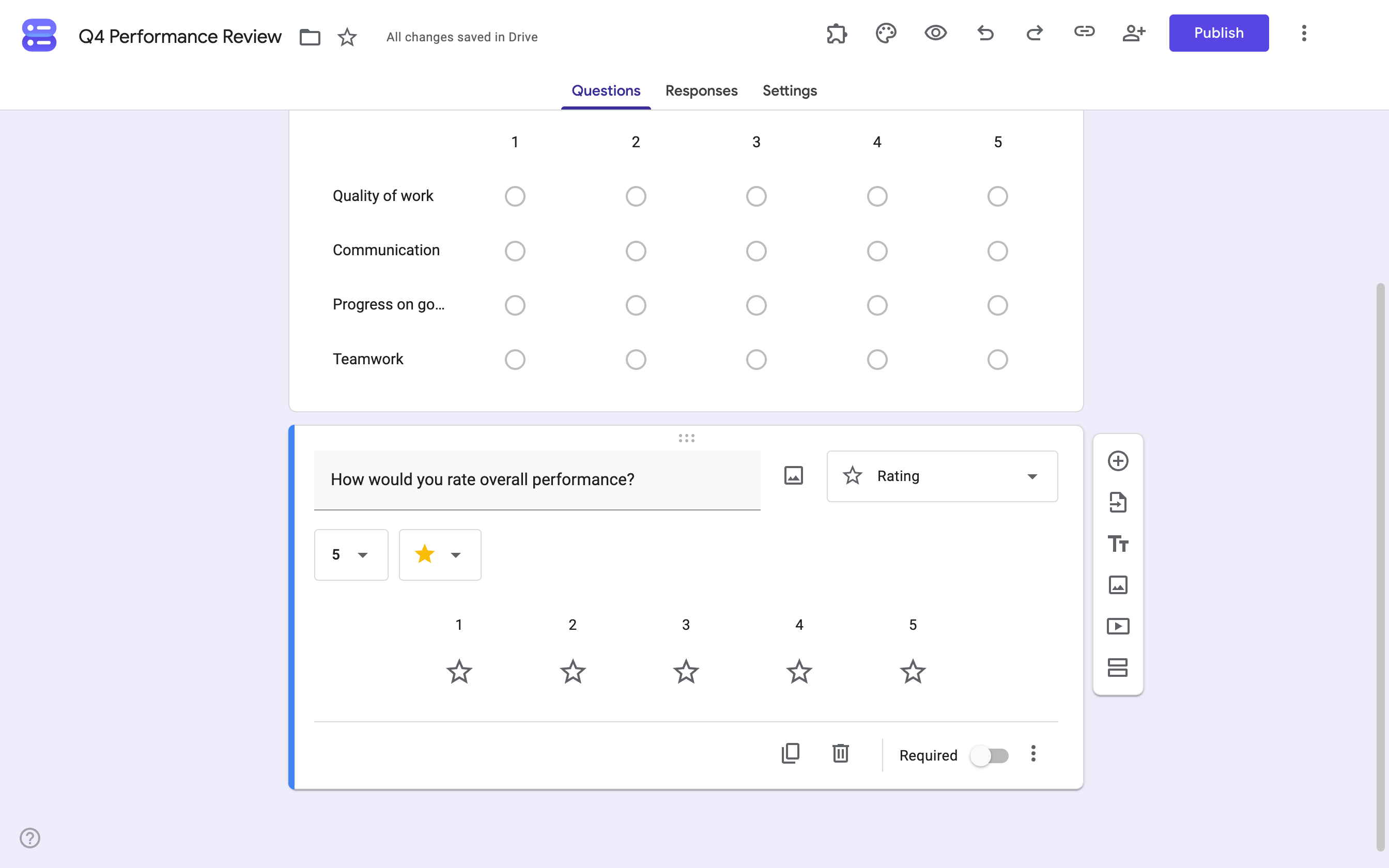
- Définissez votre échelle de notation (10 au maximum). Google Forms ne proposait autrefois qu’une échelle linéaire, mais le type de question Note permet désormais aux participants de répondre avec des étoiles, des cœurs ou des pouces levés.
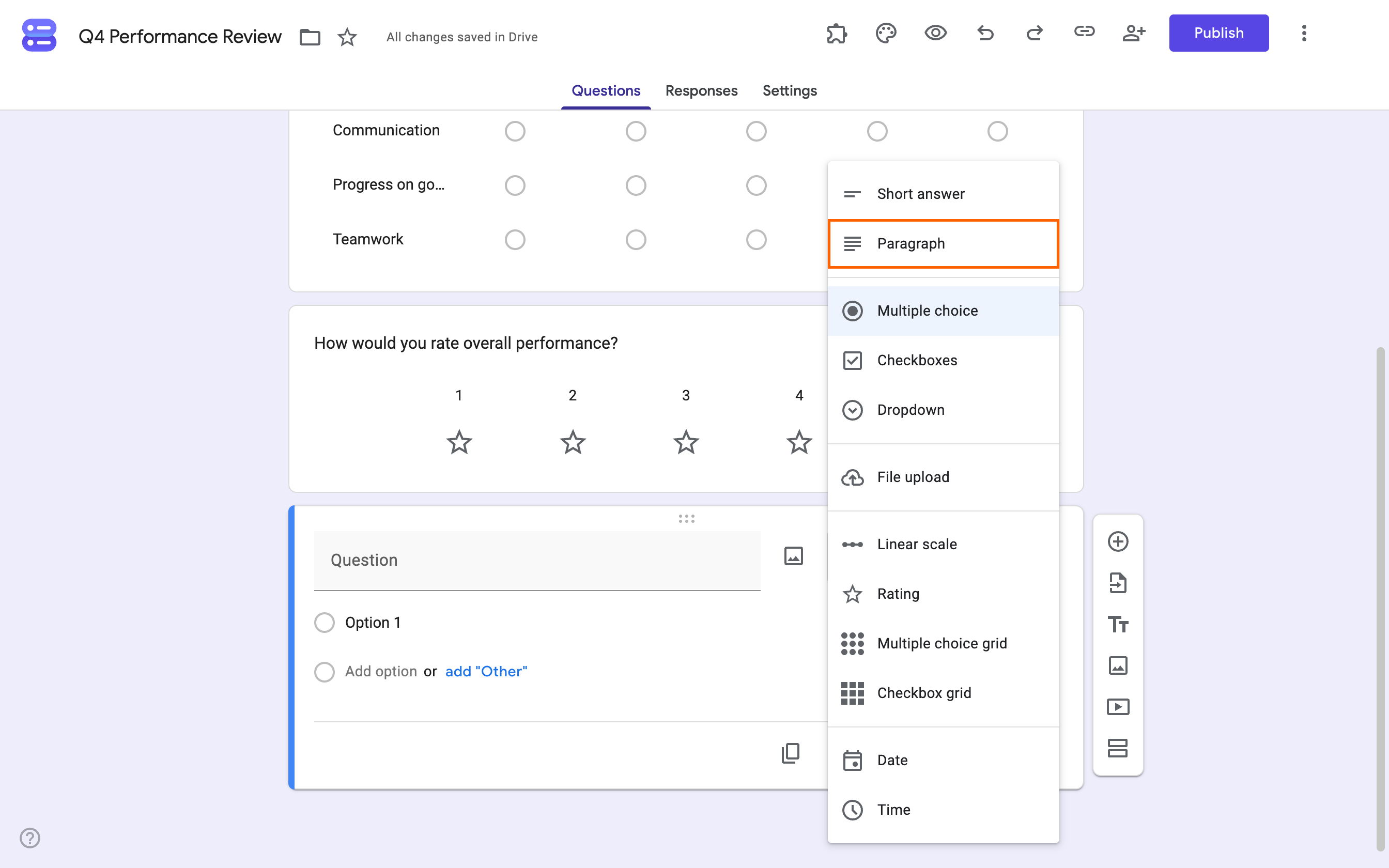
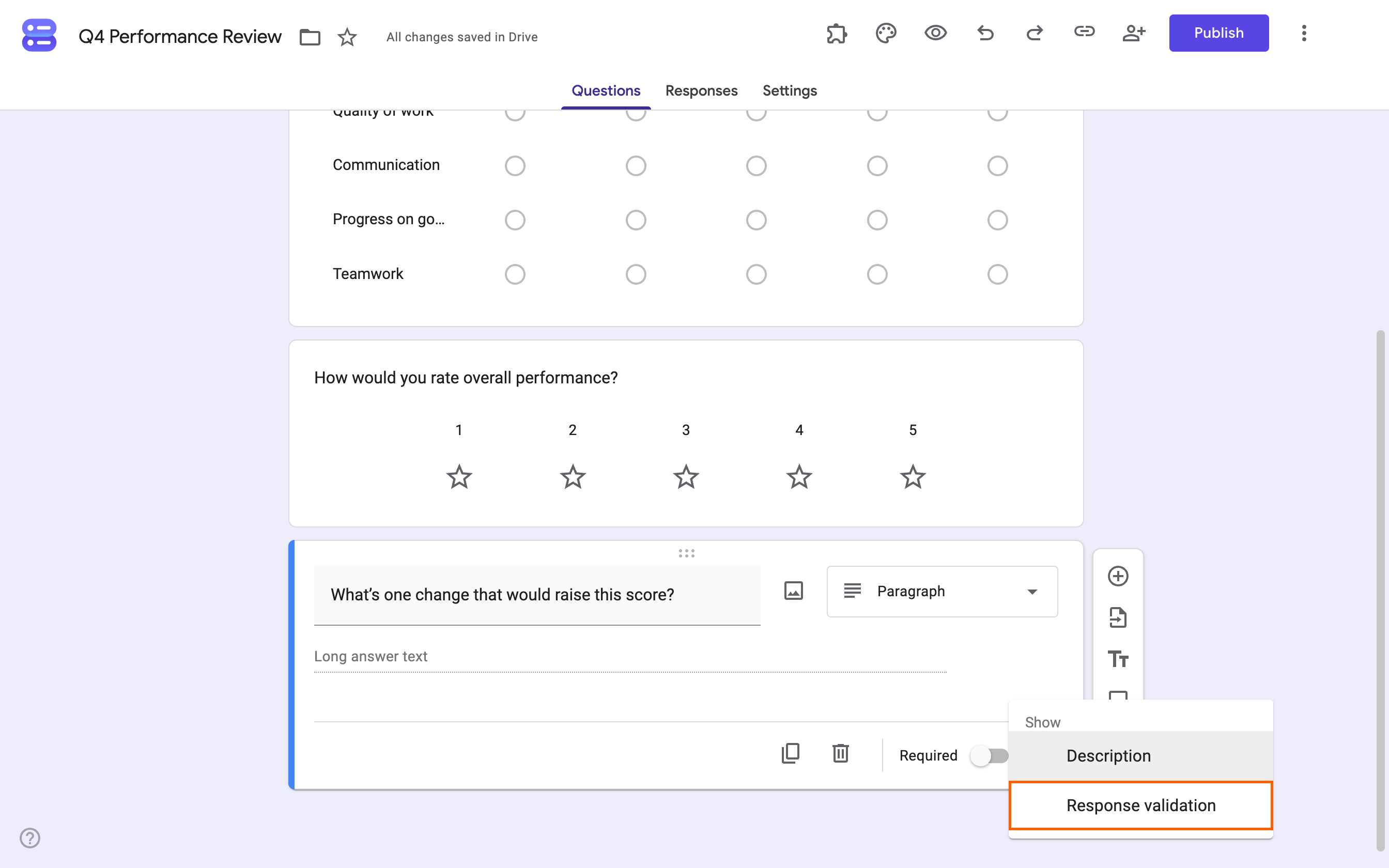
- Si vous souhaitez recueillir davantage de contexte, ajoutez une autre question, choisissez Paragraphe et posez une question qui éclaire les raisons derrière les notes, comme « Quel changement permettrait d’améliorer ce score ? »
- Ouvrez l’onglet Paramètres et dépliez la section Réponses.
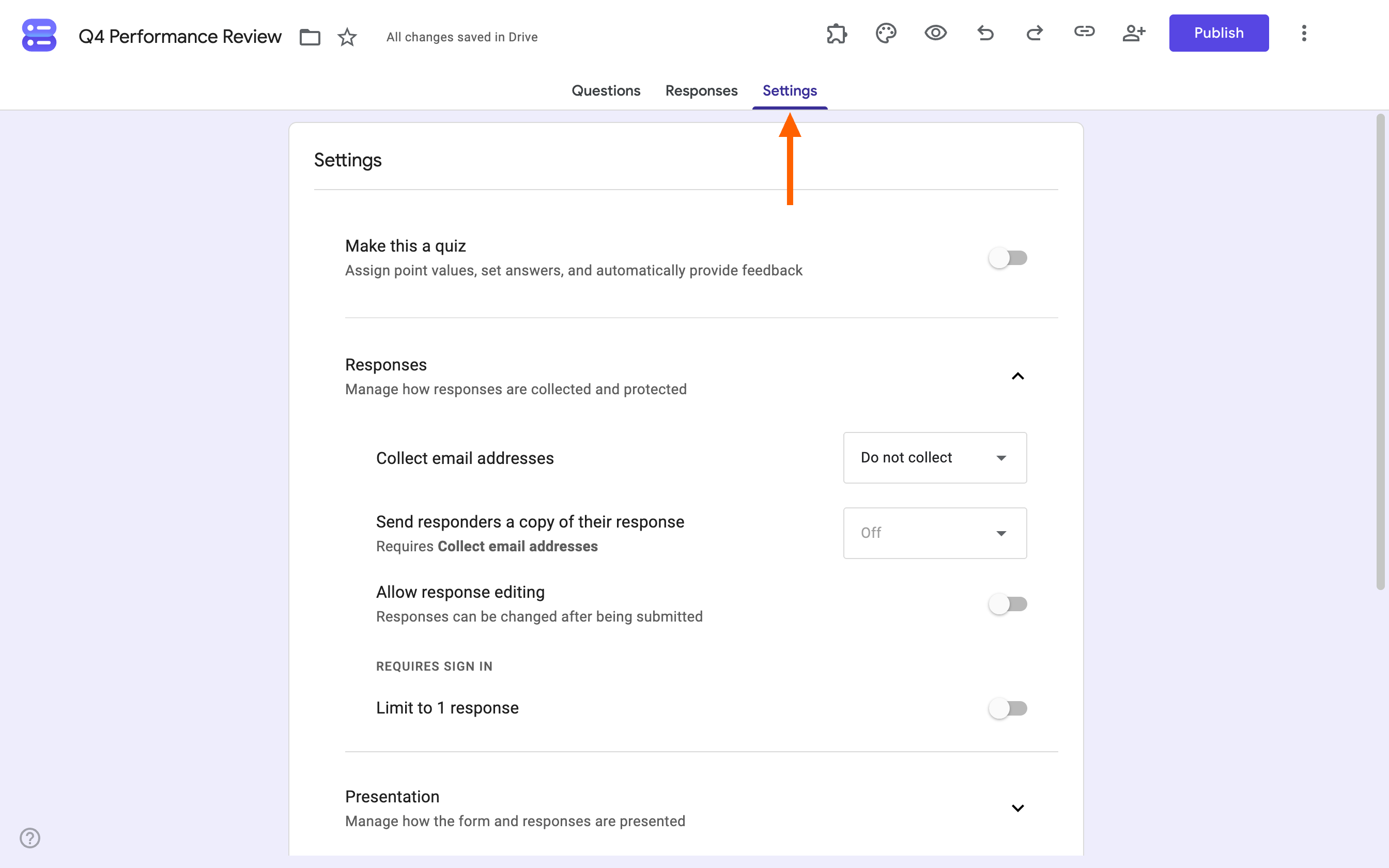
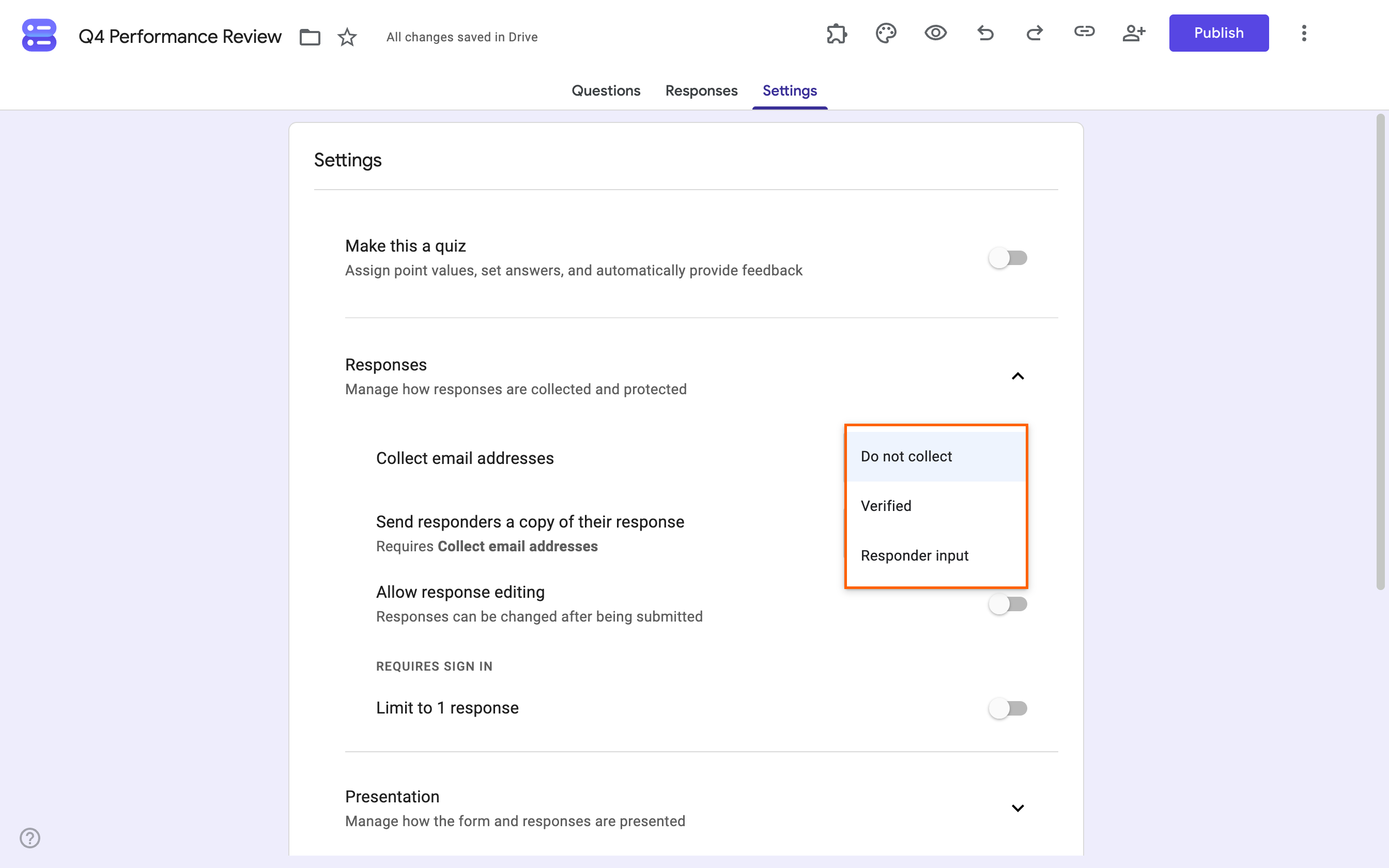
- Réglez Collecter les adresses e-mail sur Ne pas collecter si vous voulez des retours plus francs, ou sur Vérifiées quand vous avez besoin de savoir qui a envoyé chaque évaluation.
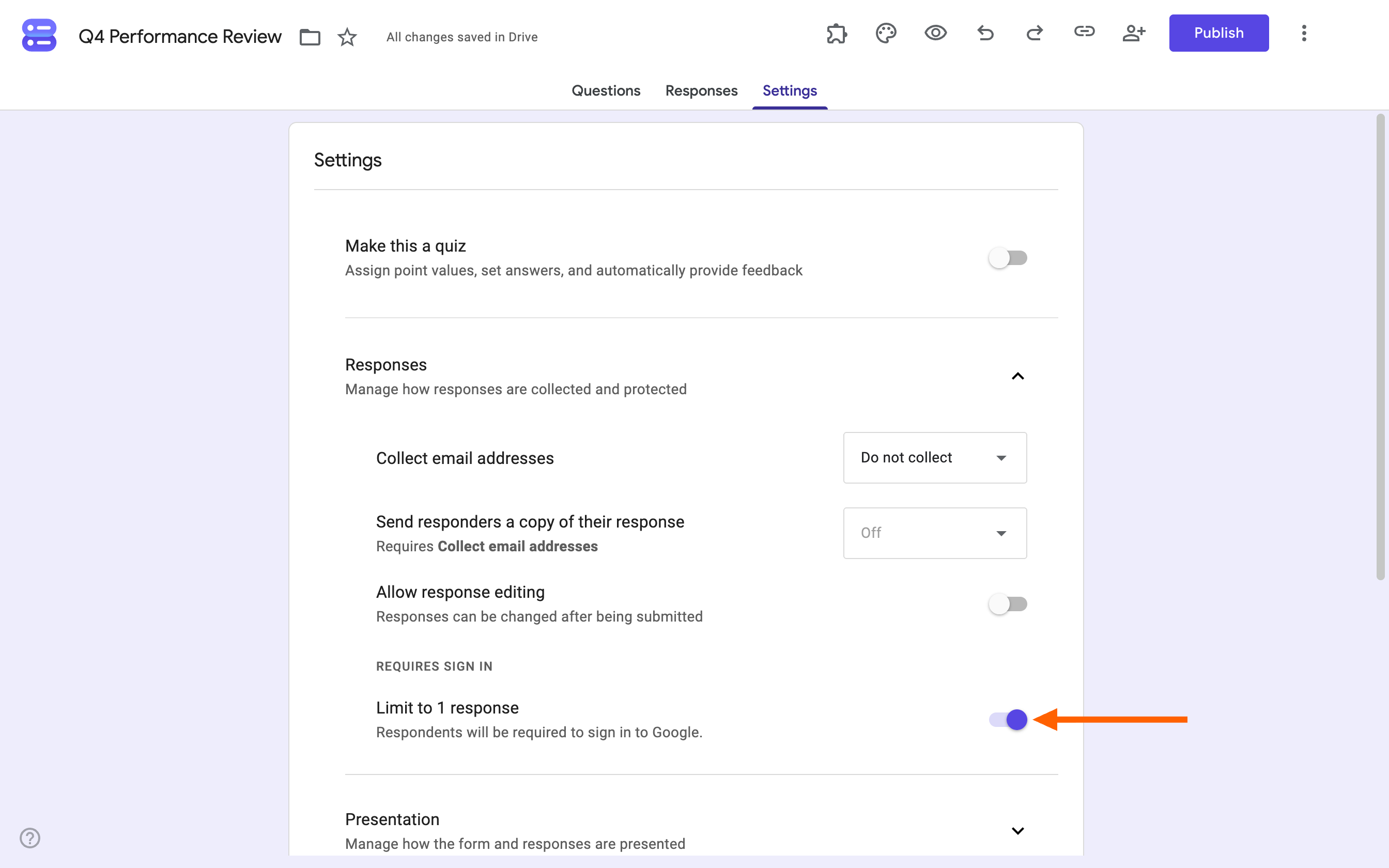
- Activez Limiter à 1 réponse si chaque personne ne doit répondre qu’une seule fois. Ce paramètre oblige les participants à se connecter à un compte Google.
- Cliquez sur Publier, indiquez qui peut répondre dans la section Gérer, puis confirmez.
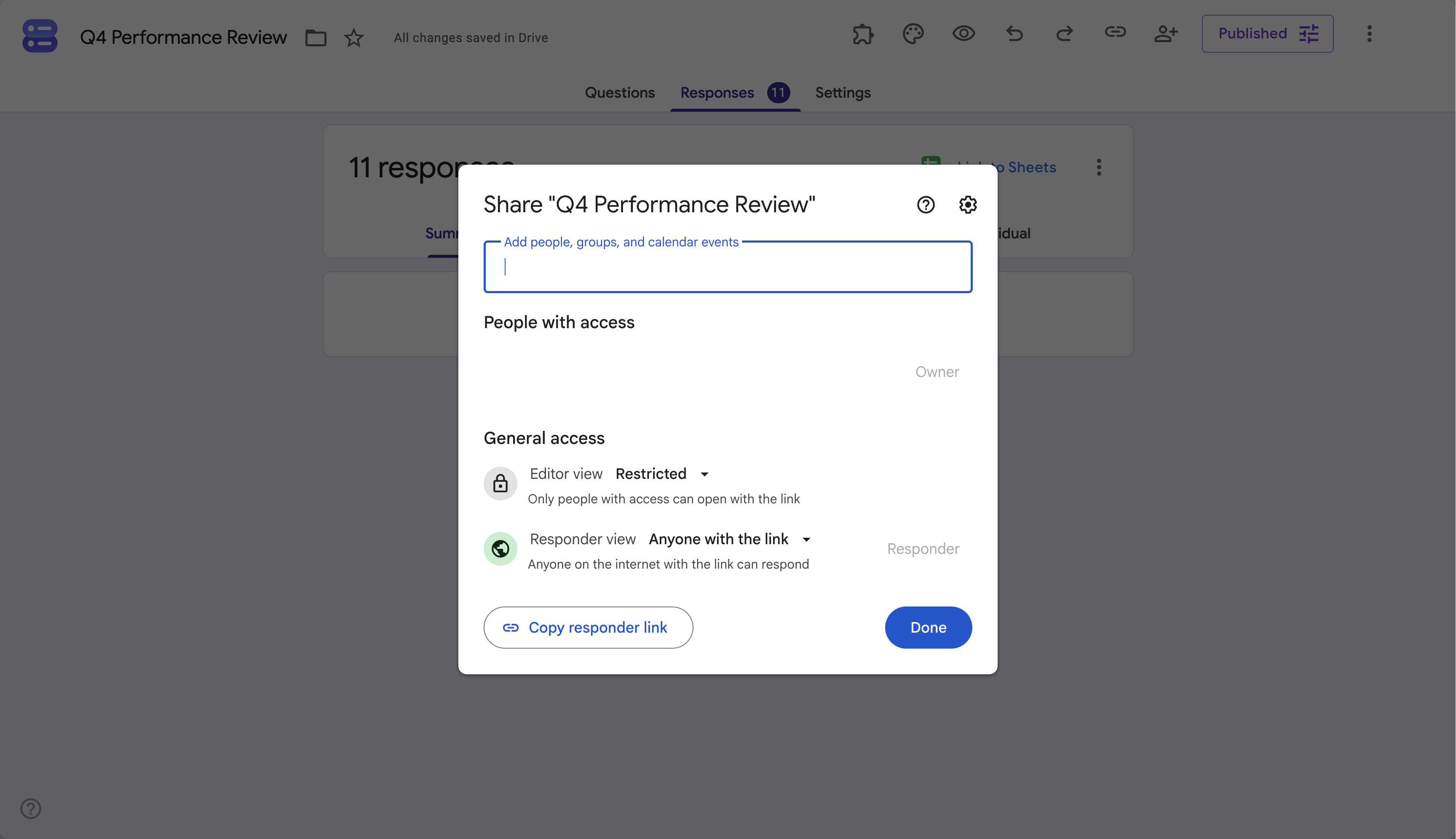
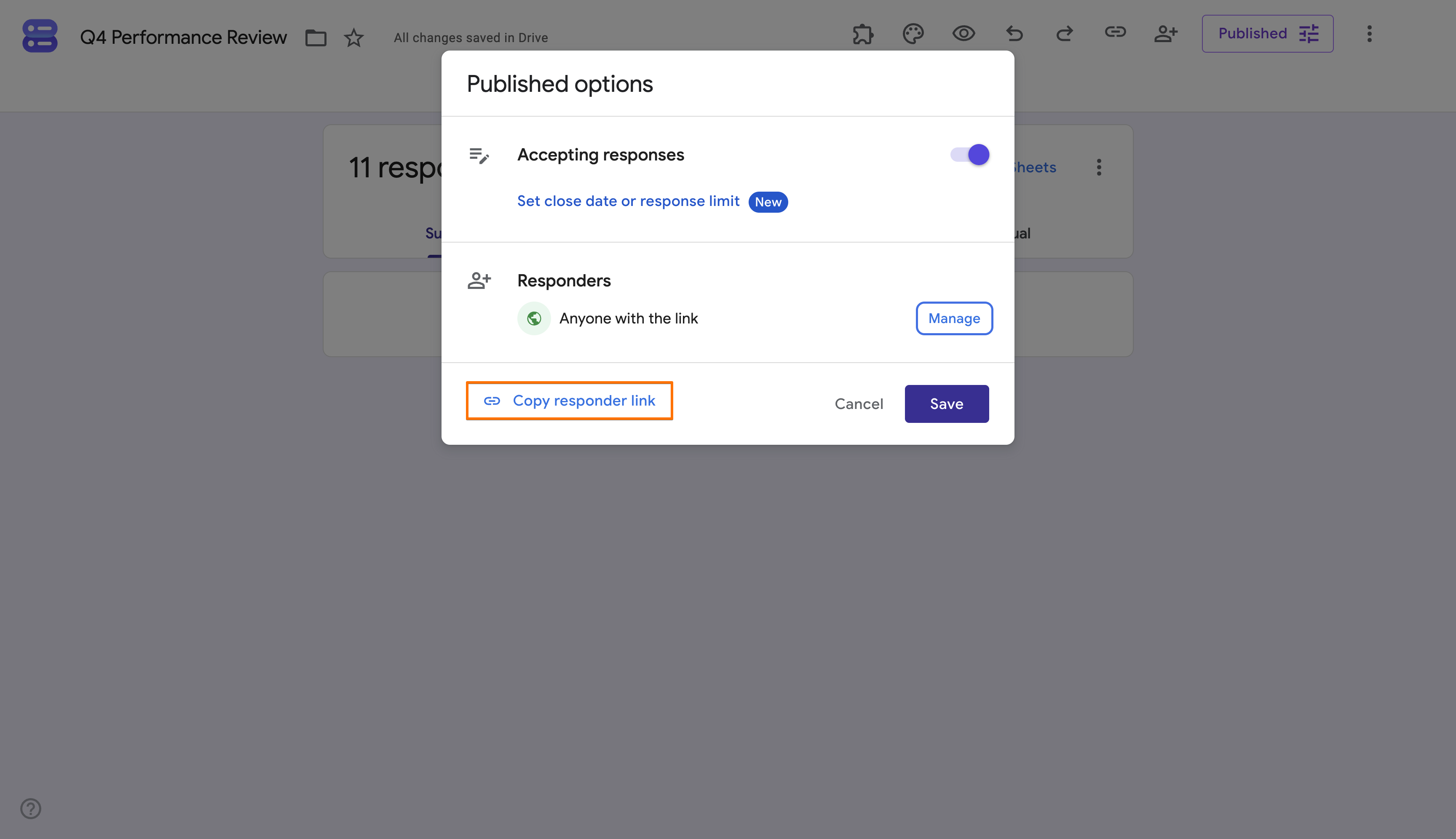
- Cliquez sur Publié, puis sur Copier le lien pour les répondants afin de partager votre formulaire.
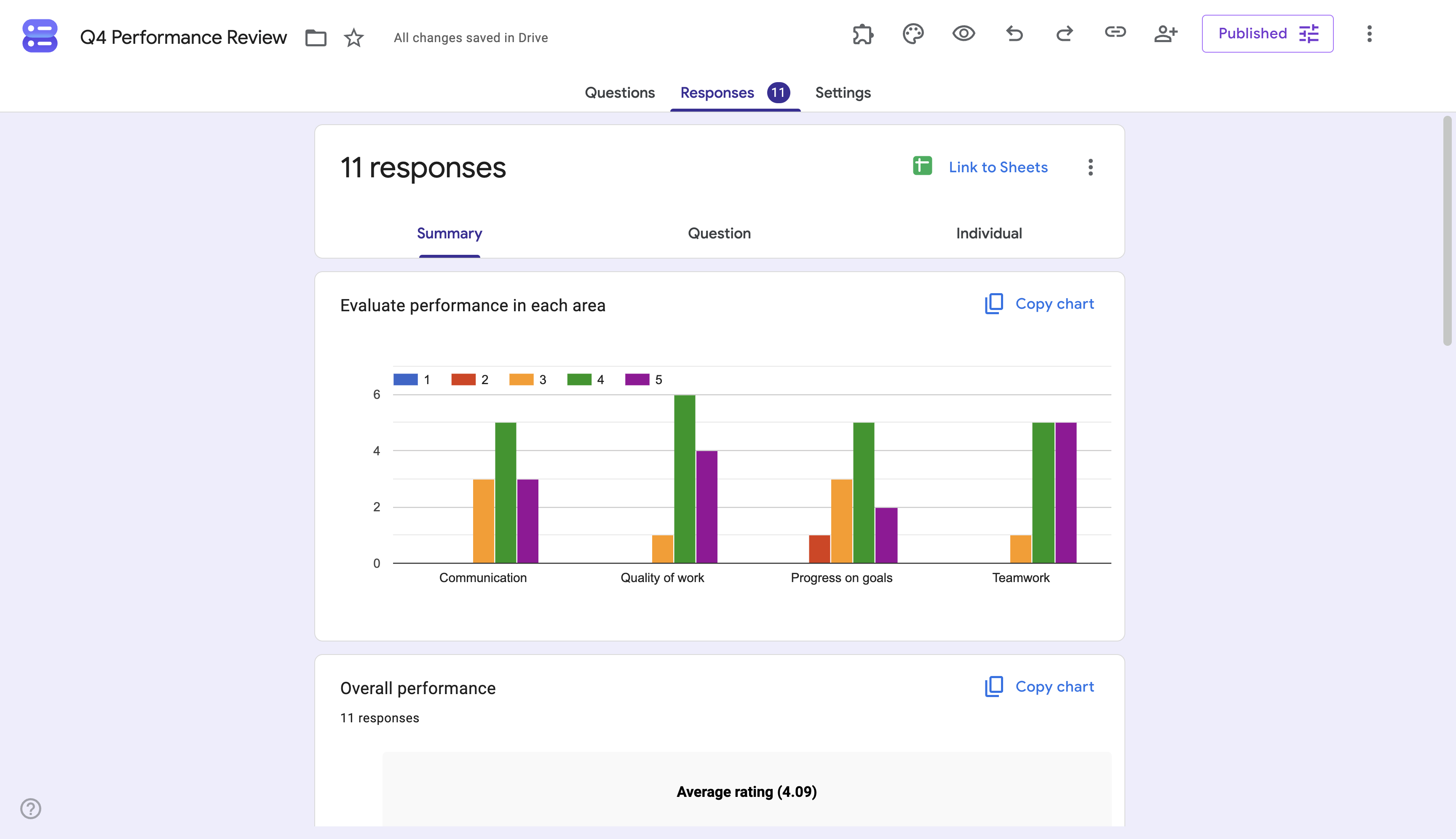
- Dès que les réponses arrivent, ouvrez l’onglet Réponses pour consulter les graphiques récapitulatifs ou les réponses individuelles.
Si vous préférez ne pas partir de zéro, la galerie de modèles de Google Forms propose des modèles « évaluation de cours » et « retour sur événement ». Mais ça s’arrête à peu près là. Il n’existe que 17 modèles intégrés : vous devrez donc sans doute choisir une option dont le thème vous plaît, puis l’adapter.
Dans tous les cas, essayez de garder un formulaire court. Les enquêtes d’une à trois questions affichent un taux de complétion d’environ 83 %, contre à peu près 42 % pour celles qui comptent 15 questions ou plus. Et un formulaire d’évaluation court sera bien plus facile à noter ensuite.
Pro Tip
Si vous découvrez tout juste Google Forms, notre guide sur comment utiliser Google Forms vous donnera toutes les bases.
Quelle configuration d’évaluation Google Forms choisir ?
| Type d'évaluation | Qui la remplit | Critères principaux | Principale limite de Google Forms |
|---|---|---|---|
|
Entretien d’évaluation des employés |
Un manager, ou l’employé lui-même dans le cas d’une auto-évaluation |
Qualité du travail, communication, avancement des objectifs |
Impossible de totaliser ou de pondérer les scores, ni d’envoyer les résultats aux RH automatiquement |
|
Évaluation d’un cours ou d’un enseignant |
Les étudiants |
Clarté, rythme, supports de cours |
Limiter à une seule réponse oblige les étudiants à se connecter |
|
Évaluation des compétences |
Un formateur ou un évaluateur |
Les compétences propres au poste |
Le mode quiz ne note que les réponses justes ou fausses |
|
Évaluation d’un événement ou d’un service |
Les participants ou les clients |
Contenu, organisation, rapport qualité-prix |
Impossible de poser une question de relance après une note faible |
Commencez par vous demander à quoi sert votre évaluation. Vous saurez ainsi si vous avez besoin du nom des participants, d’un score total ou de questions de relance. Une évaluation de performance réalisée sur Google Forms, par exemple, demande en général un nom et un score, surtout si elle fait partie d’un processus d’évaluation de performance formel. Une évaluation de cours, à l’inverse, fonctionne souvent mieux sous forme anonyme : les étudiants ont tendance à être plus honnêtes quand ils savent que vous ne verrez pas leur nom.
Comment choisir les bons types de questions pour vos formulaires d’évaluation
Voici les trois types de questions dont vous aurez besoin pour la plupart des formulaires d’évaluation, et le moment où y recourir.
Misez sur les grilles à choix multiples pour vos critères principaux
Une grille à choix multiples place chaque critère (en lignes) face à une même échelle de notation (en colonnes). Les répondants évaluent ainsi quatre ou cinq éléments dans une seule question compacte, plutôt que dans quatre ou cinq questions distinctes. Chacun ne peut cocher qu’une colonne par ligne. Et si vous cherchez des idées de critères à évaluer, notre liste de questions d’évaluation de performance est un bon point de départ.
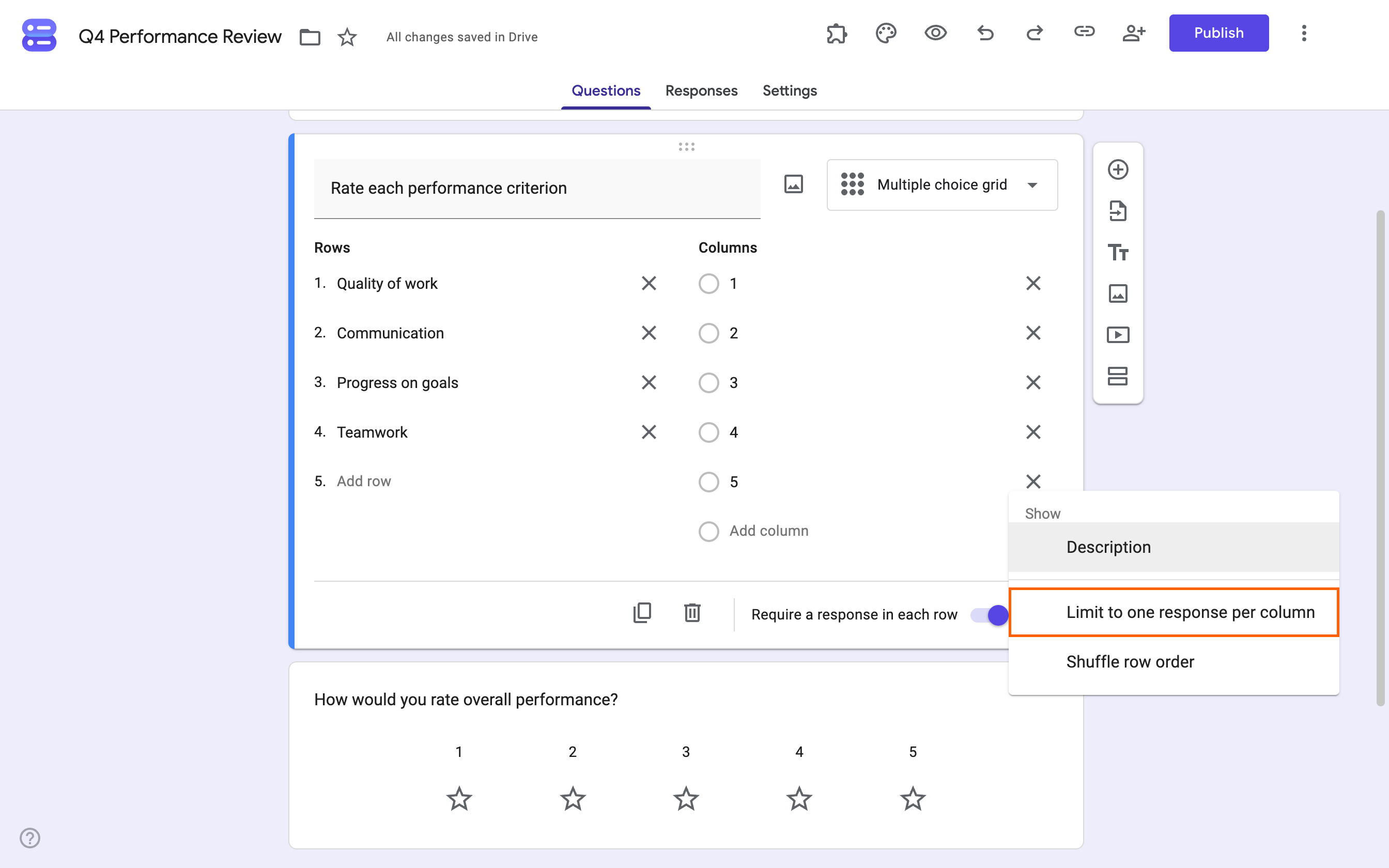
Comme chaque ligne occupe sa propre colonne dans Google Sheets, les grilles à choix multiples sont faciles à noter. Attention toutefois à l’option « Limiter à une réponse par colonne » : elle ne convient pas aux évaluations, car elle empêche un répondant d’attribuer le même score à deux critères. Elle n’a de sens que si vous voulez justement que les répondants classent les critères par ordre de priorité.
Ajoutez des notations ou des échelles linéaires pour l’appréciation globale
Pour recueillir une appréciation globale, les notations comme les échelles linéaires font l’affaire. Les notations affichent jusqu’à 10 étoiles, cœurs ou pouces levés, et Google Forms en calcule la moyenne pour vous dans l’onglet Réponses. Une échelle linéaire, elle, affiche des points numérotés de 0 ou 1 jusqu’à 10, avec la possibilité d’ajouter un libellé à chaque extrémité, comme « À améliorer » et « Dépasse les attentes ».
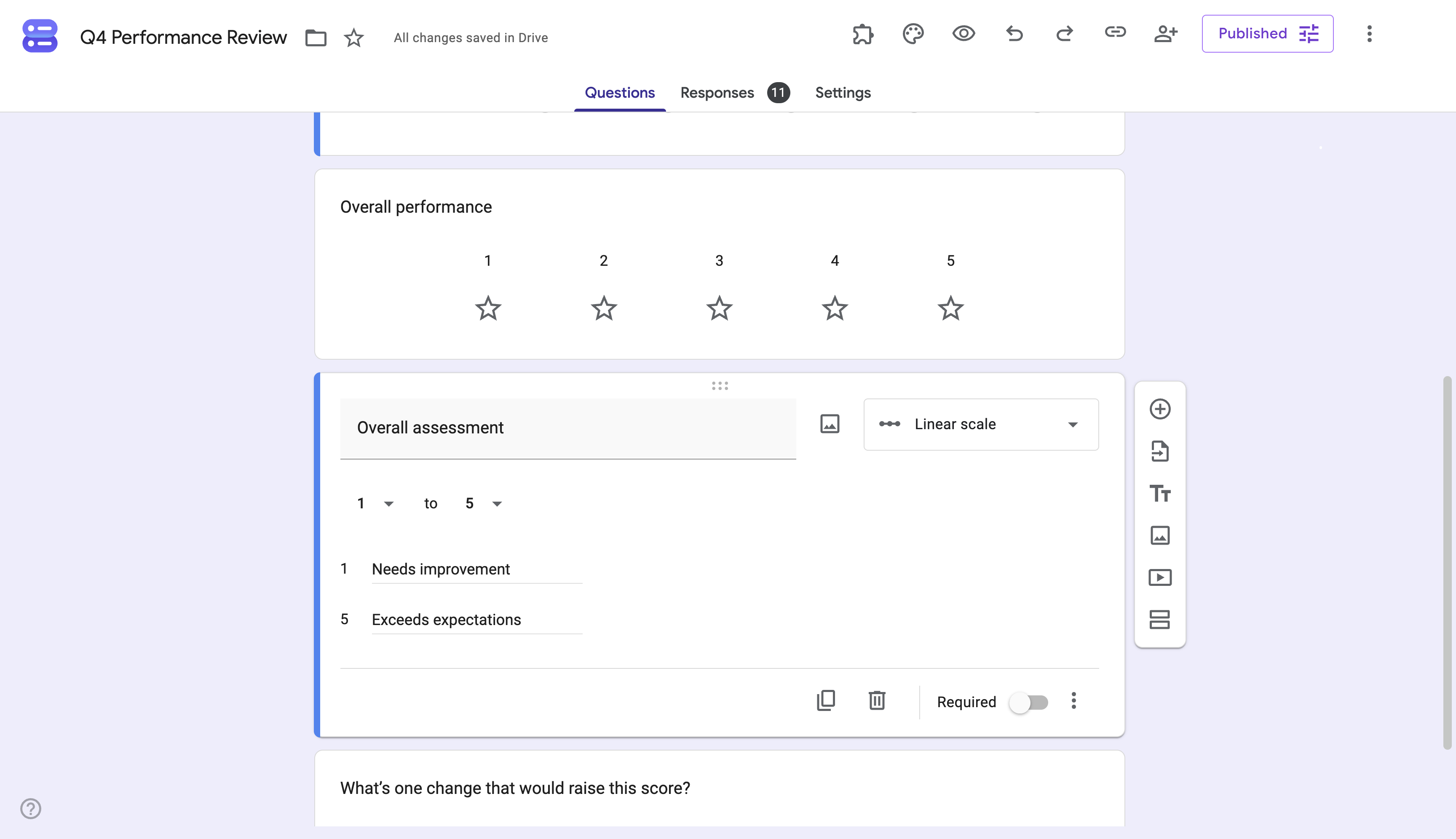
Optez pour une échelle linéaire si vous avez besoin d’ajouter des libellés pour plus de clarté. Préférez une notation s’il vous suffit d’un score rapide. Dans les deux cas, le résultat apparaît sous forme de chiffres dans Google Sheets, et l’onglet Récapitulatif vous offre gratuitement des statistiques de base Google Forms.
Recourez aux questions à réponse longue pour obtenir du contexte utile
L’essentiel de votre formulaire d’évaluation devrait sans doute reposer sur des choix multiples et des notations. Ils sont plus simples à remplir pour les répondants, ce qui augmente le taux de complétion, et plus simples à traiter pour vous.
Mais les chiffres seuls ne disent pas toujours pourquoi le répondant a vécu l’expérience qu’il décrit. C’est pour cette raison que la recherche évaluative inclut généralement des questions ouvertes. Une question à réponse longue du type « Quel changement ferait grimper cette note ? » replace les réponses dans leur contexte et vous indique des améliorations concrètes.
Si vous ne récoltez que des réponses en un mot, ouvrez le menu à trois points de la question, choisissez Validation des réponses et fixez une longueur minimale. N’en faites pas trop pour autant : obliger les gens à rédiger une dissertation est le meilleur moyen de les voir abandonner le formulaire.
Comment noter un formulaire d’évaluation avec Google Sheets
Google Forms excelle pour recueillir des retours, mais il n’est pas conçu pour pondérer des critères ou calculer un score global. Il existe bien un mode quiz qui attribue des points, mais il ne sert à rien pour les formulaires d’évaluation, puisque ceux-ci n’ont pas de réponses « justes » ou « fausses ».
Heureusement, vous pouvez envoyer vos réponses vers Google Sheets et vous occuper de la notation là-bas.
Voici comment calculer un score pondéré dans Google Sheets :
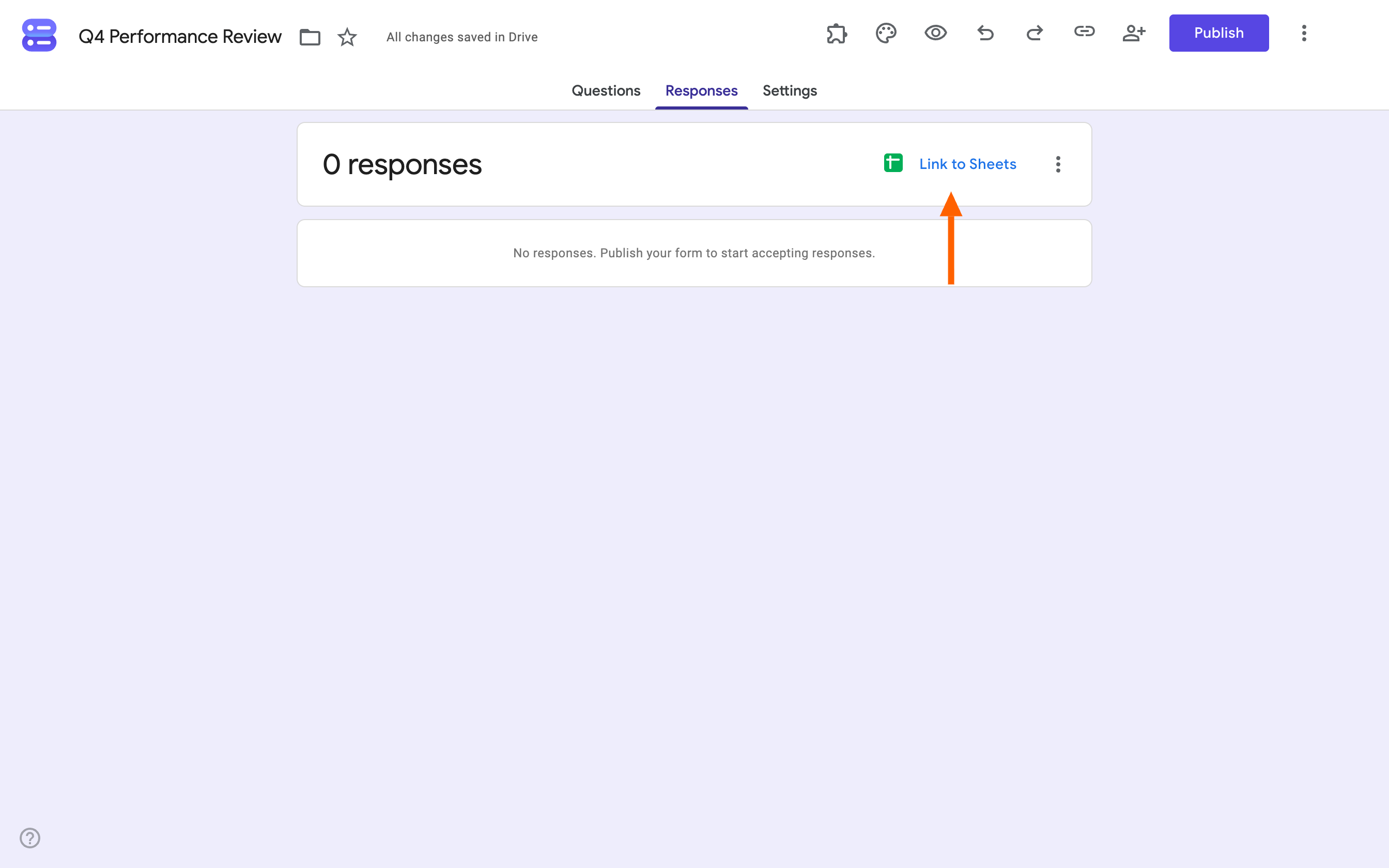
- Ouvrez l’onglet Réponses et cliquez sur Lien vers Sheets.
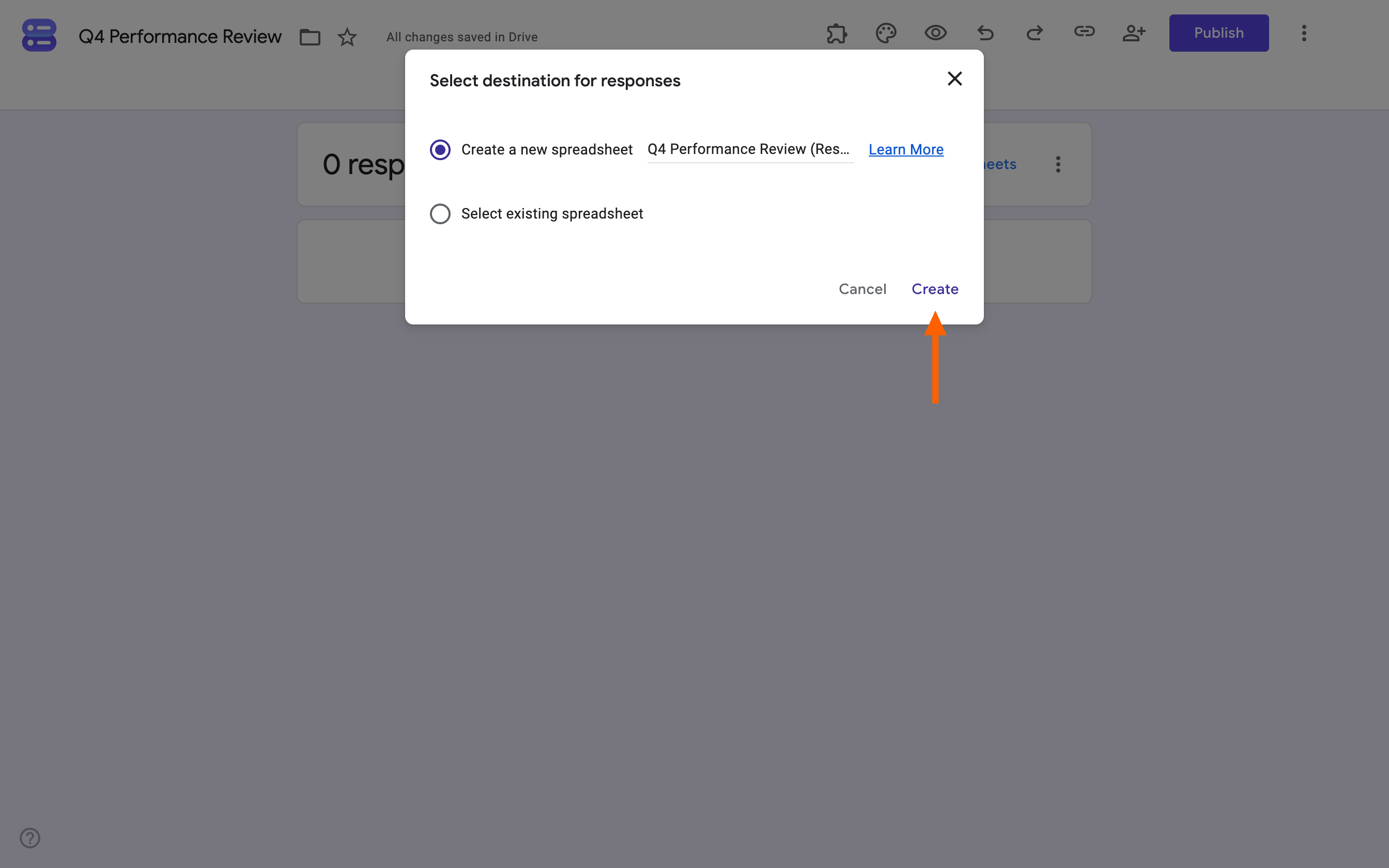
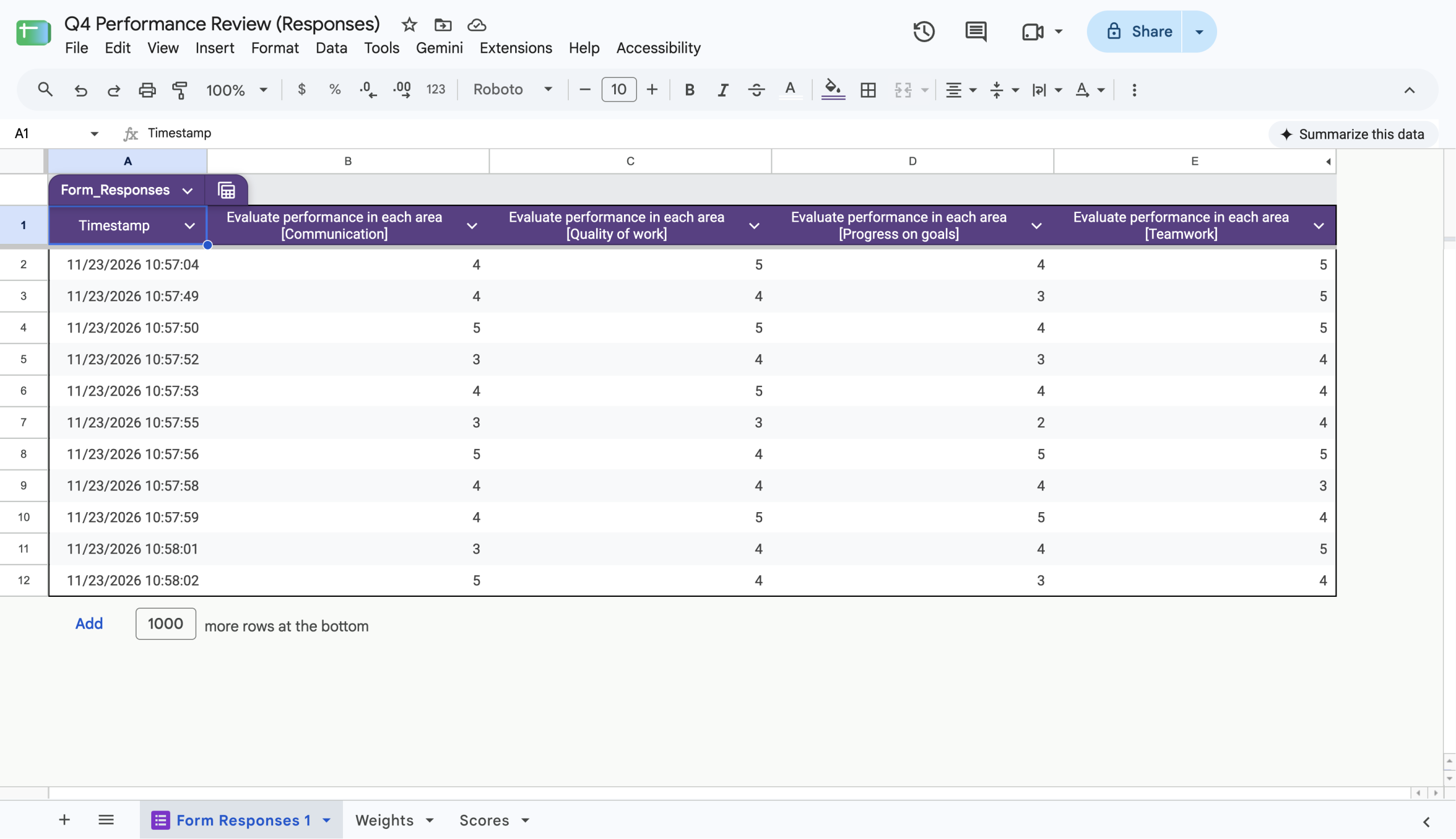
- Choisissez Créer une feuille de calcul et cliquez sur Créer. Google enregistre vos réponses dans une nouvelle feuille, sous un onglet nommé « Réponses au formulaire 1 ».
- Vérifiez les en-têtes de colonnes. Chaque critère de votre grille obtient sa propre colonne, dont l’intitulé reprend la question suivie du nom du critère entre crochets.
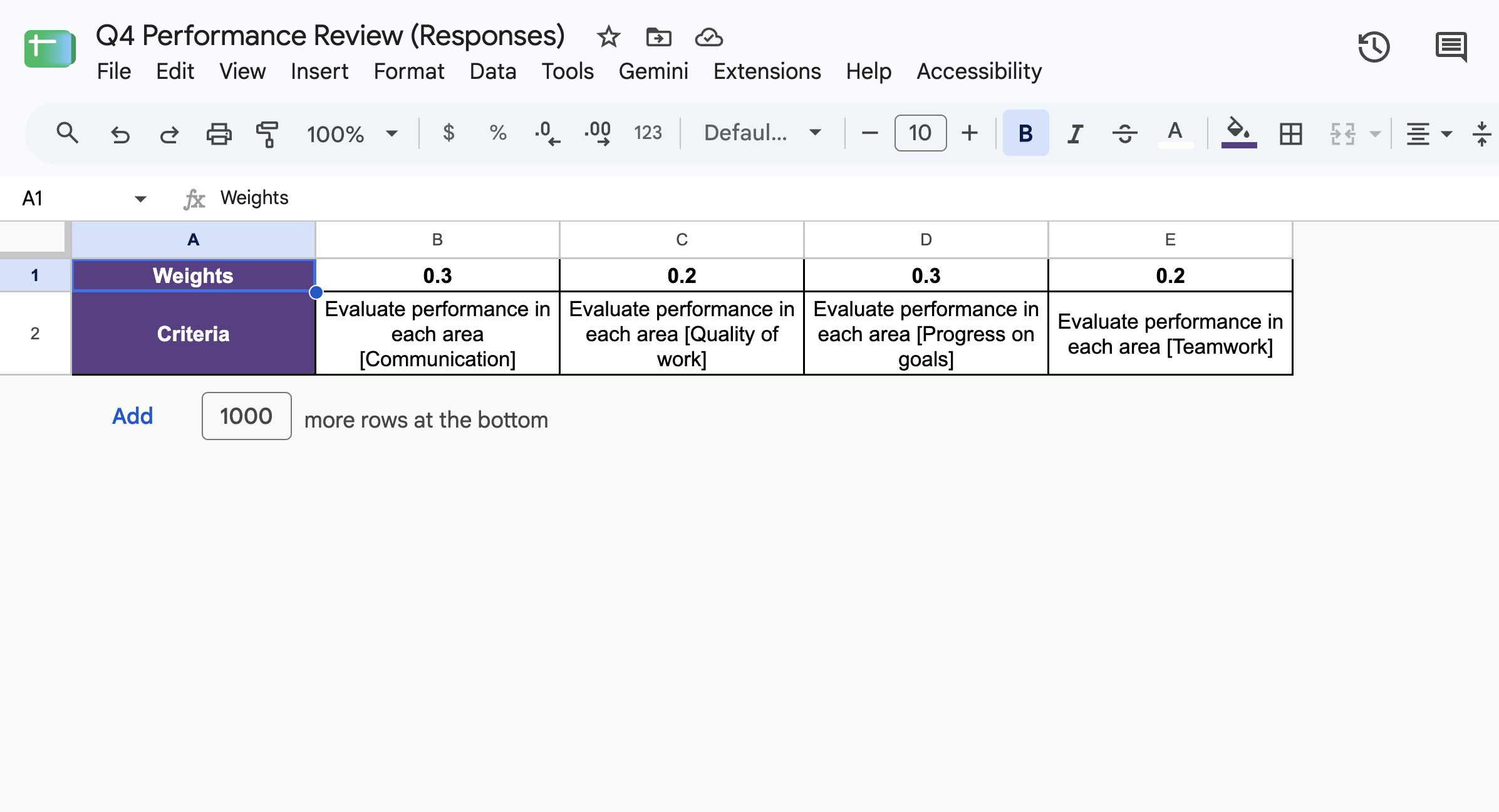
- Ajoutez un nouvel onglet appelé « Pondérations ». À partir de la cellule B1, saisissez le poids que doit avoir chaque critère, en respectant bien le même ordre que les colonnes de l’onglet « Réponses au formulaire 1 ». Réservez la colonne A aux libellés, pour que les pondérations commencent en colonne B et s’alignent sur les colonnes de critères. Reportez ensuite les noms des critères sur la ligne 2 : vous verrez d’un coup d’œil à quel critère correspond chaque pondération.
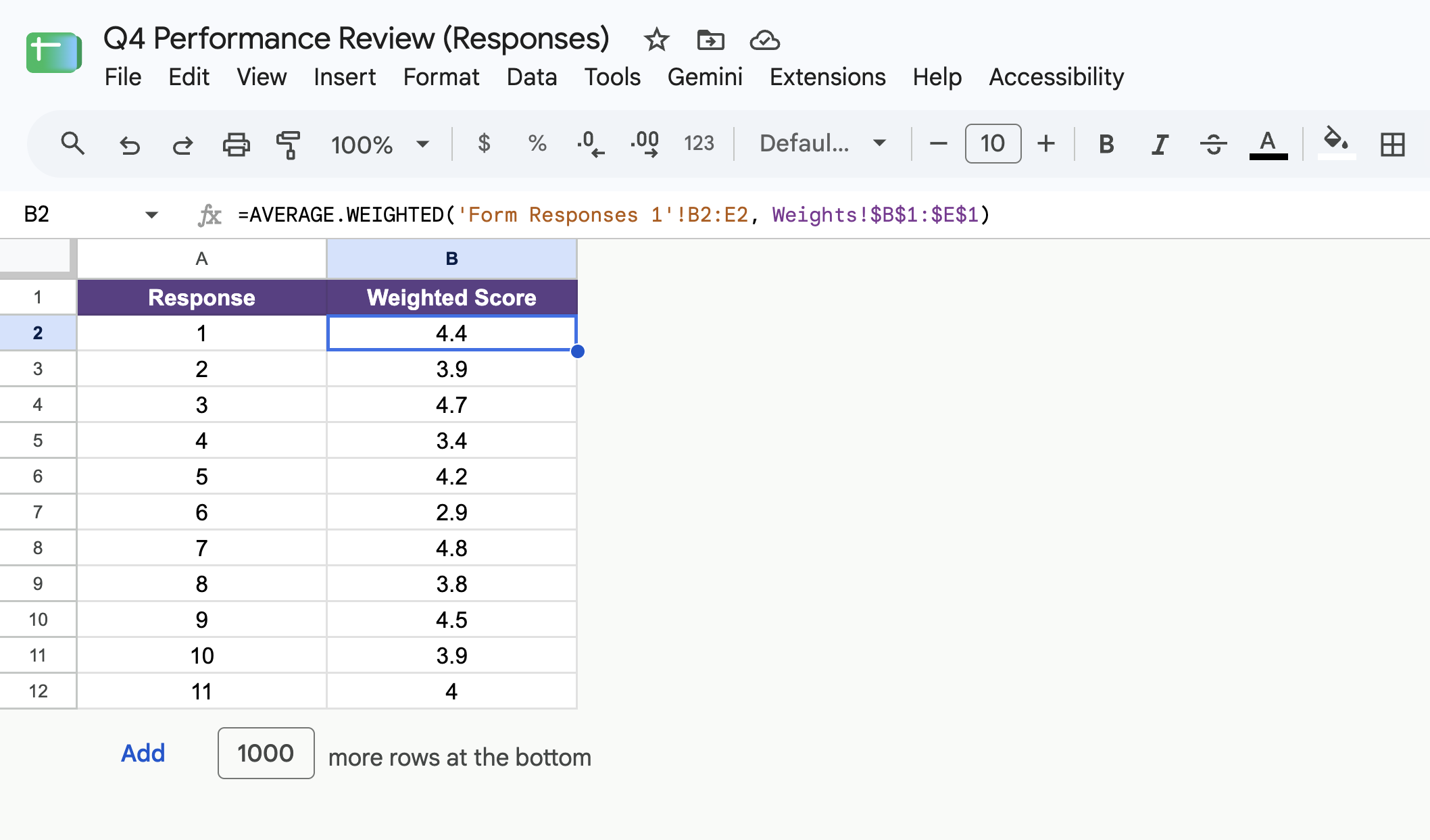
- Ajoutez un autre onglet intitulé « Scores », tapez « Réponse » dans la cellule A1 et « Score pondéré » dans la cellule B1. Listez vos réponses dans la colonne A, puis collez la formule suivante dans la cellule B2.
=AVERAGE.WEIGHTED('Form Responses 1'!B2:E2, Weights!$B$1:$E$1)- Pensez à adapter les références de cellules à votre propre formulaire. Faites ensuite glisser la formule vers le bas pour obtenir un score par réponse. Chaque ligne de l’onglet « Scores » correspond à la même ligne dans « Réponses au formulaire 1 » : la réponse 1 se trouve donc à la ligne 2. Vérifiez un ou deux résultats à la main pour vous assurer que tout se calcule correctement.
Gardez simplement à l’esprit que ce montage demande un peu d’entretien de temps en temps : votre notation peut se casser ou devenir fausse si quelqu’un modifie votre formulaire Google. C’est facile à gérer quand vous êtes le seul administrateur. Mais dès que vous jonglez entre plusieurs administrateurs et plusieurs formulaires, il devient souvent judicieux de passer à un générateur de formulaires doté d’une notation intégrée.
Créez vos processus d’évaluation avec Jotform
Google Forms fait très bien l’affaire pour des retours simples, mais il montre vite ses limites dès qu’il faut gérer des calculs, de l’acheminement, de la logique ou une analyse approfondie.
Avec Jotform, tout se pilote au sein d’une seule et même plateforme :
- Des modèles d’évaluation prêts à l’emploi. Jotform compte plus de 20 000 modèles de formulaires gratuits. Vous avez le choix parmi plus de 2 000 formulaires d’évaluation, dont plus de 700 formulaires d’évaluation des employés et plus de 300 formulaires d’évaluation de formation. S’ajoutent des milliers de modèles de formulaires de retour pour vos événements et vos services.
- Avec la notation pondérée, vous attribuez une valeur numérique à chaque option de notation, puis vous pondérez et additionnez les résultats grâce au widget de calcul de formulaire intégré. Le score se met à jour au fil du remplissage : contrairement à Google Forms, vous n’avez plus besoin de gérer les pondérations à part dans Google Sheets, ni de craindre qu’une modification du formulaire casse votre notation.
- Grâce à la logique conditionnelle, dès qu’une personne choisit une note sous un certain seuil, Jotform peut déclencher des questions de précision, comme « Qu’aurions-nous pu faire pour améliorer votre expérience ? ». Google Forms, lui, ne sait pas du tout créer de ramification à partir de questions en grille, de notation ou d’échelle linéaire.
- Côté personnalisation de la marque, Jotform vous laisse gérer votre logo, vos couleurs et vos polices. Vous pouvez même aller plus loin en ajustant des détails comme les marges de page, les images d’arrière-plan ou les libellés de champs. Et avec Jotform Entreprise, vous profitez de domaines personnalisés et d’une expérience entièrement en marque blanche.
- Pour les rapports et l’analyse, les soumissions arrivent directement dans les Tableaux Jotform, où vous pouvez trier, filtrer et modifier les enregistrements. Le générateur de rapports Jotform transforme ensuite ces données en graphiques et en rapports, de quoi repérer les tendances d’une équipe, d’une classe ou d’un événement à l’autre.
- Enfin, avec les notifications et les flux de travail, configurez des alertes par e-mail pour prévenir le bon responsable, formateur ou organisateur dès qu’une évaluation est reçue. Pour les validations en plusieurs étapes, Jotform Workflows transmet automatiquement une évaluation. Elle peut par exemple passer d’un employé à son responsable pour commentaires, puis aux RH pour validation finale.
Vous avez déjà monté votre évaluation dans Google Forms ? Pas besoin de tout recommencer. Vous pouvez migrer vos formulaires Google vers Jotform en quelques clics, puis y ajouter vos calculs et votre logique. Essayez dès aujourd’hui et découvrez pourquoi Jotform compte parmi les alternatives à Google Forms les plus appréciées, pour vos évaluations comme pour bien d’autres usages.
Questions fréquentes sur les évaluations avec Google Forms
La grille à choix multiples est généralement le meilleur choix. Elle note tous les critères sur la même échelle en une seule question, et chaque ligne obtient sa propre colonne dans Google Sheets, ce qui simplifie la notation. Intitulez les colonnes avec des chiffres (de 1 à 5) plutôt qu’avec des mots, et réservez une question de notation ou d’échelle linéaire pour l’appréciation globale.
Pas pour des notations subjectives. Le mode quiz sait corriger des réponses, mais il exige un corrigé, et de toute façon les questions de notation et d’échelle linéaire ne peuvent pas être notées automatiquement. Google Forms n’a par ailleurs aucun champ calculé : les totaux et les moyennes pondérées doivent donc se faire dans Google Sheets. Sinon, optez pour un générateur de formulaires comme Jotform, qui calcule les scores au fur et à mesure que les gens remplissent le formulaire.
Ce n’est pas possible nativement. En revanche, si vous reliez le formulaire à Google Sheets, vous pouvez indiquer le poids de chaque critère dans un onglet distinct, puis appliquer une formule (comme SUMPRODUCT ou AVERAGE.WEIGHTED) pour obtenir le total pondéré. Veillez simplement à ne pas placer vos formules sur l’onglet des réponses, car les nouvelles réponses de Google Forms risquent de les décaler.
Il n’existe aucun moyen de limiter votre formulaire à une seule réponse tout en le gardant aussi totalement anonyme.
Si vous voulez rendre votre formulaire Google anonyme, réglez simplement le paramètre « Collecter les adresses e-mail » sur « Ne pas collecter ». Ensuite, au moment de publier votre formulaire, choisissez l’option qui permet à toute personne disposant du lien de le remplir.
Si vous cochez aussi la case « Limiter à 1 réponse », les répondants devront se connecter à Google pour remplir le formulaire. Google affirme que les noms d’utilisateur ne sont pas enregistrés tant que vous ne choisissez pas de collecter les e-mails, mais le simple fait de devoir se connecter peut suffire à ce que les gens se sentent moins anonymes.
Oui. La galerie de modèles intégrée à Google compte 17 modèles ; les plus proches d’un formulaire d’évaluation sont « évaluation de cours » et « retour sur événement ». Vous pouvez aussi partir d’autres modèles d’enquête Google Forms et les adapter à vos besoins.
Cet article s’adresse aux responsables, formateurs, enseignants, coachs et organisateurs d’événements qui ont besoin de recueillir des notes et des commentaires cohérents. Ils veulent un formulaire d’évaluation simple dès maintenant, tout en comprenant le travail supplémentaire que Google Forms impose dès que la notation, l’anonymat ou le traitement des réponses entrent en jeu.













Envoyer un commentaire: