
Guide rapide : comment lier Google Forms à Google Sheets
- Accédez à l’onglet Réponses.
- Cliquez sur l’icône Associer à Sheets.
- Choisissez la destination de votre feuille de calcul : nouvelle ou existante.
- Consultez vos données Google Forms dans Google Sheets.
Si vous utilisez Google Forms pour collecter des données auprès des répondants, copier-coller manuellement leurs réponses dans une feuille de calcul est une perte de temps. Comme Google Forms et Google Sheets font tous deux partie de Google Workspace, vous pouvez exporter automatiquement vos réponses dans Google Sheets afin de vous consacrer à des tâches plus importantes — sans avoir besoin d’une intégration Google Forms.
Dans cet article, nous allons vous montrer comment lier Google Forms à Google Sheets en seulement 30 secondes. Une fois la connexion établie, chaque nouvelle soumission de formulaire remplira automatiquement une nouvelle ligne dans Google Sheets, en temps réel, sans que vous ayez besoin d’actualiser ou de réimporter les données.


1. Accédez à l’onglet Réponses
Si vous souhaitez connecter Google Forms à Google Sheets afin de gérer les données de votre formulaire dans une feuille de calcul, la première étape consiste à vous rendre sur le formulaire que vous souhaitez connecter.
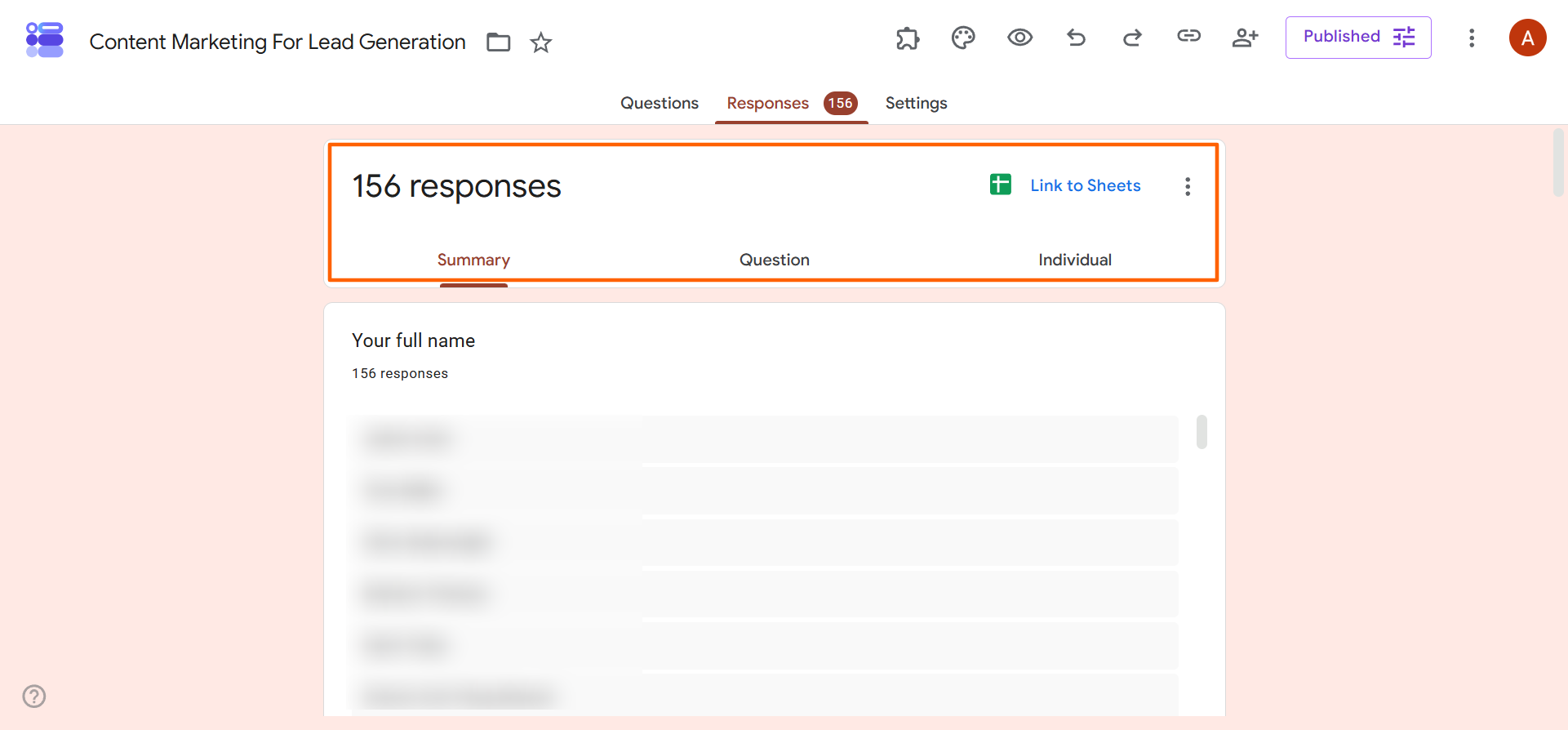
Ensuite, accédez à l’onglet Réponses. Vous y verrez toutes les réponses organisées en trois catégories : Résumé, Question, et Individuel. Vous verrez également une icône Associer à Sheets.
2. Cliquez sur l’icône Associer à Sheets
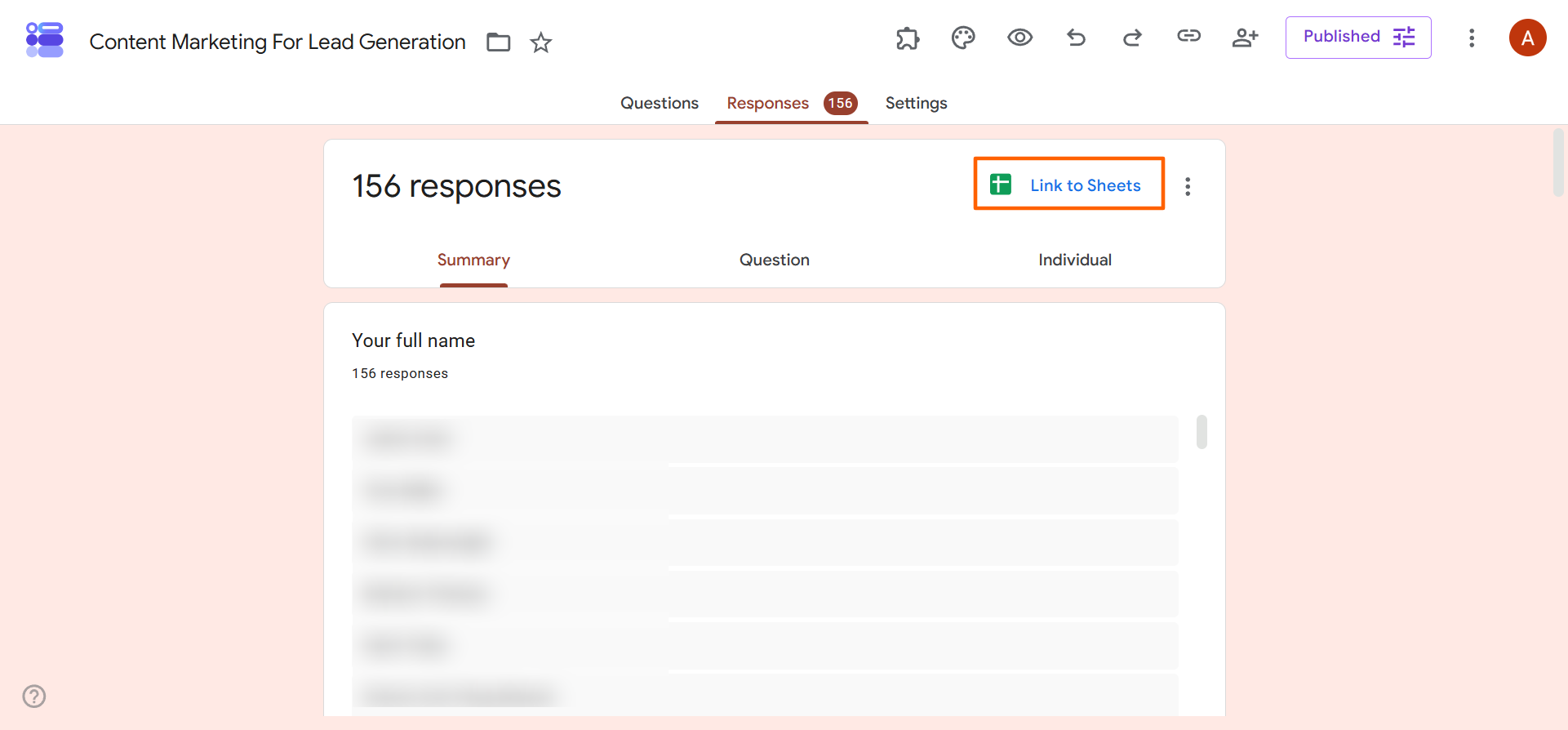
Cliquez sur l’icône Associer à Sheets pour connecter Google Forms à Google Sheets.
3. Choisissez la destination de votre feuille de calcul
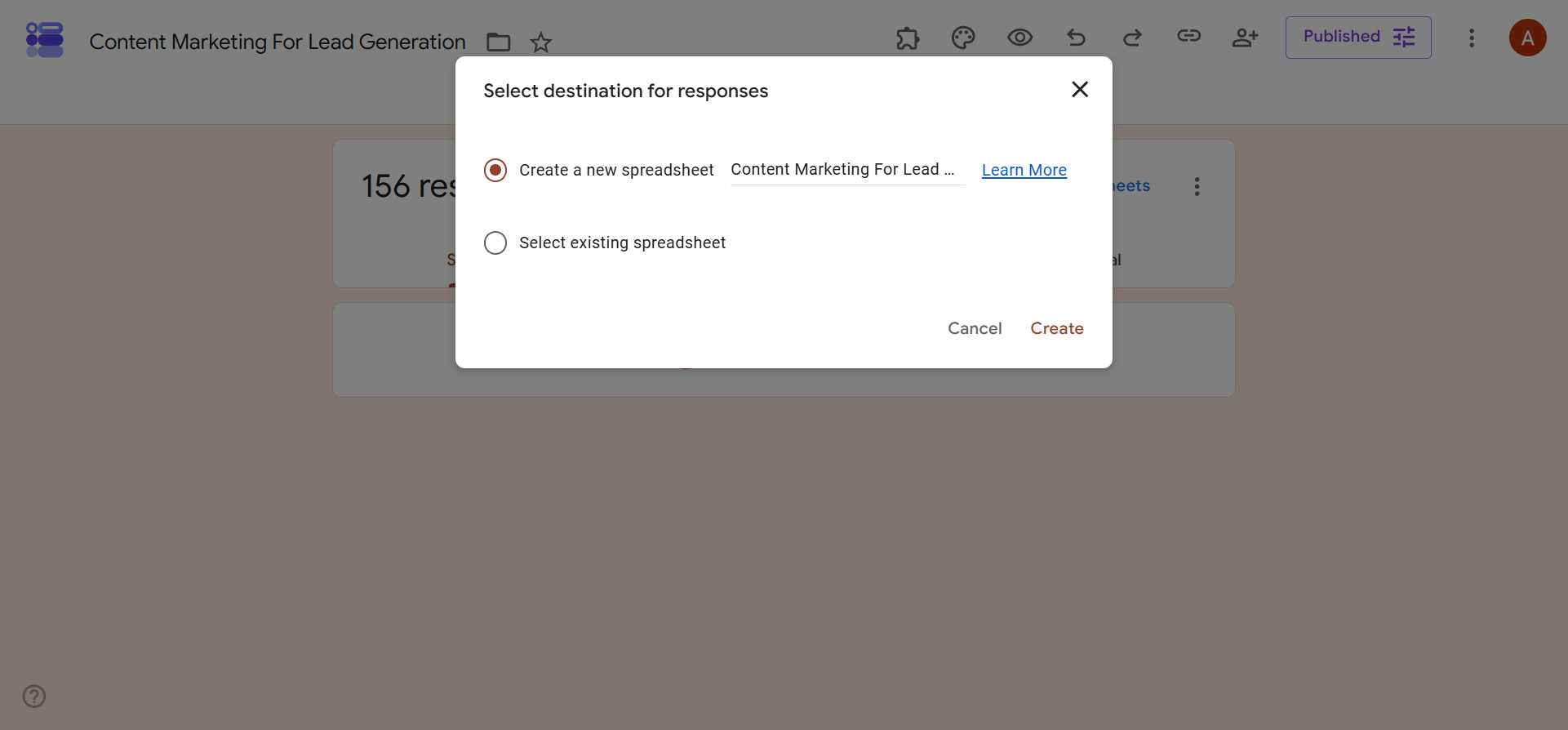
Lorsque vous cliquez sur l’icône Associer à Sheets, Google Forms vous proposera deux options : Créer une feuille de calcul ou Sélectionner une feuille de calcul existante.
Pro Tip
Toutes les données actuelles de votre Google Forms seront envoyées vers une feuille Google Sheets et toutes les nouvelles réponses se synchroniseront automatiquement dans la même feuille de calcul. Vous n’aurez pas besoin d’actualiser ou de resynchroniser quoi que ce soit pour voir les données entrantes — elles se rempliront automatiquement dans la feuille de calcul sous la forme d’une nouvelle ligne.
Créer une feuille de calcul
L’option Créer une feuille de calcul est un bon choix si vous ne disposez pas déjà d’un endroit où vous collectez des données connexes et que vous souhaitez exporter les réponses de Google Forms vers une nouvelle feuille Google Sheets. Lorsque vous cliquez sur cette option, Google Workspace ouvrira une nouvelle feuille Google Sheets qui sera automatiquement enregistrée dans votre Google Drive.
Sélectionner une feuille de calcul existante
Si vous souhaitez exporter Google Forms vers Sheets et que vous disposez déjà d’une feuille existante où vous collectez des données connexes, vous pouvez choisir Sélectionner une feuille de calcul existante. Cette action vous permettra de choisir une feuille dans votre Google Drive qui servira de destination pour vos données exportées.
Pro Tip
Si vous avez besoin de dissocier ou de modifier votre feuille de calcul connectée, pas d’inquiétude — il existe un moyen simple de le faire dans Google Forms. Rendez-vous simplement dans l’onglet Réponses, cliquez sur les trois points verticaux à côté de l’icône Google Sheets, puis sélectionnez Dissocier le formulaire. Cliquez sur Confirmer. Cela dissociera le formulaire de la feuille de calcul et arrêtera la synchronisation des nouvelles données.
Cependant, les données existantes de votre feuille de calcul y resteront. Vous pouvez associer votre formulaire à une nouvelle feuille Google Sheets si nécessaire.
Prêt pour une meilleure base de données ? Passez à Jotform
Lier Google Forms à Google Sheets est un excellent point de départ si vous souhaitez consulter les statistiques de Google Forms et créer des rapports Google Forms. Mais attention : les feuilles de calcul standards comme Google Sheets peuvent vite devenir désordonnées, et la collecte de données complexes — en particulier les téléversements de fichiers ou les paiements — nécessite un système plus sophistiqué.
C’est là qu’intervient Jotform, la meilleure alternative à Google Forms. Ce puissant générateur de formulaires dispose d’un écosystème complet d’outils et de fonctionnalités pour vous aider à collecter, consulter, gérer, suivre et comprendre les données des répondants.
Voici pourquoi les utilisateurs choisissent Jotform plutôt que Google Forms :
- Aucune connexion requise pour remplir les formulaires : Avec Jotform, les répondants n’ont pas besoin de se connecter lorsqu’ils remplissent et soumettent leurs formulaires — même lorsqu’ils téléversent des fichiers. Ce n’est pas possible avec Google Forms.
- Intégration native avec Google Sheets : Besoin d’un outil plus puissant que Google Forms mais vous aimez travailler dans Google Sheets ? Utilisez l’intégration Google Sheets de Jotform, qui connecte nativement les outils afin que vous puissiez utiliser de puissants formulaires Jotform avec Google Sheets et envoyer instantanément vos données vers Google Drive.
- Des formulaires robustes et complets : Les formulaires Jotform sont accompagnés de milliers de modèles pour un large éventail de cas d’usage et de secteurs, de centaines d’intégrations natives aux outils populaires de votre pile technologique, et de fonctionnalités avancées comme le traitement des paiements et la logique conditionnelle.
- Une puissante plateforme basée sur des feuilles de calcul : Les tableaux Jotform sont un outil collaboratif pour collecter, organiser et gérer vos données. Il affiche les informations dans différents formats tels que grille, kanban ou calendrier. Utilisez-le pour rechercher et filtrer vos données, envoyer des données vers d’autres plateformes, travailler avec les membres de votre équipe, et bien plus encore.
- Un outil sophistiqué de création de rapports : Vous souhaitez créer des visualisations de vos données de formulaire ? Avec le générateur de rapports jotform, vous pouvez facilement créer des diagrammes, des graphiques et des présentations pour mieux communiquer vos résultats aux parties prenantes.
- Une automatisation de workflows en plusieurs étapes : Vous souhaitez agir en fonction des réponses aux formulaires ? Jotform Workflows vous permet d’automatiser les notifications, les relances et les approbations en fonction des données de formulaire.
Et surtout, vous pouvez migrer vos Google Forms vers Jotform en un seul clic. Nul besoin de reconstruire vos Google Forms dans Jotform, car nous transférons pour vous les questions et la structure de vos formulaires. Créez dès aujourd’hui un compte gratuit avec Jotform, et découvrez à quel point il est facile de créer des formulaires robustes et d’analyser vos données de formulaire de différentes manières.
Cet article s’adresse aux chefs de projet, aux enseignants, aux professionnels des RH et aux organisateurs d’événements qui souhaitent automatiser leur collecte de données et éliminer la saisie manuelle en envoyant les réponses aux formulaires directement dans une feuille de calcul.













Envoyer un commentaire: