
Si vous utilisez Google Forms pour gérer vos rendez-vous et vos inscriptions, vous aimeriez sans doute créer automatiquement un événement dans Google Agenda à chaque réponse reçue. Malheureusement, aucune fonction native ne permet de le faire.
En vous montrant un peu astucieux, vous pouvez toutefois mettre en place cette suite d’actions : il vous suffit de recourir à des modules complémentaires tiers ou à des outils d’automatisation. Toute la difficulté consiste à savoir quels outils choisir et comment les configurer correctement.
Dans cet article, nous vous expliquons comment mettre en place une intégration entre Google Forms et Google Agenda afin de créer automatiquement un événement à partir d’une réponse à votre formulaire. Et si vous préférez éviter de bricoler avec des outils tiers, nous vous présenterons un autre générateur de formulaires doté d’une intégration native avec Google Agenda : vous pourrez ainsi faire l’impasse sur la configuration et tout mettre en route en quelques minutes.


Intégrer Google Forms à Google Agenda avec un module complémentaire Google Workspace
Google Forms est simple et intuitif dès lors qu’il s’agit de créer des formulaires de base. Mais si vous voulez aller plus loin, que ce soit pour concevoir des formulaires ou mettre en place des flux de travail, les choses se compliquent. Google Forms ne propose pas beaucoup de fonctionnalités avancées, ce qui vous oblige à vous appuyer sur des modules complémentaires et des outils tiers pour venir à bout des tâches les plus complexes.
Pour créer automatiquement des événements d’agenda à partir des réponses à vos formulaires, il vous faut un outil capable de relier Google Forms à Google Agenda. Le Google Workspace Marketplace propose quelques modules complémentaires qui feront l’affaire, notamment Form2Cal, Calendar Events Creator et Form Calendar Invites. Chacun d’eux vous évitera la corvée de recopier manuellement les dates et les détails de vos formulaires dans votre agenda.
Il vous faudra un compte Google pour suivre cette procédure. Gardez aussi à l’esprit que si la plupart des modules complémentaires Google Workspace sont gratuits, certains proposent des formules premium qui donnent accès à des fonctionnalités avancées.
Voici comment trouver, installer et configurer un module complémentaire Google Workspace pour créer des événements d’agenda à partir de Google Forms.
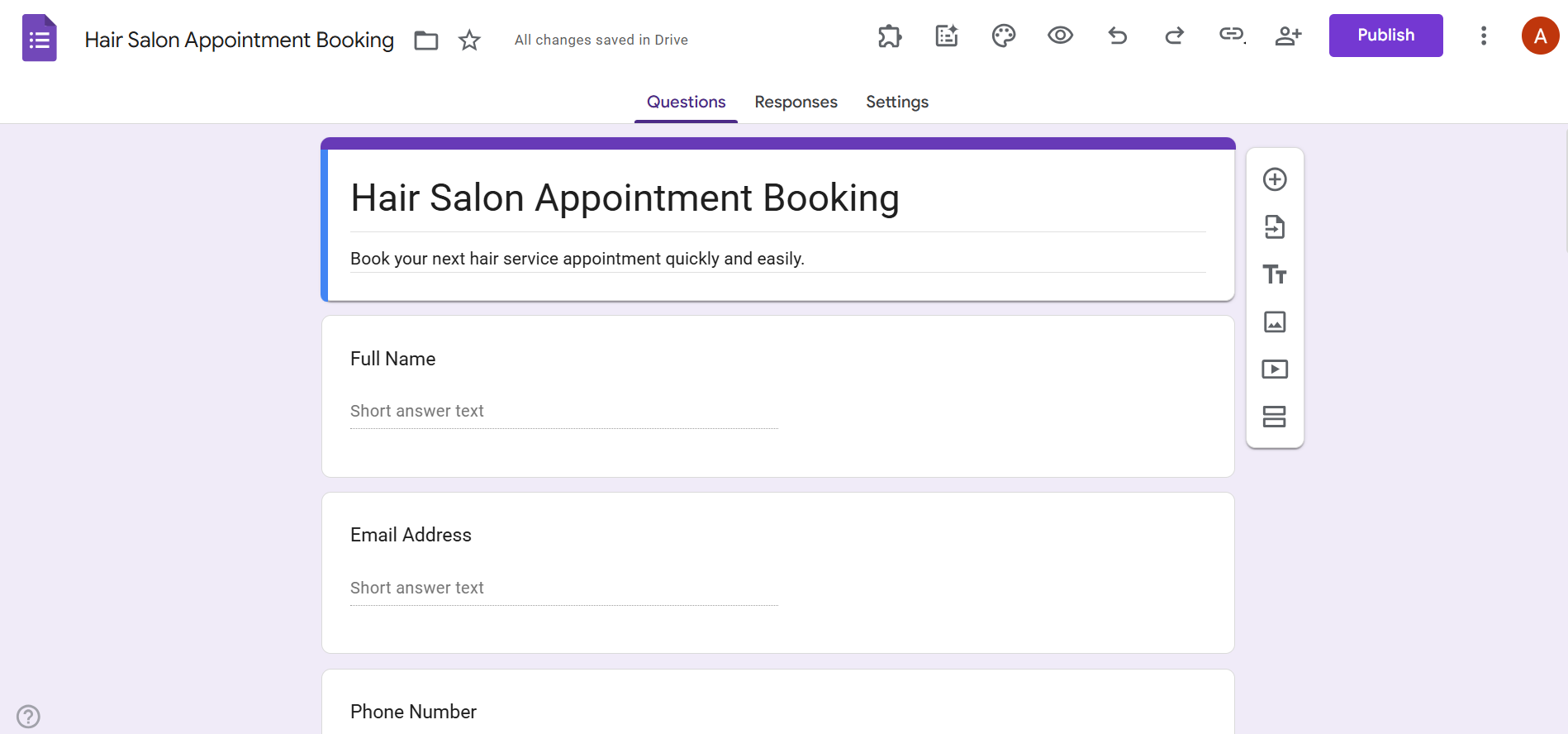
- Ouvrez le formulaire Google Forms à partir duquel vous souhaitez automatiser la création d’événements.
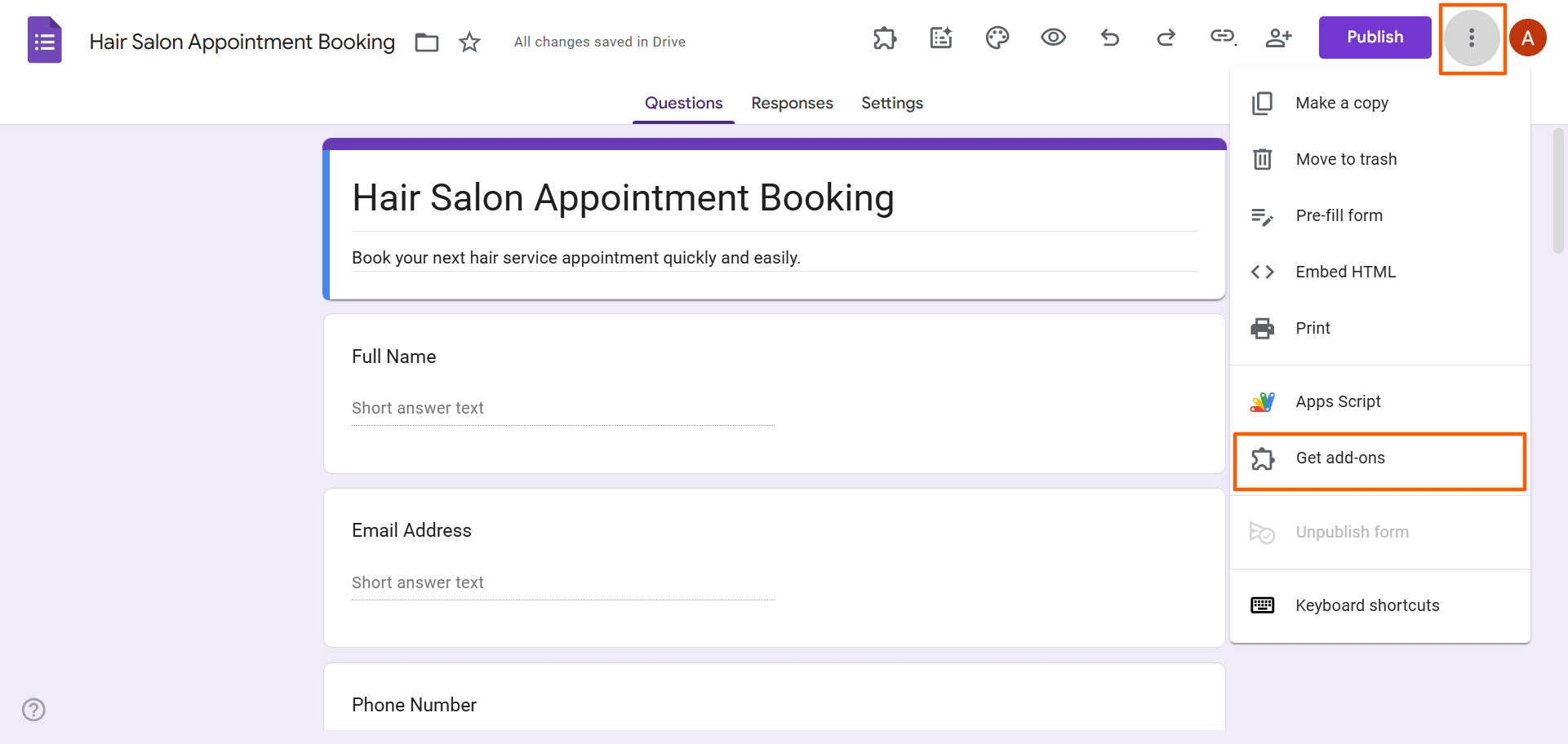
- Cliquez sur l’icône Plus (les trois points), puis sélectionnez Télécharger des modules complémentaires.
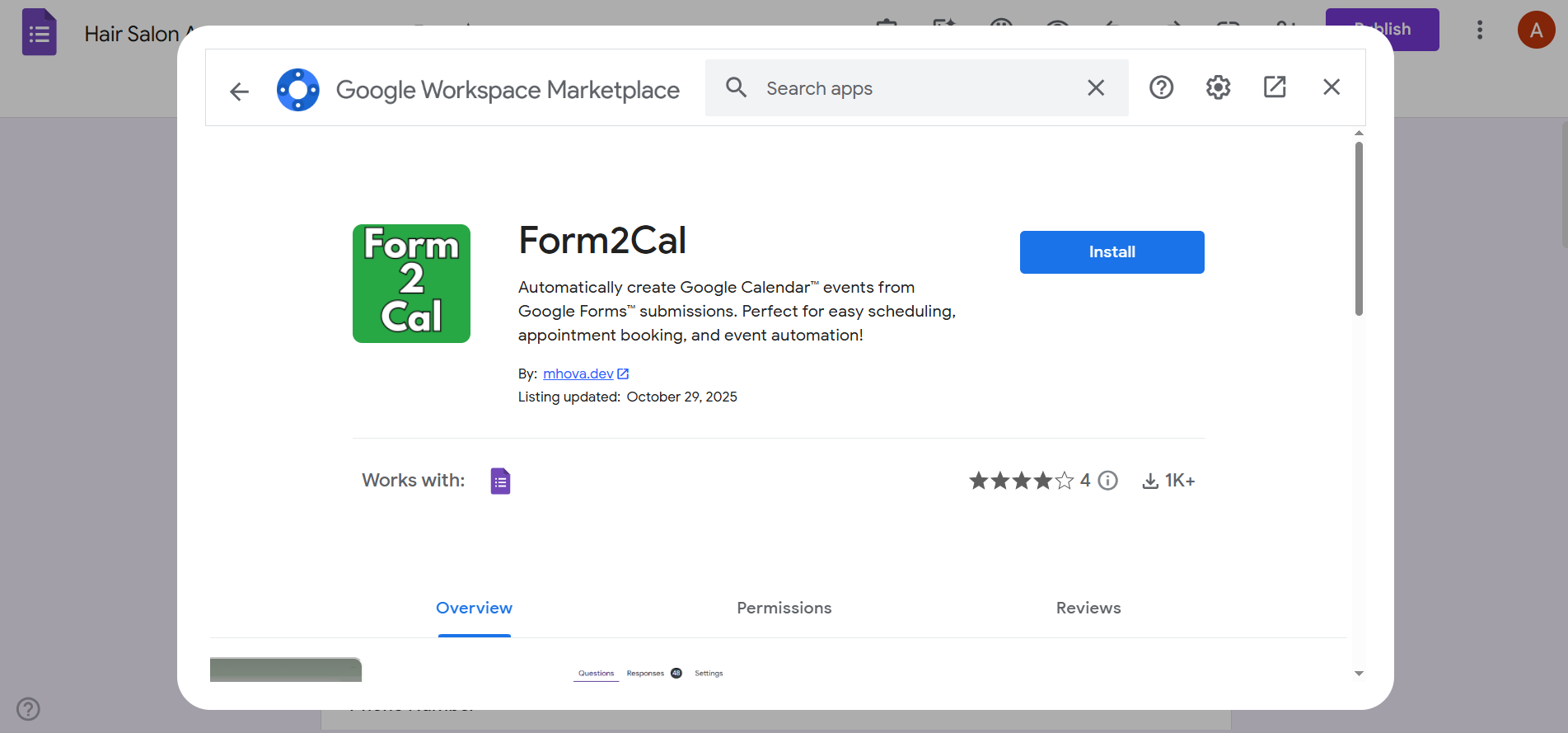
- Recherchez le module complémentaire Google Workspace que vous voulez utiliser. Ici, nous allons nous servir du module Form2Cal.
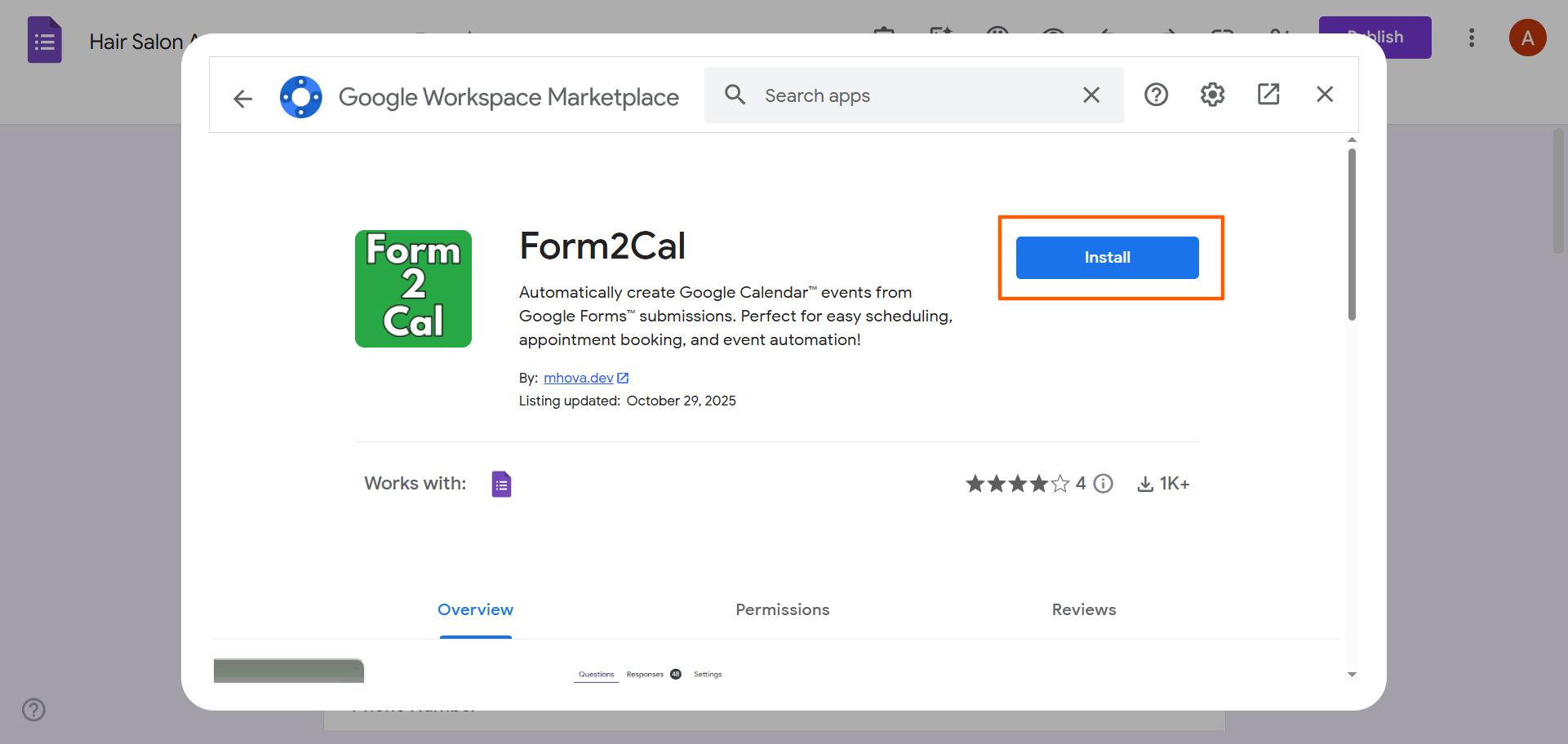
- Cliquez sur Installer, puis suivez les instructions pour installer le module complémentaire Google Workspace et accorder les autorisations nécessaires.
- Une fois le module installé, revenez à votre formulaire Google Forms. Cliquez sur l’icône des Modules complémentaires (la pièce de puzzle) en haut de la page, puis sélectionnez Form2Cal dans le menu déroulant.
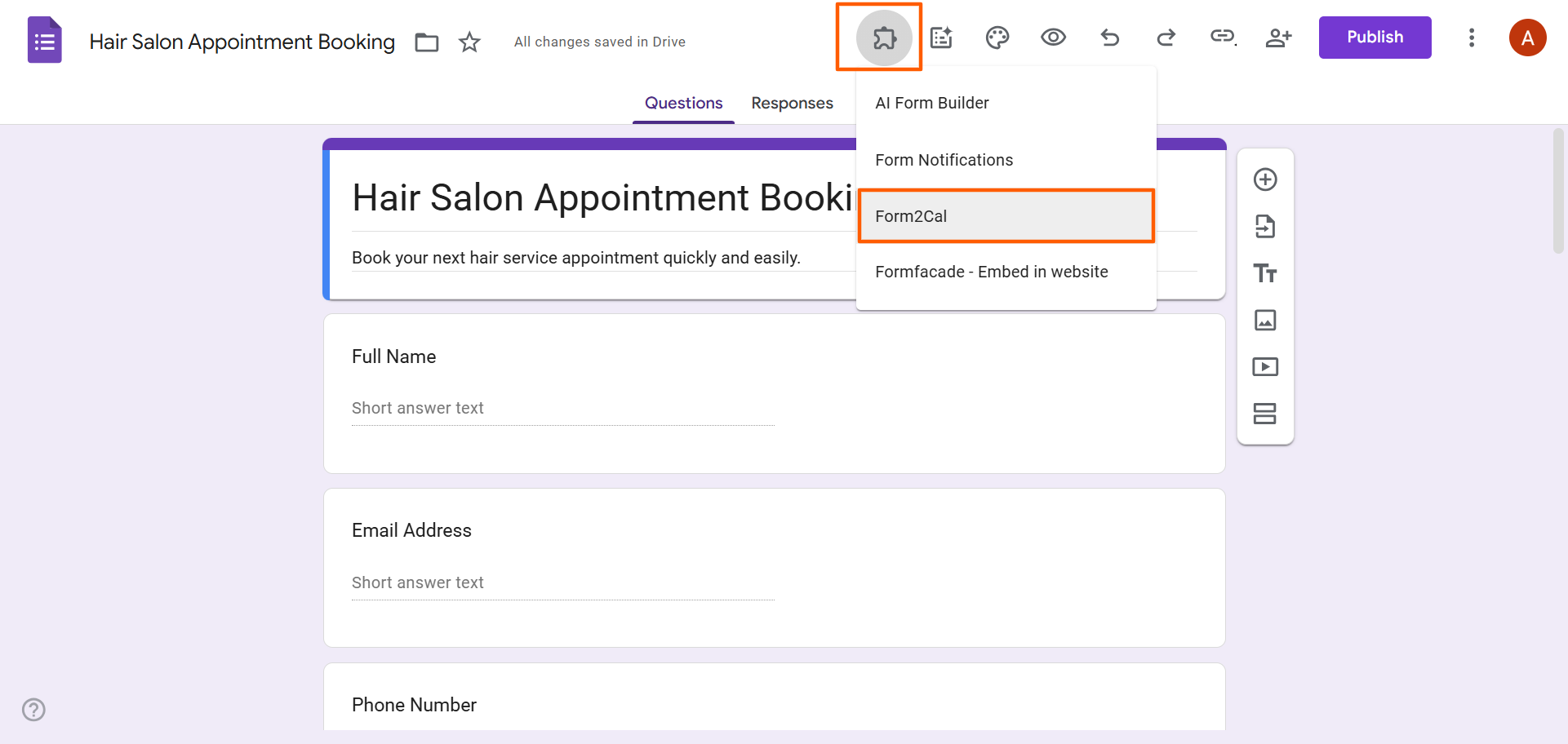
- Cliquez sur Main Menu.
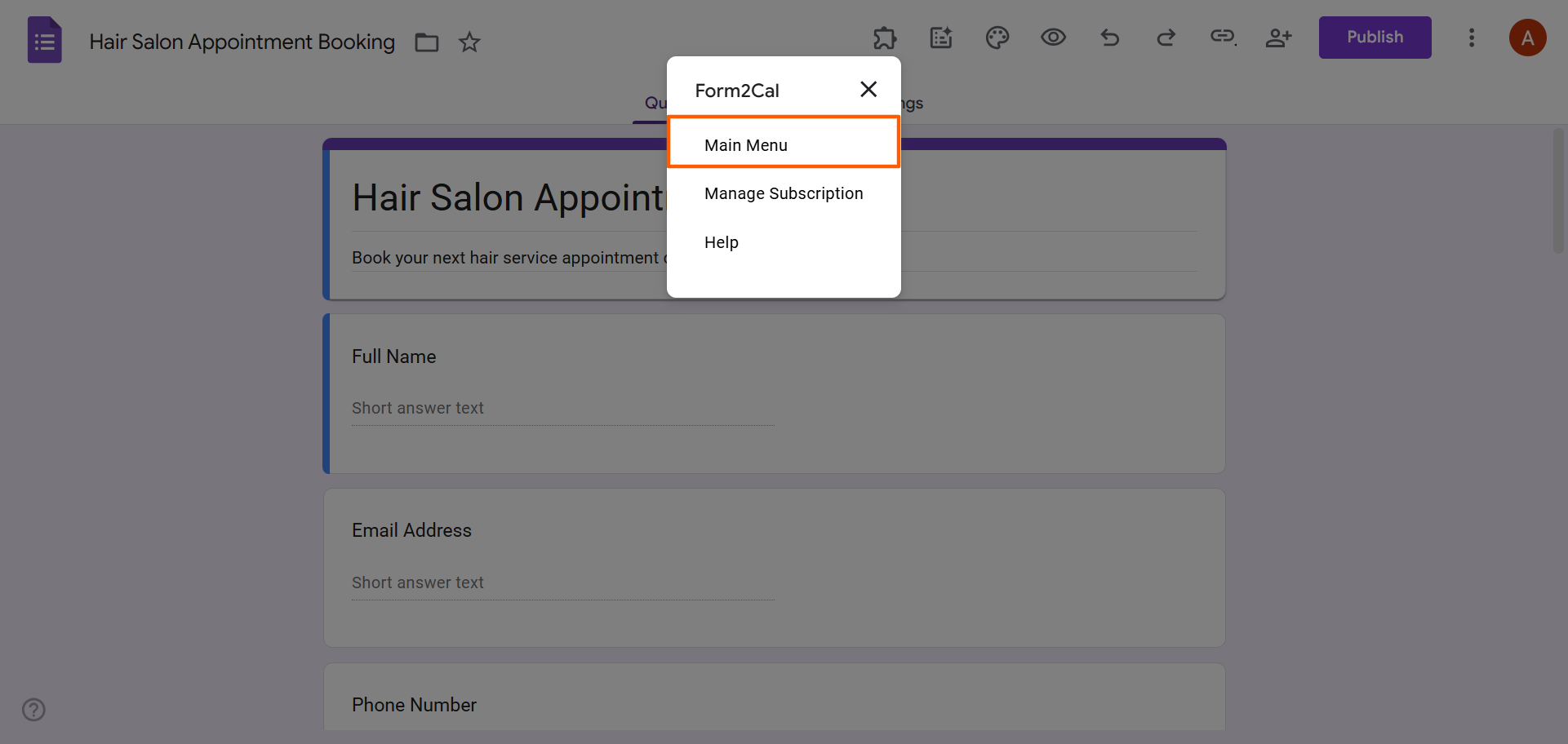
- Un menu Form2Cal s’ouvre en bas à droite de votre formulaire Google Forms.
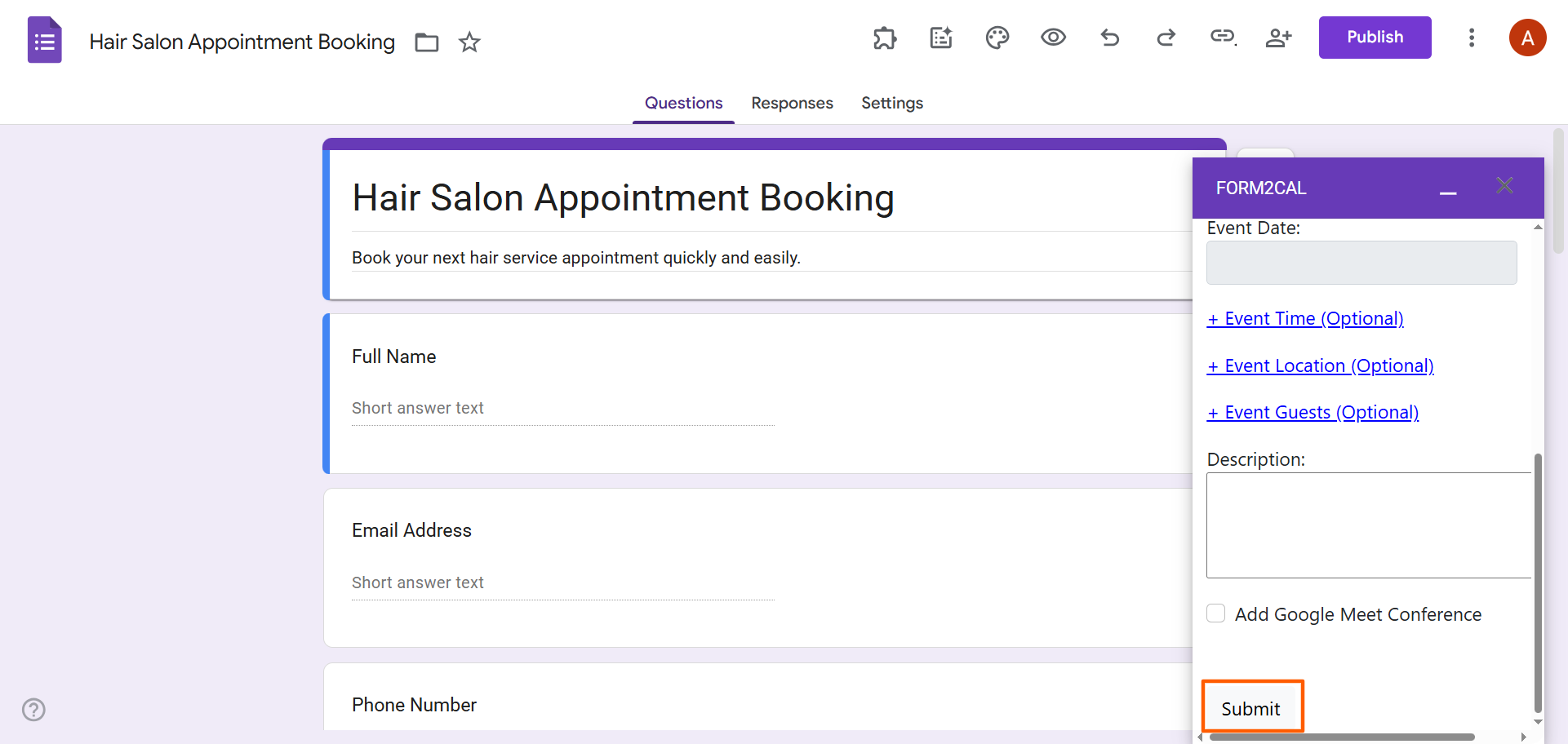
Vous pouvez y régler les paramètres de ce flux de travail : choisir l’agenda Google dans lequel ajouter les événements, par exemple, ou préciser le lieu de chaque événement.
Une fois vos paramètres choisis, cliquez sur Submit. Désormais, chaque formulaire Google Forms rempli crée un événement d’agenda au moment de l’envoi.
Pensez à tester votre flux de travail avant de partager le formulaire avec vos utilisateurs. Pour cela, publiez le formulaire, remplissez-le et envoyez-le vous-même. Si un événement se crée automatiquement dans Google Agenda, c’est que le module fonctionne. En cas de souci, vous pouvez essayer de désinstaller puis de réinstaller le module.
Pro Tip
Si vous préférez ne pas passer par un module complémentaire Google Workspace, vous pouvez aussi utiliser Zapier, un outil d’automatisation des flux de travail sans code. Il offre les fonctionnalités avancées dont vous avez besoin pour créer des flux de travail automatisés entre Google Forms et Google Agenda, avec davantage de personnalisation et de souplesse qu’un module complémentaire Google Workspace. Il faut toutefois quelques connaissances techniques pour cette solution.
Si jongler avec les modules complémentaires et les outils d’automatisation vous donne mal à la tête, sachez que vous n’êtes pas seul. Beaucoup préfèrent les outils dotés d’intégrations natives, tout simplement parce que c’est plus pratique. C’est là que Jotform entre en jeu. L’intégration native entre Jotform et Google Agenda vous fait non seulement gagner du temps : vous profitez aussi des nombreuses autres fonctionnalités avancées de Jotform sur chaque formulaire que vous créez.
Jotform s’intègre nativement à Google Agenda
Jotform est la meilleure alternative à Google Forms du moment. Il réunit des fonctionnalités de formulaire avancées et une interface particulièrement intuitive. Et oui, ce générateur de formulaires intègre Google Agenda nativement : inutile d’installer le moindre module complémentaire ou de vous creuser la tête avec des outils d’automatisation compliqués comme Zapier.
Voici comment intégrer Google Agenda à Jotform :
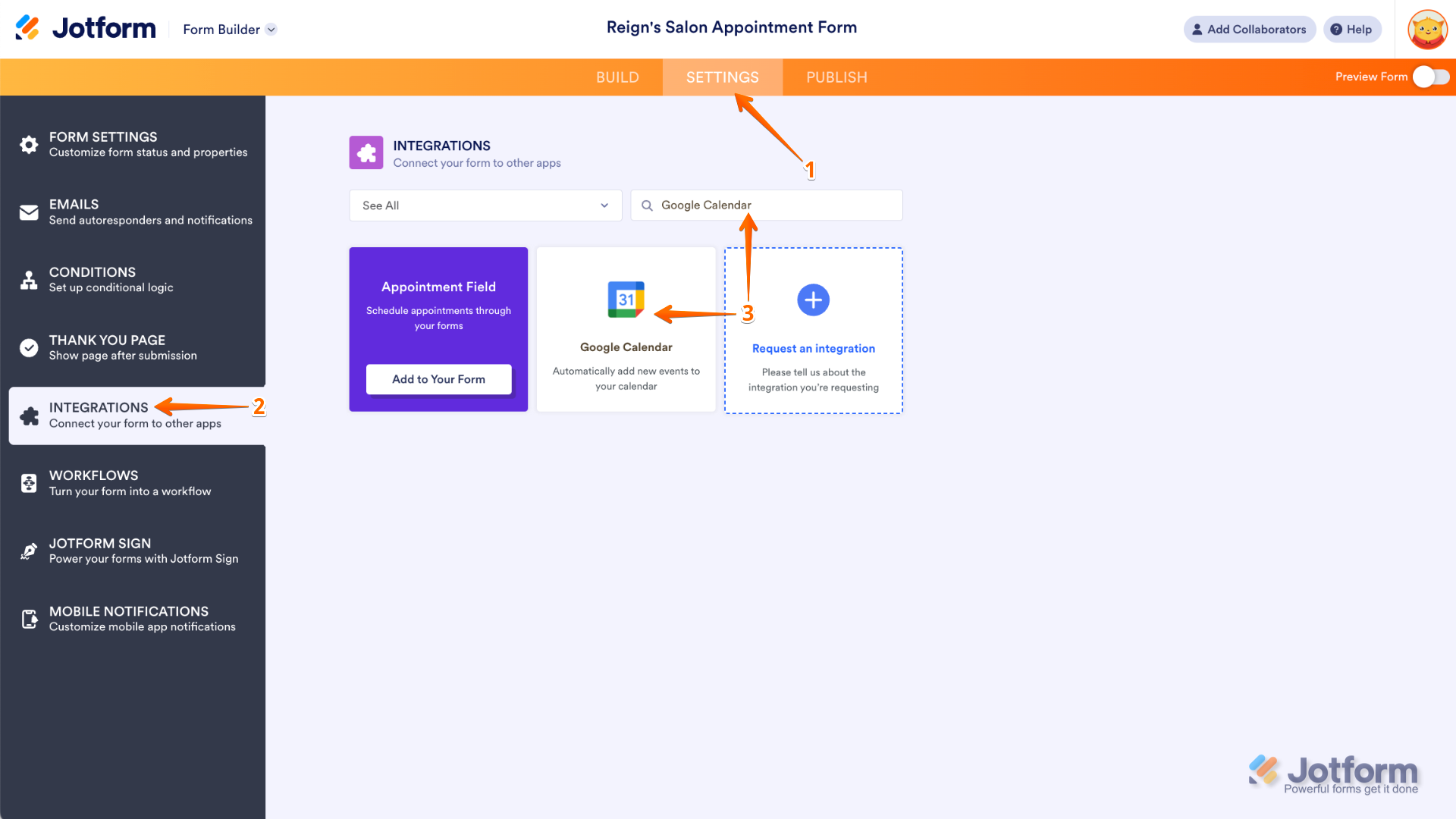
- Ouvrez le Générateur de formulaires Jotform et cliquez sur Paramètres dans la barre de navigation en haut de la page.
- Dans le volet qui s’ouvre à gauche, cliquez sur Intégrations.
- Dans la barre de recherche, saisissez Google Agenda, puis cliquez sur l’icône Google Agenda.
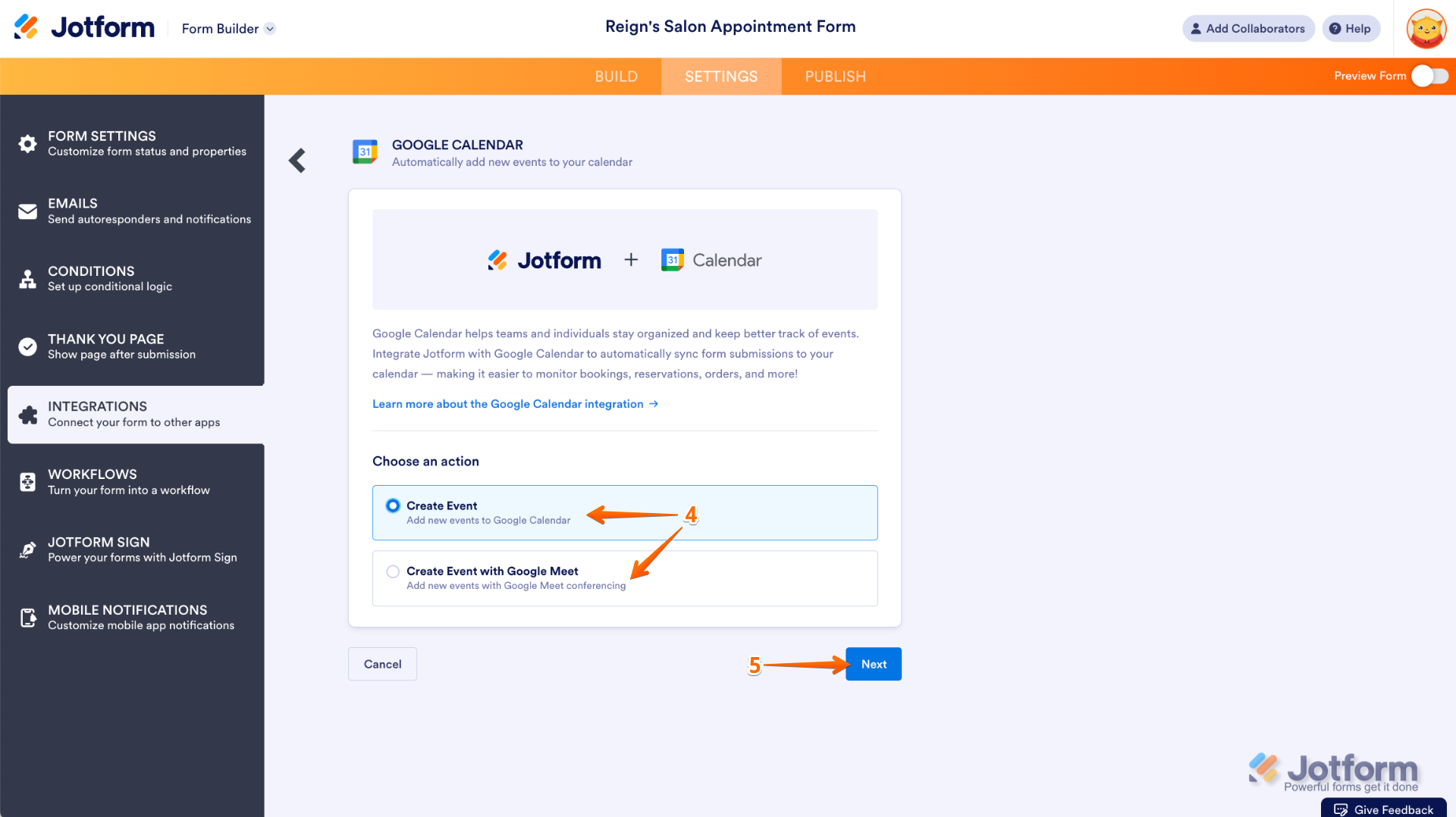
- Vous avez le choix entre Créer un événement et Créer un événement avec Google Meet :
- Optez pour Créer un événement si vous voulez que les envois de formulaire deviennent de nouveaux événements dans votre Google Agenda.
- Optez pour Créer un événement avec Google Meet si vous voulez que les nouveaux envois deviennent des visioconférences Google Meet.
- Cliquez sur Suivant.
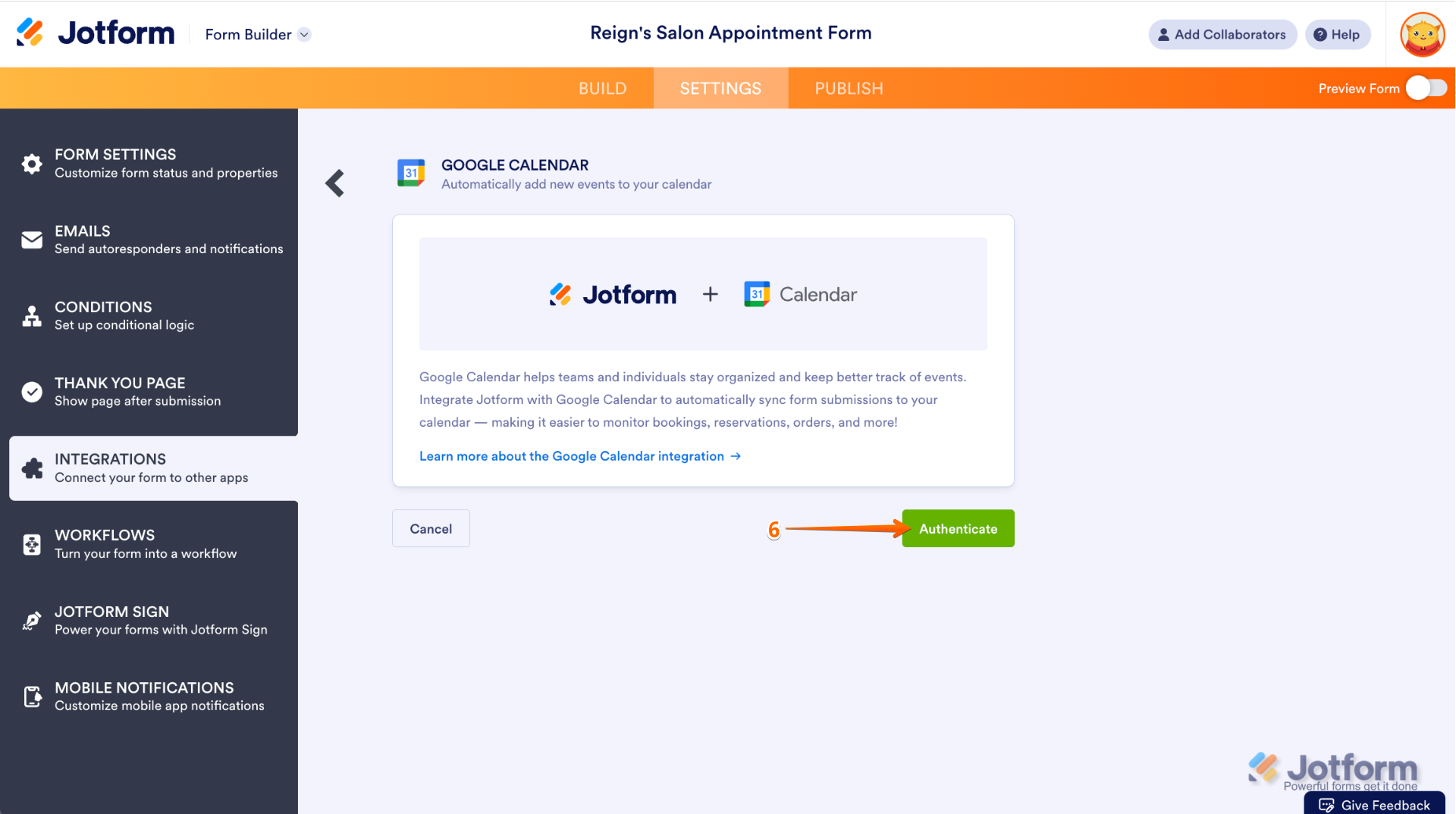
- Cliquez sur le bouton S’authentifier.
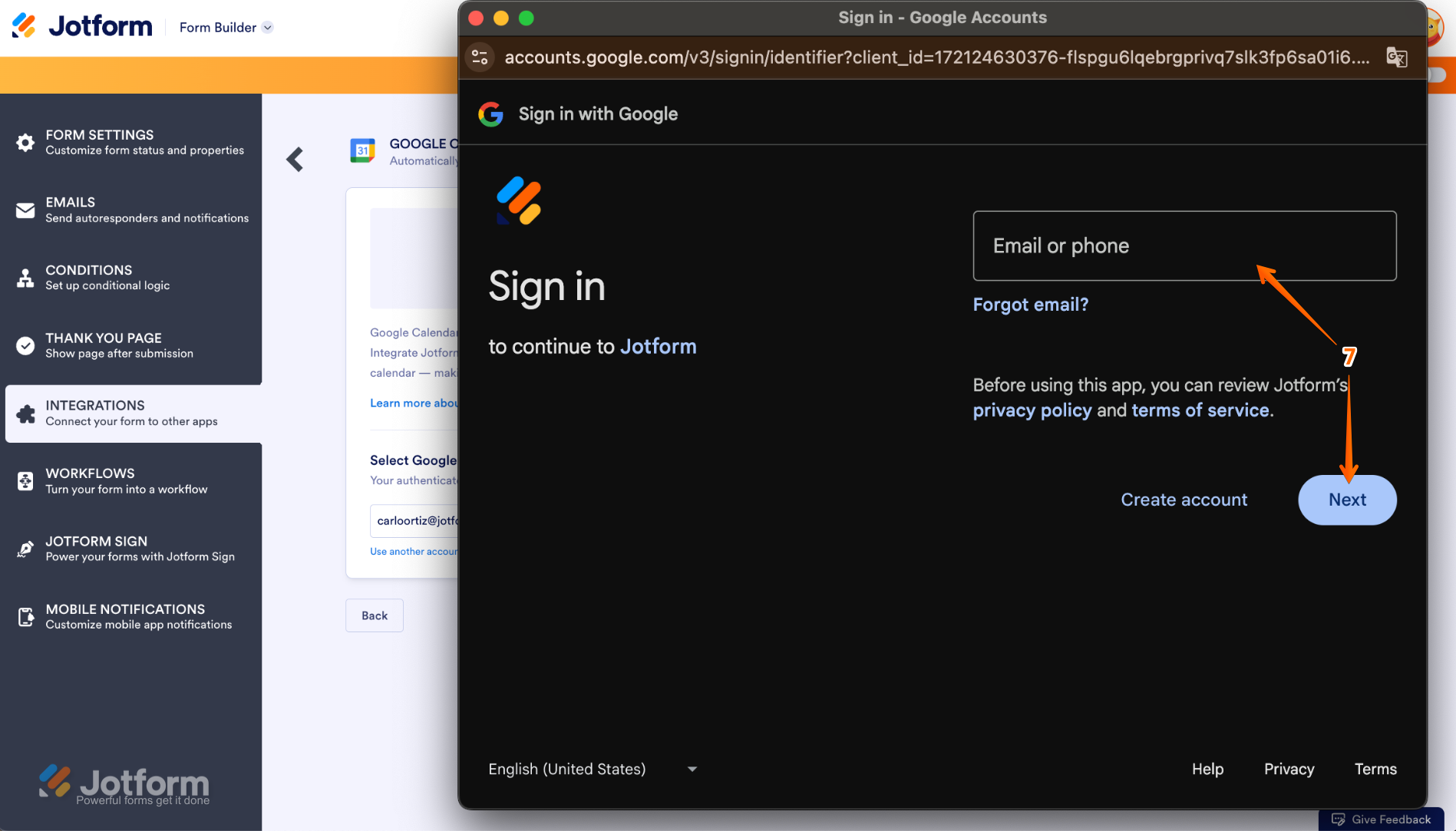
- Une fenêtre s’ouvre. Saisissez votre adresse e-mail Google, puis cliquez sur Suivant.
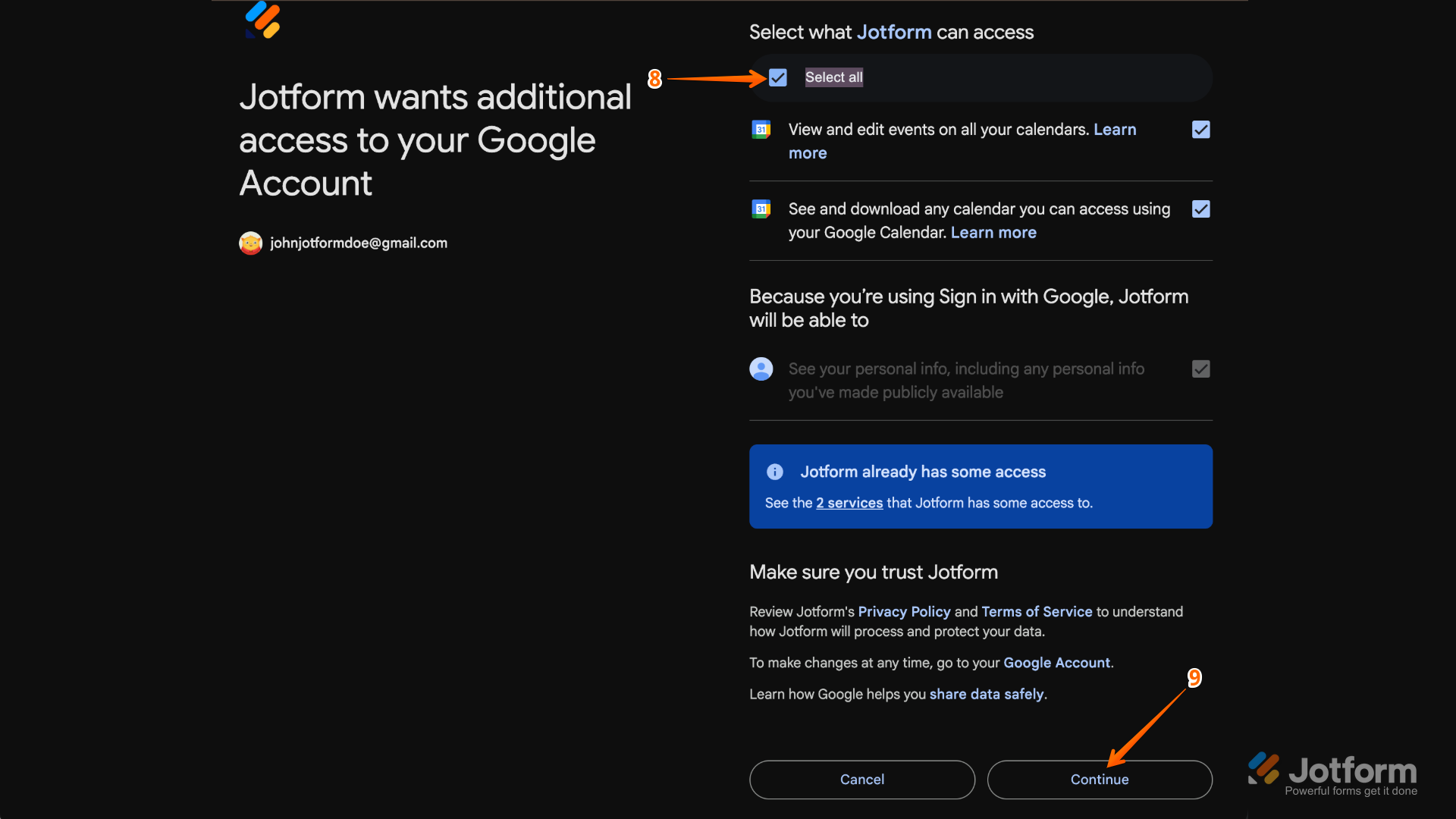
- Cochez la case Tout sélectionner.
- Cliquez sur Continuer.
- Dans le menu déroulant Sélectionner l’agenda, choisissez l’agenda que vous souhaitez intégrer.
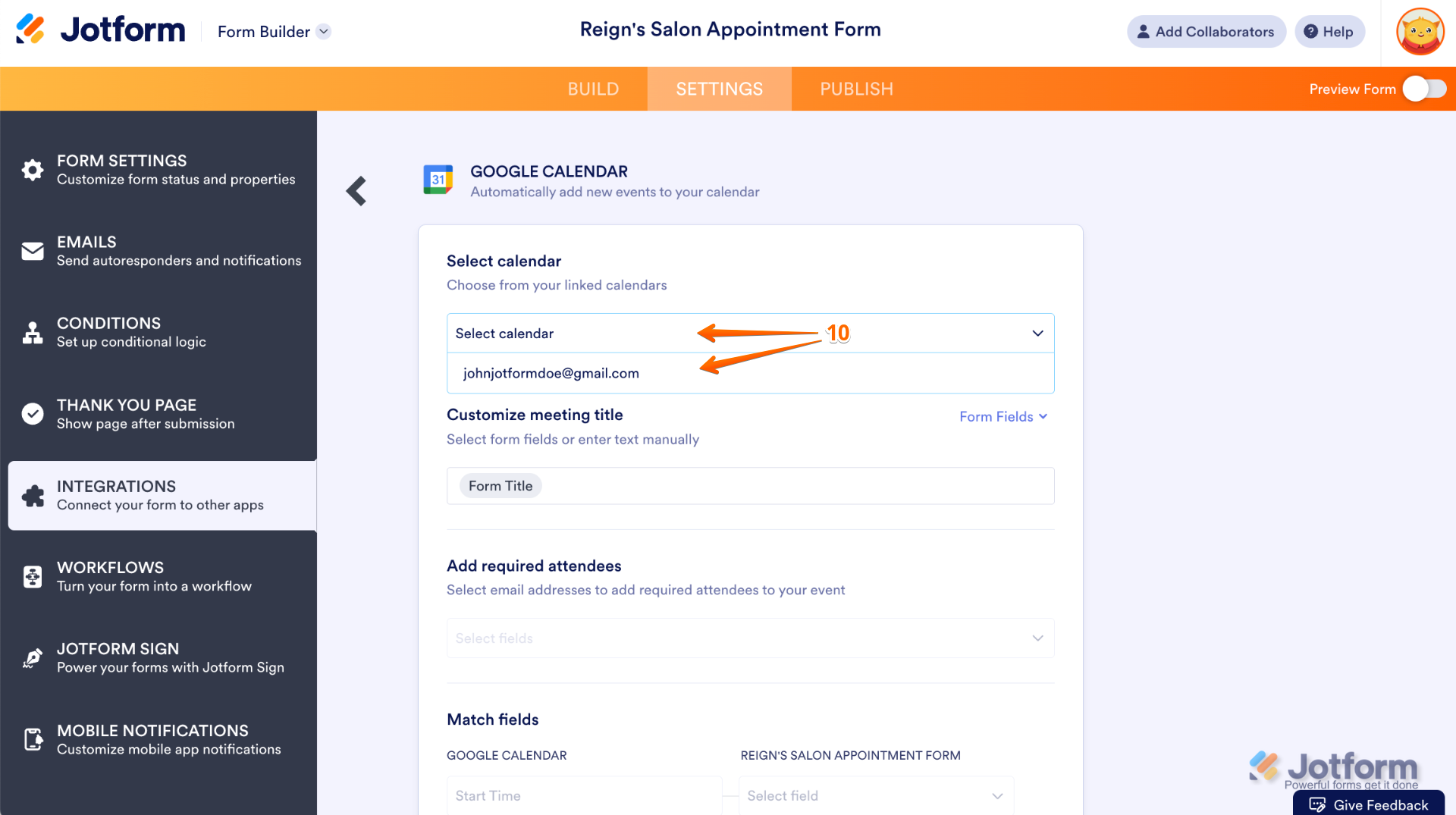
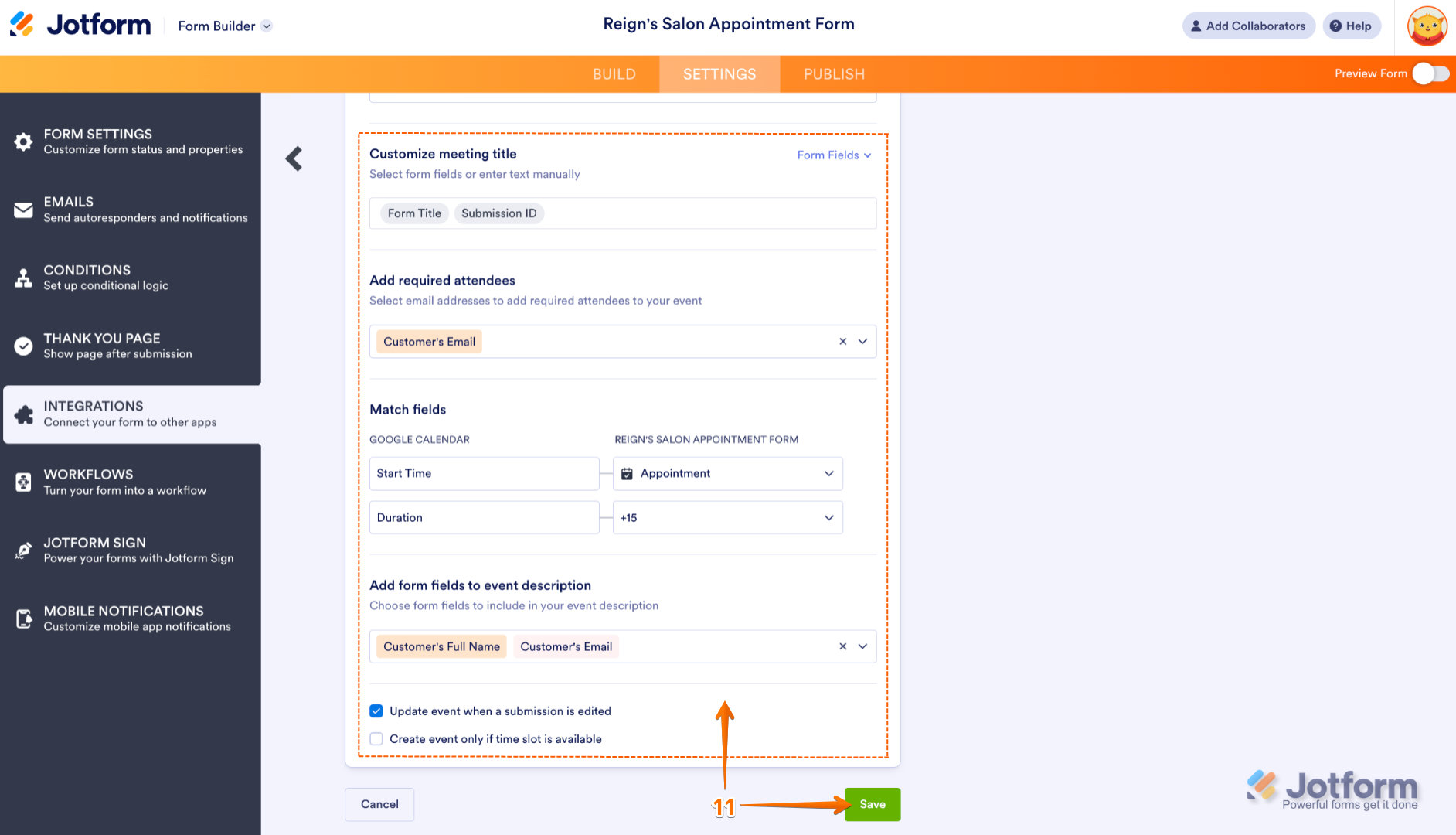
- Modifiez les champs suivants selon vos besoins :
- Personnalisez le titre de la réunion
- Ajoutez les participants requis
- Faites correspondre les champs
- Ajoutez des champs du formulaire à la description de l’événement
Cochez l’option Mettre à jour l’événement lorsqu’un envoi est modifié, puis cliquez sur Enregistrer.
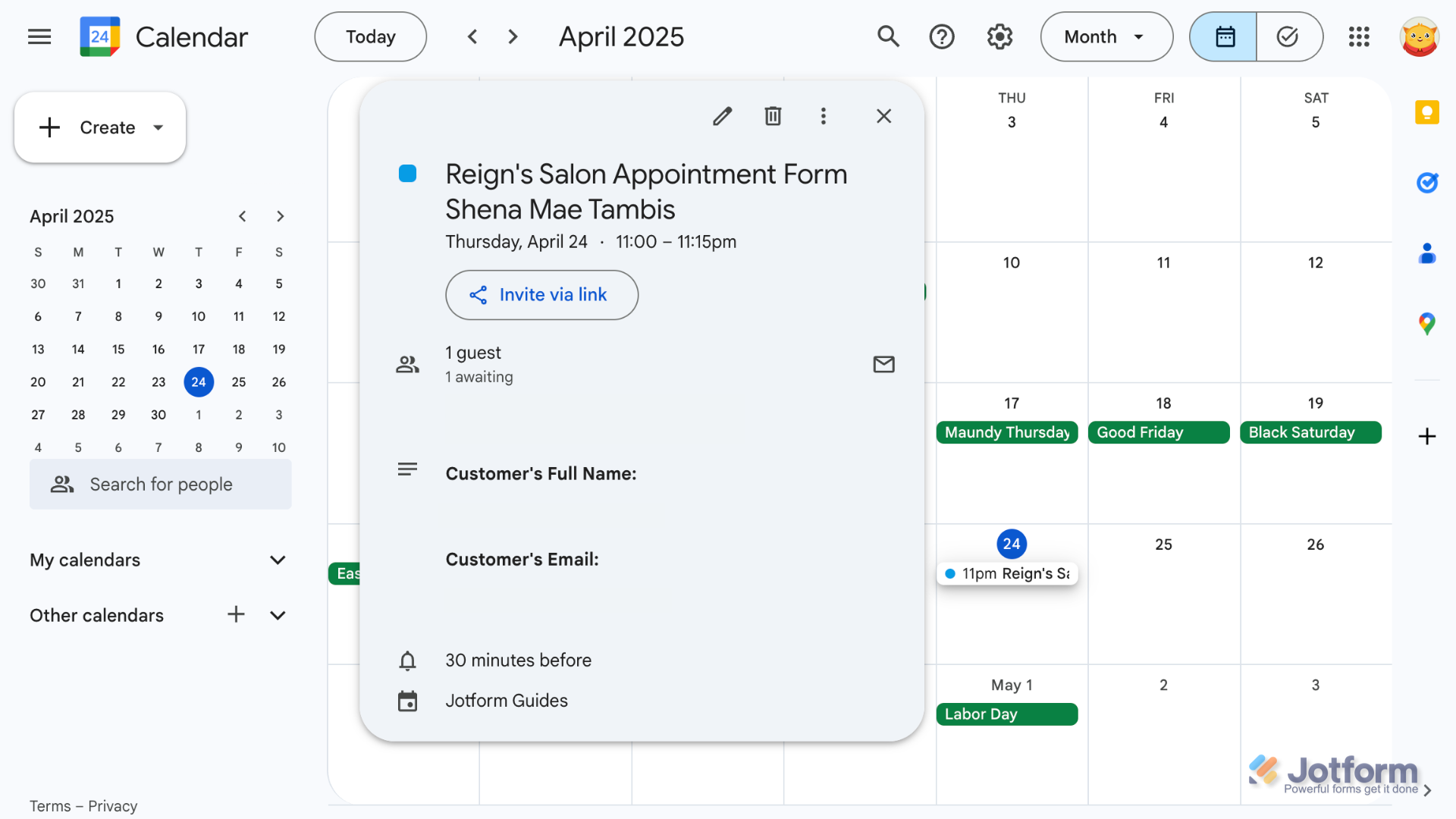
C’est aussi simple que ça. Votre formulaire Jotform est désormais connecté à l’agenda Google de votre choix, et le flux de travail créera automatiquement un événement à chaque envoi de formulaire.
Passez à Jotform pour une intégration native à Google Agenda, et bien plus encore
Comparez Jotform à Google Forms et voyez pourquoi les utilisateurs sont toujours plus nombreux à choisir Jotform :
 Jotform |  Google Forms | |
|---|---|---|
| Intégration native à Google Agenda | ||
| Champs et widgets | Plus de 20 champs de base et plus de 100 widgets | 12 types de questions |
| Logique conditionnelle | Possibilités limitées | |
| Intégrations | Plus de 150 | Modules complémentaires pris en charge |
| Modèles | Plus de 20 000 | 17 |
| Thèmes | Plus de 1 000 thèmes prêts à l'emploi et création de thèmes personnalisés | Personnalisation de thème limitée |
| Notifications personnalisées et e-mails de réponse automatique | ||
| Fonctionnalités de rapport | Générateur de rapports et statistiques formulaire | Graphiques limités |
| Application mobile | Jotform Mobile |
Si vous avez simplement besoin de fonctionnalités de formulaire basiques, Google Forms peut suffire. Mais dès que vous voulez davantage de contrôle, il vous faut un générateur de formulaires comme Jotform. Avec ses milliers de modèles, ses centaines d’intégrations (dont une intégration native entre Jotform et Google Agenda) et ses centaines de widgets, pas étonnant que Jotform tire son épingle du jeu.
Les utilisateurs adorent les fonctionnalités avancées de Jotform : la logique conditionnelle, la personnalisation des notifications et des e-mails de réponse automatique, ou encore les milliers de thèmes prêts à l’emploi. Avec Jotform, vous personnalisez votre formulaire de A à Z, vous ajoutez des flux de travail automatisés grâce aux intégrations natives et vous comprenez mieux vos données grâce à des statistiques avancées. Et avec Jotform Mobile, vous faites tout ça où que vous soyez, sans rester scotché à votre bureau.
Malgré toutes ces fonctionnalités supplémentaires, Jotform reste aussi simple à utiliser que Google Forms. Que vous soyez un as de la technologie ou que vous débutiez avec les formulaires en ligne, vous prendrez vos repères sans difficulté. En quelques minutes, vous utiliserez des fonctionnalités avancées, vous relierez d’autres outils et vous appliquerez des thèmes personnalisés à vos formulaires.
Migrez vos Google Forms vers Jotform en un seul clic
Comme Google Forms n’offre aucune intégration native avec Google Agenda, vous vous retrouvez à jongler avec des modules complémentaires tiers et des outils d’automatisation. Si vous préférez un générateur de formulaires qui s’intègre nativement à Google Agenda, Jotform est la solution.
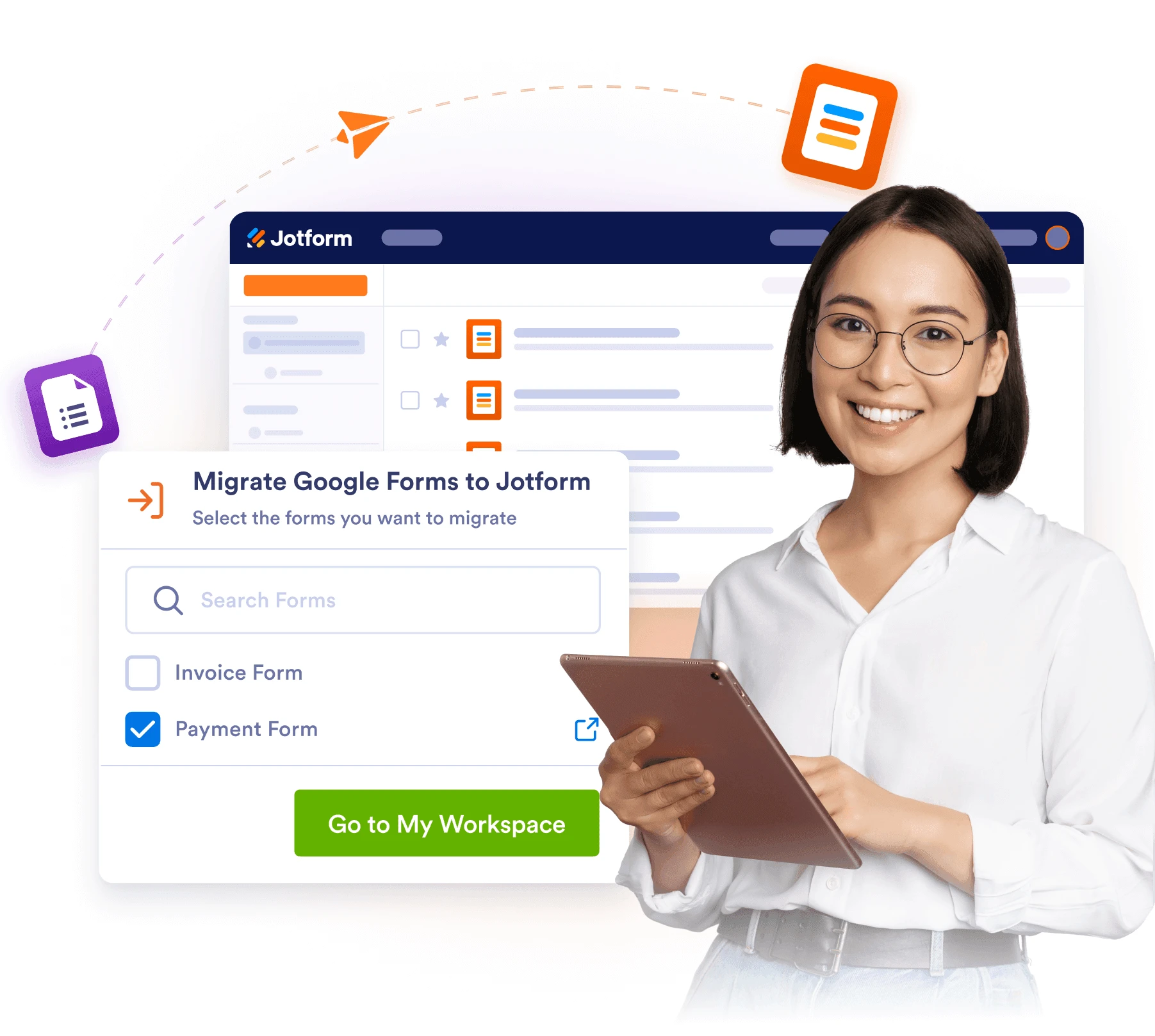
Vous songez à changer d’outil ? C’est plus simple que vous ne le pensez. Pas besoin de tout recréer depuis zéro : il vous suffit de migrer vers Jotform pour importer vos Google Forms existants en quelques clics. Ensuite, Jotform vous permet de passer votre formulaire à la vitesse supérieure.
Et le meilleur dans tout ça : Jotform propose un forfait gratuit, donc rien ne vous retient. Découvrez Jotform dès aujourd’hui et constatez à quel point il est facile de migrer vers Jotform, de personnaliser vos formulaires et de créer des flux de travail automatisés avec tous vos autres outils professionnels.
Cet article s’adresse aux enseignants, aux organisateurs d’événements et aux équipes opérationnelles qui utilisent Google Forms pour des inscriptions ou des réservations et qui souhaitent que les envois de formulaire créent automatiquement des événements dans Google Agenda, sans avoir à recopier les dates et les détails à la main.













Envoyer un commentaire: