

Les étapes pour limiter le nombre de réponses dans Google Forms :
- Ouvrir Google Forms et créer ou sélectionner un formulaire.
- Publier le formulaire.
- Cliquer à nouveau sur Publié.
- Sous Réponses acceptées, sélectionner l’option permettant de définir une date de clôture ou une limite de réponses.
- Choisir Après un certain nombre de réponses.
- Indiquer le nombre maximal de réponses autorisées.
- Personnaliser, si nécessaire, le message affiché lorsque le formulaire est fermé.
- Enregistrer les modifications.
Tutoriel interactif étape par étape
Vous organisez un événement de 50 personnes, un concours réservé aux 100 premières participations ou un sondage pour lequel 200 réponses suffisent ? Dans tous ces cas, continuer à accepter des soumissions une fois votre objectif atteint peut entraîner une surréservation ou simplement générer plus de données que nécessaire.
Google Forms permet désormais de limiter automatiquement le nombre de réponses reçues par un formulaire. Vous pouvez définir un nombre maximal de soumissions ou programmer une date et une heure de clôture. Une fois la limite atteinte, le formulaire cesse automatiquement d’accepter de nouvelles réponses.
Dans ce guide, découvrez comment utiliser cette fonctionnalité, quelles sont les limites de Google Forms et quelles solutions envisager lorsque vous avez besoin de davantage de contrôle sur vos inscriptions.
Qu’est-ce que Google Forms ?
Google Forms est l’outil de création de formulaires en ligne de Google. Il permet de créer rapidement un questionnaire Google, un sondage, un quiz, une enquête ou encore un formulaire d’inscription.
Intégré à Google Workspace, il fonctionne notamment avec Google Drive et Google Sheets. Les réponses collectées peuvent ainsi être consultées directement dans Google Forms ou envoyées vers une feuille de calcul pour faciliter leur traitement.
Cette simplicité fait de Google Forms une solution pratique pour de nombreux usages : recueillir des inscriptions à un événement, interroger des clients, organiser un quiz avec des élèves, lancer un sondage interne ou collecter des participations à un concours.
Mais certaines situations nécessitent de contrôler précisément le nombre de soumissions.
Quand limiter le nombre de réponses dans Google Forms ?
Limiter le nombre de réponses dans Google Forms permet d’arrêter automatiquement les soumissions lorsqu’un quota est atteint. Cette fonction est particulièrement utile lorsque votre formulaire correspond à une capacité réelle ou à un volume de données défini à l’avance.
Voici quelques cas courants :
- Inscriptions à un événement : limiter les inscriptions à 50 participants lorsque la salle ne peut accueillir que 50 personnes.
- Formations et ateliers : fermer les inscriptions dès que toutes les places disponibles sont réservées.
- Concours et tirages au sort : accepter uniquement les 100 ou 500 premières participations.
- Enquêtes et sondages : arrêter la collecte lorsque la taille d’échantillon souhaitée est atteinte.
- Quiz et évaluations : contrôler la période ou le volume de réponses reçues.
- Collecte de données : éviter d’accumuler davantage de réponses que votre équipe n’est en mesure de traiter.
Plafonner le nombre total de réponses à un questionnaire évite surtout de devoir surveiller en permanence le compteur et fermer manuellement le formulaire au bon moment.
Comment limiter le nombre de réponses dans Google Forms ?
Google Forms propose désormais une fonction intégrée permettant de fixer une limite de réponses. Il n’est donc plus nécessaire d’installer un module complémentaire pour effectuer cette opération dans les cas les plus simples.
Guide étape par étape
1. Créer ou ouvrir votre formulaire
Ouvrez Google Forms, puis sélectionnez un formulaire existant ou créez-en un nouveau en cliquant sur Formulaire vierge.
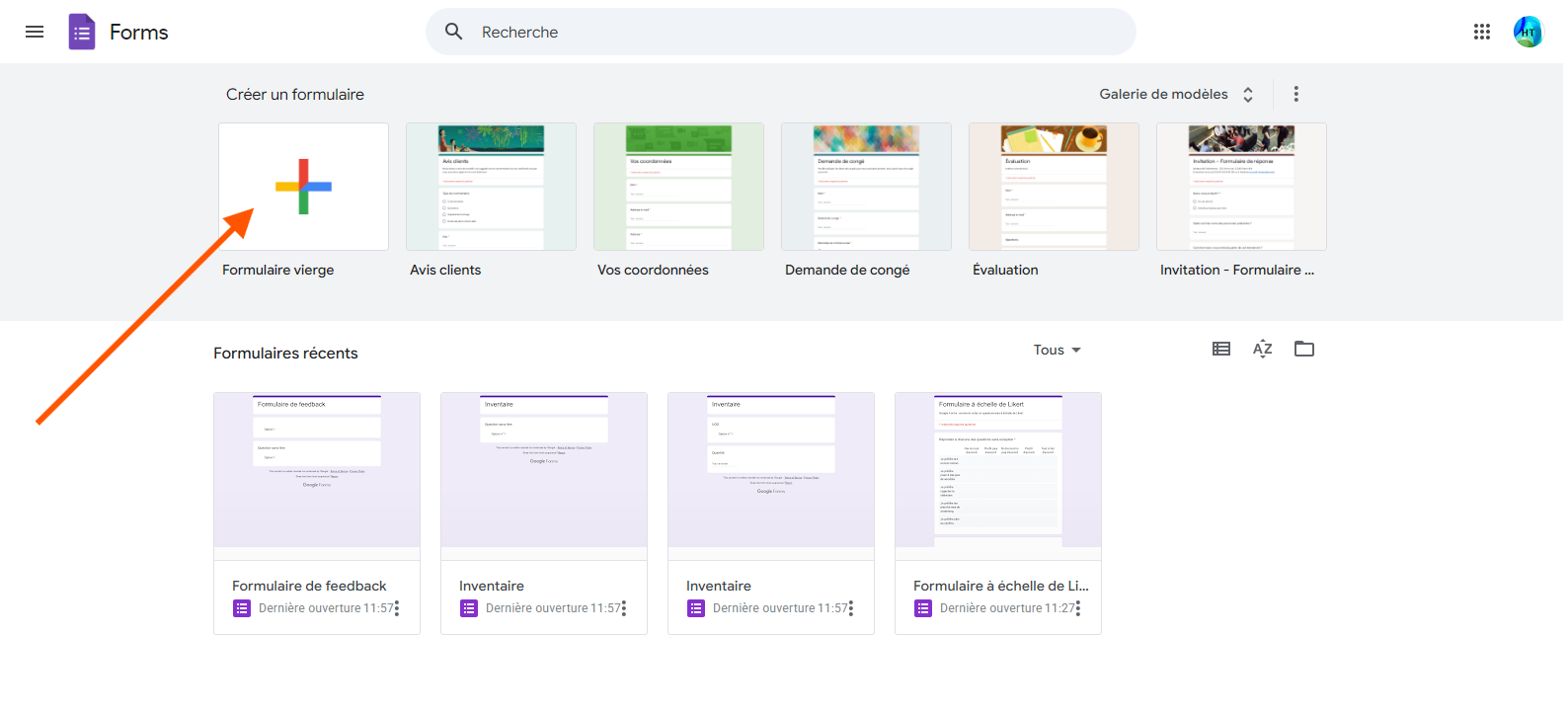
Ajoutez vos questions et configurez votre formulaire comme vous le feriez habituellement. Vous pouvez, par exemple, créer un formulaire d’inscription comportant les champs suivants :
- Nom et prénom
- Adresse email
- Nombre de participants
- Choix d’une activité
- Commentaires
Vérifiez ensuite les paramètres du formulaire avant de le rendre accessible. Pour en savoir plus, consultez notre guide Comment créer un formulaire Google.
2. Publier le formulaire
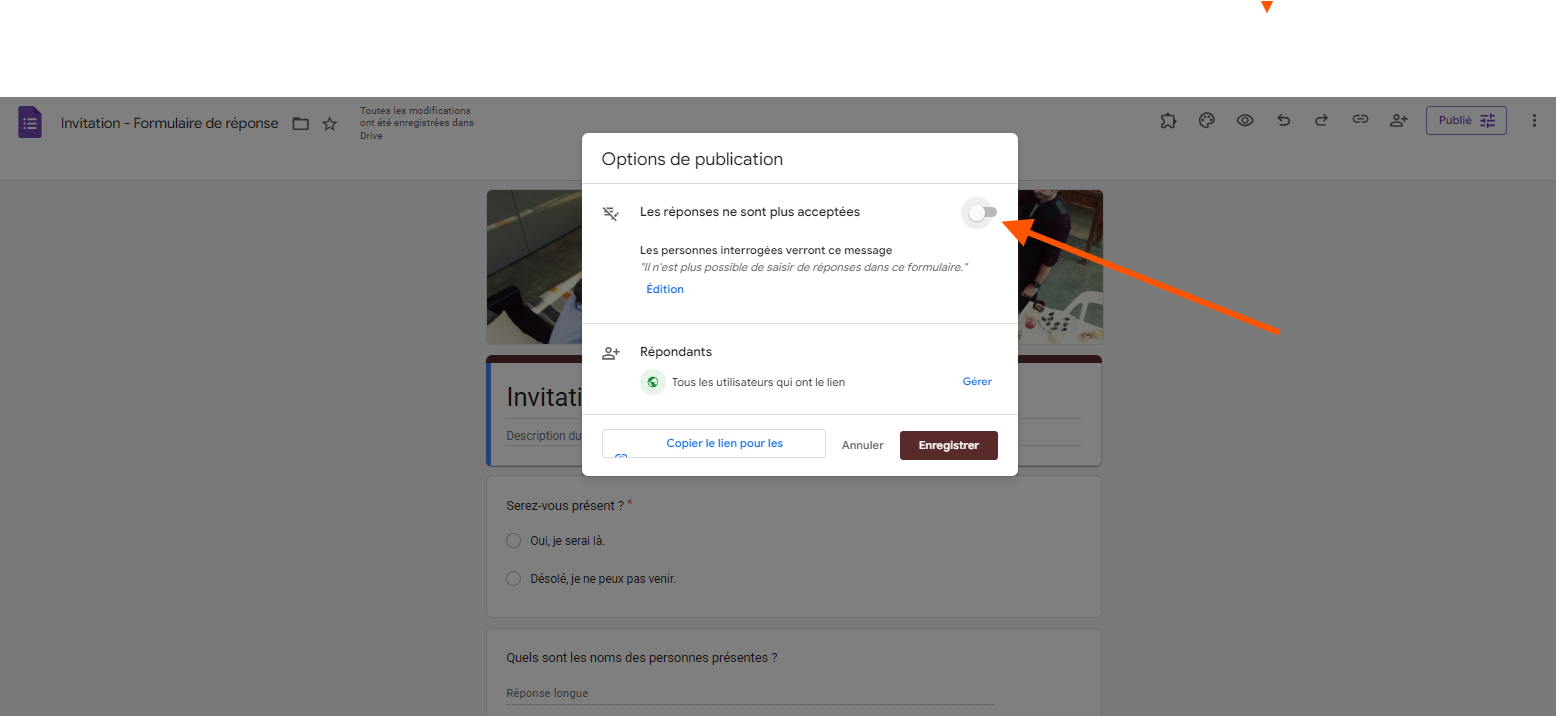
Une fois votre formulaire prêt, cliquez sur Publier. Vous pourrez ensuite partager votre formulaire avec les personnes concernées, par exemple en leur envoyant son lien.
La publication permet également d’accéder aux paramètres utilisés pour contrôler l’acceptation des réponses.
3. Définir une limite de réponses
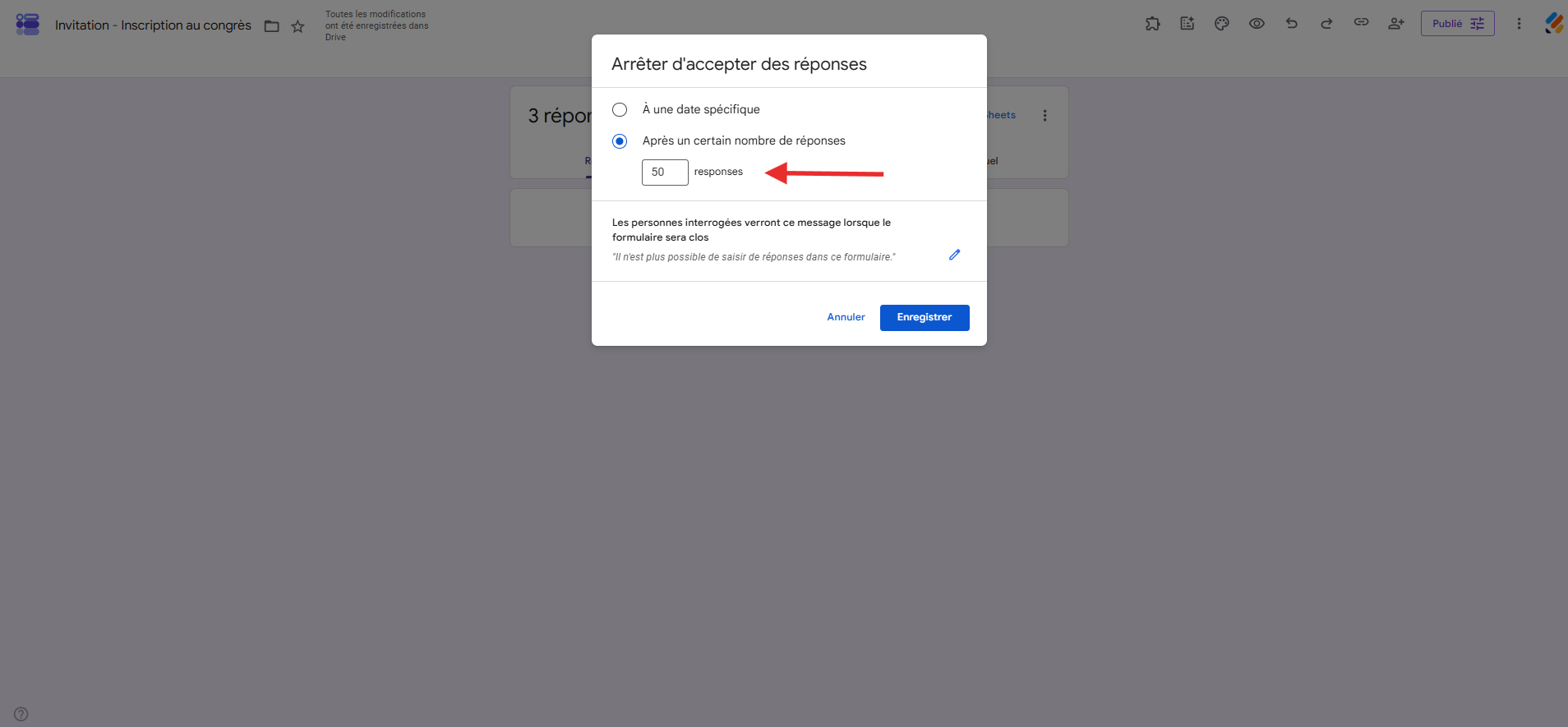
Cliquez à nouveau sur Publié. Sous Réponses acceptées, ouvrez l’option permettant de définir une date de clôture ou une limite de réponse. Puis sélectionnez Après un certain nombre de réponses.
Indiquez le nombre maximal de réponses que votre formulaire doit accepter. Pour un événement limité à 50 participants, saisissez par exemple 50. Puis cliquez sur Enregistrer. Une fois cette limite atteinte, Google Forms arrête automatiquement d’accepter de nouvelles soumissions.
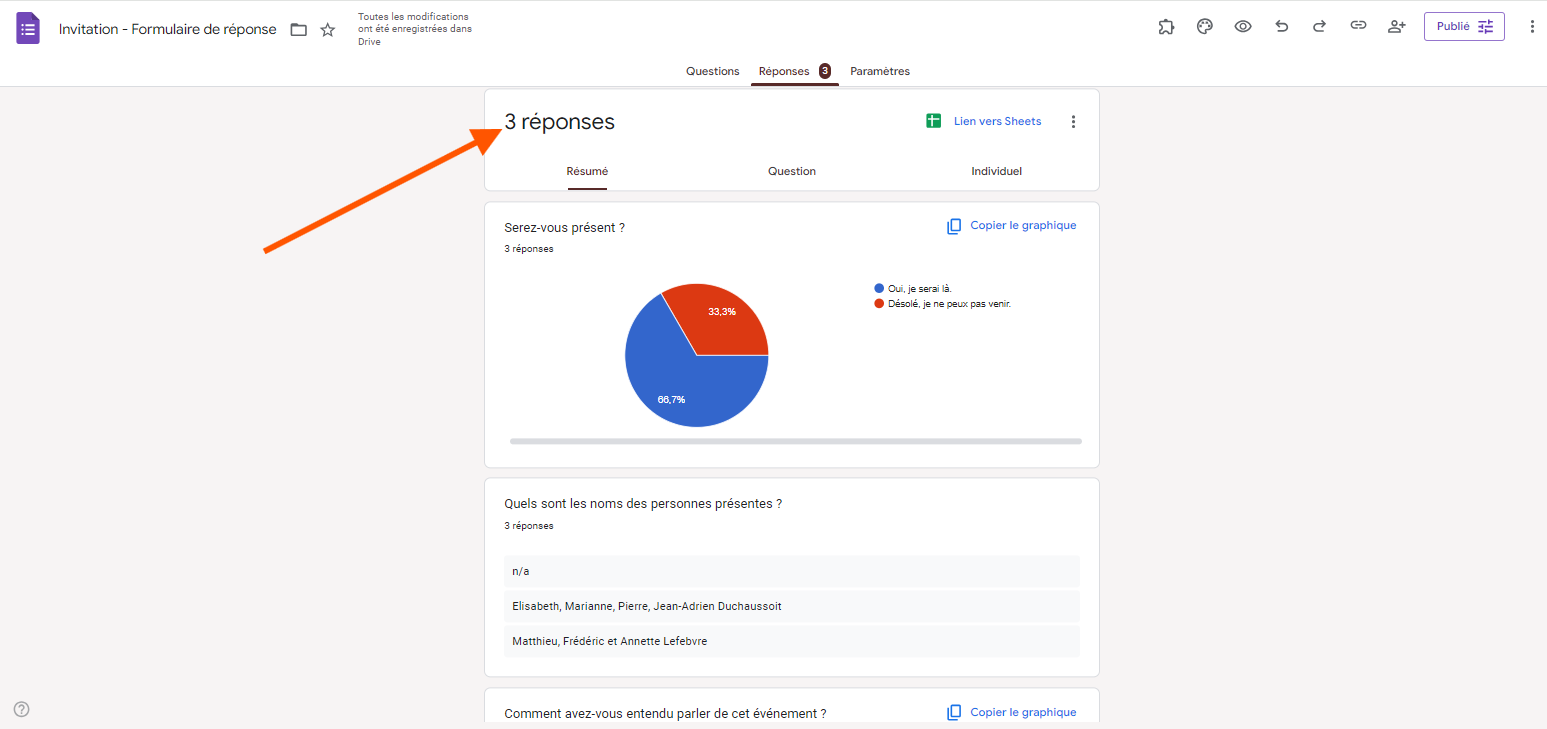
À noter : si votre formulaire contient déjà des réponses, la limite définie doit être supérieure au nombre de réponses déjà reçues.
4. Personnaliser le message de fermeture
Vous pouvez également modifier le message affiché aux personnes qui tentent d’accéder au formulaire une fois la limite atteinte. Au lieu d’un simple message indiquant que le formulaire n’accepte plus de réponses, adaptez-le au contexte. Par exemple, pour une inscription à un événement, vous pouvez afficher : « Les inscriptions sont désormais closes, toutes les places disponibles ayant été réservées. Merci pour votre intérêt. » Pour un concours : « Le nombre maximal de participations a été atteint. Merci d’avoir participé. »
Un message précis permet d’éviter que les utilisateurs pensent que le formulaire rencontre un problème technique.
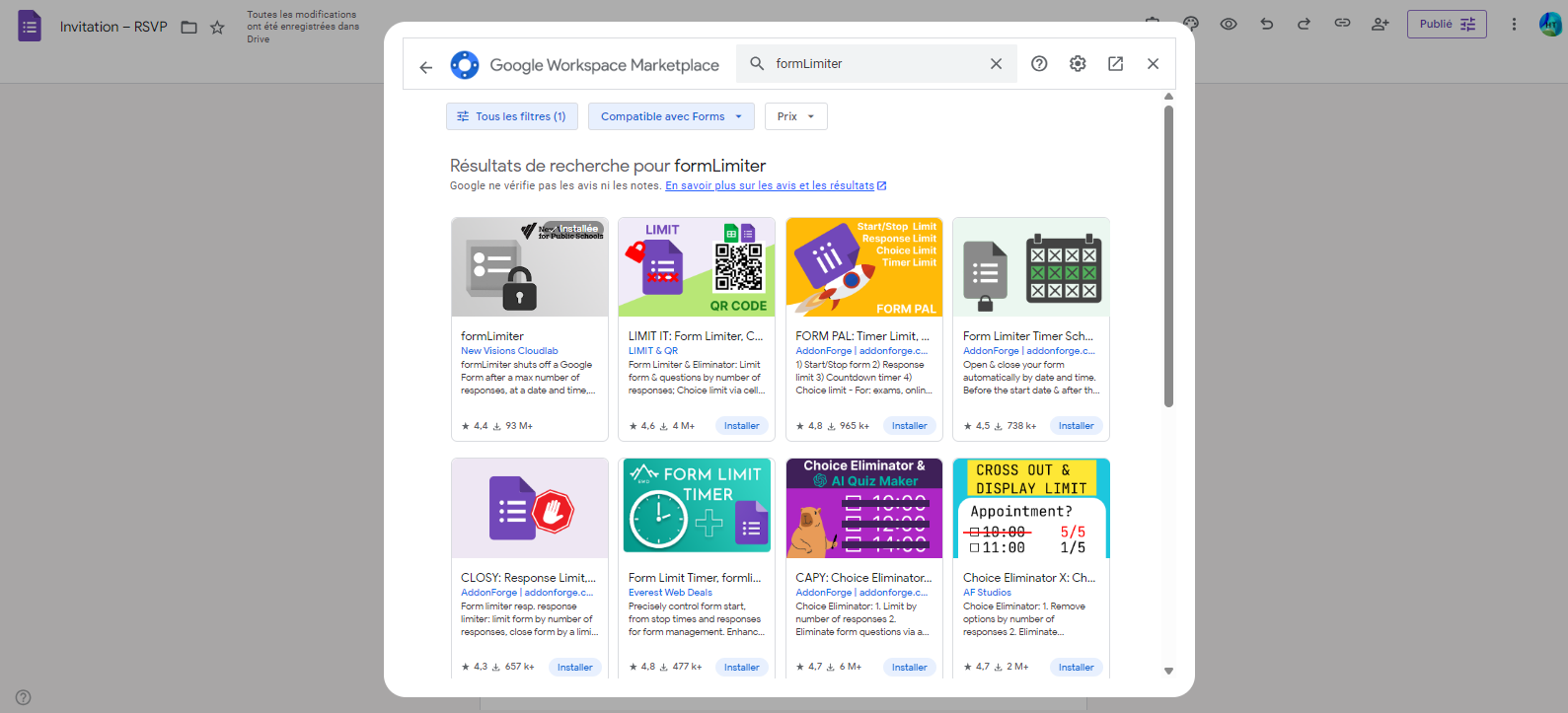
Faut-il encore utiliser formLimiter avec Google Forms ?
Depuis que Google Forms permet de définir nativement une limite de réponses et une date de clôture, formLimiter n’est plus indispensable pour les besoins les plus courants.
Si vous souhaitez simplement fermer un formulaire après 100 inscriptions, par exemple, vous pouvez désormais définir directement cette limite dans Google Forms. Il en va de même si vous voulez arrêter les réponses à une date et une heure précises. Dans ces situations, utiliser une extension ajoute une étape de configuration qui n’est plus nécessaire.
formLimiter ou d’autres modules complémentaires peuvent toutefois rester utiles lorsque vos besoins dépassent les options natives de Google Forms. Selon l’extension utilisée, vous pouvez disposer de règles supplémentaires pour contrôler la fermeture du formulaire ou gérer plus finement les réponses.
Par exemple, si vous organisez plusieurs sessions avec un nombre de places différent pour chacune, une simple limite globale de réponses peut ne pas suffire. Vous pouvez alors avoir besoin d’une extension spécialisée capable d’appliquer des règles plus précises selon les choix proposés dans le formulaire.
En pratique, commencez par les fonctions natives de Google Forms si votre seule contrainte concerne le nombre total de réponses ou une échéance. Envisagez une extension uniquement si votre processus nécessite des règles de gestion que Google Forms ne propose pas directement.
Quand utiliser un module complémentaire avec Google Forms ?
Les fonctionnalités natives de Google Forms suffisent si vous souhaitez simplement limiter le nombre total de réponses ou fermer un formulaire à une date précise. Un module complémentaire devient surtout intéressant lorsque vous avez besoin de règles que Google Forms ne propose pas directement.
Par exemple, une extension spécialisée peut être utile pour gérer plus finement les inscriptions à plusieurs sessions ou activités, appliquer des limites différentes selon les choix proposés ou automatiser certaines actions lorsque des seuils sont atteints.
Avant d’installer un module complémentaire, vérifiez toutefois qu’il répond précisément à votre besoin. Consultez ses fonctionnalités, sa date de dernière mise à jour, les autorisations demandées et les avis disponibles sur Google Workspace Marketplace.
Jotform, une alternative tout-en-un à Google Forms
Google Forms reste une solution accessible pour créer rapidement un formulaire ou un sondage. Mais lorsque la collecte de réponses devient un véritable processus opérationnel, vous pouvez avoir besoin de davantage de contrôle.
Jotform permet de créer des formulaires personnalisables sans code et propose notamment de la logique conditionnelle, des automatisations de workflow, des intégrations de paiement et de nombreuses intégrations avec des outils tiers. La gestion du statut du formulaire permet également de choisir comment et quand arrêter les soumissions.


Vous pouvez ainsi fermer un formulaire :
- à une date et une heure définies
- lorsqu’un nombre maximal de soumissions est atteint
- en combinant une date de fermeture et une limite de soumissions
Cette dernière possibilité est particulièrement utile lorsque vous gérez des inscriptions. Imaginez un atelier limité à 50 participants, avec une date limite fixée au 15 octobre. Vous pouvez configurer le formulaire afin qu’il se ferme lorsque l’une de ces conditions est atteinte, sans avoir à surveiller manuellement les inscriptions.
Jotform est une alternative conviviale à Google Forms, qui non seulement vous aide à créer des formulaires plus complexes ou personnalisés, mais offre également une capacité intégrée pour limiter les soumissions.
Limiter le nombre de réponses aux formulaires dans Jotform
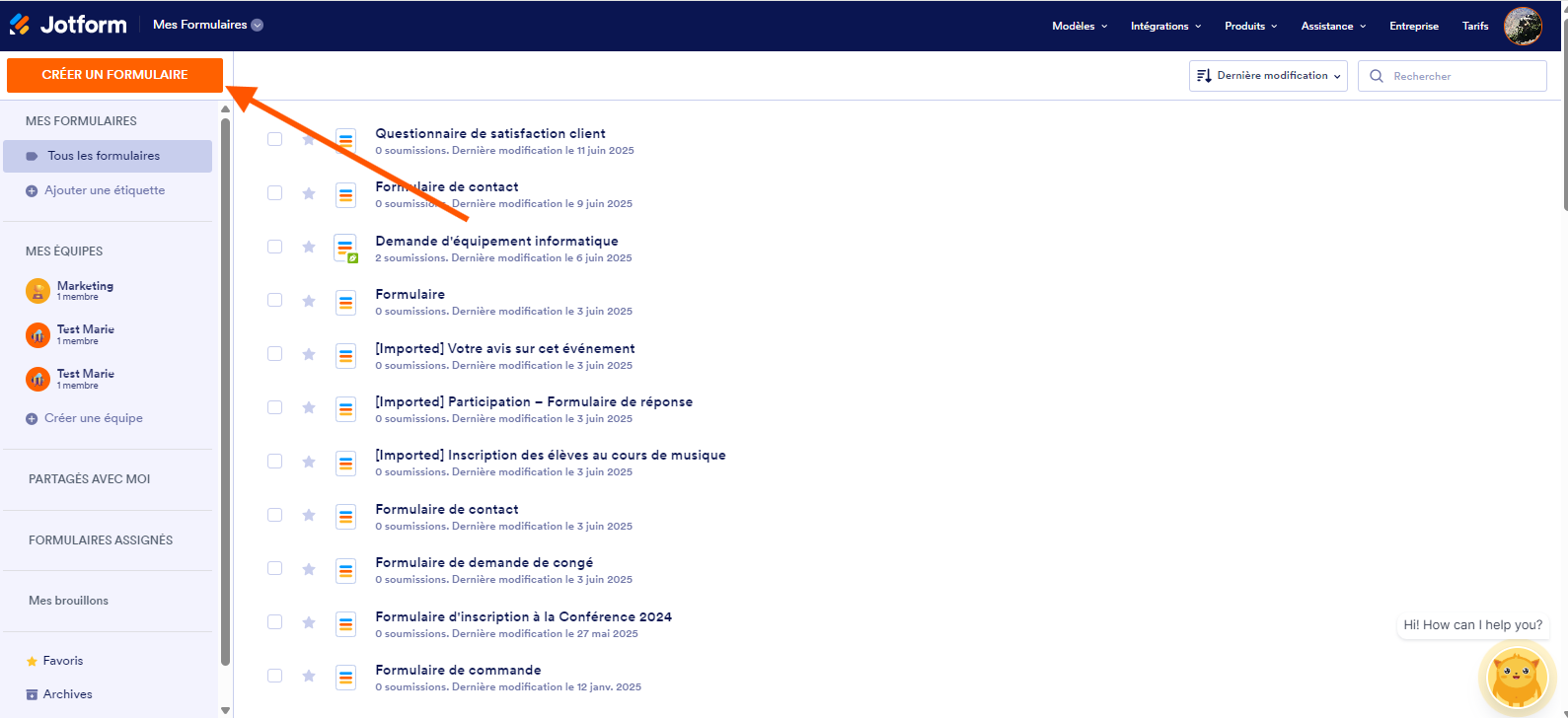
1. Créez ou sélectionnez un formulaire dans Jotform
Connectez-vous à votre compte Jotform et sélectionnez Créer un formulaire sur la page Mes formulaires. Vous pouvez également choisir un modèle ou un formulaire sur lequel vous travaillez déjà.
2. Accédez aux paramètres de statut du formulaire
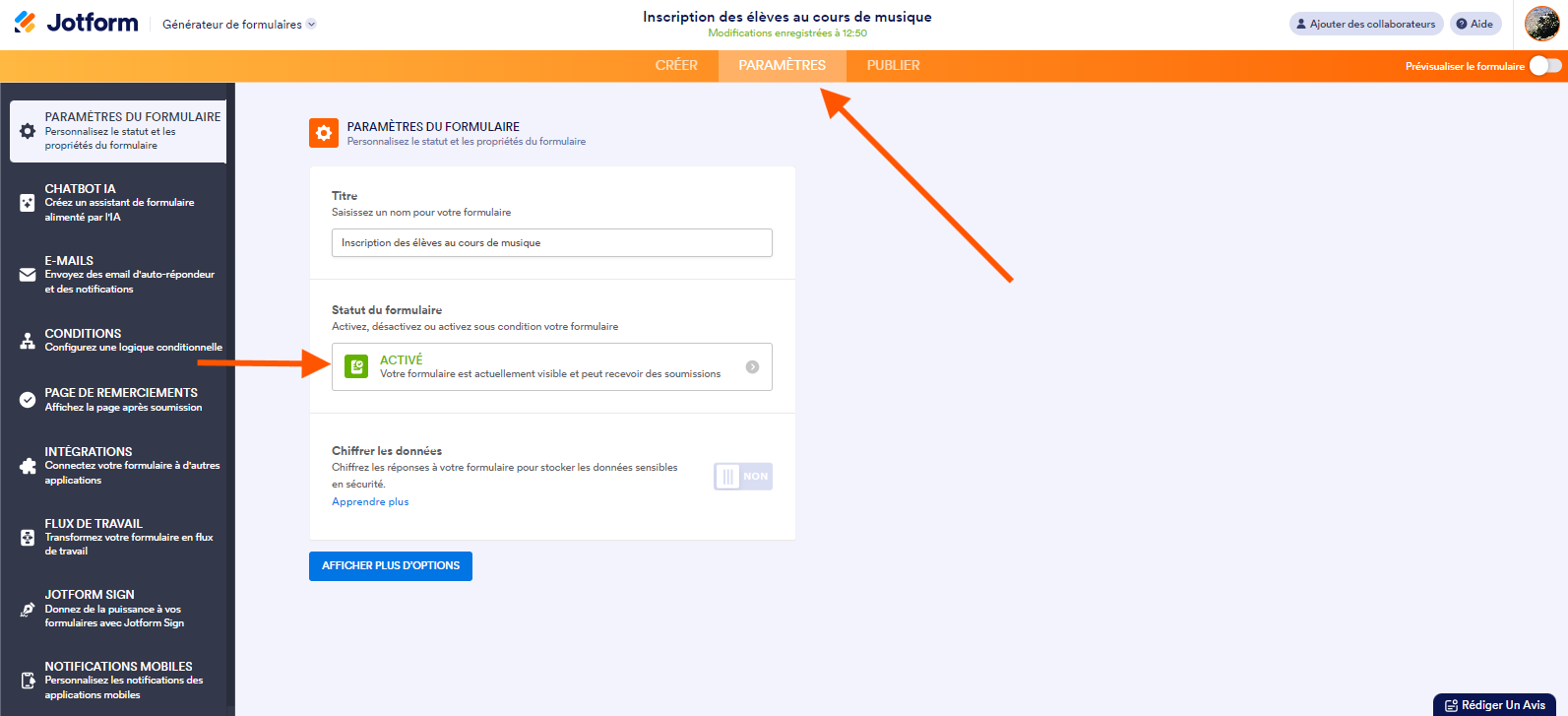
Accédez à l’onglet Paramètres de votre formulaire.
Sur l’écran Paramètres du formulaire, cliquez sur l’option Statut du formulaire et choisissez si vous souhaitez fermer le formulaire à une certaine date et heure ou lorsqu’une limite de soumissions est atteinte, ou une combinaison des deux. Pour cet exemple, nous choisirons Désactiver à la limite de soumissions.
3. Définissez votre limite
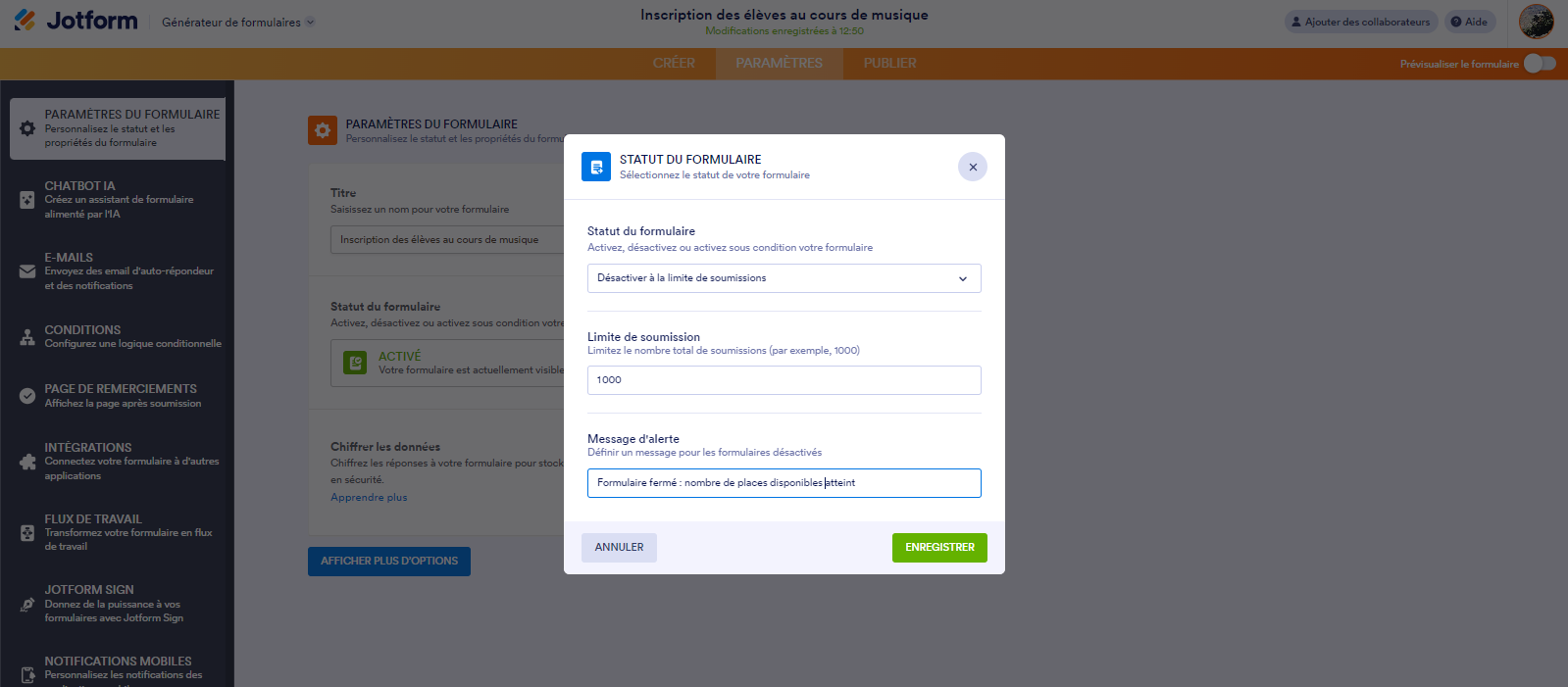
Selon l’option de limite de formulaire que vous avez choisie, saisissez le nombre maximum de soumissions que vous souhaitez autoriser, la date et l’heure où vous souhaitez que le formulaire se ferme, ou une combinaison des deux.
Personnalisez le message que les utilisateurs verront lorsque vous n’acceptez plus de soumissions de formulaire.
Jotform offre ainsi davantage de flexibilité pour les formulaires qui nécessitent plusieurs règles de fermeture, des options de personnalisation ou des intégrations avec d’autres outils.
Google Forms ou Jotform : quelle solution choisir pour limiter les réponses ?
Le choix dépend surtout de votre cas d’usage.
Google Forms convient bien à un besoin simple : créer rapidement un questionnaire et arrêter automatiquement les réponses après un nombre défini de soumissions ou à une date donnée.
Jotform devient pertinent lorsque votre formulaire fait partie d’un processus plus complet : inscriptions avec règles supplémentaires, paiements, logique conditionnelle, automatisations, personnalisation ou intégrations avec vos autres outils.
Pour une petite association qui organise un événement gratuit de 30 personnes, Google Forms peut parfaitement répondre au besoin. Pour une PME qui doit collecter des inscriptions, accepter un paiement, automatiser des confirmations et contrôler la fermeture du formulaire selon plusieurs critères, centraliser ces fonctions dans Jotform peut simplifier la gestion.
L’objectif n’est donc pas uniquement de choisir un outil capable de collecter des réponses, mais celui qui correspond au niveau de contrôle dont vous avez réellement besoin.
FAQ sur les limites de réponses dans Google Forms
Google Forms peut collecter un grand nombre de réponses, mais certaines fonctionnalités sont limitées lorsque le volume devient très important. Il faut donc distinguer les limites techniques de Google Forms du nombre maximal de réponses que vous pouvez définir vous-même pour fermer automatiquement votre formulaire.
Google Forms permet de limiter le nombre de choix qu’une personne peut sélectionner pour certaines questions, notamment avec les cases à cocher. En revanche, cela ne permet pas de définir directement un quota de réponses pour chaque option. Par exemple, fixer une limite de 20 inscriptions pour chacun des trois créneaux proposés nécessite une solution supplémentaire.
Oui. Google Forms permet de définir une date et une heure de clôture. Une fois l’échéance atteinte, le formulaire cesse automatiquement d’accepter de nouvelles réponses.
Oui. Vous pouvez modifier ou supprimer la limite définie et recommencer à accepter les réponses. Vous pouvez également augmenter le nombre maximal de réponses si vous souhaitez autoriser de nouvelles soumissions.
Limiter les réponses permet de fixer un nombre maximal de soumissions pour l’ensemble du formulaire. Limiter à une réponse par personne empêche, quant à lui, un même utilisateur de soumettre plusieurs fois le formulaire. Les deux réglages répondent donc à des besoins différents.
Oui. Jotform permet de définir un nombre maximal de soumissions et de fermer automatiquement un formulaire lorsque cette limite est atteinte. Vous pouvez également définir une date et une heure de clôture et personnaliser le message affiché lorsque le formulaire n’accepte plus de réponses.
Google Forms permet de définir une limite globale de réponses ou une date de clôture, ce qui convient à de nombreux besoins simples. Jotform offre des options supplémentaires pour les processus plus élaborés, notamment la possibilité de combiner une limite de soumissions avec une date de fermeture, ainsi que des fonctionnalités de logique conditionnelle, de paiement et d’automatisation.
Vous avez besoin de plus de contrôle sur vos inscriptions ?
Créez gratuitement votre formulaire avec Jotform et configurez vos limites de soumissions directement depuis le Générateur de formulaires. Essayez Jotform gratuitement dès aujourd’hui et découvrez tout son potentiel.
Photo par engin akyurt sur Unsplash












Envoyer un commentaire: