
Si vous faites partie d’une équipe d’opérations de support ou d’expérience client qui utilise Google Forms et Zendesk, vous vous demandez peut-être comment relier les deux — en particulier si vous souhaitez transformer automatiquement les réponses des formulaires en tickets. Malheureusement, il n’existe pas d’intégration native de Google Forms pour Zendesk.
Mais cela ne signifie pas que vous êtes contraint de copier et coller les réponses à la main. Il existe plusieurs solutions de contournement pour créer une intégration Google Forms–Zendesk. Elles font appel à des outils tiers, ce qui peut s’avérer délicat, mais nous allons vous en expliquer les détails dans cet article.
Nous vous présenterons également Jotform, qui dispose d’une intégration native avec Zendesk. Si vous souhaitez aller au-delà des outils de base comme Google Forms — et créer plus facilement d’autres flux de travail similaires avec les outils que vous utilisez au quotidien — cela vaut vraiment la peine d’essayer.
Intégration Google Forms–Zendesk via des outils tiers
Si vous utilisez Google Forms depuis un certain temps, vous avez sans doute rencontré certaines de ses limites — en particulier le manque de fonctionnalités avancées et d’intégrations.
La bonne nouvelle, c’est que vous pouvez contourner ce problème en utilisant des outils tiers pour créer des intégrations — en l’occurrence, une intégration Google Forms–ticket de support. Voici quelques options populaires qui permettent de connecter Google Forms à Zendesk :
- Zapier : cet outil d’automatisation des flux de travail sans code, leader du marché, propose une solution Quick Connect entre Google Forms et Zendesk, ainsi que plusieurs modèles de flux de travail que vous pouvez personnaliser selon vos besoins.
- Make : outil puissant d’automatisation des flux de travail, Make peut connecter Google Forms à Zendesk pour créer des tickets de support à partir des réponses aux formulaires.
- Unito : cet outil d’automatisation des flux de travail assure une synchronisation bidirectionnelle entre Google Forms et Zendesk, sans risque de doublons ni de boucles infinies.
- n8n : outil d’automatisation des flux de travail à faible code et basé sur des nœuds, n8n connecte Google Forms et Zendesk à l’aide d’API.
- Pluga : autre application d’automatisation des flux de travail sans code, Pluga vous permet de connecter Google Forms et Zendesk et d’éliminer les processus manuels.
Si vous n’avez jamais utilisé d’outils d’automatisation tiers auparavant, nous allons vous guider pas à pas dans la configuration de cette connexion pour l’option phare, Zapier.
Connecter Google Forms à Zendesk avec Zapier
Pour réaliser les étapes ci-dessous, vous aurez besoin d’un compte Google (avec un formulaire Google Forms que vous souhaitez connecter), d’un compte Zendesk et d’un compte Zapier. Gardez à l’esprit que Zendesk est avant tout un outil payant proposant plusieurs formules tarifaires, mais il offre une courte période d’essai gratuite.
- Rendez-vous sur la page Quick Connect de Zapier pour Google Forms et Zendesk.
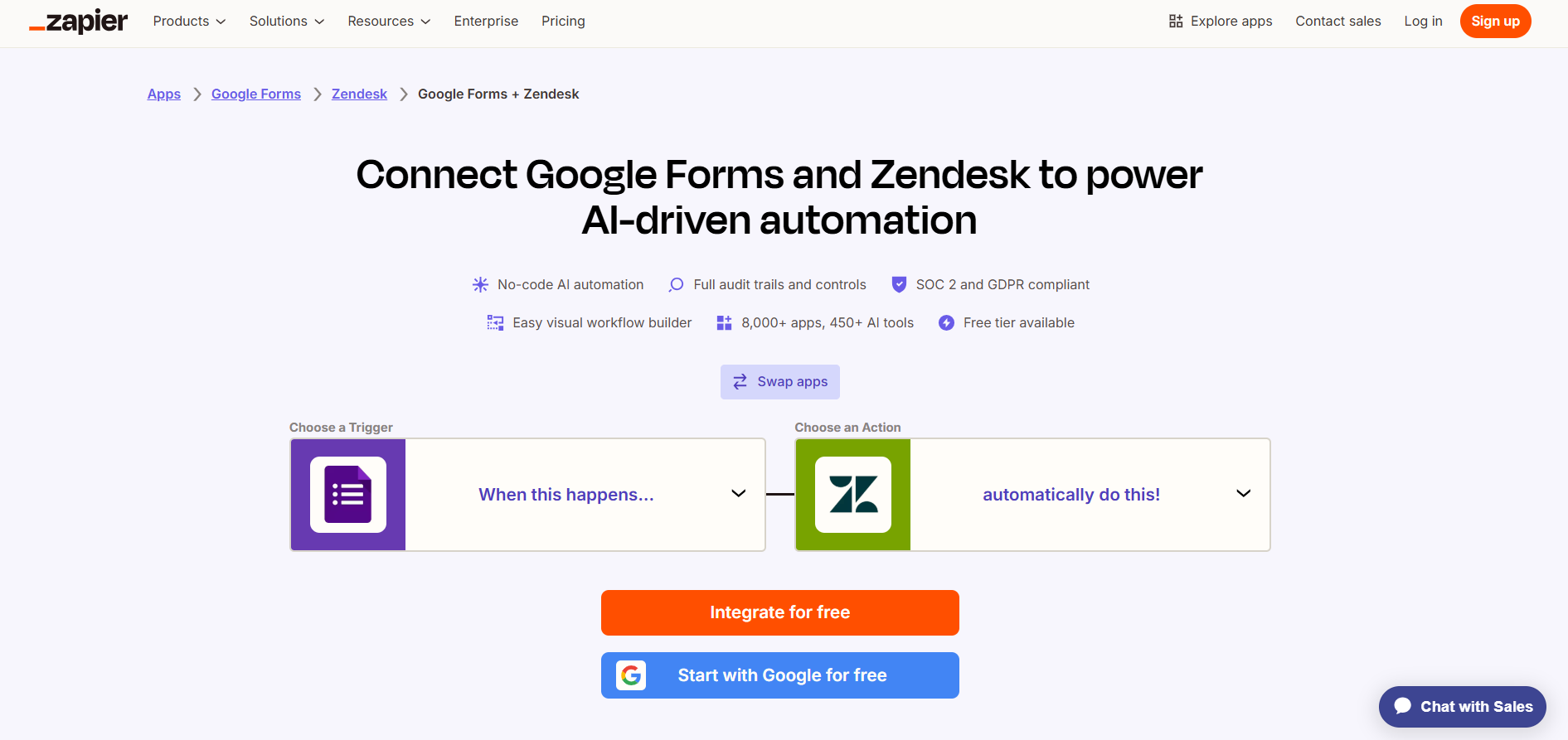
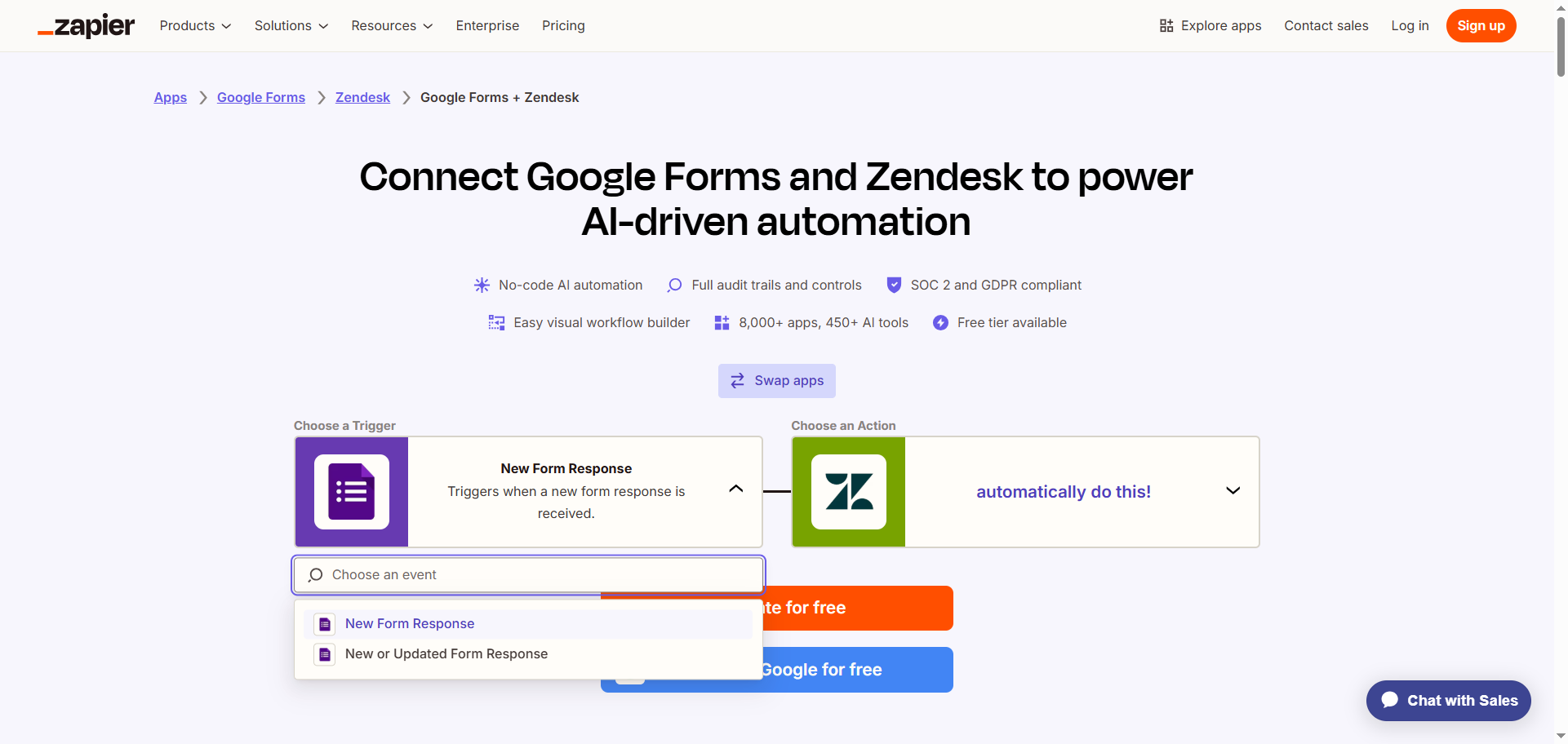
- Sélectionnez un déclencheur pour Google Forms dans le menu déroulant, tel que New Form Response.
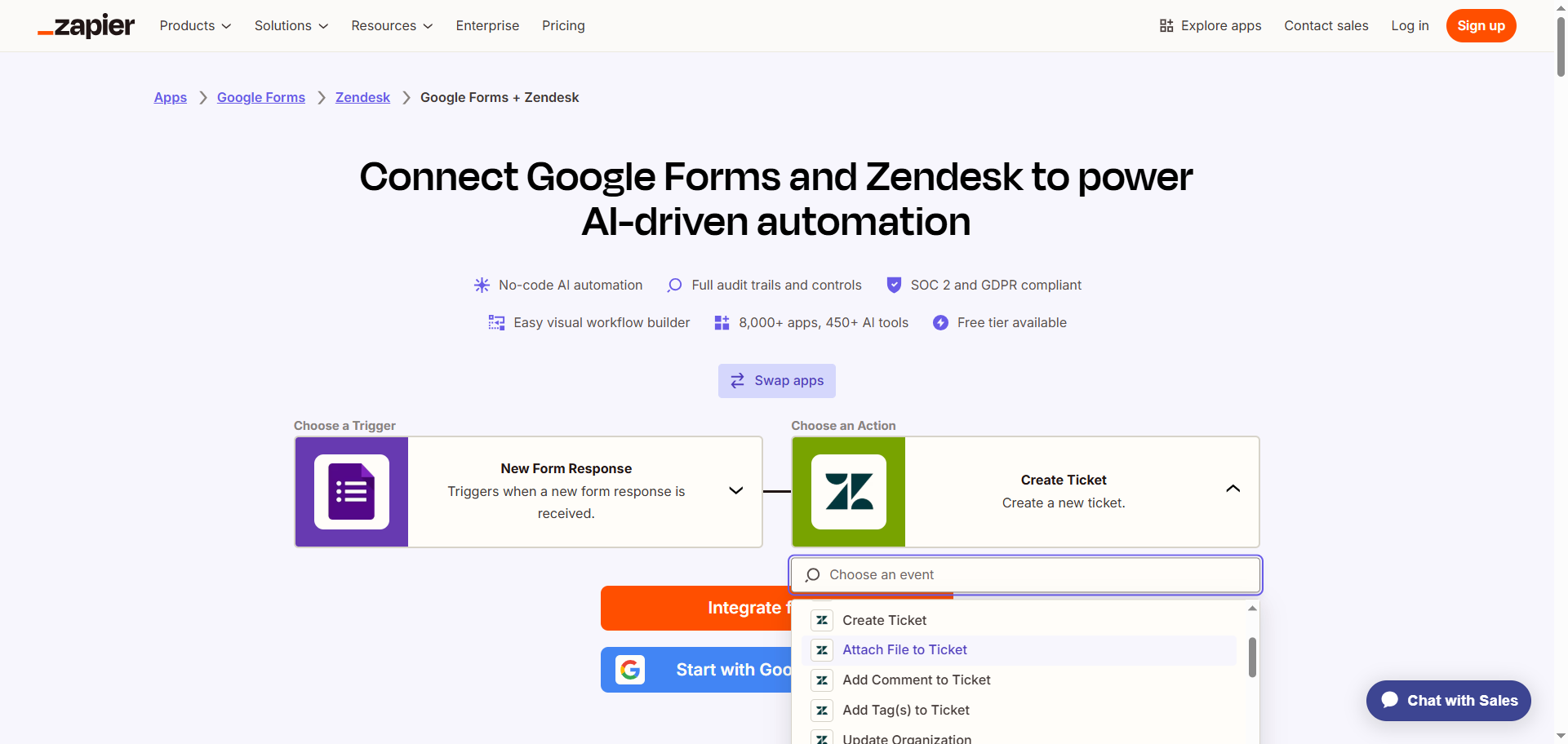
- Sélectionnez une action pour Zendesk dans le menu déroulant, telle que Create Ticket.
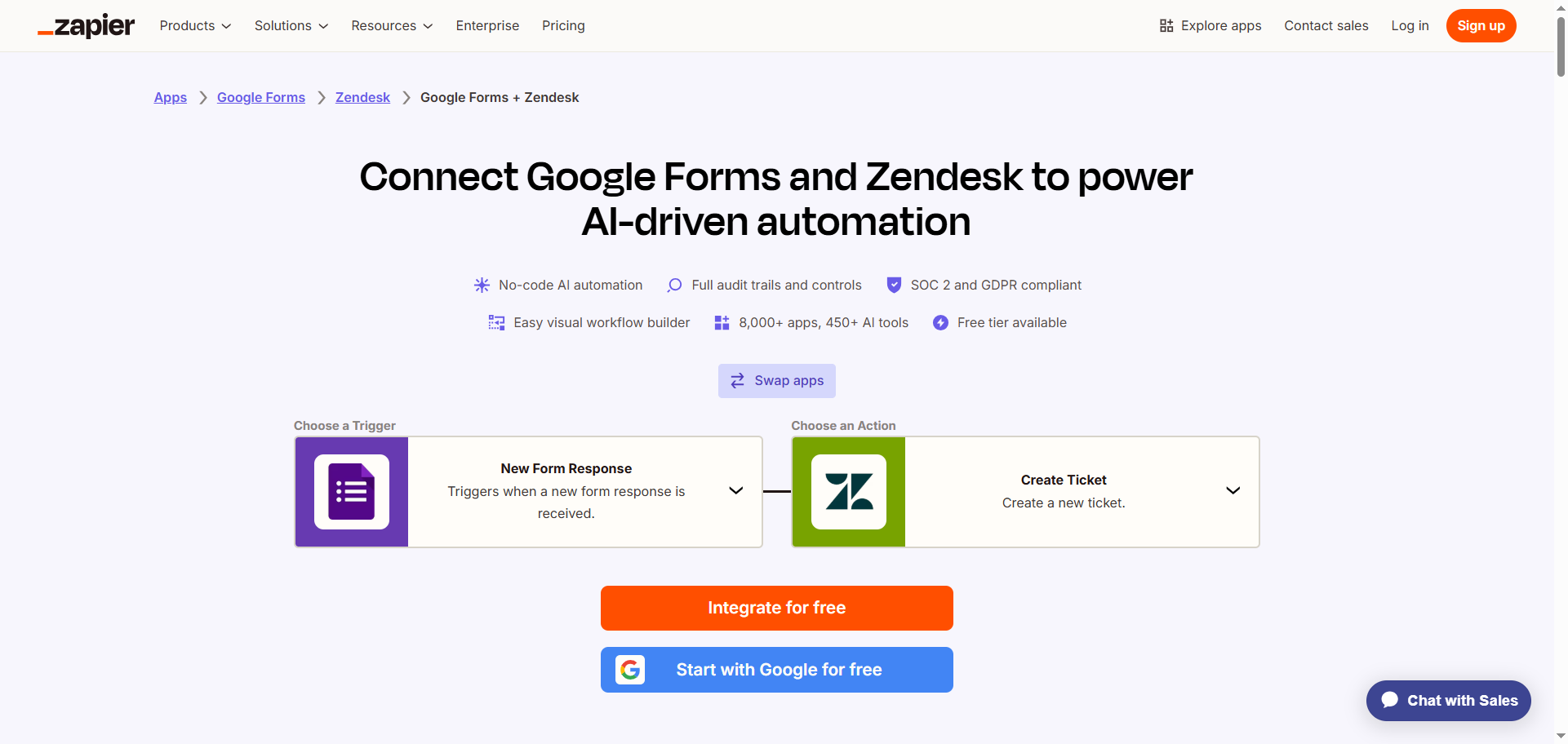
- Cliquez sur Integrate for free.
- Connectez-vous à votre compte Zapier.
- Cliquez sur Google Forms et suivez les instructions pour le connecter à votre compte Zapier. Configurez et testez la connexion avec Google Forms.
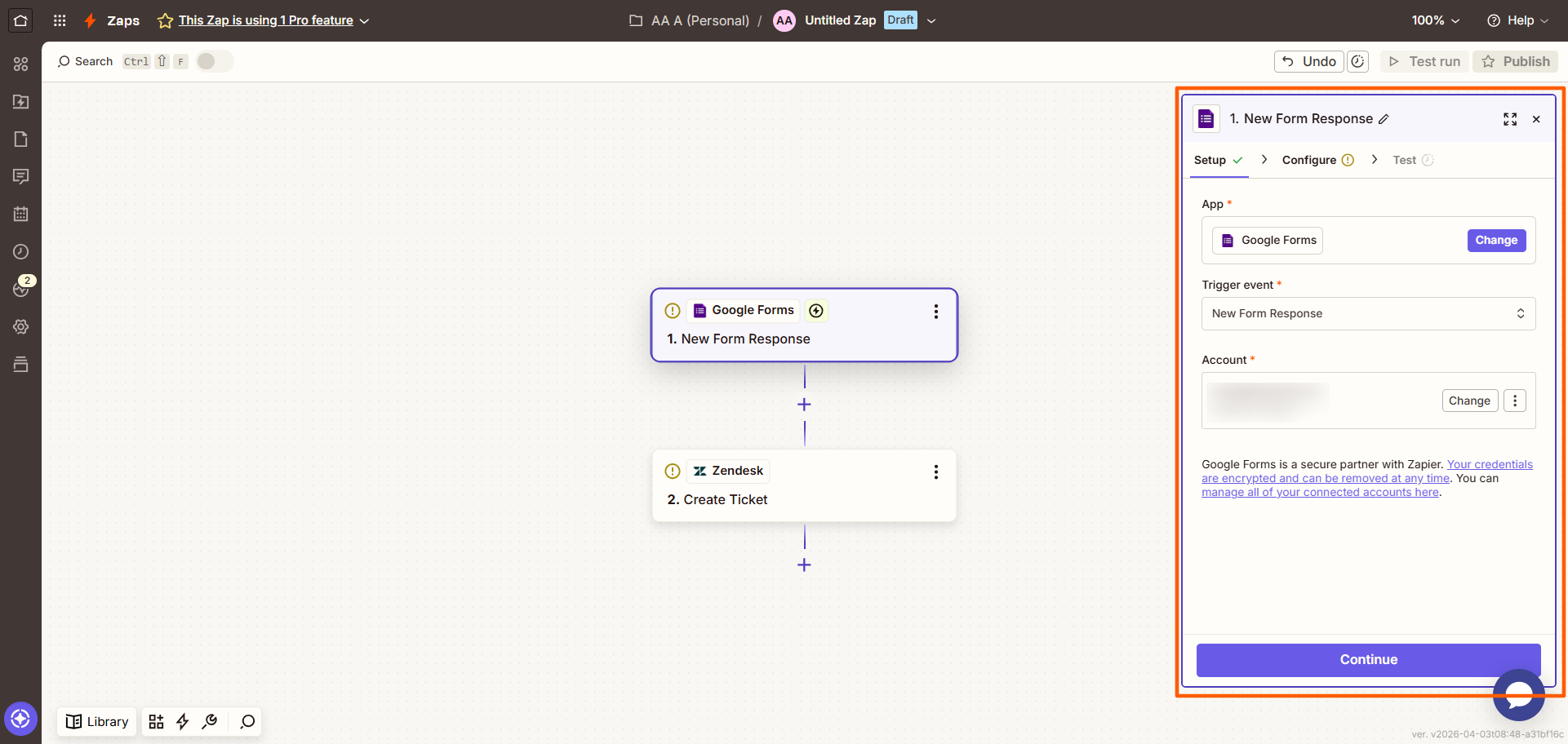
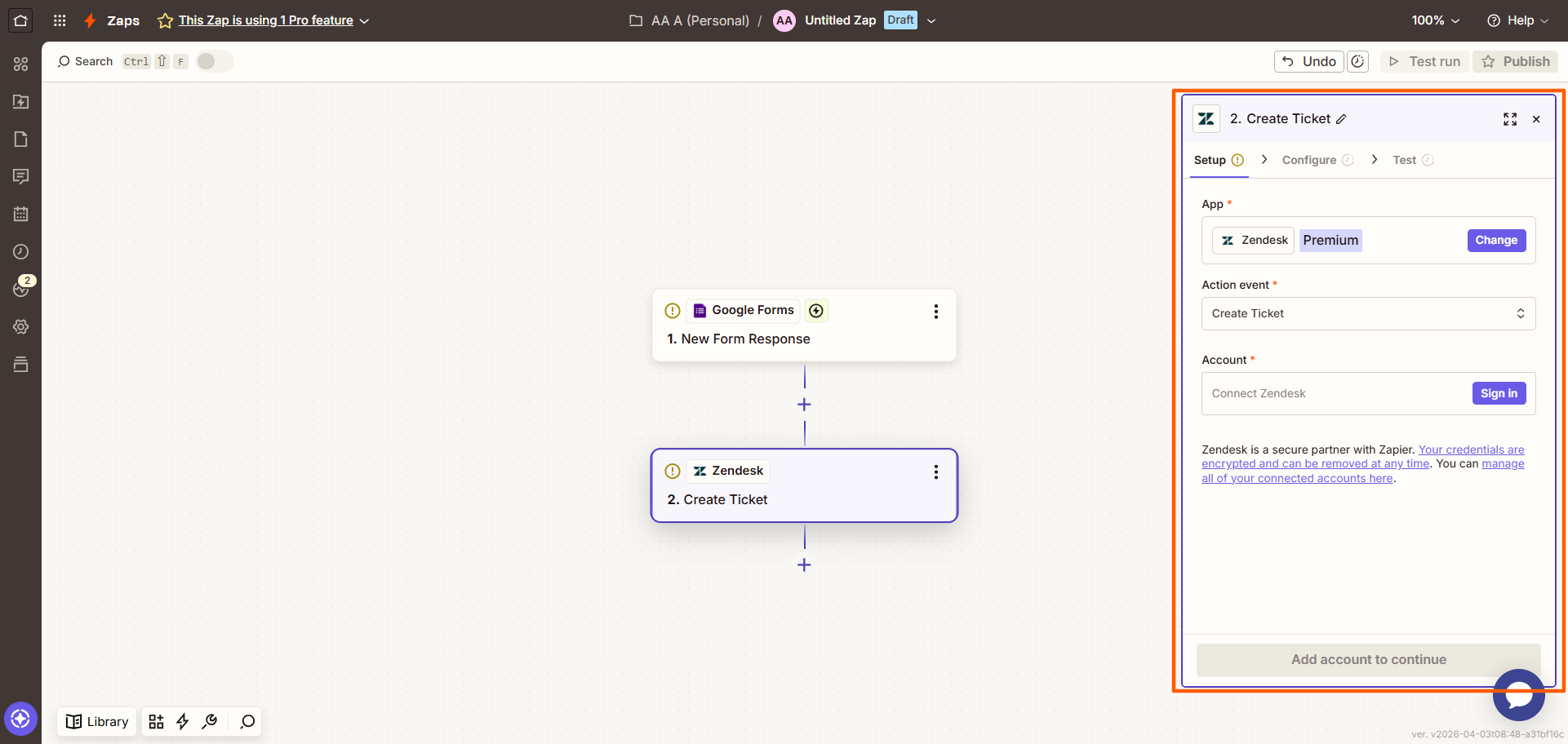
- Cliquez sur Zendesk et suivez les instructions pour le connecter à votre compte Zapier. Configurez et testez la connexion en veillant à avoir mappé les données de Google Forms vers Zendesk.
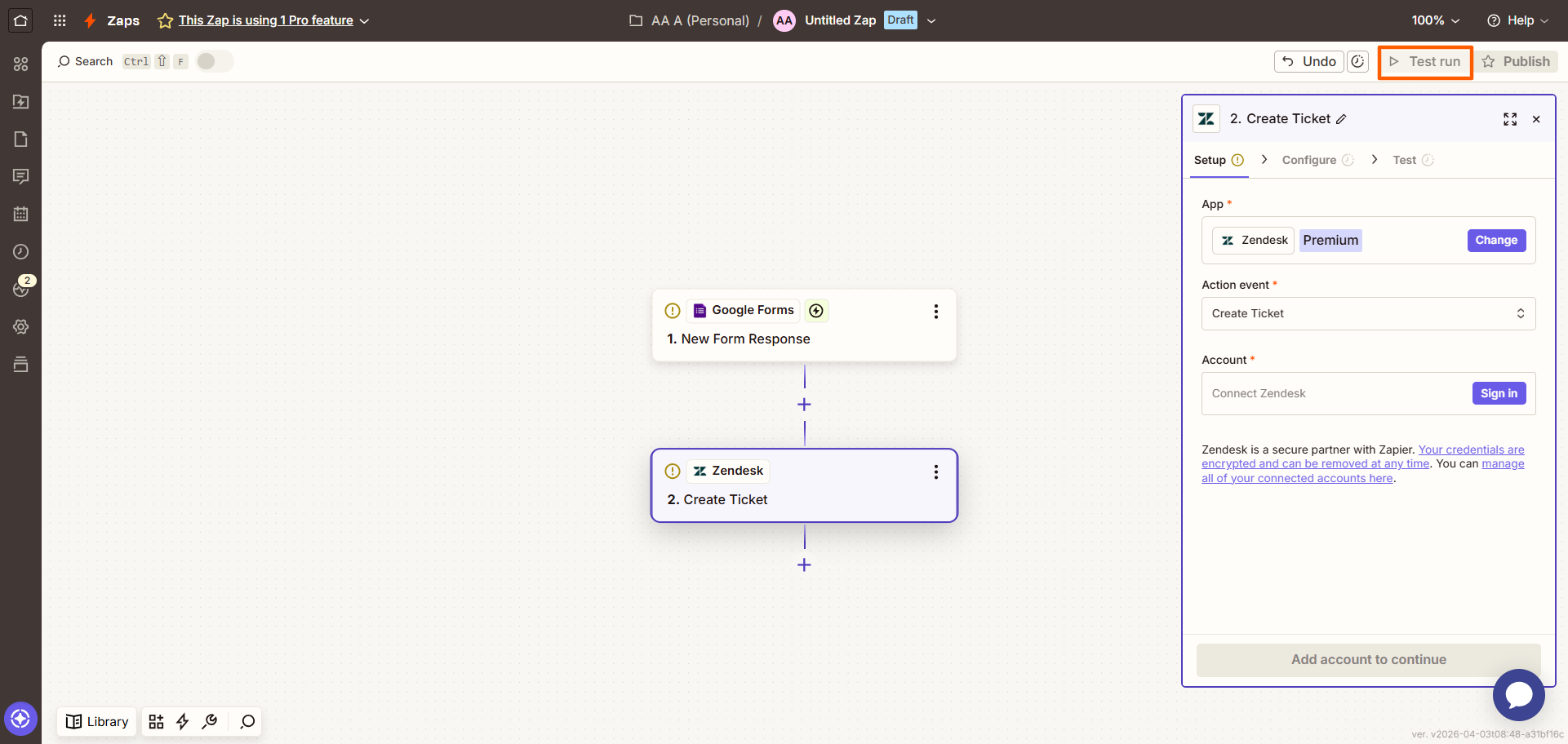
- Cliquez sur Test run en haut à droite pour vérifier si la connexion fonctionne. Apportez les modifications nécessaires.
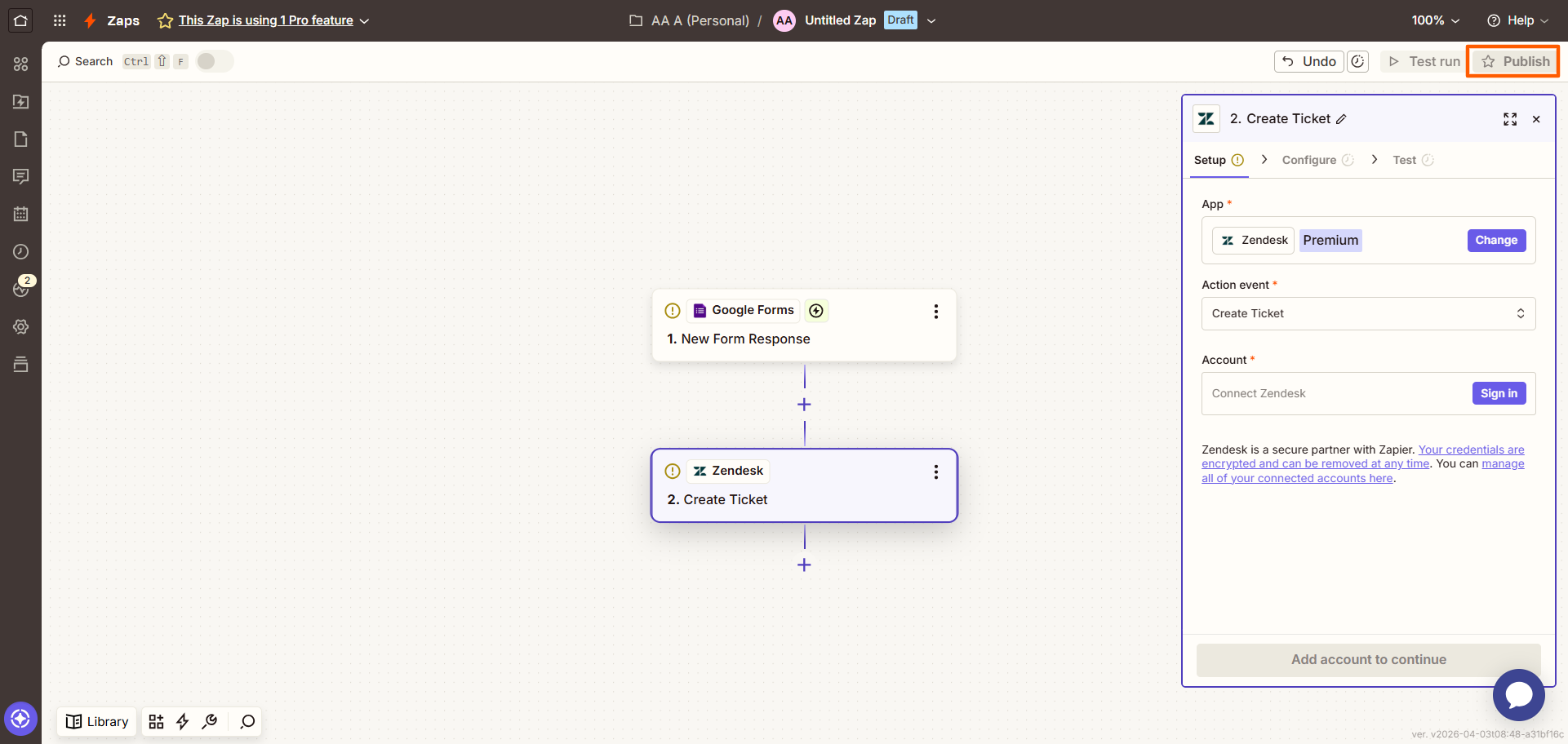
- Cliquez sur Publish, et c’est terminé — vous avez ainsi créé un système d’automatisation Google Forms–service client. Chaque fois que votre formulaire Google Forms reçoit une soumission, il crée un ticket dans Zendesk.
Si cette configuration du flux de travail Google Forms–centre d’assistance vous semble trop compliquée, il est temps de délaisser Google Forms. Vous avez besoin d’un générateur de formulaires qui s’intègre nativement à Zendesk afin de ne plus avoir à bricoler des solutions de contournement.
Jotform s’intègre nativement à Zendesk
Il existe un moyen plus simple de créer un ticket Zendesk à partir d’un formulaire : passez à Jotform. L’une des meilleures alternatives à Google Forms disponibles, Jotform facilite la connexion de vos formulaires avec Zendesk.
L’intégration Jotform-Zendesk vous permet de créer automatiquement de nouveaux tickets dans Zendesk à partir des soumissions de formulaires, ce qui est idéal pour les demandes de support, les commandes clients, les formulaires de feedback des employés, et bien plus encore. Votre équipe peut traiter facilement les demandes sans manquer aucun détail important.
Vous souhaitez savoir comment intégrer Zendesk à Jotform ? Suivez ces instructions :
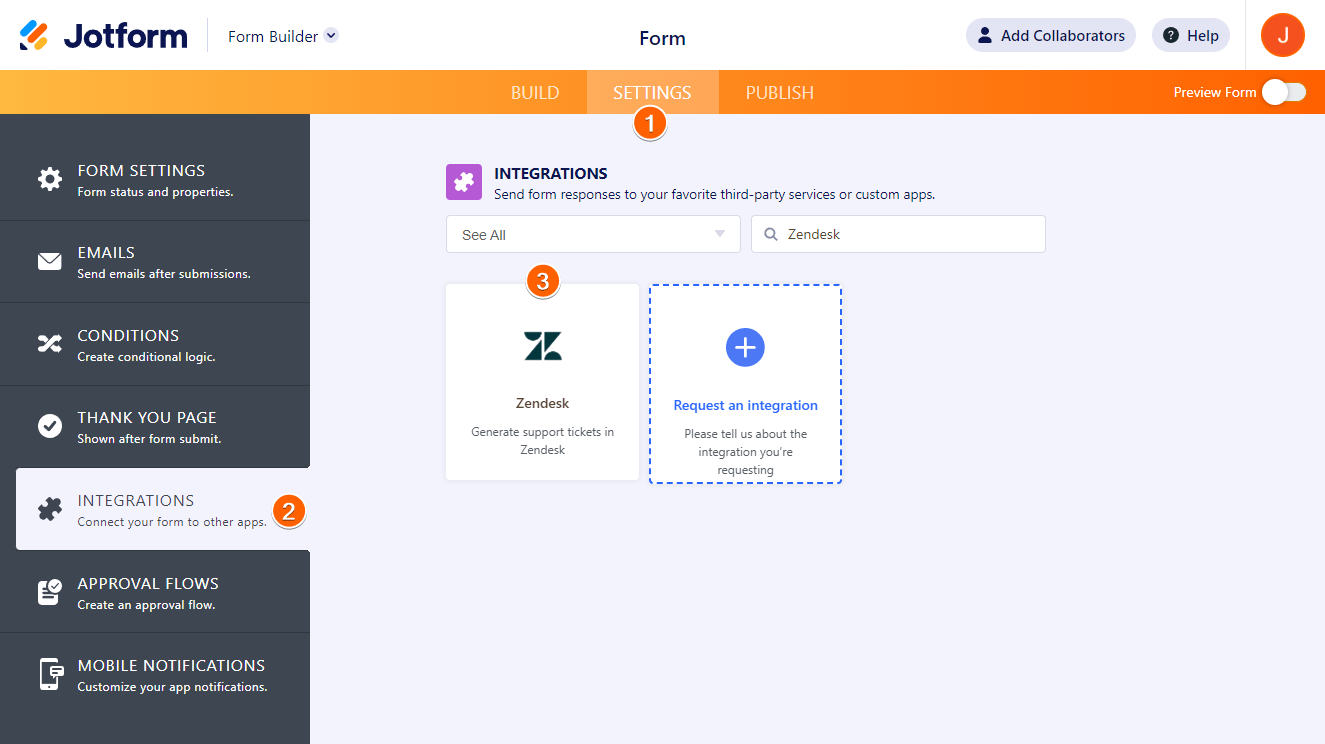
- Ouvrez le formulaire que vous souhaitez connecter à Zendesk, puis sélectionnez Paramètres dans le menu supérieur.
- Cliquez sur Intégrations dans le menu de gauche.
- Recherchez et cliquez sur Zendesk.
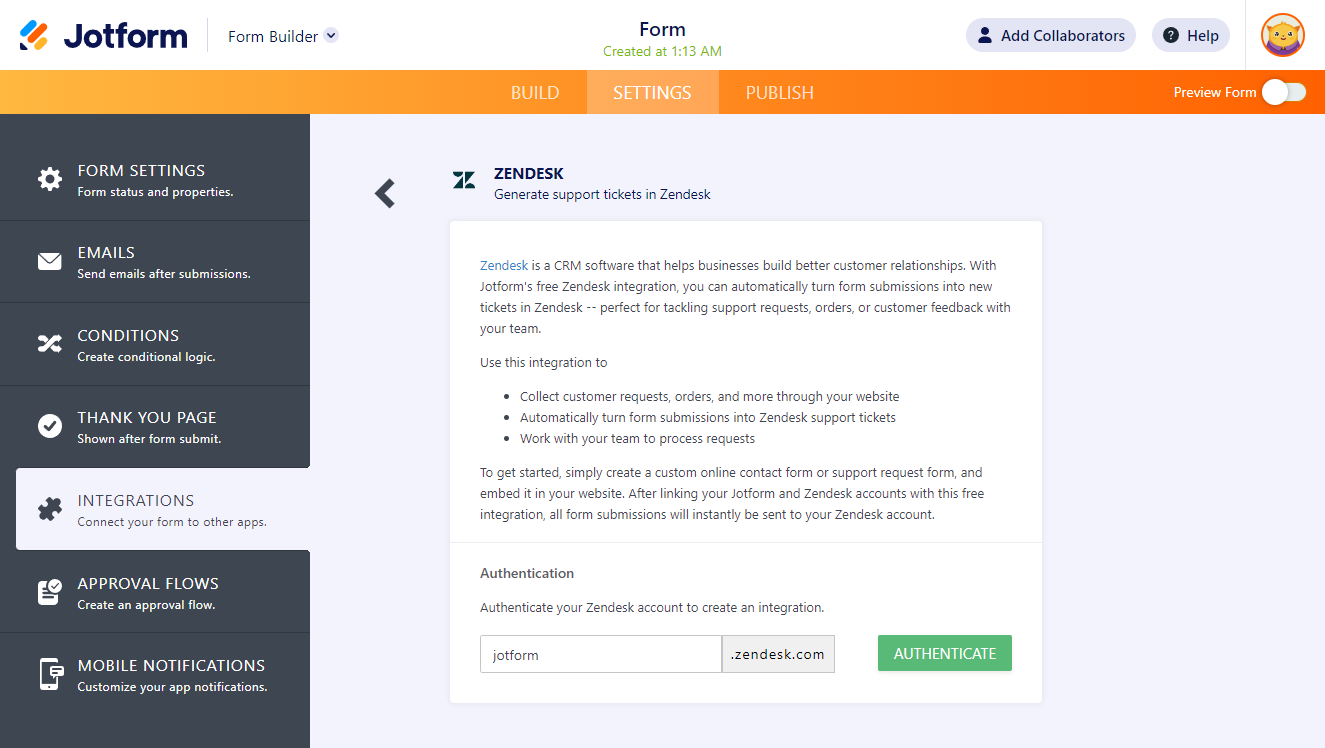
- Saisissez votre sous-domaine Zendesk, qui correspond à la première partie de votre URL Zendesk.
- Cliquez sur le bouton S’authentifier.
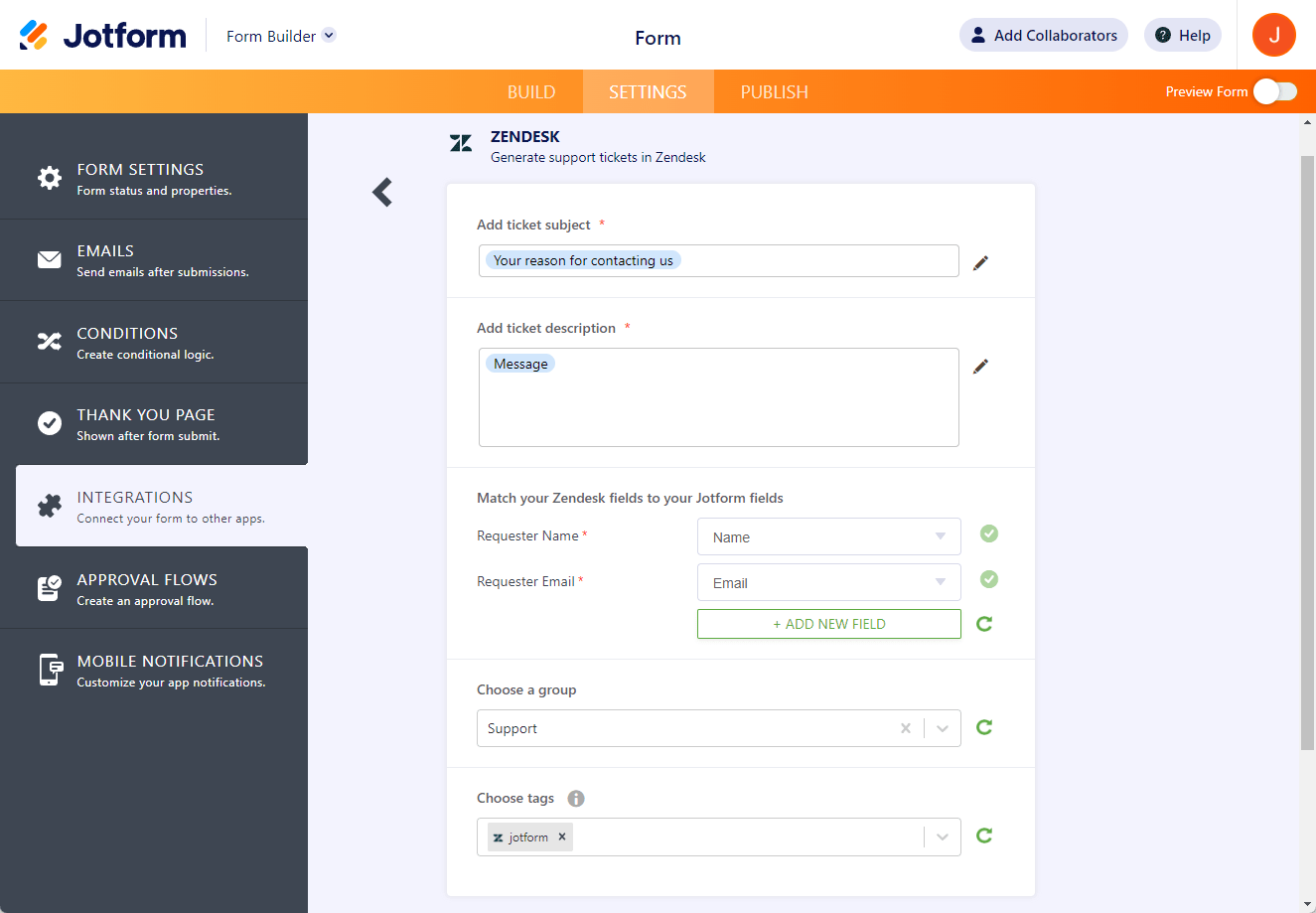
- Fournissez les informations suivantes pour terminer la configuration de l’intégration :
- Ajouter l’objet du ticket : sélectionnez le champ que vous souhaitez utiliser comme objet du ticket.
- Ajouter la description du ticket : sélectionnez le champ que vous souhaitez utiliser pour la description du ticket.
- Faites correspondre vos champs Zendesk avec vos champs Jotform : bien que Jotform fasse correspondre par défaut les champs nom et e-mail, vous pouvez également ajouter d’autres champs que vous souhaitez faire correspondre. Pensez à ajouter les champs Statut, Priorité et Type.
- Choisir un groupe : sélectionnez le groupe qui traite les tickets dans le menu déroulant.
- Choisir des étiquettes : sélectionnez ou ajoutez des étiquettes pour le flux de travail spécifique que vous configurez.
- Joindre les fichiers téléversés : ce champ est pertinent si votre formulaire comporte un champ de téléversement de fichier.
- Cliquez sur le bouton Enregistrer.
- Cliquez sur le bouton Terminer.
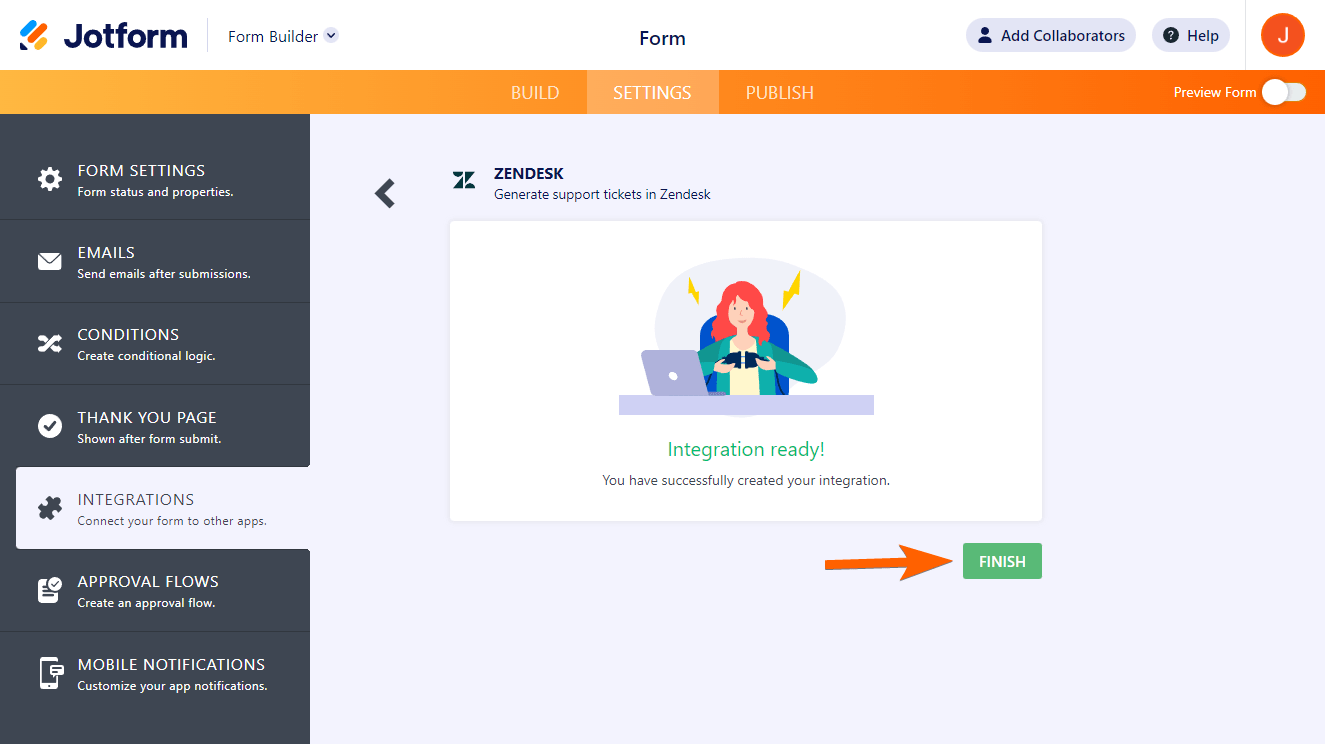
Configurer l’intégration du générateur de formulaires à Zendesk est aussi simple que cela avec Jotform. Désormais, chaque fois que vous recevez une soumission de formulaire, un ticket est automatiquement créé dans Zendesk.
Passez à Jotform pour une intégration native à Zendesk et bien plus encore
Les utilisateurs de Google Forms se rendent vite compte qu’ils bénéficient de davantage de fonctionnalités et d’intégrations lorsqu’ils utilisent Jotform. Découvrez pourquoi :
 Jotform |  Google Forms | |
|---|---|---|
| Intégration native à Zendesk | ||
| Champs et widgets | Plus de 20 champs de base et plus de 100 widgets | 12 types de questions |
| Logique conditionnelle | Capacité limitée | |
| Intégrations | Plus de 150 | Modules complémentaires pris en charge |
| Modèles | Plus de 20 000 | 17 |
| Thèmes | Plus de 1 000 thèmes prêts à l'emploi et création de thèmes personnalisés | Personnalisation limitée des thèmes |
| Notifications personnalisées et e-mails de réponse automatique | ||
| Fonctionnalités de rapport | Générateur de rapports et statistiques formulaire | Graphiques limités |
| Application mobile | Jotform Mobile |
Lorsque vous comparez Jotform à Google Forms, il est clair pourquoi les utilisateurs changent :
- Jotform propose plus de 150 intégrations de formulaires natives à des outils populaires comme Zendesk, afin que vous puissiez facilement créer des flux de travail avancés pour améliorer votre productivité.
- Vous ne voulez pas créer un formulaire de zéro ? Jotform est fourni avec plus de 20 000 modèles de formulaires que vous pouvez personnaliser dans le générateur de formulaires.
- Jotform offre plusieurs fonctionnalités avancées telles que la logique conditionnelle, les notifications personnalisées et les e-mails de réponse automatique personnalisés, afin que vous puissiez adapter entièrement chaque formulaire à vos besoins.
- Si vous souhaitez étendre les fonctionnalités de votre formulaire, Jotform est fourni avec plus de 100 widgets pour les signatures, les calendriers, les menus déroulants, les vidéos et bien plus encore.
De plus, les capacités de Jotform vont bien au-delà de la création de formulaires. Une fois les réponses reçues, vous pouvez utiliser l’outil Statistiques formulaire de Jotform pour mieux comprendre vos données, et créer de superbes rapports avec son générateur de rapports.
Jotform est intuitif et facile à utiliser, que vous soyez débutant avec les générateurs de formulaires en ligne ou un expert. Vous pouvez comprendre comment réaliser n’importe quelle action dans Jotform en seulement quelques minutes. Mieux encore, vous pouvez tout faire depuis n’importe où — que vous soyez au bureau ou en visite dans des centres de support client — grâce à Jotform Mobile.
Migrez vos formulaires Google Forms vers Jotform en un seul clic
Si l’utilisation d’outils tiers ne vous convient pas, il est temps de passer à Jotform. Avec une intégration native à Zendesk, automatiser la création de tickets devient un jeu d’enfant.
Vous craignez de devoir recréer vos formulaires Google Forms dans Jotform lors de la transition ? Migrez vers Jotform, et nous transférerons vos questions et la structure de votre formulaire tels quels, afin que votre mise en forme reste intacte. En un seul clic, vous pouvez passer de Google Forms à Jotform et accéder à nos fonctionnalités sophistiquées et à nos intégrations avancées.


De plus, Jotform propose un forfait gratuit. Rien ne vous empêche de créer des formulaires personnalisés, d’accéder à des intégrations natives et de concevoir des flux de travail avancés. Créez votre compte Jotform dès aujourd’hui.
Cet article s’adresse aux responsables des opérations de support et aux équipes CX utilisant Zendesk qui souhaitent convertir les réponses de Google Forms en tickets Zendesk — utile pour les formulaires de collecte, les formulaires de feedback et les flux de travail de demandes internes.













Envoyer un commentaire: